A magánszféra fontos számunkra, ezért lehetőséged van kikapcsolni bizonyos típusú tárolókat, amelyekre a weboldal alapvető működéséhez nincs szükség. A kategóriák letiltása befolyásolhatja a weboldal használatának élményét. További információ (Sütikezelési szabályzat)
Hajtás feletti tartalom: mi kerüljön az első képernyőre (és mit mond a Google)
A hajtás feletti tartalom magyarázata: mit mondott a Google, hogyan olvassák a látogatók az első képernyőt, és hat lépés az oldalak tetejének javításához.
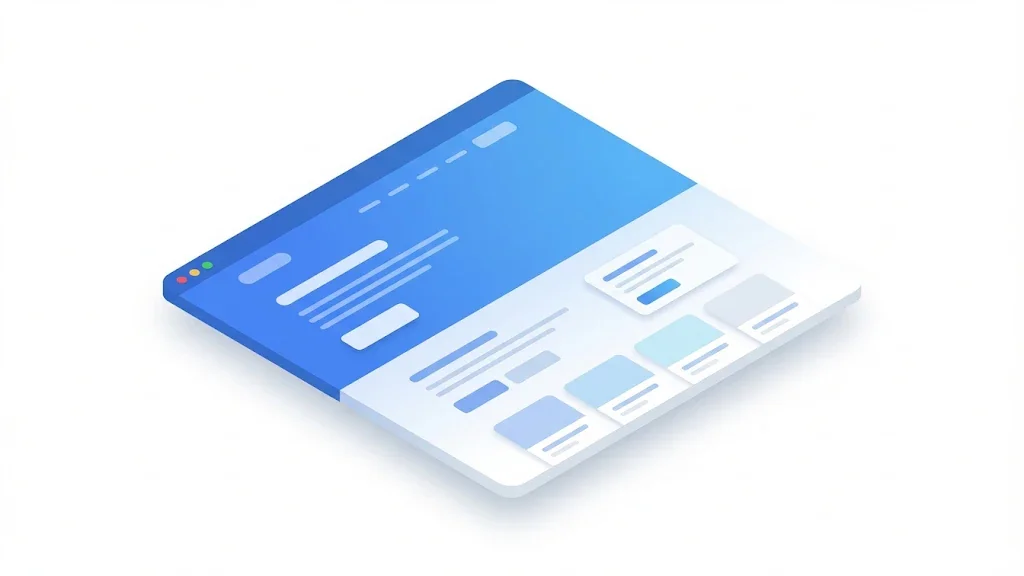
Jegyzetfüzet és nyomtatott oldalelrendezések egy asztalon, az felső rész megjelölve, hogy látszódjon, mit lát a látogató először.
Eszközök
Ezen az oldalon
Röviden
A hajtás feletti tartalom mindaz, amit a látogató az oldalból görgetés előtt lát. Ebbe az első képernyőbe tedd a közvetlen választ, az oldal témáját és egy világos következő lépést. A Google soha nem tett közzé hajtás feletti rangsorolási pontszámot, de 2012-ben megváltoztatta, hogyan rangsorolja azokat az oldalakat, amelyek tetején túl sok a hirdetés, méri, mennyi idő alatt jelenik meg a képernyő legnagyobb eleme, a szemkövetéses vizsgálatok adatai pedig azt mutatják, hogy a figyelem nagy része ott marad.
3 nap ingyen, utána bármikor leállhatsz. 90 napos eredménygarancia, feltételekhez kötve.
Mit jelent a hajtás feletti tartalom, és miért mozog a hajtás
A kifejezés az újságokból származik. A címlapot félbehajtották, és a hajtás felett látható címsor adta el az újságot. Weboldalon a hajtás a böngészőablak alsó széle, amikor az oldal először betöltődik. Minden, ami e vonal felett van, a hajtás felett van. Minden, ami alatta van, görgetést igényel.
A gond az, hogy a vonal nem áll egy helyben. Egy 1920 x 1080 pixeles laptop sokkal többet mutat egy oldalból, mint egy 390 x 844 pixeles telefon. A böngésző eszköztárai, a nagyítási szint, a sütikezelési sávok és a mobil címsor újra elmozdítják a vonalat. Nincs tehát egyetlen hajtás. Eszközönként van egy hajtás, és minden látogató kicsit másikat lát.
Ezért az első képernyőre kell tervezned, eszközönként, nem egy képzelt átlagra. Maga a munka egyszerű. Felsorolod, mi jelenik meg azon a területen, eldöntöd, mit kell mondania, és valódi képernyőméreteken teszteled. Ha már ismered az on-page SEO alapjait, a hajtás az a hely, ahol ezek az alapok egy ember számára láthatóvá válnak.
Mit kap az első képernyő
57%az oldalon töltött idő a hajtás felett telik
2,5 sLargest Contentful Paint a jó eredményhez
Források: Nielsen Norman Group, 2018. április (120 résztvevő); web.dev, Largest Contentful Paint
Mit mondott valójában a Google a hajtásról
A 2012-es oldalelrendezési frissítés
2012 januárban a Google bejelentette, amit oldalelrendezési algoritmus-javításnak nevezett. Matt Cutts írta a bejegyzést a Google Search Central blogjára. Egyetlen mintát célzott: azokat az oldalakat, amelyek hirdetésekkel töltik meg a tetejüket. Cutts azt írta, hogy a felhasználók azonnal a tartalmat akarják látni, „ahelyett, hogy egy csomó hirdetésen görgetnének át”. A változás azokra a webhelyekre vonatkozott, amelyek „a kezdőképernyő nagy részét” hirdetéseknek szentelik, vagy amelyek „túlzott mértékben” helyeznek hirdetéseket a tetejére. A hajtás feletti normál mennyiségű hirdetéssel rendelkező oldalak nem tartoztak a körbe.
Két részlet fontos neked. Először is a szabály a hirdetésekről szólt, nem a saját tartalmadról. Másodszor a „túlzott mértékben” kifejezés szándékosan homályos. A bejegyzés nem ad meg százalékot. Ha az első képernyőd nagyrészt banner, felugró ablak vagy akciós blokk, kockázati zónában vagy. Ha címsor, összefoglaló és néhány hirdetés van rajta, nem vagy.
A 2012-es frissítés lényege
Hirdetésekkel teli oldaltető
A tartalom a hajtás alá kerül
A felhasználók az akciók fölött görgetnek, hogy megtalálják az oldalt
Tartalom elöl, normál hirdetések
A felhasználók azonnal látják a tartalmat
A normál hirdetéssűrűség nem célpont
Forrás: Google Search Central blog, 2012. január 19.
John Mueller a hajtás feletti tartalomról
Egy SEO Office Hours-összejövetelen John Mueller arra a kérdésre kapott választ, hogy a Google még mindig előnyben részesíti-e a hajtás feletti tartalmat. A Search Engine Journal 2021 májusában közölte a válaszát. Azt mondta: „I don't think we have strong preferences in that regard”, vagyis nincsenek erős preferenciáik ezen a téren. Azt is mondta: „So the main thing is that we want to see some content above the fold”, vagyis a lényeg, hogy a Google szeretne látni valamennyi tartalmat a hajtás felett. Majd hozzátette: „So it's not purely that the content has to be above the fold. But... some of the content has to be.”
A két kijelentés együtt egy gyakorlati szabályt ad. A Google nem követeli meg, hogy a fő tartalmad rögzített helyen legyen. Azt viszont elvárja, hogy a látogató érkezéskor lásson valami hasznosat. Az az oldal, amelyen az első képernyőn világos válasz van, megfelel ennek az elvárásnak. Az az oldal, amely logóval, körhintás képvetítéssel és sütifalal indul, nem.
Ha pontos összefüggésre van szükséged, az Office Hours-összejövetel felvételén található, a Search Engine Journal beszámolója szerint nagyjából az 55. percnél. Nézd meg magad, mielőtt ügyfélriportban idéznéd.
Hol illeszkednek a Core Web Vitals
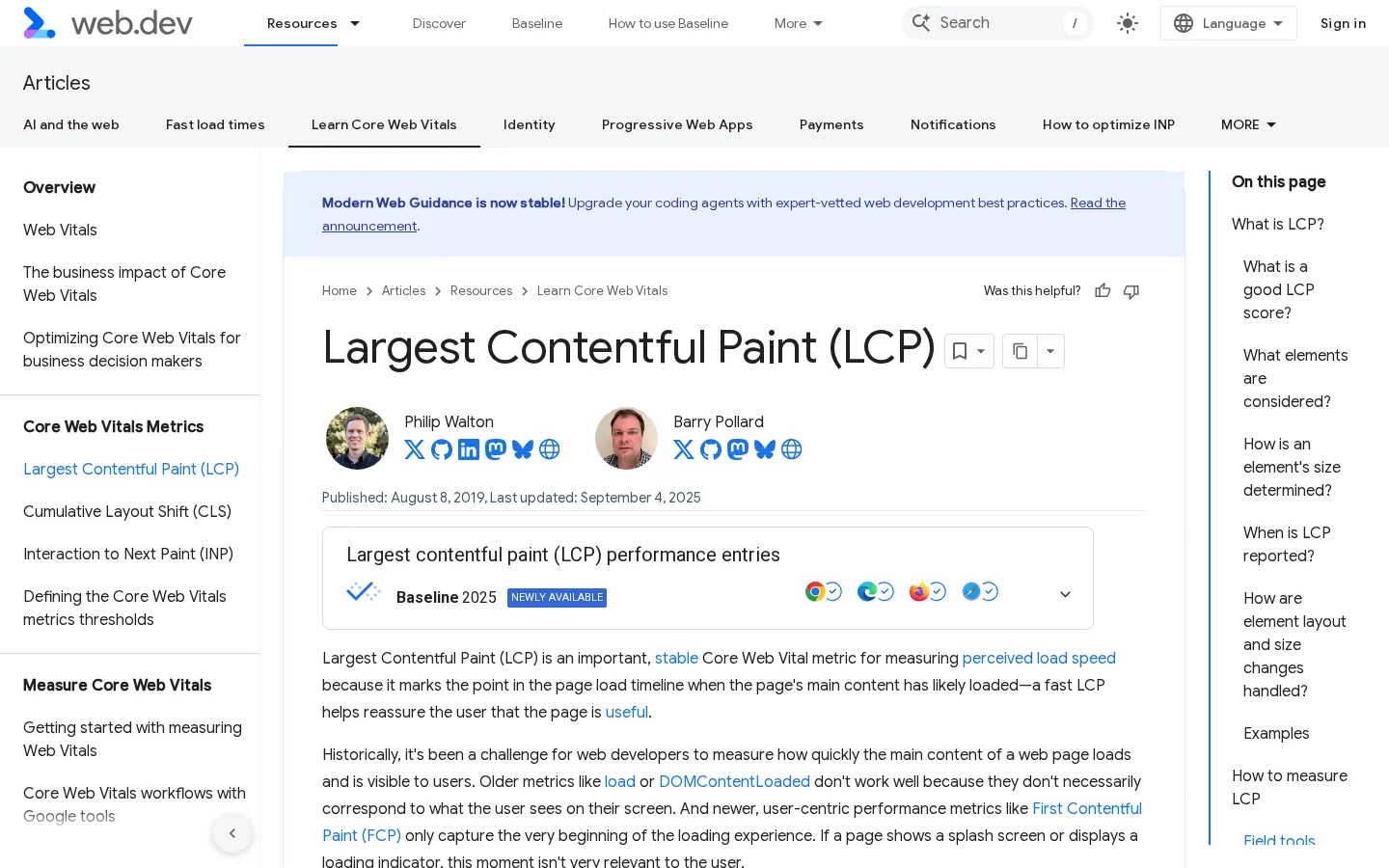
A Core Web Vitals nem az elrendezést méri. Az élményt méri. Az egyikük, a Largest Contentful Paint (LCP) közvetlenül érinti az első képernyőt. A Google web.dev-dokumentációja az LCP-ről úgy határozza meg, mint „a nézetablakban látható legnagyobb kép, szövegblokk vagy videó” megjelenítési idejét. Az első képernyőn minden elem ezért a címért versenyez, és általában a legnagyobb elem nyeri meg.
A Google saját LCP-definíciója és a cikkben használt határértékek.
A határértékek egyszerűek. A Google útmutatója 2,5 másodperc vagy kevesebb LCP-t jónak tekint, 2,5 és 4,0 másodperc között javítandónak, 4,0 másodperc felett pedig gyengének. A pontszám az oldalbetöltések 75. percentilisén alapul. Egy gyors teszt az irodai kapcsolaton keveset mond arról a látogatóról, aki vonaton ül, mobilhálózaton.
A gyakorlati összefüggés ez. Ha a hőskép a legnagyobb elem, és későn töltődik be, az első képernyő lassú, még akkor is, ha a dizájn jó. A 6. szakasz megmutatja, hogyan találod meg az elemet és hogyan javítod.
Az alábbi táblázat egymás mellé állítja azt a négy jelzést, amelyet az első képernyőn ténylegesen ellenőrizhetsz. Ezek közül csak egyet mér a Google. A többit neked kell mérned.
Jelzés
Mit mond el neked
Ki méri
A fő válasz görgetés nélkül látszik
Meg tudja-e ítélni a látogató azonnal az oldalt
Te, képernyőkép alapján
A tetejét elfoglaló hirdetések aránya
Az elrendezés megfelel-e a Google által 2012-ben leírt mintának
Te, képernyőkép alapján
A legnagyobb elem LCP-je
Mennyi időbe telik, mire az első képernyő legnagyobb része megjelenik
A Google, a web.dev és a PageSpeed Insights révén
Görgetési mélység és oldalon töltött idő
Olvassák-e az emberek az első képernyőn túl is
A saját analitikád
Az oldalnak az a része, amely görgetés előtt látszik, dönti el, hogy a látogató marad-e.
Hogyan olvassák az emberek az első képernyőt
A Google útmutatója a történet egyik fele. A felhasználók a másik. 2018 áprilisában a Nielsen Norman Group közzétette egy 120 résztvevős szemkövetéses vizsgálat eredményeit. A kutatók több mint 130000 adatpontot rögzítettek egy 1920 x 1080 pixeles képernyőn. Megállapításuk egyenes volt: „people still spend most of their viewing time in the top part of a page”, vagyis az emberek továbbra is oldaluk tetejének felső részén töltik a legtöbb időt. A résztvevők az oldalon töltött idejük nagyjából 57 százalékát a hajtás felett töltötték.
Ezek a számok egyetlen tanulmányból származnak, asztali képernyőkön, 2018-ban. Irányként kezeld őket, nem törvényként. Az irány mégis érvényes, egy egyszerű okból. Az a látogató, aki keresési eredményből érkezik, néhány másodperc alatt eldönti, hogy az oldal megfelel-e annak, amit beírt. Az első képernyő az egyetlen rész, amelyet addig láttak, amíg ezt a döntést meghozzák.
Amit az adatok nem mondanak el
A vizsgálat azt mutatja, hová megy a figyelem. Azt nem mutatja, hol történnek a konverziók. Valaki elolvashatja az oldal tetejét, megtalálhatja a választ, és elmehet, ami jó eredmény egy információs oldalon. Egy másik ember tíz percig görgethet anélkül, hogy egyetlen gombra kattintana. Ezért az első képernyőnek ki kell elégítenie a keresési szándékot, és az oldal többi részének kell hordoznia a mélységet. Ne kezeld úgy a hajtás feletti tartalmat, mintha az lenne az egész oldal.
A vizsgálat arról sem mond semmit, hogy kik a közönséged. Egy B2B vásárló, aki szállítókat hasonlít össze, másképp olvas, mint egy tinédzser, aki receptet keres. A saját adataid az egyetlen megbízható teszt.
Mit nézz meg a saját adataidban
Az analitikád ugyanazt a mintát mutatja, ha keresed. A Google Analytics 4 továbbfejlesztett mérése görgetési eseményt küld, amikor a látogató eléri az oldal 90 százalékát. Hasonlítsd össze, hogy a hosszú cikkeidnél hány látogatás váltja ki ezt az eseményt, a látogatások hányadával, amelyek az oldal végéig eljutnak. Egy hosszú cikknél alacsony arány azt jelenti, hogy az első képernyő nem adott az olvasónak okot a folytatásra, vagy hogy a cikk hosszabb, mint a téma indokolja. Magas arány kattintások nélkül azt jelenti, hogy az olvasó végigolvasta az oldalt, és a zárás erősebb következő lépést kívánhat.
Mielőtt bármilyen következtetést vonnál le, bontsd szét eszköz szerint. A telefonos látogatók gyakran kevesebbet görgetnek, mert a képernyő kicsi, és az első képernyő is kisebb. Egy oldal, amely asztali gépen gyengének tűnik, lehet jó mobilon, vagy fordítva.
Három módszer az oldal tetejének felépítésére
A legtöbb oldal három szerkezet egyikét használja az első képernyőhöz. Mindegyik más feladatot lát el. Egyik sem a legjobb minden oldalnak, ezért olvasd el a három leírást, majd a végén lévő táblázat alapján válassz.
Válasz először, a fordított piramis
Az elv az újságokból származik. Az első két mondat teljes egészében megválaszolja a keresést. Az oldal többi része hozzáadja a bizonyítékot, a részleteket és a kivételeket. Információs oldalakhoz, definíciókhoz, útmutatókhoz és összehasonlításokhoz használd, ahol az olvasónak gyorsan kell egy tény.
Az előnye az olvasó gyorsasága, és egy világos válasz, amelyet bárki kiemelhet az oldal tetejéről, beleértve egy AI-válaszmotort is. A fő korlát a hangnem. Márkaoldalon szárazan hat, és soványnak tűnhet, ha a válasz egyetlen rövid mondat, amely mögött nincs semmi.
Példa
A hajtás magasságáról szóló útmutató így indulhat: „A hajtás a látható böngészőablak alsó széle, amikor egy oldal betöltődik. Változik az eszköztől, a böngésző eszköztárától és a nagyítási szinttől.” A következő bekezdés ezután megadja a tesztelendő méreteket, és azt, hogy miért fontos mindegyik.
Hős ígérettel
Az elv egy nagy címsor, egy támogató sor, egy kép és egy gomb. Az első képernyő az eredményt adja el. Termék-, szolgáltatás- és célzott oldalakhoz használd, ahol a látogató már ismeri a kategóriát, és indokra van szüksége a cselekvéshez.
Az előnye az erős márkaérzet és a világos felhívás a cselekvésre. A kockázatok a homályos állítások és egy olyan hőskép, amely az oldal legnagyobb elemévé válik. A nagy kép a marketingoldalak lassú LCP-jének leggyakoribb oka, ezért ehhez a szerkezethez kell a legtöbb tesztelés.
Összefoglaló doboz horgonyokkal
Az elv egy rövid kulcspontokat tartalmazó doboz, vagy egy tartalomjegyzék horgonylinkekkel, közvetlenül a címsor alatt. Minden pont az oldal lejjebb lévő szakaszára mutat. Hosszú útmutatókhoz használd, általában 3000 szó felett, valamint referenciaoldalakhoz és dokumentációhoz.
Az előny, hogy az olvasók a számukra szükséges részre ugorhatnak, a doboz pedig egyértelmű vázlatot ad a keresőmotoroknak és az AI-eszközöknek. A korlát a hossz. Egy hosszú lista a hajtás alá tolja a tartalmat, és egy olyan doboz, amely minden címsorra hivatkozik, megsemmisíti a saját célját. Tartsd öt-hat pontnál.
Az útmutatóknál a címsorok szerkezete végzi a munka nagy részét az első képernyő után. A blogbejegyzések formázási útmutatója bemutatja, hogyan illeszkednek össze a címsorok, a listák és az összefoglalók.
Szerkezet
Legjobb
Fő előny
Fő kockázat
Tesztelési ráfordítás
Válasz először
Útmutatók, definíciók, összehasonlítások
Gyors válasz az olvasónak és az AI-eszközöknek
Márkaoldalakon szárazan hat
Alacsony
Hős ígérettel
Termék-, szolgáltatás- és célzott oldalak
Erős márkaérzet és világos cselekvés
Homályos állítások és lassú hőskép
Közepes
Összefoglaló doboz horgonyokkal
Hosszú útmutatók, referenciaoldalak
Könnyű navigáció és világos vázlat
A doboz a hajtás alá tolja a tartalmat
Alacsony
A gyakorlatban a legtöbb erős oldal kettőt kombinál közülük. Egy útmutató indulhat válasszal az elején, és a válasz után rövid összefoglaló dobozt adhat hozzá. Egy termékoldal használhat hőst az ajánlathoz, és közvetlen választ az alatta lévő kérdésekhez.
Lépésenkénti módszer az első képernyő átvizsgálására
Az átvizsgálás egy jól ismert oldalnál nagyjából egy órát vesz igénybe. Kezd a tíz legtöbbet látogatott oldaladdal, majd lépj tovább az oldal többi részére. Az alábbi lépések működnek blogcikknél, termékoldalnál és kezdőlapnál is.
A hat lépéses első képernyő-átvizsgálás
Rögzítsd a valódi első képernyőtKészíts képernyőképet a tetejéről laptop- és telefonméretben.
Sorold fel minden elemetJegyezd fel a logót, a menüt, a címsort, a képet, a bannert, a sütiértesítést, a gombot és a törzsszöveg első mondatát.
Futtasd az öt másodperces tesztetMeg tudja-e mondani egy idegen, miről szól az oldal és mit kell tennie ezután?
Keresd meg a legnagyobb elemetEllenőrizd, melyik elemet számolja a böngésző Largest Contentful Paintnek.
Írd át a tetejétTedd elöl a választ, a témát és egy következő lépést.
Teszteld újra és hasonlítsd összeHasonlítsd össze a görgetési mélységet és a kattintásokat az átírás előtt és után, azonos eszközmegoszlás mellett.
1. lépés: Rögzítsd a valódi első képernyőt
Készíts képernyőképet az oldal tetejéről két méretben, például 1440 x 900 laptophoz és 390 x 844 telefonhoz. Privát böngészőablakot használj bővítmények nélkül, hogy egy hirdetésblokkoló vagy egy hozzájárulást kezelő bővítmény ne takarja el azt, amit egy tipikus látogató lát. Ne bízz egy tervezőeszköz előnézetében. Az elrendezést hirdetések, felugró ablakok, sütihozzájárulási sávok és a valódi betűtípusok betöltése nélkül mutatja, pedig éppen ezt kell látnod.
2. lépés: Sorold fel minden elemet és a magasságát
Írj le minden elemet fentről lefelé: logó, navigáció, címsor, alcím, kép, promóciós banner, sütiértesítés, gomb és a törzsszöveg első bekezdése. Becsüld meg minden elem magasságát a képernyőképen. Ezután tedd fel az egyszerű kérdést. Telefonos nézetben látszik a törzsszöveg első mondata? Ha nem, az oldal azon az eszközön tolja a lényeget a hajtás alá, amelyet a látogatóid többsége használ.
3. lépés: Futtasd az öt másodperces tesztet
Mutasd meg a képernyőképet valakinek, aki még sosem látta az oldalt, öt másodpercre. Ezután rejtsd el, és tégy fel három kérdést: miről szól az oldal, kinek szól, és mit kell tennem most? Ha nem tudja mindháromra megválaszolni, a tető nem végzi a dolgát. Jegyezd fel a szavakat, amelyeket használ. Gyakran jobb címsoranyag, mint amit a csapatod egy értekezleten kitalált.
4. lépés: Keresd meg a legnagyobb elemet
Nyisd meg az oldalt böngészőben, futtass teljesítményvizsgálatot, és ellenőrizd, melyik elemet jelenti a böngésző LCP-ként. A 6. szakasz mutatja a kódrészletet, amely kiírja. Ha az elem hőskép, ellenőrizd a fájlméretét, a formátumát, és azt, hogy a böngésző el tudja-e kezdeni korán betölteni. Ha szövegblokk, nézd meg, hogyan töltődnek be a betűtípusok, mert egy szövegblokk megvárhatja a betűtípusfájlt, mielőtt megjelenne.
5. lépés: Írd át a tetejét
Tedd a választ az első két mondatba. Tedd a témát az első címsorba. Helyezz egy következő lépést az első képernyőre, például egy linket az eszközhöz, az útmutatóhoz vagy az ajánlathoz. Ezután ellenőrizd a címsorszerkezetet egy címsorelemzővel, hogy megerősítsd: a H1 és az első H2 ugyanazt mondja, csak más szavakkal.
6. lépés: Teszteld újra és hasonlítsd össze
Rögzítsd a görgetési mélységet, az oldalon töltött időt és a fő gomb kattintásait négy héttel a változtatás előtt és négy héttel utána. Hasonlítsd össze a hasonlóval: ugyanazok a forgalmi források és nagyjából ugyanaz az eszközmegoszlás. Az a változás, amely egy kampány hetére esik, zaj, nem bizonyíték. Ha a számok a jó irányba mozdulnak, alkalmazd ugyanazt a sablont a következő oldaltípusra.
Hogyan mérd az LCP-t, a képernyőképeket és a görgetési adatokat
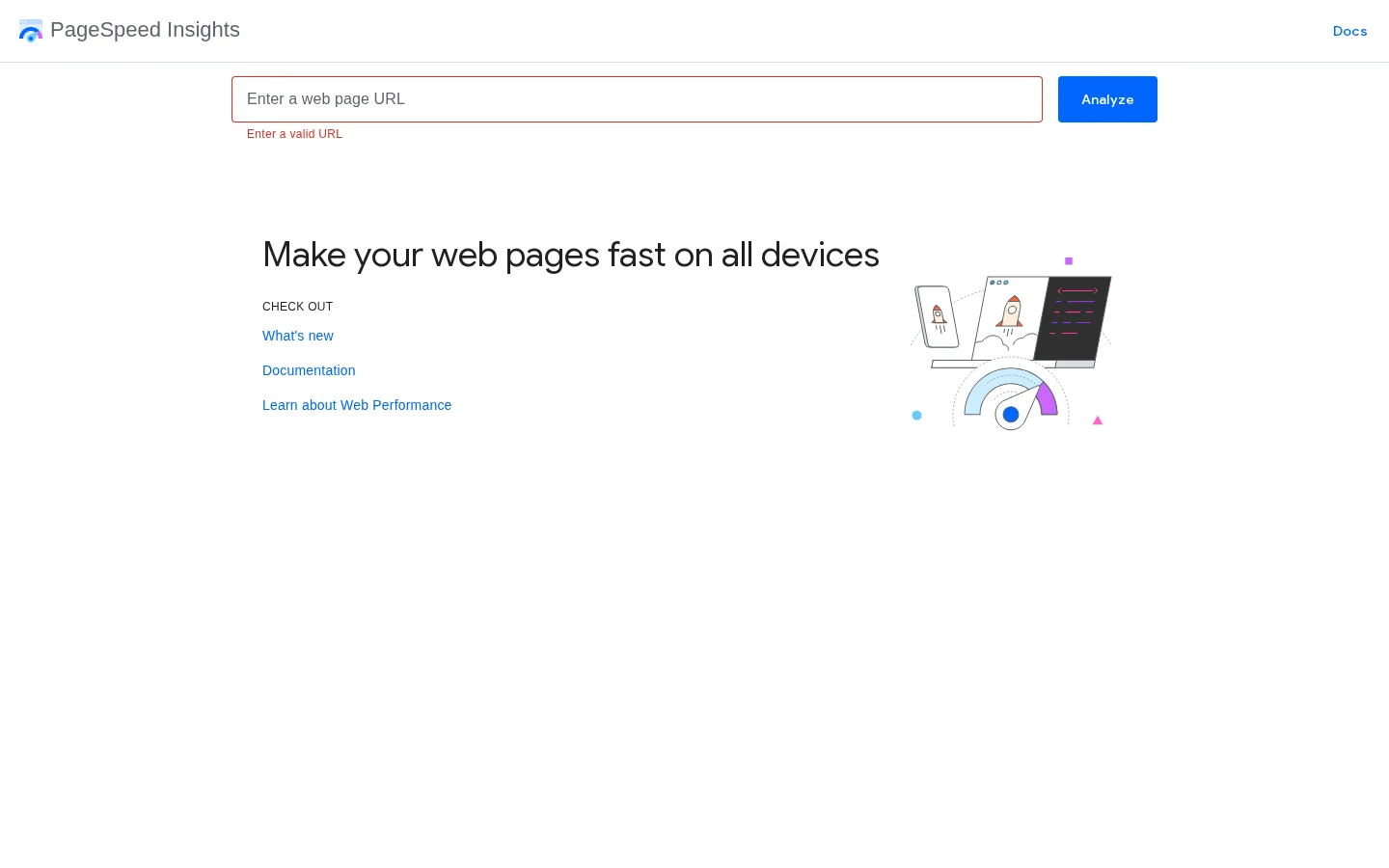
A Google PageSpeed Insights két fajta adatot mutat egy nyilvános URL-hez. A laboradatok egy szabványos eszközön futtatott tesztből származnak. A mezőadatok valódi látogatóktól, amikor a Google elég adatot gyűjtött az oldalhoz. A mezőadatokat olvasd először, mert a közönségedet tükrözi. A laboradatokat hibakereséshez használd, mert minden alkalommal ugyanazt a tesztet ismétli.
A PageSpeed Insights bármely nyilvános oldal mező- és laboratóriumi LCP-jét mutatja.
A böngésző megmondja, melyik elemet számolta LCP-ként. Illeszd be a kódrészletet a fejlesztői konzolba, töltsd újra az oldalt, és olvasd el az utolsó bejegyzést. Az utolsó bejegyzés a végleges jelölt, tehát az számít.
new PerformanceObserver(function (list) {
  var entries = list.getEntries();
  var last = entries[entries.length - 1];
  console.log('LCP', last.startTime, last.element);
}).observe({ type: 'largest-contentful-paint', buffered: true });
A kimenet megadja az időt milliszekundumban és a DOM-elemet. Ha az elem a hősképed, a javítás általában három dolog egyike: kisebb fájl, korábbi indítás vagy fenntartott hely. Az alábbi HTML az utolsó kettőt egyszerre végzi el.
<img src="/images/hero.webp" width="1200" height="630" fetchpriority="high" alt="Replacement filters for industrial pumps">
A kifejezett width és height attribútumok lefoglalják a helyet, mielőtt a kép megérkezik, így a lent lévő szöveg nem ugrik el a betöltéskor. A fetchpriority attribútum azt mondja a böngészőnek, hogy a szokásosnál korábban kérje le a képet. Tartsd meg a leíró alt szöveget, mert ezt olvassa a képernyőolvasó vagy a keresőrobot, ha a kép hiányzik.
Megjegyzés
A PageSpeed Insights ugyanazokat az LCP-határértékeket használja, mint a fent leírtak. Hasonlítsd össze a mezőadatod a 2,5 másodperces céllal először, majd a laborszámmal teszteld a javítást.
Tipp
A képernyőképes átvizsgálás előtt futtass bármelyik oldalt a rendelkezésre álló ingyenes On-Page SEO Audit Toolon, hogy ellenőrizd az alapvető on-page jelzéseket. Egy percet vesz igénybe, és megmutatja, hogy az első képernyő-e az egyetlen probléma.
Gyakori hibák, egyenként
Hat hiba magyarázza a gyenge első képernyők nagy részét. Mindegyik alább három részből áll: mi ez, hogyan ismered fel, és hogyan javítod. Dolgozd őket fel a felsorolt sorrendben, mert az első kettő a leggyakoribb és a legköltségesebb.
1. hiba: Az egész képernyőt kitöltő hőskép
A hiba egy teljes szélességű fotó vagy illusztráció szöveg nélkül, úgy méretezve, hogy kitöltse a telefonos nézetet. Az első bekezdés a hajtás alá kerül, és a kép lesz az oldal legnagyobb eleme.
Felismeréséhez nézd meg a telefonos képernyőképet. Ha a törzsszöveg első mondata nem látszik, a kép túl magas. Ezután ellenőrizd a 6. szakasz LCP-kódrészletét. Ha a kép az az elem, amelyet jelent, egyszerre van elrendezési és sebességproblémád.
Javításához csökkentsd a kép magasságát telefonon, és a címsort meg a választ tedd a kép fölé. Tömörített WebP- vagy AVIF-fájlt szolgálj ki abban a méretben, amelyben megjelenik. A súlyát feltöltés előtt egy képtömörítővel ellenőrizheted. Add hozzá a fent bemutatott width, height és fetchpriority attribútumokat.
2. hiba: Hirdetések vagy promóciók az első mondat fölött
A hiba megjelenítési hirdetések halmaza, egy promóciós sáv vagy egy hírlevél-blokk a tartalom fölött. Ez az a minta, amelyet a Google a 2012-es frissítésében leírt, és ez az, ami a legvalószínűbben árt egy oldalnak telefonon, ahol az első képernyő kicsi.
Felismeréséhez számold meg a blokkokat az első bekezdés fölött. A címsor és egy szövegsor rendben van. Egy címsor, egy promóciós sáv, egy hírlevél-blokk és egy hirdetéshely a szöveg előtt figyelmeztető jel. Telefonon ellenőrizd, mert ugyanez a halom ott többet foglal el a képernyőből.
Javításához vidd az első bekezdést a hirdetéshely fölé, vagy tedd a helyet az első két bekezdés alá. Az oldal egészén tartsd egyenletes a hirdetéssűrűséget, ne csak a tetején. Az az oldal, amely a tetején tiszta, lejjebb viszont zsúfolt, ugyanazt az élményt adja az olvasónak, amint görget.
3. hiba: Süti-sáv vagy chat-widget, amely eltakarja a szöveget
A hiba egy hozzájárulási sáv, egy chatbuborék vagy egy felugró ablak, amely az első képernyő fölött van, és elrejti a szöveget. A látogatónak cselekednie kell, mielőtt olvashat, és sokan inkább elmennek.
Felismeréséhez készíts képernyőképet privát ablakban, anélkül, hogy hozzájárulási döntést hoznál. Keresd azokat az elemeket, amelyek szöveget takarnak, beleértve a chatbuborékot, amely az első képernyő utolsó sora fölött van. Ellenőrizd azt is, mi történik a felugró ablak bezárásakor. Egyes oldalak szürke réteget hagynak mögötte, ami törötten néz ki.
Javításához használj olyan süti-sávot, amely telefonon a képernyő alján ül, és egy koppintással bezárható. Az a chat-widgetet rövid késleltetés után vagy az első interakció után töltsd be, hogy ne versenyezzen az első bekezdéssel. Teszteld a zárt állapotot ugyanolyan gondosan, mint a nyitottat.
4. hiba: Lassan betöltődő nagy elem
A hiba az első képernyő egy nagy része, amely egy betűtípusra, szkriptre vagy lassú képre vár. A látogató üres területet lát, majd a tartalom a helyére ugrik. A várakozás és az ugrás is rontja az élményt.
Felismeréséhez ellenőrizd a mező-LCP-t a PageSpeed Insights-ban. A 2,5 másodpercnél nagyobb szám jel. Megnyithatod az oldalt korlátozott kapcsolattal a böngésző fejlesztői eszközeiben is, és figyelheted, ahogy az első képernyő megtelik. Ha a legnagyobb elem utoljára érkezik, azt kell javítani.
Javításához töltsd előre a kritikus képet, kerüld a megjelenítését JavaScripten keresztül, és foglald le a helyét kifejezett méretekkel. Szövegnél ellenőrizd a betűtípusok betöltési stratégiáját, hogy a böngésző tartalék betűtípust mutathasson, amíg az egyéni betűtípus töltődik. Ezután futtasd újra az LCP-kódrészletet, és hasonlítsd össze az időt.
5. hiba: Olyan címsor, amely nem mond semmit
A hiba egy jelmondat a H1-ben, amely nem nevezi meg a témát vagy az ajánlatot. A márka hangja világos a csapatnak, de egy keresési találatból érkező látogató nem tudja, mire való az oldal.
Felismeréséhez futtasd a 3. lépés öt másodperces tesztjét. Ha a teszt nem sikerül, a címsor az első, amit meg kell változtatni. Ezután hasonlítsd össze, amit írtál, azokkal a szavakkal, amelyeket az emberek a tesztben használtak.
Javításához nevezd meg a témát a H1-ben, és a válaszot vagy az ajánlatot add meg az első bekezdésben. A márka hangját a hangnemben tartsd meg, ne abban az első szóban, amelyet a látogató olvas.
Egy címsor, amely nem mond semmit, és egy, amely mond
Előtte
Üdvözöljük az Acme-nél, ahol a növekedés elkezdődik
A hiba két-három bekezdés háttér, történet vagy általános állítás, mielőtt az olvasó bármi hasznosat megtudna. Az írók gyakran azért teszik be, hogy alaposnak tűnjenek. Az olvasók átugorják, és az első képernyő véget ér, mielőtt a lényeg elkezdődne.
Felismeréséhez olvasd fel hangosan az első száz szót. Ha a válasz addig nem bukkant fel, a bevezető túl hosszú. Figyelj az olyan általános nyitásokra is, mint a „A mai digitális világban”, amelyek semmit nem adnak hozzá, és arra kényszerítik az olvasót, hogy görgessen a lényegért.
Javításához vidd a választ az első két mondatba, a hátteret pedig tedd lejjebb. Egy egysoros „Röviden” összefoglaló jól működik útmutatókban. Hosszú cikkhez adj hozzá horgonyos összefoglaló dobozt, ahogy a 4. szakaszban leírtuk.
Ellenőrzőlista minden oldalhoz
Futtasd ezt az ellenőrzőlistát minden oldaltípusra közzététel előtt. Kevesebb időt vesz igénybe, mint egy oldal átírása utólag, hogy alulteljesített, és elkapja azokat a problémákat, amelyeket a 7. szakasz ír le.
Az első képernyő ellenőrzőlistája
A témát megnevezi a H1 vagy az első címsor
A válasz vagy az ajánlat az első két mondatban van
A törzsszöveg első mondata látszik telefonon
Egy világos következő lépés látszik az első képernyőn
A legnagyobb elem 2,5 másodperc alatt töltődik be mezőadatokban
A süti-sáv és a chat-widget nem takarja el a szöveget
Egy videó automatikusan elindul a szöveg fölött
A kulcsszavakat ismétlik, hogy kitöltsék az oldal tetejét
Figyelmeztetés
Ne zsúfolj minden kulcsszót az első képernyőre. Az a mondat, amely megválaszolja a kérdést, többet ér egy kifejezéslistánál. Ugyanez a szabály érvényes a címre és a meta leírásra is. Ha az oldal teteje kulcsszólistának hat, sem a látogató, sem a keresőmotor nem bízik benne. Az SEO legjobb gyakorlatainak általános szabályai az oldal tetejére is vonatkoznak.
Hogyan működjön egy teljes webhelyen
A megfelelő első képernyő az oldaltípustól függ. Egy kezdőlap, egy termékoldal, egy blogcikk és egy kategóriaoldal mind más feladatot lát el. Állíts be egy szabályt sablononként, majd kezeld a kivételeket. Kiindulópontként használd az alábbi táblázatot.
Oldaltípus
Mit kell megmutatnia az első képernyőnek
Tipikus hiba
Kezdőlap
Ki vagy, mit kínálsz, és hová menjen tovább a látogató
Jelmondat anélkül, hogy a terméket megnevezné
Termék- vagy szolgáltatásoldal
Az eredmény, a következő lépés és egy bizonyíték
Hőskép az ajánlat nélkül
Blogcikk
A közvetlen válasz, a téma, és egy összefoglaló vagy következő lépés
Hosszú bevezető és hirdetések a szöveg fölött
Kategóriaoldal
Mit fed le a kategória, és a fő szűrők
Olyan szűrők, amelyek minden terméket a hajtás alá tolnak
Több száz oldalas webhelyet nem lehet kézzel átvizsgálni. Kezd a sablonokkal. Javítsd az első képernyőt sablononként egyszer, majd ellenőrizd a kivételeket. Ez a cikk csak az oldalak tetejét fedi le. Az oldaltípusok megírásának teljes munkáját a weboldal-tartalomírási útmutatónk fedi le, amely egy webhely minden oldalát lépésről lépésre végigveszi.
A meglévő oldalakon található a legtöbb gyenge első képernyő, mert azokat azelőtt építették, hogy bárki a hajtásra gondolt volna. A Sorank tartalomoptimalizálási funkciója arra készült, hogy a meglévő oldalakat autopilot módon javítsa és átírja. Új oldalnál a LLM-olvashatósági ellenőrző megmutatja, mennyire könnyen tudja egy AI-eszköz kinyerni a választ a szövegedből, ami hasznos próba az első két mondathoz.
Kezd ezen a héten az öt legtöbbet látogatott oldaladdal. Futtasd le a képernyőképes átvizsgálást, írd át az első két mondatot, és mérj négy héten át. Ezután lépj tovább a következő sablonra. Az első képernyőnek ritkán kell újratervezés. Általában tisztább válaszra, kisebb képre és eggyel kevesebb bannerre van szüksége.
Gyakran ismételt kérdések
Mi a hajtás feletti tartalom?
Mindaz, amit a látogató egy oldalon görgetés előtt lát. A hajtás a böngészőablak alsó széle az oldal betöltésekor, és minden eszközzel, nagyítási szinttel és böngészőeszköztárral változik. Egy erős első képernyő tartalmazza a választ, a témát és egy világos következő lépést.
Befolyásolja a hajtás feletti tartalom a rangsorolást?
A Google nem tett közzé közvetlen hajtás feletti rangsorolási pontszámot. 2012-ben megváltoztatta az elrendezési szabályait a tetején túl sok hirdetést tartalmazó oldalakra, a Core Web Vitals pedig azt méri, hogy milyen gyorsan töltődik be a legnagyobb látható elem. Az első képernyő azt is befolyásolja, meddig maradnak az emberek, amit a saját analitikádban mérhetsz.
Mennyi tartalomnak kell lennie a hajtás felett mobilon?
Célozd a címsort, a közvetlen választ vagy a törzsszöveg első mondatát és egy gombot, mindent, ami látszik egy általános telefonos képernyőn. Mobilon kicsi a hely, így egy magas banner vagy egy nagy hőskép kitolja a többit a látómezőből. Teszteld valódi telefonon, ne csak tervezőeszközben.
y!
Kérd ingyen a 30 napos tartalomtervedet
Elemezzük a versenytársaidat, a weboldaladat és az AI-keresőkben való láthatóságodat, hogy elkészíthessük a rád szabott, ingyenes tartalomtervet.
“Teszteltem a Sorankot egy valódi ügyfél oldalán, és őrület. Mindent megtesz, amiért egy ügynökség $1500-t kérne havonta. Most ennél az ügyfélnél már éles üzemben van.”Guillaume Guersanguersanguillaume.com
“Egy hirdetési ügynökség vagyunk, és végre rendbe akartuk tenni a SEO-nkat. A Sorank tiszta képet adott az oldalunkról, segített sorrendbe állítani az optimalizálásokat, és segített rendesen felépíteni a tartalmainkat. Az eszköz könnyen kezelhető, csapatra jól szabott, és nagyon praktikus, hogy több platform közötti ugrálás nélkül egy helyen követhetjük a munkát. Nagyon szilárd alap ahhoz, hogy újrakezdjük a SEO-nkat.”Gaspard MadouiHirdetési ügynökség
“A Soranknak köszönhetően GEO-szakértő lettem. A GEO-ranglista segítségével megmutathatom az ügyfeleimnek, hol állnak a versenytársakhoz képest a ChatGPT-ben. Ez valódi kereskedelmi előny.”MélanieSEO szabadúszó
“Remek szolgáltatás, jól működik a weboldalunkon, és segít megérteni, hogyan lehet javítani, hogy jobban szerepeljünk a Google-on és másutt. Gratulálok, így tovább, ajánlom.”Hugo T.E-kereskedelmi kereskedő