A magánszféra fontos számunkra, ezért lehetőséged van kikapcsolni bizonyos típusú tárolókat, amelyekre a weboldal alapvető működéséhez nincs szükség. A kategóriák letiltása befolyásolhatja a weboldal használatának élményét. További információ (Sütikezelési szabályzat)
A 10 legjobb Google Ads riportkészítő eszköz: ingyenes és fizetős megoldások összehasonlítva
10 Google Ads riportkészítő eszköz összehasonlítva: közzétett árak, erősségek, korlátok, plusz egy módszer, amellyel az ügyfél által olvasott jelentést építesz.
Kinyomtatott kampánydiagramok és egy jegyzetfüzet egy asztalon, egy havi hirdetési áttekintés közben.
Eszközök
Ezen az oldalon
Röviden
A Google Ads riportkészítő eszközök olyan szoftverek, amelyekkel a kampányadatokat olvasható jelentésekké alakítod: ilyen a Google ingyenes Jelentésszerkesztője és a Data Studio, illetve fizetős platformok, mint az AgencyAnalytics, a Supermetrics és a Swydo. Egy fiók, ügyfelek nélkül: maradj a beépített eszközöknél. Több ügyfél vagy csatorna: válassz külső eszközt, amelynek ára ahhoz igazodik, amit ténylegesen bekötsz.
3 nap ingyen, utána bármikor leállhatsz. 90 napos eredménygarancia, feltételekhez kötve.
Google Ads riportkészítő eszközök egy pillantással
Az, hogy melyik Google Ads riportkészítő eszköz a legjobb, két dologtól függ: hány fiókról készítesz jelentést, és ki olvassa a jelentést. Az alábbi táblázat rangsorolja az útmutató 10 eszközét, az egyes hivatalos oldalakon közzétett kezdő árral, 2026. november 26-i ellenőrzés alapján.
Az árakat úgy mutatjuk, ahogy az árazási oldalak Európából nézve megjelenítették őket. Több szolgáltató a tartózkodási helyed szerint vált euró és dollár között, így a pénznem a szám része. Az „éves” éves számlázást jelent, havi összegre átszámolva.
Eszköz
Kinek a legjobb
Fő erősség
Kezdő ár (közzétett)
1. Google Ads Jelentésszerkesztő
Egy hirdető, belső csapatok
Ingyenes, beépített, nincs összekötő, AI-alapú jelentéskészítő
Ingyenes
2. Data Studio (korábban Looker Studio)
Egyedi dashboardok kis költségvetésből
Ingyenes beépített Google Ads-összekötő, teljes kontroll az elrendezés felett
Ingyenes (Pro kiadás: nincs közzétéve)
3. AgencyAnalytics
Sok kis ügyféllel dolgozó ügynökségek
Ügyfelenkénti árazás, white label portál, 90+ integráció
17 € ügyfelenként havonta (éves)
4. Supermetrics
Sheetsben, Excelben vagy Data Studióban dolgozó elemzők
A Google Ads-adatokat abba az eszközbe viszi, amelyet már használsz
39 € havonta (éves), 52 € havi számlázással
5. Swydo
PPC-ügynökségek
600+ Google Ads-mutató, KPI-riasztások, korlátlan felhasználó
62 € havonta (éves), 69 € havi számlázással
6. DashThis
Kis ügynökségek és marketingcsapatok
Gyors beállítás, PPC-sablon, white label minden csomagban
44 $ havonta (éves), 54 $ havi számlázással
7. Reporting Ninja
Szabadúszók és szűk költségvetések
Jelentésszerkesztő plusz Data Studio-összekötők
20 $ havonta (éves), 25 $ havi számlázással
8. Optmyzr
Optimalizálással is foglalkozó PPC-csapatok
Riportolás egy teljes PPC-kezelő csomagon belül
Nincs közzétéve (a hirdetési költéstől függ)
9. Databox
Sok forrásból célokat követő vállalkozások
130+ integráció, célok és riasztások
79 $ havonta Agency (éves) plusz fiókcsomagok
10. Whatagraph
Nagyobb ügynökségek és márkák
Egységes adatréteg, fiókokat figyelő AI-ügynökök
699 € havonta (éves)
A 10 legjobb Google Ads riportkészítő eszköz részletesen
Az alábbi eszközök mindegyikét a hivatalos oldalán ellenőriztük: mit tud a Google Ads terén, kinek való, mik az erősségei, egy őszinte korlátja és a közzétett ára. A rangsor az ingyenes beépített megoldásokkal kezd, mert a legtöbb hirdetőnek ott érdemes indulnia, és csak akkor fizetnie, ha valódi korlátba ütközik.
1. Google Ads Jelentésszerkesztő
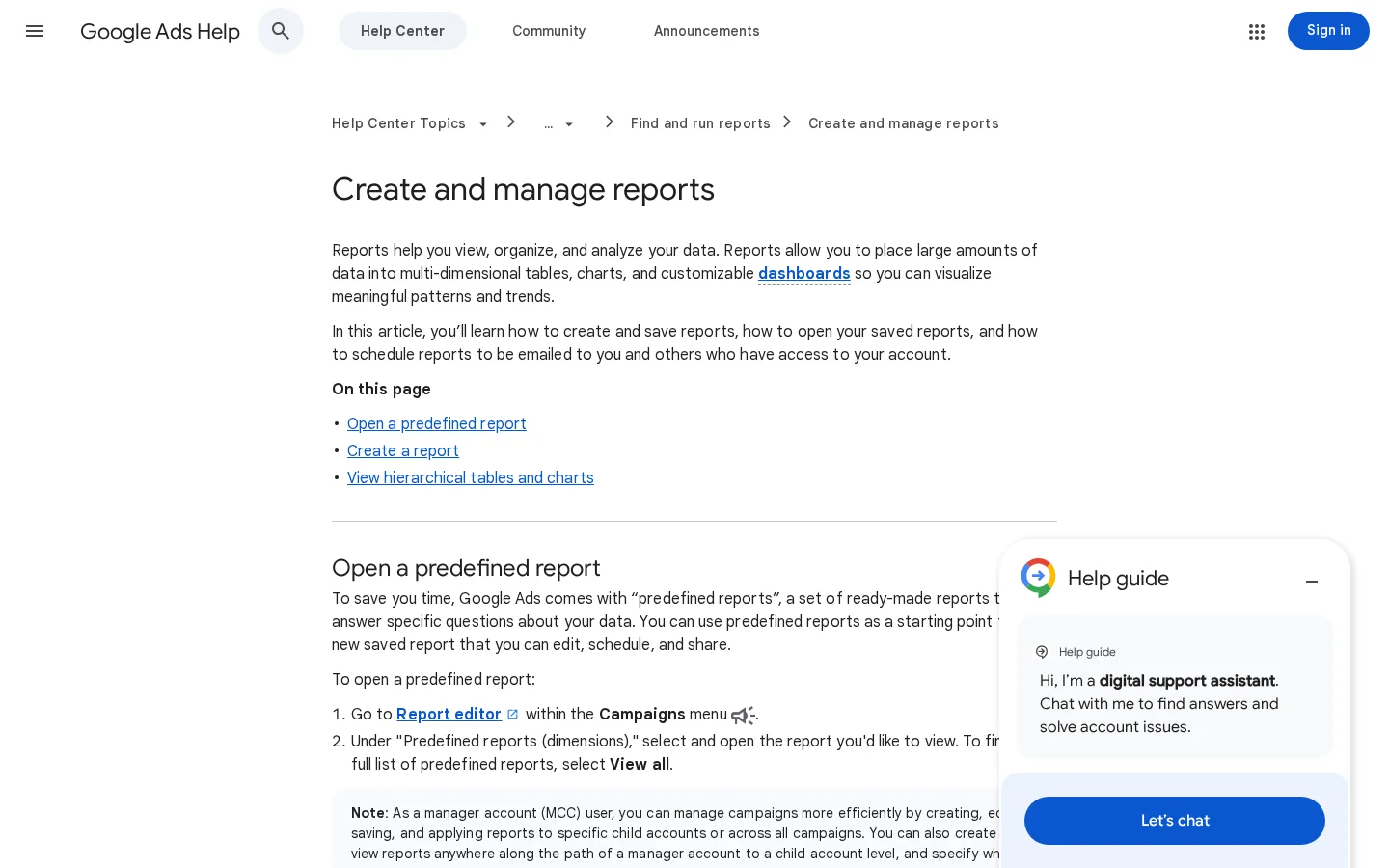
A Jelentésszerkesztő dokumentációja a Google Ads Súgóban (Google)
Mi ez. A Jelentésszerkesztő az a riportmodul, amely minden Google Ads-fiókba be van építve, a Kampányok, majd a Statisztikák és jelentések menüpont alatt. Kapsz előre definiált jelentéseket (kampány, kulcsszó, keresési kifejezés, eszköz, helyszín és más szerint), valamint egy egyedi szerkesztőt, ahol sorokat, oszlopokat és mutatókat húzol egy táblázatba vagy diagramba.
Kinek való. Azoknak a hirdetőknek, akik saját maguk kezelik a fiókjukat, belső csapatoknak és mindenkinek, akinek gyors válasz kell a Google Ads elhagyása nélkül. Kezelői fiókból (MCC) is működik, így több ügyfélfiókról is készíthetsz jelentést.
Erősségek. A Google jelentések létrehozásáról és kezeléséről szóló súgóoldala szerint az egyedi jelentések lehetnek táblázatok, fatáblázatok vagy diagramok, a sáv-, oszlop- és kördiagramok pedig lefúrhatók a hierarchiában (kampány, majd hirdetéscsoport). A jelentéseket egyszer vagy ütemezetten elküldheted e-mailben a fiók felhasználóinak. Az egyes fiókokhoz ütemezett jelentések a fiók időzónája szerint hajnali 3 órakor futnak, ami számít, ha az ügyfeled már kora reggel a tegnapi teljes adatokat várja.
A legújabb elem a Google Ads AI-alapú jelentéskészítője (Report Generator): beírsz egy kérdést, például „Which of my Search campaigns had the highest conversion rates last month?”, és a Google AI-ja elkészíti a táblázatot. A Google szerint több mint 500 Google Ads-mutatót vesz figyelembe, és az eredményt további kérésekkel finomíthatod (oszlop hozzáadása, dátumtartomány módosítása, visszavonás).
A beépített Jelentésszerkesztő négy számban
500+Google Ads-mutató, amelyet az AI-alapú jelentéskészítő használhat
100nem ütemezett jelentés tárolható kezelői fiókonként, plusz az összes ütemezett
3:00az ütemezett jelentések futási ideje a fiók időzónájában
18 hónaphozzáférés nélkül, mielőtt egy mentett jelentés törlődik
Források: Google Ads Súgó, „Create and manage reports”, „Create reports with Google Ads Report Generator” és „Create and schedule performance reports from your manager account”, ellenőrizve 2026. november 26-án
Őszinte korlát. Csak a Google Ads-et ismeri. Nem adhatsz hozzá Meta Ads-adatokat, GA4-munkameneteket vagy CRM-bevételt, és a jelentéskészítő elutasítja azokat a kéréseket, amelyek a Google Analyticsszel vagy a Data Studióval vetnének össze. Az AI-alapú jelentéskészítő csak angolul működik, és a kezelői fiókok támogatása korlátozott. A jelentéseken ráadásul a Google felülete látszik, nem a te márkád.
Ár. Ingyenes minden Google Ads-fiókkal.
2. Data Studio (korábban Looker Studio)
A Data Studio (korábban Looker Studio) hivatalos dokumentációja (Google Cloud)
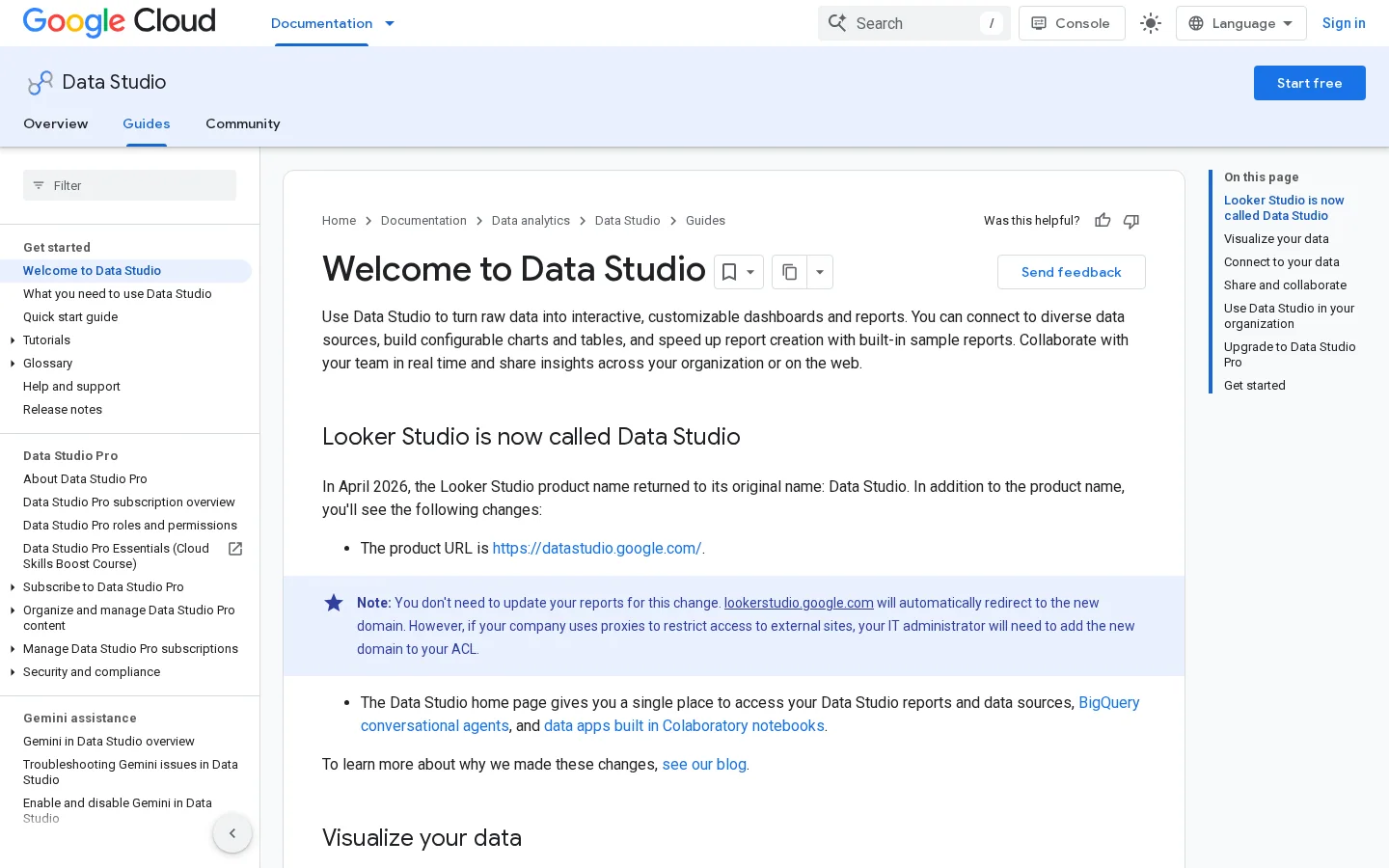
Mi ez. A Data Studio a Google ingyenes dashboardeszköze. Ha Looker Studióként ismerted, az a név megszűnt: a Google Cloud 2026. április 11-i blogbejegyzésében Sean Zinsmeister és Jennifer Skene bejelentette, hogy a Looker Studio neve ismét Data Studio, a fizetős szint pedig mostantól Data Studio Pro. A meglévő jelentések és adatforrások teendő nélkül átkerültek. Sok versenytárs cikk még mindig „Looker Studiót” ír: ugyanaz a termék.
Kinek való. Mindenkinek, aki egyedi, megosztható Google Ads-dashboardot szeretne előfizetés nélkül, és kész néhány órát rászánni az összerakására.
Erősségek. A Data Studio dokumentációja „a no-cost tool” néven írja le, és a Google Marketing Platform beépített összekötői között sorolja fel a Google Ads, a Google Analytics, a Display & Video 360 és a Search Ads 360 megoldást, a Search Console, a YouTube és a Google Sheets mellett. Minden diagramot, szűrőt és számított mezőt te irányítasz, a Google Ads-adatokat GA4-adatokkal kombinálhatod, és egy link elég egy élő jelentés megosztásához.
Őszinte korlát. Mindent magad építesz fel, és a Google-ön kívüli forrásokhoz, például a Meta Ads-hez vagy a LinkedIn Ads-hez partnerösszekötő kell, amely általában fizetős (ebből a piacból él a Supermetrics és a Reporting Ninja). Nincs ügyfélportál, és a márkajelzés annyi, amennyit magad megtervezel.
Ár. Ingyenes. A Data Studio Pro számlázása felhasználói licencenként történik a Google Cloudon keresztül; a dokumentáció nem közli az árat.
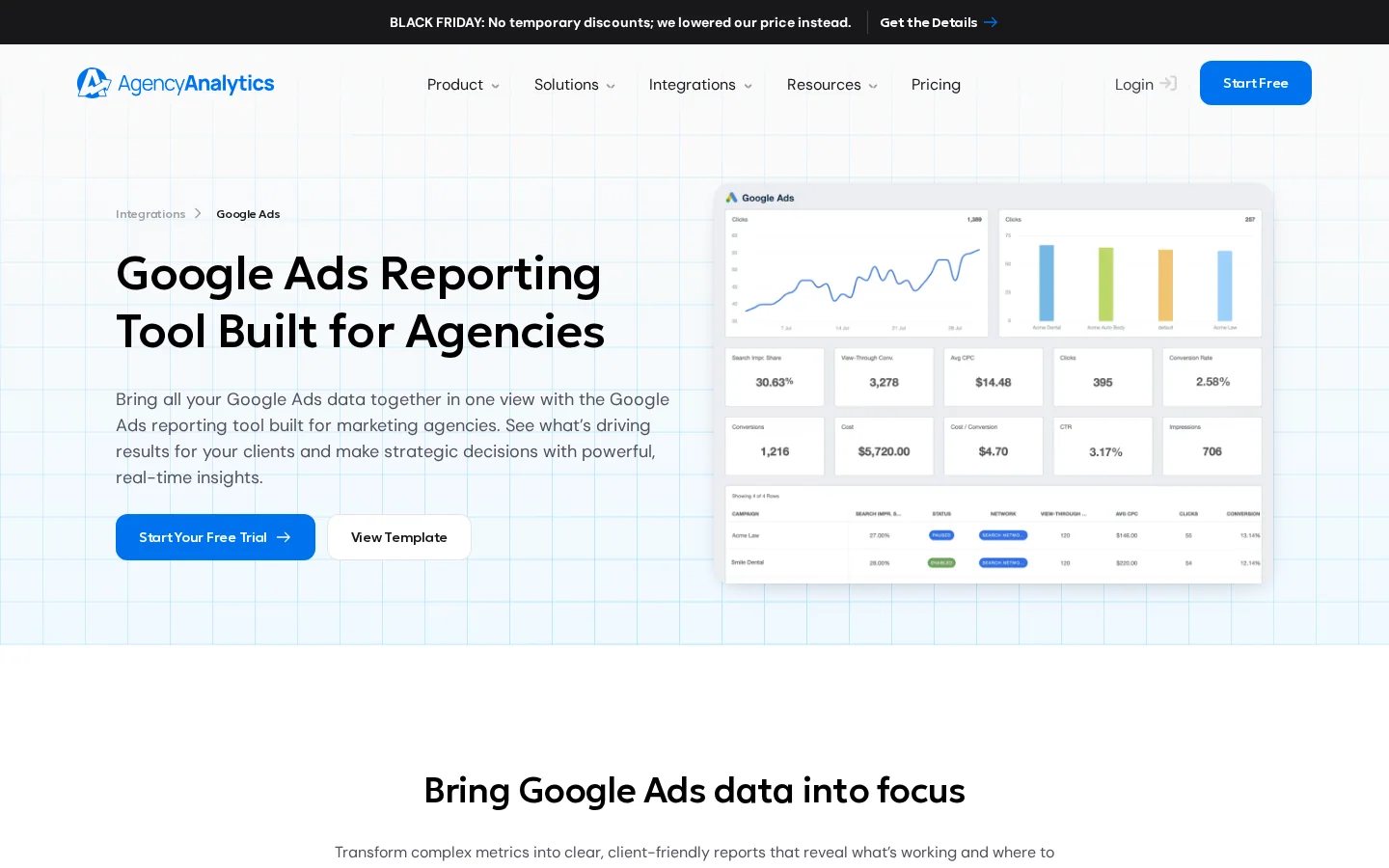
Mi ez. Ügyfélriport-platform ügynökségeknek, dashboardokkal, automatikus jelentésekkel és white label ügyfélportállal.
Kinek való. Olyan ügynökségeknek, amelyek sok ügyfélnek riportolnak, és ügyfelenként kevés csatornával dolgoznak.
Erősségek. A Google Ads-integráció oldala 95 hirdetési, 81 kulcsszó-, 41 eszközcsoport- és 32 shopping-mutatót sorol fel, a kapcsolathoz pedig csak olvasási jogosultság kell. 90+ marketingplatformból gyűjt adatot, így a Google Ads, a Meta Ads, a GA4 és a SEO-adatok egyetlen ügyfélriportba kerülhetnek. Az AI-funkciók jelzik a konverziós arány, a kattintásonkénti költség és a hirdetésfáradtság trendjeit, és ügyfélnek szóló kommentár-tervezetet írnak. Az ügyfél- és munkatársi felhasználók száma korlátlan.
Őszinte korlát. Ügyfelenként fizetsz, így a számla minden új fiókkal nő. A mennyiségi árazás 25 ügyféltől indul, de a számok nincsenek az oldalon.
Ár. Az AgencyAnalytics árazási oldala a Core csomagban ügyfelenként havi 17 €-t mutatott éves számlázással, 14 napos ingyenes próbaidővel, bankkártya nélkül (ellenőrizve 2026. november 26-án).
4. Supermetrics
Google Ads-összekötő oldal (Supermetrics)
Mi ez. Adatösszekötő, nem jelentésszerkesztő. A Supermetrics a Google Ads-adataidat egy már használt célhelyre viszi: Google Sheetsbe, Excelbe, Data Studióba, Power BI-ba, BigQuerybe vagy Snowflake-be.
Kinek való. Elemzőknek és belső csapatoknak, akik nyers adatot szeretnének táblázatban vagy adattárházban, valamint olyan ügynökségeknek, amelyek Data Studióban építik a jelentéseiket, de a Google Ads mellé Meta- vagy LinkedIn-adatokra is szükségük van.
Erősségek. A beállítás egyetlen engedélyezési kattintás, ingyenes Google Ads-sablonok érhetők el, és a Google Ads-adatok 100+ más platformmal kombinálhatók. Az Enterprise csomag adattárházat, API-t és egyedi adatimportot ad hozzá.
Őszinte korlát. A jelentést továbbra is a céleszközben tervezed meg. A Starter csomag 2 adatforrást, 1 felhasználót és adatforrásonként 2 fiókot tartalmaz, így egy 10 Google Ads-fiókot kezelő ügynökség azonnal kinövi.
Ár. A Supermetrics árazási oldala a Startert havi 39 €-ért mutatta éves számlázással (havi számlázással 52 €), a Growth-ot havi 159 €-ért éves számlázással (havi számlázással 199 €, 7 adatforrás, 2 felhasználó). Az Enterprise egyedi ajánlat alapján érhető el. Minden összekötőhöz 14 napos ingyenes próbaidő jár, fizetési adatok nélkül (ellenőrizve 2026. november 26-án).
5. Swydo
Google Ads-riportolási oldal (Swydo)
Mi ez. PPC- és marketingügynökségeknek készült riport- és monitorozóeszköz.
Kinek való. Olyan PPC-ügynökségeknek, amelyeknek fontosabb a mély Google Ads-lefedettség és a riasztások, mint a tervezési szabadság.
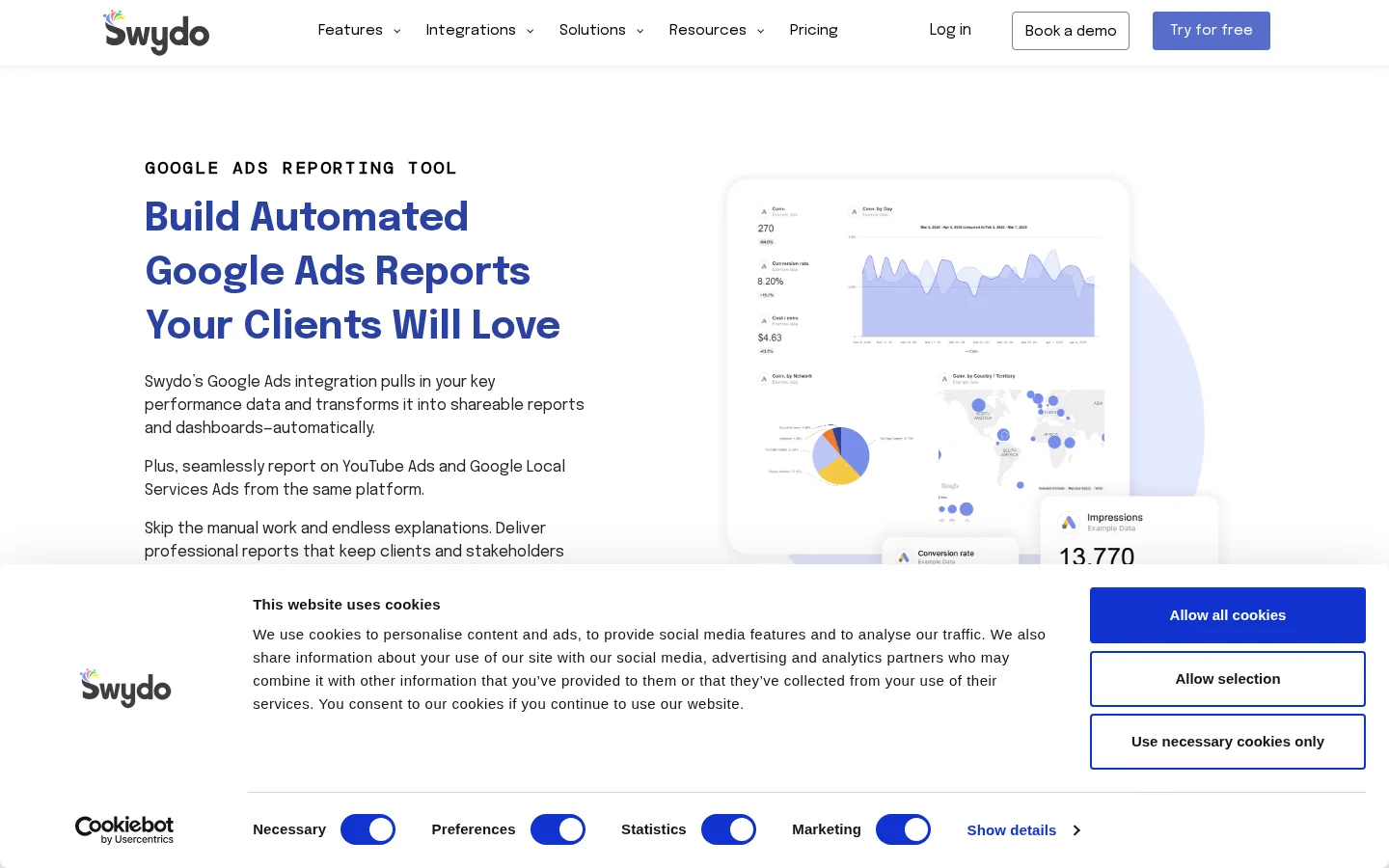
Erősségek. A Swydo Google Ads-oldala 600+ elérhető mutatót és 15+ jelentéssablont ígér, köztük a megjelenési arányt, a minőségi mutatót, a Performance Max-összetevők adatait, a videós kvartilisarányokat és az ajánlattételi stratégiák részleteit. Lefedi a YouTube Ads, a Local Services Ads és a Demand Gen kampányokat, valamint egy MCC alá tartozó több fiókot is. E-mailes vagy Slack-riasztás érkezik, ha egy KPI kiugrik vagy a cél alá esik, a kapcsolati riasztások pedig szólnak, ha egy fiókot újra engedélyezni kell. A felhasználók és ügyfelek száma korlátlan.
Őszinte korlát. Minden bekötött fiók egy adatforrásnak számít, így 10 ügyfél Google Ads- és Meta Ads-fiókkal már 20 adatforrás. A Swydo nyíltan közli azt is, hogy nem tudja visszanyerni azokat a keresési kifejezéseket, amelyeket a Google a mennyiségi küszöb alatt elrejt, sem a Performance Max azon dimenzióit, amelyeket a Google kitakar (ezt egyik eszköz sem tudja).
Ár. A Swydo árazási oldala egyetlen csomagot mutatott havi 62 €-ért éves számlázással (havi számlázással 69 €), 10 adatforrással, utána 11 és 100 között forrásonként 4,50 €, 101 és 500 között 3 €, afölött 2 €. Az árak az EU-országokban euróban, máshol dollárban értendők, áfa nélkül, 14 napos próbaidővel, bankkártya nélkül (ellenőrizve 2026. november 26-án).
6. DashThis
Kezdőlap (DashThis)
Mi ez. Automatizált, white label dashboardeszköz ügynökségeknek, belső csapatoknak, franchise-hálózatoknak és kisvállalkozásoknak.
Kinek való. Kis ügynökségeknek, amelyek percek alatt szeretnének letisztult ügyfél-dashboardot, BI-eszköz megtanulása nélkül.
Erősségek. Egy kész PPC-sablon követi a kattintásokat, konverziókat, költségeket és a ROI-t a Google Ads és a Bing Ads esetében. Minden csomag tartalmazza az összes integrációt, a korlátlan felhasználót és a white labelt (logó és saját domain). Az AI Insights egy kattintással kiemeli a sikereket és a visszaeséseket, egy Claude- és ChatGPT-összekötővel pedig kérdezhetsz a dashboardjaidtól anélkül, hogy módosítanád őket.
Őszinte korlát. Az árazás dashboardonként történik, és a DashThis 30+ platformhoz kapcsolódik, kevesebbhez, mint az AgencyAnalytics vagy a Databox. Minden más CSV-n keresztül érkezik.
Ár. A DashThis árazási oldala az Individual csomagot havi 44 $-ért mutatta éves számlázással (havi számlázással 54 $) 3 dashboardra és 15 forrásra, a Professionalt pedig havi 139 $-ért éves számlázással 10 dashboardra. A próbaidő 14 napig 10 dashboardot ad (ellenőrizve 2026. november 26-án).
7. Reporting Ninja
Mi ez. Jelentésszerkesztő, plusz Data Studio-összekötők, egy Google Sheets-bővítmény és egy REST API.
Kinek való. Szabadúszóknak, tanácsadóknak és kis csapatoknak, akik ügynökségi szintű jelentéseket szeretnének a lista legalacsonyabb kezdő áráért, vagy Data Studio-felhasználóknak, akiknek Google-ön kívüli összekötők kellenek.
Erősségek. Fogd és vidd szerkesztő csatornákon átívelő widgetekkel és számított mutatókkal, integrációnkénti sablonkatalógus, white label ügyfélportál, ütemezett PDF-jelentések és mutatóriasztások. Az AI Builder egyetlen mondatból készít jelentést, az AI Summary pedig megírja az elemzést. Minden csomag tartalmaz minden funkciót és minden integrációt, az összekötők pedig korlátlan számú jelentést engednek a Data Studióban.
Őszinte korlát. A Starter csomag 10 szerkesztői jelentésre és típusonként 10 fiókra korlátoz, így az ügyfelek érkezésével gyorsan feljebb lépsz egy csomaggal.
Ár. A Reporting Ninja árazási oldala a Startert havi 20 $-ért mutatta éves számlázással (havi számlázással 25 $), a Smallt 40 $-ért (30 jelentés), a Mediumot 70 $-ért és a Large-et 120 $-ért (150 jelentés), 15 napos próbaidővel, bankkártya nélkül (ellenőrizve 2026. november 26-án).
Kezdő ár dollárban, éves számlázással (havonta)
Reporting Ninja Starter20 $
DashThis Individual44 $
Databox Agency (fiókcsomagok nélkül)79 $
Databox Business399 $
Források: a Reporting Ninja, a DashThis és a Databox árazási oldalai, ellenőrizve 2026. november 26-án
8. Optmyzr
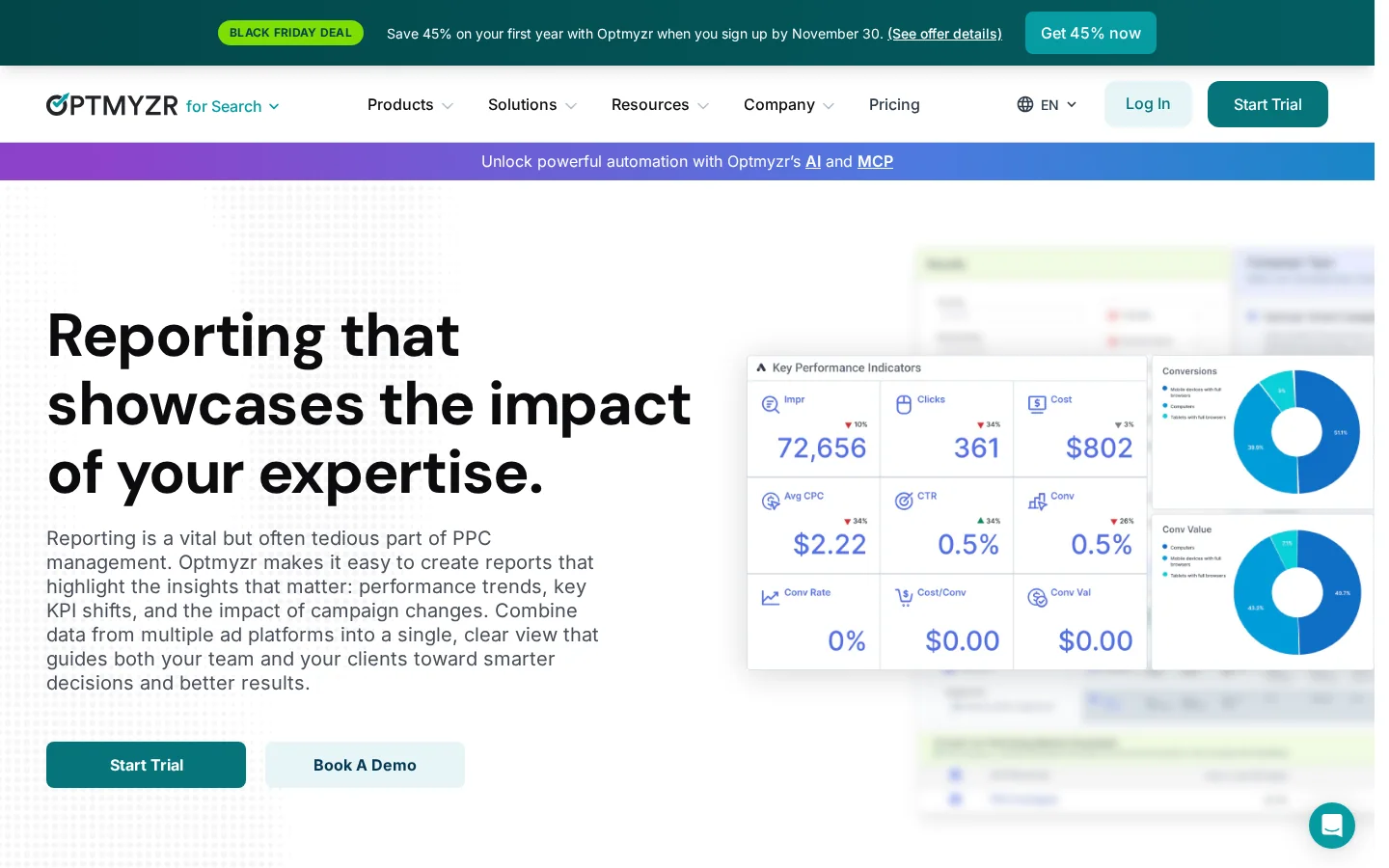
Riportolási megoldás oldala (Optmyzr)
Mi ez. PPC-kezelő csomag (szabályok, auditok, költségkeret-kontroll, optimalizálás), beépített riportmodullal.
Kinek való. PPC-ügynökségeknek és belső fizetett keresési csapatoknak, akik a riportolást ugyanott szeretnék, ahol az optimalizálást végzik. Az Optmyzr a vállalati felhasználóit olyan csapatokként írja le, amelyek havonta több mint 500000 $ hirdetési költést kezelnek.
Erősségek. Az Optmyzr riportolási oldala több fiókra kiterjedő jelentéseket ír le, amelyek a Google, a Microsoft, az Amazon, a Meta, a LinkedIn Ads és a GA4 adatait kombinálják, termékszintű táblázatokat a normál Shopping és a kiskereskedelmi Performance Max kampányokhoz Merchant Center-kapcsolat nélkül, fiókok és nyelvek között újrahasznosítható sablonokat, valamint egy AI-asszisztenst, amely utasításokból épít jelentést. Kiküldés előtt megjelöli azokat a fiókokat, amelyeknél az adatok betöltése sikertelen vagy részleges volt, és megerősítést kér, így nem küldesz félig üres jelentést az ügyfélnek.
Őszinte korlát. Ha csak jelentésekre van szükséged, egy teljes optimalizálási csomagért fizetsz. Az Essentials csomagban a kiküldés heti vagy havi; a napi kiküldéshez Premium kell.
Ár. Nincs fix összegként közzétéve: az árazási oldal a havi hirdetési költésed alapján határozza meg az árat (25K-tól 500K+ szintig), az éves számlázás 30%-ot spórol, a próbaidő pedig 14 nap, bankkártya nélkül (ellenőrizve 2026. november 26-án).
9. Databox
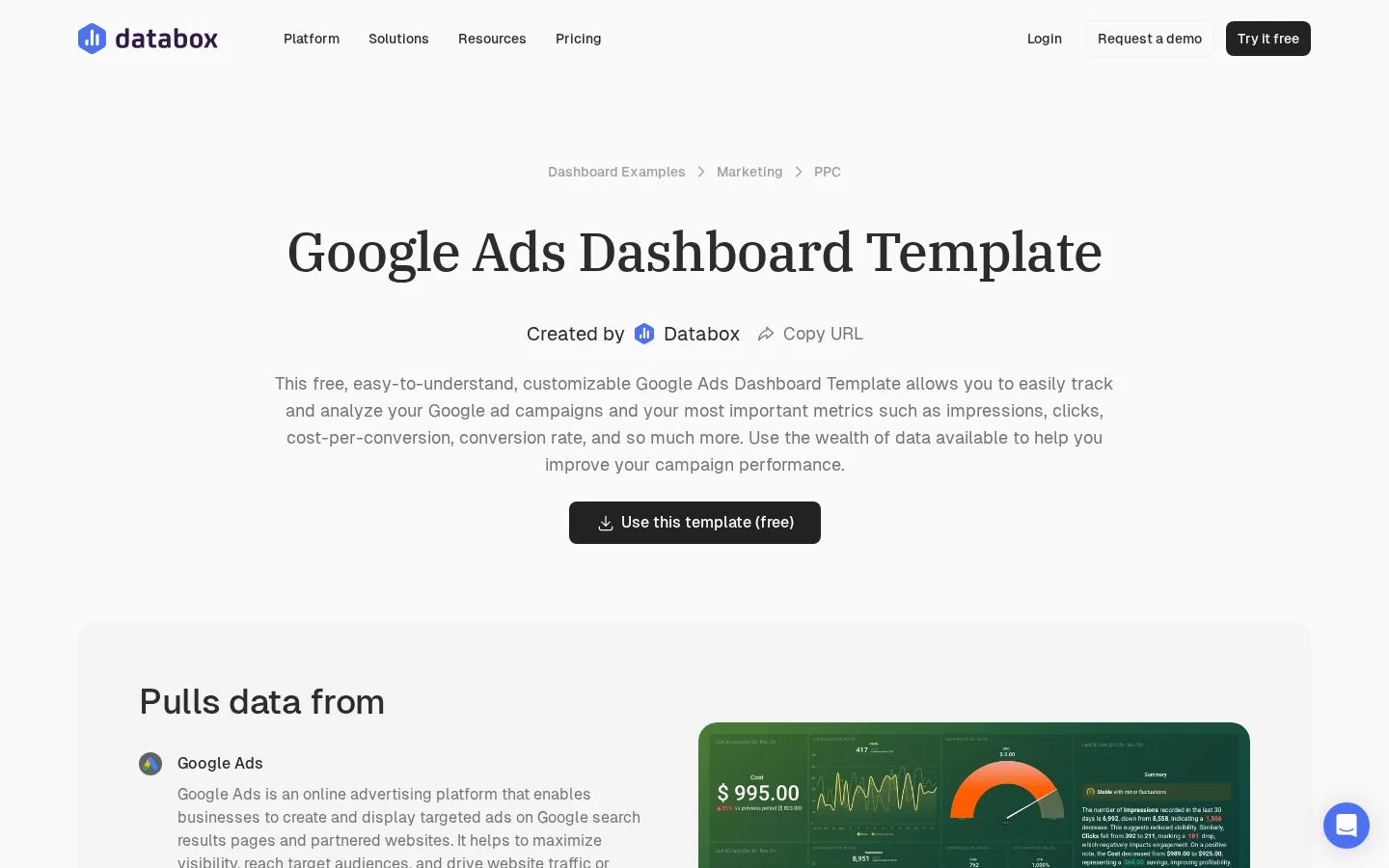
Google Ads-dashboardsablon (Databox)
Mi ez. Üzleti elemzőplatform dashboardokkal, célokkal, riasztásokkal és egy AI-elemzővel, 130+ eszközhöz, táblázathoz, adatbázishoz és API-hoz csatlakoztatva.
Kinek való. Vállalkozásoknak és ügynökségeknek, amelyek a Google Ads-et egy blokként szeretnék látni az értékesítési, CRM- és pénzügyi mutatók között, célokhoz mérve.
Erősségek. Egy ingyenes Google Ads-dashboardsablon követi a megjelenéseket, a napi kattintásokat, az átlagos CPC-t, a konverziós arányt és a konverziónkénti költséget hirdetés, hirdetéscsoport és kampány szerint. A célok célértékekhez kötik a számokat, a riasztások jelzik a fontos változásokat, és a nézőknek nem kell bejelentkezniük.
Őszinte korlát. Ingyenes csomag már nincs: minden fiók a Business csomag 14 napos próbaidejével indul. Tisztán Google Ads-riportolásra a Business csomag többe kerül, mint a lista legtöbb eszköze.
Ár. A Databox árazási oldala a Businesst havi 399 $-ért mutatta éves számlázással (havi számlázással 499 $, legfeljebb 10 felhasználó és 30 adatforrás), az Agencyt havi 79 $-ért éves számlázással, plusz 20 $-os fiókcsomagokkal (minden csomag 1 fiókot és 5 adatforrást ad hozzá). A Databox által elvégzett, kulcsrakész projektek 15000 $-tól indulnak (ellenőrizve 2026. november 26-án).
10. Whatagraph
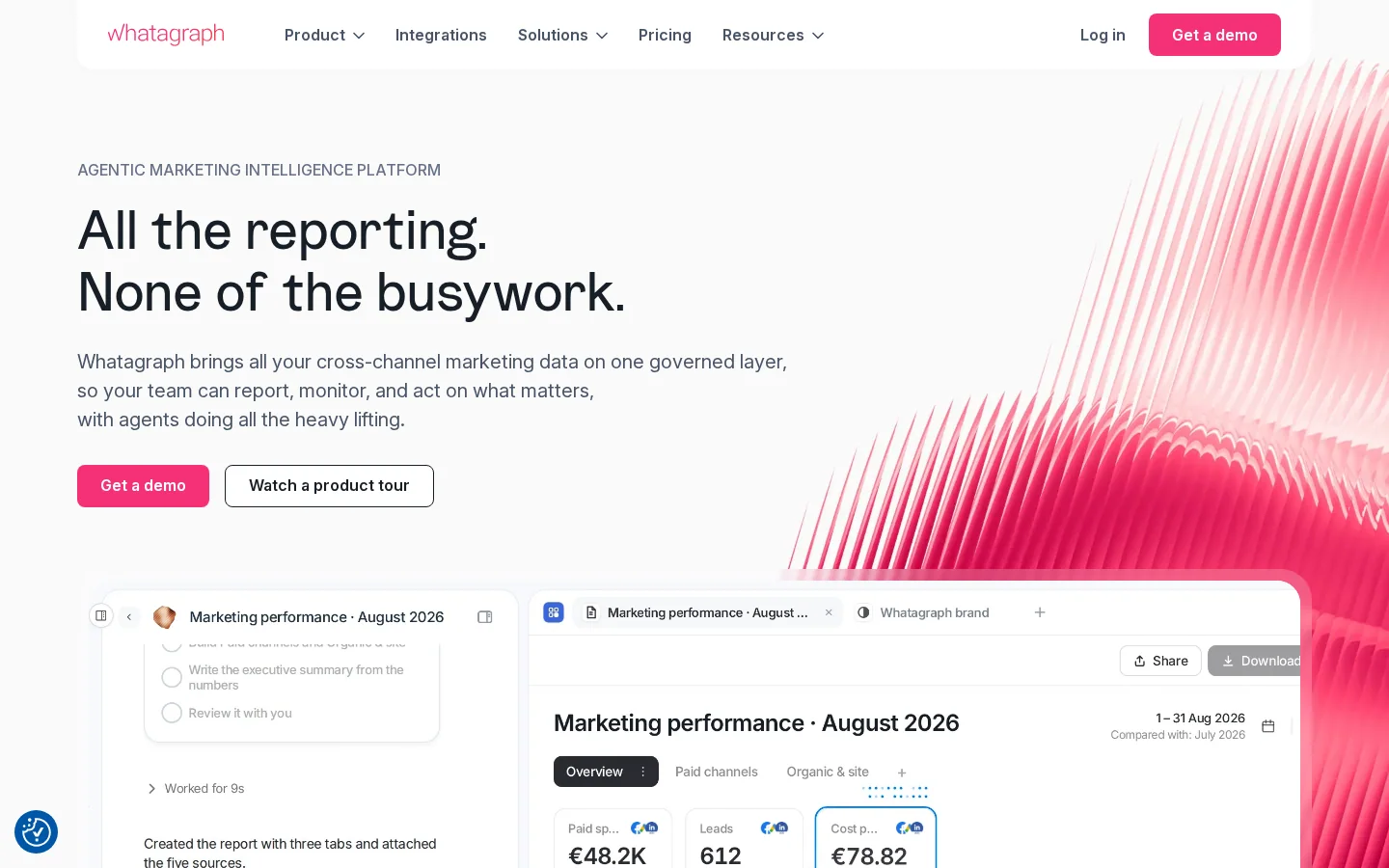
Kezdőlap (Whatagraph)
Mi ez. Marketingadat- és riportplatform, egységes adatrétegre és AI-ügynökökre építve.
Kinek való. Nagyobb ügynökségeknek és márkáknak, amelyeknek sok ügyfelet, pénznemet és platformot kell összehangolniuk.
Erősségek. A Google Ads az egyik beépített integráció a Whatagraph által karbantartott 60+ közül. A mutatókra, a kombinálásra és a pénznemekre vonatkozó szabályokat egyszer határozod meg az összes jelentéshez. Az ügynökök ütemezetten ellenőrzik a fiókokat, figyelik a hirdetési költést a költségkerethez képest, összevetik a PPC-eredményeket viszonyítási értékekkel, és a problémákat Slackre vagy e-mailbe küldik. Egy jelentést a Claude-ban vagy a ChatGPT-ben is leírhatsz, és egy ügynök a te arculatodban építi meg.
Őszinte korlát. Ennek a legmagasabb a kezdő ára a listán, és az árazási oldal ingyenes próbaidő helyett bemutatót kínál.
Ár. A Whatagraph árazási oldala a Max csomagot havi 699 €-tól mutatta éves számlázással, white label testreszabással; a Prime egyedi ajánlat alapján érhető el (ellenőrizve 2026. november 26-án).
Kezdő ár euróban, éves számlázással (havonta)
AgencyAnalytics (ügyfelenként)17 €
Supermetrics Starter39 €
Swydo (10 forrás)62 €
Whatagraph Max699 €
Források: az AgencyAnalytics, a Supermetrics, a Swydo és a Whatagraph árazási oldalai, ahogy 2026. november 26-án Európából megjelentek
Egy Google Ads riportkészítő eszköz összekapcsolja a kampányadataidat, egyetlen dashboardba rendezi őket, és ütemezetten elküldi a megfelelő olvasóknak.
A Google Ads riportolás négy megközelítése
A fenti eszközök mindegyike a négy megközelítés egyikét követi: beépített jelentések, ingyenes dashboard, adatösszekötő vagy all-in-one riportplatform (egyes PPC-csomagok az optimalizálás mellé riportolást is adnak). Ha először a megközelítést választod ki, a listád 10 eszközről 2 vagy 3 eszközre szűkül.
Beépített jelentések a Google Adsben
Elv: a jelentéseket a Jelentésszerkesztőben építed fel és ütemezed. Mikor használd: egy fiók, belső olvasók, a Google Ads az egyetlen fizetett csatorna. Előnyök: ingyenes, nincs elromló összekötő, ugyanazok a számok, mint a felületen. Korlátok: csak Google Ads, nincs saját márkajelzés, az olvasóknak gyakran hozzáférés kell a fiókhoz. Példa: egy két keresési kampányt futtató fogorvos minden hétfőn e-mailben elküldi magának a keresési kifejezések jelentését.
Ingyenes dashboard a Data Studióban
Elv: a Google Ads-et (és a GA4-et) a Data Studióhoz kötöd, és megtervezed a dashboardot. Mikor használd: egyedi, saját márkás nézetet szeretnél, és van időd felépíteni. Előnyök: ingyenes, rugalmas, élő link. Korlátok: építési idő, fizetős összekötők a Google-ön kívüli forrásokhoz, nincs beépített ügyfélportál. Példa: egy webshopvezető céloldalanként kombinálja a Google Ads-költséget a GA4-bevétellel.
Adatösszekötő táblázathoz, BI-eszközhöz vagy adattárházhoz
Elv: egy olyan eszköz, mint a Supermetrics, átmásolja a Google Ads-adatokat Sheetsbe, Excelbe, Power BI-ba vagy BigQuerybe. Mikor használd: nyers adatra, egyedi modellekre vagy CRM-adatokkal való összekapcsolásra van szükséged. Előnyök: teljes kontroll, az előzmények a saját adattárházadban maradnak. Korlátok: a jelentést továbbra is te építed, és valakinek karban kell tartania. Példa: egy SaaS-csapat a BigQueryben összekapcsolja a Google Ads-kattintásokat a CRM-ügyletekkel, hogy kiszámolja a minősített üzleti lehetőségenkénti költséget.
All-in-one riportplatform
Elv: az AgencyAnalytics, a Swydo, a DashThis, a Reporting Ninja, a Databox vagy a Whatagraph csatlakozik, tárol, megtervezi és elküldi a jelentést. Mikor használd: több ügyfél, több csatorna, saját márkás kézbesítés. Előnyök: sablonok, white label, ütemezés, riasztások, ügyfélportálok. Korlátok: ismétlődő költség, amely az ügyfelek, források vagy dashboardok számával nő. Példa: egy 15 ügyfeles ügynökség lemásol egy Google Ads plusz Meta Ads sablont, és minden jelentést a hónap 2. napján küld ki.
Megközelítés
Eszközök
Beállítási ráfordítás
Több csatorna
White label
Költségmodell
Beépített jelentések
Jelentésszerkesztő, AI-alapú jelentéskészítő
Percek
Nem
Nem
Ingyenes
Ingyenes dashboard
Data Studio
Órák
Google-források ingyen, mások fizetős összekötőkkel
Ügyfelenként, forrásonként, dashboardonként vagy hirdetési költés szerint
Beépített Jelentésszerkesztő vagy külső riportkészítő eszköz
Jelentésszerkesztő
Ingyenes és beépített
Nincs újra engedélyezendő összekötő
Csak Google Ads-adatok
Nincs ügyfélmárka
Nincs célkövetés és KPI-riasztás
Külső eszköz
Google Ads, Meta, GA4 és CRM egy jelentésben
White label és ügyfélportál
Ügyfelek között másolható sablonok
Riasztás, ha egy KPI esik
Havi költség
A Google Ads-jelentések csak a fizetett kattintásokat fedik le. Ha azt is meg kell mutatnod, mit hoz az organikus keresés és az AI-válaszok, a Sorank GEO / SEO dashboardja egy nézetben mutatja a Search Console-kattintásokat és a ChatGPT-ből, a Claude-ból és a Geminiből érkező látogatásokat, így a fizetett jelentésednek lesz organikus párja. A SEO és a PPC ugyanazon a találati oldalon való összehangolásáról szóló útmutatónk elmagyarázza, hogyan olvasd a kettőt együtt.
Mit tartalmazzon egy Google Ads-jelentés
Egy hasznos Google Ads-jelentés három kérdésre válaszol: mennyit költöttünk, mit hozott, és mit változtatunk legközelebb. Minden benne lévő mutató e három kérdés egyikét szolgálja, a többi a mellékletbe kerül.
Az alapmutatók és képleteik
Kezdd az üzleti mutatókkal (konverziók, ügyfélszerzési költség, ROAS), majd jöjjenek az ezeket magyarázó forgalmi mutatók (kattintások, CTR, CPC), végül a diagnosztikai mutatók (megjelenési arány, minőségi mutató, keresési kifejezések). A képletek és figyelmeztetési küszöbök teljes listáját a 15 követendő PPC-mutatóról szóló útmutatónkban találod.
Mutató
Képlet
Megválaszolt kérdés
Ki olvassa
Költség
A ráfordítás összege
Tartjuk a költségkeretet?
Mindenki
Konverziók
A mért műveletek száma
Mit hozott a ráfordítás?
Mindenki
Ügyfélszerzési költség (CPA)
Költség / Konverziók
Megfizethető minden lead vagy eladás?
Tulajdonos, marketingvezető
ROAS
Konverziós érték / Költség
Megtérül a ráfordítás?
Tulajdonos, e-kereskedelem
CTR
Kattintások / Megjelenések
Relevánsak a hirdetések a keresésekhez?
PPC-szakember
Átlagos CPC
Költség / Kattintások
Drágul az aukció?
PPC-szakember
Konverziós arány
Konverziók / Kattintások
Konvertál a céloldal?
Marketingvezető, PPC-szakember
Keresési megjelenési arány
Megjelenések / Lehetséges megjelenések
Mennyi keresletet hagyunk ki?
PPC-szakember
Tipp
Mielőtt ROAS-célt tűzöl ki a jelentésben, számold ki a nullszaldós értéket: az ingyenes ROAS- és nullszaldós ROAS-kalkulátorunk másodpercek alatt megadja az árrésed alapján.
Igazítsd a jelentést az olvasóhoz
Egy cégtulajdonos egy oldalt szeretne: költés, konverziók, CPA vagy ROAS, az előző hónaphoz mért trend és egy döntés. Egy marketingmenedzser a kampányok és csatornák szerinti bontást akarja látni. Egy PPC-szakembernek keresési kifejezések, a költségkeret vagy a rangsor miatt elvesztett megjelenési arány és kulcsszavankénti minőségi mutató kell (ha egy olvasónak új a szókincs, nézd meg a szójegyzék kattintásalapú hirdetés működéséről szóló szócikkét). Olvasónként építs egy jelentést, ne egyet mindenkinek.
Technikai részlet: miért nem egyeznek soha a számaid a GA4-gyel
A Google Ads a konverziót annak a kattintásnak a dátumához számolja, amely hozzá vezetett, a GA4 viszont a konverzió bekövetkezésének dátumához, és alapértelmezés szerint a kettő eltérő attribúciós modellt használ. Egy kattintás után két héttel történt konverzió a Google Ads múlt havi jelentésébe és a GA4 e havi jelentésébe kerül. Írd a jelentés láblécébe, melyik forrást használod, és soha ne add össze a Google Ads- és a GA4-konverziókat. Ha a számok nagyon eltérnek, először a mérést ellenőrizd: a GA4 és Google Ads konverziókövetés beállításáról szóló útmutatónk sorra veszi a szokásos okokat.
Google Ads-jelentés készítése lépésről lépésre
Az ingyenes eszközökkel nagyjából egy óra alatt összerakhatsz egy alapos havi Google Ads-jelentést, majd automatizálhatod. Az alábbi módszer működik a Jelentésszerkesztőben és a Data Studióban; ugyanez a logika érvényes bármelyik fizetős eszközre.
Havi Google Ads-jelentés 6 lépésben
Írd le a három kérdéstKöltés, eredmények, következő döntés. Jegyezd fel, ki olvassa a jelentést.
Ellenőrizd a konverziókövetéstErősítsd meg az elsődleges konverziókat és értékeiket, mielőtt riportolsz róluk.
Válassz 6 vagy 8 mutatótElőször az üzleti mutatók, aztán a forgalom, végül a diagnosztika.
Építsd fel a táblázatokatKampányösszesítő, hónapról hónapra, fő keresési kifejezések, eszköz szerinti bontás.
Táblázatonként egy írásos megállapításMi változott, miért, és mit fogsz tenni.
Ütemezz és ellenőrizzKüldd automatikusan, aztán az első kiküldést nyisd meg magad.
1. lépés: az alapjelentés felépítése a Jelentésszerkesztőben
A Google Adsben nyisd meg a Kampányok, majd a Statisztikák és jelentések, végül a Jelentésszerkesztő menüpontot.
Kattints a plusz gombra, és válaszd a Táblázat lehetőséget.
Húzd a Kampányt a sorokba, majd a Költség, Konverziók, Ktg./konv., Konv. érték/ktg., Kattintások és CTR mezőket az oszlopokba.
Állítsd a dátumtartományt az előző hónapra, és kapcsold be az Összehasonlítást, hogy az azt megelőző hónap is látszódjon.
Mentsd el a jelentést egyértelmű névvel, például „Havi összesítő, ügyfél neve”.
Kattints az ütemezés ikonra, válaszd ki a címzetteket és a gyakoriságot, majd a PDF vagy CSV formátumot.
Kezelői fiókból ugyanebben a szerkesztőben név vagy címke alapján választhatsz ügyfélfiókokat, a letöltések pedig Excel .csv, .csv, .tsv, .xml, .csv.gz, .pdf és .xml.gz formátumban érhetők el, a Google kezelői fiókos jelentésekről szóló útmutatója szerint.
2. lépés: kérd el a diagnosztikai táblázatokat az AI-alapú jelentéskészítőtől
Az AI-alapú jelentéskészítő időt spórol az egyszeri kérdéseknél. Légy pontos: add meg a dátumtartományt és a mutatókat. Mivel a jelentéskészítő csak angolul működik, a kéréseket angolul írd. Jól működő kérések:
Cost, clicks, conversions, conversion rate and cost per conversion by campaign type, last month compared with the previous month
Search terms with more than 20 clicks and zero conversions in the last 30 days, sorted by cost
Conversion rate by device for Search campaigns, last 90 days
3. lépés: a dashboard felépítése a Data Studióban
Kösd be a Google Ads-összekötőt, majd a GA4-et, ha a költség mellett munkameneteket és bevételt is látni szeretnél. Az arányokhoz hozz létre számított mezőket, mert egy aránymutató oszlopának összegzése hibás összesítést ad. Nevezd át a mezőket úgy, hogy illeszkedjenek az adatforrásodhoz:
4. lépés: nyers adatok lekérése GAQL-lel, ha kinőtted a felületet
Az összekötők, a Google Ads-szkriptek és az API egyaránt a Google Ads Query Language (GAQL) nyelvvel kérdezik le a fiókot. Ez a lekérdezés az előző hónap kampányonkénti teljesítményét adja vissza, táblázatba vagy adattárházba készen. A költség mikroegységben érkezik: oszd el 1000000-val, hogy a pénznemedben kapd meg.
SELECT
  campaign.name,
  metrics.impressions,
  metrics.clicks,
  metrics.cost_micros,
  metrics.conversions,
  metrics.conversions_value
FROM campaign
WHERE segments.date DURING LAST_MONTH
  AND campaign.status = 'ENABLED'
ORDER BY metrics.cost_micros DESC
Tipp
A Google Ads csak azt riportolja, amit a linkjeid elárulnak neki. Minden nem Google-hirdetést és e-mailt egységes paraméterekkel címkézz fel az ingyenes UTM-linkgenerátorunkkal a kampány-URL-ekhez, hogy a jelentésed GA4-es része tisztán bontsa a forgalmat.
Hogyan válassz Google Ads riportkészítő eszközt
Négy szűrővel válassz, ebben a sorrendben: a fiókok száma, a csatornák száma, ki olvassa a jelentést, és hogyan áraz a szolgáltató. Általában már az első szűrő eldönti, hogy ingyenes vagy fizetős megoldás kell.
Számold meg a fiókokat és a csatornákat
Egy Google Ads-fiók, más fizetett csatorna nélkül: a Jelentésszerkesztő és a Data Studio ingyen lefed. Több csatorna, de egy vállalkozás: Data Studio egy összekötővel, vagy a DashThis vagy a Databox. Tíz vagy több ügyfél: egy ügynökségi platform, például az AgencyAnalytics, a Swydo vagy a Reporting Ninja.
Számold ki az árat a valódi méretedre
A kezdő árak elrejtik a valódi költséget. Az eszközt a 12 hónap múlva várható méretedre árazd be. Példa a közzétett árakkal: 10 ügyfél Google Ads- és Meta Ads-fiókkal a Swydónál 20 adatforrás (62 € az első 10-re, plusz 10 × 4,50 €, vagyis havi 107 € éves számlázással), míg az AgencyAnalytics ügyfelenként számláz (10 × 17 €, vagyis havi 170 € éves számlázással). Adj hozzá ügyfelenként egy harmadik csatornát, és az eredmény megfordul: a Swydo már 30 forrást számol, az AgencyAnalytics továbbra is 10 ügyfelet.
Teszteld a saját adataiddal a próbaidő alatt
A legtöbb eszköz 14 vagy 15 nap ingyenes próbát kínál bankkártya nélkül. A próbaidő alatt a valódi havi jelentésedet építsd újra, ne egy bemutatót, és vesd össze a számokat a Google Ads-felülettel ugyanarra a dátumtartományra.
Ellenőrzőlista előfizetés előtt
Írd össze az összes fiókot és csatornát, amelyről ma és 12 hónap múlva riportolsz
Ellenőrizd, hogy megvannak-e a szükséges Google Ads-mutatók (megjelenési arány, minőségi mutató, Performance Max-összetevők)
A csomagot a 12 hónap múlva várható méretedre árazd be, ne a belépő szintre
Építs újra egy valódi jelentést az ingyenes próbaidő alatt
Vesd össze a költséget és a konverziókat a Google Ads-felülettel ugyanazokra a napokra
Ügynökségként ellenőrizd a white labelt, a saját domaint és az ügyfél-hozzáférést
Győződj meg róla, hogy kapsz riasztást, ha megszakad egy kapcsolat
Gyakori hibák a Google Ads riportolásban
A legtöbb rossz Google Ads-jelentés ugyanazokon bukik el: túl sokat mutat, rossz időszakokat hasonlít össze, vagy olyan adatokban bízik, amelyeket senki nem ellenőrzött. Az alábbi hibák mindegyikénél leírjuk, hogyan veszed észre és hogyan javítod.
1. Kattintások riportolása eredmények helyett
Mi ez: az első táblázat a megjelenéseket, kattintásokat és a CTR-t mutatja, a konverziók a végére kerülnek. Hogyan veszed észre: az olvasó a jelentés után megkérdezi: „szóval működik?” Hogyan javítsd: kezdd a költséggel, a konverziókkal és a CPA-val vagy a ROAS-szal, a forgalmi mutatókat pedig tedd lejjebb.
2. Arányok összegzése
Mi ez: egy összesítő sor, amely kampányokon át összeadja vagy átlagolja a CTR-t, a CPC-t vagy a ROAS-t. Hogyan veszed észre: a dashboardod teljes ROAS-a eltér a Google Ads fiókszintű összesítőjétől. Hogyan javítsd: minden arányt összegzett összetevőkből számolj, ahogy a fenti számított mezőkben.
3. Hiányos időszakok összehasonlítása
Mi ez: egy 1-jén küldött jelentés olyan hónapot hasonlít össze, amelynek késői konverziói még nincsenek beszámolva. Hogyan veszed észre: az előző hónap konverziói megnőnek, ha egy héttel később újra lefuttatod a jelentést. Hogyan javítsd: a havi jelentéseket néhány nappal a hónap kezdete után küldd, vagy jelöld a legutóbbi időszakot előzetesnek. A késés a konverziós időablakkal együtt nő.
4. Google Ads- és GA4-konverziók keverése
Mi ez: egy táblázat összeadja a Google Ads-konverziókat és a GA4 kulcseseményeit. Hogyan veszed észre: az összes konverzió több, mint a CRM-edben lévő szám vagy a rendelések száma. Hogyan javítsd: mutatónként válassz egy hiteles forrást, és írd a jelentés láblécébe.
5. Elromlott mérés, amit senki nem vett észre
Mi ez: egy címke vagy összekötő leállt, és a jelentés nulla konverziót vagy lapos vonalat mutat. Hogyan veszed észre: egyik napról a másikra hirtelen nullára esés, vagy „lejárt engedély” üzenet az eszközödben. Hogyan javítsd: kapcsold be a kapcsolati riasztásokat (a Swydo és az Optmyzr is jelzi a sikertelen adatbetöltést), és havonta ellenőrizd a konverziók állapotát a Google Adsben. Egy rendszeres Google Ads-fiókaudit korán kiszűri ezeket a hibákat.
6. Nincs megállapítás, nincs következő lépés
Mi ez: csak diagramokból álló jelentés. Hogyan veszed észre: az ügyfél soha nem válaszol rá. Hogyan javítsd: táblázatonként egy írott mondat, a tetején pedig három teendő a következő hónapra.
Ugyanaz a havi jelentés előtte és utána
Előtte
12 oldalnyi diagram
Kattintások és CTR elöl
Az összes kampány átlagos ROAS-a
1-jén elküldve, hiányos adatokkal
Nincs javaslat
Utána
Egy összefoglaló oldal, részletek a mellékletben
Költség, konverziók és CPA elöl
Összesítésekből számolt ROAS
Néhány nappal később elküldve, a legutóbbi napok megjelölve
Három teendő a következő hónapra
A mi ajánlásunk
Kezdd ingyen, és csak akkor fizess, ha valódi korlátba ütközöl. Egyetlen hirdetőnek a Jelentésszerkesztő és egy Data Studio-dashboard szinte minden igényt lefed, az AI-alapú jelentéskészítő pedig másodpercek alatt megválaszolja az egyszeri kérdéseket. Ügynökségként az árazási modell szerint válassz: AgencyAnalytics, ha az ügyfeleknek sok csatornájuk van; Swydo, ha kevés, és mély Google Ads-mutatókat és riasztásokat szeretnél; Reporting Ninja, ha a költségvetés az első. A kampányokat naponta optimalizáló csapatok nézzék meg az Optmyzrt, a sok pénznemmel dolgozó nagy ügynökségek pedig a Whatagraphot.
A helyzeted
A mi választásunk
Miért
Egy fiók, belső jelentés
Jelentésszerkesztő
Ingyenes, beépített, e-mailben ütemezhető
Egy vállalkozás, egyedi dashboard
Data Studio
Ingyenes, kombinálja a Google Ads-et a GA4-gyel
Ügynökség, ügyfelenként sok csatorna
AgencyAnalytics
Ügyfelenkénti ár, 90+ integráció
PPC-ügynökség, Google Ads az első
Swydo
600+ Google Ads-mutató, KPI-riasztások
Kis költségvetésű szabadúszó
Reporting Ninja
A legalacsonyabb közzétett kezdő ár
Amit ma megtehetsz: nyisd meg a Jelentésszerkesztőt, építsd fel az 1. lépés egyoldalas összesítőjét, ütemezd minden hónap 3. napjára, és az első kiküldést olvasd el magad. Ha ennél többre van szükséged, pontosan tudni fogod, melyik korlátba ütköztél, és a cikk eleji összehasonlító táblázat megmutatja, melyik eszköz szünteti meg.
Ez a rangsor a saját tapasztalatomat és véleményemet tükrözi, mint több mint 7 éve dolgozó SEO-szakértő. Ellenőrzött tényekre épül, de maga a sorrend a személyes véleményem.
Gyakran ismételt kérdések
Van ingyenes Google Ads riportkészítő eszköz?
Igen. A minden Google Ads-fiókban elérhető Jelentésszerkesztő ingyenes, és vele jelentéseket építhetsz, menthetsz és ütemezhetsz e-mailre, az AI-alapú jelentéskészítője pedig hétköznapi angol nyelvű kérdésekből készít táblázatokat. A Data Studio (korábban Looker Studio) szintén ingyenes, és beépített Google Ads-összekötővel rendelkezik egyedi dashboardokhoz.
Elérhető még a Looker Studio a Google Ads-jelentésekhez?
Igen, a régi nevén: a Google 2026. április 11-én visszanevezte a Looker Studiót Data Studióra, a fizetős szint pedig Data Studio Pro lett. A meglévő jelentések, adatforrások és Google Ads-kapcsolatok automatikusan átkerültek, teendő nélkül.
Melyik Google Ads riportkészítő eszköz a legjobb ügynökségeknek?
Attól függ, hogyan számláznak neked. Az AgencyAnalytics ügyfelenként számláz, és a sok csatornát használó ügyfelekhez illik, a Swydo pedig bekötött adatforrásonként számláz, és mély Google Ads-mutatókat, valamint KPI-riasztásokat kínál. A Reporting Ninja kezdő ára a legalacsonyabb a közzétettek közül, szabadúszóknak és kis ügynökségeknek.
y!
Kérd ingyen a 30 napos tartalomtervedet
Elemezzük a versenytársaidat, a weboldaladat és az AI-keresőkben való láthatóságodat, hogy elkészíthessük a rád szabott, ingyenes tartalomtervet.
“Teszteltem a Sorankot egy valódi ügyfél oldalán, és őrület. Mindent megtesz, amiért egy ügynökség $1500-t kérne havonta. Most ennél az ügyfélnél már éles üzemben van.”Guillaume Guersanguersanguillaume.com
“Egy hirdetési ügynökség vagyunk, és végre rendbe akartuk tenni a SEO-nkat. A Sorank tiszta képet adott az oldalunkról, segített sorrendbe állítani az optimalizálásokat, és segített rendesen felépíteni a tartalmainkat. Az eszköz könnyen kezelhető, csapatra jól szabott, és nagyon praktikus, hogy több platform közötti ugrálás nélkül egy helyen követhetjük a munkát. Nagyon szilárd alap ahhoz, hogy újrakezdjük a SEO-nkat.”Gaspard MadouiHirdetési ügynökség
“A Soranknak köszönhetően GEO-szakértő lettem. A GEO-ranglista segítségével megmutathatom az ügyfeleimnek, hol állnak a versenytársakhoz képest a ChatGPT-ben. Ez valódi kereskedelmi előny.”MélanieSEO szabadúszó
“Remek szolgáltatás, jól működik a weboldalunkon, és segít megérteni, hogyan lehet javítani, hogy jobban szerepeljünk a Google-on és másutt. Gratulálok, így tovább, ajánlom.”Hugo T.E-kereskedelmi kereskedő







 Google Ads Jelentésszerkesztő
 Data Studio (korábban Looker Studio)
 AgencyAnalytics