Integritet är viktigt för oss, så du kan välja att inaktivera vissa typer av lagring som kanske inte är nödvändig för webbplatsens grundläggande funktioner. Om du blockerar kategorier kan det påverka din upplevelse av webbplatsen. Mer information (Cookiepolicy)
10 bästa rapportverktygen för Google Ads: gratis och betalda alternativ jämförda
Jämför 10 rapportverktyg för Google Ads, gratis och betalda: publicerade priser, styrkor, begränsningar och en metod för att bygga en rapport kunden läser.
Utskrivna kampanjdiagram och ett anteckningsblock utspridda på ett skrivbord under en månatlig genomgång av annonseringen.
Verktyg
På den här sidan
Kort sagt
Rapportverktyg för Google Ads är programvaran som gör om kampanjdata till läsbara rapporter: Googles gratis rapportredigerare och Data Studio, eller betalda plattformar som AgencyAnalytics, Supermetrics och Swydo. Ett konto utan kunder: håll dig till de inbyggda verktygen. Flera kunder eller kanaler: välj ett externt verktyg som prissätts efter det du faktiskt kopplar in.
3 dagar gratis, sedan kan du avsluta när du vill. 90 dagars resultatgaranti, villkor gäller.
Rapportverktyg för Google Ads i en jämförelse
Vilket rapportverktyg för Google Ads som är bäst beror på två saker: hur många konton du rapporterar på och vem som läser rapporten. Tabellen nedan rangordnar de 10 verktygen i guiden med startpriset som anges på varje officiell webbplats, kontrollerat den 26 november 2026.
Priserna visas så som varje prissida visade dem när vi kontrollerade från Europa. Flera leverantörer växlar mellan euro och dollar beroende på var du befinner dig, så valutan är en del av siffran. "Årsvis" betyder årsfakturering, omräknat till ett månadsbelopp.
Verktyg
Passar bäst för
Främsta styrka
Startpris (publicerat)
1. Google Ads rapportredigerare
En annonsör, interna team
Gratis, inbyggd, ingen koppling, AI-rapportgenerator
Gratis
2. Data Studio (tidigare Looker Studio)
Egna dashboards med liten budget
Gratis inbyggd Google Ads-koppling, full kontroll över layouten
Gratis (Pro-versionen: ej publicerat)
3. AgencyAnalytics
Byråer med många små kunder
Pris per kund, white label-portal, 90+ integrationer
17 € per kund och månad (årsvis)
4. Supermetrics
Analytiker som jobbar i Sheets, Excel eller Data Studio
Flyttar Google Ads-data till verktyget du redan använder
39 € per månad (årsvis), 52 € månadsvis
5. Swydo
PPC-byråer
600+ Google Ads-mått, KPI-larm, obegränsat antal användare
62 € per månad (årsvis), 69 € månadsvis
6. DashThis
Små byråer och marknadsteam
Snabb uppstart, PPC-mall, white label i alla planer
44 $ per månad (årsvis), 54 $ månadsvis
7. Reporting Ninja
Frilansare och snäva budgetar
Rapportbyggare plus kopplingar till Data Studio
20 $ per månad (årsvis), 25 $ månadsvis
8. Optmyzr
PPC-team som även optimerar
Rapportering i en komplett PPC-svit
Ej publicerat (beror på annonsbudget)
9. Databox
Företag som följer mål över många källor
130+ integrationer, mål och larm
79 $ per månad Agency (årsvis) plus kontopaket
10. Whatagraph
Större byråer och varumärken
Enhetligt datalager, AI-agenter som bevakar konton
699 € per månad (årsvis)
De 10 bästa rapportverktygen för Google Ads, granskade
Varje verktyg nedan har kontrollerats på sin officiella webbplats: vad det gör för Google Ads, vem det passar, dess styrkor, en ärlig begränsning och det publicerade priset. Rangordningen sätter de gratis inbyggda alternativen först, eftersom de flesta annonsörer bör börja där och bara betala när de når en verklig gräns.
1. Google Ads rapportredigerare
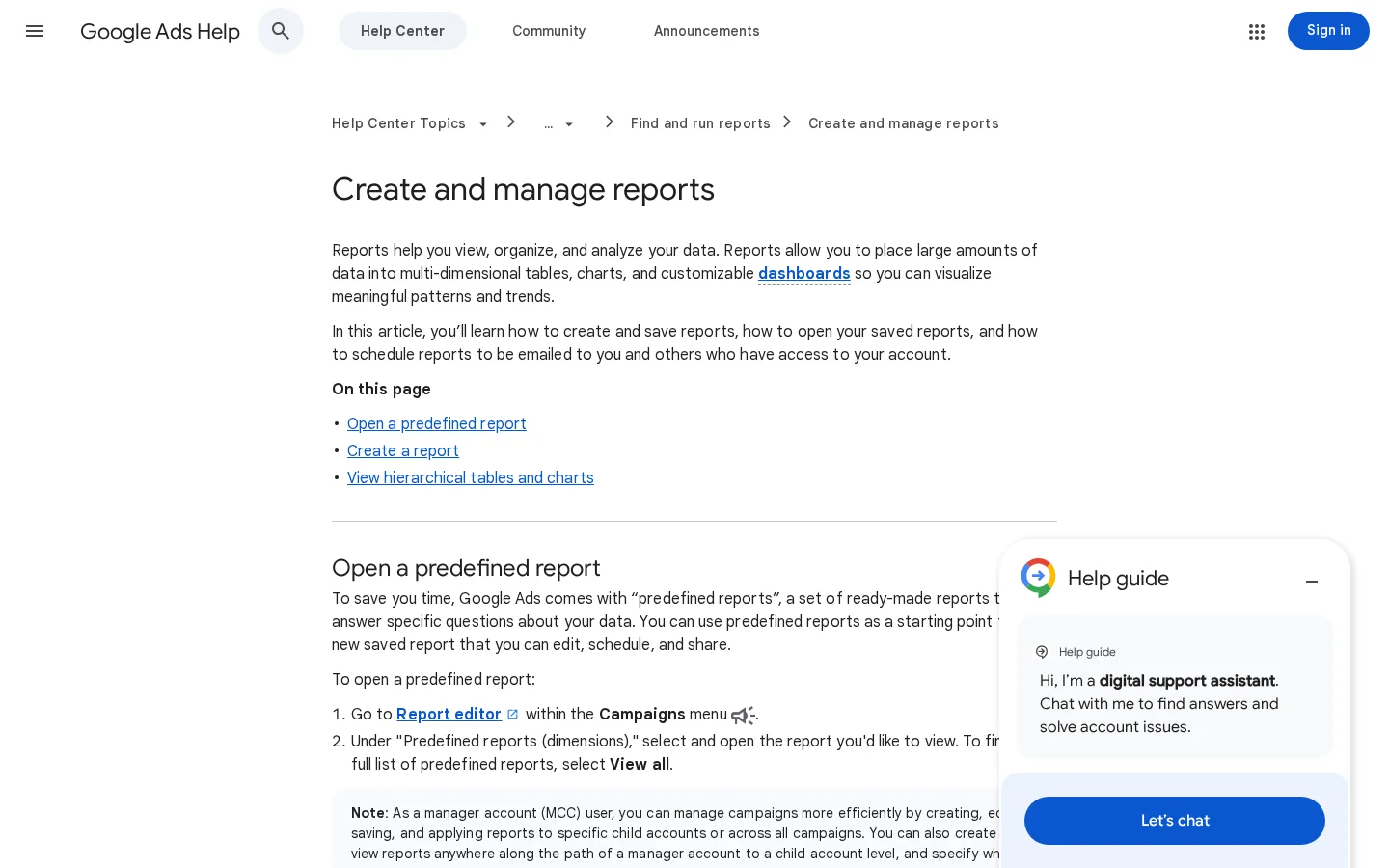
Dokumentationen för rapportredigeraren i Google Ads Hjälp (Google)
Vad det är. Rapportredigeraren är rapportmodulen som finns i varje Google Ads-konto, under Kampanjer och sedan Insikter och rapporter. Du får färdiga rapporter (per kampanj, sökord, sökterm, enhet, plats med mera) och en egen byggare där du drar rader, kolumner och mått till en tabell eller ett diagram.
Vem det passar. Annonsörer som sköter sitt eget konto, interna team och alla som behöver ett snabbt svar utan att lämna Google Ads. Det fungerar också från ett förvaltarkonto (MCC) för att rapportera över flera kundkonton.
Styrkor. Enligt Googles hjälpsida om att skapa och hantera rapporter kan egna rapporter vara tabeller, trädtabeller eller diagram, och stapel-, kolumn- och cirkeldiagram går att borra ned i hierarkin (kampanj, sedan annonsgrupp). Rapporter kan e-postas en gång eller enligt schema till kontots användare. Schemalagda rapporter för ett enskilt konto körs kl. 03.00 i kontots tidszon, vilket spelar roll om kunden vill ha gårdagens fullständiga data först på morgonen.
Det nyaste tillskottet är Google Ads rapportgenerator: du skriver en fråga som "Which of my Search campaigns had the highest conversion rates last month?" och Googles AI bygger tabellen. Google uppger att den tar hänsyn till mer än 500 Google Ads-mått, och du kan förfina resultatet med följdfrågor (lägg till en kolumn, ändra datumintervallet, ångra).
Den inbyggda rapportredigeraren i fyra siffror
500+Google Ads-mått som AI-rapportgeneratorn kan använda
100icke schemalagda rapporter sparade per förvaltarkonto, plus alla schemalagda
03.00körtid för schemalagda rapporter, i kontots tidszon
18 månaderutan åtkomst innan en sparad rapport tas bort
Källor: Google Ads Hjälp, "Create and manage reports", "Create reports with Google Ads Report Generator" och "Create and schedule performance reports from your manager account", kontrollerat den 26 november 2026
Ärlig begränsning. Den känner bara till Google Ads. Du kan inte lägga till Meta Ads, GA4-sessioner eller intäkter från CRM, och rapportgeneratorn avvisar frågor som jämför med Google Analytics eller Data Studio. AI-generatorn fungerar bara på engelska, och stödet för förvaltarkonton är begränsat. Rapporterna bär dessutom Googles gränssnitt, inte ditt varumärke.
Pris. Gratis med alla Google Ads-konton.
2. Data Studio (tidigare Looker Studio)
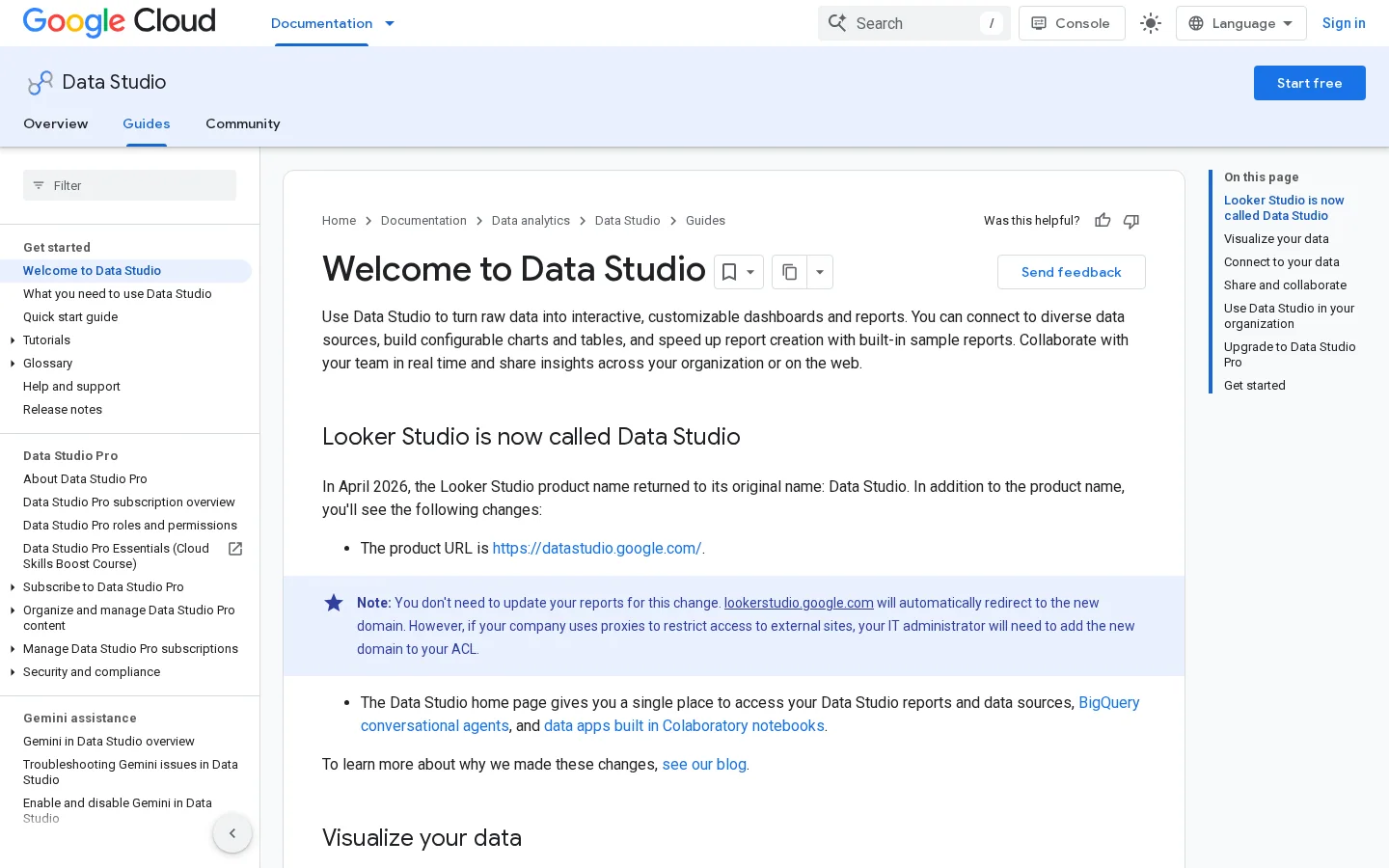
Data Studio, tidigare Looker Studio, officiell dokumentation (Google Cloud)
Vad det är. Data Studio är Googles gratis verktyg för dashboards. Om du känner det som Looker Studio är det namnet borta: i ett blogginlägg från Google Cloud den 11 april 2026 meddelade Sean Zinsmeister och Jennifer Skene att Looker Studio åter heter Data Studio och att betalnivån nu är Data Studio Pro. Befintliga rapporter och datakällor flyttades över utan att du behövde göra något. Många konkurrerande artiklar skriver fortfarande "Looker Studio": det är samma produkt.
Vem det passar. Alla som vill ha en egen, delbar Google Ads-dashboard utan prenumeration och som är beredda att lägga några timmar på att bygga den.
Styrkor.Dokumentationen för Data Studio beskriver det som "a no-cost tool" och listar Google Ads, Google Analytics, Display & Video 360 och Search Ads 360 bland de inbyggda kopplingarna för Google Marketing Platform, bredvid Search Console, YouTube och Google Sheets. Du styr varje diagram, filter och beräknat fält, du kan blanda Google Ads med GA4-data, och det räcker med en länk för att dela en liverapport.
Ärlig begränsning. Du bygger allt själv, och källor utanför Google, som Meta Ads eller LinkedIn Ads, kräver en partnerkoppling som oftast kostar pengar (det är den marknaden Supermetrics och Reporting Ninja lever på). Det finns ingen kundportal, och varumärket blir det du själv designar.
Pris. Gratis. Data Studio Pro faktureras per användarlicens via Google Cloud; dokumentationen anger inget pris.
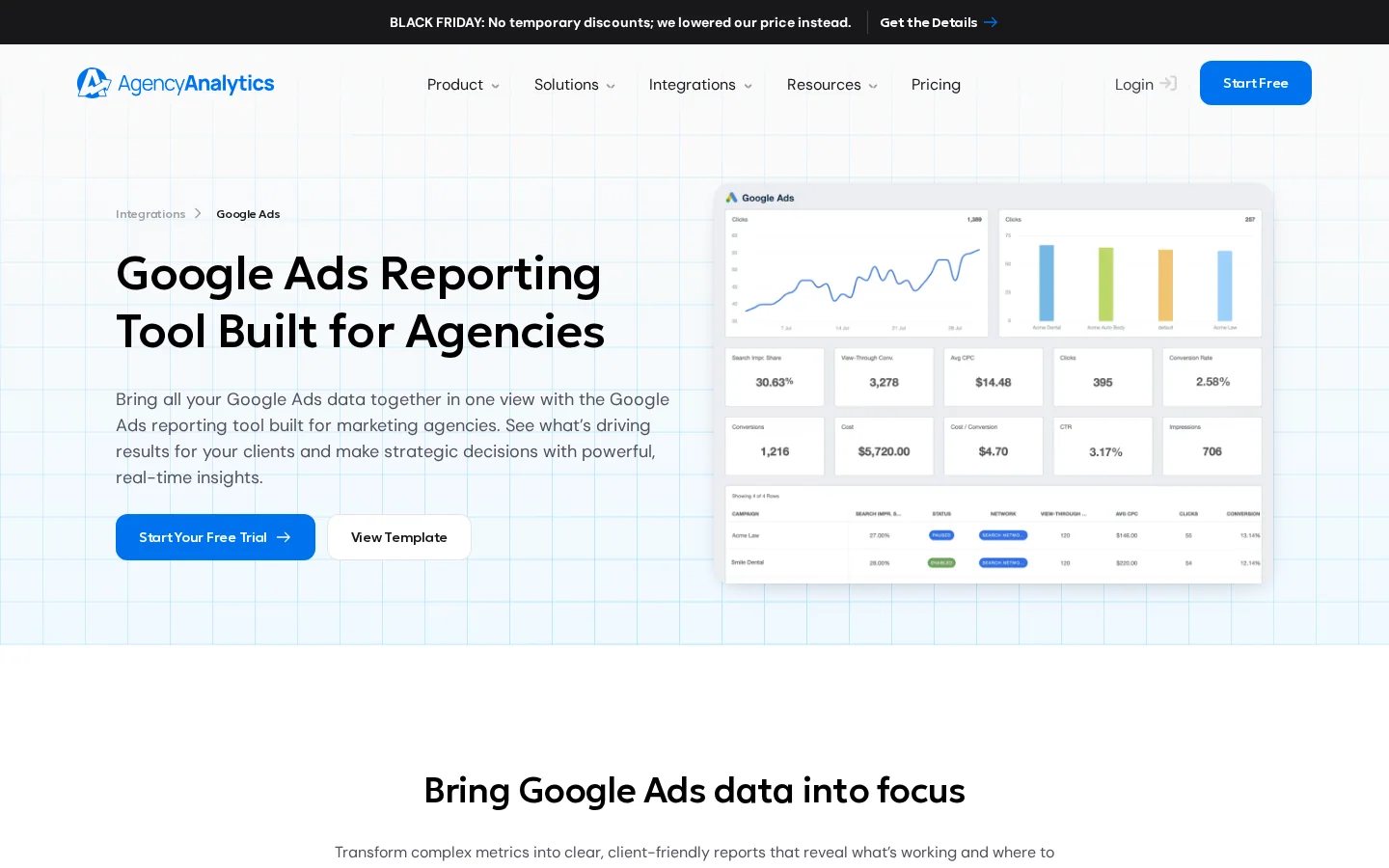
Vad det är. En plattform för kundrapportering för byråer, med dashboards, automatiska rapporter och en kundportal i white label.
Vem det passar. Byråer som rapporterar för många kunder, var och en med ett begränsat antal kanaler.
Styrkor. Integrationssidan för Google Ads listar 95 annonsmått, 81 sökordsmått, 41 mått för tillgångsgrupper och 32 shoppingmått, och kopplingen kräver bara läsbehörighet. Den hämtar data från 90+ marknadsföringsplattformar, så Google Ads, Meta Ads, GA4 och SEO-data kan samlas i en och samma kundrapport. AI-funktioner flaggar trender i konverteringsgrad, kostnad per klick och annonströtthet, och skriver utkast till kommentarer till kunden. Antalet kunder och medarbetare som användare är obegränsat.
Ärlig begränsning. Du betalar per kund, så fakturan växer med varje konto du skriver avtal med. Volympriser börjar vid 25 kunder, men siffrorna står inte på sidan.
Pris.Prissidan hos AgencyAnalytics visade 17 € per kund och månad, årsfakturerat, i Core-planen, med 14 dagars gratis provperiod utan kort (kontrollerat den 26 november 2026).
4. Supermetrics
Sida för Google Ads-kopplingen (Supermetrics)
Vad det är. En datakoppling, inte en rapportbyggare. Supermetrics hämtar dina Google Ads-data till ett mål du redan använder: Google Sheets, Excel, Data Studio, Power BI, BigQuery eller Snowflake.
Vem det passar. Analytiker och interna team som vill ha rådata i ett kalkylark eller datalager, och byråer som bygger sina rapporter i Data Studio men behöver Meta- eller LinkedIn-data bredvid Google Ads.
Styrkor. Uppkopplingen är ett enda godkännandeklick, det finns gratis Google Ads-mallar och Google Ads-data kan blandas med 100+ andra plattformar. Enterprise-planen lägger till datalager, ett API och import av egna data.
Ärlig begränsning. Du designar fortfarande rapporten i målverktyget. Starter-planen omfattar 2 datakällor, 1 användare och 2 konton per datakälla, så en byrå med 10 Google Ads-konton växer ur den direkt.
Pris.Prissidan hos Supermetrics listade Starter till 39 € per månad årsfakturerat (52 € månadsvis) och Growth till 159 € per månad årsvis (199 € månadsvis, 7 datakällor, 2 användare). Enterprise sker på offert. Varje koppling har 14 dagars gratis provperiod utan betaluppgifter (kontrollerat den 26 november 2026).
5. Swydo
Sida om Google Ads-rapportering (Swydo)
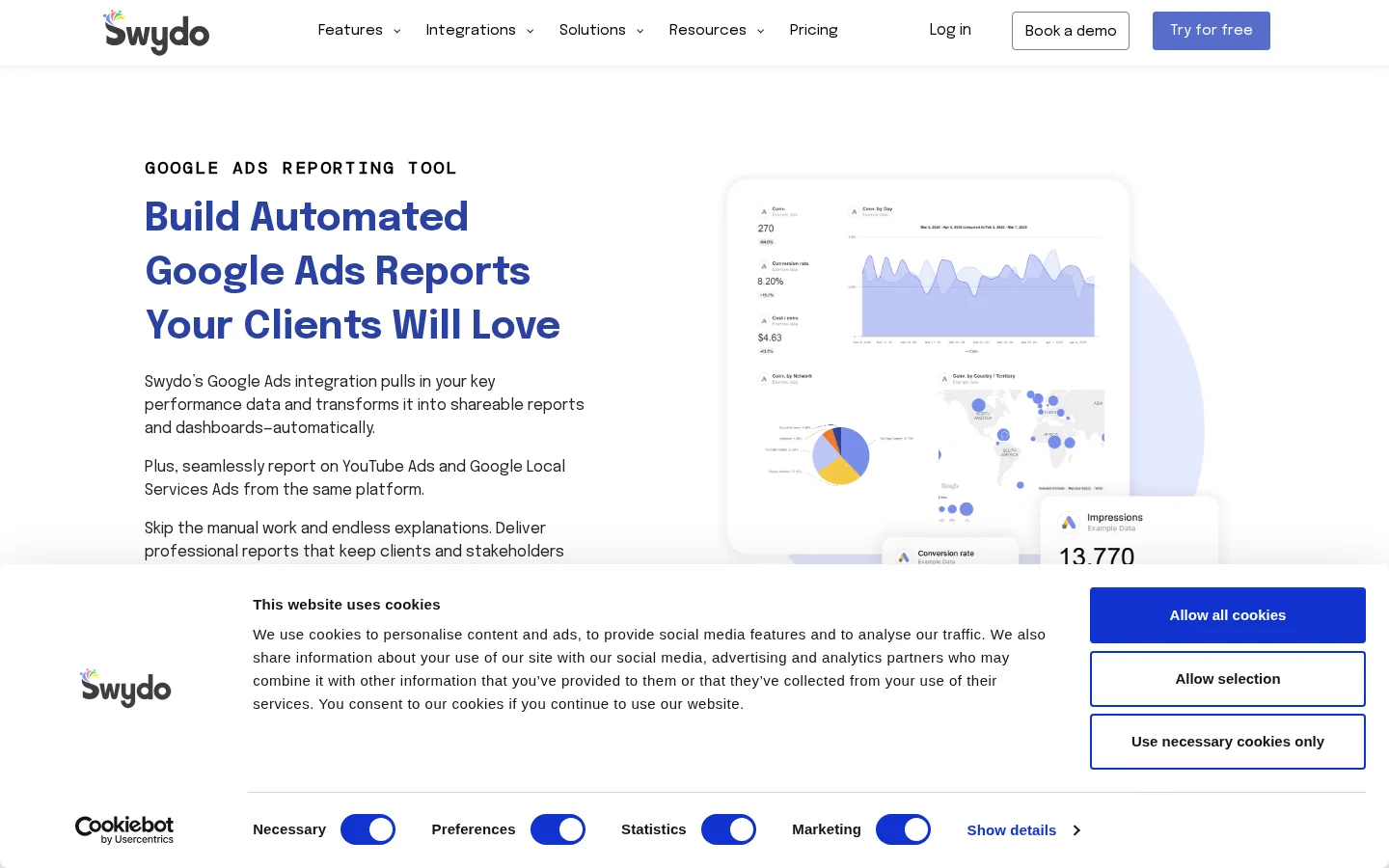
Vad det är. Ett verktyg för rapportering och bevakning byggt för PPC- och marknadsföringsbyråer.
Vem det passar. PPC-byråer som vill ha djup täckning av Google Ads och larm snarare än designfrihet.
Styrkor. Swydos sida om Google Ads utlovar 600+ tillgängliga mått och 15+ rapportmallar, bland annat visningsandel, kvalitetsresultat, tillgångsdata för Performance Max, kvartilsiffror för video och detaljer om budstrategier. Den täcker också YouTube Ads, Local Services Ads, Demand Gen och flera konton under ett MCC. Larm via e-post eller Slack går ut när en KPI skjuter i höjden eller faller under målet, och kopplingslarm varnar när ett konto behöver godkännas på nytt. Antalet användare och kunder är obegränsat.
Ärlig begränsning. Varje kopplat konto räknas som en datakälla, så 10 kunder på Google Ads och Meta Ads blir redan 20 datakällor. Swydo säger också öppet att verktyget inte kan återskapa de söktermer som Google döljer under sin volymgräns, och inte heller de Performance Max-dimensioner som Google maskerar (det kan inget verktyg).
Pris.Prissidan hos Swydo visade en enda plan för 62 € per månad årsfakturerat (69 € månadsvis) med 10 datakällor, därefter 4,50 € per källa från 11 till 100, 3 € från 101 till 500 och 2 € därutöver. Priserna anges i euro för EU-länder och i dollar i övriga länder, exklusive moms, med 14 dagars provperiod utan kort (kontrollerat den 26 november 2026).
6. DashThis
Startsida (DashThis)
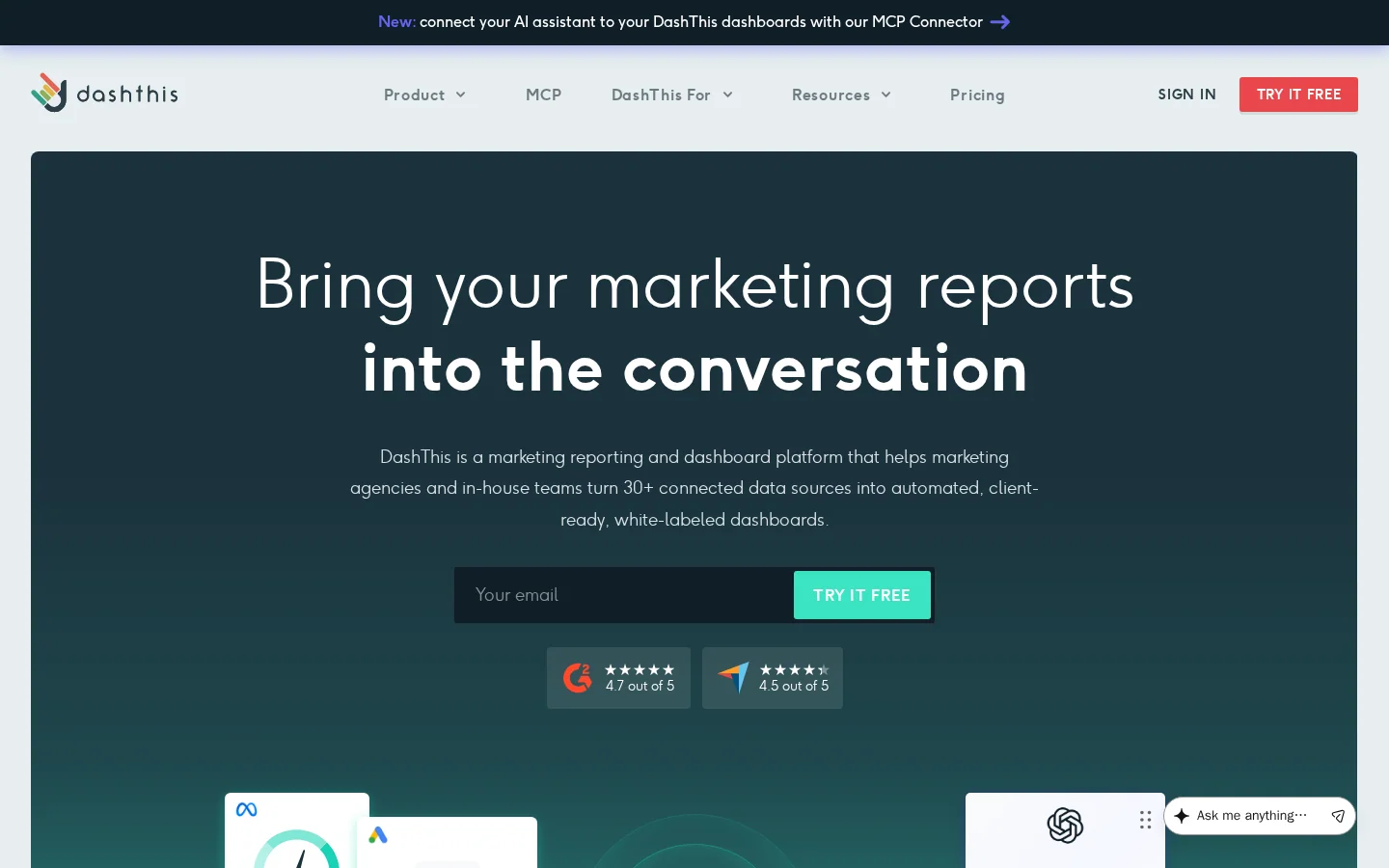
Vad det är. Ett automatiserat dashboardverktyg i white label för byråer, interna team, franchisekedjor och småföretag.
Vem det passar. Små byråer som vill ha en snygg kunddashboard på några minuter utan att lära sig ett BI-verktyg.
Styrkor. En färdig PPC-mall följer klick, konverteringar, kostnader och ROI för Google Ads och Bing Ads. Alla planer omfattar alla integrationer, obegränsat antal användare och white label (logotyp och egen domän). AI Insights lyfter fram framgångar och nedgångar med ett klick, och en koppling till Claude och ChatGPT låter dig ställa frågor till dina dashboards utan att ändra dem.
Ärlig begränsning. Prissättningen sker per dashboard, och DashThis kopplar till 30+ plattformar, färre än AgencyAnalytics eller Databox. Allt annat kommer in via CSV.
Pris.Prissidan hos DashThis listade Individual till 44 $ per månad årsfakturerat (54 $ månadsvis) för 3 dashboards och 15 källor, och Professional till 139 $ per månad årsvis för 10 dashboards. Provperioden ger 10 dashboards i 14 dagar (kontrollerat den 26 november 2026).
7. Reporting Ninja
Vad det är. En rapportbyggare plus en uppsättning kopplingar till Data Studio, ett tillägg för Google Sheets och ett REST-API.
Vem det passar. Frilansare, konsulter och små team som vill ha rapporter i byråklass till det lägsta startpriset på listan, eller Data Studio-användare som behöver kopplingar till källor utanför Google.
Styrkor. En dra och släpp-byggare med widgets över flera kanaler och beräknade mått, en mallkatalog per integration, en kundportal i white label, schemalagda PDF-rapporter och larm på mått. AI Builder skapar en rapport från en enda mening och AI Summary skriver analysen. Alla planer omfattar alla funktioner och integrationer, och kopplingarna tillåter obegränsat antal rapporter i Data Studio.
Ärlig begränsning. Starter-planen begränsar dig till 10 rapporter i byggaren och 10 konton av varje typ, så du går snabbt upp en nivå när kunderna kommer.
Pris.Prissidan hos Reporting Ninja listade Starter till 20 $ per månad årsfakturerat (25 $ månadsvis), Small till 40 $ (30 rapporter), Medium till 70 $ och Large till 120 $ (150 rapporter), med 15 dagars provperiod utan kort (kontrollerat den 26 november 2026).
Startpris i dollar, årsfakturerat (per månad)
Reporting Ninja Starter20 $
DashThis Individual44 $
Databox Agency (före kontopaket)79 $
Databox Business399 $
Källor: prissidorna hos Reporting Ninja, DashThis och Databox, kontrollerade den 26 november 2026
8. Optmyzr
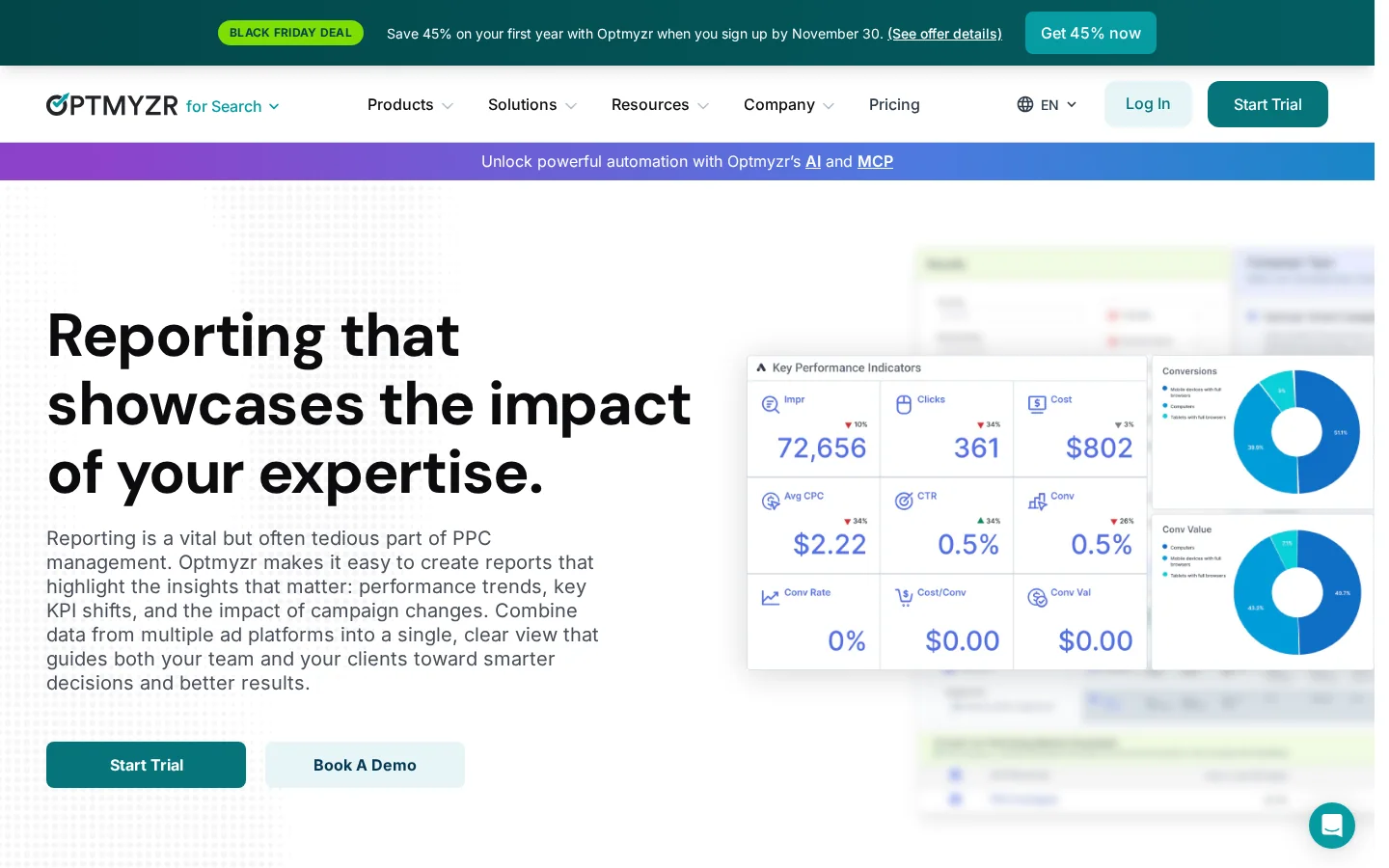
Sida om rapporteringslösningen (Optmyzr)
Vad det är. En svit för PPC-förvaltning (regler, granskningar, budgetkontroll, optimering) med en rapportmodul inkluderad.
Vem det passar. PPC-byråer och interna team för betald sökning som vill ha rapporteringen på samma ställe som optimeringen. Optmyzr beskriver sina enterprise-användare som team som hanterar mer än 500000 $ i månaden i annonsbudget.
Styrkor.Optmyzrs sida om rapportering beskriver rapporter över flera konton som kombinerar Google, Microsoft, Amazon, Meta, LinkedIn Ads och GA4, tabeller på produktnivå för standard-Shopping och Performance Max-kampanjer för handel utan koppling till Merchant Center, mallar som kan återanvändas över konton och språk, och en AI-assistent som bygger rapporter utifrån instruktioner. Före utskick flaggar verktyget varje konto vars data misslyckades eller bara laddades delvis och ber dig bekräfta, vilket hindrar att du skickar en halvtom rapport till en kund.
Ärlig begränsning. Om du bara behöver rapporter betalar du för en hel optimeringssvit. Rapporter skickas veckovis eller månadsvis i Essentials; dagliga utskick kräver Premium.
Pris. Inte publicerat som en fast siffra: prissidan sätter priset utifrån din månatliga annonsbudget (nivåer från 25K till 500K+), årsfakturering sparar 30% och provperioden varar 14 dagar utan kort (kontrollerat den 26 november 2026).
9. Databox
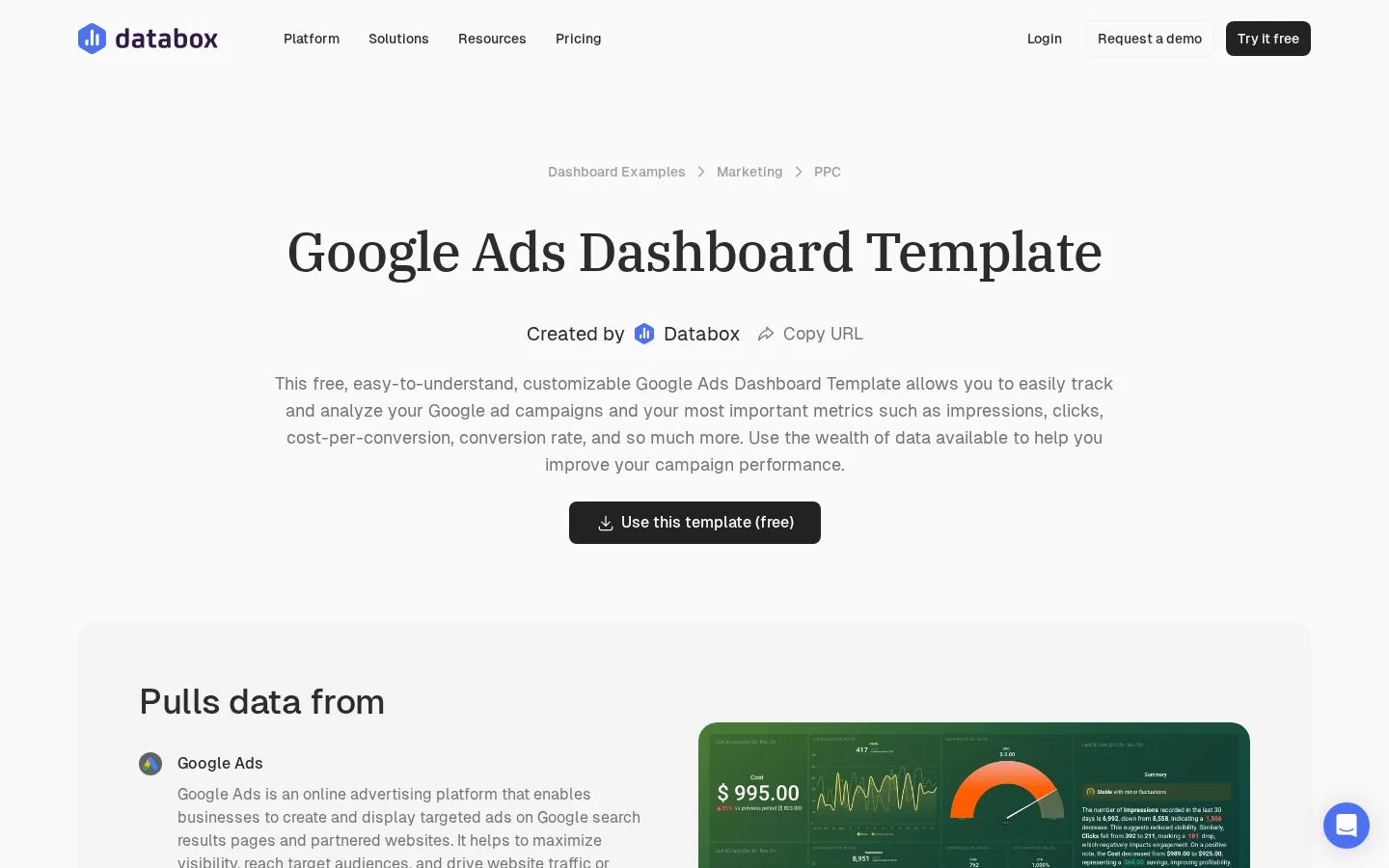
Dashboardmall för Google Ads (Databox)
Vad det är. En plattform för affärsanalys med dashboards, mål, larm och en AI-analytiker, kopplad till 130+ verktyg, kalkylark, databaser och API:er.
Vem det passar. Företag och byråer som vill ha Google Ads som ett block bland försäljnings-, CRM- och ekonomimått, följt mot mål.
Styrkor. En gratis dashboardmall för Google Ads följer visningar, dagliga klick, genomsnittlig CPC, konverteringsgrad och kostnad per konvertering per annons, annonsgrupp och kampanj. Mål kopplar siffrorna till målvärden, larm varnar för viktiga förändringar och läsare behöver ingen inloggning.
Ärlig begränsning. Det finns inte längre någon gratisplan: alla konton börjar med 14 dagars provperiod på Business-planen. För ren Google Ads-rapportering kostar Business-planen mer än de flesta verktygen på listan.
Pris.Prissidan hos Databox listade Business till 399 $ per månad årsfakturerat (499 $ månadsvis, upp till 10 användare och 30 datakällor) och Agency till 79 $ per månad årsvis plus kontopaket för 20 $ (varje paket lägger till 1 konto och 5 datakällor). Uppdrag där Databox gör jobbet åt dig börjar på 15000 $ (kontrollerat den 26 november 2026).
10. Whatagraph
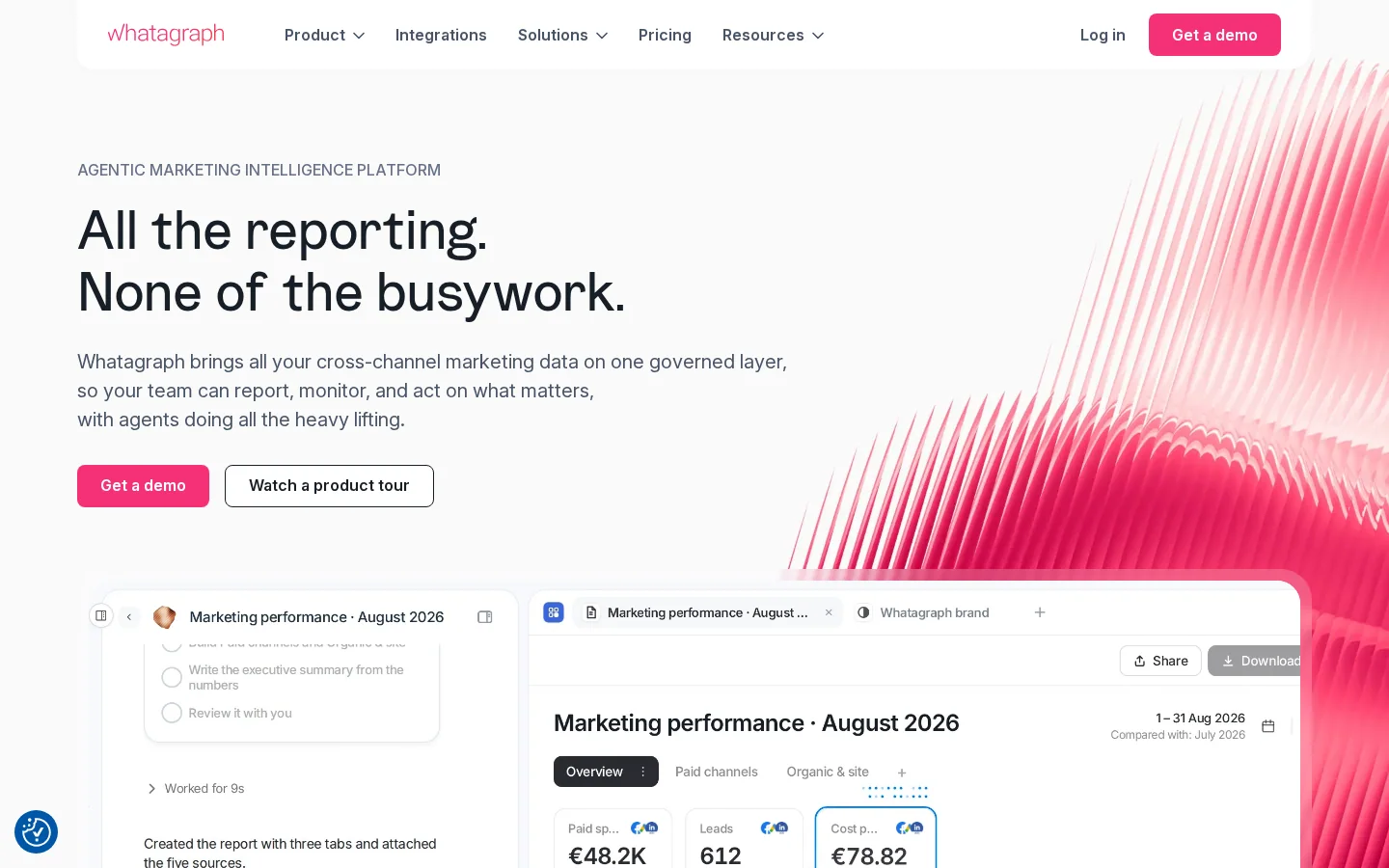
Startsida (Whatagraph)
Vad det är. En plattform för marknadsdata och rapportering byggd kring ett enhetligt datalager och AI-agenter.
Vem det passar. Större byråer och varumärken med många kunder, valutor och plattformar att stämma av.
Styrkor. Google Ads är en inbyggd integration bland 60+ som Whatagraph underhåller. Du definierar regler för mått, blandning och valuta en gång för alla rapporter. Agenter kontrollerar konton enligt schema, följer annonskostnaden mot budget, jämför PPC-resultat med riktmärken och postar problem i Slack eller via e-post. Du kan också beskriva en rapport i Claude eller ChatGPT så bygger en agent den i din grafiska profil.
Ärlig begränsning. Den har det högsta startpriset på listan, och prissidan erbjuder en demo snarare än en gratis provperiod.
Pris.Prissidan hos Whatagraph listade Max från 699 € per månad årsfakturerat, med anpassning i white label; Prime sker på offert (kontrollerat den 26 november 2026).
Startpris i euro, årsfakturerat (per månad)
AgencyAnalytics (per kund)17 €
Supermetrics Starter39 €
Swydo (10 källor)62 €
Whatagraph Max699 €
Källor: prissidorna hos AgencyAnalytics, Supermetrics, Swydo och Whatagraph, så som de visades från Europa den 26 november 2026
Ett rapportverktyg för Google Ads kopplar ihop dina kampanjdata, gör om dem till en dashboard och skickar den till rätt läsare enligt schema.
De fyra sätten att rapportera Google Ads
Alla verktyg ovan följer ett av fyra arbetssätt: inbyggda rapporter, en gratis dashboard, en datakoppling eller en allt-i-ett-plattform för rapportering (vissa PPC-sviter lägger till rapportering ovanpå optimeringen). Väljer du arbetssätt först krymper din lista från 10 verktyg till 2 eller 3.
Inbyggda rapporter i Google Ads
Princip: du bygger och schemalägger rapporter i rapportredigeraren. När det passar: ett konto, interna läsare, Google Ads som enda betalda kanal. Fördelar: gratis, ingen koppling som kan gå sönder, samma siffror som i gränssnittet. Begränsningar: bara Google Ads, inget eget varumärke, läsarna behöver ofta åtkomst till kontot. Exempel: en tandläkare med två sökkampanjer mejlar sig själv en rapport över söktermer varje måndag.
Gratis dashboard i Data Studio
Princip: du kopplar Google Ads (och GA4) till Data Studio och designar dashboarden. När det passar: du vill ha en egen vy med ditt varumärke och har tid att bygga den. Fördelar: gratis, flexibelt, livelänk. Begränsningar: tid att bygga, betalda kopplingar för källor utanför Google, ingen inbyggd kundportal. Exempel: en e-handelsansvarig blandar kostnaden i Google Ads med intäkterna i GA4 per landningssida.
Datakoppling till kalkylark, BI-verktyg eller datalager
Princip: ett verktyg som Supermetrics kopierar Google Ads-data till Sheets, Excel, Power BI eller BigQuery. När det passar: du behöver rådata, egna modeller eller sammanslagningar med CRM-data. Fördelar: full kontroll, historiken sparas i ditt eget datalager. Begränsningar: du bygger fortfarande rapporten, och någon måste underhålla den. Exempel: ett SaaS-team kopplar ihop klick från Google Ads med affärer i CRM i BigQuery för att räkna ut kostnaden per kvalificerad affärsmöjlighet.
Allt-i-ett-plattform för rapportering
Princip: AgencyAnalytics, Swydo, DashThis, Reporting Ninja, Databox eller Whatagraph kopplar upp, lagrar, designar och skickar rapporten. När det passar: flera kunder, flera kanaler, leverans med eget varumärke. Fördelar: mallar, white label, schemaläggning, larm, kundportaler. Begränsningar: en återkommande kostnad som växer med kunder, källor eller dashboards. Exempel: en byrå med 15 kunder klonar en mall för Google Ads plus Meta Ads och skickar varje rapport den 2:a i månaden.
Arbetssätt
Verktyg
Insats för uppstart
Flera kanaler
White label
Kostnadsmodell
Inbyggda rapporter
Rapportredigerare, rapportgenerator
Minuter
Nej
Nej
Gratis
Gratis dashboard
Data Studio
Timmar
Googles källor gratis, övriga via betalda kopplingar
Inbyggd rapportredigerare mot externt rapportverktyg
Rapportredigerare
Gratis och inbyggd
Ingen koppling att godkänna på nytt
Endast Google Ads-data
Inget kundvarumärke
Ingen målföljning eller KPI-larm
Externt verktyg
Google Ads, Meta, GA4 och CRM i en rapport
White label och kundportal
Mallar som klonas mellan kunder
Larm när en KPI faller
Månadskostnad
Google Ads-rapporter täcker bara betalda klick. Om du också behöver visa vad organisk sökning och AI-svar ger, samlar Soranks GEO / SEO-dashboard klick från Search Console och besök från ChatGPT, Claude och Gemini i en vy, så att din betalda rapport får en organisk motsvarighet. Vår guide om att kombinera SEO och PPC på samma resultatsida förklarar hur du läser dem tillsammans.
Vad en Google Ads-rapport ska innehålla
En användbar Google Ads-rapport svarar på tre frågor: vad spenderade vi, vad gav det tillbaka och vad ändrar vi härnäst. Varje mått i rapporten ska tjäna en av de tre frågorna, resten hamnar i bilagan.
Grundmåtten och deras formler
Börja med affärsmåtten (konverteringar, kostnad per förvärv, ROAS), sedan trafikmåtten som förklarar dem (klick, CTR, CPC) och sist de diagnostiska måtten (visningsandel, kvalitetsresultat, söktermer). För hela listan med formler och varningsgränser, se vår guide om de 15 PPC-mått som är värda att följa.
Mått
Formel
Frågan det besvarar
Vem läser det
Kostnad
Summan av utgifterna
Håller vi budgeten?
Alla
Konverteringar
Antal spårade handlingar
Vad gav utgifterna?
Alla
Kostnad per förvärv (CPA)
Kostnad / Konverteringar
Har vi råd med varje lead eller försäljning?
Ägare, marknadschef
ROAS
Konverteringsvärde / Kostnad
Betalar sig utgifterna?
Ägare, e-handel
CTR
Klick / Visningar
Är annonserna relevanta för sökningarna?
PPC-specialist
Genomsnittlig CPC
Kostnad / Klick
Blir auktionen dyrare?
PPC-specialist
Konverteringsgrad
Konverteringar / Klick
Konverterar landningssidan?
Marknadschef, PPC-specialist
Visningsandel i sök
Visningar / Möjliga visningar
Hur mycket efterfrågan missar vi?
PPC-specialist
Tips
Innan du sätter ett ROAS-mål i rapporten, räkna ut break even-värdet: vår gratis kalkylator för ROAS och break even-ROAS ger det utifrån din marginal på några sekunder.
Anpassa rapporten efter läsaren
En företagsägare vill ha en sida: kostnad, konverteringar, CPA eller ROAS, trenden mot förra månaden och ett beslut. En marknadschef vill se fördelningen per kampanj och kanal. En PPC-specialist vill ha söktermer, visningsandel som tappats på grund av budget eller ranking och kvalitetsresultat per sökord (se ordlistans post om hur pay per click-annonsering fungerar om en läsare är ny för begreppen). Bygg en rapport per läsare, inte en rapport för alla.
Teknisk detalj: varför dina siffror aldrig stämmer med GA4
Google Ads räknar en konvertering på datumet för klicket som ledde till den, medan GA4 rapporterar den på datumet då den inträffade, och de två använder olika attributionsmodeller som standard. En konvertering två veckor efter klicket hamnar i förra månadens Google Ads-rapport och i den här månadens GA4-rapport. Skriv i rapportens sidfot vilken källa du använder, och lägg aldrig ihop konverteringar från Google Ads med konverteringar från GA4. Om siffrorna ligger långt ifrån varandra, kontrollera spårningen först: vår guide för att sätta upp konverteringsspårning i GA4 och Google Ads går igenom de vanliga orsakerna.
Så bygger du en Google Ads-rapport steg för steg
Du kan bygga en stabil månadsrapport för Google Ads på ungefär en timme med de gratis verktygen och sedan automatisera den. Metoden nedan fungerar i rapportredigeraren och i Data Studio; samma logik gäller för alla betalda verktyg.
Bygg en månadsrapport för Google Ads i 6 steg
Skriv ned de tre frågornaKostnad, resultat, nästa beslut. Notera vem som läser rapporten.
Kontrollera konverteringsspårningenBekräfta de primära konverteringarna och deras värden innan du rapporterar på dem.
Välj 6 till 8 måttAffärsmått först, sedan trafik, sedan diagnostik.
Bygg tabellernaKampanjsammanfattning, månad mot månad, viktigaste söktermerna, fördelning per enhet.
Lägg till en skriven insikt per tabellVad som ändrades, varför och vad du ska göra.
Schemalägg och kontrolleraSkicka den automatiskt och öppna sedan det första utskicket själv.
Steg 1: bygg grundrapporten i rapportredigeraren
I Google Ads, öppna Kampanjer, sedan Insikter och rapporter och sedan Rapportredigerare.
Klicka på plusknappen och välj Tabell.
Dra Kampanj till raderna och sedan Kostnad, Konverteringar, Kostnad/konv., Konv.värde/kostnad, Klick och CTR till kolumnerna.
Ställ in datumintervallet på förra månaden och slå på Jämför för att visa månaden innan.
Spara rapporten med ett tydligt namn, till exempel "Månadssammanfattning, kundnamn".
Klicka på schemaikonen, välj mottagare och frekvens och välj PDF eller CSV.
Från ett förvaltarkonto låter samma redigerare dig välja kundkonton efter namn eller etikett, och nedladdningar finns i Excel .csv, .csv, .tsv, .xml, .csv.gz, .pdf och .xml.gz, enligt Googles guide om rapporter för förvaltarkonton.
Steg 2: be rapportgeneratorn om de diagnostiska tabellerna
AI-rapportgeneratorn sparar tid på enstaka frågor. Var exakt: ange datumintervall och mått. Eftersom generatorn bara fungerar på engelska skriver du frågorna på engelska. Instruktioner som fungerar bra:
Cost, clicks, conversions, conversion rate and cost per conversion by campaign type, last month compared with the previous month
Search terms with more than 20 clicks and zero conversions in the last 30 days, sorted by cost
Conversion rate by device for Search campaigns, last 90 days
Steg 3: bygg dashboarden i Data Studio
Koppla in Google Ads-kopplingen och sedan GA4 om du vill ha sessioner och intäkter bredvid kostnaden. Skapa beräknade fält för kvoterna, eftersom en summerad kvotkolumn ger fel totalsummor. Byt namn på fälten så att de matchar din datakälla:
Steg 4: hämta rådata med GAQL när du växer ur gränssnittet
Kopplingar, Google Ads-skript och API:et frågar alla kontot med Google Ads Query Language (GAQL). Den här frågan returnerar förra månadens resultat per kampanj, redo för ett kalkylark eller datalager. Kostnaden anges i mikroenheter: dela med 1000000 för att få din valuta.
SELECT
  campaign.name,
  metrics.impressions,
  metrics.clicks,
  metrics.cost_micros,
  metrics.conversions,
  metrics.conversions_value
FROM campaign
WHERE segments.date DURING LAST_MONTH
  AND campaign.status = 'ENABLED'
ORDER BY metrics.cost_micros DESC
Tips
Google Ads rapporterar bara det dina länkar berättar. Tagga alla annonser utanför Google och alla e-postutskick med konsekventa parametrar med vår gratis UTM-länkbyggare för kampanj-URL:er, så att GA4-delen av din rapport delar upp trafiken korrekt.
Så väljer du ett rapportverktyg för Google Ads
Välj med fyra filter, i den här ordningen: antal konton, antal kanaler, vem som läser rapporten och hur leverantören prissätter. Det första filtret avgör oftast valet mellan gratis och betalt.
Räkna konton och kanaler
Ett Google Ads-konto och ingen annan betald kanal: rapportredigeraren plus Data Studio räcker gratis. Flera kanaler men ett företag: Data Studio med en koppling, eller DashThis eller Databox. Tio kunder eller fler: en byråplattform som AgencyAnalytics, Swydo eller Reporting Ninja.
Räkna på priset vid din verkliga storlek
Startpriser döljer den verkliga kostnaden. Räkna på verktyget vid den storlek du har om 12 månader. Exempel med de publicerade priserna: 10 kunder på Google Ads och Meta Ads blir 20 datakällor hos Swydo (62 € för de första 10, plus 10 × 4,50 €, alltså 107 € per månad årsfakturerat), medan AgencyAnalytics tar betalt per kund (10 × 17 €, alltså 170 € per månad årsfakturerat). Lägg till en tredje kanal per kund så vänder resultatet: Swydo räknar nu 30 källor medan AgencyAnalytics fortfarande räknar 10 kunder.
Testa med dina egna data under provperioden
De flesta verktyg erbjuder 14 eller 15 dagar gratis utan kort. Använd provperioden till att bygga om din verkliga månadsrapport, inte en demorapport, och jämför siffrorna med Google Ads-gränssnittet för samma datumintervall.
Checklista innan du tecknar abonnemang
Lista alla konton och kanaler du rapporterar på i dag och om 12 månader
Kontrollera att de Google Ads-mått du behöver finns (visningsandel, kvalitetsresultat, tillgångar i Performance Max)
Räkna på planen vid din storlek om 12 månader, inte på startnivån
Bygg om en verklig rapport under den gratis provperioden
Jämför kostnad och konverteringar med Google Ads-gränssnittet för samma datum
Kontrollera white label, egen domän och kundåtkomst om du är en byrå
Bekräfta att du får larm när en koppling går sönder
Vanliga misstag i Google Ads-rapportering
De flesta dåliga Google Ads-rapporter misslyckas av samma skäl: de visar för mycket, de jämför fel perioder eller de litar på data som ingen har kontrollerat. Varje misstag nedan kommer med hur du upptäcker det och hur du rättar det.
1. Rapportera klick i stället för resultat
Vad det är: den första tabellen visar visningar, klick och CTR, och konverteringarna kommer sist. Så upptäcker du det: läsaren frågar "fungerar det alltså?" efter att ha läst rapporten. Så rättar du det: börja med kostnad, konverteringar och CPA eller ROAS, och flytta trafikmåtten längre ned.
2. Summera kvoter
Vad det är: en totalrad som lägger ihop eller tar medelvärdet av CTR, CPC eller ROAS över kampanjer. Så upptäcker du det: den totala ROAS i din dashboard skiljer sig från kontots totalsumma i Google Ads. Så rättar du det: räkna ut varje kvot från summerade komponenter, som i de beräknade fälten ovan.
3. Jämföra ofullständiga perioder
Vad det är: en rapport som skickas den 1:a jämför en månad vars sena konverteringar ännu inte har räknats. Så upptäcker du det: förra månadens konverteringar ökar när du kör rapporten igen en vecka senare. Så rättar du det: skicka månadsrapporter några dagar in i månaden, eller markera den senaste perioden som preliminär. Fördröjningen växer med ditt konverteringsfönster.
4. Blanda konverteringar från Google Ads och GA4
Vad det är: en tabell lägger ihop konverteringar från Google Ads och nyckelhändelser från GA4. Så upptäcker du det: det totala antalet konverteringar är högre än antalet i ditt CRM eller antalet ordrar. Så rättar du det: välj en sanningskälla per mått och skriv den i rapportens sidfot.
5. Spårning som gick sönder utan att någon märkte det
Vad det är: en tagg eller en koppling slutade fungera, och rapporten visar noll konverteringar eller en platt linje. Så upptäcker du det: ett plötsligt fall till noll en dag, eller ett meddelande om att behörigheten har gått ut i ditt verktyg. Så rättar du det: slå på kopplingslarm (Swydo och Optmyzr flaggar båda misslyckad data) och kontrollera konverteringsstatusen i Google Ads varje månad. En regelbunden granskning av Google Ads-kontot fångar de här felen tidigt.
6. Ingen insikt, inget nästa steg
Vad det är: en rapport som bara består av diagram. Så upptäcker du det: kunden svarar aldrig på den. Så rättar du det: en skriven mening per tabell, och tre åtgärder för nästa månad högst upp.
Samma månadsrapport, före och efter
Före
12 sidor med diagram
Klick och CTR först
Genomsnittlig ROAS för alla kampanjer
Skickad den 1:a med ofullständiga data
Ingen rekommendation
Efter
En sammanfattningssida, detaljer i bilaga
Kostnad, konverteringar och CPA först
ROAS beräknad från totalsummor
Skickad några dagar senare, de senaste dagarna markerade
Tre åtgärder för nästa månad
Vår rekommendation
Börja gratis och betala bara när du når en verklig gräns. För en enskild annonsör täcker rapportredigeraren plus en dashboard i Data Studio nästan alla behov, och AI-rapportgeneratorn besvarar enstaka frågor på några sekunder. För en byrå, välj efter prismodell: AgencyAnalytics när kunderna har många kanaler, Swydo när de har få kanaler och du vill ha djupa Google Ads-mått och larm, Reporting Ninja när budgeten kommer först. Team som också optimerar kampanjer varje dag bör titta på Optmyzr, och stora byråer med många valutor på Whatagraph.
Din situation
Vårt val
Varför
Ett konto, intern rapport
Rapportredigerare
Gratis, inbyggd, schemalagd via e-post
Ett företag, egen dashboard
Data Studio
Gratis, blandar Google Ads med GA4
Byrå, många kanaler per kund
AgencyAnalytics
Pris per kund, 90+ integrationer
PPC-byrå, Google Ads först
Swydo
600+ Google Ads-mått, KPI-larm
Frilansare med liten budget
Reporting Ninja
Lägsta publicerade startpris
Det här kan du göra i dag: öppna rapportredigeraren, bygg sammanfattningen på en sida från steg 1, schemalägg den till den 3:e varje månad och läs det första utskicket själv. Behöver du mer än så vet du exakt vilken gräns du har nått, och jämförelsetabellen högst upp visar vilket verktyg som tar bort den.
Den här rankingen speglar min egen erfarenhet och åsikt som SEO-expert med mer än 7 års erfarenhet inom området. Den bygger på verifierade fakta, men ordningen i sig är min personliga bedömning.
Vanliga frågor
Finns det ett gratis rapportverktyg för Google Ads?
Ja. Rapportredigeraren i varje Google Ads-konto är gratis och låter dig bygga, spara och schemalägga rapporter via e-post, och dess AI-rapportgenerator bygger tabeller utifrån frågor på vanlig engelska. Data Studio (tidigare Looker Studio) är också gratis och har en inbyggd Google Ads-koppling för egna dashboards.
Finns Looker Studio fortfarande för Google Ads-rapporter?
Ja, under sitt gamla namn: Google döpte tillbaka Looker Studio till Data Studio den 11 april 2026, och betalnivån blev Data Studio Pro. Befintliga rapporter, datakällor och Google Ads-kopplingar flyttades över automatiskt, utan att du behövde göra något.
Vilket rapportverktyg för Google Ads är bäst för byråer?
Det beror på hur du faktureras. AgencyAnalytics tar betalt per kund och passar kunder med många kanaler, medan Swydo tar betalt per kopplad datakälla och erbjuder djupa Google Ads-mått och KPI-larm. Reporting Ninja har det lägsta publicerade startpriset för frilansare och små byråer.
y!
Få din innehållsplan för 30 dagar gratis
Vi analyserar dina konkurrenter, din webbplats och din synlighet i AI för att skapa en skräddarsydd innehållsplan, gratis.
“Jag testade Sorank på en riktig kundsajt och det är helt otroligt. Det gör allt som en byrå skulle ta 1500 dollar i månaden för. Den används nu i produktion för den kunden.”Guillaume Guersanguersanguillaume.com
“Vi är en annonsbyrå och ville få igång vår SEO på rätt spår en gång för alla. Sorank gav oss en tydlig bild av vår webbplats, hjälpte oss att prioritera optimeringarna och att strukturera vårt innehåll på rätt sätt. Verktyget är lätt att använda, väl genomtänkt för ett team och mycket praktiskt för att samla uppföljningen på ett ställe utan att jonglera med flera plattformar. En mycket stabil grund för att börja om från början med vår SEO.”Gaspard MadouiAnnonsbyrå
“Jag specialiserade mig på GEO tack vare Sorank. GEO-rankningen gör det möjligt för mig att visa mina kunder deras position jämfört med konkurrenterna i ChatGPT. Det är en verklig konkurrensfördel.”MélanieFrilans SEO-konsult
“Bra service, den fungerar bra för vår webbplats och hjälper oss att förstå hur vi kan förbättra den för att rankas bättre på Google och på andra ställen. Grattis, fortsätt så, jag rekommenderar det.”Hugo T.Handlare inom e-handel







 Google Ads rapportredigerare
 Data Studio (tidigare Looker Studio)
 AgencyAnalytics