Datenschutz ist uns wichtig. Deshalb können Sie bestimmte Speicherarten deaktivieren, die für die grundlegende Funktion der Website nicht erforderlich sind. Das Blockieren einzelner Kategorien kann Ihr Erlebnis auf der Website beeinträchtigen. Weitere Informationen (Cookie-Richtlinie)
Vielen Dank! Ihre Auswahl wurde gespeichert.
Hoppla! Beim Absenden des Formulars ist ein Fehler aufgetreten.
Eine Website, verbunden mit Googles KI-Antwortfeldern, dargestellt als einfaches Impressionsdiagramm auf einem aufgeräumten Schreibtisch.
Werkzeuge
Auf dieser Seite
Kurz gesagt
Der KI-Bericht der Search Console zeigt, wie oft Links zu Ihrer Website in den AI Overviews und im KI-Modus von Google erschienen sind, aufgeschlüsselt nach Seite, Land, Gerät und Datum. Er zählt nur Impressionen, sagt also, ob Sie angezeigt wurden, nicht ob jemand geklickt hat. Um den Wert zu beurteilen, vergleichen Sie seine Seiten mit dem Standardbericht Performance, wo Klicks aus KI-Funktionen unter dem Suchtyp Web erscheinen.
3 Tage kostenlos, danach beenden Sie jederzeit. 90-Tage-Ergebnisgarantie, es gelten Bedingungen.
Was der KI-Bericht ist
Vor diesem Bericht steckte der Traffic aus KI-Funktionen im normalen Performance-Bericht, ohne eigene Ansicht, welche Seiten in KI-Antworten erschienen. Der KI-Bericht schließt diese Lücke. Er ist eine eigene Ansicht der Impressionen aus AI Overviews und dem KI-Modus, und eine Discover-Version erfasst die generativen KI-Funktionen in Discover.
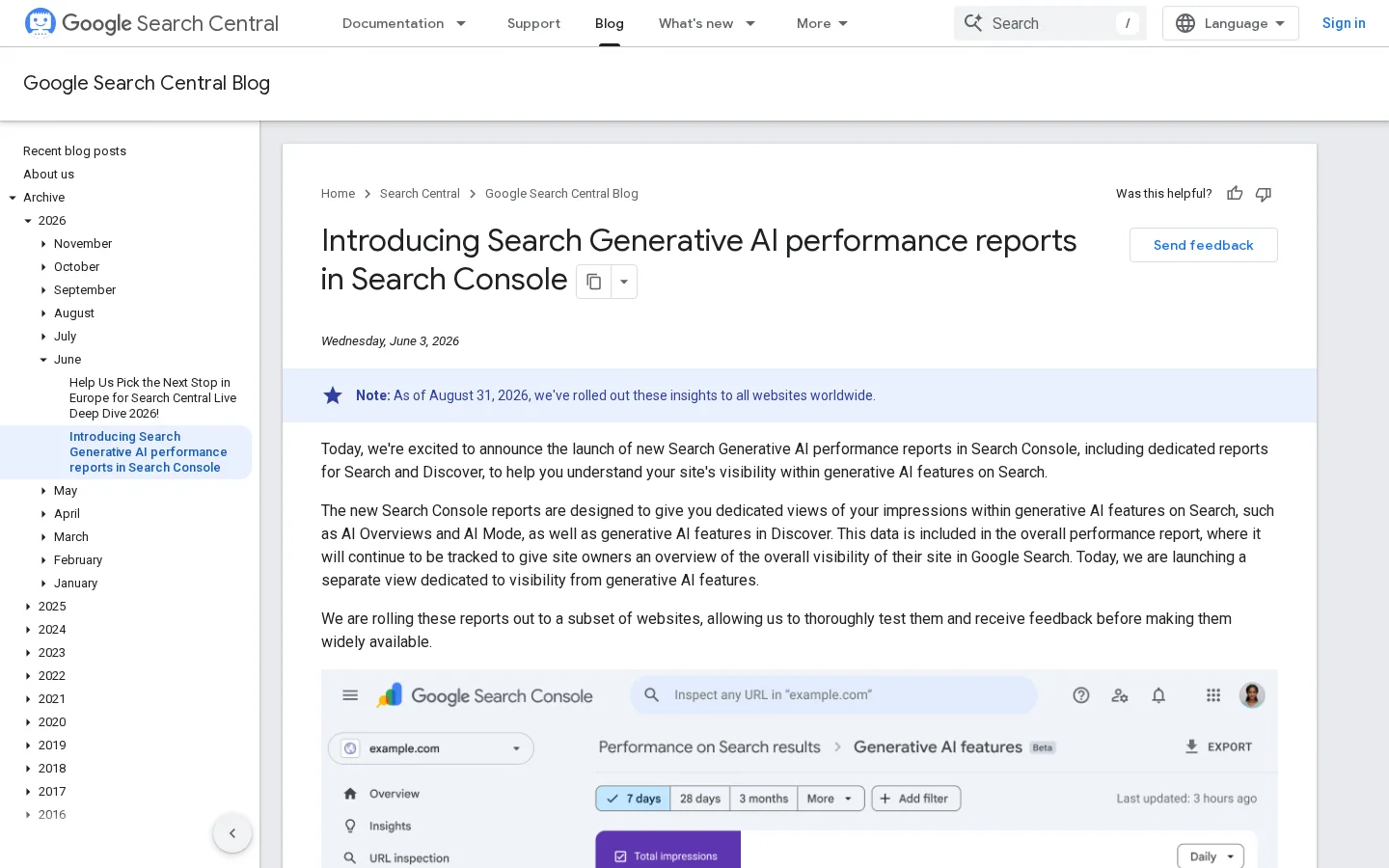
Google hat die Berichte zur generativen KI-Leistung in der Suche am 3. Juni 2026 in einem Beitrag im Search-Central-Blog angekündigt, verfasst von Hillel Maoz (Search Ecosystem Engineering Manager) und Moshe Samet (Product Manager Lead, Search Console). Der Beitrag beschreibt die Berichte als Abdeckung von „generativen KI-Funktionen in der Suche, etwa AI Overviews und dem KI-Modus“. Zum Start gingen die Berichte an einen Teil der Websites. Die Hilfeseite von Google sagt inzwischen, dass die Auswertungen seit dem 31. August 2026 allen Websites weltweit zur Verfügung stehen. Wenn Sie den Bericht im Juni nicht gesehen haben, prüfen Sie erneut, bevor Sie annehmen, dass Ihre Website ausgeschlossen ist.
Der Search-Central-Beitrag, mit dem der Bericht am 3. Juni 2026 startete.
Wichtige Daten
3. Juni 2026Google startet die Berichte zur generativen KI-Leistung in der Suche für einen Teil der Websites.
31. August 2026Die Hilfeseite von Google sagt, dass die Auswertungen für alle Websites weltweit verfügbar sind.
Quelle: Search-Central-Blog von Google und Search-Console-Hilfe
Die Daten sind aus zwei Gründen wichtig. Erstens entspricht der wählbare Zeitraum Ihrer tatsächlichen Historie, prüfen Sie ihn also, bevor Sie einen Vergleich mit älteren Zeiträumen planen. Zweitens sagt Google, dass die neuesten Daten vorläufig sein und sich noch ändern können, was jeden Monat betrifft, den Sie zu früh auswerten.
Google kündigt außerdem an, „im Laufe der Zeit weitere Messwerte hinzuzufügen“. Derzeit fehlen Klicks und durchschnittliche Position in diesem Bericht. Planen Sie darum, statt darauf zu warten.
Dieser Artikel behandelt den KI-Bericht und seinen Zusammenhang mit dem Standardbericht Performance. Wenn Sie die Search Console kaum nutzen, lesen Sie zuerst das Einsteiger-Tutorial zur Google Search Console. Dort geht es um die Grundberichte, und dieser Artikel setzt voraus, dass Sie sie schon finden.
So öffnen Sie den Bericht, Schritt für Schritt
Den Bericht in fünf Schritten öffnen
Den Bericht öffnen
Property wählenEine Domain-Property fasst alle Protokolle und Subdomains in einer Ansicht zusammen. Eine URL-Präfix-Property zeigt nur dieses Präfix.
Performance öffnenSie finden den Eintrag im linken Menü der Search Console.
Den KI-Bericht auswählenWählen Sie „Generative AI performance report (Search)“. Die Hilfeseite von Google verlinkt ihn direkt.
Zeitraum und Granularität einstellenAlle Daten laufen in der Pazifikzeit, unabhängig von Ihrer eigenen Zeitzone.
Zwischen den Reitern wechselnPages, Countries, Dates und Devices zeigen dieselben Impressionen aus vier Blickwinkeln.
Wenn der Bericht offen ist, schauen Sie zuerst auf das Diagramm. Eine gepunktete Linie markiert vorläufige Daten. Google sagt, die neuesten Daten „können vorläufig sein, das heißt, sie werden noch erhoben und können sich in den nächsten Stunden ändern“. Treffen Sie keine Entscheidung am letzten oder vorletzten Tag. Im Export werden Werte mit „~“ oder „-“ zu Nullen, eine scheinbar leere Zeile ist also vielleicht nur ein Platzhalter.
Wenn der Bericht nicht erscheint
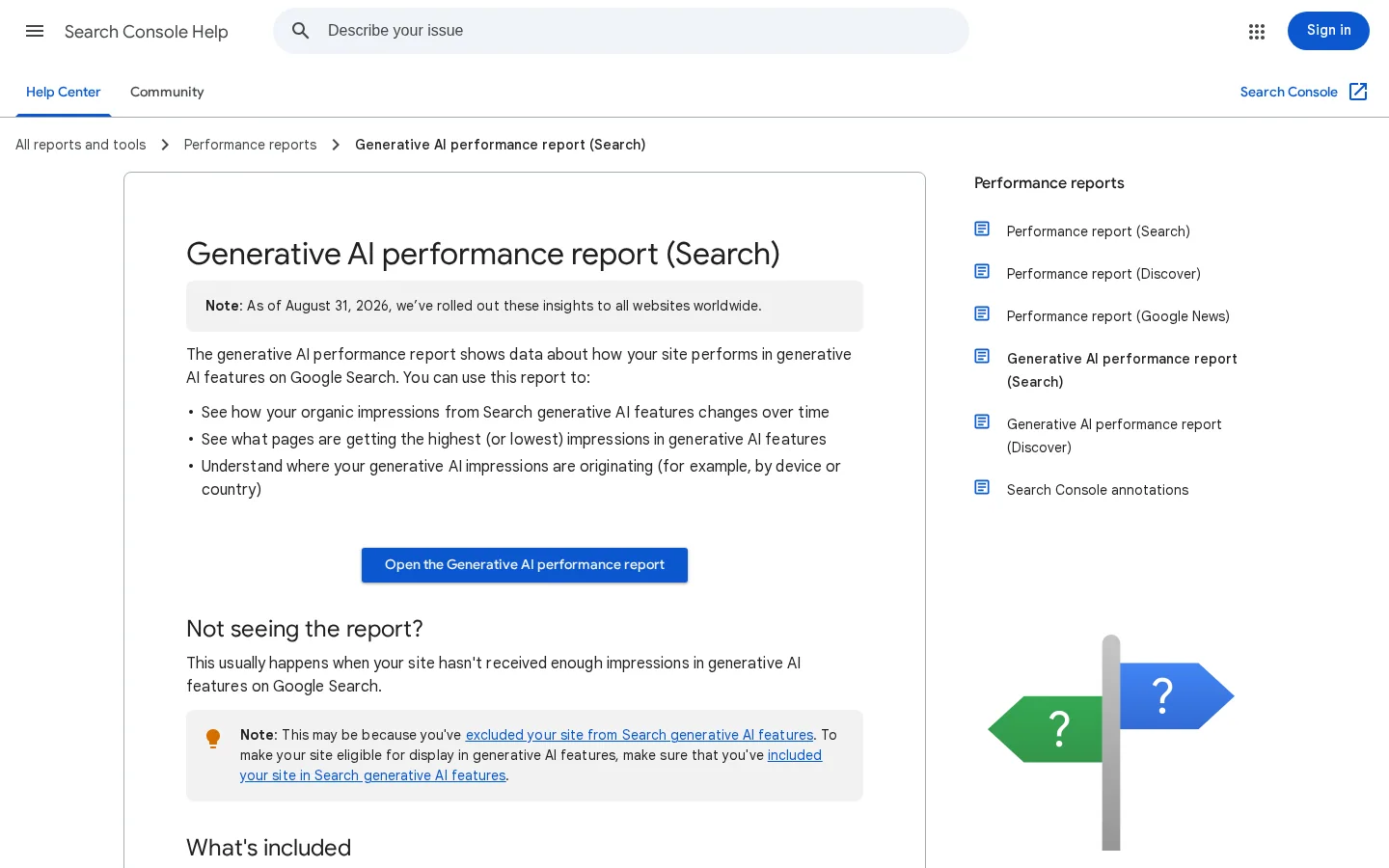
Google sagt, der Bericht erscheint meist nicht, weil Ihre Website in den generativen KI-Funktionen der Google-Suche nicht genug Impressionen erhalten hat. Die andere Ursache ist ein Ausschluss. Websites, die von den generativen KI-Funktionen der Suche ausgeschlossen sind, sind für den Bericht nicht berechtigt. Die Ausschluss-Einstellung behandeln wir unten. Trifft keiner der beiden Fälle zu, warten Sie. Der Bericht ist neu, und eine kleinere Website hat vielleicht einfach noch keine KI-Impressionen.
Die Hilfeseite von Google definiert die Impressionsmetrik und die Filter des Berichts.
Google sagt außerdem, Sie müssten nichts Zusätzliches tun, um in diesen Funktionen zu erscheinen. Die Dokumentation zu KI-Funktionen hält fest: „Es gibt keine zusätzlichen Anforderungen, um in AI Overviews oder im KI-Modus zu erscheinen, und auch keine besonderen Optimierungen sind nötig.“ Der Bericht ist also keine Checkliste mit Dingen, die Sie ergänzen sollen. Er zeigt, ob die Seiten, die Sie schon veröffentlicht haben, in KI-Antworten genutzt werden, und für welche Anfragen und Länder.
Die KI-Antworten von Google verweisen auf einige Seiten. Der Bericht der Search Console zählt, wie oft das passiert.
Was er zählt und was nicht
Der Messwert sind Impressionen. Die Hilfeseite von Google definiert sie als „wie oft Links zu Ihrer Website einem Nutzer in einer generativen KI-Funktion der Google-Suche angezeigt wurden“. Eine Impression ist ein angezeigter Link. Sie ist kein Lesevorgang, kein Klick und kein Besuch. Drei Details verändern, wie Sie die Zahlen lesen.
Diagramm und Seitenreiter zählen unterschiedlich
Die Summe im Diagramm zählt nach Property. Wenn zwei Links Ihrer Website in derselben KI-Antwort stehen, zählt das Diagramm eine Impression. Der Reiter Pages zählt nach Seite. Eine KI-Antwort, die auf zwei Ihrer Seiten verweist, ergibt eine Impression im Diagramm, aber je eine in jeder Seitenzeile. Die Zeilen der Seiten können also mehr ergeben als die Summe im Diagramm. Keine der beiden Zahlen ist falsch. Wählen Sie für jede Frage eine Ansicht und notieren Sie, welche Sie verwendet haben.
Text und multimodal sind getrennte Suchtypen
Der Filter für den Suchtyp teilt den Bericht in „Web: text-based“ und „Web: multimodal“. Text-based umfasst die klassischen Textanfragen. Multimodal umfasst die bildbasierte Suche, etwa mit Google Lens oder Circle to Search. Wenn Menschen Produkte fotografieren, die Sie verkaufen, kann eine Seite vor allem in multimodalen Ergebnissen auftauchen. Prüfen Sie beide Suchtypen, bevor Sie entscheiden, dass eine Seite in der KI-Suche keine Rolle spielt.
Geräte und Länder folgen der Suche
Der Reiter Countries gruppiert die Impressionen nach dem Land, aus dem die Suche stammt. Der Reiter Devices umfasst Desktop, Tablet und Mobil. Für Discover liefert Google keine Gerätedaten, vergleichen Sie also die Geräteaufteilung von Discover nicht mit der der Suche. Wenn Sie in mehreren Ländern verkaufen, ist der Länderreiter oft nützlicher als die Gesamtsumme. Eine Seite, die auf einem Markt zitiert wird und auf einem anderen nie, deutet oft auf eine Lücke bei Sprache oder lokalen Inhalten hin, nicht auf ein Problem der ganzen Website.
Der KI-Bericht zeigt die Sichtbarkeit. Er sagt nichts über Besuche. Die Dokumentation von Google zu KI-Funktionen sagt, dass Websites in KI-Funktionen „im allgemeinen Suchtraffic in der Search Console enthalten sind“ und dass ihre Klicks „im Performance-Bericht unter dem Suchtyp ‚Web‘“ erfasst werden. Klicks erhalten keine eigene Zeile, Sie brauchen also einen zweiten Schritt, um zu sehen, welche von KI zitierten Seiten Besuche gewonnen oder verloren haben.
Frage
KI-Bericht (generativ)
Performance-Bericht, Typ Web
Wurde eine Seite in einer KI-Antwort angezeigt?
Ja, als Impressionen
Keine eigene Zahl
Hat jemand geklickt?
Nein
Ja, innerhalb der Web-Klicks
Welche Seiten haben im Zeitverlauf Klicks verloren?
Nein
Ja, nach Seite und Datum
Sind Länder- und Gerätevergleiche möglich?
Ja, Gerätedaten nur für die Suche
Ja
Wenn die Klicks auf einer Seite mit starkem KI-Anteil sinken, ist die KI-Antwort nicht immer die Ursache. Rankingänderungen, Saisonalität und Core-Updates senken die Klicks ebenfalls. Unser Leitfaden zu Traffic-Rückgängen durch AI Overviews erklärt, wie Sie die Ursache bestätigen, bevor Sie den Inhalt ändern. Was Sie auch messen, nutzen Sie die Klicks als entscheidendes Ergebnis und behandeln Sie Impressionen als Zeichen für Sichtbarkeit.
Auf die finale URL abgleichen
Der Reiter Pages gruppiert nach der finalen URL nach den Weiterleitungen. Wenn eine Seite umgezogen ist, prüfen Sie die Weiterleitungskette der alten und neuen Adresse mit dem Weiterleitungs-Checker, bevor Sie Zeilen zuordnen. Sonst können KI-Impressionen und Klicks auf verschiedenen Adressen liegen, und die Seite sieht aus, als hätte sie gar keine Klicks.
Vier Wege, die Daten zu lesen
Vier Methoden lohnen sich. Jede beantwortet eine andere Frage, wählen Sie also die, die zu Ihrer Entscheidung passt.
Eine reine Impressionszahl sagt selten viel. Eine Seite mit vielen KI-Impressionen kann bei einer großen Website nur einen kleinen Anteil ausmachen oder bei einer kleinen Website die wichtigste Quelle für Sichtbarkeit sein. Verhältnisse und Vergleiche zwischen den beiden Berichten sagen mehr. Beginnen Sie mit der ersten Methode, um eine Shortlist zu erstellen, und nutzen Sie dann die zweite, um zu prüfen, ob diese Seiten Besuche verlieren.
Methode 1: KI-Anteil pro Seite
Prinzip. Teilen Sie die KI-Impressionen einer Seite durch ihre gesamten Web-Impressionen im selben Zeitraum. Das Ergebnis zeigt, wie viel der Sichtbarkeit der Seite aus KI-Antworten stammt.
Wann einsetzen. Zuerst, wenn Sie eine Shortlist der Seiten mit der stärksten KI-Präsenz möchten.
Vorteile. Sie erhalten eine Zahl pro Seite, sie lässt sich leicht sortieren und sie funktioniert Monat für Monat.
Grenzen. Die beiden Exporte sind nicht gleich aufgebaut, der Anteil ist also ein Rangsignal und kein exakter Prozentwert. Eine Seite mit hohem Anteil und sehr wenigen Impressionen insgesamt wirkt dramatisch, bleibt aber eine kleine Seite.
Beispiel. Eine Glossarseite, deren meiste Impressionen aus KI-Antworten stammen, ist ein Kandidat für eine klarere Einleitung und ein sichtbares Aktualisierungsdatum. So sieht ein Leser, der klickt, warum die Seite aktuell ist.
Methode 2: zitiert, aber nicht geklickt
Prinzip. Suchen Sie Seiten mit hohem KI-Anteil, deren Klicks im selben Zeitraum gesunken sind. Die Seite ist in den Antworten sichtbar, und die Besuche gehen woanders hin.
Wann einsetzen. Nach einem Rückgang der Klicks, wenn Sie wissen müssen, ob KI-Antworten im Spiel sind.
Vorteile. Sie zeigt die Seiten, bei denen eine Antwort den Besuch ersetzen könnte, statt eines allgemeinen Gefühls, dass KI den Traffic schadet.
Grenzen. Sie zeigt ein Muster, keine Ursache. Eine Seite kann gleichzeitig aus Rankinggründen Klicks verlieren.
Beispiel. Nehmen Sie zwei Seiten mit gleichem KI-Anteil. Wenn nur eine Klicks verloren hat, während ihre durchschnittliche Position stabil blieb, liegt der Unterschied bei der Seite, der Anfrage oder der Antwort. Diese Seite sollten Sie zuerst untersuchen.
Methode 3: Vergleich nach Land und Gerät
Prinzip. Vergleichen Sie die Länder- und Geräteaufteilung des KI-Berichts mit denselben Aufteilungen im Performance-Bericht, für dieselben Seiten.
Wann einsetzen. Wenn Sie in mehreren Märkten verkaufen oder wenn die meisten Ihrer Leser mobil lesen.
Vorteile. Sie zeigt, wo die KI-Sichtbarkeit stark ist und wo sie fehlt, was auf Lücken bei Sprache oder lokalen Inhalten hinweist.
Grenzen. Der KI-Bericht hat Gerätedaten nur für die Suche und keine Klicks. Für Ergebnisse brauchen Sie also weiterhin den Performance-Bericht.
Beispiel. Eine Seite, die in KI-Funktionen für ein Land erscheint und für ein anderes nie, wirft oft eine Frage zur Version dieser Seite für den jeweiligen Markt auf.
Methode 4: Text gegen multimodal
Prinzip. Vergleichen Sie die Suchtypen „Web: text-based“ und „Web: multimodal“ für dieselben Seiten.
Wann einsetzen. Wenn Ihre Seiten Bilder enthalten, nach denen Menschen suchen, etwa Produkte, Rezepte oder Diagramme.
Vorteile. Sie zeigt eine visuelle Nachfrage, die eine reine Textanalyse übersieht.
Grenzen. Der Bericht zählt nur Impressionen und zeigt nicht, welches Bild verwendet wurde.
Beispiel. Eine Produktseite, die nur in multimodalen Ergebnissen erscheint, ist ein Hinweis, Dateinamen, Alt-Texte und Bildqualität zu prüfen, bevor Sie die Überschrift umschreiben.
Methode
Beantwortete Frage
Benötigte Daten
Wichtigste Grenze
KI-Anteil pro Seite
Welche Seiten sind KI-Antworten am stärksten ausgesetzt?
KI-Bericht und Performance-Bericht, gleiche Daten
Die Exporte sind nicht gleich aufgebaut
Zitiert, aber nicht geklickt
Wohin sind die Klicks gegangen, als die KI-Sichtbarkeit wuchs?
Beide Exporte für zwei Zeiträume
Zeigt ein Muster, keine Ursache
Vergleich nach Land und Gerät
Wo ist die Seite sichtbar, und wo nicht?
Aufteilungen aus beiden Berichten
Keine Klicks im KI-Bericht
Text gegen multimodal
Bringt die Bildersuche KI-Impressionen?
KI-Bericht nach Suchtyp
Nur Impressionen
Eine monatliche Routine, Schritt für Schritt
Führen Sie diese Routine einmal im Monat mit jedes Mal demselben Zeitraum aus. Lassen Sie die letzten Tage weg, sie sind noch vorläufig. Speichern Sie beide Exporte in einem Ordner, mit dem Zeitraum im Dateinamen, damit im Team jeder die Zahlen später nachvollziehen kann.
Die monatliche Routine
KI-Daten exportierenÖffnen Sie den KI-Bericht, wählen Sie den letzten vollen Monat und exportieren Sie die Pages-Daten.
Weiterleitungen prüfenBestätigen Sie die finale Adresse jeder Seite, die im Monat umgezogen ist.
KI-Anteil berechnenVerwenden Sie die Formel unten in einer Tabellenkalkulation, mit einer Zeile pro URL.
Sortieren und markierenMarkieren Sie die Seiten mit dem höchsten KI-Anteil und jene mit sinkenden Klicks zur Prüfung.
KI-Anteil (Seite) = KI-Impressionen / Web-Impressionen, gleiche URL, gleiche Daten

Tabellenkalkulation, mit C = KI-Impressionen und D = Web-Impressionen:
=WENNFEHLER(C2/D2;0)
Lesen Sie das Ergebnis als Rangfolge. Liegt ein Anteil über 100%, widersprechen sich die beiden Exporte für diese URL. Prüfen Sie Weiterleitung und Daten, bevor Sie diese Zeile verwenden. Führen Sie die Routine außerdem über mehrere Monate aus, bevor Sie Schlüsse ziehen, denn ein Monat kann einen Ausschlag zeigen, der im nächsten verschwindet.
Einstellungen: Website ausschließen oder drinlassen
In der Search Console gehen Sie zu Settings und dann zu Search generative AI. Dort können Sie die Links und Inhalte Ihrer Website aus AI Overviews, dem KI-Modus und den generativen KI-Funktionen in Discover ausschließen. Die Hilfeseite von Google zu dieser Steuerung sagt, dass Inhalte „innerhalb von 1 bis 2 Tagen nach dem Start der Steuerung“ ausgeschlossen werden, auch wenn Caching und Verbreitung länger dauern können. Solange eine Website ausgeschlossen ist, erhält sie aus diesen Funktionen weder Traffic noch Impressionen.
Ein Ausschluss ist eine geschäftliche Entscheidung, keine SEO-Korrektur. Google sagt, die Steuerung „wird nicht als Ranking- oder Aufnahmesignal verwendet, das andere Teile der Suche beeinflusst“, und sie wirkt sich nicht auf das KI-Training aus. Bevor Sie etwas ändern, nutzen Sie den Bericht, um zu sehen, was Sie verlieren würden. Die Hilfeseite sagt, dass der Bericht zeigen kann, wie sich eine Änderung auf den Traffic auswirken könnte.
Welche Steuerung was bewirkt
Steuerung
Wo Sie sie einstellen
Was sie betrifft
Nebenwirkung
Ausschluss von generativer KI in der Suche
Settings, dann Search generative AI
AI Overviews, KI-Modus und KI-Funktionen von Discover
Keine Auswirkung auf andere Suchergebnisse, laut Google
Kürzt oder entfernt Snippets auch in den regulären Ergebnissen
noindex
HTML der Seite oder HTTP-Header
Ob die Seite in der Suche erscheint
Entfernt die Seite aus allen Suchergebnissen
Der seitenweite Ausschluss ist die einzige Einstellung, die KI-Funktionen als Ganzes abdeckt. Die Snippet-Steuerungen werden seitenweise gesetzt, verändern aber auch, wie Ihre Seite in den regulären Ergebnissen erscheint.
Warnung
Setzen Sie nosnippet nicht, um Klicks zu schützen. Es entfernt den Text, den Google in den regulären Ergebnissen anzeigen kann, Sie tauschen also KI-Impressionen gegen verlorene Suchsnippets. Vermeiden Sie das folgende Tag beim Kopieren.
<meta name="robots" content="nosnippet">
Häufige Fehler und wie Sie sie beheben
Diese Fehler sollten Sie zuerst prüfen. Bei jedem sehen Sie, was er ist, wie Sie ihn erkennen und wie Sie ihn beheben.
Impressionen als Besuche behandeln
Was es ist. Den KI-Bericht wie einen Traffic-Bericht lesen und Besuche aus der Impressionsspalte planen.
Woran Sie es erkennen. Eine Prognose oder ein Teamziel nutzt KI-Impressionen als Besucherzahl, oder jemand nennt den Bericht „KI-Traffic“.
So beheben Sie es. Beschriften Sie die Zahl in jedem Dokument als „KI-Impressionen“. Für Besuche nutzen Sie die Klicks aus dem Performance-Bericht, Typ Web, und vermerken Sie das in der Notiz.
Diagrammsumme mit Tabellensumme vergleichen
Was es ist. Den Reiter Pages addieren und erwarten, dass die Summe mit dem Diagramm übereinstimmt.
Woran Sie es erkennen. Die Seitenzeilen ergeben eine andere Summe als das Diagramm, und jemand hält den Export für fehlerhaft.
So beheben Sie es. Notieren Sie die Zählregel. Das Diagramm zählt nach Property, der Reiter Pages zählt jede URL. Vermerken Sie, welche Ansicht Sie verwendet haben.
Die Website ausschließen, um Klicks zu schützen
Was es ist. KI-Funktionen abschalten, nachdem die Klicks gesunken sind, in der Annahme, dass sie dadurch zurückkommen.
Woran Sie es erkennen. Die KI-Impressionen fallen nach einer Einstellungsänderung fast auf null, obwohl sich sonst nichts auf der Website geändert hat.
So beheben Sie es. War die Änderung keine bewusste Entscheidung, machen Sie sie rückgängig. Nutzen Sie dann die Methode „zitiert, aber nicht geklickt“, um die Seiten zu finden, die Arbeit brauchen. Die Steuerung nimmt Sie aus der Funktion heraus. Sie verbessert die Seite nicht.
Den Monat nach der ersten Woche beurteilen
Was es ist. Eine Entscheidung zu einer Seite nach wenigen Tagen Daten treffen.
Woran Sie es erkennen. Das Diagramm endet mit der gepunkteten vorläufigen Linie, und die Entscheidung stützt sich auf die letzten Tage.
So beheben Sie es. Warten Sie auf vollständige Monate, lassen Sie die letzten Tage weg und vergleichen Sie denselben Zeitraum in beiden Berichten.
URLs zuordnen, ohne Weiterleitungen zu prüfen
Was es ist. Die beiden Exporte über den URL-Text verknüpfen, ohne zu prüfen, ob eine Seite umgezogen ist.
Woran Sie es erkennen. Eine Seite hat KI-Impressionen und null Klicks, und sie hat kürzlich ihre Adresse geändert.
So beheben Sie es. Prüfen Sie die Weiterleitungskette mit dem Weiterleitungs-Checker und ordnen Sie dann in beiden Exporten nach der finalen Adresse zu.
Bevor Sie anhand des Berichts handeln
Prüfen, ob der Bericht für Ihre Property sichtbar ist
In Settings nach einem Ausschluss sehen
Beide Berichte für dieselben Daten exportieren
Nach Weiterleitungen auf die finale URL abgleichen
KI-Impressionen nicht als Besuche zählen
Was der Bericht nicht zeigt, und wo Sie nachsehen
Der Bericht deckt nur Google ab. Er zeigt AI Overviews und den KI-Modus, dazu die Discover-Version für Discover. Er zeigt nicht ChatGPT, die Gemini-App, Claude oder Perplexity. Wenn diese Assistenten für Ihre Kunden wichtig sind, brauchen Sie eine andere Prüfung. Unser Leitfaden zum KI-Sichtbarkeits-Audit erklärt einen manuellen Test über mehrere Assistenten, und die Seite zum KI-Erwähnungs-Tracking zeigt, wie Sie Zitate über die Zeit verfolgen.
Oberfläche
Im Search-Console-Bericht?
Wo prüfen
Google AI Overviews
Ja
Generative AI performance report (Search)
Google AI Mode
Ja
Generative AI performance report (Search)
Generative KI in Discover
Ja, in einem eigenen Bericht
Generative AI performance report (Discover)
ChatGPT, Claude, Perplexity, Gemini-App
Nein
Manuelle Prompt-Tests oder ein Tracking-Tool
Das GEO- / SEO-Dashboard von Sorank zeigt Google-Traffic und KI-Traffic nebeneinander in einer Ansicht. Das hilft, wenn Sie beide Berichte gleichzeitig vor sich haben möchten.
Tipp
Um zu prüfen, ob Google eine bestimmte Seite schon in seinen KI-Antworten zitiert, nutzen Sie den kostenlosen AI Overview Checker. Testen Sie damit eine Seite aus Ihrer Shortlist, bevor Sie sie umschreiben.
Was Sie diese Woche tun sollten
Diese Tabelle macht aus den Mustern einen ersten Schritt. Es sind wahrscheinliche Ursachen, keine Beweise. Bestätigen Sie sie im Standard-Performance-Bericht, bevor Sie eine Seite umschreiben.
Muster
Wahrscheinliche Ursache
Erster Schritt
Hoher KI-Anteil, Klicks stabil
Die Seite wird zitiert und bringt weiterhin Besuche
Behalten Sie die Seite. Ergänzen Sie Beispiele, Werkzeuge oder Details, die die Antwort nicht gibt
Hoher KI-Anteil, Klicks sinken
Die Antwort deckt vielleicht die Grundfrage ab
Geben Sie dem Leser den nächsten Schritt, etwa eine Vorlage, einen Rechner oder einen tieferen Fall
Niedriger KI-Anteil, Klicks sinken
Wahrscheinlich eine Änderung bei Rankings oder Nachfrage, nicht durch KI
Prüfen Sie zuerst die Positionen und den Standard-Performance-Bericht
KI-Impressionen auf einer unerwarteten Seite
Google hat die Seite als Quelle für ein Thema gewählt
Prüfen Sie Fakten, Datum und die Zusammenfassung am Seitenanfang
Tun Sie dann diese Woche eine Sache. Wählen Sie die Seite mit dem höchsten KI-Anteil und sinkenden Klicks, und prüfen Sie, ob ihr Einstieg die Frage beantwortet, mit der die Leserin oder der Leser gekommen ist. Wenn Sie mehr darüber lesen möchten, wie Sie Zitate im KI-Modus erhalten, lesen Sie Google AI Mode SEO und vergleichen Sie dann die beiden KI-Oberflächen in AI Mode vs AI Overviews.
Häufig gestellte Fragen
Wo finde ich den KI-Bericht in der Search Console?
Er liegt im Bereich Performance, unter Generative AI performance report (Search). Er deckt AI Overviews und den KI-Modus ab, und Google sagt, dass er seit dem 31. August 2026 allen Websites weltweit zur Verfügung steht.
Zeigt der KI-Bericht der Search Console Klicks an?
Nein. Er zeigt nur Impressionen, also wie oft Links zu Ihrer Website in einer KI-Funktion angezeigt wurden. Klicks aus KI-Funktionen erscheinen weiterhin im Standard-Performance-Bericht, unter dem Suchtyp Web.
Kann der Bericht zeigen, ob ChatGPT oder Perplexity meine Website zitieren?
Nein. Er deckt nur die generativen KI-Funktionen von Google in der Suche und in Discover ab. Für andere Assistenten führen Sie manuelle Prompt-Tests durch oder nutzen ein Tracking-Tool.
y!
Erhalten Sie kostenlos Ihren Content-Plan für 30 Tage
Wir analysieren Ihre Wettbewerber, Ihre Website und Ihre KI-Sichtbarkeit, um kostenlos einen maßgeschneiderten Content-Plan für Sie zu erstellen.
“Ich habe Sorank auf einer echten Kundenwebsite getestet, und es ist der Wahnsinn. Es macht alles, wofür eine Agentur 1.500 € im Monat berechnet. Jetzt geht es bei diesem Kunden in den Produktivbetrieb.”Guillaume Guersanguersanguillaume.com
“Wir sind eine Ads-Agentur und wollten unser SEO endgültig wieder auf Kurs bringen. Sorank hat uns eine klare Übersicht über unsere Website verschafft, uns geholfen, Optimierungen zu priorisieren und unsere Inhalte richtig zu strukturieren. Das Tool ist einfach zu bedienen, gut für ein Team konzipiert und sehr praktisch, um das Tracking zu zentralisieren, ohne zwischen mehreren Plattformen jonglieren zu müssen. Eine sehr solide Grundlage, um mit unserem SEO neu zu starten.”Gaspard MadouiWerbeagentur
“Ich habe mich dank Sorank auf GEO spezialisiert. Das GEO Leaderboard ermöglicht es mir, meinen Kunden ihre Position im Vergleich zu ihren Wettbewerbern auf ChatGPT zu zeigen. Das ist ein echter kommerzieller Differenzierungsfaktor.”MélanieFreelancer im Bereich SEO
“Hervorragender Service, funktioniert gut für unsere Website und hilft uns zu verstehen, wie wir sie verbessern können, um auf Google und anderswo besser zu ranken. Herzlichen Glückwunsch, machen Sie weiter, ich empfehle es.”Hugo T.E-Commerce-Händler


 Search Console