La confidentialité est importante pour nous. Vous avez donc la possibilité de désactiver certains types de stockage qui peuvent ne pas être nécessaires au fonctionnement de base du site Web. Le blocage des catégories peut avoir un impact sur votre expérience sur le site Web. Plus d'informations (Politique de cookies)
Merci ! Vos choix ont bien été enregistrés.
Oups ! Une erreur s'est produite lors de l'envoi du formulaire.
Un site relié aux panneaux de réponses IA de Google, représenté par un simple graphique d'impressions sur un bureau épuré.
Outils
Sur cette page
En bref
Le rapport IA générative de Search Console indique combien de fois des liens vers votre site sont apparus dans les AI Overviews et le mode IA de Google, par page, pays, appareil et date. Il ne compte que les impressions, donc il vous dit si vous avez été affiché, pas si quelqu'un a cliqué. Pour juger de sa valeur, comparez ses pages avec le rapport Performance standard, où les clics venant des fonctionnalités IA apparaissent sous le type de recherche Web.
3 jours offerts, puis vous arrêtez quand vous voulez. Garantie résultats 90 jours, sous conditions.
Ce qu'est le rapport IA générative
Avant ce rapport, le trafic des fonctionnalités IA était noyé dans le rapport Performance classique, sans vue séparée des pages affichées dans les réponses IA. Le rapport IA générative comble ce manque. C'est une vue séparée des impressions issues des AI Overviews et du mode IA, et une version Discover couvre les fonctionnalités d'IA générative dans Discover.
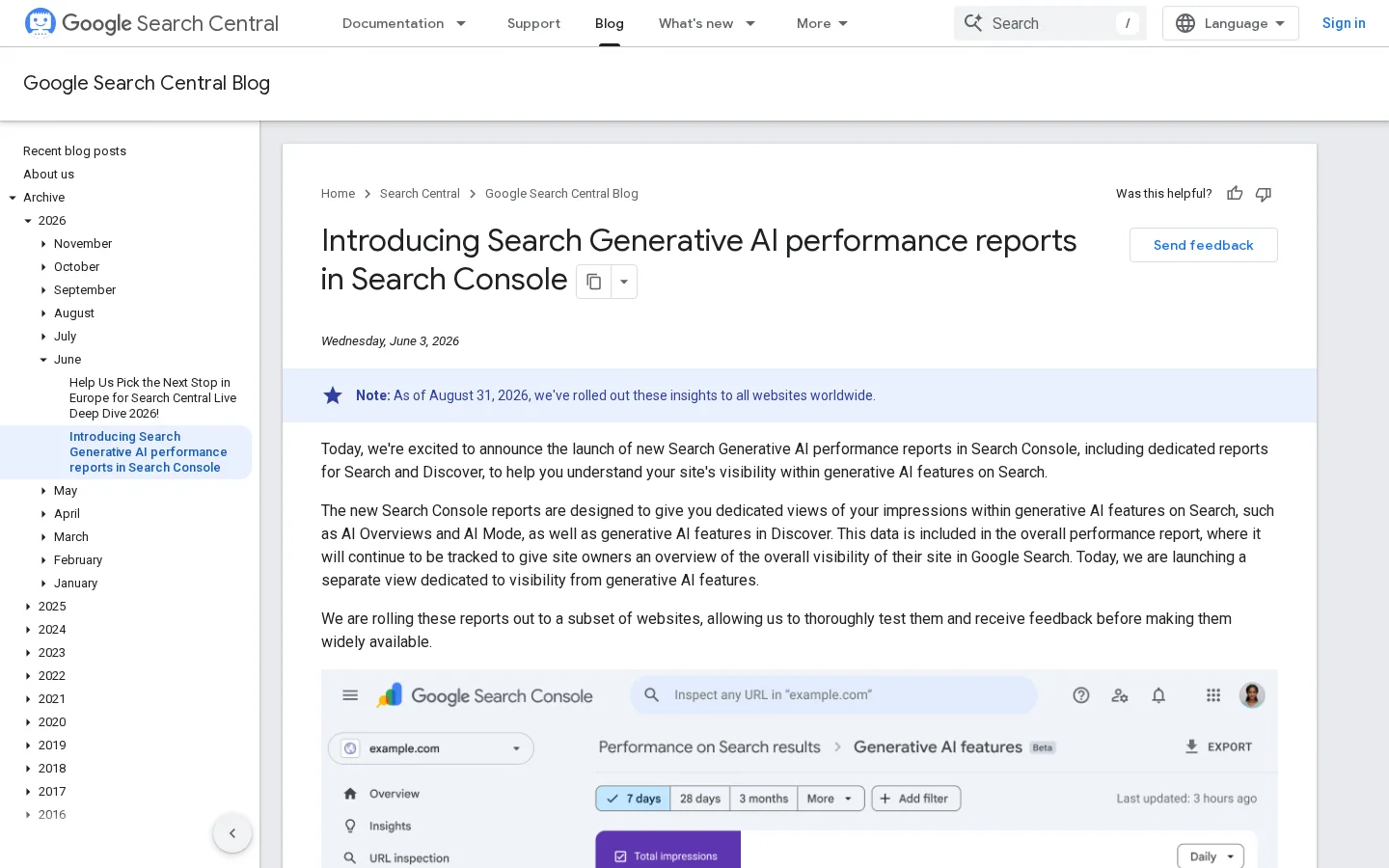
Google a annoncé les rapports de performance de la recherche IA générative le 3 juin 2026, dans un article du blog Search Central rédigé par Hillel Maoz (Search Ecosystem Engineering Manager) et Moshe Samet (Product Manager Lead, Search Console). L'article décrit les rapports comme couvrant « les fonctionnalités d'IA générative de la recherche, comme les AI Overviews et le mode IA ». Au lancement, les rapports étaient ouverts à un sous-ensemble de sites. La page d'aide de Google indique désormais qu'à partir du 31 août 2026, les données sont disponibles pour tous les sites du monde. Si vous n'avez pas vu le rapport en juin, vérifiez à nouveau avant de supposer que votre site est exclu.
L'article Search Central qui a lancé le rapport le 3 juin 2026.
Dates clés
3 juin 2026Google lance les rapports de performance de la recherche IA générative pour un sous-ensemble de sites.
31 août 2026La page d'aide de Google indique que les données sont disponibles pour tous les sites du monde.
Source : blog Search Central de Google et aide Search Console
Les dates comptent pour deux raisons. D'abord, la période que vous pouvez sélectionner correspond à votre véritable historique, donc vérifiez-la avant de préparer une comparaison avec des périodes plus anciennes. Ensuite, Google indique que les données les plus récentes peuvent être préliminaires et changer, ce qui touche tout mois analysé trop tôt.
Google dit aussi envisager d'« ajouter d'autres indicateurs au fil du temps ». Pour l'instant, les clics et la position moyenne ne figurent pas dans ce rapport. Organisez-vous en conséquence plutôt que d'attendre.
Cet article couvre le rapport IA et son lien avec le rapport Performance standard. Si vous utilisez peu Search Console, lisez d'abord le tutoriel débutant sur Google Search Console. Cette page couvre les rapports de base, et celui-ci suppose que vous savez déjà les trouver.
Comment l'ouvrir, pas à pas
Ouvrir le rapport en cinq étapes
Ouvrir le rapport
Choisissez votre propriétéUne propriété de domaine regroupe tous les protocoles et sous-domaines dans une seule vue. Une propriété préfixe d'URL n'affiche que ce préfixe.
Ouvrez PerformanceLe menu se trouve dans la colonne de gauche de Search Console.
Sélectionnez le rapport IA générativeChoisissez « Generative AI performance report (Search) ». La page d'aide de Google y mène directement.
Réglez les dates et la granularitéToutes les dates sont en heure du Pacifique, quel que soit votre fuseau horaire.
Changez d'ongletPages, Countries, Dates et Devices montrent les mêmes impressions sous quatre angles.
Une fois le rapport ouvert, regardez d'abord le graphique. Une ligne en pointillés marque les données préliminaires. Google indique que les données les plus récentes « peuvent être préliminaires, ce qui signifie qu'elles sont encore collectées et peuvent changer dans les prochaines heures ». Ne prenez pas de décision sur le dernier jour ou les deux derniers jours. Dans l'export, les valeurs affichées « ~ » ou « - » sont transformées en zéros, donc une ligne qui semble vide n'est peut-être qu'un espace réservé.
Quand le rapport n'apparaît pas
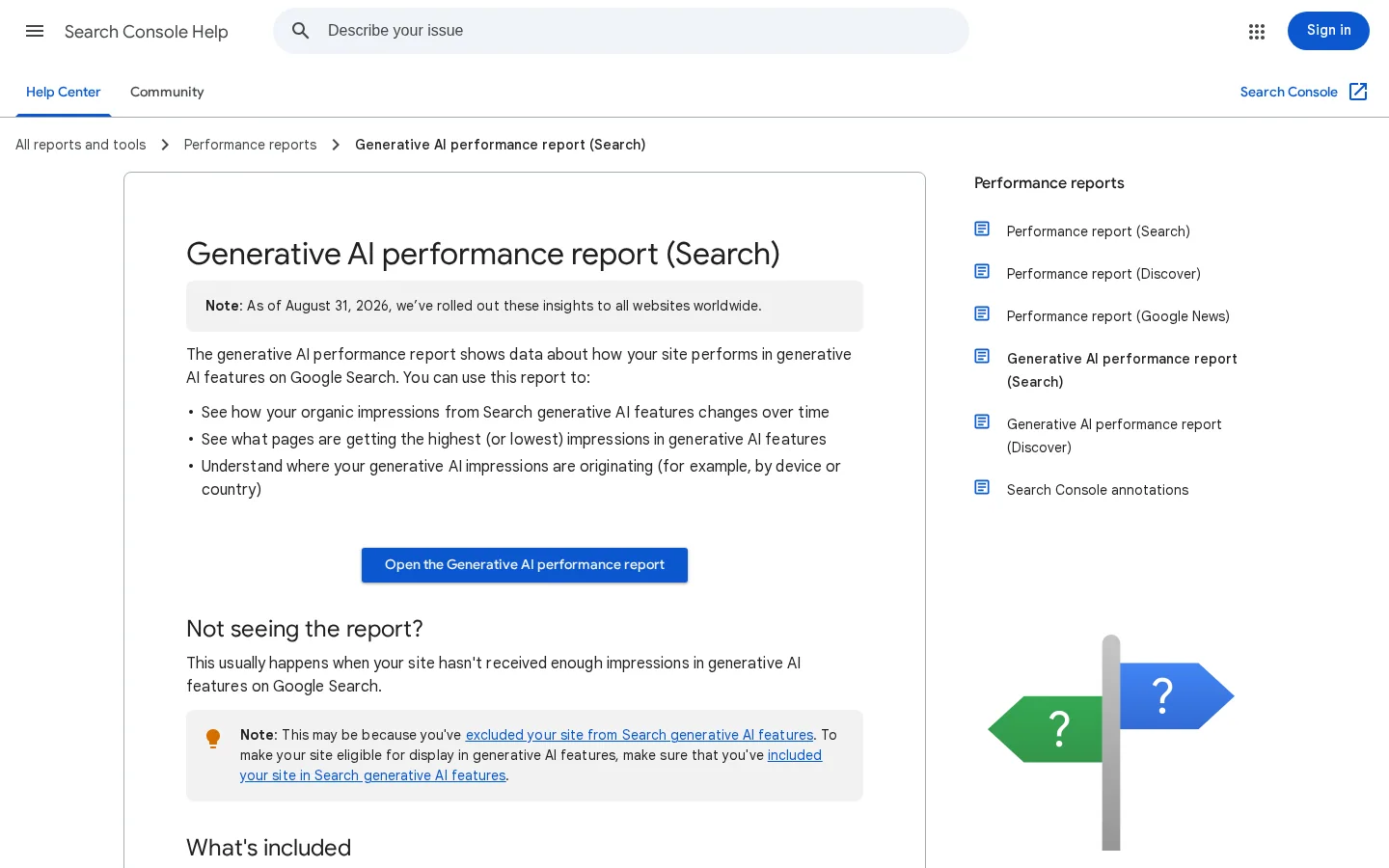
Google indique que le rapport n'apparaît généralement pas parce que votre site n'a pas reçu assez d'impressions dans les fonctionnalités d'IA générative de la recherche Google. L'autre cause est une exclusion. Les sites exclus des fonctionnalités d'IA générative de la recherche ne sont pas éligibles au rapport, et le réglage d'exclusion est expliqué plus bas. Si aucun des deux ne s'applique, attendez. Le rapport est nouveau, et un petit site peut simplement n'avoir encore aucune impression IA.
La page d'aide de Google définit la métrique d'impressions et les filtres du rapport.
Google indique aussi qu'il n'y a rien de plus à faire pour apparaître dans ces fonctionnalités. Sa documentation sur les fonctionnalités IA précise : « Il n'existe aucune exigence supplémentaire pour apparaître dans les AI Overviews ou le mode IA, ni optimisation particulière nécessaire. » Le rapport n'est donc pas une liste de choses à ajouter. C'est un moyen de voir si les pages que vous publiez déjà sont utilisées dans les réponses IA, et pour quelles requêtes et quels pays.
Les réponses IA de Google renvoient vers certaines pages. Le rapport de Search Console compte combien de fois cela arrive.
Ce qu'il compte, et ce qu'il ne compte pas
L'indicateur est l'impression. La page d'aide de Google la définit comme « le nombre de fois où des liens vers votre site ont été affichés à un utilisateur dans une fonctionnalité d'IA générative de la recherche Google ». Une impression est un lien affiché. Ce n'est pas une lecture, un clic ou une visite. Trois détails changent la façon de lire les chiffres.
Le graphique et l'onglet Pages ne comptent pas de la même façon
Le total du graphique compte par propriété. Si deux liens de votre site figurent dans une même réponse IA, le graphique compte une impression. L'onglet Pages compte par page. Une réponse IA qui renvoie vers deux de vos pages ajoute une impression au graphique, mais une à chaque page dans le tableau. Les lignes de pages peuvent donc additionner plus que le total du graphique. Aucun des deux chiffres n'est faux. Choisissez une vue pour chaque question et notez laquelle vous avez utilisée.
Texte et multimodal sont des types de recherche distincts
Le filtre de type de recherche sépare le rapport en « Web: text-based » et « Web: multimodal ». Le texte couvre les requêtes textuelles classiques. Le multimodal couvre les recherches par image, comme Google Lens ou Encercler pour rechercher. Si des gens photographient les produits que vous vendez, une page peut apparaître surtout dans les résultats multimodaux. Vérifiez les deux types avant de conclure qu'une page compte peu dans la recherche IA.
Les appareils et les pays suivent la recherche
L'onglet Countries regroupe les impressions selon le pays d'origine de la recherche. L'onglet Devices couvre ordinateur, tablette et mobile. Pour Discover, Google ne fournit aucune donnée d'appareil, donc ne comparez pas la répartition par appareil de Discover avec celle de la recherche. Si vous vendez dans plusieurs pays, l'onglet pays est souvent plus utile que le total. Une page citée sur un marché et jamais sur un autre indique souvent un écart de langue ou de contenu local, pas un problème sur tout le site.
Deux rapports, deux questions
Rapport IA générative
Impressions dans les AI Overviews et le mode IA
Pages, pays, appareils et dates
Clics
Position moyenne
Rapport Performance, type Web
Clics venant des fonctionnalités IA
Clics et impressions pour tous les résultats Web
Position moyenne
Source : aide Google Search Console, réponse 16984139
Où sont les clics : le rapport Performance
Le rapport IA générative indique l'exposition. Il ne dit rien des visites. La documentation de Google sur les fonctionnalités IA indique que les sites présents dans ces fonctionnalités « sont inclus dans le trafic de recherche global de Search Console », et que leurs clics sont comptabilisés « dans le rapport Performance, sous le type de recherche "Web" ». Les clics ne sont pas isolés sur une ligne à part, donc il faut une deuxième étape pour voir quelles pages citées par l'IA ont gagné ou perdu des visites.
Question
Rapport IA générative
Rapport Performance, type Web
Une page a-t-elle été affichée dans une réponse IA ?
Oui, sous forme d'impressions
Pas de chiffre séparé
Quelqu'un a-t-il cliqué ?
Non
Oui, dans les clics Web
Quelles pages ont perdu des clics dans le temps ?
Non
Oui, par page et par date
Les répartitions par pays et appareil sont-elles disponibles ?
Oui, données d'appareil pour la recherche seulement
Oui
Si les clics baissent sur une page très présente dans l'IA, la réponse IA n'est pas toujours la cause. Les changements de classement, la saisonnalité et les mises à jour de fond font aussi baisser les clics. Notre guide sur la baisse de trafic liée aux AI Overviews explique comment confirmer la cause avant de modifier le contenu. Quoi que vous mesuriez, utilisez les clics comme résultat qui compte, et traitez les impressions comme un signe d'exposition.
Faire correspondre sur l'URL finale
L'onglet Pages regroupe par URL finale, après les redirections. Si une page a changé d'adresse, vérifiez la chaîne de redirections des anciennes et des nouvelles adresses avec le vérificateur de redirections avant de rapprocher les lignes. Sinon, les impressions IA et les clics peuvent se trouver sur des adresses différentes, et la page semblera n'avoir aucun clic.
Quatre façons de lire les données
Quatre méthodes valent la peine d'être connues. Chacune répond à une question différente, choisissez donc celle qui correspond à la décision à prendre.
Un simple nombre d'impressions apprend rarement grand-chose. Une page avec beaucoup d'impressions IA peut ne représenter qu'une petite part d'un grand site, ou être la principale source de visibilité d'un petit. Les ratios et les comparaisons entre les deux rapports en disent plus. Commencez par la première méthode pour établir une liste restreinte, puis utilisez la deuxième pour vérifier si cette liste perd des visites.
Méthode 1 : part IA par page
Principe. Divisez les impressions IA d'une page par ses impressions Web totales sur les mêmes dates. Le résultat indique quelle part de sa visibilité vient des réponses IA.
Quand l'utiliser. Utilisez-la en premier, lorsque vous voulez une liste restreinte des pages les plus exposées aux réponses IA.
Avantages. Vous obtenez un chiffre par page, il se trie facilement et il fonctionne mois après mois.
Limites. Les deux exports ne sont pas construits de la même façon, donc la part est un signal de classement, pas un pourcentage exact. Une page à part élevée et à très peu d'impressions totales peut paraître spectaculaire tout en restant une petite page.
Exemple. Une page de glossaire dont la plupart des impressions viennent des réponses IA est une candidate pour une ouverture plus claire et une date de mise à jour visible. Ainsi, le lecteur qui clique voit pourquoi la page est à jour.
Méthode 2 : citée mais pas cliquée
Principe. Repérez les pages à forte part IA dont les clics ont baissé sur la même période. La page est visible dans les réponses, et les visites vont ailleurs.
Quand l'utiliser. Après une baisse des clics, quand vous devez savoir si les réponses IA sont en cause.
Avantages. Elle désigne les pages où une réponse remplace peut-être la visite, au lieu d'une impression vague que l'IA nuit au trafic.
Limites. Elle montre un schéma, pas une cause. Une page peut perdre des clics pour des raisons de classement en même temps.
Exemple. Prenez deux pages avec la même part IA. Si une seule a perdu des clics pendant que sa position moyenne tenait, la différence se trouve dans la page, la requête ou la réponse. C'est celle-là à étudier en premier.
Méthode 3 : comparaison par pays et par appareil
Principe. Comparez les répartitions par pays et par appareil du rapport IA avec les mêmes répartitions dans le rapport Performance, pour les mêmes pages.
Quand l'utiliser. Quand vous vendez sur plusieurs marchés, ou quand la plupart de votre audience lit sur mobile.
Avantages. Elle montre où la visibilité IA est forte et où elle manque, ce qui signale des écarts de langue ou de contenu local.
Limites. Le rapport IA n'a de données d'appareil que pour la recherche et aucun clic, donc vous avez toujours besoin du rapport Performance pour les résultats.
Exemple. Une page qui apparaît dans les fonctionnalités IA pour un pays et jamais pour un autre pose souvent une question sur la version de cette page pour ce marché.
Méthode 4 : texte contre multimodal
Principe. Comparez les types de recherche « Web: text-based » et « Web: multimodal » pour les mêmes pages.
Quand l'utiliser. Quand vos pages contiennent des images que les gens recherchent, comme des produits, des recettes ou des schémas.
Avantages. Elle révèle une demande visuelle qu'une relecture purement textuelle manque.
Limites. Le rapport ne compte que des impressions, et il ne dit pas quelle image a été utilisée.
Exemple. Une page produit qui n'apparaît que dans les résultats multimodaux est un signal à vérifier : noms de fichiers des images, texte alternatif et qualité d'image, avant de réécrire son titre.
Méthode
Question à laquelle elle répond
Données nécessaires
Principale limite
Part IA par page
Quelles pages sont les plus exposées aux réponses IA ?
Rapport IA et rapport Performance, mêmes dates
Les exports ne sont pas construits de la même façon
Citée mais pas cliquée
Où sont passés les clics à mesure que l'exposition IA a augmenté ?
Les deux exports, sur deux périodes
Montre un schéma, pas une cause
Comparaison par pays et appareil
Où la page est-elle visible, et où ne l'est-elle pas ?
Répartitions des deux rapports
Pas de clics dans le rapport IA
Texte contre multimodal
Les recherches d'images apportent-elles des impressions IA ?
Rapport IA par type de recherche
Impressions seulement
Une routine mensuelle, pas à pas
Lancez cette routine une fois par mois, avec la même période à chaque fois. Excluez les derniers jours, qui sont encore préliminaires. Enregistrez les deux exports dans un dossier, avec la période dans le nom du fichier, pour que n'importe qui dans l'équipe puisse reconstituer les chiffres plus tard.
La routine mensuelle
Exportez les données IAOuvrez le rapport IA générative, choisissez le dernier mois complet et exportez les données Pages.
Exportez les données PerformanceMême mois, type de recherche Web, onglet Pages.
Vérifiez les redirectionsConfirmez l'adresse finale de toute page déplacée pendant le mois.
Calculez la part IAUtilisez la formule ci-dessous dans un tableur, avec une ligne par URL.
Triez et signalezSignalez pour examen les pages les plus fortes en part IA, et celles dont les clics baissent.
Part IA (page) = impressions IA / impressions Web, même URL, mêmes dates

Tableur, avec C = impressions IA et D = impressions Web :
=SIERREUR(C2/D2;0)
Lisez le résultat comme un classement. Si une part dépasse 100%, les deux exports ne concordent pas pour cette URL. Vérifiez la redirection et les dates avant d'utiliser cette ligne. Lancez aussi la routine sur plusieurs mois avant de tirer des conclusions, car un mois peut montrer un pic qui disparaît le suivant.
Réglages : exclure votre site ou le garder
Dans Search Console, allez dans Settings, puis Search generative AI. Vous pouvez y exclure les liens et le contenu de votre site des AI Overviews, du mode IA et des fonctionnalités d'IA générative de Discover. La page d'aide de Google sur ce contrôle indique que le contenu est exclu « dans un délai de 1 à 2 jours après la mise en service du contrôle », même si la mise en cache et la propagation peuvent allonger ce délai. Tant qu'un site est exclu, il ne reçoit ni trafic ni impression de ces fonctionnalités.
Exclure est une décision commerciale, pas une correction SEO. Google indique que ce contrôle « n'est pas utilisé comme signal de classement ni d'inclusion qui affecte les autres parties de la recherche », et qu'il n'affecte pas l'entraînement de l'IA. Avant de le modifier, utilisez le rapport pour voir ce que vous perdriez. La page d'aide indique que le rapport peut montrer comment un changement pourrait affecter le trafic.
Quel contrôle fait quoi
Contrôle
Où le régler
Ce qu'il touche
Effet secondaire
Exclusion IA générative de la recherche
Settings, puis Search generative AI
AI Overviews, mode IA et fonctionnalités IA de Discover
Aucun sur les autres résultats de recherche, selon Google
robots.txt pour Googlebot
Fichier robots.txt
Accès à l'exploration
Les pages bloquées ne peuvent pas être explorées. Voir notre guide robots.txt
nosnippet ou max-snippet
HTML de la page ou en-têtes HTTP
Quantité de texte que Google peut afficher
Raccourcit ou supprime les extraits aussi dans les résultats classiques
noindex
HTML de la page ou en-têtes HTTP
Présence de la page dans la recherche
Retire la page de tous les résultats de recherche
L'exclusion à l'échelle du site est le seul réglage qui couvre les fonctionnalités IA dans leur ensemble. Les contrôles d'extrait se règlent page par page, mais ils modifient aussi l'affichage de votre page dans les résultats classiques.
Attention
N'ajoutez pas nosnippet pour protéger les clics. Il supprime le texte que Google peut afficher dans les résultats classiques, donc vous échangez des impressions IA contre des extraits de recherche perdus. La balise ci-dessous est celle à ne pas copier par erreur.
<meta name="robots" content="nosnippet">
Erreurs courantes et comment les corriger
Ce sont les erreurs à vérifier en premier. Pour chacune, vous verrez ce que c'est, comment la repérer et comment la corriger.
Prendre les impressions pour des visites
Ce que c'est. Lire le rapport IA comme un rapport de trafic, et prévoir des visites à partir de la colonne des impressions.
Comment la repérer. Une prévision ou un objectif d'équipe utilise les impressions IA comme un nombre de visiteurs, ou quelqu'un appelle le rapport « trafic IA ».
Comment la corriger. Intitulez le chiffre « impressions IA » dans chaque document. Pour les visites, utilisez les clics du rapport Performance, type Web, et précisez-le dans la note.
Comparer le total du graphique avec le total du tableau
Ce que c'est. Additionner l'onglet Pages et s'attendre à retrouver le total du graphique.
Comment la repérer. Les lignes de pages ne donnent pas le même total que le graphique, et quelqu'un conclut que l'export est cassé.
Comment la corriger. Notez la règle de comptage dans vos notes. Le graphique compte par propriété, l'onglet Pages compte chaque URL. Indiquez la vue utilisée.
Exclure le site pour protéger les clics
Ce que c'est. Désactiver les fonctionnalités IA après une baisse de clics, dans l'idée que cela les fera revenir.
Comment la repérer. Les impressions IA tombent à presque zéro après un changement de réglage, alors que rien d'autre sur le site n'a changé.
Comment la corriger. Si le changement n'était pas une décision délibérée, annulez-le. Utilisez ensuite la méthode « citée mais pas cliquée » pour trouver les pages qui demandent du travail. Le contrôle vous retire de la fonctionnalité. Il n'améliore pas la page.
Juger le mois sur sa première semaine
Ce que c'est. Décider sur une page après quelques jours de données.
Comment la repérer. Le graphique se termine par la ligne préliminaire en pointillés, et la décision repose sur les derniers jours.
Comment la corriger. Attendez les mois complets, excluez les derniers jours et comparez la même période dans les deux rapports.
Rapprocher les URL sans vérifier les redirections
Ce que c'est. Joindre les deux exports sur le texte des URL sans vérifier si une page a été déplacée.
Comment la repérer. Une page a des impressions IA et zéro clic, et elle a récemment changé d'adresse.
Comment la corriger. Vérifiez la chaîne de redirections avec le vérificateur, puis faites correspondre sur l'adresse finale dans les deux exports.
Avant d'agir sur le rapport
Vérifier que le rapport est visible pour votre propriété
Vérifier dans Settings si une exclusion est active
Exporter les deux rapports pour les mêmes dates
Faire correspondre sur l'URL finale après redirections
Compter les impressions IA comme des visites
Ce que le rapport ne montre pas, et où regarder
Le rapport ne couvre que Google. Il montre les AI Overviews et le mode IA, plus la version Discover pour Discover. Il ne montre ni ChatGPT, ni l'application Gemini, ni Claude, ni Perplexity. Si ces assistants comptent pour vos acheteurs, il vous faut une autre vérification. Notre guide sur l'audit de visibilité IA explique un test manuel sur plusieurs assistants, et la page de suivi des mentions IA montre comment suivre les citations dans le temps.
Surface
Dans le rapport Search Console ?
Où vérifier
Google AI Overviews
Oui
Generative AI performance report (Search)
Google AI Mode
Oui
Generative AI performance report (Search)
IA générative dans Discover
Oui, dans un rapport séparé
Generative AI performance report (Discover)
ChatGPT, Claude, Perplexity, application Gemini
Non
Tests manuels de requêtes ou outil de suivi
Le tableau de bord GEO / SEO de Sorank place le trafic Google et le trafic IA côte à côte dans une même vue, ce qui est utile quand vous voulez avoir les deux rapports sous les yeux en même temps.
Astuce
Pour vérifier si Google cite déjà une page donnée dans ses réponses IA, lancez le AI Overview Checker gratuit. Utilisez-le sur une page de votre liste restreinte avant de la réécrire.
Ce qu'il faut faire cette semaine
Ce tableau transforme les schémas en première action. Ce sont des causes probables, pas des preuves : confirmez-les dans le rapport Performance standard avant de réécrire une page.
Schéma
Cause probable
Première action
Part IA élevée, clics stables
La page est citée et attire toujours des visites
Gardez la page. Ajoutez des exemples, outils ou détails que la réponse ne donne pas
Part IA élevée, clics en baisse
La réponse couvre peut-être la question de base
Donnez au lecteur l'étape suivante, comme un modèle, un calculateur ou un cas plus approfondi
Part IA faible, clics en baisse
Probablement un changement de classement ou de demande, pas l'IA
Vérifiez d'abord les positions et le rapport Performance standard
Impressions IA sur une page inattendue
Google a choisi la page comme source sur un sujet
Vérifiez les faits, la date et le résumé en haut de la page
Faites ensuite une seule chose cette semaine. Choisissez la page à la part IA la plus élevée et aux clics en baisse, et vérifiez si son ouverture répond à la question avec laquelle le lecteur est venu. Pour en savoir plus sur la façon d'obtenir des citations dans le mode IA, lisez SEO pour le mode IA de Google, puis comparez les deux surfaces IA dans Mode IA et AI Overviews.
Questions fréquentes
Où se trouve le rapport IA générative dans Search Console ?
Il se trouve dans la section Performance, sous Generative AI performance report (Search). Il couvre les AI Overviews et le mode IA, et Google indique qu'il est disponible pour tous les sites du monde depuis le 31 août 2026.
Le rapport IA générative de Search Console affiche-t-il les clics ?
Non. Il n'affiche que les impressions, c'est-à-dire le nombre de fois où des liens vers votre site ont été affichés dans une fonctionnalité IA. Les clics venant des fonctionnalités IA apparaissent toujours dans le rapport Performance standard, sous le type de recherche Web.
Ce rapport peut-il montrer si ChatGPT ou Perplexity citent mon site ?
Non. Il ne couvre que les fonctionnalités d'IA générative de Google dans la recherche et Discover. Pour vérifier les autres assistants, faites des tests manuels de requêtes ou utilisez un outil de suivi.
y!
Recevez gratuitement votre plan de contenu pour 30 jours
Nous analysons vos concurrents, votre site et votre visibilité dans les IA pour créer gratuitement un plan de contenu sur mesure.
“J'ai testé Sorank sur un vrai site client et c'est dingue. Il fait tout ce qu'une agence facture 1'500€ par mois. Là, ça part en production sur ce client.”Guillaume Guersanguersanguillaume.com
“Nous sommes une agence Ads et nous voulions remettre notre SEO sur les rails une bonne fois pour toutes. Sorank nous a donné une vue claire de notre site, nous a aidés à prioriser les optimisations et à structurer correctement notre contenu. L'outil est facile à utiliser, bien pensé pour une équipe et très pratique pour centraliser le suivi sans avoir à jongler entre plusieurs plateformes. Une base très solide pour repartir à zéro avec notre SEO.”Gaspard MadouiAgence Publicitaire
Dominiqueflight-sensations-idf.comLoisirs et aviation
“J'ai simplement laissé le logiciel Sorank faire son travail, et aujourd'hui mon DR est de 25 et ma page se positionne mieux.”Lucas Flandrefoundertrace.fr
“Je me suis spécialisée en GEO grâce à Sorank. Le GEO Leaderboard me permet de montrer à mes clients leur positionnement vs leurs concurrents sur ChatGPT. C'est un vrai différenciateur commercial.”MélanieSEO indépendant
“Excellent service, fonctionne bien pour notre site web et nous aide à comprendre comment l'améliorer pour mieux nous positionner sur Google et ailleurs. Félicitations, continuez, je vous le recommande.”Hugo T.Marchand en ligne


 Search Console