आपकी गोपनीयता हमारे लिए महत्वपूर्ण है, इसलिए आपके पास कुछ प्रकार के स्टोरेज को बंद करने का विकल्प है जो वेबसाइट के बुनियादी कामकाज के लिए ज़रूरी नहीं हो सकते। कुछ श्रेणियों को बंद करने से वेबसाइट पर आपके अनुभव पर असर पड़ सकता है। अधिक जानकारी (कुकी नीति)
धन्यवाद! आपका फ़ॉर्म सफलतापूर्वक प्राप्त हो गया है!
3 दिन मुफ़्त, फिर जब चाहें बंद करें। 90 दिन की परिणाम गारंटी, शर्तें लागू।
संक्षेप में: Search Console की जनरेटिव AI रिपोर्ट दिखाती है कि आपकी साइट के लिंक Google के AI Overviews और AI Mode में कितनी बार दिखे, जिसे पेज, देश, डिवाइस और तारीख के हिसाब से बाँटा गया है। यह रिपोर्ट केवल इम्प्रेशन गिनती है, इसलिए यह बताती है कि लिंक दिखा या नहीं, यह नहीं बताती कि किसी ने क्लिक किया या नहीं। मूल्य आँकने के लिए इसके पेजों की तुलना मानक Performance रिपोर्ट से करें, जहाँ AI फ़ीचर से आए क्लिक Web सर्च प्रकार के अंतर्गत दिखते हैं।
जनरेटिव AI रिपोर्ट क्या है
इस रिपोर्ट से पहले, AI फ़ीचर का ट्रैफ़िक सामान्य Performance रिपोर्ट में ही मिला होता था, और यह अलग से नहीं दिखता था कि कौन से पेज AI उत्तरों में आए। जनरेटिव AI रिपोर्ट यही कमी पूरी करती है। यह AI Overviews और AI Mode के इम्प्रेशन का अलग दृश्य है, और Discover वाला संस्करण Discover के जनरेटिव AI फ़ीचर को कवर करता है।
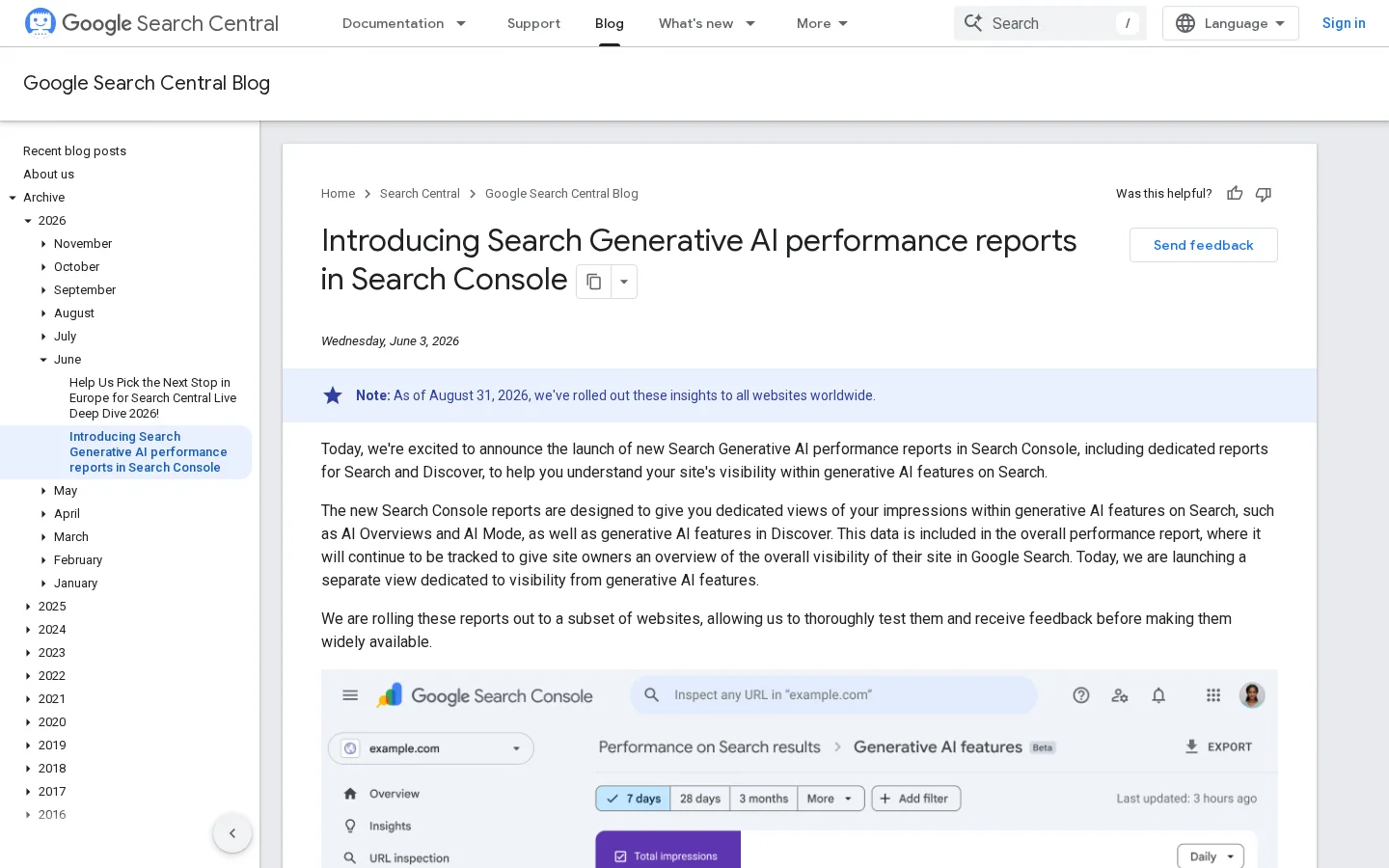
Google ने 3 जून 2026 को Search Central ब्लॉग पोस्ट में खोज की जनरेटिव AI परफ़ॉर्मेंस रिपोर्ट की घोषणा की। यह पोस्ट Hillel Maoz (Search Ecosystem Engineering मैनेजर) और Moshe Samet (Search Console के प्रोडक्ट मैनेजर लीड) ने लिखी है। पोस्ट के अनुसार, ये रिपोर्ट "खोज में जनरेटिव AI फ़ीचर, जैसे AI Overviews और AI Mode" को कवर करती हैं। लॉन्च के समय ये रिपोर्ट कुछ ही वेबसाइटों के लिए थीं। Google का हेल्प पेज अब कहता है कि 31 अगस्त 2026 से ये इनसाइट दुनिया भर की सभी वेबसाइटों के लिए उपलब्ध हैं। अगर आपको जून में यह रिपोर्ट नहीं दिखी थी, तो यह मान लेने से पहले कि आपकी साइट बाहर है, दोबारा जाँच लें।
Search Central की वह पोस्ट जिसने 3 जून 2026 को रिपोर्ट लॉन्च की।
मुख्य तारीखें
3 जून 2026Google कुछ साइटों के लिए खोज की जनरेटिव AI परफ़ॉर्मेंस रिपोर्ट लॉन्च करता है।
31 अगस्त 2026Google के हेल्प पेज के अनुसार, इनसाइट दुनिया भर की सभी वेबसाइटों के लिए उपलब्ध हैं।
स्रोत: Google Search Central ब्लॉग और Search Console हेल्प
तारीखें दो कारणों से मायने रखती हैं। पहला, आप जो तारीख सीमा चुन सकते हैं, वही आपके पास असली इतिहास है, इसलिए पुराने समय से तुलना की योजना बनाने से पहले इसे जाँच लें। दूसरा, Google कहता है कि सबसे नया डेटा प्रारंभिक हो सकता है और बदल सकता है, और यह किसी भी महीने के विश्लेषण को प्रभावित करता है जिसे आप बहुत जल्दी देखते हैं।
Google यह भी कहता है कि वह "समय के साथ अतिरिक्त मेट्रिक्स जोड़ने" पर विचार कर रहा है। अभी इसका मतलब है कि क्लिक और औसत स्थिति इस रिपोर्ट में नहीं हैं। इंतज़ार करने के बजाय इसी हिसाब से योजना बनाएँ।
यह लेख AI रिपोर्ट और इसके मानक Performance रिपोर्ट से जुड़ाव के बारे में है। अगर आपने Search Console का ज़्यादा उपयोग नहीं किया है, तो पहले Google Search Console शुरुआती गाइड पढ़ें। वह पेज बुनियादी रिपोर्ट समझाता है, और यह लेख मानकर चलता है कि आप उन्हें पहले से ढूँढ सकते हैं।
इसे कैसे खोलें, चरण दर चरण
पाँच चरणों में रिपोर्ट खोलें
रिपोर्ट खोलना
अपनी प्रॉपर्टी चुनेंडोमेन प्रॉपर्टी सभी प्रोटोकॉल और सबडोमेन एक ही दृश्य में देती है। URL-प्रीफ़िक्स प्रॉपर्टी केवल उसी प्रीफ़िक्स को दिखाती है।
Performance खोलेंयह Search Console के बाएँ मेनू में है।
जनरेटिव AI रिपोर्ट चुनें"Generative AI performance report (Search)" चुनें। Google के हेल्प पेज से यह सीधे जुड़ा है।
तारीखें और विवरण सेट करेंसभी तारीखें प्रशांत समय (Pacific Time) में चलती हैं, चाहे आपका अपना समय क्षेत्र कुछ भी हो।
टैब बदलेंPages, Countries, Dates और Devices एक ही इम्प्रेशन को चार नज़रियों से दिखाते हैं।
रिपोर्ट खुलने पर पहले चार्ट देखें। बिंदीदार रेखा प्रारंभिक डेटा दिखाती है। Google कहता है कि सबसे नया डेटा "प्रारंभिक हो सकता है, यानी वह अभी भी इकट्ठा हो रहा है और अगले कुछ घंटों में बदल सकता है।" पिछले एक-दो दिन के डेटा पर फ़ैसला न करें। एक्सपोर्ट में "~" या "-" दिखाने वाली वैल्यू शून्य के रूप में आती हैं, इसलिए जो पंक्ति खाली लगे, वह केवल एक प्लेसहोल्डर हो सकती है।
जब रिपोर्ट दिखाई न दे
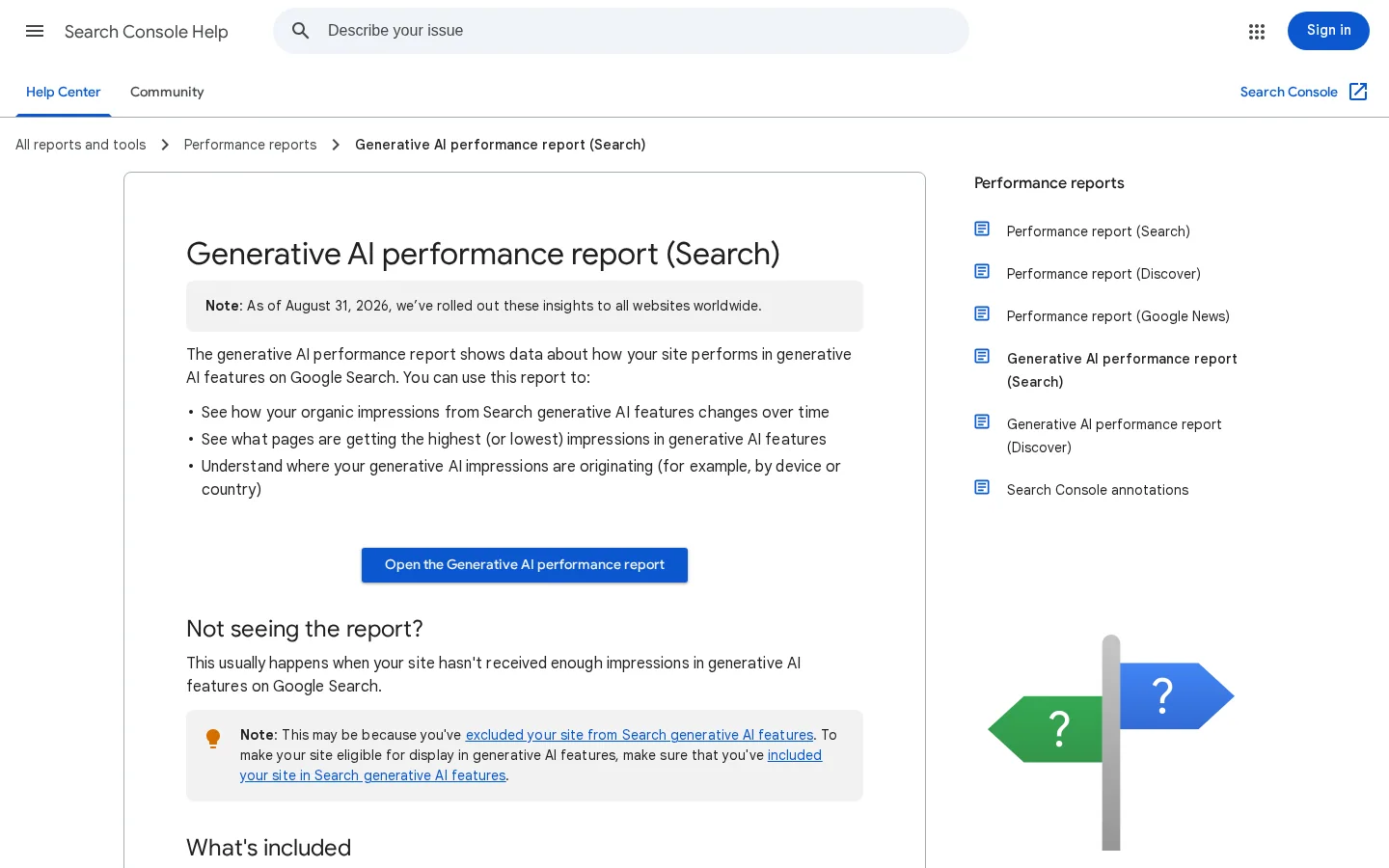
Google के अनुसार रिपोर्ट आम तौर पर इसलिए नहीं दिखती क्योंकि आपकी साइट को Google Search के जनरेटिव AI फ़ीचर में पर्याप्त इम्प्रेशन नहीं मिले। दूसरा कारण बहिष्करण (exclusion) है। Search के जनरेटिव AI फ़ीचर से बाहर की गई साइटें रिपोर्ट के योग्य नहीं होतीं, और बहिष्करण की सेटिंग नीचे समझाई गई है। अगर दोनों में से कोई भी लागू नहीं होता, तो इंतज़ार करें। यह रिपोर्ट नई है, और छोटी साइट को अभी AI इम्प्रेशन न मिले होंगे।
Google के हेल्प पेज पर इम्प्रेशन मेट्रिक और रिपोर्ट फ़िल्टर की परिभाषा है।
Google यह भी कहता है कि इन फ़ीचर में दिखने के लिए अलग से कुछ करने की ज़रूरत नहीं है। इसके AI फ़ीचर दस्तावेज़ में लिखा है कि "AI Overviews या AI Mode में दिखने के लिए कोई अतिरिक्त आवश्यकता नहीं है, न ही कोई विशेष अनुकूलन ज़रूरी है।" इसलिए यह रिपोर्ट जोड़ने वाली चीज़ों की सूची नहीं है। यह देखने का तरीका है कि आपके पहले से प्रकाशित पेज AI उत्तरों में इस्तेमाल हो रहे हैं या नहीं, और किन क्वेरी व देशों में।
Google के AI उत्तर कुछ पेजों से लिंक होते हैं। Search Console रिपोर्ट गिनती है कि ऐसा कितनी बार होता है।
यह क्या गिनता है, और क्या नहीं
यहाँ मेट्रिक इम्प्रेशन है। Google का हेल्प पेज इसे "खोज के किसी जनरेटिव AI फ़ीचर में आपकी साइट के लिंक कितनी बार किसी उपयोगकर्ता को दिखाए गए" के रूप में परिभाषित करता है। इम्प्रेशन का मतलब है एक दिखाया गया लिंक। यह पढ़ना, क्लिक या विज़िट नहीं है। तीन विवरण बताते हैं कि संख्याओं को कैसे पढ़ें।
चार्ट और Pages टैब अलग तरह से गिनते हैं
चार्ट का कुल योग प्रॉपर्टी के हिसाब से गिना जाता है। अगर एक ही AI उत्तर में आपकी साइट के दो लिंक हैं, तो चार्ट एक इम्प्रेशन गिनता है। Pages टैब पेज के हिसाब से गिनता है। जो AI उत्तर आपके दो पेजों से जुड़ता है, वह चार्ट में एक इम्प्रेशन जोड़ता है, लेकिन हर पेज की पंक्ति में एक-एक इम्प्रेशन जोड़ता है। इसलिए पेज की पंक्तियों का योग चार्ट के कुल से ज़्यादा हो सकता है। दोनों में से कोई संख्या गलत नहीं है। हर सवाल के लिए एक दृश्य चुनें, और लिख लें कि आपने कौन सा इस्तेमाल किया।
टेक्स्ट और मल्टीमॉडल अलग खोज प्रकार हैं
खोज प्रकार का फ़िल्टर रिपोर्ट को "Web: text-based" और "Web: multimodal" में बाँटता है। टेक्स्ट में सामान्य टेक्स्ट क्वेरी आती हैं। मल्टीमॉडल में इमेज आधारित खोज आती हैं, जैसे Google Lens और Circle to Search। अगर लोग आपके बेचे जाने वाले उत्पादों की तस्वीर लेकर खोजते हैं, तो कोई पेज मुख्य रूप से मल्टीमॉडल परिणामों में दिख सकता है। यह मान लेने से पहले कि कोई पेज AI खोज में मायने नहीं रखता, दोनों खोज प्रकार जाँचें।
डिवाइस और देश खोज का पीछा करते हैं
Countries टैब इम्प्रेशन को इस आधार पर समूहित करता है कि खोज कहाँ से आई। Devices टैब डेस्कटॉप, टैबलेट और मोबाइल कवर करता है। Discover के लिए Google डिवाइस डेटा नहीं देता, इसलिए Discover के डिवाइस विभाजन की तुलना Search के डिवाइस विभाजन से न करें। अगर आप कई देशों में बेचते हैं, तो कुल योग की तुलना में देश वाला टैब अक्सर ज़्यादा काम का होता है। जो पेज एक बाज़ार में उद्धृत होता है और दूसरे में कभी नहीं, वह अक्सर भाषा या स्थानीय सामग्री की कमी की ओर इशारा करता है, न कि पूरी साइट की समस्या की।
दो रिपोर्ट, दो सवाल
जनरेटिव AI रिपोर्ट
AI Overviews और AI Mode में इम्प्रेशन
पेज, देश, डिवाइस और तारीखें
क्लिक
औसत स्थिति
Performance रिपोर्ट, Web प्रकार
AI फ़ीचर से आए क्लिक
सभी Web परिणामों के क्लिक और इम्प्रेशन
औसत स्थिति
स्रोत: Google Search Console हेल्प, उत्तर 16984139
क्लिक कहाँ रहते हैं: Performance रिपोर्ट
जनरेटिव AI रिपोर्ट आपको एक्सपोज़र के बारे में बताती है, विज़िट के बारे में नहीं। Google के AI फ़ीचर दस्तावेज़ के अनुसार, AI फ़ीचर में शामिल साइटें "Search Console में कुल खोज ट्रैफ़िक में शामिल होती हैं", और उनके क्लिक "Performance रिपोर्ट में, 'Web' खोज प्रकार के अंतर्गत" दर्ज होते हैं। क्लिक को अलग पंक्ति में नहीं बाँटा जाता, इसलिए यह देखने के लिए कि कौन से AI-उद्धृत पेजों ने विज़िट बढ़ाई या घटाई, एक और कदम चाहिए।
सवाल
जनरेटिव AI रिपोर्ट
Performance रिपोर्ट, Web प्रकार
क्या कोई पेज AI उत्तर में दिखा?
हाँ, इम्प्रेशन के रूप में
अलग आंकड़े के रूप में नहीं
क्या किसी ने क्लिक करके आकर देखा?
नहीं
हाँ, Web क्लिक के अंतर्गत
समय के साथ किन पेजों के क्लिक घटे?
नहीं
हाँ, पेज और तारीख के अनुसार
क्या देश और डिवाइस विभाजन उपलब्ध हैं?
हाँ, डिवाइस डेटा केवल Search के लिए
हाँ
अगर AI हिस्सेदारी ज़्यादा वाले पेज पर क्लिक घट रहे हैं, तो AI उत्तर हमेशा कारण नहीं होता। रैंकिंग में बदलाव, मौसमी असर और कोर अपडेट भी क्लिक घटाते हैं। हमारी AI Overviews ट्रैफ़िक गिरावट गाइड बताती है कि सामग्री बदलने से पहले कारण कैसे पक्का करें। आप जो भी मापें, परिणाम के रूप में उन क्लिक को ही गिनें जो मायने रखते हैं, और इम्प्रेशन को केवल एक्सपोज़र का संकेत मानें।
अंतिम URL पर मिलाएँ
Pages टैब रीडायरेक्ट के बाद के अंतिम URL के हिसाब से समूहित करता है। अगर कोई पेज स्थानांतरित हुआ है, तो पंक्तियाँ मिलाने से पहले पुराने और नए पते की रीडायरेक्ट चेन रीडायरेक्ट चेकर से जाँच लें। वरना AI इम्प्रेशन और क्लिक अलग-अलग पतों पर पड़ सकते हैं, और पेज ऐसा दिखेगा जैसे उसके क्लिक हैं ही नहीं।
डेटा पढ़ने के चार तरीके
चार तरीके जानने लायक हैं। हर एक अलग सवाल का जवाब देता है, इसलिए वह चुनें जो आपके सामने के फ़ैसले से मेल खाता हो।
कच्ची इम्प्रेशन संख्या अपने आप शायद ही कुछ बताती है। जिस पेज के AI इम्प्रेशन ज़्यादा हैं, वह बड़ी साइट का छोटा हिस्सा हो सकता है, या छोटी साइट के लिए दृश्यता का मुख्य स्रोत। अनुपात और दोनों रिपोर्टों के बीच तुलना ज़्यादा बताती हैं। शॉर्टलिस्ट बनाने के लिए पहले तरीके से शुरू करें, फिर दूसरे से जाँचें कि शॉर्टलिस्ट वाले पेज विज़िट खो रहे हैं या नहीं।
तरीका 1: पेज के अनुसार AI हिस्सेदारी
सिद्धांत। एक पेज के AI इम्प्रेशन को उसी तारीख सीमा के कुल Web इम्प्रेशन से भाग दें। परिणाम बताता है कि उस पेज की दृश्यता का कितना हिस्सा AI उत्तरों से आता है।
कब उपयोग करें। पहले इसी का उपयोग करें, जब आपको उन पेजों की शॉर्टलिस्ट चाहिए जो AI उत्तरों में सबसे ज़्यादा दिखते हैं।
फ़ायदे। हर पेज के लिए एक संख्या मिलती है, जिसे आसानी से छाँटा जा सकता है, और यह हर महीने काम करती है।
सीमाएँ। दोनों एक्सपोर्ट एक ही तरीके से नहीं बने होते, इसलिए यह हिस्सेदारी रैंकिंग का संकेत है, सटीक प्रतिशत नहीं। जिस पेज की हिस्सेदारी ऊँची है लेकिन कुल इम्प्रेशन बहुत कम हैं, वह बड़ा दिख सकता है, जबकि वह छोटा पेज हो।
उदाहरण। एक शब्दावली पेज जिसके ज़्यादातर इम्प्रेशन AI उत्तरों से आते हैं, साफ़ शुरुआती उत्तर और दिखने वाली अपडेट तिथि के लिए अच्छा उम्मीदवार है। इस तरह क्लिक करके आने वाला पाठक देख सकता है कि पेज ताज़ा क्यों है।
तरीका 2: उद्धृत, लेकिन क्लिक नहीं
सिद्धांत। ऐसे पेज खोजें जिनकी AI हिस्सेदारी ऊँची हो, लेकिन उसी अवधि में क्लिक घटे हों। पेज उत्तरों के अंदर दिख रहा है, और विज़िट कहीं और जा रही हैं।
कब उपयोग करें। क्लिक घटने के बाद, जब आपको जानना हो कि AI उत्तर इस कहानी का हिस्सा हैं या नहीं।
फ़ायदे। यह उन पेजों की ओर इशारा करता है जहाँ उत्तर विज़िट की जगह ले सकता है, न कि इस आम धारणा की ओर कि AI ट्रैफ़िक को नुकसान पहुँचा रहा है।
सीमाएँ। यह एक पैटर्न दिखाता है, कारण नहीं। कोई पेज उसी समय रैंकिंग कारणों से भी क्लिक खो सकता है।
उदाहरण। एक ही AI हिस्सेदारी वाले दो पेज लें। अगर केवल एक के क्लिक घटे और उसकी औसत स्थिति बनी रही, तो अंतर पेज, क्वेरी या उत्तर में है। पहले वही पेज देखें।
तरीका 3: देश और डिवाइस की तुलना
सिद्धांत। उन्हीं पेजों के लिए AI रिपोर्ट के देश और डिवाइस विभाजन की तुलना Performance रिपोर्ट के उन्हीं विभाजनों से करें।
कब उपयोग करें। जब आप कई बाज़ारों में बेचते हैं, या जब आपके अधिकांश पाठक मोबाइल पर पढ़ते हैं।
फ़ायदे। यह दिखाता है कि AI दृश्यता कहाँ मज़बूत है और कहाँ नहीं, जो भाषा या स्थानीय सामग्री की कमी की ओर इशारा करता है।
सीमाएँ। AI रिपोर्ट में डिवाइस डेटा केवल Search के लिए है और इसमें क्लिक नहीं हैं, इसलिए परिणामों के लिए अब भी Performance रिपोर्ट चाहिए।
उदाहरण। जो पेज एक देश के लिए AI फ़ीचर में दिखता है और दूसरे के लिए कभी नहीं, वह अक्सर उस बाज़ार के लिए पेज के संस्करण का सवाल होता है।
तरीका 4: टेक्स्ट बनाम मल्टीमॉडल
सिद्धांत। उन्हीं पेजों के लिए "Web: text-based" और "Web: multimodal" खोज प्रकारों की तुलना करें।
कब उपयोग करें। जब आपके पेजों पर ऐसी तस्वीरें हों जिन्हें लोग खोजते हैं, जैसे उत्पाद, व्यंजन या आरेख।
फ़ायदे। यह दृश्य माँग दिखाता है, जो केवल टेक्स्ट की समीक्षा से छूट जाती है।
सीमाएँ। रिपोर्ट केवल इम्प्रेशन गिनती है, और यह नहीं बताती कि कौन सी तस्वीर इस्तेमाल हुई।
उदाहरण। उत्पाद पेज जो केवल मल्टीमॉडल परिणामों में दिखता है, यह संकेत है कि शीर्षक दोबारा लिखने से पहले उसकी छवि फ़ाइल के नाम, alt टेक्स्ट और छवि की गुणवत्ता जाँच लें।
तरीका
यह कौन सा सवाल हल करता है
आवश्यक डेटा
मुख्य सीमा
पेज के अनुसार AI हिस्सेदारी
कौन से पेज AI उत्तरों में सबसे ज़्यादा दिखते हैं?
AI रिपोर्ट और Performance रिपोर्ट, एक ही तारीखें
दोनों एक्सपोर्ट एक ही तरीके से नहीं बने होते
उद्धृत, लेकिन क्लिक नहीं
AI एक्सपोज़र बढ़ने पर क्लिक कहाँ गए?
दो अवधियों के लिए दोनों एक्सपोर्ट
पैटर्न दिखाता है, कारण नहीं
देश और डिवाइस की तुलना
पेज कहाँ दिखता है, और कहाँ नहीं?
दोनों रिपोर्टों के विभाजन
AI रिपोर्ट में क्लिक नहीं
टेक्स्ट बनाम मल्टीमॉडल
क्या छवि खोजें AI इम्प्रेशन लाती हैं?
खोज प्रकार के अनुसार AI रिपोर्ट
केवल इम्प्रेशन
मासिक दिनचर्या, चरण दर चरण
यह दिनचर्या महीने में एक बार चलाएँ, और हर बार एक ही तारीख सीमा रखें। आख़िरी कुछ दिन छोड़ दें, क्योंकि वे अभी भी प्रारंभिक हैं। दोनों एक्सपोर्ट एक फ़ोल्डर में सहेजें, और फ़ाइल के नाम में तारीख सीमा लिखें, ताकि टीम में कोई भी बाद में संख्याएँ दोबारा बना सके।
मासिक दिनचर्या
AI डेटा एक्सपोर्ट करेंजनरेटिव AI रिपोर्ट खोलें, आख़िरी पूरा महीना चुनें और Pages डेटा एक्सपोर्ट करें।
Performance डेटा एक्सपोर्ट करेंवही महीना, Web खोज प्रकार, Pages टैब।
रीडायरेक्ट जाँचेंउस महीने में स्थानांतरित हुए किसी भी पेज का अंतिम पता पक्का करें।
AI हिस्सेदारी निकालेंनीचे दिए सूत्र का उपयोग स्प्रेडशीट में करें, हर URL के लिए एक पंक्ति रखें।
छाँटें और चिह्नित करेंAI हिस्सेदारी के शीर्ष पेज, और उनमें से जिनके क्लिक घट रहे हैं, समीक्षा के लिए चिह्नित करें।
AI share (page) = AI impressions / Web impressions, same URL, same dates

Spreadsheet, with C = AI impressions and D = Web impressions:
=IFERROR(C2/D2, 0)
परिणाम को रैंकिंग की तरह पढ़ें। अगर हिस्सेदारी 100% से ऊपर आती है, तो उस URL पर दोनों एक्सपोर्ट मेल नहीं खाते। उस पंक्ति का उपयोग करने से पहले रीडायरेक्ट और तारीखें जाँचें। निष्कर्ष निकालने से पहले कई महीने तक दिनचर्या चलाएँ, क्योंकि एक महीने का उछाल अगले महीने गायब हो सकता है।
सेटिंग: अपनी साइट को बाहर करें या रखें
Search Console में Settings पर जाएँ, फिर Search generative AI खोलें। वहाँ से आप अपनी साइट के लिंक और सामग्री को AI Overviews, AI Mode और Discover के जनरेटिव AI फ़ीचर से बाहर कर सकते हैं। Google के इस नियंत्रण के हेल्प पेज के अनुसार, नियंत्रण लागू होने के "1-2 दिन के भीतर" सामग्री बाहर हो जाती है, हालाँकि कैश और प्रसार के कारण इसमें ज़्यादा समय लग सकता है। जब कोई साइट बाहर होती है, तो इन फ़ीचर से उसे न ट्रैफ़िक मिलता है, न इम्प्रेशन।
बहिष्करण एक व्यावसायिक फ़ैसला है, SEO का समाधान नहीं। Google कहता है कि यह नियंत्रण "खोज के अन्य हिस्सों को प्रभावित करने वाला रैंकिंग या समावेशन संकेत नहीं है", और यह AI प्रशिक्षण को भी प्रभावित नहीं करता। बदलाव करने से पहले रिपोर्ट से देखें कि आप क्या छोड़ने जा रहे हैं। हेल्प पेज कहता है कि रिपोर्ट यह दिखा सकती है कि कोई बदलाव ट्रैफ़िक को कैसे प्रभावित कर सकता है।
कौन सा नियंत्रण क्या करता है
नियंत्रण
कहाँ सेट करें
क्या प्रभावित होता है
साइड इफ़ेक्ट
Search generative AI बहिष्करण
Settings, फिर Search generative AI
AI Overviews, AI Mode और Discover में AI फ़ीचर
Google के अनुसार अन्य खोज परिणामों पर कोई असर नहीं
सामान्य परिणामों में भी स्निपेट छोटे या हटा देता है
noindex
पेज का HTML या HTTP हेडर
पेज खोज में दिखे या नहीं
सभी खोज परिणामों से पेज हटा देता है
पूरी साइट का बहिष्करण ही वह एकमात्र सेटिंग है जो AI फ़ीचर को समग्र रूप से कवर करती है। स्निपेट नियंत्रण पेज-दर-पेज सेट होते हैं, लेकिन ये सामान्य परिणामों में भी आपके पेज के दिखने का तरीका बदल देते हैं।
चेतावनी
क्लिक बचाने के लिए nosnippet न जोड़ें। यह सामान्य परिणामों में Google जो टेक्स्ट दिखा सकता है, उसे हटा देता है, यानी आप AI इम्प्रेशन के बदले खोज स्निपेट खो देते हैं। नीचे दिया टैग वह है जिसे गलती से कॉपी करने से बचना है।
<meta name="robots" content="nosnippet">
आम गलतियाँ और उन्हें कैसे सुधारें
ये वे गलतियाँ हैं जिन्हें पहले जाँचें। हर एक के लिए आप देखेंगे कि वह क्या है, उसे कैसे पहचानें और कैसे ठीक करें।
इम्प्रेशन को विज़िट मान लेना
यह क्या है। AI रिपोर्ट को ट्रैफ़िक रिपोर्ट की तरह पढ़ना, और इम्प्रेशन वाले कॉलम से विज़िट की योजना बनाना।
कैसे पहचानें। कोई पूर्वानुमान या टीम लक्ष्य AI इम्प्रेशन को विज़िटर संख्या की तरह इस्तेमाल करता है, या कोई इस रिपोर्ट को "AI ट्रैफ़िक" कहता है।
कैसे सुधारें। हर दस्तावेज़ में इस आँकड़े को "AI इम्प्रेशन" लिखें। विज़िट के लिए Performance रिपोर्ट के Web प्रकार के क्लिक इस्तेमाल करें, और नोट में यह साफ़ लिखें।
चार्ट के कुल और तालिका के कुल की तुलना करना
यह क्या है। Pages टैब को जोड़ना और उम्मीद करना कि वह चार्ट से मेल खाएगा।
कैसे पहचानें। पेज की पंक्तियों का योग चार्ट से अलग निकलता है, और कोई तय कर लेता है कि एक्सपोर्ट खराब है।
कैसे सुधारें। अपने नोट में गिनती का नियम लिखें। चार्ट प्रॉपर्टी के हिसाब से गिनता है, जबकि Pages टैब हर URL गिनता है। बताएँ कि आपने कौन सा दृश्य इस्तेमाल किया।
क्लिक बचाने के लिए साइट को बाहर करना
यह क्या है। क्लिक घटने के बाद AI फ़ीचर बंद कर देना, इस सोच से कि इससे क्लिक लौट आएँगे।
कैसे पहचानें। सेटिंग बदलने के बाद AI इम्प्रेशन लगभग शून्य पर आ जाते हैं, और साइट का कुछ और नहीं बदला।
कैसे सुधारें। अगर बदलाव जानबूझकर नहीं था, तो उसे पलट दें। फिर "उद्धृत, लेकिन क्लिक नहीं" तरीके से उन पेजों को खोजें जिन्हें काम की ज़रूरत है। नियंत्रण आपको फ़ीचर से बाहर करता है, पेज को बेहतर नहीं बनाता।
पूरे महीने का फ़ैसला पहले हफ़्ते के आधार पर करना
यह क्या है। कुछ दिनों के डेटा पर किसी पेज के बारे में फ़ैसला लेना।
कैसे पहचानें। चार्ट प्रारंभिक डेटा की बिंदीदार रेखा पर खत्म होता है, और फ़ैसला आख़िरी कुछ दिनों पर टिका होता है।
कैसे सुधारें। पूरे महीनों का इंतज़ार करें, आख़िरी दिन छोड़ें, और दोनों रिपोर्ट में एक ही अवधि की तुलना करें।
रीडायरेक्ट जाँचे बिना URL मिलाना
यह क्या है। यह देखे बिना कि पेज स्थानांतरित हुआ है या नहीं, URL के टेक्स्ट पर दोनों एक्सपोर्ट जोड़ देना।
कैसे पहचानें। किसी पेज के AI इम्प्रेशन हैं पर क्लिक शून्य हैं, और उसका पता हाल ही में बदला गया है।
कैसे सुधारें। रीडायरेक्ट चेकर से रीडायरेक्ट चेन जाँचें, फिर दोनों एक्सपोर्ट को अंतिम पते पर मिलाएँ।
रिपोर्ट के आधार पर कदम उठाने से पहले
पुष्टि करें कि रिपोर्ट आपकी प्रॉपर्टी के लिए दिख रही है
Settings में बहिष्करण की जाँच करें
एक ही तारीखों के लिए दोनों रिपोर्ट एक्सपोर्ट करें
रीडायरेक्ट के बाद अंतिम URL पर मिलाएँ
AI इम्प्रेशन को विज़िट न गिनें
रिपोर्ट क्या नहीं दिखा सकती, और कहाँ देखें
यह रिपोर्ट केवल Google को कवर करती है। यह AI Overviews और AI Mode दिखाती है, साथ ही Discover के लिए उसका संस्करण। यह ChatGPT, Gemini ऐप, Claude या Perplexity नहीं दिखाती। अगर ये सहायक आपके खरीदारों के लिए मायने रखते हैं, तो एक और जाँच ज़रूरी है। हमारी AI दृश्यता ऑडिट गाइड सहायकों में मैन्युअल जाँच समझाती है, और AI उल्लेख ट्रैकिंग पेज बताता है कि समय के साथ उद्धरणों पर नज़र कैसे रखें।
सतह
Search Console रिपोर्ट में है?
कहाँ जाँचें
Google AI Overviews
हाँ
जनरेटिव AI परफ़ॉर्मेंस रिपोर्ट (Search)
Google AI Mode
हाँ
जनरेटिव AI परफ़ॉर्मेंस रिपोर्ट (Search)
Discover में जनरेटिव AI
हाँ, अलग रिपोर्ट में
जनरेटिव AI परफ़ॉर्मेंस रिपोर्ट (Discover)
ChatGPT, Claude, Perplexity, Gemini ऐप
नहीं
मैन्युअल प्रॉम्प्ट टेस्ट या ट्रैकिंग टूल
Sorank का GEO / SEO डैशबोर्ड Google और AI ट्रैफ़िक को एक ही दृश्य में साथ-साथ रखता है, जो तब उपयोगी है जब आप दोनों रिपोर्ट एक साथ देखना चाहते हैं।
सुझाव
यह जाँचने के लिए कि Google अपने AI उत्तरों में कोई पेज उद्धृत करता है या नहीं, मुफ़्त AI Overview चेकर चलाएँ। अपनी शॉर्टलिस्ट के किसी पेज को दोबारा लिखने से पहले उस पर इसे चलाएँ।
इस हफ़्ते क्या करें
इस तालिका का उपयोग करके पैटर्न को पहली कार्रवाई में बदलें। ये संभावित कारण हैं, सबूत नहीं, इसलिए किसी पेज को दोबारा लिखने से पहले मानक Performance रिपोर्ट में इनकी पुष्टि करें।
पैटर्न
संभावित कारण
पहली कार्रवाई
AI हिस्सेदारी ऊँची, क्लिक स्थिर
पेज उद्धृत है और अब भी विज़िट ला रहा है
पेज को बनाए रखें। ऐसे उदाहरण, टूल या विवरण जोड़ें जो उत्तर नहीं देता
AI हिस्सेदारी ऊँची, क्लिक घट रहे
उत्तर बुनियादी सवाल को कवर कर सकता है
पाठक को अगला कदम दें, जैसे टेम्पलेट, कैलकुलेटर या गहरा केस स्टडी
AI हिस्सेदारी कम, क्लिक घट रहे
संभवतः रैंकिंग या माँग में बदलाव, AI नहीं
पहले स्थिति और मानक Performance रिपोर्ट जाँचें
किसी अनपेक्षित पेज पर AI इम्प्रेशन
Google ने उस पेज को किसी विषय का स्रोत चुना
पेज के तथ्य, तारीख और शीर्ष सारांश जाँचें
फिर इस हफ़्ते एक काम करें। वह एक पेज चुनें जिसकी AI हिस्सेदारी सबसे ऊँची है और क्लिक घट रहे हैं, और जाँचें कि उसकी शुरुआत उस सवाल का जवाब देती है या नहीं जिसके साथ पाठक आया था। AI Mode में उद्धरण पाने पर और पढ़ना हो तो Google AI Mode SEO पढ़ें, फिर AI Mode बनाम AI Overviews में दोनों AI सतहों की तुलना करें।
अक्सर पूछे जाने वाले सवाल
Search Console में जनरेटिव AI रिपोर्ट कहाँ है?
यह Performance सेक्शन में, Generative AI performance report (Search) के अंतर्गत है। यह AI Overviews और AI Mode को कवर करती है, और Google के अनुसार 31 अगस्त 2026 से यह दुनिया भर की सभी वेबसाइटों के लिए उपलब्ध है।
क्या Search Console की जनरेटिव AI रिपोर्ट में क्लिक दिखते हैं?
नहीं। इसमें केवल इम्प्रेशन दिखते हैं, यानी आपकी साइट के लिंक कितनी बार किसी AI फ़ीचर में दिखाए गए। AI फ़ीचर से आए क्लिक अब भी मानक Performance रिपोर्ट में Web सर्च प्रकार के अंतर्गत दिखते हैं।
क्या यह रिपोर्ट बता सकती है कि ChatGPT या Perplexity मेरी साइट का हवाला देते हैं?
नहीं। यह केवल Search और Discover में Google के जनरेटिव AI फ़ीचर को कवर करती है। दूसरे सहायकों की जाँच के लिए मैन्युअल प्रॉम्प्ट टेस्ट करें या ट्रैकिंग टूल इस्तेमाल करें।
y!
30 दिनों का अपना कंटेंट प्लान मुफ़्त में पाएँ
हम आपके प्रतिस्पर्धियों, आपकी वेबसाइट और आपकी AI दृश्यता का विश्लेषण करते हैं, ताकि मुफ़्त में आपके लिए एक अनुकूल कंटेंट योजना बनाई जा सके।
“मैंने Sorank को एक असली क्लाइंट की साइट पर आज़माया और यह कमाल का है। यह वह सब कुछ करता है जिसके लिए एक एजेंसी आपसे हर महीने $1500 वसूलती है। अब उस क्लाइंट के लिए इसे प्रोडक्शन में डाला जा रहा है।”Guillaume Guersanguersanguillaume.com
“हम एक Ads एजेंसी हैं और हम अपने SEO को एक बार और हमेशा के लिए सही रास्ते पर लाना चाहते थे। Sorank ने हमें हमारी साइट की साफ तस्वीर दी, ऑप्टिमाइज़ेशन को प्राथमिकता देने में मदद की, और हमारे कंटेंट को सही तरीके से व्यवस्थित किया। टूल इस्तेमाल में आसान है, टीम के लिए अच्छी तरह डिज़ाइन किया गया है, और कई प्लेटफ़ॉर्म के बीच भागदौड़ किए बिना ट्रैकिंग को एक जगह रखने के लिए बहुत व्यावहारिक है। नए सिरे से SEO शुरू करने के लिए एक बहुत मज़बूत आधार।”Gaspard MadouiAds एजेंसी
“Sorank की बदौलत मैं GEO में विशेषज्ञ बन गई। GEO रैंकिंग मुझे ChatGPT पर क्लाइंट्स को उनकी प्रतियोगियों के मुकाबले उनकी पोज़िशन दिखाने देती है। यह एक असली व्यावसायिक अंतर है।”Mélanieफ्रीलांस SEO
“बेहतरीन सेवा है, हमारी वेबसाइट के लिए अच्छा काम करती है, और यह समझने में मदद करती है कि इसे कैसे सुधारें ताकि Google और दूसरी जगहों पर बेहतर रैंक हो। बधाई, ऐसे ही आगे बढ़ते रहिए। इसकी सिफ़ारिश है।”Hugo T.E-commerce व्यापारी


 Search Console