設定
当社はプライバシーを重視しており、ウェブサイトの基本機能に必要のない特定のストレージを無効にするオプションを提供しています。カテゴリーをブロックすると、ウェブサイトでの体験に影響が出る可能性があります。詳細はこちら
当社はプライバシーを重視しており、ウェブサイトの基本機能に必要のない特定のストレージを無効にするオプションを提供しています。カテゴリーをブロックすると、ウェブサイトでの体験に影響が出る可能性があります。詳細はこちら

 Search Console の生成 AI レポート:読み方と次にやるべきこと
Search Console の生成 AI レポートの場所、表示回数の意味、クリックとの対応づけ方、確認すべき設定を、手順に沿って分かりやすく解説します。

ツール

要点
Search Console の生成 AI レポートは、あなたのサイトへのリンクが Google の AI Overviews と AI Mode にどれだけ表示されたかを、ページ、国、デバイス、日付別に示します。集計対象は表示回数だけなので、表示されたかどうかは分かりますが、クリックされたかどうかは分かりません。価値を判断するには、このレポートのページを標準の Performance レポートと比べてください。AI 機能からのクリックは、Web の検索タイプの下に表示されます。
さらに詳しく知るには、こちらに質問
クイック診断
マーケティングでAIをどう活用すべき?
Sorankはあなたの回答にぴったりです


ご自身のサイトで3日間お試しいただき、Google、ChatGPT、その他のAIでの現状をご確認ください。
3日間の無料トライアルを開始3日間無料、いつでも解約できます。90日間成果保証(条件あり)。
このレポートが登場する前は、AI 機能からのトラフィックは通常の Performance レポートに含まれており、どのページが AI の回答に出たかを個別に見ることはできませんでした。生成 AI レポートはそのすき間を埋めます。AI Overviews と AI Mode の表示回数を独立して見られるビューで、Discover 版は Discover の生成 AI 機能を対象とします。
Google は 2026 年 6 月 3 日、Search Central のブログ記事で検索の生成 AI パフォーマンスレポートを発表しました。執筆者は Hillel Maoz(Search Ecosystem Engineering マネージャー)と Moshe Samet(Search Console のプロダクトマネージャーリード)です。記事によると、このレポートは「AI Overviews や AI Mode などの検索における生成 AI 機能」を対象とします。公開時は一部のサイトのみに提供されました。Google のヘルプページでは、2026 年 8 月 31 日以降、このインサイトは世界中のすべてのサイトで利用できるとされています。6 月にレポートが表示されなかったとしても、サイトが対象外だと判断する前にもう一度確認してください。
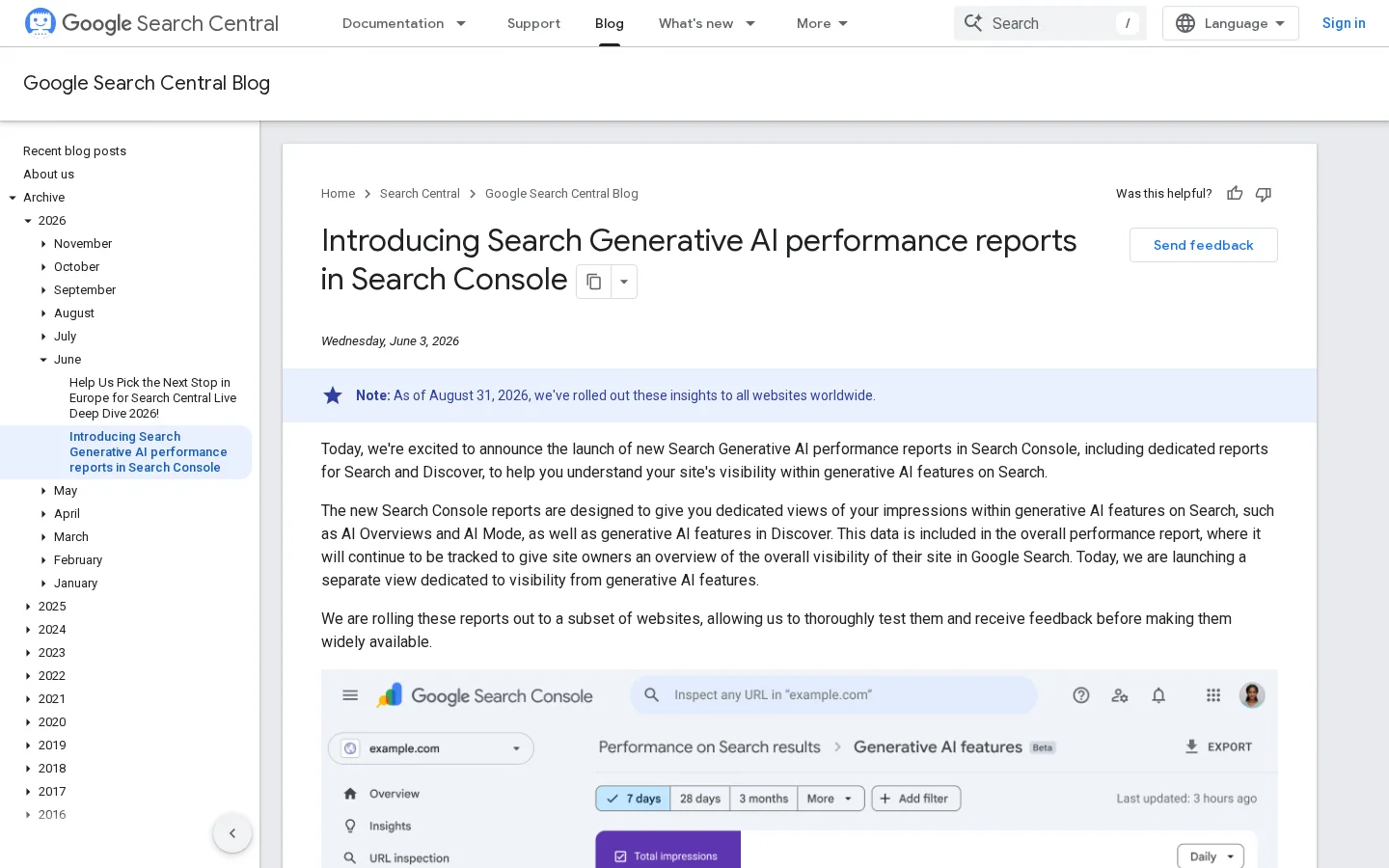
主な日付
出典:Google Search Central ブログと Search Console ヘルプ
日付が重要な理由は二つあります。第一に、選択できる日付範囲があなたが実際に持っている履歴です。古い期間と比較する計画を立てる前に確認してください。第二に、Google は最新のデータが暫定的で変わる可能性があると述べています。そのため、データがまだ固まっていない月を早すぎる段階で分析すると、判断を誤るおそれがあります。
Google はまた、「時間とともに指標を追加することを検討している」とも述べています。現時点では、クリック数と平均掲載順位はこのレポートに含まれていません。それを待つのではなく、この前提で計画を立ててください。
この記事では AI レポートと、それが標準の Performance レポートとどうつながるかを扱います。Search Console をあまり使ったことがない場合は、先にGoogle Search Console 入門ガイドをお読みください。そのページでは基本的なレポートを扱っており、この記事は読者がそれらを既に見つけられることを前提にしています。
レポートを開く
レポートを開いたら、まずグラフを見てください。点線は暫定データを示します。Google は、最新のデータは「まだ収集中で、今後数時間以内に変わる可能性がある暫定的なもの」だと述べています。直近一、二日のデータで判断しないでください。エクスポートでは、「~」や「-」と表示された値はゼロとして出力されます。そのため、空に見える行はプレースホルダーにすぎない場合があります。
Google によると、レポートが表示されない主な理由は、サイトが Google 検索の生成 AI 機能で十分な表示回数を得ていないことです。もう一つの理由は除外設定です。検索の生成 AI 機能から除外されているサイトは、レポートの対象になりません。除外設定については後で説明します。どちらにも当てはまらない場合は、待ってください。このレポートは新しく、小規模なサイトではまだ AI の表示回数がないだけかもしれません。
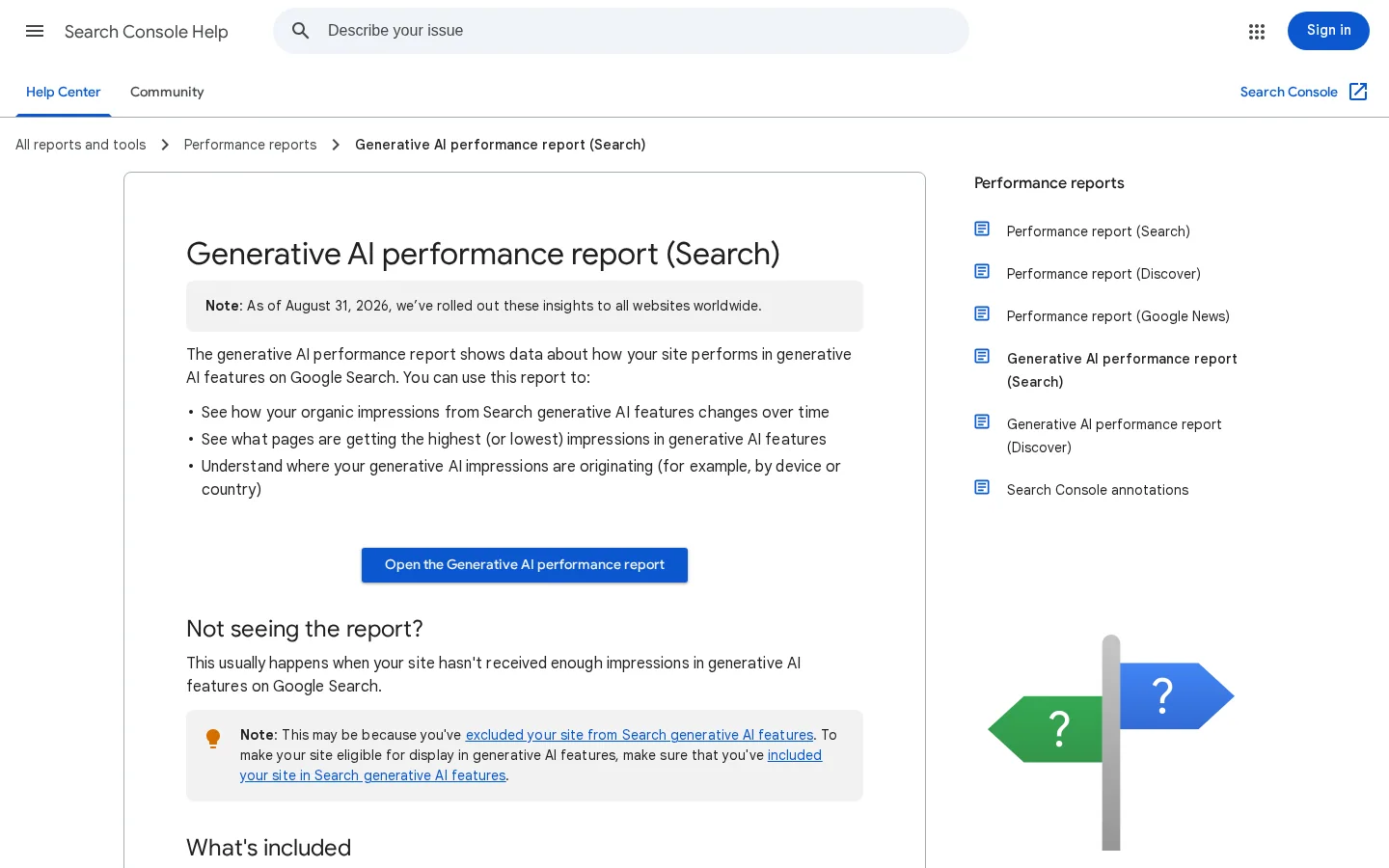
Google はまた、これらの機能に表示されるために追加でできることは何もないと述べています。AI 機能のドキュメントには、「AI Overviews や AI Mode に表示されるための追加の要件はなく、特別な最適化も必要ありません」とあります。つまり、このレポートは追加すべき項目のリストではありません。すでに公開しているページが AI の回答でどのように使われているか、どのクエリや国で使われているかを確認するためのものです。

指標は表示回数です。Google のヘルプページでは、これを「Google 検索の生成 AI 機能で、サイトへのリンクがユーザーに表示された回数」と定義しています。表示回数は、表示されたリンクのことです。閲覧、クリック、訪問ではありません。数字の読み方を変える点が三つあります。
グラフの合計はプロパティ単位で数えます。一つの AI の回答に同じサイトのリンクが二つ含まれていれば、グラフは表示回数を一つとして数えます。Pages タブはページ単位で数えます。二つのページにリンクする AI の回答は、グラフに表示回数を一つ加えますが、各ページの行にはそれぞれ一つずつ加わります。そのため、ページ行の合計がグラフの合計を上回ることがあります。どちらの数字も間違いではありません。質問ごとに一つの表示を選び、どちらを使ったかを記録してください。
検索タイプのフィルターは、レポートを「Web: text-based」と「Web: multimodal」に分けます。テキストはふつうのテキストクエリを扱います。マルチモーダルは Google Lens や Circle to Search などの画像ベースの検索を扱います。販売している商品を人が写真で検索する場合、あるページはマルチモーダルの結果に主に表示されることがあります。AI 検索でそのページが重要でないと判断する前に、両方の検索タイプを確認してください。
Countries タブは、検索が発生した場所ごとに表示回数をまとめます。Devices タブは、デスクトップ、タブレット、モバイルを扱います。Discover については Google がデバイスデータを提供しないため、Discover のデバイス別の内訳と検索のデバイス別の内訳を比べないでください。複数の国で販売しているなら、合計よりも国別のタブのほうが役立つことが多いです。ある市場では引用されるのに別の市場では一度も引用されないページは、サイト全体の問題ではなく、言語や現地向けコンテンツの不足を示していることがよくあります。
二つのレポート、二つの問い
出典:Google Search Console ヘルプ、回答 16984139
生成 AI レポートが示すのは露出であり、訪問ではありません。Google の AI 機能のドキュメントでは、AI 機能のサイトは「Search Console の全体の検索トラフィックに含まれ」、そのクリックは「Performance レポートの 'Web' 検索タイプ内」で報告されるとされています。クリックは独立した行として分けられていないため、どの AI で引用されたページが訪問を増やしたり減らしたりしたかを見るには、もう一段階の作業が必要です。
| 質問 | 生成 AI レポート | Performance レポート、Web タイプ |
|---|---|---|
| AI の回答にページが表示されたか? | はい、表示回数として | 個別の数字としては表示されない |
| 誰かがクリックしたか? | いいえ | はい、Web のクリック数に含まれる |
| 時間の経過でクリックが減ったページは? | いいえ | はい、ページと日付別 |
| 国とデバイスの内訳はあるか? | はい、デバイスデータは検索のみ | はい |
AI の比率が高いページでクリックが減っている場合、原因が必ず AI の回答とは限りません。掲載順位の変動、季節性、コアアップデートでもクリックは減ります。当社のAI Overviews のトラフィック減少ガイドでは、コンテンツを変更する前に原因を確認する方法を説明しています。何を測るにしても、結果として重視すべきはクリック数です。表示回数は露出の目安として扱ってください。
Pages タブは、リダイレクト後の最終 URL でまとめます。ページを移動した場合は、行を照合する前にリダイレクトチェッカーで旧アドレスと新アドレスのリダイレクトチェーンを確認してください。そうしないと、AI の表示回数とクリックが別々のアドレスに付いてしまい、そのページにクリックがまったくないように見えてしまいます。
覚えておきたい方法は四つあります。それぞれ答える問いが異なるため、目の前の判断に合う方法を選んでください。
生の表示回数だけでは、ほとんど何も分かりません。AI の表示回数が多いページは、大きなサイトの中では小さな割合にすぎないこともあれば、小さなサイトでは主要な露出源であることもあります。比率と、二つのレポートの比較のほうが多くを教えてくれます。最初の方法で候補リストを作り、二番目の方法でそのリストから訪問が減っているものがないかを確かめてください。
考え方。同じ期間におけるページの AI 表示回数を、そのページの Web 表示回数の合計で割ります。その結果から、ページの露出のうち AI の回答から来ている割合が分かります。
使うタイミング。AI の回答に最も露出しているページの候補リストが欲しいときに、まず使ってください。
利点。ページごとに一つの数字が得られ、並べ替えが簡単で、毎月使えます。
限界。二つのエクスポートは同じ方法で作られていないため、この比率は正確な割合ではなく、順位付けのための目安です。表示回数の合計がとても少なく比率だけが高いページは、目立って見えても、単に小さなページにすぎないことがあります。
例。用語集ページの表示の大半が AI の回答から来ている場合、冒頭の答えをより明確にし、更新日を見やすくする候補になります。そうすれば、クリックして読む人がそのページが最新である理由を確認できます。
考え方。AI 比率が高いのに、同じ期間にクリックが減ったページを探します。そのページは回答の中には表示されていますが、訪問は別の場所に流れています。
使うタイミング。クリックが減った後で、AI の回答が状況の一部かどうかを知る必要があるとき。
利点。AI がトラフィックを減らしていると漠然と考えるのではなく、回答が訪問を置き換えている可能性のあるページを特定できます。
限界。これは原因ではなく傾向を示します。掲載順位の理由で同時にクリックが減っているページもあり得ます。
例。AI 比率が同じ二つのページを比べてください。片方だけクリックが減り、平均掲載順位は変わらないなら、違いはページ、クエリ、または回答にあります。まずそのページを調べるべきです。
考え方。同じページについて、AI レポートの国とデバイスの内訳を、Performance レポートの同じ内訳と比べます。
使うタイミング。複数の市場で販売している場合や、読者の大半がモバイルで読んでいる場合。
利点。AI での見え方が強い場所と弱い場所が分かり、言語や現地向けコンテンツの不足を見つけられます。
限界。AI レポートのデバイスデータは検索のみで、クリックはありません。そのため、結果を見るには Performance レポートが必要です。
例。ある国では AI 機能に表示されるのに、別の国では一度も表示されないページは、多くの場合、その市場向けのページの版についての問題です。
考え方。同じページについて、「Web: text-based」と「Web: multimodal」の検索タイプを比べます。
使うタイミング。製品、レシピ、図など、人々が検索する画像をページが持っている場合。
利点。テキストだけの確認では見逃す、視覚的な需要が分かります。
限界。このレポートが数えるのは表示回数だけで、どの画像が使われたかは分かりません。
例。製品ページがマルチモーダルの結果にだけ表示される場合は、見出しを書き直す前に、画像のファイル名、代替テキスト、画質を確認する合図です。
| 方法 | 答える問い | 必要なデータ | 主な限界 |
|---|---|---|---|
| ページごとの AI 比率 | どのページが AI の回答に最も露出しているか? | AI レポートと Performance レポート、同じ日付 | 二つのエクスポートは同じ方法で作られていない |
| 引用されているがクリックされていない | AI の露出が増えたとき、クリックはどこへ行ったか? | 二つの期間の両方のエクスポート | 傾向は示すが原因は示さない |
| 国とデバイスの比較 | ページはどこで見え、どこで見えないか? | 両レポートの内訳 | AI レポートにはクリックがない |
| テキストとマルチモーダルの比較 | 画像検索で AI の表示回数は発生しているか? | 検索タイプ別の AI レポート | 表示回数のみ |
毎月一回、毎回同じ日付範囲でこの手順を実行してください。直近の数日は暫定データなので除外します。両方のエクスポートをフォルダに保存し、ファイル名に日付範囲を入れておくと、チームの誰でも後から数字を再現できます。
毎月の手順
AI share (page) = AI impressions / Web impressions, same URL, same dates

Spreadsheet, with C = AI impressions and D = Web impressions:
=IFERROR(C2/D2, 0)
結果は順位付けの目安として読んでください。比率が 100% を超える場合、その URL では二つのエクスポートが食い違っています。その行を使う前に、リダイレクトと日付を確認してください。また、結論を出す前に何か月か続けて実行してください。一か月だけに見られるスパイクは、翌月には消えていることがあるからです。
Search Console で Settings に進み、Search generative AI を開きます。そこから、サイトのリンクとコンテンツを AI Overviews、AI Mode、Discover の生成 AI 機能から除外できます。Google のこの設定に関するヘルプページでは、設定が反映されてから一、二日以内にコンテンツが除外されるとしています。ただし、キャッシュや反映の仕組みにより、もっと時間がかかることもあります。サイトが除外されている間は、これらの機能からのトラフィックも表示回数も得られません。
除外は SEO の修正ではなく、事業上の判断です。Google は、この設定は「検索の他の部分に影響するランキングやインクルージョンのシグナルとしては使われない」と述べており、AI の学習にも影響しないとしています。変更する前に、このレポートを使って、何を手放すことになるのかを確認してください。ヘルプページによると、このレポートは変更がトラフィックにどう影響しうるかを示せます。
| 設定 | 設定場所 | 影響する範囲 | 副作用 |
|---|---|---|---|
| Search generative AI の除外 | Settings、次に Search generative AI | AI Overviews、AI Mode、Discover の AI 機能 | Google によると、ほかの検索結果には影響しない |
| Googlebot 向けの robots.txt | robots.txt ファイル | クロールのアクセス | ブロックされたページはクロールされない。robots.txt ガイドを参照 |
| nosnippet または max-snippet | ページの HTML または HTTP ヘッダー | Google が表示できるテキストの量 | 通常の結果でもスニペットが短くなる、または消える |
| noindex | ページの HTML または HTTP ヘッダー | ページが検索に表示されるかどうか | すべての検索結果からページを削除する |
サイト全体の除外は、AI 機能全体を対象にできる唯一の設定です。スニペットの設定はページごとに行いますが、通常の結果でのページの表示も変わります。
注意
クリックを守るために nosnippet を追加しないでください。通常の結果で Google が表示できるテキストが削除されるため、AI の表示回数と引き換えに検索のスニペットを失うことになります。以下のタグは、誤ってコピーしないように避けるべきものです。
<meta name="robots" content="nosnippet">まず確認すべき間違いは次のとおりです。それぞれについて、何が問題か、どう見つけるか、どう直すかを示します。
どういうことか。AI レポートをトラフィックのレポートとして読み、表示回数の列から訪問を計画してしまうこと。
見つけ方。予測やチームの目標が AI の表示回数を訪問者数として使っている、またはレポートを「AI トラフィック」と呼んでいる人がいる。
直し方。すべての資料で、その数字を「AI の表示回数」と表記してください。訪問を見たい場合は、Performance レポートの Web タイプのクリック数を使い、メモにその旨を記載してください。
どういうことか。Pages タブを足し合わせて、グラフと一致すると期待すること。
見つけ方。ページの行を合計すると、グラフと違う数字になり、誰かがエクスポートが壊れていると判断する。
直し方。数え方のルールをメモに書いてください。グラフはプロパティ単位で数え、Pages タブは URL ごとに数えます。どちらのビューを使ったかを報告に明記してください。
どういうことか。クリックが減った後に AI 機能をオフにして、クリックが戻ると考えること。
見つけ方。設定を変えた後に AI の表示回数がほぼゼロまで落ち、サイトの他の部分は何も変わっていない。
直し方。その変更が意図的な判断でなかったなら、元に戻してください。そのうえで「引用されているがクリックされていない」の方法を使い、手を入れるべきページを見つけてください。この設定は機能からあなたを外すだけで、ページを改善するものではありません。
どういうことか。数日分のデータだけで、あるページについて判断すること。
見つけ方。グラフが暫定データを示す点線で終わり、判断が直近数日のデータに基づいている。
直し方。完全な月を待ち、直近の日を除外し、二つのレポートで同じ期間を比べてください。
どういうことか。ページが移動したかどうかを確認せずに、URL の文字列で二つのエクスポートを結合すること。
見つけ方。ページには AI の表示回数があるのにクリックがゼロで、最近アドレスを変更している。
直し方。リダイレクトチェッカーでリダイレクトチェーンを確認し、その後で両方のエクスポートを最終アドレスで照合してください。
レポートをもとに行動する前に
このレポートがカバーするのは Google だけです。AI Overviews と AI Mode、そして Discover 向けの版を表示します。ChatGPT、Gemini アプリ、Claude、Perplexity は含まれません。購入者にとってこれらのアシスタントが重要なら、別の確認が必要です。当社のAI の可視性監査ガイドでは、複数のアシスタントにまたがる手動テストを説明しています。また、AI のメンション追跡ページでは、引用を時系列で追う方法を紹介しています。
| 接点 | Search Console のレポートにあるか | 確認先 |
|---|---|---|
| Google AI Overviews | はい | 生成 AI パフォーマンスレポート(Search) |
| Google AI Mode | はい | 生成 AI パフォーマンスレポート(Search) |
| Discover の生成 AI | はい、別のレポートで | 生成 AI パフォーマンスレポート(Discover) |
| ChatGPT、Claude、Perplexity、Gemini アプリ | いいえ | 手動のプロンプトテストまたは追跡ツール |
Sorank のGEO / SEO ダッシュボードは、Google と AI のトラフィックを一つの画面に並べて表示します。両方のレポートを同時に見たいときに役立ちます。
ヒント
Google が特定のページを AI の回答で引用しているかどうかを確認するには、無料のAI Overview チェッカーを使ってください。書き直す前に、候補リストのページで実行してみてください。
この表を使って、パターンを最初の行動に変えてください。ここに挙げるのは考えられる原因であり、証明ではありません。ページを書き直す前に、標準の Performance レポートで確認してください。
| パターン | 考えられる原因 | 最初の行動 |
|---|---|---|
| AI 比率が高く、クリックは安定している | ページは引用されており、まだ訪問を得ている | ページを残す。回答では得られない事例、ツール、詳細を加える |
| AI 比率が高く、クリックが減っている | 回答が基本的な質問をカバーしている可能性がある | テンプレート、計算ツール、より深い事例など、読者の次の一歩を示す |
| AI 比率が低く、クリックが減っている | AI ではなく、掲載順位や需要の変化の可能性が高い | まず掲載順位と標準の Performance レポートを確認する |
| 想定外のページに AI の表示回数がある | Google がそのページをあるテーマの情報源として選んだ | ページの事実、日付、冒頭の要約を確認する |
そのうえで、今週一つだけ行動してください。AI 比率が最も高く、クリックが減っているページを一つ選び、冒頭が読者の来訪の理由に答えているかを確認します。AI Mode での引用獲得についてさらに知りたい場合は、Google AI Mode SEOを読み、AI Mode と AI Overviews の比較で二つの AI の表示面を比べてください。
Performance セクションの「Generative AI performance report (Search)」にあります。AI Overviews と AI Mode を対象とし、Google によると 2026 年 8 月 31 日から世界中のすべてのサイトで利用できます。
いいえ。表示回数だけが表示されます。これは、AI 機能でサイトへのリンクが表示された回数です。AI 機能からのクリックは、標準の Performance レポートの Web 検索タイプの下に引き続き表示されます。
いいえ。このレポートが対象とするのは、検索と Discover における Google の生成 AI 機能だけです。他のアシスタントを確認するには、手動のプロンプトテストを行うか、追跡ツールを使ってください。
競合、あなたのサイト、AIでの可視性を分析し、あなた専用のコンテンツプランを無料で作成します。
 AI コンテンツブリーフ生成ツール
 FAQ スキーマ生成ツール
 AI ブログ記事アイデア生成ツール
 構造化データ検証ツール(スキーマバリデーター)
 代替テキストチェッカー
 内部リンク分析ツール
 被リンクチャレンジ
 AI メタディスクリプション生成ツール
 AI ブログタイトル生成ツール
 Google インデックス可否チェッカー
 AI 記事構成案生成ツール
 UTM リンク作成ツール
 キーワードのグループ化ツール
 canonical タグチェッカー
 XML サイトマップ生成ツール
 リンク切れチェッカー
 AI SEO タイトル生成ツール
 見出しアナライザー
 検索結果プレビューツール
 リダイレクトチェッカー
 hreflang タグ生成ツール
 見出し構造チェッカー
 HTTP ヘッダーチェッカー
 Favicon 抽出ツール
 SEO トラフィック・売上予測計算ツール
 SEO 予算計算ツール
 順位上昇シミュレーター
 キーワード機会スコア計算ツール
 GEO コンテンツ投資計算ツール
 顧客生涯価値計算ツール
 CTR 計算ツール
 AI トラフィック価値計算ツール
 AI シェア・オブ・ボイス計算ツール
 Gemini ランキングツール
 ROAS 計算ツール
 自然検索トラフィック価値計算ツール
 ローカル SEO ROI 計算ツール
 被リンク獲得コスト計算ツール
 キーワード密度計算ツール
 顧客獲得コスト計算ツール
 記事単価計算ツール
 直帰率計算ツール
 AI 引用率計算ツール
 LLM 向け構造化データ監査
 llms.txt ジェネレーター
 Sitemap チェッカー
 SERP 変動センサー
 文字数カウンター
 Schema マークアップ生成ツール
 キーワード調査ツール
 SEO 損益分岐点計算ツール
 読了時間計算ツール
 自然検索トラフィック予測ツール・サイトのアクセス数チェック
 ChatGPT 参照トラフィック予測ツール
 AI 可視性スコア計算ツール
 AI 可読性チェッカー
 SearchGPT 対応チェッカー
 ChatGPT が自社サイトを推薦しない理由
 URL 抽出ツール
 ウェブページ Markdown 変換ツール
 robots.txt 生成ツール
 Open Graph プレビュー
 オンページ SEO 監査:SEO チェッカーと SEO 分析ツール
 LTV:CAC 比率計算ツール
 GEO ROI 計算ツール
 コンバージョン率計算ツール
 AI クローラー巡回監査
 AI 検索可視性テスト
 ページサイズチェッカー
 URL スラッグ生成ツール
 メタタグ生成ツール
 画像圧縮ツール
 ファビコン生成ツール
 ドメインオーソリティチェッカー
 検索結果 CTR 計算ツール
 EC SEO ROI 計算ツール
 コンテンツマーケティング ROI 計算ツール
 AI での不可視コスト計算ツール
 AI Overviews チェッカーと AI Overviews 順位チェック
 robots.txt チェッカー
 SEO・AI 監査
 Perplexity ランキングチェッカー
 アンサーエンジン最適化の監査
 ChatGPT 可視性チェッカー
 被リンク分析ツール
 SEO とリスティング広告の節約額計算ツール
 SEO シェア・オブ・ボイス計算ツール
 SaaS SEO ROI 計算ツール
 被リンク ROI 計算ツール
 llms.txt バリデーター
 LLM 引用チェッカー
 GEO 監査
 SEO ROI 計算ツール
 キーワード価値計算ツール
 “2年間、クライアントの100%がLinkedIn経由でした。毎日の投稿、コメント、DMでのフォローアップ…完全にアルゴリズム頼みでした。SEOに取り組むべきだとわかっていても、時間がかかる、技術的すぎる、自分の仕事ではないと、いつも後回しにしていました。Sorankでようやく一歩を踏み出しました。4か月で、何も投稿しなくても毎月15件のオーガニックリードを獲得しています。まだLinkedInと半々ではありませんが、自動で育つ2つ目のリード源ができたことで安心して眠れるようになりました。”

 Valentin Thomyoffbound.fr“Sorankは、クライアントに提供する成果を大きく変えてくれました。AIが実際に使っているキーワードを特定し、特定の競合が引用される理由を理解し、以前は完全に見落としていたチャンスを見つけられるようになりました。クライアントは、より早い順位上昇、AIの回答での可視性向上、そしてすべての施策のROIがより明確になったことを実感しています。”

 Benjamin Rouxovirank.com
 “私はマーケターではなく開発者です。私のShopifyテーマは口コミと広告だけで売れていました。Sorankのおかげで、SEOの組み立て方と上位表示される記事の書き方がようやくわかりました。監査で商品ページが遅すぎることも判明しました。2か月でオーガニックトラフィックは2倍になり、ShopifyテーマについてChatGPTで検索されたときの回答にも表示され始めています。しかも、週に約2時間の作業だけです。”
 Thème FullStackgo.themefullstack.com“Sorankのおかげで、私たちのSEOエージェンシーの働き方は大きく変わりました。すべてが一元化・自動化されたため、クライアント1社あたりにかける時間が大幅に減りました。以前は何時間もかかっていた作業が今では数分で終わり、ようやくビジネスの中で働くのではなく、ビジネスそのものに取り組めるようになりました。”

 Océane Bondismaison-leverage.com