Datenschutz ist uns wichtig. Deshalb können Sie bestimmte Speicherarten deaktivieren, die für die grundlegende Funktion der Website nicht erforderlich sind. Das Blockieren einzelner Kategorien kann Ihr Erlebnis auf der Website beeinträchtigen. Weitere Informationen (Cookie-Richtlinie)
Vielen Dank! Ihre Auswahl wurde gespeichert.
Hoppla! Beim Absenden des Formulars ist ein Fehler aufgetreten.
Google Ads Retargeting: Remarketing einrichten, das Besucher zurückholt
So funktioniert Google Ads Retargeting: Tag und Segmente Schritt für Schritt einrichten, die richtige Kampagne wählen, Budget planen und teure Fehler vermeiden.
Eine Käuferin verlässt einen Onlineshop und kommt nach einer Erinnerungsanzeige zurück, als Bild für Google Ads Retargeting.
Werkzeuge
Auf dieser Seite
Kurz gesagt
Google Ads Retargeting (Google nennt es Remarketing) zeigt Anzeigen an Menschen, die Ihre Website schon besucht, Ihre App genutzt, Ihre Videos angesehen haben oder auf Ihrer Kundenliste stehen. Sie installieren das Google-Tag, bilden Zielgruppensegmente aus dem Verhalten und sprechen sie dann in Search-, Display-, YouTube-, Demand-Gen- oder Performance-Max-Kampagnen an, mit einer Botschaft, die zu der Stelle passt, an der sie aufgehört haben.
3 Tage kostenlos, danach beenden Sie jederzeit. 90-Tage-Ergebnisgarantie, es gelten Bedingungen.
Was ist Google Ads Retargeting?
Google Ads Retargeting ist ein Weg, Anzeigen nur oder vor allem Menschen zu zeigen, die bereits Kontakt mit Ihrem Unternehmen hatten. Jemand liest eine Produktseite, geht wieder und sieht später Ihre Anzeige auf YouTube, in Gmail, auf einer Nachrichtenseite oder oben in einer Google-Suche. Das Ziel ist einfach: Menschen zurückholen, die Sie schon kennen, weil sie leichter kaufen als Fremde.
In der Oberfläche von Google Ads finden Sie das Wort „Retargeting“ nicht. Google sagt „Remarketing“, und die Listen von Personen heißen „Ihre Datensegmente“ (in älteren Versionen Remarketing-Listen oder Zielgruppen). In der Praxis bedeuten beide Wörter dasselbe. Im E-Mail-Marketing meint „Remarketing“ manchmal die erneute Ansprache früherer Kunden per E-Mail, in Google Ads geht es aber um Anzeigen.
Wie es technisch funktioniert
Der Mechanismus hat drei Teile:
Ein Signal. Das Google-Tag (gtag.js oder dasselbe Tag über den Google Tag Manager geladen) wird auf Ihren Seiten ausgelöst und erfasst einen Besuch, dazu optionale Ereignisse wie view_item oder add_to_cart. Das Signal kann auch aus Ihrer Google Analytics 4 Property, Ihrer App, Ihrem YouTube-Kanal oder einer Datei mit Kunden-E-Mails kommen.
Ein Segment. Google fügt den Besucher jedem Segment hinzu, dessen Regeln passen (zum Beispiel „hat in den letzten 14 Tagen eine URL mit /preise besucht“). Die Mitgliedschaft dauert so lange, wie Sie festlegen, und läuft dann ab, außer die Person kommt wieder.
Eine Kampagne. Sie verknüpfen das Segment mit einer Kampagne oder Anzeigengruppe, entweder um festzulegen, wer die Anzeigen sieht (Ausrichtung), oder um Gebote anzupassen und Berichte zu lesen, ohne die Reichweite einzuschränken (Beobachtung).
Die Erkennung beruht auf Cookies, mobilen Werbe-IDs und immer öfter auf angemeldeten Google-Konten. Deshalb ist ein Segment in Google Ads meist kleiner als die Zahl der Besucher in Ihrer Webanalyse: Wer die Einwilligung ablehnt, Cookies blockiert oder privat surft, kann nicht hinzugefügt werden.
Retargeting ist nicht „Menschen, die sich für mein Thema interessieren“
Google verkauft auch Zielgruppensegmente, die es selbst bildet: gemeinsame Interessen, kaufbereite Zielgruppen, Lebensereignisse, benutzerdefinierte Segmente auf Basis von Keywords oder URLs. Damit erreichen Sie neue Menschen, die wie Käufer aussehen. Retargeting ist anders, weil es Ihre eigenen Daten (First-Party-Daten) nutzt: Menschen, die wirklich mit Ihnen in Kontakt waren. Halten Sie beides in Kampagnen und Berichten getrennt, sonst vermischen Sie günstige Conversions von Rückkehrern mit teurer Neukundengewinnung und ziehen falsche Schlüsse.
Warum sich Retargeting lohnt: Die meisten Besucher gehen, ohne zu kaufen
Retargeting lohnt sich, weil fast jeder Besuch ohne Verkauf endet und ein Teil dieser Besucher kurz vor dem Kauf stand. In der Lücke zwischen „besucht“ und „gekauft“ liegt das Geld.
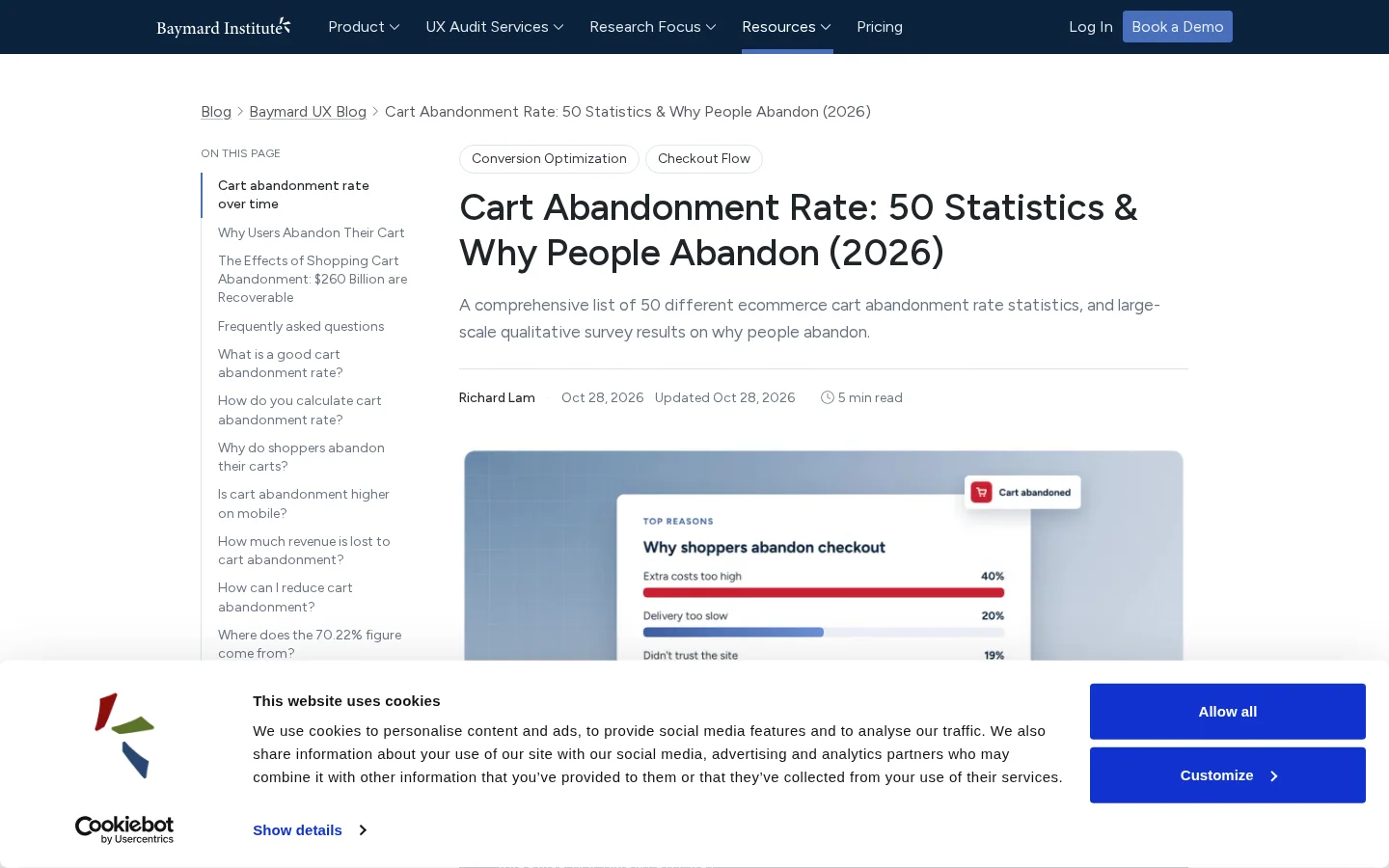
Die klarste Zahl kommt aus dem E-Commerce. Die Liste des Baymard Institute mit 50 Studien zu Kaufabbrüchen (aktualisiert im Oktober 2026) nennt eine durchschnittliche dokumentierte Abbruchquote von 70,22 %. Anders gesagt: Etwa 7 von 10 Warenkörben bleiben liegen. Baymard hat Käufer auch nach dem Grund gefragt: 42 % der Onlinekäufer in den USA sagen, sie hätten abgebrochen, weil sie „nur geschaut“ haben oder noch nicht kaufbereit waren. Bei den übrigen sind Zusatzkosten wie Versand, Steuern und Gebühren der wichtigste Grund, mit 40 %.
42 %der US-Käufer brachen ab, weil sie nur geschaut haben
40 %der übrigen gingen wegen Zusatzkosten
Quelle: Baymard Institute, Liste der Warenkorbabbruchquoten, Oktober 2026
Diese Zahlen sagen Ihnen zwei praktische Dinge. Erstens war ein großer Teil der Nichtkäufer einfach noch nicht bereit: Sie brauchen Zeit und eine Erinnerung, keinen Rabatt. Zweitens lässt sich ein bekannter Einwand (Zusatzkosten) direkt in einer Retargeting-Anzeige beantworten, zum Beispiel mit kostenlosem Versand oder einem Gesamtpreis, der alles enthält.
Quelle: Baymard Institute, Statistiken zu Warenkorbabbrüchen
Was Retargeting nicht kann
Retargeting wirkt nur bei Menschen, die Sie bereits angezogen haben. Hat Ihre Website 300 Besuche im Monat, bleiben Ihre Segmente winzig, und viele erreichen nie die Mindestgröße. Außerdem rechnet es sich gern Verkäufe zu, die ohnehin passiert wären, denn wiederkehrende Besucher sind schon warm. Beide Grenzen prägen den Rest dieses Leitfadens: Sie brauchen einen stetigen Besucherstrom, und Sie müssen die zusätzlichen Verkäufe messen, nicht die Summe.
Retargeting holt Menschen zurück, die Ihre Website schon besucht haben, mit einer Anzeige, die zu der Stelle passt, an der sie aufgehört haben.
Die 7 Arten von Google Ads Retargeting im Vergleich
Google Ads bietet sieben Wege, Menschen zu erreichen, die Sie schon kennen. Sie unterscheiden sich nach Datenquelle, nach dem Ort der Anzeigen und nach der Kontrolle, die Sie behalten. Die meisten Konten brauchen zwei oder drei davon, nicht alle sieben.
1. Standard-Remarketing für die Website (Display)
Prinzip: Eine Display-Kampagne richtet sich auf ein Segment von Websitebesuchern und zeigt Banner oder responsive Displayanzeigen auf Websites und Apps des Google Displaynetzwerks. Wann einsetzen: um bei Menschen sichtbar zu bleiben, die wichtige Seiten besucht, aber nicht konvertiert haben, in jeder Branche. Vorteile: günstige Reichweite, volle Kontrolle über die Segmente, Frequency Capping. Grenzen: Bannerblindheit, viele minderwertige Placements, wenn Sie sie nicht ausschließen, und View-through-Conversions, die die Ergebnisse aufblähen. Beispiel: Eine B2B-Software zeigt „Demo in 3 Minuten ansehen“ an Besucher der Preisseite der letzten 14 Tage.
2. Dynamisches Remarketing
Prinzip: Die Anzeigen werden automatisch aus einem Produkt- oder Dienstleistungsfeed erstellt und zeigen genau die Artikel, die jede Person angesehen hat, dazu ähnliche Artikel. Wann einsetzen: E-Commerce, Reisen, Immobilien, Stellenangebote, jeder Katalog mit vielen Einträgen. Vorteile: persönliche Anzeigen in großem Umfang ohne manuelles Design. Grenzen: braucht saubere Ereignisparameter und einen Feed (Merchant Center im Handel); ein schlechter Feed bedeutet falsche Preise oder ausverkaufte Artikel in den Anzeigen. Beispiel: Ein Schuhgeschäft zeigt genau die Sneaker, die ein Besucher im Warenkorb gelassen hat, mit dem aktuellen Preis. Unser Leitfaden zu Google Shopping Anzeigen, Merchant Center und Feeds erklärt die Einrichtung des Feeds im Detail.
3. Zielgruppensegmente im Suchnetzwerk (RLSA)
Prinzip: Sie fügen Ihre Datensegmente zu Search-Kampagnen hinzu und erhöhen dann die Gebote für frühere Besucher, zeigen ihnen andere Anzeigen oder bieten auf breite Keywords nur, wenn der Suchende Sie schon kennt. Google nannte das früher RLSA, Remarketing-Listen für Suchnetzwerk-Anzeigen. Wann einsetzen: fast immer, denn die Person sucht genau jetzt. Vorteile: die höchste Kaufabsicht aller Retargeting-Arten. Grenzen: das Volumen beschränkt sich auf Menschen, die erneut suchen; Gebotsanpassungen werden von den meisten Smart-Bidding-Strategien ignoriert. Beispiel: Eine Anwaltskanzlei bietet auf das breite Keyword „Scheidungsanwalt“ nur für Menschen, die ihre Honorarseite besucht haben.
4. YouTube- und Video-Remarketing
Prinzip: Segmente aus Menschen, die Ihre Videos angesehen, Ihren Kanal abonniert, Videos mit „Mag ich“ markiert oder Ihren Kanal besucht haben, sobald der Kanal mit Google Ads verknüpft ist. Wann einsetzen: wenn Sie in Video investieren, oder um Websitebesucher mit einem Video anzusprechen, das Einwände beantwortet. Vorteile: Video transportiert Beweise und Emotion besser als Banner. Grenzen: Produktionskosten; Aufrufe sind leicht zu kaufen, also bewerten Sie nach Aktionen auf der Website. Beispiel: Wer 50 % eines Tutorials gesehen hat, sieht eine kurze Kundengeschichte.
5. Kundenabgleich (Customer Match)
Prinzip: Sie laden gehashte E-Mail-Adressen, Telefonnummern oder Adressen von Kunden und Leads hoch, und Google gleicht sie mit angemeldeten Nutzern ab. Laut Google ist der Kundenabgleich in Search, auf dem Shopping-Tab, auf YouTube, in Gmail und im Displaynetzwerk verfügbar. Wann einsetzen: für Zusatzverkäufe an Kunden, um alte Leads zu reaktivieren oder bestehende Kunden aus Akquisekampagnen auszuschließen. Vorteile: funktioniert ohne Cookies und geräteübergreifend. Grenzen: die Abgleichrate hängt davon ab, wie viele Ihrer Kontakte ein Google-Konto mit derselben E-Mail nutzen; Listen werden bei manuellen Geboten nicht verwendet; Mitgliedschaften laufen nach 540 Tagen ab, wenn sie nicht aktualisiert werden; Sie brauchen eine Einwilligung zur Nutzung der Daten.
6. App-Remarketing
Prinzip: Segmente aus App-Ereignissen (installiert, aber inaktiv, Produkt geöffnet, Abo begonnen), die in App-Kampagnen für Interaktionen genutzt werden. Wann einsetzen: Apps mit einem echten Nutzungstrichter. Grenzen: braucht Firebase oder einen externen App-Attributionspartner, und die iOS-Signale sind lückenhaft.
7. Demand Gen und Performance Max mit Ihren Daten
Prinzip: Demand-Gen-Kampagnen (die Nachfolger der Discovery-Anzeigen, siehe unseren Leitfaden zu Demand-Gen-Kampagnen) akzeptieren Ihre Datensegmente als Ausrichtung auf YouTube, Discover und Gmail. Performance Max akzeptiert sie nur als „Zielgruppensignale“: Hinweise, die das System lenken, das dann jeden erreicht, bei dem es eine Conversion erwartet. Wann einsetzen: Demand Gen für visuelles Retargeting in Googles eigenen Feeds; Performance Max, wenn Sie eine einzige Kampagne für das gesamte Inventar wollen und weniger Kontrolle akzeptieren. Grenzen: In Performance Max können Sie eine Kampagne nicht zwingen, nur frühere Besucher anzusprechen, es ist also kein reines Retargeting.
Standard- oder dynamisches Remarketing für einen Onlineshop
Standard
Braucht nur das Google-Tag
Eine Botschaft für ein ganzes Segment
Dieselbe Anzeige für jedes angesehene Produkt
Handarbeit, um relevant zu bleiben
Dynamisch
Zeigt genau die Artikel, die jede Person angesehen hat
Preise und Bestand kommen aus dem Feed
Skaliert auf Tausende Produkte
Braucht einen sauberen Feed und Ereignisparameter
Was Sie vor dem Start brauchen
Bevor Sie eine einzige Kampagne anlegen, prüfen Sie vier Dinge: ein funktionierendes Tag, eine gültige Einwilligung, genug Menschen und eine zulässige Branche. Die meisten gescheiterten Retargeting-Setups scheitern an einem davon.
Ein Tag, das auf jeder Seite ausgelöst wird
Das Google-Tag muss auf allen Seiten laden, auch im Checkout und auf der Dankeseite, mit Ihrer Google-Ads-ID (sie beginnt mit AW-). Wenn Sie bereits den Tag Manager nutzen, verwenden Sie die Tag-Typen „Google-Tag“ und „Google Ads Remarketing“, statt Code einzufügen. Unser Leitfaden zum Einrichten und Nutzen des Google Tag Managers führt durch die Container-Einrichtung, und der Artikel zum Conversion-Tracking in GA4 und Google Ads zeigt, wie Sie prüfen, ob Conversions ankommen.
Einwilligung, wenn Sie Besucher in Europa haben
Für Nutzer im Europäischen Wirtschaftsraum, im Vereinigten Königreich und in der Schweiz verlangt die Google-Richtlinie zur Einwilligung der Nutzer in der EU, dass Sie die Einwilligung einholen und an Google weitergeben, sonst dürfen Ihre Tags nicht für Remarketing genutzt werden. In der Praxis bedeutet das ein Einwilligungsbanner, das mit dem Einwilligungsmodus (Consent Mode) verbunden ist, mit zwei Parametern, die für Werbung zählen: ad_user_data und ad_personalization. Lehnt ein Besucher ab, wird er nicht in Ihre Segmente aufgenommen. Unser Vergleich der Cookie-Consent-Tools listet die von Google zertifizierten Plattformen.
Eine Mindestgröße für Segmente
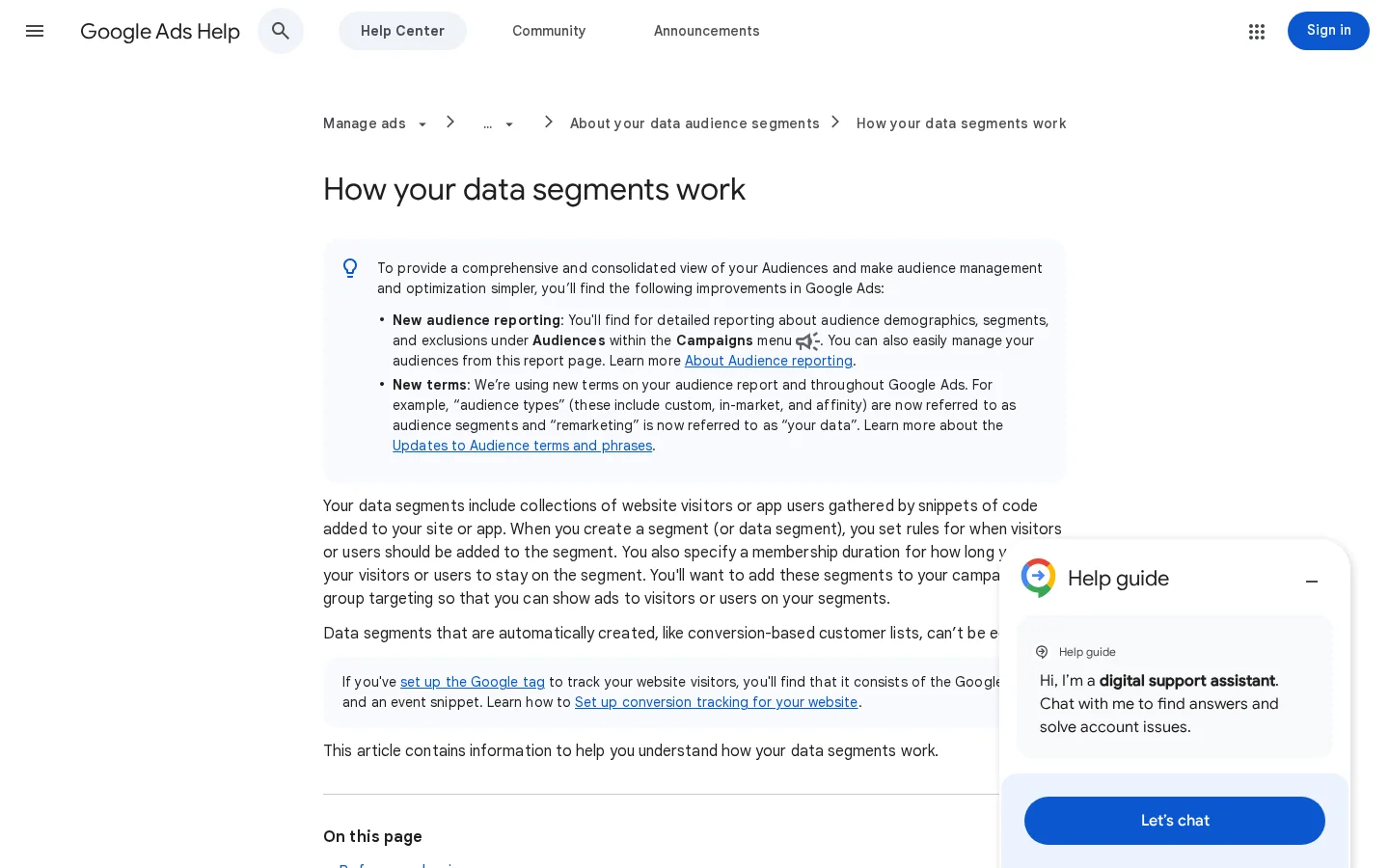
Die Google-Hilfeseite So funktionieren Ihre Datensegmente setzt die Grenze bei 100 aktiven Besuchern oder Nutzern in den letzten 30 Tagen für das Displaynetzwerk, Search und YouTube. Search verlangte früher 1000, ältere Anleitungen liegen hier also falsch. Dieselbe Seite nennt eine Standard-Mitgliedschaftsdauer von 30 Tagen und ein Maximum von 540 Tagen und erklärt, dass ein Segment, das 540 Tage nicht zur Ausrichtung genutzt wird, automatisch auf „Geschlossen“ gesetzt wird.
Quelle: Google Ads Hilfe, So funktionieren Ihre Datensegmente
Eine Branche, die es erlaubt
Die Google-Richtlinie zu personalisierter Werbung verbietet Remarketing in sensiblen Interessenkategorien, darunter Gesundheit, finanzielle Schwierigkeiten, Glücksspiel, sexuelle Inhalte, religiöse Überzeugungen, sexuelle Orientierung, politische Zugehörigkeit und Beziehungsprobleme. Eine Klinik, eine Schuldnerberatung oder eine Partnervermittlung für eine bestimmte Gemeinschaft kann keine Segmente aus Besuchern auf dem üblichen Weg bilden. Lesen Sie die Liste, bevor Sie das Budget planen.
Checkliste vor dem Start
Google-Tag mit Ihrer AW-ID wird auf jeder Seite ausgelöst, Checkout inklusive
Einwilligungsbanner sendet ad_user_data und ad_personalization
Primäre Conversion-Aktion erfasst echte Verkäufe oder Leads
GA4 mit Google Ads verknüpft, personalisierte Werbung aktiviert
Produktfeed im Merchant Center freigegeben (Shops)
Ihr Unternehmen gehört zu keiner sensiblen Interessenkategorie
Jedes Zielsegment hat 100 aktive Nutzer in den letzten 30 Tagen
Google Ads Retargeting einrichten, Schritt für Schritt
Die Einrichtung hat sechs Schritte: Tag installieren, Ereignisse hinzufügen, Segmente anlegen, Kampagnen wählen, Anzeigen schreiben, dann mit Ausschlüssen und Obergrenzen starten. Rechnen Sie mit einem Tag für die Einrichtung und zwei bis vier Wochen, bis sich die Segmente füllen.
Die Einrichtung in 6 Schritten
Google-Tag installierengtag.js oder ein Google-Tag im Tag Manager auf jeder Seite laden, hinter dem Einwilligungsmodus.
Verhaltensereignisse sendenview_item, add_to_cart, begin_checkout, purchase, oder Formularschritte für die Leadgenerierung.
Datensegmente anlegenUnter Tools, Gemeinsame Bibliothek, Zielgruppenverwaltung Segmente aus Seiten, Ereignissen oder GA4-Zielgruppen bilden.
Kampagnen wählenSegmente zuerst zu Search hinzufügen, dann zu einer Display- oder Demand-Gen-Kampagne, dann zu dynamischen Anzeigen, wenn Sie Produkte verkaufen.
Anzeigen pro Phase schreibenEine Botschaft für Stöberer, eine für Warenkorbabbrecher, eine für frühere Käufer.
Mit Leitplanken startenKonvertierte ausschließen, Frequency Capping setzen, optimierte Ausrichtung für reines Retargeting abschalten.
Schritt 1: Google-Tag installieren
Gehen Sie in Google Ads zu Tools, dann Datenmanager (oder Zielgruppenverwaltung, je nach Version Ihrer Oberfläche), und richten Sie das Google-Tag als Datenquelle ein. Wenn Sie gtag.js direkt verwenden, sieht der Basiscode so aus, mit Ihrer eigenen ID und mit Standardwerten für die Einwilligung, die vor dem Laden des Tags gesetzt werden:
Ihr Einwilligungsbanner ruft dann gtag('consent', 'update', {...}) mit den Werten „granted“ auf, wenn der Besucher zustimmt. Außerhalb der Regionen, in denen eine Einwilligung Pflicht ist, können Sie die Standardwerte auf „granted“ setzen, prüfen Sie aber vorher das Recht in Ihrem Land.
Schritt 2: Verhaltensereignisse senden
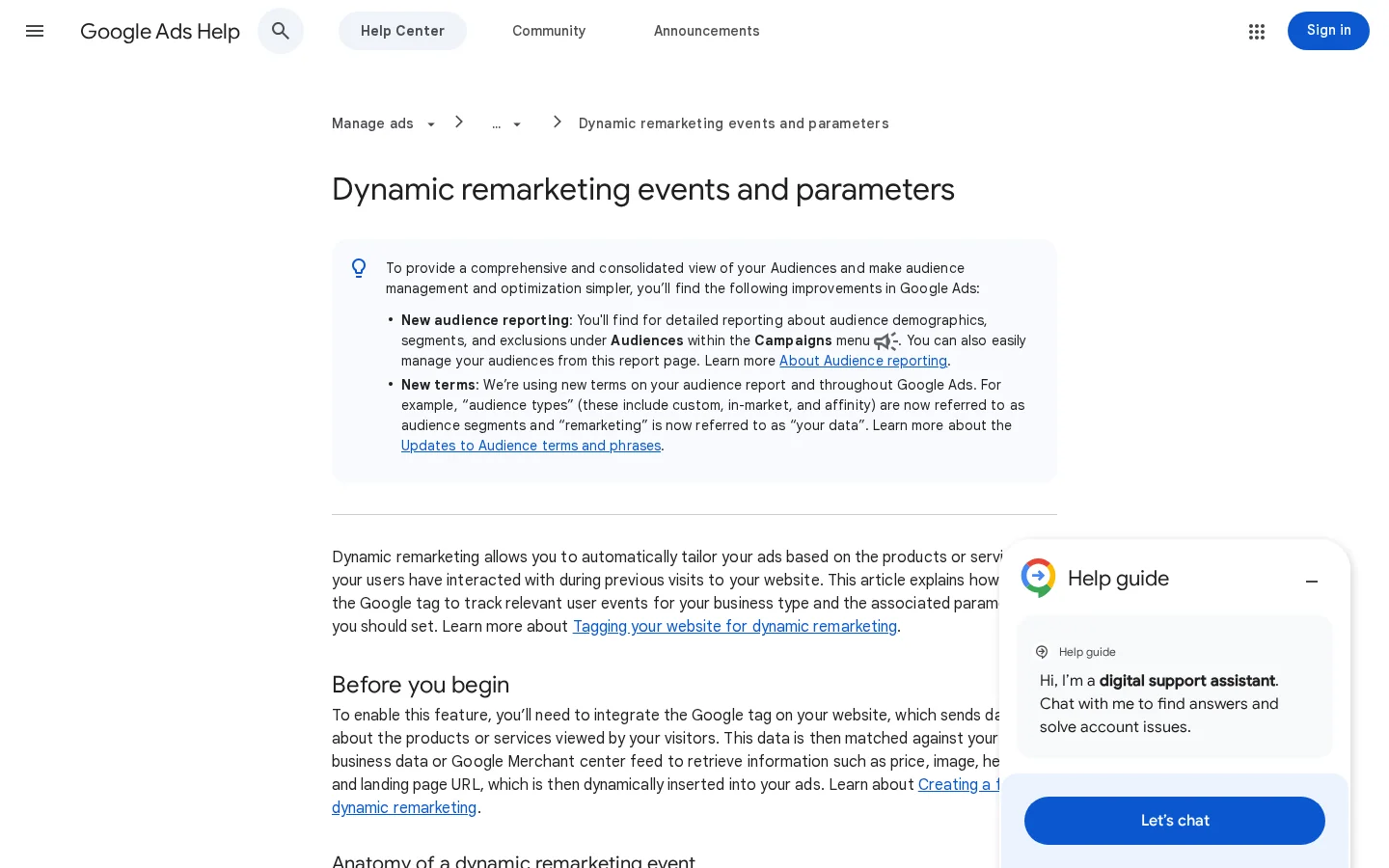
Seiten-URLs reichen für einfache Segmente. Ereignisse sind besser, weil sie URL-Änderungen überstehen und Werte mitführen. Für dynamisches Remarketing im Handel nennt die Google-Seite zu Ereignissen und Parametern für dynamisches Remarketing fünf empfohlene Ereignisse (view_search_results, view_item_list, view_item, add_to_cart, purchase) und gibt dieses Snippet für eine Produktseite an:
Die id muss genau mit der Produkt-ID in Ihrem Merchant-Center-Feed übereinstimmen. Ein Shop, der im Tag „SKU-1234“ sendet, während im Feed „1234“ steht, bekommt leere dynamische Anzeigen. Für die Leadgenerierung lösen Sie bei jedem Schritt eigene Ereignisse aus: view_pricing, start_form, generate_lead.
Quelle: Google Ads Hilfe, Ereignisse und Parameter für dynamisches Remarketing
Schritt 3: Datensegmente anlegen
Gehen Sie zu Tools, Gemeinsame Bibliothek, Zielgruppenverwaltung, dann „Ihre Datensegmente“, und klicken Sie auf das Pluszeichen. Wählen Sie „Websitebesucher“ und legen Sie die Regel fest. Drei Einstellungen zählen:
Segmentmitglieder: Besucher einer Seite, Besucher einer Seite, die eine andere Seite nicht besucht haben, Besucher einer Seite an bestimmten Daten oder Besucher einer Seite mit einem bestimmten Tag (Ereignis).
Optionen zum Vorausfüllen: Schließen Sie Personen der letzten 30 Tage ein, damit das Segment nicht leer startet.
Mitgliedschaftsdauer: von 1 bis 540 Tagen. Passen Sie sie an Ihren Verkaufszyklus an.
Für Kombinationen nutzen Sie Segmente vom Typ „Benutzerdefinierte Kombination“. Das nützlichste in jedem Konto heißt „Warenkorbabbrecher“: Menschen, die etwas in den Warenkorb gelegt, aber nicht gekauft haben.
Segment: Warenkorbabbrecher 14 Tage
  Einschließen: Besucher mit dem Ereignis add_to_cart (Mitgliedschaft 14 Tage)
  UND NICHT: Besucher mit dem Ereignis purchase (Mitgliedschaft 14 Tage)
Sie können auch Zielgruppen aus Google Analytics 4 importieren, sobald GA4 mit Google Ads verknüpft und personalisierte Werbung in den GA4-Dateneinstellungen aktiviert ist. GA4-Zielgruppen erlauben reichere Regeln: Sitzungen mit Interaktionen, Scrolltiefe, Anzahl der Sitzungen oder Vorhersagezielgruppen wie „Wahrscheinliche Käufer in den nächsten 7 Tagen“, wenn Ihre Property genug Daten hat. Die Definition von Google Analytics 4 und seiner Conversion-Messung ist eine gute Auffrischung, wenn Sie neu damit sind.
Schritt 4: Kampagnen wählen
Beginnen Sie dort, wo die Kaufabsicht am höchsten ist. Fügen Sie Ihre Segmente zuerst im Beobachtungsmodus zu Ihren bestehenden Search-Kampagnen hinzu, damit Sie ihre Conversion-Rate mit dem übrigen Traffic vergleichen können, ohne etwas zu ändern. Legen Sie dann eine eigene Display- oder Demand-Gen-Kampagne für Retargeting an. Shops setzen dynamisches Remarketing obendrauf. Schalten Sie in Display und Demand Gen die „optimierte Ausrichtung“ ab, wenn die Kampagne nur bei Ihren Segmenten bleiben soll; sonst weitet Google auf neue Menschen aus, und Ihre „Retargeting“-Zahlen werden zu Akquisezahlen.
Schritt 5: Anzeigen pro Phase schreiben
Jedes Segment bekommt seine eigene Anzeigengruppe und seine eigene Botschaft (siehe den Abschnitt zu den Anzeigen weiter unten). Laden Sie responsive Displayanzeigen mit mehreren Anzeigentiteln, einem quadratischen und einem Querformatbild sowie Ihrem Logo hoch.
Schritt 6: Mit Leitplanken starten
Bevor Sie auf „Veröffentlichen“ klicken, schließen Sie aktuelle Käufer aus, legen eine Frequenzobergrenze fest, prüfen die Placements und setzen ein Budget, das zur Größe Ihrer Segmente passt. Die nächsten Abschnitte geben Ihnen die Zahlen dafür.
Zielgruppe nach Kaufabsicht und Zeit segmentieren
Gute Retargeting-Segmente verbinden zwei Dimensionen: wie weit die Person gekommen ist (Kaufabsicht) und wie lange das her ist (Aktualität). Ein Besucher, der gestern im Checkout war, ist weit mehr wert als jemand, der vor vier Monaten einen Blogartikel gelesen hat, und sollte ein anderes Gebot, eine andere Botschaft und eine andere Dauer bekommen.
Retargeting-Segmente vom breitesten zum wertvollsten
Alle Besucher90 bis 180 Tage
Interessierte Besucher (2+ Seiten oder Blogleser)30 bis 90 Tage
Besucher von Produkt- oder Preisseiten14 bis 30 Tage
Warenkorb- oder Formularabbrecher3 bis 14 Tage
Frühere Kundenbis zu 540 Tage
Die Zeiträume oben sind Ausgangswerte, keine Regeln. Passen Sie sie an Ihren Kaufzyklus an: Ein Spontankauf unter 50 Euro wird in Tagen entschieden, ein B2B-Softwarevertrag kann Monate dauern.
Segment
Regel
Empfohlene Dauer
Ziel der Anzeige
Gewicht bei Gebot oder Budget
Warenkorbabbrecher
add_to_cart UND NICHT purchase
7 bis 14 Tage
Den letzten Einwand ausräumen (Kosten, Lieferung, Vertrauen)
Am höchsten
Checkout-Abbrecher
begin_checkout UND NICHT purchase
3 bis 7 Tage
Bei Zahlung und Rückgabe beruhigen
Am höchsten
Produktbetrachter
view_item UND NICHT add_to_cart
14 bis 30 Tage
Artikel, Bewertungen, Alternativen zeigen
Hoch
Besucher der Preisseite (B2B)
URL enthält /preise
30 bis 60 Tage
Demo, Fallstudie, kostenloser Test
Hoch
Blogleser
URL enthält /blog
60 bis 90 Tage
Gratis-Inhalt, Newsletter, Leitfaden
Niedrig
Frühere Käufer
purchase oder Kundenabgleich
Je nach Wiederkaufzyklus
Nachkauf, Zusatzverkauf, neue Kollektion
Mittel
Konvertierte (Ausschluss)
purchase oder generate_lead
Länge Ihres Angebotszyklus
Aus Akquiseanzeigen ausschließen
Keins
Ausschlüsse sind auch Segmente
Jede Retargeting-Kampagne braucht Ausschlüsse. Schließen Sie Menschen aus, die in den letzten 7 bis 30 Tagen gekauft haben (außer Sie verkaufen Verbrauchsgüter), aktuelle Kunden aus dem Kundenabgleich, Jobsuchende, die Ihre Karriereseite besucht haben, und Besucher, die nach wenigen Sekunden abgesprungen sind, wenn Sie sie über eine GA4-Zielgruppe erfassen. Ausschlüsse senken Streuverluste und schützen Ihre Marke vor dem Effekt „Das habe ich doch schon gekauft, hört auf, mich zu verfolgen“.
Nach Aktualität staffeln
Eine saubere Struktur für eine Display- oder Demand-Gen-Kampagne sind Zeitfenster, die sich nicht überschneiden: 0 bis 3 Tage, 4 bis 14 Tage, 15 bis 30 Tage. Bilden Sie jedes Fenster als benutzerdefinierte Kombination („in den letzten 14 Tagen besucht UND NICHT in den letzten 3 Tagen besucht“). So können Sie das Budget senken, je älter das Fenster ist, und die Botschaft von „Noch am Überlegen?“ zu einer breiteren Markengeschichte wechseln.
Gebote, Budget und was Retargeting kostet
Retargeting hat keinen eigenen Preis: Sie zahlen pro Klick, pro Impression oder pro Conversion wie in jeder Google-Ads-Kampagne, in derselben Auktion. Was sich ändert, ist das Volumen. Ihr Budget ist durch die Größe Ihrer Segmente begrenzt; mehr auszugeben, als sie aufnehmen können, erhöht nur die Frequenz.
Wie Sie das Budget bemessen
Für Display- und Video-Retargeting schätzen Sie das Budget aus der erreichbaren Zielgruppe und der Frequenz, die Sie akzeptieren:
Tagesbudget = (aktive Personen im Segment x Impressionen pro Person und Tag x CPM) / 1000

Beispiel (hier kommen Ihre eigenen Zahlen hin):
  4000 aktive Personen x 1 Impression pro Tag x 3 Euro CPM / 1000 = 12 Euro pro Tag
Nehmen Sie Ihren tatsächlichen Tausenderkontaktpreis (CPM) aus einer bestehenden Display-Kampagne oder aus der ersten Woche der neuen und passen Sie dann an. In Search folgt das Budget dem Suchvolumen der wiederkehrenden Besucher: Schauen Sie einige Wochen in den Bericht „Zielgruppen“ im Beobachtungsmodus, um zu sehen, wie viele Klicks Ihre Segmente bereits bringen. Wie Klicks grundsätzlich bepreist werden, lesen Sie in unserer Aufschlüsselung der Google-Ads-Kosten, CPC und Budgets.
Welche Gebotsstrategie
Search mit manuellem CPC: Nutzen Sie Gebotsanpassungen auf Segmente im Beobachtungsmodus, zum Beispiel plus 20 % bis plus 50 % für Warenkorbabbrecher, und verfeinern Sie dann mit Daten.
Search mit Smart Bidding (Ziel-CPA, Ziel-ROAS, Conversions maximieren): Gebotsanpassungen für Zielgruppen werden ignoriert, weil der Algorithmus die Zielgruppenzugehörigkeit bereits als Signal nutzt. Behalten Sie die Segmente für die Berichte in Beobachtung und trennen Sie Kampagnen nur, wenn Sie ein anderes Ziel brauchen.
Display und Demand Gen: Starten Sie mit „Conversions maximieren“ und setzen Sie einen Ziel-CPA, sobald die Kampagne genug Conversions hat. Unser Leitfaden zu Smart-Bidding-Strategien in Google Ads erklärt die Schwellenwerte.
Kundenabgleich: Denken Sie daran, dass Listen bei manuellen Gebotsstrategien nicht verwendet werden.
Tipp
Bevor Sie ein Retargeting-Budget erhöhen, prüfen Sie, ob jeder Euro noch zurückkommt. Unser kostenloser Rechner für ROAS und Break-even-ROAS nennt Ihnen die Mindestrendite, die Ihre Margen erlauben, damit Sie wissen, welches Ziel Sie dem Smart Bidding geben.
Frequency Capping
Legen Sie in Display-Kampagnen eine Frequenzobergrenze in den Kampagneneinstellungen fest (Weitere Einstellungen, Frequenzverwaltung). Ein vernünftiger Start sind 3 bis 5 Impressionen pro Person und Tag für heiße Segmente und 1 bis 2 für kalte; danach beobachten Sie die Spalte Frequenz in den Berichten. Sinkt die Conversion-Rate, während die Frequenz steigt, senken Sie die Grenze. Das sind Startwerte zum Testen, keine Benchmarks.
Retargeting-Anzeigen, die niemanden nerven
Eine Retargeting-Anzeige wirkt, wenn sie das Gespräch fortsetzt, das der Besucher auf Ihrer Website begonnen hat. Dasselbe allgemeine Banner, 90 Tage lang allen gezeigt, bewirkt das Gegenteil: Es kostet Geld und nervt.
Allgemeine Retargeting-Anzeige oder an die Phase angepasste Anzeige
Allgemein
Dasselbe Banner für jeden Besucher
90 Tage ohne Obergrenze ausgespielt
Läuft nach dem Kauf weiter
Standardmäßig Rabatt, Marge verloren
An die Phase angepasst
Warenkorbabbrecher sehen den Artikel und den Gesamtpreis
Frequenzobergrenze und kurze Dauer für heiße Segmente
Käufer ausgeschlossen, dann mit Nachkauf oder Zusatzverkauf angesprochen
Beantwortet den echten Einwand vor jedem Rabatt
Die Botschaft an den Einwand anpassen
Nutzen Sie, was Baymard herausgefunden hat: Wenn Zusatzkosten nach „nur geschaut“ der wichtigste Grund sind, nennen Sie in der Anzeige den Gesamtpreis, die Schwelle für kostenlosen Versand oder kostenlose Rücksendungen. Geht es um Vertrauen, zeigen Sie Bewertungen und eine Garantie. Haben die Menschen nur geschaut, bieten Sie etwas Leichteres an: einen Leitfaden, einen Vergleich, ein kurzes Video. Unser praktischer Leitfaden zum Schreiben von Anzeigentexten, die konvertieren, Plattform für Plattform enthält Formeln für Anzeigentitel, die Sie wiederverwenden können.
Rabatte für den letzten Schritt aufheben
Wenn jeder Warenkorbabbrecher 10 % Rabatt bekommt, lernen Stammkunden, Warenkörbe absichtlich liegen zu lassen. Zeigen Sie den Rabatt nur dem heißesten Segment (Checkout-Abbrecher), erst nach ein paar Tagen, und testen Sie ihn gegen eine Version ohne Rabatt.
Eine Zielseite, die anknüpft
Schicken Sie den Klick auf das genaue Produkt, den wiederhergestellten Warenkorb oder die Preisseite, nicht auf die Startseite. Versehen Sie jede Anzeige mit UTM-Parametern, damit Sie Retargeting in GA4 isolieren können; unser kostenloser UTM-Link-Generator erstellt sie in wenigen Sekunden. Die automatische Tag-Kennzeichnung von Google Ads übergibt bereits die Klick-ID, aber UTMs helfen, wenn Sie Kanäle in anderen Tools vergleichen.
Datenschutz, Einwilligung und die Cookie-Frage
Retargeting funktioniert in Chrome mit Drittanbieter-Cookies weiterhin, erreicht aber jedes Jahr weniger Menschen, wegen abgelehnter Einwilligungen, der Blockierung durch Safari und Firefox und privater Fenster. Die dauerhafte Antwort sind eigene Daten: Ihr eigenes Tag, angemeldete Nutzer, Kundenabgleich und erweiterte Conversions.
In einem am 17. Oktober 2025 veröffentlichten Update bestätigte Anthony Chavez, VP Privacy Sandbox bei Google, dass Chrome seinen aktuellen Ansatz beibehält und Nutzer über Drittanbieter-Cookies selbst entscheiden lässt, und stellte mehrere Privacy-Sandbox-Technologien ein, darunter Protected Audience und Topics. Für Werbetreibende heißt das: Das cookiebasierte Remarketing, das Sie kennen, verschwindet in Chrome nicht so bald, aber der geplante Ersatz ist ebenfalls weg. Unser Artikel darüber, was sich bei Drittanbieter-Cookies geändert hat, erzählt die ganze Geschichte.
Regeländerungen, die Google Ads Retargeting betreffen
Februar 2024Kundenlisten, die nach dem 1. Februar 2024 hochgeladen oder aktualisiert wurden, brauchen nur 100 aktive Nutzer; ältere Listen behalten das Minimum von 1000 abgeglichenen Nutzern.
April 2025Mitgliedschaften im Kundenabgleich auf 540 Tage begrenzt, auch für bestehende Listen.
Oktober 2025Google behält die Nutzerwahl bei Drittanbieter-Cookies in Chrome bei und stellt Protected Audience, Topics und weitere Privacy-Sandbox-APIs ein.
HeuteSegmente in Display, Search und YouTube brauchen 100 aktive Nutzer in den letzten 30 Tagen.
Was Sie jetzt einrichten sollten
Den erweiterten Einwilligungsmodus, wo Ihre Rechtsabteilung es erlaubt, damit Google Conversions von Menschen modellieren kann, die abgelehnt haben.
Automatisch aktualisierte Listen im Kundenabgleich aus Ihrem CRM, mindestens monatlich, damit Mitgliedschaften nicht ablaufen.
Angemeldete Bereiche (Konten, Newsletter, geschützte Inhalte), die Ihnen E-Mails mit Einwilligung für später liefern.
Achtung
Der Kundenabgleich setzt voraus, dass Sie die Daten mit einer Einwilligung für diesen Zweck erhoben haben. Eine bei Dritten gekaufte E-Mail-Liste hochzuladen verstößt gegen die Google-Richtlinie und in Europa gegen die DSGVO.
Wie Sie messen, ob Retargeting wirklich funktioniert
Messen Sie Retargeting an den Verkäufen, die es hinzufügt, nicht an den Verkäufen, die es berührt. Wiederkehrende Besucher hätten ohnehin eher gekauft, deshalb überschätzt die Conversion-Spalte der Plattform den Effekt, oft deutlich.
Die richtigen Spalten lesen
Trennen Sie Klick-Conversions von View-through-Conversions. Eine View-through-Conversion bedeutet, dass jemand ein Banner gesehen, nicht geklickt und später gekauft hat: Das kann echter Einfluss oder reiner Zufall sein. Berichten Sie beides, entscheiden Sie aber nach Klick-Conversions und nach den gesamten Kosten pro Akquisition über alle Kanäle. Unsere Liste der PPC-Kennzahlen mit ihren Formeln behandelt CPA, ROAS und Conversion-Rate.
Frage
Kennzahl
Wo Sie sie finden
Warnsignal
Ist das Segment groß genug?
Aktive Größe, berechtigte Größe pro Netzwerk
Zielgruppenverwaltung
Wochenlang „Zu klein für die Auslieferung“
Sind die Menschen der Anzeige müde?
Frequenz, CTR im Zeitverlauf
Kampagnenbericht, Spalte Frequenz
CTR sinkt, während die Frequenz steigt
Bringt es Verkäufe?
Klick-Conversions, CPA, ROAS
Kampagnen- und Segmentberichte
Die meisten Conversions sind View-through
Sind die Verkäufe zusätzlich?
Conversion-Lift, Unterschied zur Kontrollgruppe
Tests, Lift-Studien
Kein Unterschied zwischen Test und Kontrolle
Wirkt Search bei bekannten Besuchern besser?
Conversion-Rate pro Segment in Beobachtung
Search-Kampagne, Tab Zielgruppen
Gleiche Rate wie kalter Traffic
Einen Inkrementalitätstest durchführen
Der stärkste Beweis ist eine Kontrollgruppe. Drei praktische Wege, vom einfachsten zum genauesten:
An und aus: Pausieren Sie Retargeting zwei Wochen in einer stabilen Phase und vergleichen Sie die Gesamtverkäufe (nicht nur die Verkäufe aus Google Ads). Einfach, aber ungenau.
Geografische Aufteilung: Fahren Sie Retargeting in einigen Regionen und in vergleichbaren anderen nicht, und vergleichen Sie die Gesamt-Conversions pro Region.
Conversion-Lift-Studie: Google kann für berechtigte YouTube- und Demand-Gen-Kampagnen Lift-Studien über Ihr Account-Team oder den Bereich Tests durchführen, mit einer zufällig gebildeten Kontrollgruppe.
Ist der Effekt klein, senken Sie das Budget und verkürzen die Laufzeiten; Sie haben für Verkäufe bezahlt, die Sie ohnehin hatten.
Häufige Fehler beim Google Ads Retargeting und wie Sie sie beheben
Die meisten Streuverluste im Retargeting kommen von denselben acht Fehlern. Jeder lässt sich in wenigen Minuten im Konto erkennen.
1. Menschen ansprechen, die schon gekauft haben
Was es ist: Käufer bleiben in Segmenten „Alle Besucher“ und sehen weiter das Produkt, das sie gerade bezahlt haben. Wie Sie es erkennen: Prüfen Sie in der Kampagne die ausgeschlossenen Zielgruppen; steht dort kein Segment „Käufer“, haben Sie das Problem. Lösung: Schließen Sie ein Segment auf Basis des Kaufereignisses aus, mit einer Dauer gleich Ihrem Wiederkaufzyklus, und laden Sie Kunden als zweiten Ausschluss über den Kundenabgleich hoch.
2. Optimierte Ausrichtung eingeschaltet lassen
Was es ist: Display- und Demand-Gen-Kampagnen können über Ihre Segmente hinaus ausweiten. Wie Sie es erkennen: Der Bericht „Zielgruppen“ zeigt einen großen Anteil an Impressionen außerhalb Ihrer Segmente, oder die Reichweite liegt weit über der Segmentgröße. Lösung: Schalten Sie die optimierte Ausrichtung in den Anzeigengruppeneinstellungen für reine Retargeting-Kampagnen ab und betreiben Sie Akquise in einer eigenen Kampagne.
3. Ein riesiges Segment mit 540 Tagen
Was es ist: Jeder Besucher der letzten anderthalb Jahre in einer Liste mit einer Botschaft. Wie Sie es erkennen: Ein einziges Segment namens „Alle Besucher“ mit maximaler Dauer speist die ganze Kampagne. Lösung: Teilen Sie nach Kaufabsicht und Aktualität auf, wie in der Tabelle oben; lange Laufzeiten nur für frühere Käufer und günstige Markenbekanntheit.
4. Keine Frequenzobergrenze
Was es ist: Dieselbe Person sieht Ihr Banner Dutzende Male am Tag. Wie Sie es erkennen: Fügen Sie die Spalte „Durchschnittliche Impressionshäufigkeit pro Nutzer“ hinzu; hohe Werte mit sinkender CTR sind das Signal. Lösung: Setzen Sie eine Obergrenze in der Frequenzverwaltung und wechseln Sie die Motive alle paar Wochen.
5. Tag oder Ereignis auf wichtigen Seiten defekt
Was es ist: Das Tag fehlt im Checkout oder auf der Dankeseite, daher werden Warenkorbabbrecher und Käufer nie erkannt. Wie Sie es erkennen: Tag Assistant zeigt auf diesen Seiten keinen Treffer, oder das Segment „Warenkorbabbrecher“ bleibt nahe null, obwohl verkauft wird. Lösung: Testen Sie jedes Ereignis in der Vorschau von Tag Assistant und prüfen Sie beim dynamischen Remarketing die Warnungen unter „Diagnose“ zu nicht übereinstimmenden Produkt-IDs.
6. Einwilligung ignorieren
Was es ist: Tags feuern in Europa ohne Einwilligung, oder das Banner blockiert alles ohne Einwilligungsmodus. Wie Sie es erkennen: Die Diagnose in Google Ads meldet fehlende Einwilligungssignale, oder EU-Segmente sind viel kleiner, als der Traffic vermuten lässt. Lösung: Verbinden Sie eine zertifizierte Einwilligungsplattform mit dem Einwilligungsmodus, mit ad_user_data und ad_personalization.
7. Placements, die niemand prüft
Was es ist: Retargeting-Banner erscheinen in Handyspielen und minderwertigen Apps, wo Klicks versehentlich passieren. Wie Sie es erkennen: Sortieren Sie unter „Wo Anzeigen ausgeliefert wurden“ nach Kosten; suchen Sie Apps mit hoher CTR und ohne Conversions. Lösung: Schließen Sie diese Placements aus und fügen Sie auf Kontoebene Inhaltsausschlüsse für sensibles oder minderwertiges Inventar hinzu.
8. Erfolg an View-through-Conversions messen
Was es ist: Die Kampagne wirkt nur rentabel, weil View-through-Conversions mitgezählt werden. Wie Sie es erkennen: Vergleichen Sie Klick-Conversions mit der Gesamtzahl; stammt der größte Teil des Werts aus View-through, seien Sie misstrauisch. Lösung: Entscheiden Sie nach Klick-Ergebnissen und nach einem Inkrementalitätstest, wie oben erklärt.
Retargeting funktioniert nur, wenn die Menschen zuerst zu Ihnen kommen
Retargeting vervielfacht den Wert Ihres Traffics; es erzeugt ihn nicht. Jedes Segment in diesem Leitfaden beginnt mit einem Besuch, und die günstigsten dauerhaften Besuche kommen aus der organischen Suche und aus KI-Antworten, die Ihre Website zitieren.
Deshalb wirken bezahlte und organische Kanäle am besten zusammen: Inhalte bringen Leser, die noch nicht bereit sind, Retargeting holt sie zurück, wenn sie es sind. Unser Leitfaden zum Kombinieren von SEO und SEA auf derselben Ergebnisseite zeigt, wie Sie Keywords und Daten zwischen beiden teilen, und die Definition von Pay-per-Click-Werbung erklärt die Grundlagen der Auktion. Wenn die organische Seite ohne tägliche Arbeit laufen soll, schreibt und veröffentlicht Sorank die Artikel, die Ihre Segmente füllen, und sein GEO- und SEO-Dashboard zeigt Google- und KI-Traffic in einer Ansicht, damit Sie sehen, welche Seiten Ihre Retargeting-Listen speisen.
Was Sie heute tun können
Öffnen Sie Tag Assistant auf Ihrer Checkout- oder Formularseite und prüfen Sie, ob das Google-Tag mit Ihrer AW-ID ausgelöst wird.
Legen Sie zwei Segmente an: „Warenkorb- oder Formularabbrecher, 14 Tage“ und „Konvertierte, 30 Tage“.
Fügen Sie das erste im Beobachtungsmodus zu Ihren Search-Kampagnen hinzu und das zweite überall als Ausschluss.
Vergleichen Sie in zwei Wochen die Conversion-Rate des Segments mit dem übrigen Search-Traffic und entscheiden Sie dann, wo Sie Gebote erhöhen oder eine Display- oder Demand-Gen-Kampagne aufbauen.
Häufig gestellte Fragen
Was ist der Unterschied zwischen Retargeting und Remarketing in Google Ads?
In Google Ads bedeuten beide dasselbe: Anzeigen für Menschen, die bereits mit Ihrer Website, App, Ihren Videos oder Ihrer Kundenliste interagiert haben. Google verwendet das Wort Remarketing und nennt die Listen „Ihre Datensegmente“. Außerhalb von Google Ads meint Remarketing manchmal die erneute Ansprache früherer Kunden per E-Mail.
Wie viele Besucher brauche ich für Google Ads Retargeting?
Google verlangt mindestens 100 aktive Besucher oder Nutzer in den letzten 30 Tagen, damit ein Segment im Displaynetzwerk, in Search und auf YouTube ausgeliefert wird. Search verlangte früher 1000, ältere Anleitungen sind also veraltet. Unterhalb dieser Größe sammelt das Segment weiter Menschen, aber Ihre Anzeigen erscheinen nicht.
Was kostet Google Ads Retargeting?
Es gibt keinen eigenen Preis: Sie zahlen pro Klick, pro Impression oder pro Conversion in derselben Auktion wie andere Kampagnen. Die echte Grenze ist die Größe Ihrer Segmente, also schätzen Sie das Budget aus aktiven Personen, akzeptierter Frequenz und Ihrem CPM. Starten Sie klein und erhöhen Sie nur, wenn ein Inkrementalitätstest zusätzliche Verkäufe zeigt.
y!
Erhalten Sie kostenlos Ihren Content-Plan für 30 Tage
Wir analysieren Ihre Wettbewerber, Ihre Website und Ihre KI-Sichtbarkeit, um kostenlos einen maßgeschneiderten Content-Plan für Sie zu erstellen.
“Ich habe Sorank auf einer echten Kundenwebsite getestet, und es ist der Wahnsinn. Es macht alles, wofür eine Agentur 1.500 € im Monat berechnet. Jetzt geht es bei diesem Kunden in den Produktivbetrieb.”Guillaume Guersanguersanguillaume.com
“Wir sind eine Ads-Agentur und wollten unser SEO endgültig wieder auf Kurs bringen. Sorank hat uns eine klare Übersicht über unsere Website verschafft, uns geholfen, Optimierungen zu priorisieren und unsere Inhalte richtig zu strukturieren. Das Tool ist einfach zu bedienen, gut für ein Team konzipiert und sehr praktisch, um das Tracking zu zentralisieren, ohne zwischen mehreren Plattformen jonglieren zu müssen. Eine sehr solide Grundlage, um mit unserem SEO neu zu starten.”Gaspard MadouiWerbeagentur
“Ich habe mich dank Sorank auf GEO spezialisiert. Das GEO Leaderboard ermöglicht es mir, meinen Kunden ihre Position im Vergleich zu ihren Wettbewerbern auf ChatGPT zu zeigen. Das ist ein echter kommerzieller Differenzierungsfaktor.”MélanieFreelancer im Bereich SEO
“Hervorragender Service, funktioniert gut für unsere Website und hilft uns zu verstehen, wie wir sie verbessern können, um auf Google und anderswo besser zu ranken. Herzlichen Glückwunsch, machen Sie weiter, ich empfehle es.”Hugo T.E-Commerce-Händler