Innstillinger
Personvern er viktig for oss, så du kan velge å slå av enkelte typer lagring som ikke er nødvendig for at nettstedet skal fungere grunnleggende. Blokkering av kategorier kan påvirke opplevelsen din på nettstedet. Mer informasjon
Personvern er viktig for oss, så du kan velge å slå av enkelte typer lagring som ikke er nødvendig for at nettstedet skal fungere grunnleggende. Blokkering av kategorier kan påvirke opplevelsen din på nettstedet. Mer informasjon

Lær hvordan retargeting i Google Ads fungerer, sett opp taggen og målgruppesegmentene steg for steg, velg kampanjetype, budsjetter og unngå dyre feil.

Kort sagt
Retargeting i Google Ads (Google kaller det remarketing) viser annonser til personer som allerede har besøkt nettstedet ditt, brukt appen din, sett videoene dine eller står på kundelisten din. Du installerer Google-taggen, bygger målgruppesegmenter ut fra atferd og målretter dem deretter i Søk-, Display-, YouTube-, Demand Gen- eller Performance Max-kampanjer med et budskap som passer der de stoppet.
Vil du vite mer? Spør
Rask quiz
Annonser, SEO eller begge deler: hva passer deg nå?
Sorank passer til svarene dine


Prøv det i 3 dager på ditt eget nettsted, og se hvor du står på Google, ChatGPT og de andre AI-assistentene.
Start en gratis prøveperiode på 3 dager3 dager gratis, deretter kan du stoppe når du vil. 90 dagers resultatgaranti, vilkår gjelder.
Retargeting i Google Ads er en måte å vise annonser bare, eller hovedsakelig, til personer som allerede har vært i kontakt med bedriften din. Noen leser en produktside, forlater den og ser senere annonsen din på YouTube, i Gmail, på et nyhetsnettsted eller øverst i et Google-søk. Målet er enkelt: å få tilbake folk som allerede kjenner deg, fordi de konverterer lettere enn fremmede.
I Google Ads-grensesnittet finner du ikke ordet "retargeting". Google bruker "remarketing", og listene med personer heter "datasegmentene dine" (i eldre versjoner het de remarketinglister eller målgrupper). I praksis betyr de to ordene det samme. Innen e-postmarkedsføring betyr "remarketing" av og til å aktivere tidligere kunder på nytt via e-post, men i Google Ads handler det om annonser.
Mekanismen har tre deler:
view_item eller add_to_cart. Signalet kan også komme fra Google Analytics 4-egenskapen din, appen din, YouTube-kanalen din eller en fil med kunders e-postadresser.Identifiseringen bygger på informasjonskapsler (cookies), mobile annonse-ID-er og i økende grad på Google-kontoer der brukeren er logget inn. Derfor er et segment i Google Ads som regel mindre enn antallet besøkende i webanalysen din: personer som avslår samtykke, blokkerer cookies eller surfer i private vinduer, kan ikke legges til.
Google selger også målgruppesegmenter som Google selv bygger: affinitet, kjøpsinteresse (in-market), livshendelser, egendefinerte segmenter basert på søkeord eller URL-er. De når nye personer som ligner kjøpere. Retargeting er noe annet, fordi det bruker dine egne førstepartsdata: personer som faktisk har vært i kontakt med deg. Hold de to adskilt i kampanjer og rapporter, ellers blander du billige tilbakevendende konverteringer med dyr prospektering og trekker feil konklusjoner.
Retargeting lønner seg fordi nesten hvert besøk ender uten salg, og en del av de besøkende var nær ved å kjøpe. Gapet mellom "besøkte" og "kjøpte" er der pengene ligger.
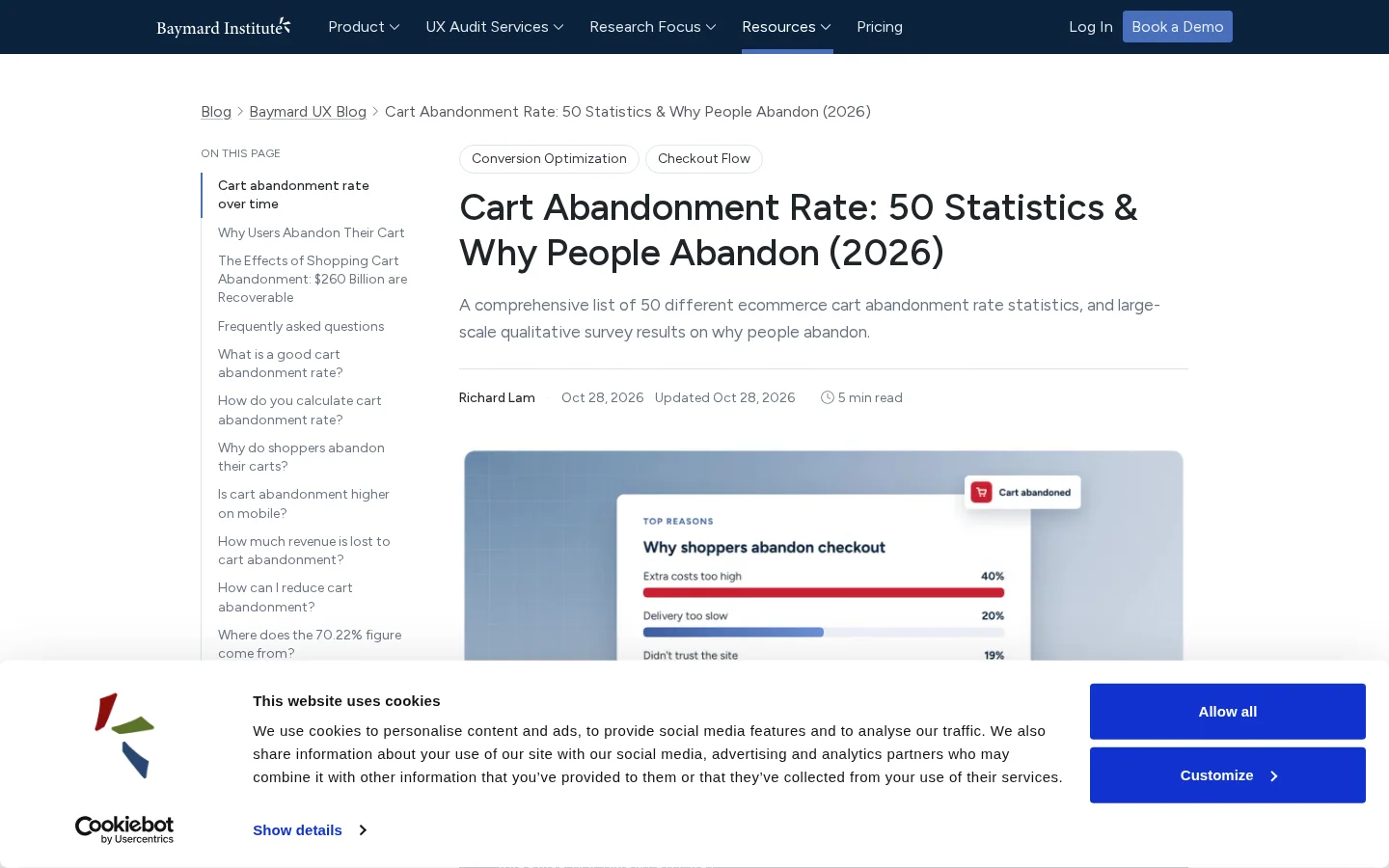
Det tydeligste tallet kommer fra netthandel. Baymard Institutes liste over 50 studier av forlatte handlekurver (oppdatert i oktober 2026) setter den gjennomsnittlige dokumenterte andelen til 70,22%. Med andre ord blir omtrent 7 av 10 handlekurver liggende igjen. Baymard spurte også kundene hvorfor: 42% av amerikanske netthandlere sier at de forlot kurven fordi de "bare så seg rundt" eller ikke var klare til å kjøpe. Blant de andre er ekstra kostnader som frakt, avgifter og gebyrer den viktigste årsaken, med 40%.
Derfor er det rom for retargeting
Kilde: Baymard Institute, liste over andelen forlatte handlekurver, oktober 2026
Tallene forteller deg to praktiske ting. For det første var en stor del av dem som ikke kjøpte, rett og slett ikke klare: de trenger tid og en påminnelse, ikke rabatt. For det andre kan en kjent innvending (ekstra kostnader) besvares direkte i en retargetingannonse, for eksempel ved å vise gratis frakt eller en totalpris der alt er inkludert.
Retargeting fungerer bare på personer du allerede har tiltrukket. Hvis nettstedet ditt får 300 besøk i måneden, forblir segmentene dine bittesmå, og mange når aldri minstestørrelsen. Retargeting har også en tendens til å ta æren for salg som ville skjedd uansett, fordi tilbakevendende besøkende allerede er varme. Begge begrensningene former resten av denne guiden: du trenger en jevn strøm av besøkende, og du må måle det ekstra salget, ikke totalen.

Google Ads tilbyr sju måter å nå personer du allerede kjenner. De skiller seg fra hverandre i datakilde, hvor annonsene vises og hvor mye kontroll du beholder. De fleste kontoer trenger to eller tre av dem, ikke alle sju.
Prinsipp: en Display-kampanje målretter et segment av besøkende og viser bannerannonser eller responsive displayannonser på nettsteder og apper i Googles Display-nettverk. Når den passer: for å holde deg synlig for personer som har besøkt viktige sider uten å konvertere, i alle bransjer. Fordeler: billig rekkevidde, full kontroll over segmentene, frekvenstak. Begrensninger: bannerblindhet, mange plasseringer av lav kvalitet hvis du ikke ekskluderer dem, og visningskonverteringer som blåser opp resultatene. Eksempel: et B2B-programvareselskap viser "Se demoen på 3 minutter" til besøkende på prissiden de siste 14 dagene.
Prinsipp: annonsene bygges automatisk fra en produkt- eller tjenestefeed og viser nøyaktig de varene hver person så på, pluss relaterte varer. Når den passer: netthandel, reiser, eiendom, jobb, alle kataloger med mange varer. Fordeler: personlige annonser i stor skala uten manuelt design. Begrensninger: krever rene hendelsesparametere og en feed (Merchant Center for detaljhandel); en dårlig feed gir feil priser eller utsolgte varer i annonsene. Eksempel: en skobutikk viser nøyaktig de joggeskoene en besøkende la igjen i kurven, med dagens pris. Guiden vår om Google Shopping-annonser, Merchant Center og produktfeeder går gjennom oppsettet av feeden i detalj.
Prinsipp: du legger datasegmentene dine til søkekampanjer og hever deretter budene for tidligere besøkende, viser dem andre annonser eller byr på brede søkeord bare når den som søker allerede kjenner deg. Google kalte dette tidligere RLSA, remarketinglister for søkeannonser. Når den passer: nesten alltid, fordi personen søker akkurat nå. Fordeler: den høyeste intensjonen av alle typer retargeting. Begrensninger: volumet er begrenset til personer som søker igjen; budjusteringer ignoreres av de fleste Smart Bidding-strategier. Eksempel: et advokatfirma byr på det brede søkeordet "skilsmisseadvokat" bare for personer som har besøkt siden med honorarer.
Prinsipp: segmenter bygget av personer som har sett videoene dine, abonnert, likt eller besøkt kanalen din, når kanalen er koblet til Google Ads. Når den passer: når du satser på video, eller for å nå besøkende med en video som svarer på innvendinger. Fordeler: video formidler bevis og følelser bedre enn bannere. Begrensninger: kostnaden ved å lage video; visninger er lette å kjøpe, så vurder ut fra handlinger på nettstedet. Eksempel: personer som har sett 50% av en veiledningsvideo, får se en kort kundehistorie.
Prinsipp: du laster opp hashede e-postadresser, telefonnumre eller adresser til kunder og leads, og Google matcher dem mot brukere som er logget inn. Ifølge Google er Customer Match tilgjengelig i Søk, Shopping-fanen, YouTube, Gmail og Display. Når den passer: for mersalg til kunder, for å aktivere gamle leads på nytt eller for å ekskludere eksisterende kunder fra kampanjer for nye kunder. Fordeler: fungerer uten cookies, på tvers av enheter. Begrensninger: matchraten avhenger av hvor mange av kontaktene dine som bruker Google-kontoer med samme e-postadresse; listene brukes ikke med manuell budgivning; medlemskap utløper etter 540 dager med mindre de oppdateres; du må ha samtykke til å bruke dataene.
Prinsipp: segmenter fra apphendelser (installert men inaktiv, åpnet et produkt, startet et abonnement) som brukes i appkampanjer for engasjement. Når den passer: apper med en reell engasjementstrakt. Begrensninger: krever Firebase eller en ekstern partner for appattribusjon, og signalene fra iOS er ufullstendige.
Prinsipp: Demand Gen-kampanjer (etterfølgeren til Discovery-annonser, se guiden vår til Demand Gen-kampanjer) godtar datasegmentene dine som målretting på YouTube, Discover og Gmail. Performance Max godtar dem bare som "målgruppesignaler": hint som veileder systemet, som deretter når alle det tror vil konvertere. Når den passer: Demand Gen for visuell retargeting i Googles egne feeder; Performance Max når du vil ha én kampanje på tvers av hele annonselageret og godtar mindre kontroll. Begrensninger: i Performance Max kan du ikke tvinge en kampanje til å vises bare for tidligere besøkende, så det er ikke ren retargeting.
| Type | Datakilde | Hvor annonsene vises | Intensjonsnivå | Kontroll | Passer best for |
|---|---|---|---|---|---|
| Vanlig remarketing | Google-taggen, GA4 | Display-nettverket | Lav til middels | Høy | Synlighet, leadgenerering |
| Dynamisk remarketing | Tagghendelser + feed | Display, Performance Max | Middels til høy | Middels | Netthandel, kataloger |
| Segmenter i Søk (RLSA) | Google-taggen, GA4, Customer Match | Google Søk | Svært høy | Høy | Alle kontoer |
| Remarketing på YouTube | Tilknyttet YouTube-kanal, tagg | YouTube | Middels | Middels | Bevis, opplæring |
| Customer Match | CRM-filen din | Søk, Shopping-fanen, YouTube, Gmail, Display | Varierer | Høy | Mersalg, ekskluderinger, reaktivering |
| Remarketing for apper | Apphendelser | Søk, Play, YouTube, Display | Middels til høy | Middels | Apper |
| Demand Gen / Performance Max | Datasegmentene dine som målretting eller signaler | YouTube, Discover, Gmail (Demand Gen); hele annonselageret (Performance Max) | Varierer | Middels (Demand Gen), lav (Performance Max) | Skalering med automatisering |
Vanlig og dynamisk remarketing for en nettbutikk
Før du bygger en eneste kampanje, sjekk fire ting: en tagg som fungerer, gyldig samtykke, nok personer og en bransje som er tillatt. De fleste mislykkede oppsett for retargeting faller på en av dem.
Google-taggen må lastes inn på alle sider, også kassen og takkesider, med Google Ads-ID-en din (den starter med AW-). Hvis du allerede bruker Tag Manager, bruk taggtypene "Google-tagg" og "Google Ads-remarketing" i stedet for å lime inn kode. Guiden vår om å installere og bruke Google Tag Manager går gjennom oppsettet av beholderen, og artikkelen om konverteringssporing i GA4 og Google Ads viser hvordan du sjekker at konverteringene kommer fram.
For brukere i Det europeiske økonomiske samarbeidsområdet, Storbritannia og Sveits krever Googles retningslinjer for samtykke fra EU-brukere at du samler inn samtykke og sender det videre til Google, ellers kan ikke taggene dine brukes til remarketing. I praksis betyr det et samtykkebanner koblet til samtykkemodus (consent mode), med to parametere som betyr noe for annonser: ad_user_data og ad_personalization. Hvis en besøkende sier nei, blir vedkommende ikke lagt til i segmentene dine. Sammenligningen vår av verktøy for samtykke til cookies lister opp plattformer som er sertifisert av Google.
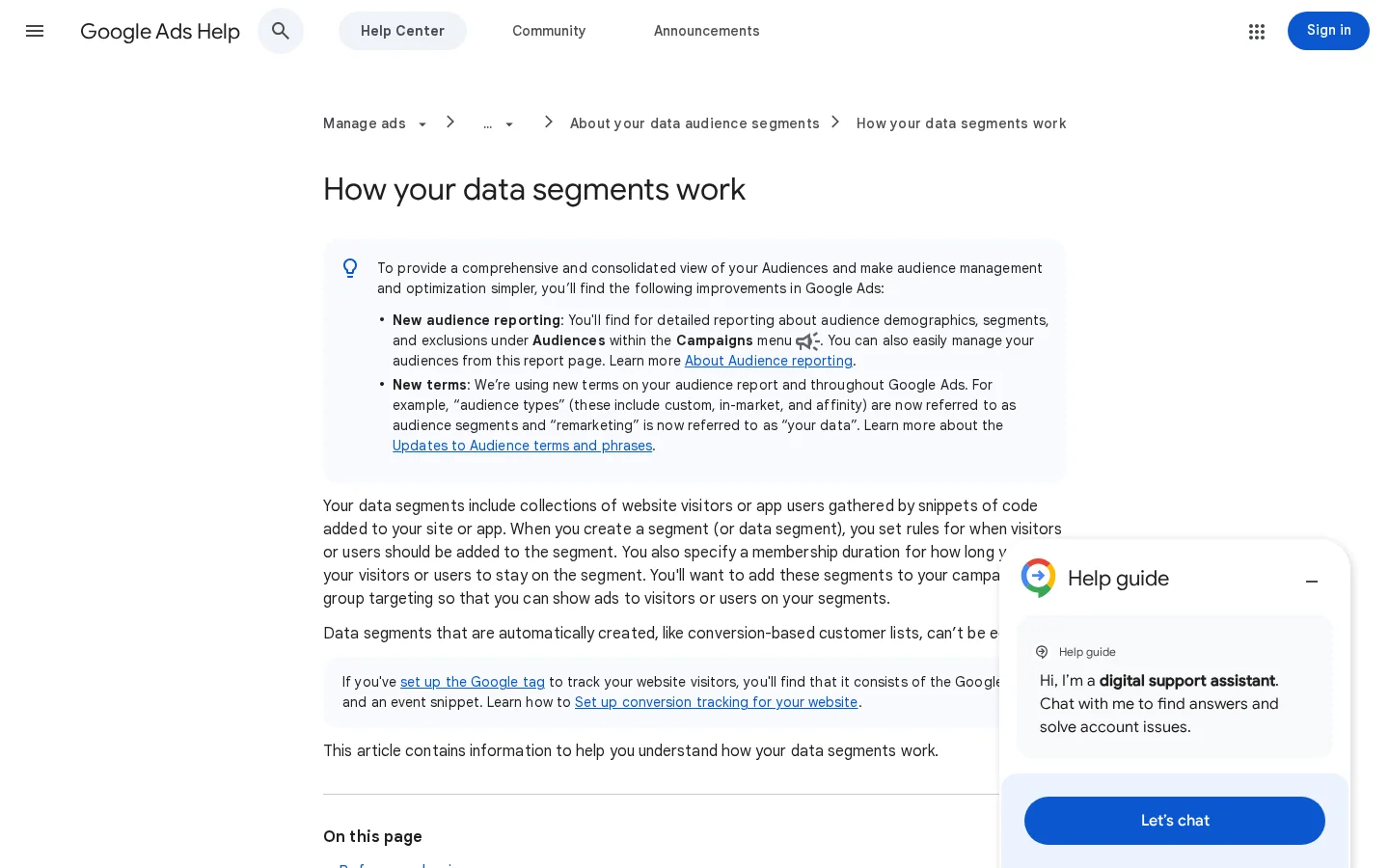
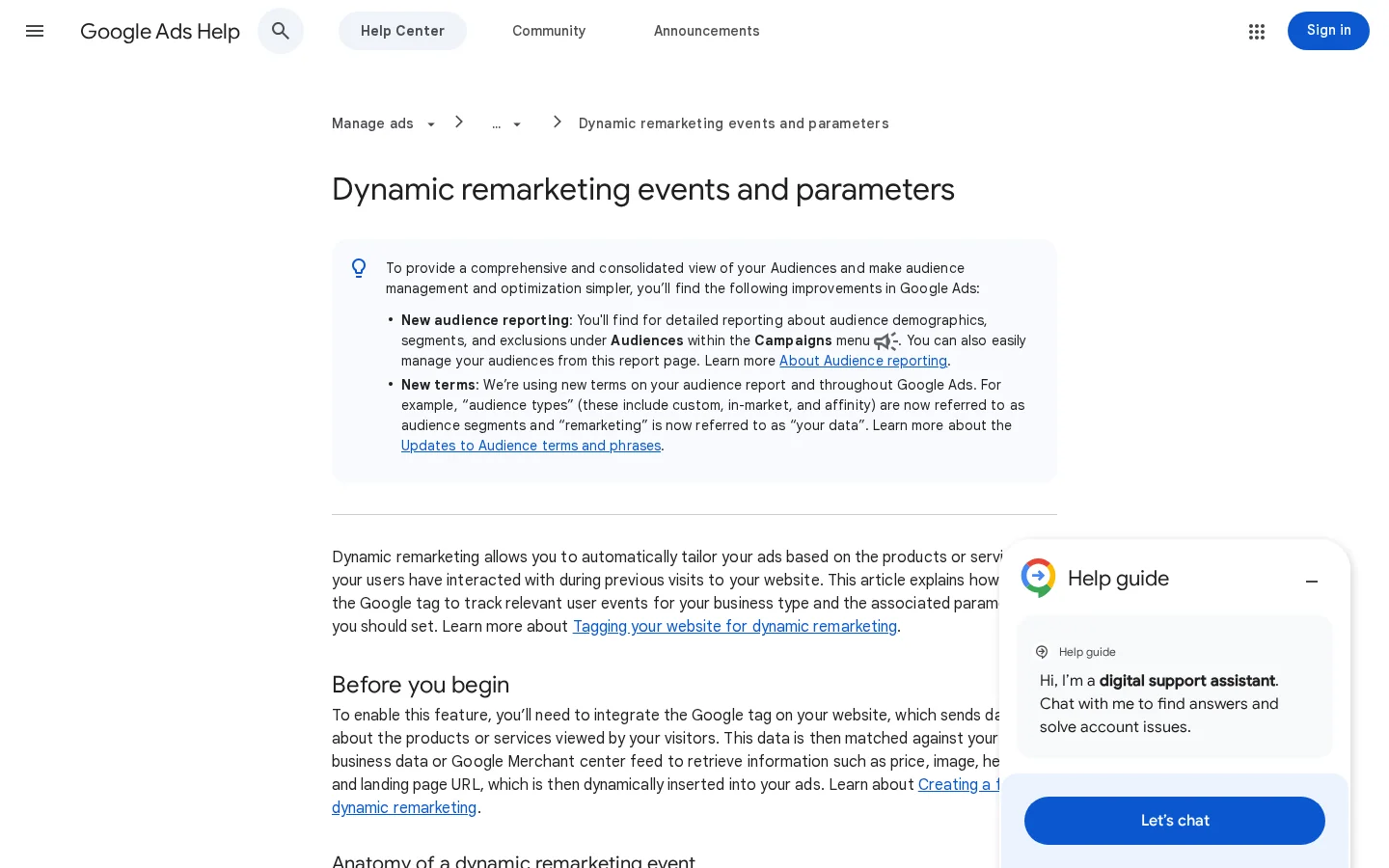
Googles hjelpeside om hvordan datasegmentene dine fungerer setter grensen ved 100 aktive besøkende eller brukere de siste 30 dagene for Display-nettverket, Søk og YouTube. Søk krevde tidligere 1000, så eldre veiledninger tar feil på dette punktet. Samme side oppgir en standard varighet for medlemskap på 30 dager og et maksimum på 540 dager, og den sier at et segment som ikke er brukt til målretting på 540 dager, automatisk får statusen "Stengt".
Googles retningslinjer for tilpasset annonsering forbyr remarketing i sensitive interessekategorier, blant annet helse, negativ økonomisk situasjon, pengespill, seksuelt innhold, religiøs tro, seksuell legning, politisk tilhørighet og samlivsproblemer. En klinikk, en gjeldsrådgiver eller en datingtjeneste for et bestemt miljø kan ikke bygge segmenter av besøkende på vanlig måte. Les listen før du planlegger budsjettet.
Sjekkliste før oppstart
Å sette opp retargeting tar seks steg: installer taggen, legg til hendelser, opprett segmenter, velg kampanjer, skriv annonser og start med ekskluderinger og frekvenstak. Regn med en dag til oppsettet og to til fire uker før segmentene fylles opp.
Oppsettet i 6 steg
I Google Ads går du til Verktøy og deretter Databehandling (eller Målgruppebehandling, avhengig av versjonen av grensesnittet) og setter opp Google-taggen som datakilde. Hvis du bruker gtag.js direkte, ser grunnkoden slik ut, med din egen ID og med standardverdier for samtykke som settes før taggen lastes inn:
<script>
  window.dataLayer = window.dataLayer || [];
  function gtag(){dataLayer.push(arguments);}
  gtag('consent', 'default', {
    'ad_storage': 'denied',
    'ad_user_data': 'denied',
    'ad_personalization': 'denied',
    'analytics_storage': 'denied'
  });
</script>
<script async src="https://www.googletagmanager.com/gtag/js?id=AW-XXXXXXXXX"></script>
<script>
  gtag('js', new Date());
  gtag('config', 'AW-XXXXXXXXX');
</script>
Samtykkebanneret ditt kaller deretter gtag('consent', 'update', {...}) med verdiene "granted" når den besøkende godtar. Utenfor regionene der samtykke kreves, kan du sette standardverdiene til granted, men sjekk lokal lovgivning først.
Sidens URL er nok for enkle segmenter. Hendelser er bedre, fordi de tåler endrede URL-er og bærer med seg verdier. For dynamisk remarketing i detaljhandel lister Googles side om hendelser og parametere for dynamisk remarketing opp fem anbefalte hendelser (view_search_results, view_item_list, view_item, add_to_cart, purchase) og gir dette kodeeksemplet for en produktside:
gtag('event', 'view_item', {
  'value': 998.55,
  'items': [
    {
      'id': 1234,
      'google_business_vertical': 'retail'
    }
  ]
});
Verdien id må stemme nøyaktig med produkt-ID-en i Merchant Center-feeden din. En butikk som sender "SKU-1234" i taggen mens feeden sier "1234", får tomme dynamiske annonser. For leadgenerering sender du egne hendelser ved hvert steg: view_pricing, start_form, generate_lead.
Gå til Verktøy, Delt bibliotek, Målgruppebehandling, deretter "Datasegmentene dine", og klikk på plussknappen. Velg "Besøkende på nettstedet", og definer regelen. Tre innstillinger er viktige:
For kombinasjoner bruker du segmenter av typen "Egendefinert kombinasjon". Det mest nyttige i enhver konto er "forlatte handlekurver": personer som la noe i kurven, men ikke kjøpte.
Segment: Forlatte handlekurver 14 dager
  Inkluder: besøkende med hendelsen add_to_cart (medlemskap 14 dager)
  OG IKKE: besøkende med hendelsen purchase (medlemskap 14 dager)
Du kan også importere målgrupper bygget i Google Analytics 4 når GA4 er koblet til Google Ads og tilpasset annonsering er slått på i datainnstillingene i GA4. GA4-målgrupper gir rikere regler: engasjerte økter, rulledybde, antall økter, eller prediktive målgrupper som "sannsynlige kjøpere innen 7 dager" når egenskapen din har nok data. Definisjonen av Google Analytics 4 og hvordan det måler konverteringer er en god oppfriskning hvis du er ny.
Start der intensjonen er høyest. Legg først segmentene dine til i de eksisterende søkekampanjene i observasjonsmodus, så du kan sammenligne konverteringsraten deres med resten av trafikken uten å endre noe. Bygg deretter én Display- eller Demand Gen-kampanje som er dedikert til retargeting. Nettbutikker legger dynamisk remarketing oppå. I Display og Demand Gen slår du av "optimalisert målretting" hvis du vil at kampanjen bare skal holde seg til segmentene dine; ellers utvider Google til nye personer, og "retargeting"-tallene dine blir prospekteringstall.
Hvert segment får sin egen annonsegruppe og sitt eget budskap (se avsnittet om annonser nedenfor). Last opp responsive displayannonser med flere overskrifter, ett kvadratisk og ett liggende bilde og logoen din.
Før du trykker på "Publiser": ekskluder nylige kjøpere, sett et frekvenstak, gå gjennom plasseringene og sett et budsjett som passer størrelsen på segmentene dine. De neste avsnittene gir deg tallene.
Gode retargetingsegmenter kombinerer to dimensjoner: hvor langt personen kom (intensjon) og hvor lenge siden det er (aktualitet). En besøkende som kom til kassen i går, er verdt mye mer enn en som leste et blogginnlegg for fire måneder siden, og bør få et annet bud, et annet budskap og en annen varighet.
Retargetingsegmenter fra det bredeste til det mest verdifulle
Varighetene ovenfor er utgangspunkter, ikke regler. Tilpass dem til kjøpssyklusen din: et impulskjøp under 50 euro avgjøres på noen dager, en B2B-programvarekontrakt kan ta måneder.
| Segment | Regel | Foreslått varighet | Annonsens mål | Vekt i bud eller budsjett |
|---|---|---|---|---|
| Forlatte handlekurver | add_to_cart OG IKKE purchase | 7 til 14 dager | Fjern den siste innvendingen (kostnader, levering, tillit) | Høyest |
| Forlatte kasser | begin_checkout OG IKKE purchase | 3 til 7 dager | Gi trygghet om betaling og retur | Høyest |
| Produktvisninger | view_item OG IKKE add_to_cart | 14 til 30 dager | Vis varen, anmeldelser, alternativer | Høy |
| Besøkende på prissiden (B2B) | URL inneholder /pricing | 30 til 60 dager | Demo, kundecase, gratis prøveperiode | Høy |
| Blogglesere | URL inneholder /blog | 60 til 90 dager | Leadmagnet, nyhetsbrev, guide | Lav |
| Tidligere kjøpere | purchase eller Customer Match | Etter gjenkjøpssyklusen | Påfyll, mersalg, ny kolleksjon | Middels |
| Konverterte (ekskludering) | purchase eller generate_lead | Lengden på tilbudssyklusen din | Ekskluder fra annonser for nye kunder | Ingen |
Hver retargetingkampanje trenger ekskluderinger. Ekskluder personer som har kjøpt de siste 7 til 30 dagene (med mindre du selger forbruksvarer), nåværende kunder lastet opp via Customer Match, jobbsøkere som har besøkt karrieresiden din, og besøkende som forlot siden etter noen få sekunder, hvis du sporer det via en GA4-målgruppe. Ekskluderinger kutter sløsing og beskytter merkevaren din mot effekten "jeg har allerede kjøpt dette, slutt å følge etter meg".
En ryddig måte å strukturere en Display- eller Demand Gen-kampanje på er med tidsvinduer som ikke overlapper: 0 til 3 dager, 4 til 14 dager, 15 til 30 dager. Bygg hvert vindu som en egendefinert kombinasjon ("besøkte de siste 14 dagene OG IKKE de siste 3 dagene"). Da kan du senke budsjettet jo eldre vinduet er, og endre budskapet fra "tenker du fortsatt på det?" til en bredere historie om merkevaren.
Retargeting har ingen egen pris: du betaler per klikk, per visning eller per konvertering som i enhver Google Ads-kampanje, i den samme auksjonen. Det som endres, er volumet. Budsjettet ditt begrenses av størrelsen på segmentene, så å bruke mer enn de kan ta imot, øker bare frekvensen.
For retargeting med display og video anslår du budsjettet ut fra målgruppen du kan nå og frekvensen du godtar:
Daglig budsjett = (aktive personer i segmentet x visninger per person per dag x CPM) / 1000

Eksempel (sett inn dine egne tall):
  4000 aktive personer x 1 visning per dag x 3 euro CPM / 1000 = 12 euro per dag
Ta den faktiske CPM-en din fra en eksisterende Display-kampanje eller fra den første uken av den nye, og juster deretter. I Søk følger budsjettet søkevolumet fra tilbakevendende besøkende: sjekk rapporten "Målgrupper" i observasjonsmodus i noen uker for å se hvor mange klikk segmentene dine allerede gir. For å forstå hvordan klikk prises generelt, kan du lese gjennomgangen vår av kostnader i Google Ads, CPC og budsjetter.
Tips
Før du øker et retargetingbudsjett, sjekk at hver euro fortsatt kommer tilbake. Den gratis kalkulatoren vår for ROAS og break-even-ROAS viser den laveste avkastningen marginene dine tillater, så du vet hvilket mål du skal gi Smart Bidding.
I Display-kampanjer setter du et frekvenstak i kampanjeinnstillingene (Flere innstillinger, Frekvensstyring). En fornuftig start er 3 til 5 visninger per person per dag for varme segmenter og 1 til 2 for kalde, og deretter ser du på frekvenskolonnen i rapportene. Hvis konverteringsraten faller når frekvensen øker, senk taket. Dette er utgangspunkter du skal teste, ikke referanseverdier.
En retargetingannonse fungerer når den fortsetter samtalen den besøkende startet på nettstedet ditt. Det samme generiske banneret vist til alle i 90 dager gjør det motsatte: det koster penger og irriterer folk.
En generisk retargetingannonse mot en som passer steget
Bruk det Baymard fant: hvis ekstra kostnader er den viktigste årsaken etter "bare så meg rundt", skriv totalprisen, grensen for gratis frakt eller gratis retur i annonsen. Hvis tillit er problemet, vis anmeldelser og en garanti. Hvis folk bare så seg rundt, tilby noe lettere: en guide, en sammenligning, en kort video. Den praktiske guiden vår om å skrive annonsetekster som konverterer, plattform for plattform har overskriftsformler du kan bruke på nytt.
Hvis alle som forlater kurven, får 10% rabatt, lærer faste kunder seg å forlate kurven med vilje. Vis rabatten bare til det varmeste segmentet (forlatte kasser), først etter noen dager, og test den mot en versjon uten rabatt.
Send klikket til det nøyaktige produktet, den gjenopprettede handlekurven eller prissiden, ikke forsiden. Merk hver annonse med UTM-parametere så du kan isolere retargeting i GA4; den gratis UTM-lenkebyggeren vår lager dem på noen sekunder. Automatisk tagging i Google Ads sender allerede med klikk-ID-en, men UTM-parametere hjelper når du sammenligner kanaler i andre verktøy.
Retargeting fungerer fortsatt i Chrome med tredjeparts informasjonskapsler, men når færre personer for hvert år på grunn av avslått samtykke, blokkering i Safari og Firefox og privat surfing. Det varige svaret er førstepartsdata: din egen tagg, innloggede brukere, Customer Match og forbedrede konverteringer.
I en oppdatering publisert 17. oktober 2025 bekreftet Anthony Chavez, VP Privacy Sandbox i Google, at Chrome beholder dagens tilnærming der brukerne selv velger om tredjeparts informasjonskapsler, og faset ut flere Privacy Sandbox-teknologier, blant dem Protected Audience og Topics. For annonsører betyr det at den cookiebaserte remarketingen du kjenner, ikke er i ferd med å forsvinne i Chrome, men den planlagte erstatningen er også borte. Artikkelen vår om hva som har endret seg for tredjeparts cookies forteller hele historien.
Regelendringer som påvirker retargeting i Google Ads
Advarsel
Customer Match krever at du har samlet inn dataene med samtykke til akkurat denne bruken. Å laste opp en liste med e-postadresser kjøpt fra en tredjepart bryter Googles retningslinjer og, i Europa, GDPR.
Mål retargeting etter salget det legger til, ikke etter salget det berører. Tilbakevendende besøkende var allerede tilbøyelige til å kjøpe, så plattformens konverteringskolonne overdriver effekten, ofte kraftig.
Skill klikkonverteringer fra visningskonverteringer. En visningskonvertering betyr at noen så et banner, ikke klikket og kjøpte senere: det kan være reell påvirkning eller ren tilfeldighet. Rapporter begge, men ta beslutninger ut fra klikkonverteringer og den totale kostnaden per anskaffelse på tvers av kanaler. Listen vår over PPC-beregninger med formler dekker CPA, ROAS og konverteringsrate.
| Spørsmål | Beregning | Hvor du leser den | Varselsignal |
|---|---|---|---|
| Er segmentet stort nok? | Aktiv størrelse, kvalifisert størrelse per nettverk | Målgruppebehandling | "For lite til å vises" i flere uker |
| Er folk lei av annonsen? | Frekvens, CTR over tid | Kampanjerapport, kolonnen Frekvens | CTR faller mens frekvensen øker |
| Gir det salg? | Klikkonverteringer, CPA, ROAS | Kampanje- og segmentrapporter | De fleste konverteringene er visningskonverteringer |
| Er salget ekstra? | Konverteringsløft, forskjell mot kontrollgruppe | Eksperimenter, løftstudier | Ingen forskjell mellom test og kontroll |
| Er Søk bedre for kjente besøkende? | Konverteringsrate per segment i observasjon | Søkekampanje, fanen Målgrupper | Samme rate som kald trafikk |
Det sterkeste beviset er en kontrollgruppe. Tre praktiske måter, fra den enkleste til den mest grundige:
Hvis løftet er lite, senk budsjettet og forkort varighetene; du betalte for salg du allerede hadde.
Det meste av sløsingen i retargeting kommer fra de samme åtte feilene. Hver av dem kan oppdages i kontoen på noen få minutter.
Hva det er: kjøpere blir liggende i segmenter for "alle besøkende" og fortsetter å se produktet de nettopp har betalt for. Slik oppdager du det: sjekk de ekskluderte målgruppene i kampanjen; hvis det ikke står noe segment for "kjøpere", har du problemet. Løsning: ekskluder et segment bygget på kjøpshendelsen med en varighet lik gjenkjøpssyklusen din, og last opp kunder via Customer Match som en ekstra ekskludering.
Hva det er: Display- og Demand Gen-kampanjer kan utvide seg utenfor segmentene dine. Slik oppdager du det: rapporten "Målgrupper" viser en stor andel av visningene utenfor segmentene dine, eller rekkevidden ligger langt over segmentets størrelse. Løsning: slå av optimalisert målretting i innstillingene for annonsegruppen i rene retargetingkampanjer, og kjør prospektering i en egen kampanje.
Hva det er: alle besøkende fra det siste halvannet året i én liste med ett budskap. Slik oppdager du det: ett enkelt segment kalt "Alle besøkende" med maksimal varighet driver hele kampanjen. Løsning: del opp etter intensjon og aktualitet som i tabellen ovenfor; behold lange varigheter bare for tidligere kjøpere og billig merkevarebygging.
Hva det er: den samme personen ser banneret ditt dusinvis av ganger om dagen. Slik oppdager du det: legg til kolonnen for gjennomsnittlig visningsfrekvens per bruker; høye tall med fallende CTR er signalet. Løsning: sett et tak i Frekvensstyring, og bytt annonsemateriell med noen ukers mellomrom.
Hva det er: taggen mangler i kassen eller på takkesiden, så forlatte handlekurver og kjøpere blir aldri identifisert. Slik oppdager du det: Tag Assistant viser ingen treff på de sidene, eller segmentet "forlatte handlekurver" ligger nær null selv om det selges. Løsning: test hver hendelse i forhåndsvisningen i Tag Assistant, og for dynamisk remarketing sjekker du varslene under "Diagnostikk" om produkt-ID-er som ikke stemmer.
Hva det er: tagger utløses uten samtykke i Europa, eller banneret blokkerer alt uten samtykkemodus. Slik oppdager du det: diagnostikken i Google Ads viser manglende samtykkesignaler, eller EU-segmentene er mye mindre enn trafikken tilsier. Løsning: koble en sertifisert samtykkeplattform til samtykkemodus med ad_user_data og ad_personalization.
Hva det er: retargetingbannere vises i mobilspill og apper av lav kvalitet der klikkene er utilsiktede. Slik oppdager du det: i "Hvor annonsene ble vist" sorterer du etter kostnad; se etter apper med høy CTR og ingen konverteringer. Løsning: ekskluder de plasseringene, og legg til innholdsekskluderinger for sensitivt annonselager eller annonselager av lav kvalitet på kontonivå.
Hva det er: kampanjen ser lønnsom ut bare fordi visningskonverteringer telles med. Slik oppdager du det: sammenlign klikkonverteringer med totalen; hvis det meste av verdien kommer fra visningskonverteringer, vær mistenksom. Løsning: ta beslutninger ut fra klikkresultater og en inkrementalitetstest, som forklart ovenfor.
Retargeting mangedobler verdien av trafikken din; det skaper den ikke. Hvert segment i denne guiden starter med et besøk, og de billigste varige besøkene kommer fra organisk søk og fra AI-svar som siterer nettstedet ditt.
Derfor fungerer betalt og organisk trafikk best sammen: innholdet gir lesere som ennå ikke er klare, og retargeting henter dem tilbake når de er det. Guiden vår om å kombinere SEO og PPC på den samme resultatsiden viser hvordan du deler søkeord og data mellom de to, og definisjonen av annonsering med betaling per klikk dekker det grunnleggende om auksjonen. Hvis du vil at den organiske delen skal gå uten daglig innsats, skriver og publiserer Sorank artiklene som fyller segmentene dine, og dashbordet for GEO og SEO viser trafikk fra Google og AI i én visning, så du ser hvilke sider som fôrer retargetinglistene dine.
I Google Ads betyr de det samme: å vise annonser til personer som allerede har samhandlet med nettstedet ditt, appen din, videoene dine eller kundelisten din. Google bruker ordet remarketing og kaller listene "datasegmentene dine". Utenfor Google Ads betyr remarketing av og til å aktivere tidligere kunder på nytt via e-post.
Google krever minst 100 aktive besøkende eller brukere de siste 30 dagene før et segment kan vises i Display-nettverket, Søk og YouTube. Søk krevde tidligere 1000, så eldre veiledninger er utdaterte. Under den størrelsen samler segmentet fortsatt personer, men annonsene dine vises ikke.
Det finnes ingen egen pris: du betaler per klikk, per visning eller per konvertering i den samme auksjonen som andre kampanjer. Den reelle grensen er størrelsen på segmentene dine, så anslå budsjettet ut fra aktive personer, frekvensen du godtar og CPM-en din. Start i det små, og øk budsjettet bare hvis en inkrementalitetstest viser ekstra salg.
Vi analyserer konkurrentene dine, nettstedet ditt og synligheten din i AI for å lage en skreddersydd innholdsplan, gratis.
 Sjekk av duplisert innhold
 Test av mobilvennlighet
 Hastighetstest for nettside
 Subdomene-finner
 Domenealder-sjekker
 CMS-detektor
 Googlebot-simulator
 Nofollow-lenkesjekker
 Metatagg-sjekker
 Sjekk av søkeordskannibalisering
 Søkeintensjon-sjekker
 Nøkkelorduttrekker
 Google Ads-kostnadskalkulator
 CPC-kalkulator
 Lokal citation-finder
 Reddit-trådsøker
 Disavow-filgenerator
 Omdirigeringsgenerator
 Canonical tag-generator
 Sjekk av passiv form
 Google-stedsbytter
 Google-anmeldelseskalkulator
 Generator for Google-anmeldelseslenke
 Søkeordskombinator
 Generator for podkastnotater
 AI-tekstomskriver
 AI-teksthumanisering
 ChatGPT-promptgenerator
 Twitter-trådgenerator
 Tweetgenerator
 Tekstgenerator for landingssider
 Google Ads-tekstgenerator
 Pinterest Pin-beskrivelse Generator
 Ankertekstgenerator
 Generator for innlegg i sosiale medier
 LinkedIn Post Generator
 Gratis AI-tekstskriver
 Generator for svar på anmeldelser
 LSI-søkeordgenerator
 Generator for YouTube-videoideer
 YouTube Tag Generator
 YouTube-beskrivelsesgenerator
 Produktbeskrivelsesgenerator
 CTA-generator
 Generator for blogginnledninger
 Konklusjonsgenerator
 Hook-generator
 KI-generator for innholdsbrief
 Generator for FAQ-schema
 Generator for blogg-ideer med AI
 Validator for strukturerte data (schema-validator)
 Sjekk av alt-tekst
 Analyse av interne lenker
 Lenkeutfordringen
 KI-generator for metabeskrivelser
 KI-generator for bloggtitler
 Indekserbarhetssjekker for Google
 KI-generator for bloggdisposisjon
 Generator for UTM-lenker
 Verktøy for gruppering av søkeord
 Sjekk av kanonisk tagg
 XML-sitemap-generator
 Sjekk av ødelagte lenker
 KI-generator for SEO-tittel
 Overskriftsanalyse
 SERP-forhåndsvisning
 Kontroll av omdirigeringer
 Generator for hreflang-tagger
 Analyse av overskriftsstruktur
 Kontroll av HTTP-headere
 Favikon-henter
 SERP CTR-kalkulator
 Sparekalkulator: SEO mot betalt søk
 Kalkulator for SEO-synlighetsandel
 ROI-kalkulator for SEO
 SEO-prognosekalkulator for trafikk og inntekter
 SEO-budsjettkalkulator
 SEO-nullpunktkalkulator
 ROI-kalkulator for SaaS-SEO
 ROAS-kalkulator
 Lesetidskalkulator
 Simulator for rangeringsgevinst
 Kalkulator for verdien av organisk trafikk
 Estimator for organisk trafikk og sjekk av nettstedstrafikk
 Kalkulator for LTV til CAC-forhold
 Kalkulator for avkastning på lokal SEO
 Kalkulator for kostnad ved lenkebygging
 Kalkulator for søkeordverdi
 Kalkulator for poengsum for søkeordmuligheter
 Kalkulator for tetthet av søkeord
 Kalkulator for GEO-avkastning
 Kalkulator for investering i GEO-innhold
 Kalkulator for SEO-avkastning i netthandel
 Kalkulator for kundens levetidsverdi
 Kalkulator for kundeanskaffelseskostnad
 CTR-kalkulator
 Kalkulator for kostnad per artikkel
 Kalkulator for konverteringsrate
 Kalkulator for ROI i innholdsmarkedsføring
 Estimator for ChatGPT-trafikk
 Kalkulator for avvisningsrate
 Kalkulator for backlink-ROI
 Kalkulator for AI-synlighetspoeng
 Kalkulator for verdien av AI-trafikk
 Kalkulator for AI-synlighetsandel
 Kalkulator for kostnaden av AI-usynlighet
 Kalkulator for AI-siteringsrate
 llms.txt-validator
 AI Overview-sjekker og rangeringssjekker for AI Overviews
 Robots.txt-sjekker
 KI-SEO-revisjon
 Sjekk av lesbarhet for LLM
 Sjekk av klargjøring for SearchGPT
 Revisjon av strukturerte data for LLM
 KI-revisjon av crawlbarhet
 Hvorfor ChatGPT ikke anbefaler nettstedet mitt
 Gemini-rangeringsverktøy
 Sjekk av rangering i Perplexity
 Sjekk av LLM-sitater
 AEO-revisjon
 GEO-revisjon
 Test av synlighet i AI-søk
 Sjekk av synlighet i ChatGPT
 llms.txt-generator
 URL-uttrekker
 Nettside til Markdown
 Sjekk av sitemap
 Sensor for SERP-volatilitet
 Sidestørrelsessjekk
 Ordteller
 Slug-generator
 Schema-generator
 Robotgenerator
 OG-forhåndsvisning
 Generator for metatagger
 Bildekomprimerer
 Favicon-generator
 Revisjon av on-page SEO: SEO-sjekk og SEO-analyse
 Verktøy for analyse av tilbakelenker
 Verktøy for søkeordforslag
 Sjekk av domeneautoritet
 “Jeg testet Sorank på et ekte kundenettsted, og det er helt utrolig. Det gjør alt et byrå ville tatt deg $1500 i måneden for. Nå går det i produksjon på den kunden.”

 Guillaume Guersanguersanguillaume.com“Vi er et annonsebyrå, og vi ville få SEO-en vår på rett spor en gang for alle. Sorank ga oss en tydelig oversikt over nettstedet vårt, hjalp oss å prioritere optimaliseringene og å strukturere innholdet vårt på riktig måte. Verktøyet er enkelt å bruke, godt utformet for et team, og veldig praktisk for å samle oppfølgingen på ett sted uten å jonglere med flere plattformer. Et veldig solid grunnlag for å starte på nytt med SEO.”
 Gaspard MadouiAnnonsebyrå
 “Jeg lot bare Sorank-programvaren gjøre jobben sin, og nå er DR-en min 25, og siden min rangerer høyere.”
 Lucas Flandrefoundertrace.fr“Jeg spesialiserte meg på GEO takket være Sorank. GEO-rangeringen lar meg vise kundene mine hvor de står mot konkurrentene på ChatGPT. Det er en reell kommersiell fordel.”
 MélanieSEO-frilanser“Kjempebra service, den fungerer godt for nettstedet vårt og hjelper oss å forstå hvordan vi kan forbedre det for å rangere bedre på Google og andre steder. Gratulerer, fortsett slik, jeg anbefaler det.”
 Hugo T.Netthandler