設定
当社はプライバシーを重視しており、ウェブサイトの基本機能に必要のない特定のストレージを無効にするオプションを提供しています。カテゴリーをブロックすると、ウェブサイトでの体験に影響が出る可能性があります。詳細はこちら
当社はプライバシーを重視しており、ウェブサイトの基本機能に必要のない特定のストレージを無効にするオプションを提供しています。カテゴリーをブロックすると、ウェブサイトでの体験に影響が出る可能性があります。詳細はこちら

追うべき SEO 指標、使うべき無料と有料のツール、そして何がどう変わったかと原因を示す週次と月次の日課の作り方を学びます。
要点
SEO のパフォーマンスを監視するとは、決まったタイミングで少数の数値を確認することです。対象は、オーガニックのクリック数、表示回数、平均掲載順位、ページの状態です。まず無料の 2 つのツール、Google Search Console と Google Analytics 4 から始めましょう。毎週の数値を 1 つのシートに記録し、毎月の振り返りでは、動いた数値ごとに問い 1 つと対応 1 つを決めます。
さらに詳しく知るには、こちらに質問
クイック診断
SEOはあなたに向いている?どう始めるべき?
Sorankはあなたの回答にぴったりです


ご自身のサイトで3日間お試しいただき、Google、ChatGPT、その他のAIでの現状をご確認ください。
3日間の無料トライアルを開始3日間無料、いつでも解約できます。90日間成果保証(条件あり)。
SEO パフォーマンスの監視は日課です。同じ少数の検索数値を決まったスケジュールで確認するので、変化を早く察知し、説明できるようになります。これは監査ではありません。監査は、ある時点で何が壊れているかを見つけます。監視は、問題が再発したか、修正が効いたか、トラフィックが想定どおりに動いているかを教えてくれます。
混同されやすい 3 つの用語の違いは次のとおりです。
| 活動 | 答える問い | 一般的な頻度 |
|---|---|---|
| SEO 監査 | 今、サイトのどこが壊れているか、弱いか? | 年に 1 〜 2 回、大きな変更の後 |
| 順位の追跡 | ある日、狙っている各キーワードは何位か? | 毎日または毎週、固定のキーワードリストに対して |
| パフォーマンス監視 | クリック、表示、健全性は動いているか、その理由は? | 毎週の確認、毎月の振り返り |
順位の追跡は全体像の一部にすぎません。周囲の結果が変わったために、キーワードが 4 位を維持していても、クリックが減ることがあります。だから監視ではクリックと表示も見ます。サイトの問題を見つけるには、ステップごとの SEO 監査の方法を使ってください。順位の追跡をさらに深く知りたい場合は、順位の追跡のガイドをお読みください。
SEO の KPI ガイドでは、サイトの各段階でどの指標が重要かを説明しています。このガイドでは、もう半分を扱います。その指標を読む日課、それを支えるツール、そして数値が動いたときにすべきことです。
約 8 つの数値を、3 つのグループで追いましょう。可視性(どれくらい表示されるか)、トラフィック(どれくらいクリックされるか)、健全性(Google がページを正しくクロール、インデックス、表示できるか)です。少ないほど良いです。30 行もあるダッシュボードは、誰も開かないダッシュボードです。
表示回数は、Google の検索結果にサイトが表示されるたびに数えられます。Google のパフォーマンス レポートのヘルプ ページでは、表示回数を「検索結果にサイトが表示された回数」と定義しています。平均掲載順位は、サイトの最上位の結果の順位を、その結果が表示された検索にわたって平均したものです。
平均掲載順位は慎重に読みましょう。誰も検索しないクエリで 3 位にいても、購入者を連れてくるクエリで 8 位にいるほうが重要な場合があります。同じクエリを時間をかけて比べるために使い、1 つの数字でサイト全体を判断しないでください。
クリック数は、ユーザーが Google の検索結果からサイトをクリックした回数です。クリック数を表示回数で割ると、クリック率(CTR)になります。表示回数は多いのに CTR が低いページは、通常は順位ではなく、タイトルや抜粋の問題です。
Google Analytics のオーガニックトラフィックが、クリック数と完全に一致することはありません。Analytics はセッションを数え、トラッキング コードと同意の選択に左右され、訪問の帰属も異なる場合があります。差が出ることを前提にして、その差が安定しているかを見ましょう。差が急に変わったら、確認する価値のあるシグナルです。
健全性の数値は、順位は問題なさそうなのにトラフィックが減る理由を説明します。3 つのCore Web Vitalsは、読み込み、応答性、視覚的な安定性を測ります。Google のWeb Vitals のガイドが、良好なスコアのしきい値を定めています。Largest Contentful Paint(LCP)は主要コンテンツが表示されるまでの速さを測り、2.5 秒以下であるべきです。Interaction to Next Paint(INP)は、クリックやタップに対するページの応答の速さを測り、200 ミリ秒以下であるべきです。Cumulative Layout Shift(CLS)は、読み込み中にレイアウトがどれだけ動くかを測り、0.1 以下であるべきです。
3 つの Core Web Vitals の良好なスコア
出典: web.dev、Web Vitals のしきい値
INP は First Input Delay に代わって Core Web Vitals になりました。そのため、今も FID に触れているガイドは古くなっています。また、Search Console のページのインデックス登録レポートで、インデックス済みページ数も確認しましょう。テンプレートや URL を変更した後にこの数が減ったら、順位ツールが最初には教えてくれない問題が起きています。

Google Search Console と Google Analytics 4(GA4)は、小規模サイトに必要なほとんどを網羅しており、どちらも無料です。他の変更を行う前に、両方をつなげておきましょう。データは連携した日からしか存在しないからです。
Search Console は、クリックの前に起きることを示す無料の情報源です。表示回数、順位、そして人を呼び込むクエリが分かります。そのパフォーマンス レポートは、既定で直近 3 か月を表示し、そこから期間を広げられます。DNS レコードを使ってサイトを「ドメイン」プロパティとして確認すると、データがすべてのサブドメインと両方のプロトコルを対象にします。
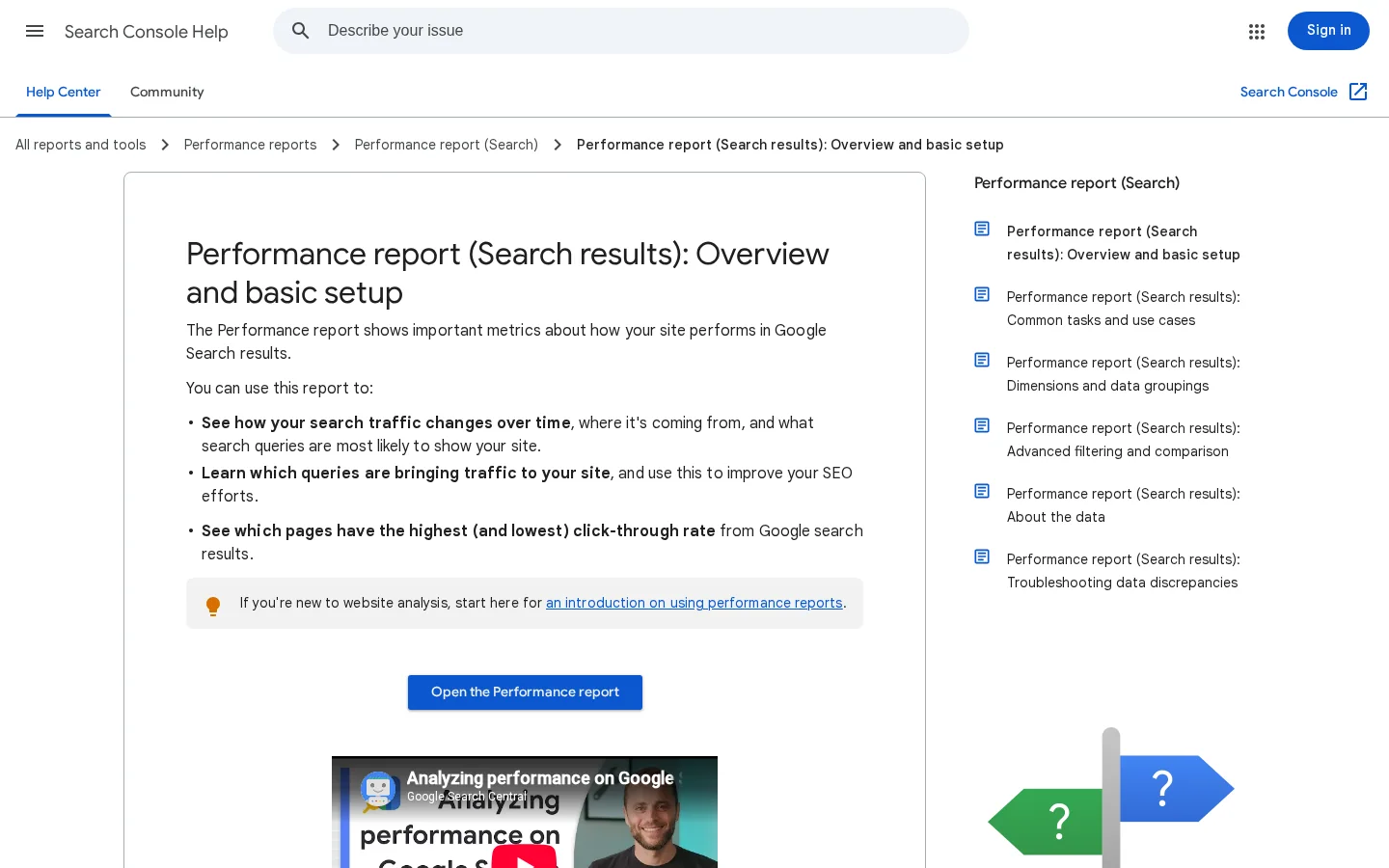
GA4 は、クリックの後に起きることを示します。オーガニック検索からのセッション、エンゲージメント、コンバージョンです。トラフィック獲得レポートで、セッションのデフォルト チャネル グループが「Organic Search」のものに絞り込みます。Analytics にも期間の制限があります。Google の Analytics ヘルプによると、Search Console は直近 16 か月のデータを保持し、Analytics のレポートにはそのデータのうち最大 16 か月分が含まれます。主要な表を毎月エクスポートしてください。そうしないと、古い週のデータは完全に失われます。
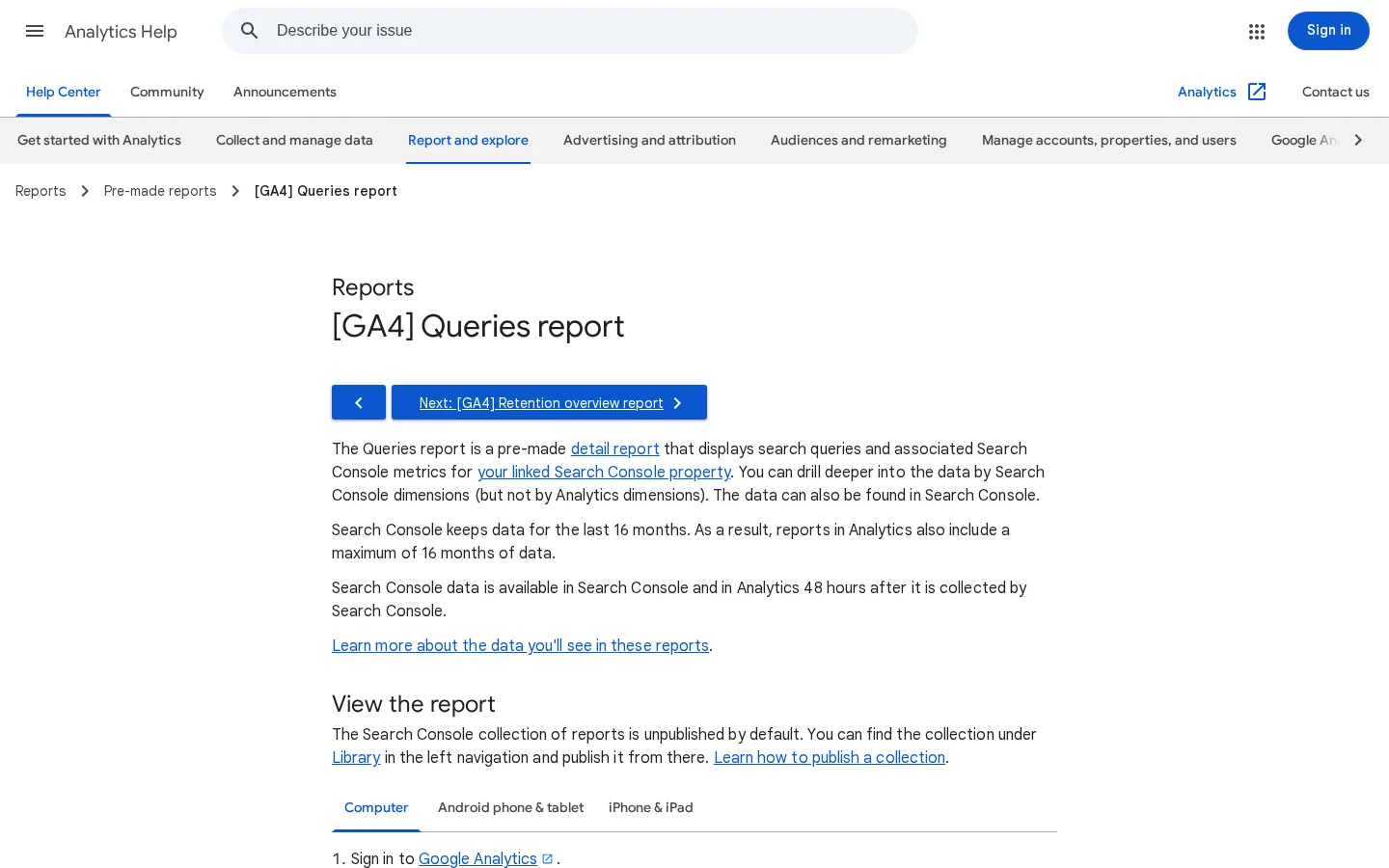
2 つのプロダクトを連携させると、サイト上での行動と並べて検索クエリを見られます。Google Analytics と Search Console の比較では、それぞれが答える問いと、連携の方法を説明しています。Bing ウェブマスター ツールも無料で、Bing 向けに同種のデータを示します。Google の PageSpeed Insights は、任意の URL について Core Web Vitals のラボデータとフィールドデータを提供します。
有料ツールが費用に見合うのは、毎日のキーワード順位が必要なとき、複数のサイトを管理するとき、検索データを他のチャネルと合わせて 1 つの画面で見たいときです。それ以外は、上で挙げた無料の組み合わせで十分です。
順位トラッカーは、選んだ場所とデバイスから、固定のキーワード リストを決まったスケジュールで確認します。特定の語句やローカルの結果が重要なときに使いましょう。順位は場所、デバイス、時間によって異なるので、1 つのツールを選んだら使い続けてください。年の途中でツールを変えると、比較に必要な履歴が途切れます。
Semrush や Ahrefs のようなスイートは、キーワード調査、サイト監査、被リンク レポート、順位の追跡を 1 つのログインにまとめます。競合他社も見られますが、これは Search Console ではできません。料金はその利用量と機能によって決まり、ほとんどのチームは支払っている機能の一部しか使っていません。
Looker Studio は Google の無料のレポート ツールです。Search Console と GA4 に接続し、誰かがレポートを開くたびに最新の数値を取得するので、数値を手でコピーする必要がありません。一度作れば、リンクをチームで共有できます。
Google と AI モデルの両方に向けて発信しているなら、問いが変わります。AI モデルが訪問を送っているか、そしてブランド名を挙げているかも知る必要があります。Sorank のGEO と SEO のダッシュボードは、Search Console のクリック、表示回数、CTR、平均掲載順位と、Google Analytics から読み取った ChatGPT、Claude、Gemini などの AI モデルからの訪問を組み合わせます。ページは「人気」「伸びている」「下がっている」「失われた」に分類されます。AI モデルがブランドを挙げているかを確認するには、AI のメンション追跡をご覧ください。
以下のどの方法も、有効な追跡手段です。表は、それぞれが何に向いていて、どこで限界があるかを示しています。
| 方法 | 向いている用途 | 限界 |
|---|---|---|
| 手で入力するスプレッドシート | 小規模サイト、数値の完全な管理 | 時間がかかり、1 週間でも飛ばすと崩れる |
| Search Console と GA4 のレポート | 無料で、クリックと表示回数の情報源 | 自分のサイトだけ、Search Console の履歴は 16 か月だけ |
| Looker Studio のダッシュボード | 無料、共有可能、元データから更新される | 設定の時間と、いくつかの数式が必要 |
| 順位トラッカー | 毎日のキーワード順位、ローカルとデバイス別の表示 | キーワード リストごとに費用がかかり、順位は場所で変わる |
| オールインワンの SEO スイート | 監査、被リンク、キーワード、競合を 1 か所で | 費用が高く、使わない機能も多い |
| GEO と SEO のダッシュボード | Google のクリックと AI モデルからの訪問を 1 つの画面で | コンバージョンには今も GA4 が必要で、自分での振り返りの習慣も必要 |
5 つのことを順番にやれば、設定は午後 1 回分で終わります。データをつなぐ、指標を選ぶ、シートを 1 つ作る、すべての変更を記録する、振り返りの日程を予約する、の 5 つです。
5 ステップの設定
Search Console を開き、ドメイン プロパティを追加して、DNS の確認を完了させます。次に GA4 の管理設定を開き、Search Console のプロパティをリンクします。両方がつながると、検索クエリがそれによって生まれたセッションの隣に表示されます。履歴はつなげた日から始まるので、これを最初にやってください。
まず、Search Console のクリック数、表示回数、CTR、平均掲載順位から始めましょう。GA4 からオーガニックのセッションとオーガニックのコンバージョンを加えます。インデックス済みページ数と、製品ページ、記事、カテゴリ ページなど主要なページの種類ごとに Core Web Vitals のスコアを 1 つずつ加えます。誰も行動に移さない指標は除きましょう。
1 週間につき 1 行を作ります。A 列に週、B 列にクリック数、C 列に表示回数を入れます。D 列に、その行の CTR を次の数式で計算し、セルをパーセント表示にします。
=B2/C2前週からの変化は、次の列の 2 行目のデータから、次の数式を入れます。
=(B3-B2)/B2週を追加するたびに、両方の数式を列の下へコピーします。これで、シートは最も重要な 2 つの問いに答えられます。検索トラフィックは伸びているか。クリック率は改善しているか。
メモ欄を追加します。数値を動かしうる変更ごとに 1 行を書きましょう。新しい記事、書き直したタイトルのテンプレート、移動させた URL、テーマの更新などです。このメモがなければ、3 週間後のグラフの変化は謎になります。
ヒント
変更した日に書き留めましょう。数週間後には、どのテンプレートを編集したか誰も覚えていません。グラフを説明できるのは、メモ欄だけです。
カレンダーに定期的な枠を 3 つ入れましょう。毎週 15 分、毎月末に 45 分、毎四半期に 2 時間です。カレンダーの枠は実行されますが、ToDo リストのタスクは実行されないことが多いものです。
健全性は毎週、トレンドは毎月、戦略は毎四半期に確認しましょう。それぞれ動く速さが違うからです。壊れたページは 1 日でトラフィックを失うことがありますが、コンテンツ計画は効果が出るまでに 1 四半期かかります。
| 頻度 | 確認すること | 時間 | 答える問い |
|---|---|---|---|
| 毎週 | 手動による対策、インデックス エラー、主要なページ種別の Core Web Vitals | 15 分 | 何かが壊れたか? |
| 毎月 | ページのグループごとのクリック数、表示回数、CTR、順位。上昇と下降の大きいページも含む | 45 分 | 何が動いたか。それはノイズか? |
| 毎四半期 | オーガニックのコンバージョン、コンテンツのパフォーマンス、更新すべきページの一覧 | 2 時間 | 計画はまだ機能しているか? |
毎週の確認では、まず Search Console の手動による対策のレポートを見ましょう。Google がサイトの一部に手動による対策を適用した時期が分かります。セクション全体が一度に落ちたときに最初に見る場所です。次にインデックス エラーを確認します。2 つを合わせても数分で終わります。
毎月の振り返りでは、暦の上で完全な週、または完全な月を比べ、ページをタイプごとにまとめます。上昇と下降の大きいページを読み、それぞれに 1 行ずつ書きます。原因と対応、または「ノイズ」という言葉です。
注意
1 日の数字に反応しないでください。検索結果は日によって変わります。低下を受けて動く前に、少なくとも 2 週間分の完全なデータを比べてください。
クリックが減る原因は、通常 3 つです。表示回数と順位を見れば、どれを先に調べるべきかが分かります。
表示回数が減ったとき、または維持されているとき: まず見る場所
表示回数が減ると、Google がページを表示する頻度が下がっています。まずページのインデックス登録レポートを見て、次に表示回数が減ったクエリで順位を比べましょう。同時に順位も下がっていれば、サイトで何が変わったかを確認します。URL 変更後の 301 リダイレクトの欠落は、よくある原因です。古いアドレスは履歴を保持しますが、新しいアドレスはゼロから始まるからです。
このパターンは、通常、掲載結果の魅力が失われたことを意味します。タイトルや説明が検索内容と合わなくなっているか、自分の結果の上の結果が変わった可能性があります。自分でそのクエリを検索し、実際のページを見てください。自分の掲載結果の上に AI Overview などのブロックがあると、順位が変わらなくてもクリックが減ることがあります。タイトルを、検索者が求めているものが分かるように書き直し、前後の CTR を比べましょう。CTR 計算ツールで計算を確認できます。
例
ある製品ページは、比較のクエリで多くの表示回数を得ていますが、クリックは少なく、タイトルにはブランド名しかありません。解決策は、製品の種類と比較の内容が分かるタイトルにすることです。その後、1 日ではなく、続く 4 週間の CTR を比べます。
一部の動きはノイズです。週ごとの小さな揺れは普通のことで、数個のクエリだけで 1 ページが動くこともあります。変化が小さく、ほとんどのページのグループで同じように起きているなら、メモに「ノイズ」と書いて次に進みましょう。ノイズに反応して動くと、何週間も無駄になり、うまくいっていたものを壊すことがよくあります。
失敗する監視の多くは、次の 5 つの誤りのどれかを犯しています。間違ったものを平均している、期間の長さが違うものを比べている、ブランド検索と非ブランド検索を混ぜている、1 つのツールを盲目的に信じている、数字を追いすぎている、の 5 つです。以下の各誤りには、見分け方と直し方を示します。
誤り: 平均掲載順位は、1 位のブランド クエリと 40 位のロングテール クエリを混ぜてしまいます。平均は安定して見えても、重要なクエリは逆方向に動いている場合があります。
見分け方: 平均は動くのに、追跡しているどのクエリも変わっていない。
直し方: 順位をクエリのグループごと、またはページごとに報告し、上位 20 のクエリを 1 つずつ確認する。
誤り: 28 日の月と 31 日の月を比べる、または祝日の週と通常の週を比べる。
見分け方: 毎週同じ曜日にクリックが落ちる、または下落がカレンダー上のイベントと一致する。
直し方: 完全な週と完全な月を比べる。データが許すなら前年の同じ期間と比べ、16 か月の制限で消えてしまうエクスポートは保存しておく。
誤り: キャンペーンでブランド検索が増え、合計値が、非ブランドのクエリの弱い傾向を隠してしまう。
見分け方: 合計クリックは増えているのに、非ブランドのクリックは横ばいか減っている。
直し方: 2 つの線を追う。会社名を含むブランド クエリと、非ブランド クエリです。傾向を読む前に、Search Console のクエリ フィルターで 2 つを分けましょう。
誤り: 各ツールは、自分の場所、デバイス、ルールで測定します。そのため、ツールどうしで順位やトラフィックの数値は異なります。
見分け方: 同じ日の同じキーワードについて、2 つのツールが異なる順位を報告している。
直し方: 指標ごとに、基準にするツールを決めます。クリック、表示回数、平均掲載順位は Search Console、セッションとコンバージョンは GA4、毎日のキーワード順位は順位トラッカーを使いましょう。ツール間の差は安定させ、差の変化には注意してください。
誤り: 長いダッシュボードは徹底して見えますが、40 列もあるシートを読む人はいません。
見分け方: シートが 2 週間開かれない、または振り返りが決定なしに終わる。
直し方: メインの表示には 8 つの数字だけを残し、残りは 2 つ目のタブに移します。数字が動いたときだけそのタブを開きましょう。
下落を信じる前に、次を確認する
役に立つダッシュボードは、1 ページ、6 〜 8 個のタイル、1 人の担当者、そして各タイルが支える決定のメモを持ちます。それ以上になると、毎月開かれる回数が減っていきます。
誰も開かないファイルから、使われるダッシュボードへ
主要なページのクリック数、表示回数、CTR、平均掲載順位を使いましょう。オーガニックのコンバージョン、インデックス済みページ数、主要なページ種別の Core Web Vitals スコア 1 つを加えます。タイルは、決定がそれに依存しているときだけ加えてください。どの決定に使うのかを言えないなら、そのタイルはページに載せるべきではありません。
経営陣は傾向とオーガニック トラフィックの価値を知りたがります。技術チームは、エラーや壊れたテンプレートを知りたがります。同じダッシュボードの中で、読み手ごとに別のページを用意しましょう。そうすれば、同じ数字が 2 人の読み手に 2 つの意味を持つことがなくなります。
マーケティング ダッシュボードの種類と、その KPI については、マーケティング ダッシュボードのガイドをお読みください。GA4 の側面については、Google Analytics ダッシュボードのガイドをご覧ください。手作業なしでレポートを受け取りたい場合は、SEO レポートの自動化をお読みください。
最初の 1 週間では、データをつなぎ、シートを作り、基準値を記録し、振り返りを予約します。次の 5 つを順番に行いましょう。
監視が価値を持つのは、数字が決定を変えるときだけです。シートはそのための手段にすぎません。数字が動いたとき、振り返りの終わりまでに、修正するか、待つか、無視するかを決められている必要があります。
Google Search Console からクリック数、表示回数、CTR、平均掲載順位を追い、Google Analytics 4 からオーガニックのセッションとコンバージョンを追いましょう。サイトの健全性を見るには、Core Web Vitals とインデックス済みページ数を加えます。ほとんどのサイトでは 8 つの数字で足ります。
始めるには十分です。クリック数、表示回数、平均掲載順位の、唯一の無料の情報源だからです。ただし、データ履歴は 16 か月に限られるので、古い比較は自分でエクスポートしてください。Google Analytics 4 を加えると、クリックの後に訪問者が何をしたかが分かります。
インデックス エラー、手動による対策、主要ページの速度は毎週、トラフィックの傾向は毎月、戦略は毎四半期に確認しましょう。変化に対応する前に、1 日だけでなく、完全な週または月を比べてください。
競合、あなたのサイト、AIでの可視性を分析し、あなた専用のコンテンツプランを無料で作成します。
 サイト価値計算ツール
 Webアクセシビリティチェッカー
 Google Analytics チェッカー
 重複コンテンツチェッカー
 モバイルフレンドリーテスト
 ウェブサイト速度テスト
 サブドメイン検索ツール
 ドメイン年齢チェッカー
 CMS判定ツール
 Googlebot シミュレーター
 Nofollow リンクチェッカー
 メタタグチェッカー
 キーワードカニバリゼーションチェッカー
 キーワード検索意図チェッカー
 キーワード抽出ツール
 Google 広告 費用計算ツール
 CPC計算ツール
 ローカルサイテーション検索ツール
 Reddit スレッド検索ツール
 否認ファイル作成ツール
 リダイレクトジェネレーター
 canonicalタグ生成ツール
 受動態チェッカー
 Google 地域変更ツール
 Google クチコミ計算ツール
 Google口コミリンク作成ツール
 キーワード組み合わせツール
 ポッドキャストのショーノート作成ツール
 AIリライトツール
 AI文章リライトツール
 ChatGPT プロンプト生成ツール
 Twitterスレッド作成ツール
 ツイート生成ツール
 ランディングページ文章ジェネレーター
 Google 広告文ジェネレーター
 Pinterestピン説明文ジェネレーター
 アンカーテキスト生成ツール
 SNS投稿作成ツール
 LinkedIn投稿ジェネレーター
 無料AIライター
 口コミ返信ジェネレーター
 LSIキーワード生成ツール
 YouTube動画アイデア生成ツール
 YouTubeタグジェネレーター
 YouTube 概要欄ジェネレーター
 商品説明文ジェネレーター
 CTA ジェネレーター
 ブログ導入文ジェネレーター
 まとめ文ジェネレーター
 フック生成ツール
 AI コンテンツブリーフ生成ツール
 FAQ スキーマ生成ツール
 AI ブログ記事アイデア生成ツール
 構造化データ検証ツール(スキーマバリデーター)
 代替テキストチェッカー
 内部リンク分析ツール
 被リンクチャレンジ
 AI メタディスクリプション生成ツール
 AI ブログタイトル生成ツール
 Google インデックス可否チェッカー
 AI 記事構成案生成ツール
 UTM リンク作成ツール
 キーワードのグループ化ツール
 canonical タグチェッカー
 XML サイトマップ生成ツール
 リンク切れチェッカー
 AI SEO タイトル生成ツール
 見出しアナライザー
 検索結果プレビューツール
 リダイレクトチェッカー
 hreflang タグ生成ツール
 見出し構造チェッカー
 HTTP ヘッダーチェッカー
 Favicon 抽出ツール
 SEO トラフィック・売上予測計算ツール
 SEO 予算計算ツール
 順位上昇シミュレーター
 キーワード機会スコア計算ツール
 GEO コンテンツ投資計算ツール
 顧客生涯価値計算ツール
 CTR 計算ツール
 AI トラフィック価値計算ツール
 AI シェア・オブ・ボイス計算ツール
 Gemini ランキングツール
 ROAS 計算ツール
 自然検索トラフィック価値計算ツール
 ローカル SEO ROI 計算ツール
 被リンク獲得コスト計算ツール
 キーワード密度計算ツール
 顧客獲得コスト計算ツール
 記事単価計算ツール
 直帰率計算ツール
 AI 引用率計算ツール
 LLM 向け構造化データ監査
 llms.txt ジェネレーター
 Sitemap チェッカー
 SERP 変動センサー
 文字数カウンター
 Schema マークアップ生成ツール
 キーワード調査ツール
 SEO 損益分岐点計算ツール
 読了時間計算ツール
 自然検索トラフィック予測ツール・サイトのアクセス数チェック
 ChatGPT 参照トラフィック予測ツール
 AI 可視性スコア計算ツール
 AI 可読性チェッカー
 SearchGPT 対応チェッカー
 ChatGPT が自社サイトを推薦しない理由
 URL 抽出ツール
 ウェブページ Markdown 変換ツール
 robots.txt 生成ツール
 Open Graph プレビュー
 オンページ SEO 監査:SEO チェッカーと SEO 分析ツール
 LTV:CAC 比率計算ツール
 GEO ROI 計算ツール
 コンバージョン率計算ツール
 AI クローラー巡回監査
 AI 検索可視性テスト
 ページサイズチェッカー
 URL スラッグ生成ツール
 メタタグ生成ツール
 画像圧縮ツール
 ファビコン生成ツール
 ドメインオーソリティチェッカー
 検索結果 CTR 計算ツール
 EC SEO ROI 計算ツール
 コンテンツマーケティング ROI 計算ツール
 AI での不可視コスト計算ツール
 AI Overviews チェッカーと AI Overviews 順位チェック
 robots.txt チェッカー
 SEO・AI 監査
 Perplexity ランキングチェッカー
 アンサーエンジン最適化の監査
 ChatGPT 可視性チェッカー
 被リンク分析ツール
 SEO とリスティング広告の節約額計算ツール
 SEO シェア・オブ・ボイス計算ツール
 SaaS SEO ROI 計算ツール
 被リンク ROI 計算ツール
 llms.txt バリデーター
 LLM 引用チェッカー
 GEO 監査
 SEO ROI 計算ツール
 キーワード価値計算ツール
 “2年間、クライアントの100%がLinkedIn経由でした。毎日の投稿、コメント、DMでのフォローアップ…完全にアルゴリズム頼みでした。SEOに取り組むべきだとわかっていても、時間がかかる、技術的すぎる、自分の仕事ではないと、いつも後回しにしていました。Sorankでようやく一歩を踏み出しました。4か月で、何も投稿しなくても毎月15件のオーガニックリードを獲得しています。まだLinkedInと半々ではありませんが、自動で育つ2つ目のリード源ができたことで安心して眠れるようになりました。”

 Valentin Thomyoffbound.fr“Sorankは、クライアントに提供する成果を大きく変えてくれました。AIが実際に使っているキーワードを特定し、特定の競合が引用される理由を理解し、以前は完全に見落としていたチャンスを見つけられるようになりました。クライアントは、より早い順位上昇、AIの回答での可視性向上、そしてすべての施策のROIがより明確になったことを実感しています。”

 Benjamin Rouxovirank.com
 “私はマーケターではなく開発者です。私のShopifyテーマは口コミと広告だけで売れていました。Sorankのおかげで、SEOの組み立て方と上位表示される記事の書き方がようやくわかりました。監査で商品ページが遅すぎることも判明しました。2か月でオーガニックトラフィックは2倍になり、ShopifyテーマについてChatGPTで検索されたときの回答にも表示され始めています。しかも、週に約2時間の作業だけです。”
 Thème FullStackgo.themefullstack.com“Sorankのおかげで、私たちのSEOエージェンシーの働き方は大きく変わりました。すべてが一元化・自動化されたため、クライアント1社あたりにかける時間が大幅に減りました。以前は何時間もかかっていた作業が今では数分で終わり、ようやくビジネスの中で働くのではなく、ビジネスそのものに取り組めるようになりました。”

 Océane Bondismaison-leverage.com