Integritet är viktigt för oss, så du kan välja att inaktivera vissa typer av lagring som kanske inte är nödvändig för webbplatsens grundläggande funktioner. Om du blockerar kategorier kan det påverka din upplevelse av webbplatsen. Mer information (Cookiepolicy)
Så övervakar man SEO-prestanda: mätvärden, verktyg och en rutin som fungerar
Lär er vilka SEO-mätvärden ni ska följa, vilka verktyg som hjälper er och hur ni bygger en vecko- och månadsrutin som visar vad som ändrats och varför.
En instrumentpanel som visar organiska klick, visningar och genomsnittlig position bredvid en veckovis granskningsrutin.
Verktyg
På den här sidan
Kort sagt
Att övervaka SEO-prestanda betyder att kontrollera en kort lista med siffror enligt ett fast schema: organiska klick, visningar, genomsnittlig position och sidornas hälsa. Börja med två gratisverktyg, Google Search Console och Google Analytics 4, skriv upp siffrorna i ett kalkylblad varje vecka och håll en månatlig genomgång där varje siffra som rört sig får en fråga och en åtgärd.
3 dagar gratis, sedan kan du avsluta när du vill. 90 dagars resultatgaranti, villkor gäller.
Att övervaka SEO-prestanda är en rutin, inte en engångskontroll
Att övervaka SEO-prestanda är en rutin. Samma få sökningssiffror kontrolleras enligt ett schema, så att en förändring syns tidigt och kan förklaras. Det är ingen revision. En revision hittar vad som är trasigt vid ett visst tillfälle. Övervakning visar om problemen har kommit tillbaka, om åtgärderna fungerade och om trafiken rör sig som ni väntar er.
Tre begrepp blandas ofta ihop, så här skiljer de sig åt:
Aktivitet
Fråga den besvarar
Typisk rytm
SEO-revision
Vad är trasigt eller svagt på webbplatsen just nu?
En eller två gånger om året, och efter stora förändringar
Positionsuppföljning
Var rankar varje målsökord en viss dag?
Dagligen eller veckovis, för en fast sökordslista
Prestandaövervakning
Rör sig klick, synlighet och hälsa, och varför?
Veckokontroll, månatlig genomgång
Positionsuppföljning är en del av bilden, inte hela bilden. Ett sökord kan ligga kvar på plats 4 medan klicken minskar, eftersom resultaten runt det har ändrats. Därför följer övervakningen även klick och visningar. För att hitta vad som är fel på webbplatsen, använd vår steg-för-steg-metod för SEO-revision. För en djupare titt på positionsuppföljning, läs guiden om positionsuppföljning.
Vår guide om SEO-nyckeltal förklarar vilket mätvärde som är viktigast i varje skede av en webbplats. Den här guiden tar den andra halvan: rutinen som läser dessa mätvärden, verktygen som matar den och vad ni gör när en siffra rör sig.
Följ ungefär åtta siffror, grupperade efter vad de berättar
Följ ungefär åtta siffror i tre familjer: synlighet (hur ofta webbplatsen syns), trafik (hur ofta folk klickar) och hälsa (om Google kan genomsöka, indexera och visa sidorna väl). Färre är bättre. En instrumentpanel med trettio rader är en som ingen öppnar.
Synlighet: visningar och genomsnittlig position
En visning räknas varje gång webbplatsen visas i Googles resultat. Googles hjälpsida för prestandarapporten definierar visningar som hur många gånger webbplatsen har visats i sökresultaten. Den genomsnittliga positionen är positionen för det översta resultatet från webbplatsen, medelvärdet över de sökningar där den visades.
Läs den genomsnittliga positionen med försiktighet. En sida på plats 3 för en fråga som ingen skriver kan betyda mindre än en sida på plats 8 för en fråga som ger köpare. Använd den för att jämföra samma frågor över tid, inte för att bedöma en hel webbplats med ett enda tal.
Trafik: klick och klickfrekvens
Klick är antalet gånger en användare har klickat sig till webbplatsen från Googles resultat. Dela dem med visningarna för att få klickfrekvensen, eller CTR. En sida med många visningar och låg CTR har oftast ett problem med titeln eller utdraget, inte med rankningen.
Organisk trafik i Google Analytics kommer aldrig att stämma exakt med klicken. Analytics räknar sessioner, beror på spårningskoden och på val av samtycke, och kan tillskriva besök på andra sätt. Räkna med en skillnad, och kontrollera om den är stabil. En plötslig förändring i skillnaden är en signal värd att undersöka.
Hälsa: Core Web Vitals och indexering
Hälsotalen förklarar varför trafiken minskar när rankningarna ser bra ut. De tre Core Web Vitals mäter laddning, responsivitet och visuell stabilitet. Googles guide om Web Vitals anger gränsvärdena för ett bra resultat. Largest Contentful Paint (LCP), som mäter hur snabbt huvudinnehållet visas, bör vara 2,5 sekunder eller mindre. Interaction to Next Paint (INP), som mäter hur snabbt sidan svarar på ett klick eller tryck, bör vara 200 millisekunder eller mindre. Cumulative Layout Shift (CLS), som mäter hur mycket layouten hoppar under laddningen, bör vara 0,1 eller mindre.
Bra resultat för de tre Core Web Vitals
2,5 sLargest Contentful Paint eller mindre
200 msInteraction to Next Paint eller mindre
0,1Cumulative Layout Shift eller mindre
Källa: web.dev, gränsvärden för Web Vitals
INP ersatte First Input Delay som Core Web Vital, så guider som fortfarande nämner FID är inaktuella. Följ också antalet indexerade sidor i rapporten Sidindexering i Search Console. Om antalet sjunker efter en mallförändring eller en URL-ändring finns ett problem som inget rankingverktyg visar först.
Illustration: SEO-prestandans signaler, kopplade till varandra och följda över tid.
Börja med de gratis verktygen: Search Console och Analytics
Google Search Console och Google Analytics 4 (GA4) täcker det mesta en liten webbplats behöver, och båda är gratis. Koppla ihop dem innan ni ändrar något annat, eftersom datan bara finns från den dag ni kopplar dem.
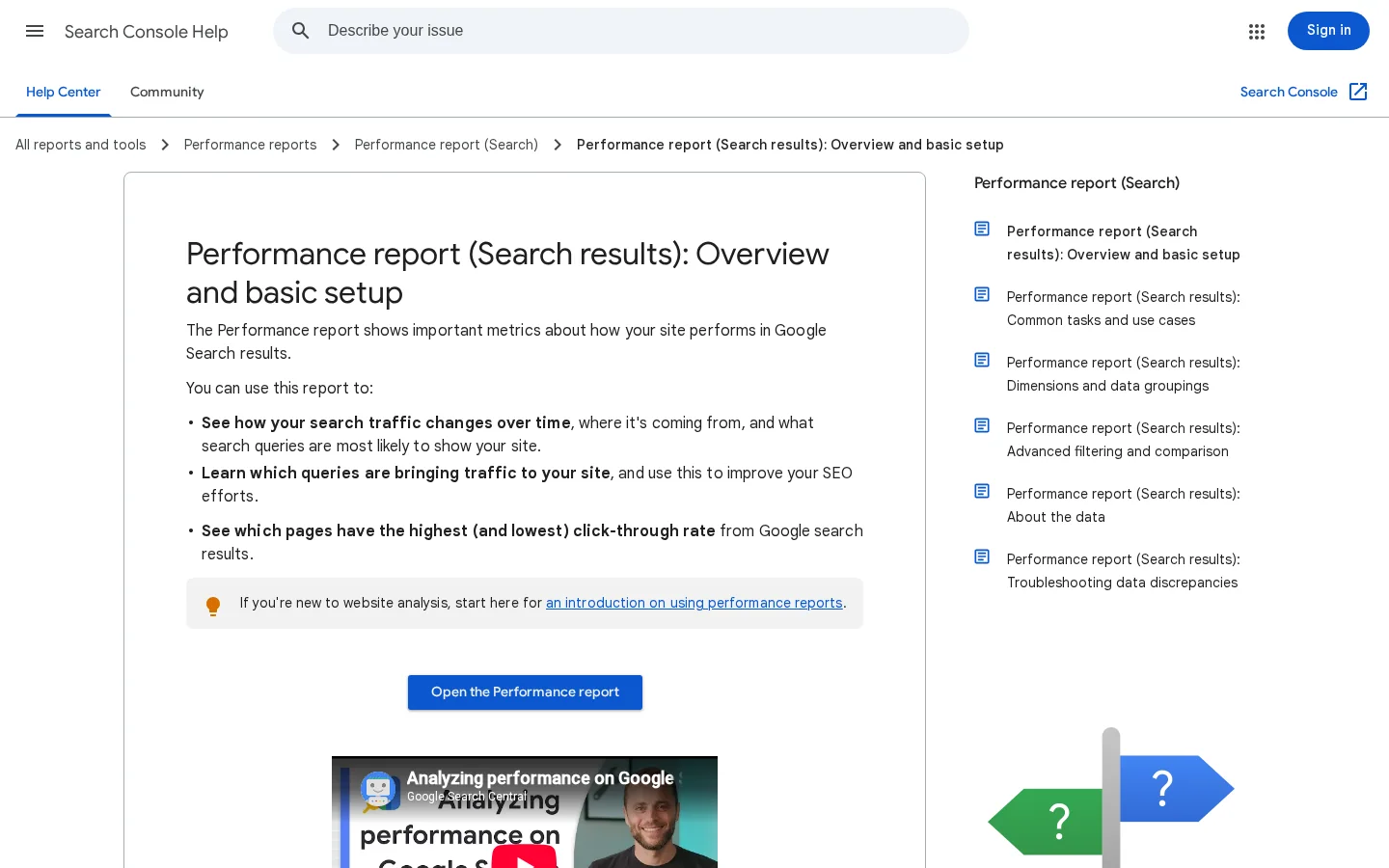
Search Console är den gratis källan som visar vad som händer före klicket: visningar, positioner och de frågor som för folk till sidan. Dess prestandarapport visar de senaste tre månaderna som standard, och datumintervallet kan vidgas därifrån. Verifiera webbplatsen som domänegendom, med en DNS-post, så att datan täcker alla underdomäner och båda protokollen.
Källa: Google Search Console Hjälp, prestandarapporten
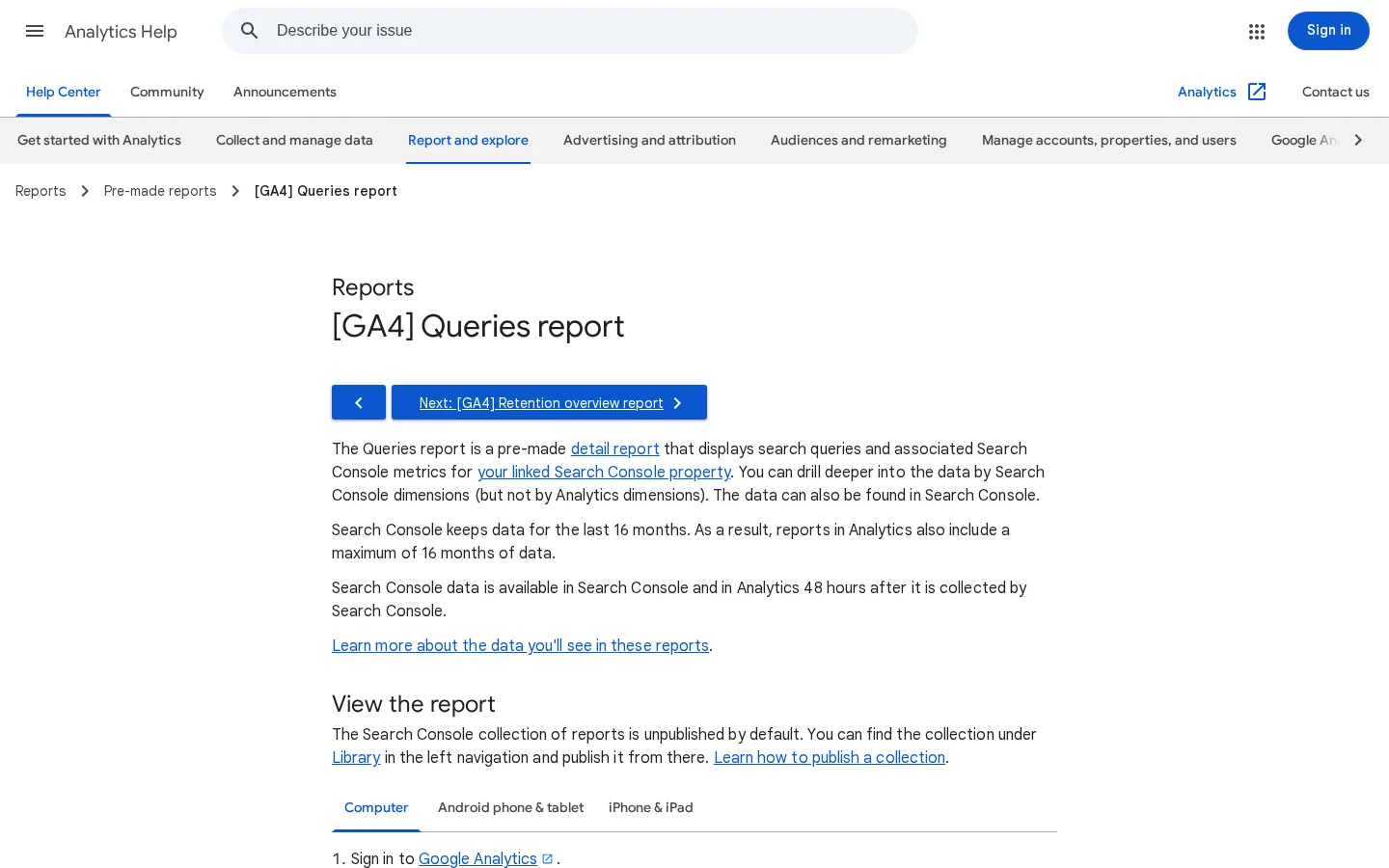
GA4 visar vad som händer efter klicket: sessioner, engagemang och konverteringar från organisk sökning. I rapporten för trafikförvärv filtrerar ni på kanalgruppen för sessioner "Organic Search". Analytics har också en tidsgräns. Googles hjälp för Analytics säger att Search Console behåller data för de senaste 16 månaderna, och att Analytics-rapporter innehåller högst 16 månader av de uppgifterna. Exportera era viktigaste tabeller varje månad, annars är de äldre veckorna borta för alltid.
Källa: Google Analytics Hjälp, Search Console-data i Analytics
Koppla ihop de två produkterna så att ni ser sökfrågor bredvid beteendet på webbplatsen. Vår jämförelse mellan Google Analytics och Search Console förklarar vilken fråga var och en besvarar och hur de kopplas ihop. Bing Webmaster Tools är också gratis och visar samma slags data för Bing. PageSpeed Insights från Google ger lab- och fältdata för Core Web Vitals för valfri URL.
Lägg till betalda verktyg och instrumentpaneler först när de svarar på något de gratis inte kan
Betalda verktyg är värda kostnaden när ni behöver dagliga sökordspositioner, när ni sköter flera webbplatser eller när ni vill ha en enda vy som kombinerar sökdata med andra kanaler. Annars räcker den gratis uppsättningen ovan.
Positionsverktyg
Ett positionsverktyg kontrollerar en fast lista med sökord enligt ett schema, från en vald plats och enhet. Använd ett när ni bryr er om särskilda termer eller lokala resultat. Positioner skiljer sig åt beroende på plats, enhet och tid, så välj ett verktyg och håll fast vid det. Byter ni verktyg mitt i året bryts historiken som behövs för jämförelser.
Heltäckande SEO-sviter
Sviter som Semrush eller Ahrefs samlar sökordsanalys, webbplatsrevisioner, bakåtlänksrapporter och positionsuppföljning under en inloggning. De visar konkurrenter, vilket Search Console inte kan. Priserna följer användning och funktioner, och de flesta team använder bara en del av det de betalar för.
Looker Studio
Looker Studio är Googles gratis rapportverktyg. Det kopplar till Search Console och GA4 och hämtar de aktuella siffrorna varje gång någon öppnar rapporten, så ingen kopierar siffror för hand. Bygg den en gång och dela länken med teamet.
Soranks instrumentpanel för GEO och SEO
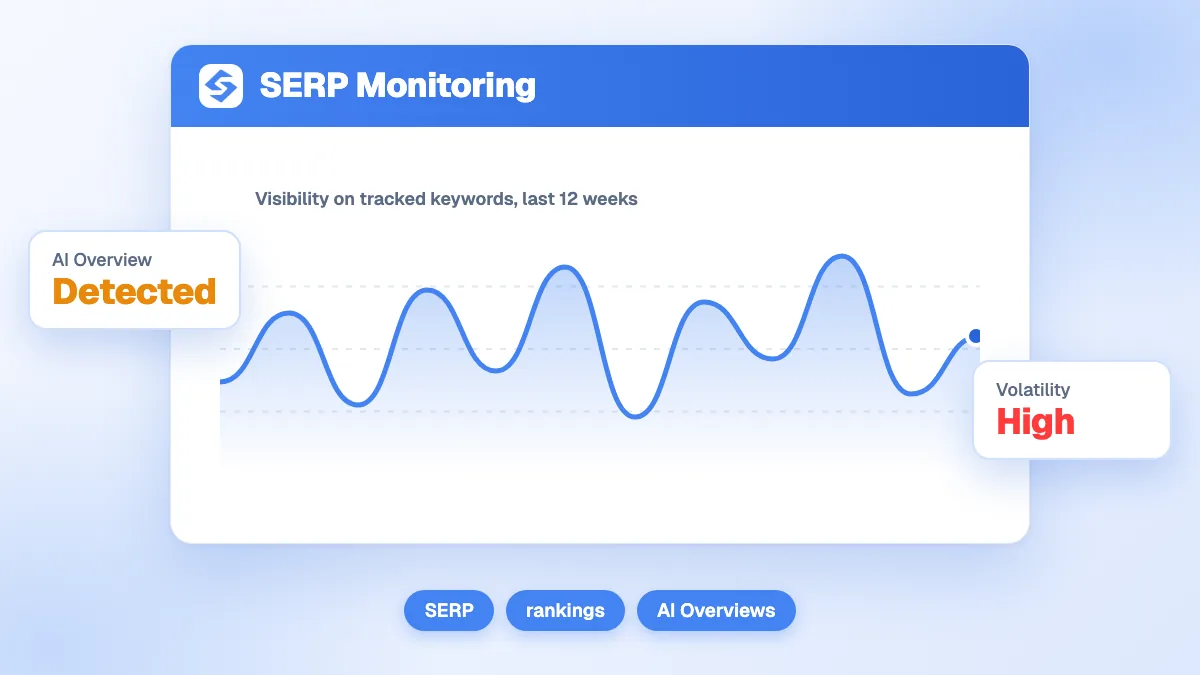
Om ni publicerar för Google och för AI-modeller ändras frågan. Ni behöver också veta om AI-modeller skickar besök och nämner ert varumärke. Soranks instrumentpanel för GEO och SEO kombinerar klick, visningar, CTR och genomsnittlig position från Search Console med besök från AI-modeller som ChatGPT, Claude och Gemini, lästa från Google Analytics. Den sorterar sidor i Populära, Växande, Minskande och Förlorade. För att kontrollera om AI-modeller nämner ert varumärke, se uppföljning av AI-omnämnanden.
Varje metod nedan är ett giltigt sätt att följa upp. Tabellen visar vad var och en är bra för och var den tar slut.
Metod
Bra för
Där den tar slut
Kalkylblad ifyllt för hand
Små webbplatser, full kontroll över siffrorna
Tar tid, och faller så fort en vecka hoppas över
Rapporter i Search Console och GA4
Gratis, och källan till klick och visningar
Bara den egna webbplatsen, och bara 16 månaders historik i Search Console
Looker Studio-instrumentpanel
Gratis, delbar och uppdaterad från källdatan
Kräver uppsättningstid och några formler
Positionsverktyg
Dagliga sökordspositioner, lokala och enhetsvyer
En kostnad per sökordslista, och positionerna varierar med plats
Heltäckande SEO-svit
Revisioner, bakåtlänkar, sökord och konkurrenter på ett ställe
Högre kostnad, och många funktioner ni inte kommer att använda
Instrumentpanel för GEO och SEO
Klick från Google och besök från AI-modeller i en vy
Kräver fortfarande GA4 för konverteringar och egna granskningsrutiner
Sätt upp övervakningen på en eftermiddag, i fem steg
Uppsättningen tar en eftermiddag om ni gör fem saker i ordning: koppla datan, välj mätvärdena, bygg ett kalkylblad, skriv upp varje ändring och boka granskningarna.
Uppsättningen i fem steg
Koppla datanVerifiera domänen i Search Console och koppla den till GA4.
Välj sex till åtta mätvärdenKlick, visningar, CTR, genomsnittlig position, organiska sessioner, konverteringar, indexerade sidor och ett Core Web Vitals-värde.
Bygg ett kalkylbladEn rad per vecka, med formler för CTR och förändring jämfört med föregående vecka.
Skriv upp varje ändringEn kolumn för anteckningar med datum och vad som ändrades på webbplatsen.
Boka granskningarnaVeckovisa, månatliga och kvartalsvisa tider i kalendern.
Steg 1: koppla datan
Öppna Search Console, lägg till domänegendomen och slutför DNS-kontrollen. Öppna sedan administrationen i GA4 och koppla Search Console-egendomen. När båda är kopplade syns sökfrågorna bredvid sessionerna de gav upphov till. Gör detta först, eftersom historiken börjar den dag kopplingen görs.
Steg 2: välj sex till åtta mätvärden
Börja med klick, visningar, CTR och genomsnittlig position från Search Console. Lägg till organiska sessioner och organiska konverteringar från GA4. Lägg till antalet indexerade sidor och ett Core Web Vitals-värde för varje huvudsaklig sidtyp, till exempel produktsidor, artiklar och kategorisidor. Ta bort allt som ingen kommer att agera på.
Steg 3: bygg ett kalkylblad
Skapa en rad per vecka. Lägg veckan i kolumn A, klick i kolumn B och visningar i kolumn C. I kolumn D räknas CTR ut för raden med den här formeln, och cellen formateras sedan som procent:
=B2/C2
För förändringen jämfört med föregående vecka skriver ni det här i nästa kolumn, från den andra dataraden:
=(B3-B2)/B2
Kopiera båda formlerna nedåt i kolumnen när veckor läggs till. Kalkylbladet svarar nu på de två frågor som väger tyngst: växer söktrafiken, och förbättras klickfrekvensen?
Steg 4: skriv upp varje ändring
Lägg till en kolumn för anteckningar. Skriv en rad för varje ändring som kan flytta en siffra: en ny artikel, en omskriven titelmall, en flyttad URL, en temauppdatering. Utan dessa anteckningar ser en förändring i diagrammet ut som ett mysterium tre veckor senare.
Tips
Skriv ner ändringen samma dag som den görs. Veckor senare minns ingen vilken mall som redigerades, och kolumnen med anteckningar är den enda posten som förklarar diagrammet.
Steg 5: boka granskningarna
Lägg tre återkommande tider i kalendern: 15 minuter varje vecka, 45 minuter i slutet av varje månad och två timmar varje kvartal. En tid i kalendern blir gjord. En uppgift på en att-göra-lista blir ofta inte det.
Kontrollera hälsan varje vecka, trender varje månad och strategin varje kvartal
Kontrollera hälsan varje vecka, trender varje månad och strategin varje kvartal, eftersom var och en rör sig i olika takt. En trasig sida kan tappa trafik på en dag, medan en innehållsplan behöver ett kvartal innan den visar effekt.
Rytm
Vad som kontrolleras
Tid
Fråga den besvarar
Varje vecka
Manuella åtgärder, indexeringsfel, Core Web Vitals på huvudsidtyperna
15 minuter
Gick något sönder?
Varje månad
Klick, visningar, CTR och position per sidgrupp, med de största vinnarna och förlorarna
45 minuter
Vad rörde sig, och är det brus?
Varje kvartal
Organiska konverteringar, innehållets resultat och listan över sidor att uppdatera
2 timmar
Fungerar planen fortfarande?
I den veckovisa kontrollen tittar ni först på rapporten över manuella åtgärder i Search Console. Den visar när Google har tillämpat en manuell åtgärd på en del av webbplatsen, och det är första stället att titta när en hel sektion faller på en gång. Kontrollera sedan indexeringsfel. Tillsammans tar de två några minuter.
I den månatliga genomgången jämförs hela kalenderveckor eller hela månader, och sidor grupperas efter typ. Läs de största vinnarna och förlorarna, och skriv en rad för varje: orsaken och åtgärden, eller ordet brus.
Obs
Reagera inte på en enskild dag. Sökresultaten varierar från dag till dag. Jämför minst två hela veckor innan ni agerar på ett fall.
Att läsa en förändring: rankingproblem, klickproblem eller brus
Ett fall i klick har tre vanliga orsaker, och visningar och position visar vilken ni ska kontrollera först.
Visningarna minskar eller håller sig: var ni ska titta först
Visningarna minskar
Kontrollera rapporten Sidindexering för de berörda URL:erna
Jämför positionen för de frågor som tappade visningar
Leta efter en ny design, en flyttad URL eller en borttagen intern länk
Visningarna håller sig, klicken minskar
Jämför CTR för samma frågor före och efter
Kontrollera titeln och beskrivningen mot vad folk söker
Titta på de direkta resultaten efter ett nytt block ovanför den egna länken
När visningarna minskar
Färre visningar betyder att Google visar sidorna mer sällan. Börja med rapporten Sidindexering, och jämför sedan positionen för de frågor som tappade visningar. Om positionen sjönk samtidigt, titta på vad som ändrats på webbplatsen. En saknad 301-omdirigering efter en URL-ändring är en vanlig orsak, eftersom den gamla adressen behåller sin historik och den nya börjar från noll.
När visningarna håller sig men klicken minskar
Det här mönstret betyder oftast att länken har tappat sin dragningskraft. Titeln och beskrivningen passar kanske inte längre sökningen, eller så har resultaten ovanför ändrats. Sök på frågan själv och titta på den aktuella sidan. Om en AI-översikt eller ett annat block ligger ovanför länken kan positionen vara densamma medan klicken minskar. Skriv om titeln så att den nämner det sökaren vill ha, och jämför sedan CTR före och efter. CTR-kalkylatorn hjälper till att kontrollera räkningen.
Exempel
En produktsida får många visningar för en jämförelsefråga, men få klick, och dess titel nämner bara varumärket. Lösningen är en titel som anger produkttypen och jämförelsen. Jämför sedan CTR under de kommande fyra veckorna, inte under en dag.
När inget verkligt har ändrats
En del rörelser är brus. Små svängningar från vecka till vecka är normala, och en sida kan röra sig på grund av några få frågor. Om förändringen är liten och lika i de flesta sidgrupper, skriv brus i anteckningarna och gå vidare. Att agera på brus slösar veckor och bryter ofta det som fungerade.
Fem misstag som gör övervakningen värdelös
De flesta misslyckade övervakningar gör ett av fem misstag: de räknar medelvärde på fel sak, jämför ojämna perioder, blandar varumärkes- och icke-varumärkessökningar, litar blint på ett verktyg eller följer för många siffror. Varje misstag nedan har ett sätt att upptäcka det och en lösning.
Misstag 1: att räkna medelvärde för position över alla frågor
Misstaget: Den genomsnittliga positionen blandar ett varumärkessökord på plats 1 med ett långt sökord på plats 40. Medelvärdet kan se stabilt ut medan de frågor som spelar roll rör sig åt motsatt håll.
Så upptäcker ni det: Medelvärdet rör sig, men ingen av de frågor ni följer har ändrats.
Så åtgärdar ni det: Redovisa position per frågegrupp eller per sida, och kontrollera de 20 främsta frågorna en i taget.
Misstag 2: att jämföra ojämna perioder
Misstaget: En månad med 28 dagar jämförs med en månad med 31 dagar, eller en helgvecka jämförs med en vanlig vecka.
Så upptäcker ni det: Klicken minskar samma veckodag varje vecka, eller fallet sammanfaller med en kalenderhändelse.
Så åtgärdar ni det: Jämför hela veckor och hela månader. Jämför med samma period föregående år när datan tillåter det, och behåll de exporter som gränsen på 16 månader annars skulle radera.
Misstag 3: att blanda varumärkes- och icke-varumärkessökningar
Misstaget: En kampanj ökar varumärkessökningarna, och summan döljer en svag trend för icke-varumärkessökningar under ytan.
Så upptäcker ni det: Totala klick ökar medan icke-varumärkesklicken är oförändrade eller minskar.
Så åtgärdar ni det: Följ två linjer: varumärkesfrågor, som innehåller företagsnamnet, och icke-varumärkesfrågor. Använd frågefiltret i Search Console för att dela upp dem innan trenden läses.
Misstag 4: att lita på ett enda verktyg
Misstaget: Varje verktyg mäter från sina egna platser, enheter och regler. Positioner och trafiksiffror skiljer sig mellan dem.
Så upptäcker ni det: Två verktyg rapporterar olika positioner för samma sökord samma dag.
Så åtgärdar ni det: Bestäm vilket verktyg som är referens för varje mätvärde. Använd Search Console för klick, visningar och genomsnittlig position, GA4 för sessioner och konverteringar, och positionsverktyget för dagliga sökordspositioner. Håll skillnaden mellan verktygen stabil och var uppmärksam på förändringar i skillnaden.
Misstag 5: att följa för många siffror
Misstaget: En lång instrumentpanel ser grundlig ut, men ingen läser ett kalkylblad med fyrtio kolumner.
Så upptäcker ni det: Kalkylbladet öppnas inte på två veckor, eller så slutar genomgången utan ett beslut.
Så åtgärdar ni det: Behåll åtta siffror i huvudvyn, och flytta resten till en andra flik som bara öppnas när en siffra rör sig.
Innan du litar på ett fall, kontrollera det här
Höll förändringen i minst två hela veckor?
Rörde sig visningar eller position, eller bara klicken?
Ändrade ni webbplatsen, en titel eller en omdirigering under perioden?
Syns samma mönster i andra sidgrupper?
Gäller fallet varumärkesfrågor, icke-varumärkesfrågor eller båda?
Bygg en instrumentpanel som folk faktiskt läser
En användbar instrumentpanel har en sida, sex till åtta rutor, en ägare och en anteckning om det beslut varje ruta stödjer. Allt utöver det öppnas allt mer sällan varje månad.
Från en fil ingen öppnar till en instrumentpanel som används
Före
Fyrtio diagram utspridda över fem filer
Ingen vet vem som uppdaterar den
Siffror utan datum eller anteckningar
Efter
En sida, uppdaterad varje vecka
Varje ruta kopplad till ett beslut
Anteckningar bredvid ändringsdatumen
Välj rutorna
Använd klick, visningar, CTR och genomsnittlig position för de främsta sidorna. Lägg till organiska konverteringar, antalet indexerade sidor och ett Core Web Vitals-värde för huvudsidtypen. Lägg bara till en ruta när ett beslut beror på den. Om beslutet inte går att nämna hör rutan inte hemma på sidan.
Anpassa efter publiken
En ledare vill ha trenden och värdet av organisk trafik. Ett tekniskt team vill ha felen och mallen som gick sönder. Ge var och en en egen sida i samma instrumentpanel, så att samma siffra aldrig betyder två olika saker för två läsare.
Under den första veckan kopplas datan, kalkylbladet byggs, en utgångspunkt sparas och granskningarna bokas. Gör dessa fem saker i ordning:
Verifiera domänen i Search Console och koppla den till GA4.
Exportera hela historiken som Search Console har för webbplatsen, upp till 16 månader, och spara den utanför verktyget.
Bygg det veckovisa kalkylbladet och skriv in den aktuella veckan som utgångspunkt.
Välj de tre sidor som är viktigast för intäkterna och lägg dem på en bevakningslista.
Boka två granskningstider: 15 minuter varje vecka och 45 minuter i slutet av varje månad.
Övervakningen förtjänar sin plats bara när en siffra ändrar ett beslut. Kalkylbladet är ett medel för det. När en siffra rör sig ska ni vid genomgångens slut veta om den ska åtgärdas, vänta eller ignoreras.
Vanliga frågor
Vilka SEO-mätvärden ska jag följa?
Följ klick, visningar, klickfrekvens och genomsnittlig position från Google Search Console, samt organiska sessioner och konverteringar från Google Analytics 4. Lägg till Core Web Vitals och antalet indexerade sidor för att se webbplatsens hälsa. Åtta siffror räcker för de flesta webbplatser.
Räcker Google Search Console för att övervaka SEO?
Det räcker för att börja, och det är den enda gratiskällan för klick, visningar och genomsnittlig position. Datahistoriken är begränsad till 16 månader, så exportera de äldre jämförelserna själv. Lägg till Google Analytics 4 för att se vad besökarna gör efter klicket.
Hur ofta ska jag kontrollera SEO-prestandan?
Kontrollera indexeringsfel, manuella åtgärder och sidhastighet varje vecka, granska trafikens utveckling varje månad och strategin varje kvartal. Jämför hela veckor eller månader, inte enskilda dagar, innan ni agerar på en förändring.
y!
Få din innehållsplan för 30 dagar gratis
Vi analyserar dina konkurrenter, din webbplats och din synlighet i AI för att skapa en skräddarsydd innehållsplan, gratis.
“Jag testade Sorank på en riktig kundsajt och det är helt otroligt. Det gör allt som en byrå skulle ta 1500 dollar i månaden för. Den används nu i produktion för den kunden.”Guillaume Guersanguersanguillaume.com
“Vi är en annonsbyrå och ville få igång vår SEO på rätt spår en gång för alla. Sorank gav oss en tydlig bild av vår webbplats, hjälpte oss att prioritera optimeringarna och att strukturera vårt innehåll på rätt sätt. Verktyget är lätt att använda, väl genomtänkt för ett team och mycket praktiskt för att samla uppföljningen på ett ställe utan att jonglera med flera plattformar. En mycket stabil grund för att börja om från början med vår SEO.”Gaspard MadouiAnnonsbyrå
“Jag specialiserade mig på GEO tack vare Sorank. GEO-rankningen gör det möjligt för mig att visa mina kunder deras position jämfört med konkurrenterna i ChatGPT. Det är en verklig konkurrensfördel.”MélanieFrilans SEO-konsult
“Bra service, den fungerar bra för vår webbplats och hjälper oss att förstå hur vi kan förbättra den för att rankas bättre på Google och på andra ställen. Grattis, fortsätt så, jag rekommenderar det.”Hugo T.Handlare inom e-handel