A magánszféra fontos számunkra, ezért lehetőséged van kikapcsolni bizonyos típusú tárolókat, amelyekre a weboldal alapvető működéséhez nincs szükség. A kategóriák letiltása befolyásolhatja a weboldal használatának élményét. További információ (Sütikezelési szabályzat)
Műszerfal, amely a szerves kattintásokat, megjeléseket és az átlagos pozíciót mutatja, mellette a heti áttekintési rutinnal.
Eszközök
Ezen az oldalon
Röviden
A SEO-teljesítmény monitorozása azt jelenti, hogy egy rövid számlistát ellenőriz rögzített ütemterv szerint: a szerves kattintásokat, a megjelenéseket, az átlagos pozíciót és az oldalak állapotát. Kezdje két ingyenes eszközzel, a Google Search Console-lal és a Google Analytics 4-gyel, minden héten vezesse a számokat egy táblázatban, és tartson havi áttekintést, ahol minden elmozdult számhoz egy kérdés és egy teendő tartozik.
3 nap ingyen, utána bármikor leállhatsz. 90 napos eredménygarancia, feltételekhez kötve.
A SEO-teljesítmény monitorozása rutin, nem egyszeri ellenőrzés
A SEO-teljesítmény monitorozása rutin. Ugyanazokat a néhány keresési számot ellenőrzi rendszeres időközönként, így a változást korán észreveszi, és meg tudja magyarázni. Ez nem audit. Az audit azt keresi, mi romlott el egy adott pillanatban. A monitorozás megmutatja, visszatértek-e a problémák, bevált-e a javítás, és a forgalom a várt módon mozog-e.
Három fogalmat gyakran összekevernek, ezért íme a különbség:
Tevékenység
Kérdés, amelyre válaszol
Tipikus ritmus
SEO-audit
Mi romlott el vagy gyenge most a weboldalon?
Évente egyszer vagy kétszer, és nagy változások után
Helyezéskövetés
Hol áll egy adott napon minden célkulcsszó?
Naponta vagy hetente, rögzített kulcsszólistára
Teljesítménymonitorozás
Mozog-e a kattintás, a láthatóság és az állapot, és miért?
Heti ellenőrzés, havi áttekintés
A helyezéskövetés csak egy bemenet, nem a teljes kép. Egy kulcsszó tarthatja a 4. helyet, miközben a kattintások csökkennek, mert a körülötte lévő találatok megváltoztak. Ezért a monitorozás a kattintásokat és a megjelenéseket is figyeli. Ha azt szeretné megtudni, mi a baj a weboldalon, használja lépésenkénti SEO-audit módszerünket. A helyezések mélyebb követéséhez olvassa el a helyezéskövetésről szóló útmutatót.
A SEO-kulcsmutatókról szóló útmutatónk megmutatja, melyik mutató a legfontosabb a weboldal egyes szakaszaiban. Ez az útmutató a másik felét fedi le: a rutint, amely ezeket a mutatókat értelmezi, az eszközöket, amelyek táplálják, és azt, mit tegyen, ha egy szám elmozdul.
Körülbelül nyolc számot kövessen, aszerint csoportosítva, mit mondanak el
Körülbelül nyolc számot kövessen három csoportban: láthatóság (milyen gyakran jelenik meg), forgalom (milyen gyakran kattintanak) és állapot (a Google fel tudja-e térképezni, indexelni és jól megjeleníteni az oldalakat). Kevesebb is jobb. Az a műszerfal, amelynek harminc sora van, olyan, amelyet senki sem nyit meg.
Láthatóság: megjelenések és átlagos pozíció
Egy megjelenés minden alkalommal számít, amikor a weboldal megjelenik a Google találatai között. A Google súgóoldala a teljesítményjelentésről úgy definiálja a megjelenéseket, mint hányszor jelent meg a weboldal a keresési találatok között. Az átlagos pozíció a weboldal legfelső találatának helyezése, átlagolva azokon a keresésen, ahol megjelent.
Az átlagos pozíciót óvatosan olvassa. Egy oldal, amely a 3. helyen áll egy olyan lekérdezésre, amelyet senki sem ír be, kevesebbet ér, mint egy oldal a 8. helyen egy vásárlókat hozó lekérdezésre. Ezt ugyanazon lekérdezések időbeli összehasonlítására használja, ne egy egész weboldal megítélésére egyetlen számmal.
Forgalom: kattintások és átkattintási arány
A kattintások azt mutatják, hányszor kattintott a felhasználó a weboldalra a Google találataiból. Ha a megjelenésekkel osztja el őket, megkapja az átkattintási arányt, vagyis a CTR-t. Az a oldal, amelynek sok megjelenése és alacsony CTR-je van, általában a címmel vagy a kivonattal van gondja, nem a helyezéssel.
A Google Analyticsben mért szerves forgalom sosem fog pontosan egyezni a kattintásokkal. Az Analytics munkameneteket számol, függ a követőkódtól és a hozzájárulási beállításoktól, és másképp rendelhet hozzá látogatásokat. Számítson eltérésre, és figyelje, hogy stabil marad-e. Az eltérés hirtelen változása olyan jel, amelyet érdemes megvizsgálni.
Állapot: Core Web Vitals és indexelés
Az állapotszámok megmagyarázzák, miért csökken a forgalom, miközben a helyezések jónak tűnnek. A három Core Web Vitals a betöltést, a válaszkészséget és a vizuális stabilitást méri. A Google Web Vitals útmutatója adja meg a jó pontszám határértékeit. A Largest Contentful Paint (LCP), amely azt méri, milyen gyorsan jelenik meg a fő tartalom, legfeljebb 2,5 másodperc lehet. Az Interaction to Next Paint (INP), amely azt méri, milyen gyorsan reagál az oldal egy kattintásra vagy érintésre, legfeljebb 200 milliszekundum lehet. A Cumulative Layout Shift (CLS), amely azt méri, mennyit ugrál az elrendezés betöltés közben, legfeljebb 0,1 lehet.
A három Core Web Vitals jó értékei
2,5 sLargest Contentful Paint vagy kevesebb
200 msInteraction to Next Paint vagy kevesebb
0,1Cumulative Layout Shift vagy kevesebb
Forrás: web.dev, a Web Vitals küszöbértékei
Az INP a First Input Delay helyett lett Core Web Vital, ezért az FID-et még említő útmutatók elavultak. Figyelje a Search Console Oldalindexelés jelentésében az indexelt oldalak számát is. Ha ez egy sablonváltás vagy URL-változás után csökken, olyan problémája van, amelyet egyetlen helyezéskövető eszköz sem mutat meg elsőként.
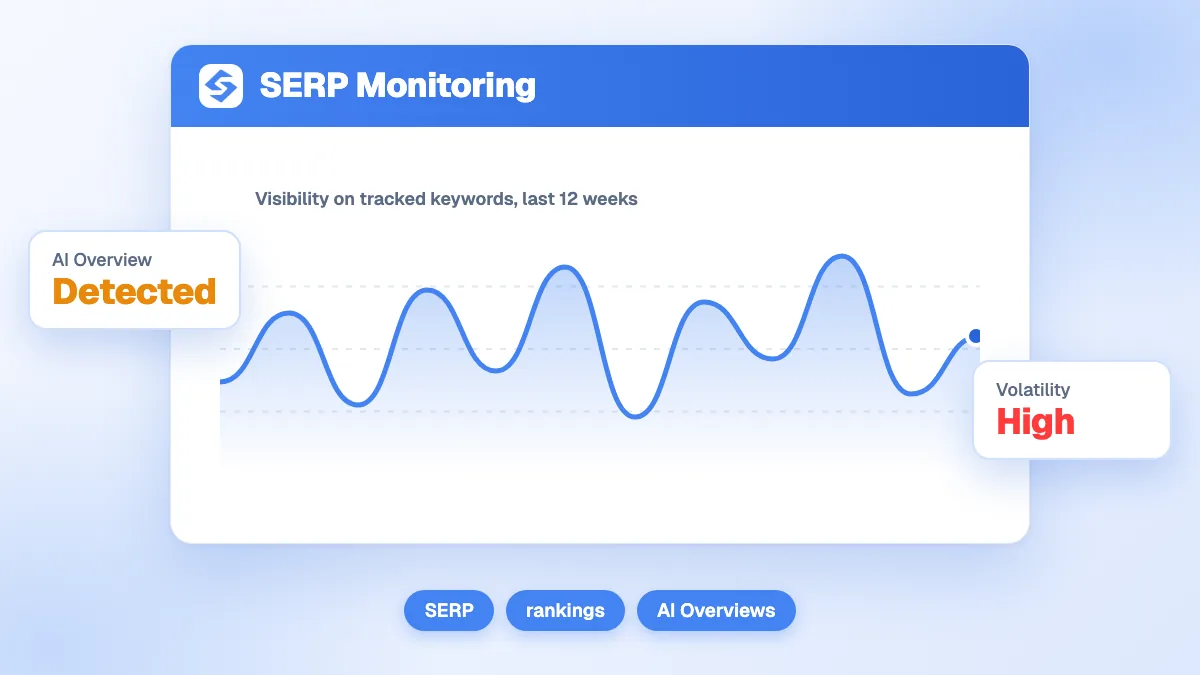
Illusztráció: a SEO-teljesítmény jelzései, egymáshoz kapcsolva és idővel követve.
Kezdje az ingyenes eszközökkel: Search Console és Analytics
A Google Search Console és a Google Analytics 4 (GA4) lefedi, amire egy kis weboldalnak szüksége van, és mindkettő ingyenes. Kösse össze őket, mielőtt bármi mást változtatna, mert az adatok csak attól a naptól léteznek, amikor összekapcsolta őket.
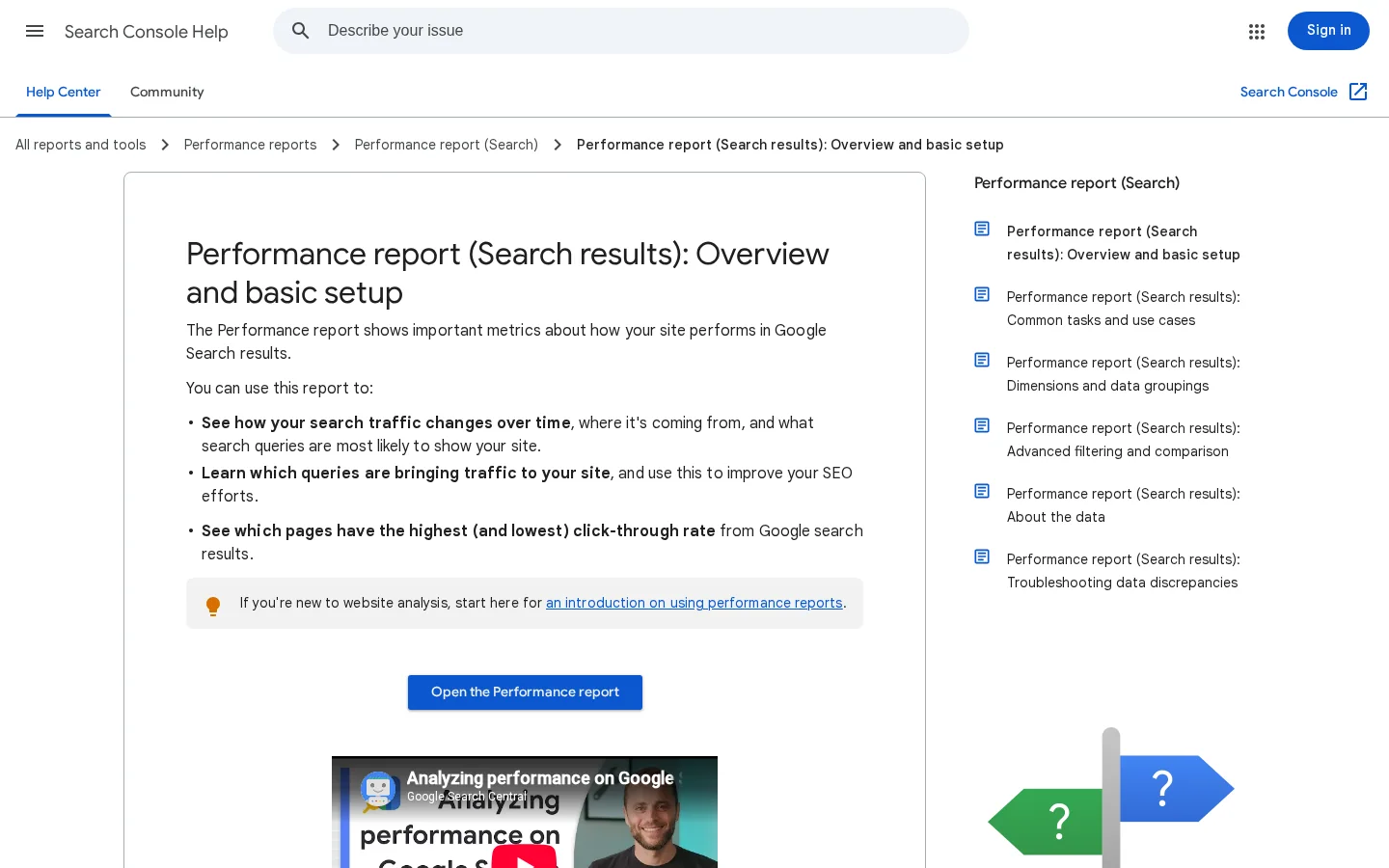
A Search Console az ingyenes forrás, amely azt mutatja, mi történik a kattintás előtt: megjelenéseket, pozíciókat és azokat a lekérdezéseket, amelyek az embereket a weboldalra hozzák. A teljesítményjelentés alapértelmezés szerint az elmúlt három hónapot mutatja, ezután tágíthatja a dátumtartományt. Ellenőrizze weboldalát tartományi tulajdonságként, DNS-rekorddal, hogy az adatok lefedjék az összes aldomaint és mindkét protokollt.
Forrás: Google Search Console Súgó, teljesítményjelentés
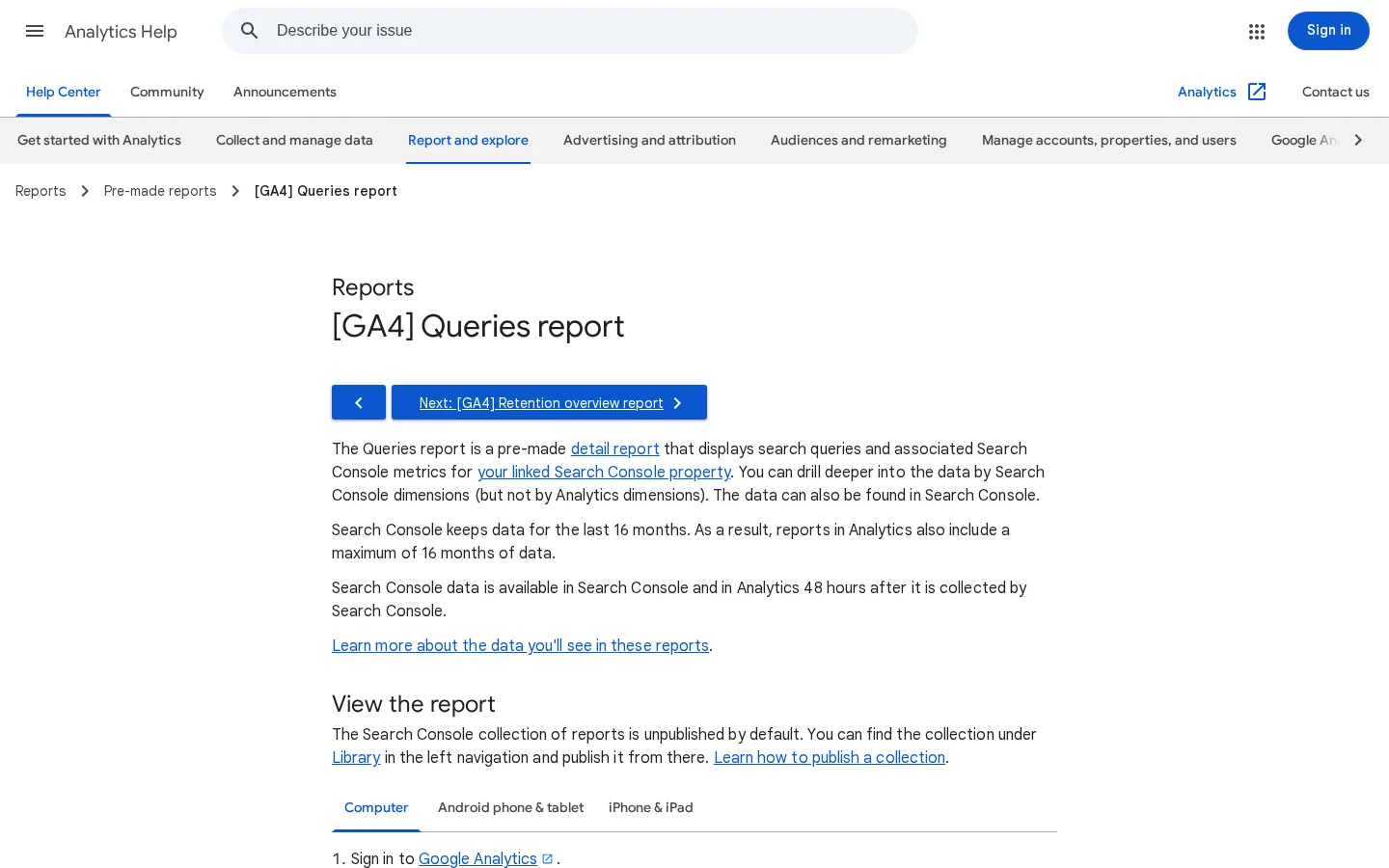
A GA4 azt mutatja, mi történik a kattintás után: munkameneteket, elköteleződést és konverziókat a szerves keresésből. A Forgalomszerzés jelentésben szűrjön a munkamenetek alapértelmezett csatornacsoportjára, az „Organic Search” értékre. Az Analyticsnek is van időkorlátja. A Google Analytics súgója szerint a Search Console az elmúlt 16 hónap adatait tárolja, az Analytics jelentései pedig legfeljebb 16 hónapnyi ilyen adatot tartalmaznak. Exportálja a legfontosabb táblázatait minden hónapban, különben a régebbi hetek örökre elvesznek.
Forrás: Google Analytics Súgó, Search Console-adatok az Analyticsben
Kösse össze a két terméket, hogy a keresési lekérdezéseket a weboldalon mutatott viselkedés mellett lássa. A Google Analytics és Search Console összehasonlításunk elmagyarázza, melyik kérdésre válaszol mindkettő, és hogyan kell őket összekapcsolni. A Bing Webmaster Tools szintén ingyenes, és hasonló adatokat mutat a Bingről. A Google PageSpeed Insights bármely URL Core Web Vitals értékeihez laboratóriumi és terepi adatot ad.
Fizetős eszközöket és műszerfalakat csak akkor adjon hozzá, ha olyan kérdésre válaszolnak, amelyre az ingyenesek nem
A fizetős eszközök akkor érik meg az árukat, ha naponta kell kulcsszópozíciókat látnia, ha több weboldalt kezel, vagy ha egyetlen nézetben szeretné látni a keresési adatokat más csatornákkal együtt. Egyébként a fenti ingyenes csomag elég.
Helyezéskövető eszközök
A helyezéskövető eszköz rögzített kulcsszólistát ellenőriz rendszeres időközönként, kiválasztott helyről és eszközről. Akkor használja, ha konkrét kifejezések vagy helyi találatok érdeklik. A pozíciók helytől, eszköztől és időponttól függnek, ezért válasszon egy eszközt, és maradjon mellette. Ha év közben vált, megszakad az összehasonlításhoz szükséges előzmény.
Mindent egyben SEO-csomagok
Az olyan csomagok, mint a Semrush vagy az Ahrefs, egy belépéssel egyesítik a kulcsszókutatást, a weboldal-auditokat, a backlink-jelentéseket és a helyezéskövetést. Megmutatják a versenytársakat, amit a Search Console nem tud. Az árakat a használat és a funkciók határozzák meg, a legtöbb csapat pedig csak a kifizetett készlet egy részét használja.
Looker Studio
A Looker Studio a Google ingyenes jelentéskészítő eszköze. Csatlakozik a Search Console-hoz és a GA4-hez, és minden megnyitáskor lekéri az aktuális számokat, így senkinek nem kell kézzel másolnia az adatokat. Egyszer építse meg, majd ossza meg a linket a csapattal.
A Sorank GEO- és SEO-műszerfala
Ha a Google-nak és az AI-modelleknek is publikál, a kérdés megváltozik. Azt is tudnia kell, küldenek-e látogatásokat az AI-modellek, és megemlítik-e a márkáját. A Sorank GEO- és SEO-műszerfala a Search Console kattintásait, megjeléneseit, CTR-jét és átlagos pozícióját kombinálja a Google Analyticsből olvasott, ChatGPT-ből, Claude-ból és Gemini-ből érkező látogatásokkal. Az oldalakat Népszerű, Növekvő, Csökkenő és Elveszett csoportokba rendezi. Ahhoz, hogy megnézze, megemlítik-e a márkáját az AI-modellek, lásd az AI-említések követését.
Az alábbi módszerek mindegyike érvényes követési módszer. A táblázat megmutatja, mire jó mindegyik, és hol ér véget a hasznossága.
Módszer
Mire jó
Hol ér véget
Kézzel kitöltött táblázat
Kisebb weboldalak, teljes kontroll a számok felett
Időt vesz igénybe, és elromlik, amint egy hetet kihagy
Search Console és GA4 jelentések
Ingyenes, és a kattintások és megjelenések forrása
Csak a saját weboldal, és csak 16 hónapnyi Search Console-előzmény
Looker Studio műszerfal
Ingyenes, megosztható, a forrásadatokból frissül
Beállítási időt és néhány képletet igényel
Helyezéskövető eszköz
Napi kulcsszópozíciók, helyi és eszköz szerinti nézetek
Költség kulcsszólistánként, és a pozíciók helyenként eltérnek
Mindent egyben SEO-csomag
Auditok, backlinkek, kulcsszavak és versenytársak egy helyen
Magasabb költség, és sok olyan funkció, amelyet nem fog használni
GEO- és SEO-műszerfal
Google-kattintások és AI-modellek látogatásai egy nézetben
A konverziókhoz továbbra is GA4 kell, és saját áttekintési szokások
Állítsa be a monitorozást egy délután alatt, öt lépésben
A beállítás egy délutánt vesz igénybe, ha öt dolgot sorrendben végez el: összekapcsolja az adatokat, kiválasztja a mutatókat, létrehoz egy táblázatot, feljegyez minden változtatást, és lefoglalja az áttekintések időpontjait.
Az öt lépéses beállítás
Kösse össze az adatokatEllenőrizze a domaint a Search Console-ban, és kapcsolja össze a GA4-gyel.
Válasszon hat-nyolc mutatótKattintások, megjelenések, CTR, átlagos pozíció, szerves munkamenetek, konverziók, indexelt oldalak és egy Core Web Vitals pontszám.
Hozzon létre egy táblázatotHeti egy sor, képletekkel a CTR-hez és a heti változáshoz.
Jegyezzen fel minden változtatástEgy megjegyzés-oszlop a dátummal és azzal, mit változtatott a weboldalon.
Foglalja le az áttekintéseketHeti, havi és negyedéves időpontok a naptárban.
1. lépés: kösse össze az adatokat
Nyissa meg a Search Console-t, adja hozzá a tartományi tulajdonságot, és végezze el a DNS-ellenőrzést. Ezután nyissa meg a GA4 adminisztrációját, és kapcsolja össze a Search Console-tulajdonságot. Ha mindkettő össze van kötve, a keresési lekérdezések megjelennek azok munkamenetei mellett, amelyeket generáltak. Ezt tegye először, mert az előzmények aznaptól indulnak, amikor összekapcsolta őket.
2. lépés: válasszon hat-nyolc mutatót
Kezdje a Search Console kattintásaival, megjelenéseivel, CTR-jével és átlagos pozíciójával. Adja hozzá a GA4 szerves munkameneteit és szerves konverzióit. Vegye fel az indexelt oldalak számát, és egy Core Web Vitals pontszámot minden fő oldaltípusra, például termékoldalakra, cikkekre és kategórialapokra. Hagyjon ki mindent, amire senki nem fog reagálni.
3. lépés: készítsen egy táblázatot
Hozzon létre egy sort hetenként. Az A oszlopba írja a hetet, a B oszlopba a kattintásokat, a C oszlopba a megjeléseket. A D oszlopban számolja ki a sor CTR-jét ezzel a képlettel, majd formázza a cellát százalékra:
=B2/C2
Az előző héthez képesti változáshoz a következő oszlopba, a második adatsortól kezdve írja be ezt:
=(B3-B2)/B2
Másolja le mindkét képletet az oszlopban lefelé, ahogy új hetek kerülnek be. A táblázat most a két legfontosabb kérdésre válaszol: nő-e a keresési forgalom, és javul-e a kattintási arány?
4. lépés: jegyezzen fel minden változtatást
Adjon hozzá egy megjegyzés-oszlopot. Írjon egy sort minden olyan változtatásról, amely mozgathat egy számot: új cikk, átírt címsablon, áthelyezett URL, témafrissítés. Ezek a megjegyzések nélkül a diagram egyik változása három héttel később rejtélynek tűnik.
Tipp
A változtatást aznap írja le, amikor elvégzi. Hetekkel később senki sem emlékszik, melyik sablont szerkesztették, és a megjegyzés-oszlop az egyetlen feljegyzés, amely megmagyarázza a diagramot.
5. lépés: foglalja le az áttekintéseket
Tegyen három ismétlődő időpontot a naptárába: hetente 15 percet, minden hónap végén 45 percet, és negyedévente két órát. A naptárban szereplő időpont megvalósul. A teendőlistán szereplő feladat gyakran nem.
Az állapotot hetente, a trendeket havonta, a stratégiát negyedévente ellenőrizze
Az állapotot hetente, a trendeket havonta, a stratégiát negyedévente ellenőrizze, mert mindegyik más ütemben mozog. Egy elromlott oldal egy nap alatt is veszíthet forgalmat, míg egy tartalomterv hatását egy negyedév alatt mutatja meg.
Ritmus
Mit ellenőrizzen
Idő
Kérdés, amelyre válaszol
Heti
Manuális intézkedések, indexelési hibák, Core Web Vitals a fő oldaltípusoknál
15 perc
Elromlott valami?
Havi
Kattintások, megjelenések, CTR és pozíció oldalcsoportonként, a legnagyobb nyertesekkel és vesztesekkel
45 perc
Mi mozdult el, és ez zaj?
Negyedéves
Szerves konverziók, a tartalom teljesítménye és a frissítendő oldalak listája
2 óra
Működik még a terv?
A heti ellenőrzésnél először a Search Console manuális intézkedések jelentését nézze meg. Ez megmutatja, mikor alkalmazott a Google manuális intézkedést a weboldal egy részére, és ez az első hely, ahol érdemes nézni, ha egy egész szakasz egyszerre esik vissza. Utána ellenőrizze az indexelési hibákat. Együtt néhány percet vesznek igénybe.
A havi áttekintésnél teljes naptári heteket vagy teljes hónapokat hasonlítson össze, és oldaltípusok szerint csoportosítson. Olvassa el a legnagyobb nyerteseket és veszteseket, és írjon egy sort mindegyikhez: az okot és a teendőt, vagy a zaj szót.
Megjegyzés
Ne reagáljon egyetlen napra. A keresési eredmények naponta változnak. Legalább két teljes hetet hasonlítson össze, mielőtt lépne egy csökkenés miatt.
Egy változás olvasása: rangsorolási probléma, kattintási probléma vagy zaj
A kattintások csökkenésének három szokásos oka van, és a megjelenések és a pozíció megmondja, melyiket érdemes elsőként vizsgálni.
A megjelenések csökkennek vagy állandók: hol érdemes először nézni
A megjelenések csökkennek
Ellenőrizze az Oldalindexelés jelentést az érintett URL-eknél
Hasonlítsa össze a pozíciót azoknál a lekérdezéseknél, amelyek megjelenéseket vesztettek
Keressen átdolgozást, áthelyezett URL-t vagy eltávolított belső linket
A megjelenések állandók, a kattintások csökkennek
Hasonlítsa össze a CTR-t ugyanazokra a lekérdezésekre előtte és utána
Ellenőrizze a címet és a leírást ahhoz képest, amit az emberek keresnek
Nézze meg az élő találatokat, hogy van-e új blokk a bejegyzése fölött
Amikor a megjelenések csökkennek
Kevesebb megjelenés azt jelenti, hogy a Google ritkábban mutatja az oldalait. Kezdje az Oldalindexelés jelentéssel, majd hasonlítsa össze a pozíciót azokon a lekérdezéseken, amelyek megjelenéseket vesztettek. Ha a pozíció ugyanekkor csökkent, nézze meg, mi változott a weboldalon. Egy hiányzó 301-es átirányítás URL-változás után gyakori ok, mert a régi cím megtartja az előzményeit, az új pedig nullától indul.
Amikor a megjelenések állandók, de a kattintások csökkennek
Ez a minta általában azt jelenti, hogy a bejegyzés elvesztette a vonzerejét. A cím és a leírás talán már nem illik a kereséshez, vagy a bejegyzése fölötti találatok megváltoztak. Keressen rá maga a lekérdezésre, és nézze meg az élő oldalt. Ha egy AI-összefoglaló vagy más blokk van a bejegyzése fölött, a pozíció ugyanaz maradhat, miközben a kattintások csökkennek. Írja át a címet úgy, hogy az azt nevezze meg, amit a kereső keres, majd hasonlítsa össze a CTR-t az átírás előtt és után. A CTR-számológép segít ellenőrizni a számolást.
Példa
Egy termékoldal sok megjelenést kap egy összehasonlító lekérdezésre, de kevés kattintást, a címe pedig csak a márkát nevezi meg. A megoldás egy olyan cím, amely megnevezi a termék típusát és az összehasonlítást. Ezután a következő négy hét CTR-jét hasonlítsa össze, ne egyetlen napét.
Amikor nem történt valódi változás
Egyes elmozdulások zaj. A heti apró ingadozások normálisak, és egy oldal néhány lekérdezés miatt is mozoghat. Ha a változás kicsi, és a legtöbb oldalcsoportban ugyanaz, írja be a megjegyzésbe, hogy zaj, és lépjen tovább. A zajra való reagálás heteket pazarol el, és gyakran azt is elrontja, ami működött.
Öt hiba, amely haszontalanná teszi a monitorozást
A legtöbb sikertelen monitorozási beállítás öt hiba közül legalább az egyiket elköveti: rossz dolgot átlagol, egyenlőtlen időszakokat hasonlít össze, összekeveri a márkás és nem márkás keresést, egyetlen eszközben vakon bízik, vagy túl sok számot követ. Az alábbi hibák mindegyikéhez tartozik egy felismerési mód és egy megoldás.
1. hiba: a pozíció átlagolása minden lekérdezésen
A hiba: Az átlagos pozíció összekeveri az 1. helyen álló márkás lekérdezést a 40. helyen álló hosszú farkú lekérdezéssel. Az átlag stabilnak tűnhet, miközben a számító lekérdezések ellentétes irányba mozognak.
Hogyan ismeri fel: Az átlag mozog, de a követett lekérdezések egyike sem változott.
Hogyan javítsa: Lekérdezéscsoportonként vagy oldalanként jelentse a pozíciót, és nézze végig a 20 legfontosabb lekérdezést egyenként.
2. hiba: nem egyenlő időszakok összehasonlítása
A hiba: Egy 28 napos hónapot egy 31 napossal hasonlítanak össze, vagy egy ünnepi hetet egy átlagos héttel.
Hogyan ismeri fel: A kattintások ugyanazon a napon esnek vissza minden héten, vagy a csökkenés egy naptári eseménnyel esik egybe.
Hogyan javítsa: Teljes heteket és teljes hónapokat hasonlítson össze. Ha az adatok engedik, hasonlítsa össze az előző év azonos időszakával, és őrizze meg azokat az exportokat, amelyeket a 16 hónapos korlát különben törölne.
3. hiba: a márkás és nem márkás keresések keverése
A hiba: Egy kampány megemeli a márkás keresést, és az összesítés elrejti a gyenge nem márkás trendet a felszín alatt.
Hogyan ismeri fel: Az összes kattintás nő, miközben a nem márkás kattintások állandók vagy csökkennek.
Hogyan javítsa: Két vonalat kövessen: a márkás lekérdezéseket, amelyek tartalmazzák a cégnevét, és a nem márkás lekérdezéseket. A Search Console lekérdezésszűrőjével válassza szét őket, mielőtt elolvassa a trendet.
4. hiba: egyetlen eszközben való vakbizalom
A hiba: Minden eszköz a saját helyeiről, eszközeiről és szabályai szerint mér. A pozíciók és a forgalmi adatok eltérnek közöttük.
Hogyan ismeri fel: Két eszköz ugyanazon a napon más pozíciót jelent ugyanarra a kulcsszóra.
Hogyan javítsa: Döntse el, melyik eszköz a referencia az egyes mutatókhoz. A Search Console-t használja a kattintásokhoz, megjelenésekhez és átlagos pozícióhoz, a GA4-et a munkamenetekhez és konverziókhoz, a helyezéskövető eszközt pedig a napi kulcsszópozíciókhoz. Tartsa stabilan az eszközök közötti eltérést, és figyelje, változik-e.
5. hiba: túl sok szám követése
A hiba: Egy hosszú műszerfal alaposnak tűnik, de senki sem olvas egy negyven oszlopos táblázatot.
Hogyan ismeri fel: A táblázatot két hétig nem nyitják meg, vagy az áttekintés döntés nélkül ér véget.
Hogyan javítsa: Tartson nyolc számot a fő nézetben, a többit pedig egy második fülön, amelyet csak akkor nyisson meg, ha egy szám mozdul.
Mielőtt bízna egy csökkenésben, ellenőrizze ezeket
Tartott a változás legalább két teljes hétig?
Megjelenések vagy pozíció mozdultak el, vagy csak a kattintások?
Módosított a weboldalon, egy címen vagy egy átirányításon az időszakban?
Ugyanez a minta látszik más oldalcsoportokban is?
A csökkenés márkás lekérdezésekben, nem márkás lekérdezésekben vagy mindkettőben van?
Építsen olyan műszerfalat, amelyet tényleg használnak
Egy hasznos műszerfalnak egy oldala van, hat-nyolc csempéje, egy felelőse, és minden csempénél egy jegyzet arról a döntésről, amelyet támogat. Minden ezen túlmenő kevesebbszer nyílik meg minden hónapban.
Egy fájltól, amelyet senki sem nyit meg, egy használt műszerfalig
Előtte
Negyven diagram öt fájlban szétszórva
Senki sem tudja, ki frissíti
Számok dátum vagy megjegyzés nélkül
Utána
Egy oldal, amelyet minden héten frissítenek
Minden csempe egy döntéshez kötődik
Megjegyzések a változások dátumai mellett
Válassza ki a csempéket
A fő oldalainál használja a kattintásokat, a megjeléseket, a CTR-t és az átlagos pozíciót. Adjon hozzá szerves konverziókat, az indexelt oldalak számát és egy Core Web Vitals pontszámot a fő oldaltípushoz. Csak akkor vegyen fel csempét, ha egy döntés függ tőle. Ha nem tudja megnevezni a döntést, a csempe nem való az oldalra.
Igazítsa a közönséghez
Egy vezető a trendet és a szerves forgalom értékét akarja látni. Egy műszaki csapat a hibákat és a tönkrement sablont. Adjon mindegyiknek külön oldalt ugyanabban a műszerfalban, hogy ugyanaz a szám soha ne jelentsen két különböző dolgot két olvasónak.
Az első héten összekapcsolja az adatokat, elkészíti a táblázatot, rögzíti az alapértéket, és lefoglalja az áttekintéseket. Ezt az öt dolgot sorrendben végezze el:
Ellenőrizze a tartományt a Search Console-ban, és kapcsolja össze a GA4-gyel.
Exportálja a teljes előzményt, amelyet a Search Console tárol a weboldalához, legfeljebb 16 hónapot, és mentse el az eszközön kívül.
Készítse el a heti táblázatot, és írja be az aktuális hetet alapértékként.
Válassza ki a három oldalt, amely a bevétel szempontjából a legfontosabb, és tegye őket egy figyelőlistára.
Foglaljon le két áttekintési időpontot: hetente 15 percet, és minden hónap végén 45 percet.
A monitorozás csak akkor éri meg a helyét, ha egy szám változtat egy döntésen. A táblázat ehhez eszköz. Amikor egy szám elmozdul, az áttekintés végére tudnia kell, hogy javítja, vár vagy figyelmen kívül hagyja.
Gyakran ismételt kérdések
Mely SEO-mutatókat kellene követnem?
Kövesse a kattintásokat, a megjeléseket, az átkattintási arányt és az átlagos pozíciót a Google Search Console-ból, valamint a szerves munkameneteket és konverziókat a Google Analytics 4-ből. A weboldal állapotának figyeléséhez adja hozzá a Core Web Vitals mutatókat és az indexelt oldalak számát. A legtöbb weboldalnak nyolc szám elegendő.
Elég a Google Search Console a SEO monitorozásához?
Kezdéshez elég, és ez az egyetlen ingyenes forrás a kattintásokhoz, megjelenésekhez és átlagos pozícióhoz. Az adatelőzmények 16 hónapra korlátozódnak, ezért a régebbi összehasonlításokat maga exportálja. A Google Analytics 4 hozzáadásával látható, mit csinálnak a látogatók a kattintás után.
Milyen gyakran érdemes ellenőrizni a SEO-teljesítményt?
Heti rendszerességgel ellenőrizze az indexelési hibákat, a manuális intézkedéseket és az oldalsebességet, havonta nézze át a forgalmi trendeket, negyedévente pedig a stratégiát. Egyetlen nap helyett teljes heteket vagy hónapokat hasonlítson össze, mielőtt egy változás alapján lépne.
y!
Kérd ingyen a 30 napos tartalomtervedet
Elemezzük a versenytársaidat, a weboldaladat és az AI-keresőkben való láthatóságodat, hogy elkészíthessük a rád szabott, ingyenes tartalomtervet.
“Teszteltem a Sorankot egy valódi ügyfél oldalán, és őrület. Mindent megtesz, amiért egy ügynökség $1500-t kérne havonta. Most ennél az ügyfélnél már éles üzemben van.”Guillaume Guersanguersanguillaume.com
“Egy hirdetési ügynökség vagyunk, és végre rendbe akartuk tenni a SEO-nkat. A Sorank tiszta képet adott az oldalunkról, segített sorrendbe állítani az optimalizálásokat, és segített rendesen felépíteni a tartalmainkat. Az eszköz könnyen kezelhető, csapatra jól szabott, és nagyon praktikus, hogy több platform közötti ugrálás nélkül egy helyen követhetjük a munkát. Nagyon szilárd alap ahhoz, hogy újrakezdjük a SEO-nkat.”Gaspard MadouiHirdetési ügynökség
“A Soranknak köszönhetően GEO-szakértő lettem. A GEO-ranglista segítségével megmutathatom az ügyfeleimnek, hol állnak a versenytársakhoz képest a ChatGPT-ben. Ez valódi kereskedelmi előny.”MélanieSEO szabadúszó
“Remek szolgáltatás, jól működik a weboldalunkon, és segít megérteni, hogyan lehet javítani, hogy jobban szerepeljünk a Google-on és másutt. Gratulálok, így tovább, ajánlom.”Hugo T.E-kereskedelmi kereskedő