आपकी गोपनीयता हमारे लिए महत्वपूर्ण है, इसलिए आपके पास कुछ प्रकार के स्टोरेज को बंद करने का विकल्प है जो वेबसाइट के बुनियादी कामकाज के लिए ज़रूरी नहीं हो सकते। कुछ श्रेणियों को बंद करने से वेबसाइट पर आपके अनुभव पर असर पड़ सकता है। अधिक जानकारी (कुकी नीति)
धन्यवाद! आपका फ़ॉर्म सफलतापूर्वक प्राप्त हो गया है!
SEO परफ़ॉर्मेंस कैसे मॉनिटर करें: मेट्रिक्स, टूल और एक काम करने वाली दिनचर्या
जानें कि SEO के कौन-से मेट्रिक्स ट्रैक करने हैं, कौन-से मुफ़्त और पेड टूल इस्तेमाल करने हैं, और साप्ताहिक व मासिक दिनचर्या कैसे बनाएँ जो दिखाए कि क्या बदला और क्यों।
3 दिन मुफ़्त, फिर जब चाहें बंद करें। 90 दिन की परिणाम गारंटी, शर्तें लागू।
संक्षेप में: SEO परफ़ॉर्मेंस की मॉनिटरिंग का मतलब है तय समय पर कुछ गिने-चुने नंबर देखना: ऑर्गेनिक क्लिक, इम्प्रेशन, औसत पोज़ीशन और पेज की सेहत। दो मुफ़्त टूल, Google Search Console और Google Analytics 4, से शुरू करें। हर हफ़्ते नंबर एक शीट में दर्ज करें, और हर महीने एक समीक्षा रखें, जिसमें बदले हुए हर नंबर के लिए एक सवाल और एक कार्रवाई तय हो।
SEO परफ़ॉर्मेंस की मॉनिटरिंग एक दिनचर्या है, एक बार की जाँच नहीं
SEO परफ़ॉर्मेंस की मॉनिटरिंग एक दिनचर्या है। आप तय समय पर वही कुछ खोज-नंबर देखते हैं, ताकि बदलाव जल्दी दिखे और आप उसे समझा सकें। यह ऑडिट नहीं है। ऑडिट किसी एक समय पर पता लगाता है कि क्या टूटा है। मॉनिटरिंग बताती है कि समस्याएँ लौटीं या नहीं, आपके सुधार काम आए या नहीं, और आपका ट्रैफ़िक उम्मीद के मुताबिक चल रहा है या नहीं।
तीन शब्द अक्सर आपस में उलझ जाते हैं, इसलिए उनका फ़र्क यह है:
गतिविधि
जो सवाल हल करती है
आम तौर पर कितनी बार
SEO ऑडिट
अभी साइट पर क्या टूटा या कमज़ोर है?
साल में एक-दो बार, और बड़े बदलावों के बाद
रैंक ट्रैकिंग
किसी एक दिन हर टारगेट कीवर्ड किस पोज़ीशन पर है?
तय कीवर्ड सूची के लिए रोज़ या हफ़्ते में
परफ़ॉर्मेंस मॉनिटरिंग
क्लिक, दिखावट और सेहत बदल रहे हैं या नहीं, और क्यों?
हफ़्ते की जाँच, महीने की समीक्षा
रैंक ट्रैकिंग पूरी तस्वीर नहीं, बस एक इनपुट है। कोई कीवर्ड 4 नंबर पर टिका रह सकता है और फिर भी क्लिक घट सकते हैं, क्योंकि उसके आसपास के नतीजे बदल गए। इसीलिए मॉनिटरिंग क्लिक और इम्प्रेशन भी देखती है। साइट पर क्या गड़बड़ है, यह जानने के लिए हमारा चरण-दर-चरण SEO ऑडिट का तरीका इस्तेमाल करें। पोज़ीशन ट्रैकिंग को गहराई से समझने के लिए रैंक ट्रैकिंग गाइड पढ़ें।
हमारी SEO KPI गाइड बताती है कि साइट के हर चरण में कौन-सा मेट्रिक सबसे ज़रूरी है। यह गाइड दूसरे आधे हिस्से पर है: वह दिनचर्या जो इन मेट्रिक्स को पढ़ती है, वे टूल जो उसे डेटा देते हैं, और नंबर बदले तो क्या करना है।
लगभग आठ नंबर ट्रैक करें, और उन्हें इस हिसाब से समूहित करें कि वे क्या बताते हैं
लगभग आठ नंबर तीन परिवारों में ट्रैक करें: दिखावट (आप कितनी बार दिखते हैं), ट्रैफ़िक (लोग कितनी बार क्लिक करते हैं) और सेहत (क्या Google आपके पेज ठीक से क्रॉल, इंडेक्स और दिखा सकता है)। जितने कम हों, उतना बेहतर है। तीस लाइनों वाला डैशबोर्ड वह है जिसे कोई खोलता नहीं।
दिखावट: इम्प्रेशन और औसत पोज़ीशन
जब भी आपकी साइट Google के नतीजों में दिखती है, तब एक इम्प्रेशन गिना जाता है। Google का परफ़ॉर्मेंस रिपोर्ट का सहायता पेज इम्प्रेशन को इस तरह परिभाषित करता है कि आपकी साइट खोज नतीजों में कितनी बार दिखी। औसत पोज़ीशन आपकी साइट के सबसे ऊपर वाले नतीजे की पोज़ीशन है, जो उन सभी खोजों पर औसत निकाली जाती है जहाँ वह दिखा।
औसत पोज़ीशन को सावधानी से पढ़ें। किसी ऐसी क्वेरी पर 3 नंबर, जिसे कोई टाइप नहीं करता, उस क्वेरी पर 8 नंबर से कम मायने रख सकता है जो खरीदारों को लाती है। इसका इस्तेमाल एक ही क्वेरी की तुलना समय के साथ करने के लिए करें, पूरी साइट को एक नंबर से आँकने के लिए नहीं।
ट्रैफ़िक: क्लिक और क्लिक-थ्रू रेट
क्लिक वह संख्या है जितनी बार किसी यूज़र ने Google के नतीजों से आपकी साइट पर क्लिक किया। क्लिक को इम्प्रेशन से भाग देने पर क्लिक-थ्रू रेट, यानी CTR, मिलता है। जिस पेज पर इम्प्रेशन बहुत हों पर CTR कम हो, उसमें आम तौर पर शीर्षक या स्निपेट की समस्या होती है, रैंकिंग की नहीं।
Google Analytics में दिखने वाला ऑर्गेनिक ट्रैफ़िक क्लिक से कभी ठीक-ठीक नहीं मिलेगा। Analytics सेशन गिनता है, ट्रैकिंग कोड और सहमति की पसंद पर निर्भर करता है, और विज़िट को अलग तरह से जोड़ सकता है। इस अंतर की उम्मीद रखें, और देखें कि यह अंतर स्थिर रहता है या नहीं। इस अंतर में अचानक बदलाव एक ऐसा संकेत है जिसे जाँचना चाहिए।
सेहत: Core Web Vitals और इंडेक्सिंग
सेहत के नंबर बताते हैं कि रैंकिंग ठीक दिखने पर भी ट्रैफ़िक क्यों गिरता है। तीन Core Web Vitals लोडिंग, प्रतिक्रिया देने की क्षमता और दृश्य स्थिरता को मापते हैं। Google की Web Vitals गाइड अच्छे स्कोर की सीमाएँ तय करती है। Largest Contentful Paint (LCP), जो मापता है कि मुख्य कंटेंट कितनी जल्दी दिखता है, 2.5 सेकंड या उससे कम होना चाहिए। Interaction to Next Paint (INP), जो मापता है कि पेज क्लिक या टैप पर कितनी जल्दी प्रतिक्रिया देता है, 200 मिलीसेकंड या उससे कम होना चाहिए। Cumulative Layout Shift (CLS), जो मापता है कि लोड होते समय लेआउट कितना हिलता है, 0.1 या उससे कम होना चाहिए।
तीनों Core Web Vitals के अच्छे स्कोर
2.5 सेकंडLargest Contentful Paint या उससे कम
200 msInteraction to Next Paint या उससे कम
0.1Cumulative Layout Shift या उससे कम
स्रोत: web.dev, Web Vitals की सीमाएँ
INP ने First Input Delay की जगह Core Web Vital का स्थान लिया है, इसलिए जो गाइड अब भी FID का ज़िक्र करती हैं, वे पुरानी हैं। Search Console की पेज इंडेक्सिंग रिपोर्ट में इंडेक्स हुए पेजों की संख्या पर भी नज़र रखें। अगर किसी टेम्पलेट या URL बदलाव के बाद यह संख्या गिरती है, तो यह ऐसी समस्या है जिसे कोई रैंक टूल पहले नहीं दिखाता।
चित्र: SEO परफ़ॉर्मेंस के संकेत आपस में जुड़े हुए और समय के साथ ट्रैक किए जाते हुए।
मुफ़्त टूल से शुरू करें: Search Console और Analytics
Google Search Console और Google Analytics 4 (GA4) छोटी साइट को चाहिए ज़्यादातर चीज़ें देते हैं, और दोनों मुफ़्त हैं। कुछ और बदलने से पहले इन्हें जोड़ लें, क्योंकि डेटा सिर्फ़ उसी दिन से मौजूद होता है जिस दिन आप इन्हें जोड़ते हैं।
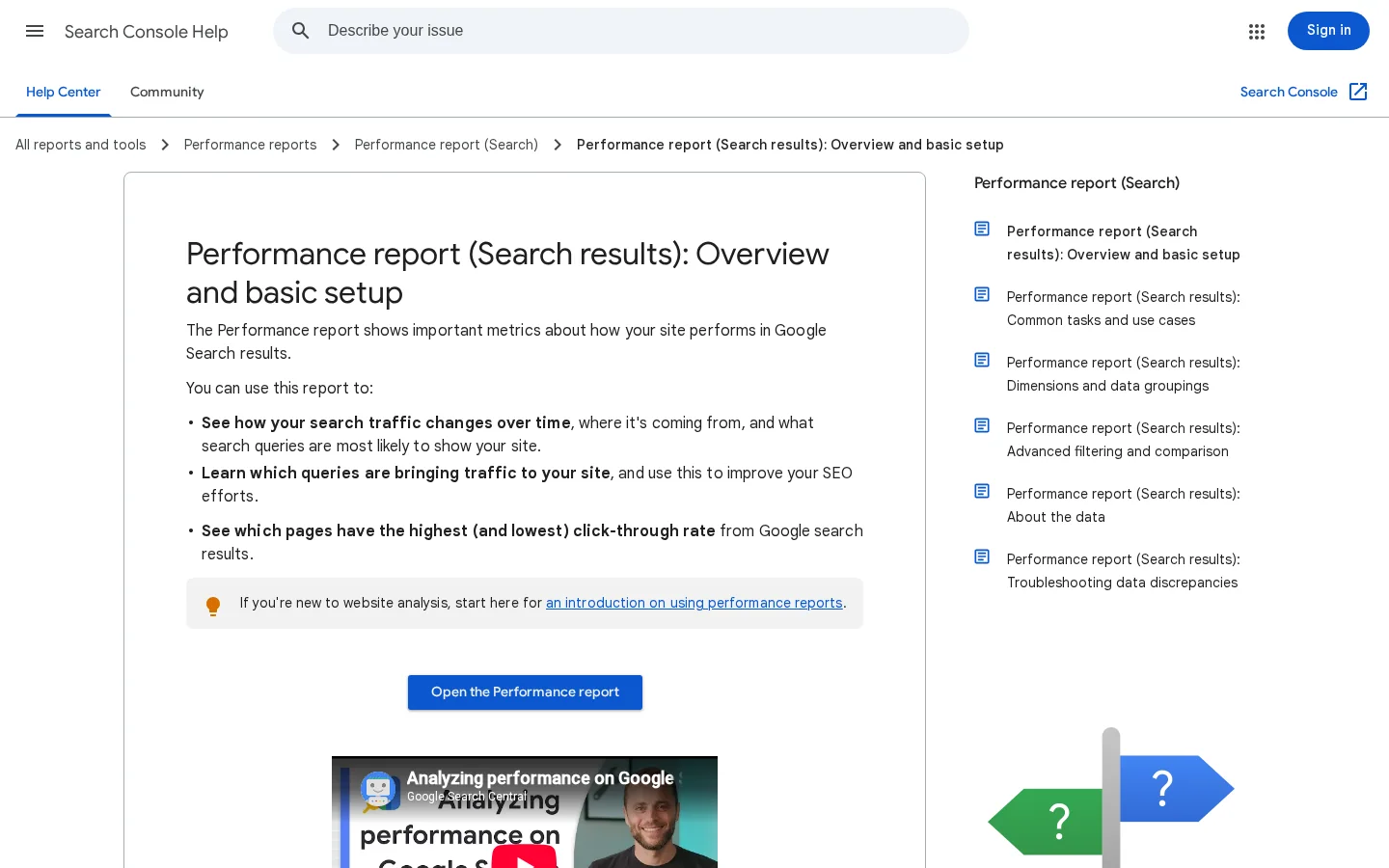
Search Console वह मुफ़्त स्रोत है जो क्लिक से पहले होने वाली चीज़ें दिखाता है: इम्प्रेशन, पोज़ीशन और वे क्वेरी जो लोगों को लाती हैं। इसकी परफ़ॉर्मेंस रिपोर्ट डिफ़ॉल्ट रूप से पिछले तीन महीने दिखाती है, और वहाँ से तारीख की सीमा बढ़ाई जा सकती है। साइट को DNS रिकॉर्ड के ज़रिए डोमेन प्रॉपर्टी के रूप में सत्यापित करें, ताकि डेटा हर सबडोमेन और दोनों प्रोटोकॉल को कवर करे।
स्रोत: Google Search Console सहायता, परफ़ॉर्मेंस रिपोर्ट
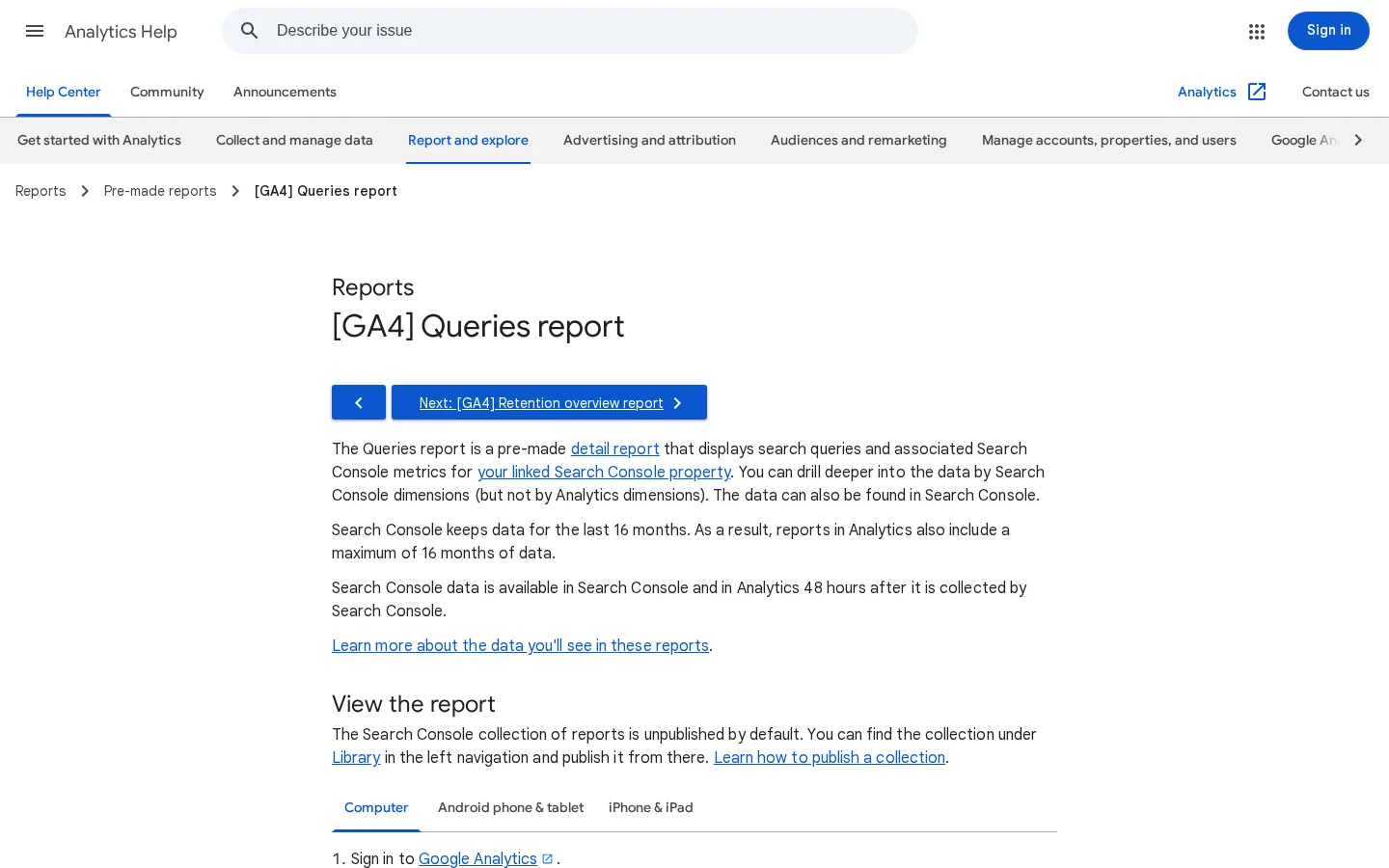
GA4 दिखाता है कि क्लिक के बाद क्या होता है: ऑर्गेनिक खोज से आए सेशन, एंगेजमेंट और कन्वर्ज़न। Traffic acquisition रिपोर्ट में सेशन के डिफ़ॉल्ट चैनल ग्रुप को "Organic Search" पर फ़िल्टर करें। Analytics की भी समय सीमा है। Google की Analytics सहायता के अनुसार Search Console पिछले 16 महीनों का डेटा रखता है, और Analytics रिपोर्ट में उस डेटा के अधिकतम 16 महीने शामिल होते हैं। अपनी मुख्य तालिकाएँ हर महीने एक्सपोर्ट करें, वरना पुराने हफ़्ते हमेशा के लिए चले जाएँगे।
स्रोत: Google Analytics सहायता, Analytics में Search Console डेटा
दोनों प्रोडक्ट को जोड़ें, ताकि साइट पर व्यवहार के बगल में खोज क्वेरी दिख सकें। हमारी Google Analytics और Search Console की तुलना बताती है कि हर टूल कौन-सा सवाल हल करता है और उन्हें कैसे जोड़ें। Bing Webmaster Tools भी मुफ़्त है, और Bing के लिए इसी तरह का डेटा दिखाता है। Google का PageSpeed Insights किसी भी URL के Core Web Vitals के लिए लैब डेटा और फ़ील्ड डेटा देता है।
पेड टूल और डैशबोर्ड तभी जोड़ें जब वे ऐसा सवाल हल करें जो मुफ़्त टूल नहीं कर सकते
पेड टूल तब फ़ायदेमंद हैं जब आपको रोज़ की कीवर्ड पोज़ीशन चाहिए, आप कई साइटें संभालते हैं, या आप खोज डेटा को दूसरे चैनलों के साथ एक ही व्यू में देखना चाहते हैं। वरना ऊपर बताया गया मुफ़्त ढाँचा काफ़ी है।
रैंक ट्रैकर
रैंक ट्रैकर चुनी हुई लोकेशन और डिवाइस से, तय शेड्यूल पर, कीवर्ड की एक तय सूची जाँचता है। इसका इस्तेमाल तब करें जब आपको कुछ खास शब्दों या लोकल नतीजों की परवाह हो। पोज़ीशन लोकेशन, डिवाइस और समय के हिसाब से अलग होती है, इसलिए एक ट्रैकर चुनें और उसी पर टिके रहें। साल के बीच में टूल बदलने से वह इतिहास टूट जाता है जिसकी तुलना के लिए आपको ज़रूरत है।
ऑल-इन-वन SEO सुइट
Semrush या Ahrefs जैसे सुइट कीवर्ड रिसर्च, साइट ऑडिट, बैकलिंक रिपोर्ट और रैंक ट्रैकिंग को एक लॉगिन में जोड़ते हैं। ये प्रतिस्पर्धियों को भी दिखाते हैं, जो Search Console नहीं कर सकता। प्लान का दाम इस्तेमाल और फ़ीचर से तय होता है, और ज़्यादातर टीमें जो पैसा देती हैं उसका केवल एक हिस्सा इस्तेमाल करती हैं।
Looker Studio
Looker Studio Google का मुफ़्त रिपोर्टिंग टूल है। यह Search Console और GA4 से जुड़ता है, और जब भी कोई रिपोर्ट खोलता है तब ताज़ा नंबर लाता है, इसलिए कोई नंबर हाथ से नहीं कॉपी करता। इसे एक बार बनाएँ, फिर लिंक टीम के साथ साझा करें।
Sorank का GEO और SEO डैशबोर्ड
अगर आप Google और AI मॉडल दोनों के लिए प्रकाशित करते हैं, तो सवाल बदल जाता है। आपको यह भी जानना होता है कि AI मॉडल विज़िट भेजते हैं या नहीं, और वे आपके ब्रांड का नाम लेते हैं या नहीं। Sorank का GEO और SEO डैशबोर्ड Search Console के क्लिक, इम्प्रेशन, CTR और औसत पोज़ीशन को ChatGPT, Claude और Gemini जैसे AI मॉडल की उन विज़िट के साथ जोड़ता है जो Google Analytics से पढ़ी जाती हैं। यह पेजों को लोकप्रिय, बढ़ते, घटते और खोए हुए में बाँटता है। यह जाँचने के लिए कि AI मॉडल आपके ब्रांड का नाम लेते हैं या नहीं, AI mention tracking देखें।
नीचे दिया हर तरीका ट्रैकिंग का एक मान्य तरीका है। तालिका बताती है कि हर एक किसके लिए अच्छा है और कहाँ रुक जाता है।
तरीका
किसके लिए अच्छा
कहाँ रुकता है
हाथ से भरी जाने वाली स्प्रेडशीट
छोटी साइटें, नंबरों पर पूरा नियंत्रण
समय लेती है, और एक हफ़्ता छूटते ही टूट जाती है
Search Console और GA4 रिपोर्ट
मुफ़्त, और क्लिक व इम्प्रेशन का स्रोत
केवल आपकी अपनी साइट, और Search Console का इतिहास सिर्फ़ 16 महीने
Looker Studio डैशबोर्ड
मुफ़्त, साझा करने लायक, और स्रोत डेटा से अपडेट होता है
सेटअप का समय और कुछ फ़ॉर्मूले चाहिए
रैंक ट्रैकर
रोज़ की कीवर्ड पोज़ीशन, लोकल और डिवाइस व्यू
हर कीवर्ड सूची की लागत, और पोज़ीशन लोकेशन के साथ बदलती है
ऑल-इन-वन SEO सुइट
ऑडिट, बैकलिंक, कीवर्ड और प्रतिस्पर्धी एक जगह
ज़्यादा लागत, और ऐसे कई फ़ीचर जो आप इस्तेमाल नहीं करेंगे
GEO और SEO डैशबोर्ड
Google क्लिक और AI मॉडल की विज़िट एक व्यू में
कन्वर्ज़न के लिए अब भी GA4 चाहिए, और आपकी अपनी समीक्षा की आदतें भी
एक दोपहर में मॉनिटरिंग सेट करें, पाँच चरणों में
अगर आप पाँच काम क्रम से करें, तो सेटअप एक दोपहर में हो जाता है: डेटा जोड़ें, मेट्रिक चुनें, एक शीट बनाएँ, हर बदलाव दर्ज करें, और समीक्षा की तारीखें तय करें।
पाँच चरणों का सेटअप
डेटा जोड़ेंSearch Console में डोमेन सत्यापित करें और उसे GA4 से जोड़ें।
छह से आठ मेट्रिक चुनेंक्लिक, इम्प्रेशन, CTR, औसत पोज़ीशन, ऑर्गेनिक सेशन, कन्वर्ज़न, इंडेक्स हुए पेज और Core Web Vitals का एक स्कोर।
एक शीट बनाएँहर हफ़्ते एक पंक्ति, CTR और हफ़्ते-दर-हफ़्ते बदलाव के फ़ॉर्मूले के साथ।
हर बदलाव दर्ज करेंतारीख और साइट पर आपने जो बदला, उसके लिए एक नोट्स कॉलम।
समीक्षाएँ तय करेंअपने कैलेंडर में साप्ताहिक, मासिक और तिमाही समय तय करें।
चरण 1: डेटा जोड़ें
Search Console खोलें, डोमेन प्रॉपर्टी जोड़ें, और DNS जाँच पूरी करें। फिर GA4 की एडमिन सेटिंग खोलें और Search Console प्रॉपर्टी को लिंक करें। दोनों जुड़ने पर खोज क्वेरी उन सेशन के बगल में दिखने लगती हैं जो उन्होंने पैदा किए। यह सबसे पहले करें, क्योंकि इतिहास उसी दिन से शुरू होता है जिस दिन आप जोड़ते हैं।
चरण 2: छह से आठ मेट्रिक चुनें
Search Console से क्लिक, इम्प्रेशन, CTR और औसत पोज़ीशन से शुरू करें। GA4 से ऑर्गेनिक सेशन और ऑर्गेनिक कन्वर्ज़न जोड़ें। इंडेक्स हुए पेजों की गिनती जोड़ें, और हर मुख्य पेज प्रकार के लिए Core Web Vitals का एक स्कोर जोड़ें, जैसे प्रोडक्ट पेज, लेख और कैटेगरी पेज। जिस चीज़ पर कोई कार्रवाई नहीं करेगा, उसे छोड़ दें।
चरण 3: एक शीट बनाएँ
हर हफ़्ते के लिए एक पंक्ति बनाएँ। कॉलम A में हफ़्ता, कॉलम B में क्लिक और कॉलम C में इम्प्रेशन रखें। कॉलम D में उस पंक्ति का CTR इस फ़ॉर्मूले से निकालें, और फिर सेल को प्रतिशत फ़ॉर्मेट में रखें:
=B2/C2
पिछले हफ़्ते से बदलाव के लिए, अगले कॉलम में, दूसरी डेटा पंक्ति से शुरू करके यह फ़ॉर्मूला डालें:
=(B3-B2)/B2
हर नया हफ़्ता जोड़ते समय दोनों फ़ॉर्मूले कॉलम में नीचे कॉपी करें। अब शीट दो सबसे ज़रूरी सवालों के जवाब देती है: क्या खोज ट्रैफ़िक बढ़ रहा है? क्या क्लिक रेट सुधर रहा है?
चरण 4: हर बदलाव दर्ज करें
एक नोट्स कॉलम जोड़ें। हर ऐसे बदलाव के लिए एक पंक्ति लिखें जो कोई नंबर हिला सकता है: नया लेख, दोबारा लिखा गया शीर्षक टेम्पलेट, स्थानांतरित URL, थीम अपडेट। इन नोट्स के बिना, तीन हफ़्ते बाद चार्ट में बदलाव एक रहस्य लगेगा।
सुझाव
बदलाव उसी दिन लिख लें। कुछ हफ़्तों बाद किसी को याद नहीं रहता कि कौन-सा टेम्पलेट बदला गया था, और नोट्स कॉलम ही वह अकेला रिकॉर्ड है जो चार्ट को समझाता है।
चरण 5: समीक्षाएँ तय करें
अपने कैलेंडर में तीन नियमित स्लॉट रखें: हर हफ़्ते 15 मिनट, हर महीने के अंत में 45 मिनट, और हर तिमाही दो घंटे। कैलेंडर का स्लॉट पूरा होता है। टू-डू लिस्ट का काम अक्सर नहीं होता।
सेहत हर हफ़्ते, ट्रेंड हर महीने और रणनीति हर तिमाही जाँचें
सेहत हर हफ़्ते, ट्रेंड हर महीने और रणनीति हर तिमाही जाँचें, क्योंकि हर एक की रफ़्तार अलग है। टूटा हुआ पेज एक दिन में ट्रैफ़िक खो सकता है, जबकि कंटेंट प्लान का असर दिखने में एक तिमाही लगती है।
लय
क्या जाँचें
समय
कौन-सा सवाल हल होता है
साप्ताहिक
मैन्युअल एक्शन, इंडेक्सिंग एरर, मुख्य पेज प्रकारों के Core Web Vitals
15 मिनट
क्या कुछ टूटा?
मासिक
पेज समूह के हिसाब से क्लिक, इम्प्रेशन, CTR और पोज़ीशन, सबसे ज़्यादा बढ़ने और गिरने वाले पेजों के साथ
45 मिनट
क्या हिला, और क्या वह शोर है?
तिमाही
ऑर्गेनिक कन्वर्ज़न, कंटेंट प्रदर्शन, और अपडेट करने वाले पेजों की सूची
2 घंटे
क्या योजना अब भी काम कर रही है?
साप्ताहिक जाँच में सबसे पहले Search Console की मैन्युअल एक्शन रिपोर्ट देखें। इससे पता चलता है कि Google ने आपकी साइट के किसी हिस्से पर मैन्युअल एक्शन कब लगाया। जब पूरा सेक्शन एक साथ गिरे, तो सबसे पहले यही देखें। फिर इंडेक्सिंग एरर जाँचें। दोनों मिलाकर कुछ मिनट लेते हैं।
मासिक समीक्षा में, पूरे कैलेंडर हफ़्तों या पूरे महीनों की तुलना करें, और पेजों को उनके प्रकार के हिसाब से समूहित करें। सबसे ज़्यादा बढ़ने और गिरने वाले पेज पढ़ें, और हर एक के लिए एक पंक्ति लिखें: कारण और कार्रवाई, या शब्द "शोर"।
ध्यान दें
एक दिन के आँकड़े पर प्रतिक्रिया न दें। खोज नतीजे रोज़ बदलते हैं। गिरावट पर कार्रवाई करने से पहले कम से कम दो पूरे हफ़्तों की तुलना करें।
बदलाव पढ़ना: रैंकिंग की समस्या, क्लिक की समस्या, या शोर
क्लिक गिरने के तीन आम कारण होते हैं, और इम्प्रेशन व पोज़ीशन बताते हैं कि पहले किसकी जाँच करें।
जब इम्प्रेशन गिरें या स्थिर रहें: पहले कहाँ देखें
इम्प्रेशन गिरते हैं
प्रभावित URL के लिए पेज इंडेक्सिंग रिपोर्ट देखें
जिन क्वेरी के इम्प्रेशन गिरे, उन पर पोज़ीशन की तुलना करें
रीडिज़ाइन, स्थानांतरित URL या हटाए गए आंतरिक लिंक ढूँढें
इम्प्रेशन स्थिर, क्लिक गिरते हैं
उन्हीं क्वेरी पर पहले और बाद का CTR तुलना करें
शीर्षक और विवरण को उस चीज़ से मिलाएँ जो लोग खोजते हैं
असली नतीजे देखें कि आपकी लिस्टिंग के ऊपर कोई नया ब्लॉक तो नहीं आ गया
जब इम्प्रेशन गिरते हैं
कम इम्प्रेशन का मतलब है कि Google आपके पेज कम दिखा रहा है। पहले पेज इंडेक्सिंग रिपोर्ट देखें, फिर उन क्वेरी पर पोज़ीशन की तुलना करें जिनके इम्प्रेशन घटे। अगर उसी समय पोज़ीशन भी गिरी है, तो देखें कि साइट पर क्या बदला। URL बदलने के बाद एक 301 रीडायरेक्ट का छूट जाना आम कारण है, क्योंकि पुराना पता अपना इतिहास रखता है और नया शून्य से शुरू होता है।
जब इम्प्रेशन स्थिर रहें पर क्लिक गिरें
इस पैटर्न का मतलब आम तौर पर है कि लिस्टिंग का आकर्षण घट गया। शीर्षक और विवरण अब खोज से मेल नहीं खा रहे हों, या आपके ऊपर के नतीजे बदल गए हों। क्वेरी खुद खोजें और असली पेज देखें। अगर आपकी लिस्टिंग के ऊपर AI Overview या कोई और ब्लॉक है, तो पोज़ीशन वही रहने पर भी क्लिक गिर सकते हैं। शीर्षक इस तरह दोबारा लिखें कि उसमें वह हो जो खोजने वाला चाहता है, फिर पहले और बाद के CTR की तुलना करें। CTR कैलकुलेटर हिसाब जाँचने में मदद करता है।
उदाहरण
एक प्रोडक्ट पेज को तुलना वाली एक क्वेरी पर बहुत इम्प्रेशन मिलते हैं, पर क्लिक कम हैं, और उसका शीर्षक सिर्फ़ ब्रांड का नाम लेता है। समाधान ऐसा शीर्षक है जो प्रोडक्ट का प्रकार और तुलना बताए। फिर अगले चार हफ़्तों का CTR देखें, एक दिन का नहीं।
जब सचमुच कुछ नहीं बदला
कुछ उतार-चढ़ाव शोर होते हैं। हफ़्ते-दर-हफ़्ते छोटे बदलाव सामान्य हैं, और कुछ क्वेरी की वजह से भी एक पेज हिल सकता है। अगर बदलाव छोटा है और ज़्यादातर पेज समूहों में एक-सा है, तो नोट्स में "शोर" लिखें और आगे बढ़ें। शोर पर कार्रवाई करने से हफ़्ते बर्बाद होते हैं, और अक्सर वह भी टूट जाता है जो पहले से काम कर रहा था।
पाँच गलतियाँ जो मॉनिटरिंग को बेकार बना देती हैं
ज़्यादातर असफल मॉनिटरिंग सेटअप इन पाँच में से कोई एक गलती करते हैं: गलत चीज़ का औसत निकालना, असमान अवधियों की तुलना करना, ब्रांड और गैर-ब्रांड खोजों को मिलाना, किसी एक टूल पर आँख मूँदकर भरोसा करना, या बहुत ज़्यादा नंबर ट्रैक करना। नीचे हर गलती के लिए उसे पहचानने का तरीका और उसका हल दिया गया है।
गलती 1: हर क्वेरी पर पोज़ीशन का औसत निकालना
गलती: औसत पोज़ीशन, पोज़ीशन 1 की एक ब्रांड क्वेरी को पोज़ीशन 40 की एक लॉन्ग-टेल क्वेरी के साथ मिला देती है। औसत स्थिर दिख सकता है, जबकि जो क्वेरी मायने रखती हैं, वे उल्टी दिशाओं में हिल रही हों।
पहचानें कैसे: औसत हिलता है, पर आप जिस भी क्वेरी को ट्रैक करते हैं, उनमें से कोई नहीं बदली।
कैसे ठीक करें: पोज़ीशन की रिपोर्ट क्वेरी समूह के हिसाब से या पेज के हिसाब से बनाएँ, और टॉप 20 क्वेरी एक-एक करके जाँचें।
गलती 2: असमान अवधियों की तुलना करना
गलती: 28 दिन के महीने की तुलना 31 दिन के महीने से करना, या किसी छुट्टी वाले हफ़्ते की तुलना सामान्य हफ़्ते से करना।
पहचानें कैसे: हर हफ़्ते एक ही वार को क्लिक गिरते हैं, या गिरावट किसी कैलेंडर घटना से मेल खाती है।
कैसे ठीक करें: पूरे हफ़्तों और पूरे महीनों की तुलना करें। डेटा इजाज़त दे तो पिछले साल की उसी अवधि से तुलना करें, और वे एक्सपोर्ट रखें जिन्हें 16 महीने की सीमा मिटा देती।
गलती 3: ब्रांड और गैर-ब्रांड खोजों को मिलाना
गलती: एक अभियान ब्रांड खोजें बढ़ाता है, और कुल आँकड़ा नीचे की कमज़ोर गैर-ब्रांड प्रवृत्ति को छिपा देता है।
पहचानें कैसे: कुल क्लिक बढ़ते हैं, जबकि गैर-ब्रांड क्लिक स्थिर या कम होते हैं।
कैसे ठीक करें: दो लाइनें ट्रैक करें: ब्रांड क्वेरी, जिनमें आपकी कंपनी का नाम होता है, और गैर-ब्रांड क्वेरी। प्रवृत्ति पढ़ने से पहले Search Console के क्वेरी फ़िल्टर से दोनों को अलग करें।
गलती 4: एक ही टूल पर भरोसा करना
गलती: हर टूल अपनी लोकेशन, डिवाइस और नियमों से मापता है। इसलिए टूल्स के बीच पोज़ीशन और ट्रैफ़िक के आँकड़े अलग होंगे।
पहचानें कैसे: दो टूल एक ही दिन एक ही कीवर्ड की अलग पोज़ीशन बताते हैं।
कैसे ठीक करें: तय करें कि हर मेट्रिक के लिए कौन-सा टूल संदर्भ है। क्लिक, इम्प्रेशन और औसत पोज़ीशन के लिए Search Console, सेशन और कन्वर्ज़न के लिए GA4, और रोज़ की कीवर्ड पोज़ीशन के लिए रैंक ट्रैकर। टूल्स के बीच का अंतर स्थिर रखें, और उस अंतर में बदलाव पर नज़र रखें।
गलती 5: बहुत सारे नंबर ट्रैक करना
गलती: लंबा डैशबोर्ड पूरा लगता है, लेकिन चालीस कॉलम वाली शीट कोई नहीं पढ़ता।
पहचानें कैसे: शीट दो हफ़्ते तक नहीं खुलती, या समीक्षा बिना किसी फ़ैसले के खत्म हो जाती है।
कैसे ठीक करें: मुख्य व्यू में आठ नंबर रखें, और बाकी को दूसरे टैब में डाल दें, जिसे आप तभी खोलें जब कोई नंबर हिले।
गिरावट पर भरोसा करने से पहले ये जाँचें
क्या बदलाव कम से कम दो पूरे हफ़्तों तक बना रहा?
क्या इम्प्रेशन या पोज़ीशन हिले, या सिर्फ़ क्लिक?
क्या आपने उस अवधि में साइट, कोई शीर्षक या कोई रीडायरेक्ट बदला?
क्या दूसरे पेज समूहों में भी यही पैटर्न दिखता है?
क्या गिरावट ब्रांड क्वेरी में है, गैर-ब्रांड में है, या दोनों में?
ऐसा डैशबोर्ड बनाएँ जिसे लोग पढ़ें
उपयोगी डैशबोर्ड में एक पेज होता है, छह से आठ टाइल, एक ज़िम्मेदार व्यक्ति, और हर टाइल किस फ़ैसले को सहारा देती है, इसका एक नोट। इससे ज़्यादा हो तो हर महीने उसे कम खोला जाता है।
ऐसी फ़ाइल से जिसे कोई नहीं खोलता, ऐसे डैशबोर्ड तक जो इस्तेमाल होता है
पहले
पाँच फ़ाइलों में बिखरे चालीस चार्ट
किसी को पता नहीं कि उसे कौन अपडेट करता है
तारीखों और नोट्स के बिना नंबर
बाद में
एक पेज, हर हफ़्ते अपडेट
हर टाइल एक फ़ैसले से जुड़ी
बदलाव की तारीखों के बगल में नोट्स
टाइल चुनें
अपने टॉप पेजों पर क्लिक, इम्प्रेशन, CTR और औसत पोज़ीशन इस्तेमाल करें। ऑर्गेनिक कन्वर्ज़न, इंडेक्स हुए पेजों की गिनती, और मुख्य पेज प्रकार के लिए Core Web Vitals का एक स्कोर जोड़ें। टाइल तभी जोड़ें जब कोई फ़ैसला उस पर टिका हो। अगर आप उस फ़ैसले का नाम नहीं बता सकते, तो वह टाइल पेज पर होनी ही नहीं चाहिए।
दर्शकों के हिसाब से रखें
एक एक्ज़ीक्यूटिव को ट्रेंड और ऑर्गेनिक ट्रैफ़िक की कीमत चाहिए। एक टेक्निकल टीम को एरर और वह टेम्पलेट चाहिए जो टूटा। एक ही डैशबोर्ड पर हर पाठक को उसका अपना पेज दें, ताकि एक ही नंबर दो पाठकों के लिए दो अलग चीज़ें न बन जाए।
पहले हफ़्ते में डेटा जोड़ें, शीट बनाएँ, बेसलाइन दर्ज करें और समीक्षाएँ तय करें। ये पाँच काम क्रम से करें:
Search Console में अपना डोमेन सत्यापित करें और उसे GA4 से लिंक करें।
Search Console आपकी साइट के लिए जो पूरा इतिहास रखता है, यानी अधिकतम 16 महीने, उसे एक्सपोर्ट करके टूल के बाहर सहेजें।
साप्ताहिक शीट बनाएँ, और मौजूदा हफ़्ते को बेसलाइन के रूप में दर्ज करें।
राजस्व के लिए सबसे ज़रूरी तीन पेज चुनें, और उन्हें वॉच लिस्ट में जोड़ें।
दो समीक्षा स्लॉट बुक करें: हर हफ़्ते 15 मिनट, और हर महीने के अंत में 45 मिनट।
मॉनिटरिंग तभी अपनी जगह बनाती है जब कोई नंबर किसी फ़ैसले को बदले। शीट इसका साधन है, लक्ष्य नहीं। जब कोई नंबर हिले, तो समीक्षा के अंत तक आपको पता होना चाहिए कि उसे ठीक करना है, इंतज़ार करना है या अनदेखा करना है।
अक्सर पूछे जाने वाले सवाल
मुझे कौन-से SEO मेट्रिक्स ट्रैक करने चाहिए?
Google Search Console से क्लिक, इम्प्रेशन, क्लिक-थ्रू रेट और औसत पोज़ीशन ट्रैक करें, और Google Analytics 4 से ऑर्गेनिक सेशन और कन्वर्ज़न। साइट की सेहत देखने के लिए Core Web Vitals और इंडेक्स हुए पेजों की संख्या जोड़ें। ज़्यादातर साइटों के लिए आठ नंबर काफ़ी हैं।
क्या SEO मॉनिटर करने के लिए सिर्फ़ Google Search Console काफ़ी है?
शुरुआत के लिए काफ़ी है, क्योंकि क्लिक, इम्प्रेशन और औसत पोज़ीशन का यही एकमात्र मुफ़्त स्रोत है। लेकिन इसका डेटा इतिहास 16 महीने तक सीमित है, इसलिए पुरानी तुलनाएँ खुद एक्सपोर्ट करें। Google Analytics 4 जोड़ें, ताकि पता चले क्लिक के बाद विज़िटर ने क्या किया।
SEO परफ़ॉर्मेंस कितनी बार जाँचना चाहिए?
इंडेक्सिंग एरर, मैन्युअल एक्शन और मुख्य पेजों की स्पीड हर हफ़्ते जाँचें, ट्रैफ़िक के ट्रेंड की समीक्षा हर महीने करें, और रणनीति की समीक्षा हर तिमाही। किसी बदलाव पर कार्रवाई करने से पहले एक दिन नहीं, पूरे हफ़्ते या महीने की तुलना करें।
y!
30 दिनों का अपना कंटेंट प्लान मुफ़्त में पाएँ
हम आपके प्रतिस्पर्धियों, आपकी वेबसाइट और आपकी AI दृश्यता का विश्लेषण करते हैं, ताकि मुफ़्त में आपके लिए एक अनुकूल कंटेंट योजना बनाई जा सके।
“मैंने Sorank को एक असली क्लाइंट की साइट पर आज़माया और यह कमाल का है। यह वह सब कुछ करता है जिसके लिए एक एजेंसी आपसे हर महीने $1500 वसूलती है। अब उस क्लाइंट के लिए इसे प्रोडक्शन में डाला जा रहा है।”Guillaume Guersanguersanguillaume.com
“हम एक Ads एजेंसी हैं और हम अपने SEO को एक बार और हमेशा के लिए सही रास्ते पर लाना चाहते थे। Sorank ने हमें हमारी साइट की साफ तस्वीर दी, ऑप्टिमाइज़ेशन को प्राथमिकता देने में मदद की, और हमारे कंटेंट को सही तरीके से व्यवस्थित किया। टूल इस्तेमाल में आसान है, टीम के लिए अच्छी तरह डिज़ाइन किया गया है, और कई प्लेटफ़ॉर्म के बीच भागदौड़ किए बिना ट्रैकिंग को एक जगह रखने के लिए बहुत व्यावहारिक है। नए सिरे से SEO शुरू करने के लिए एक बहुत मज़बूत आधार।”Gaspard MadouiAds एजेंसी
“Sorank की बदौलत मैं GEO में विशेषज्ञ बन गई। GEO रैंकिंग मुझे ChatGPT पर क्लाइंट्स को उनकी प्रतियोगियों के मुकाबले उनकी पोज़िशन दिखाने देती है। यह एक असली व्यावसायिक अंतर है।”Mélanieफ्रीलांस SEO
“बेहतरीन सेवा है, हमारी वेबसाइट के लिए अच्छा काम करती है, और यह समझने में मदद करती है कि इसे कैसे सुधारें ताकि Google और दूसरी जगहों पर बेहतर रैंक हो। बधाई, ऐसे ही आगे बढ़ते रहिए। इसकी सिफ़ारिश है।”Hugo T.E-commerce व्यापारी