Præferencer
Privatliv er vigtigt for os, så du kan vælge at slå visse typer lagring fra, som ikke er nødvendige for, at websitet fungerer grundlæggende. Hvis du blokerer kategorier, kan det påvirke din oplevelse af websitet. Mere information
Privatliv er vigtigt for os, så du kan vælge at slå visse typer lagring fra, som ikke er nødvendige for, at websitet fungerer grundlæggende. Hvis du blokerer kategorier, kan det påvirke din oplevelse af websitet. Mere information

Hvilke SEO-nøgletal De skal følge, hvilke værktøjer De kan bruge, og hvordan De bygger en ugerutine, der viser, hvad der ændrede sig og hvorfor.

Kort fortalt
At overvåge SEO-performance betyder at kontrollere en kort liste af tal efter en fast plan: organiske klik, visninger, gennemsnitlig placering og sidernes sundhed. Start med to gratis værktøjer, Google Search Console og Google Analytics 4, skriv tallene ned i et regneark hver uge, og hold en månedlig gennemgang, hvor hvert tal der har bevæget sig får ét spørgsmål og én handling.
Vil du vide mere? Spørg
Hurtig quiz
Passer SEO til dig, og hvordan skal du starte?
Sorank matcher dine svar


Test det i 3 dage på dit eget site, og se, hvor du står på Google, ChatGPT og de andre AI'er.
Start prøveperiode på 3 dage3 dage gratis, derefter stopper du, når du vil. 90 dages resultatgaranti, betingelser gælder.
At overvåge SEO-performance er en rutine. De samme få søgetal kontrolleres efter en fast plan, så en ændring opdages tidligt og kan forklares. Det er ikke en revision. En revision finder det, der er i stykker på et bestemt tidspunkt. Overvågning viser, om problemerne er vendt tilbage, om rettelserne virkede, og om trafikken bevæger sig, som De forventer.
Tre begreber blandes ofte sammen, så her er forskellen:
| Aktivitet | Spørgsmål den besvarer | Typisk rytme |
|---|---|---|
| SEO-revision | Hvad er i stykker eller svagt på hjemmesiden lige nu? | En til to gange om året, og efter store ændringer |
| Placeringsmåling | Hvor rangerer hvert målsøgeord på en bestemt dag? | Dagligt eller ugentligt, for en fast søgeordsliste |
| Performanceovervågning | Bevæger klik, synlighed og sundhed sig, og hvorfor? | Ugentligt tjek, månedlig gennemgang |
Placeringsmåling er ét input, ikke hele billedet. Et søgeord kan holde plads 4, mens klikkene falder, fordi resultaterne omkring det har ændret sig. Derfor følger overvågningen også klik og visninger. For at finde ud af, hvad der er galt på hjemmesiden, brug vores trinvise metode til SEO-revision. For et dybere kig på placeringsmåling, læs guiden om placeringsmåling.
Vores guide til SEO-nøgletal forklarer, hvilket tal der betyder mest på hvert stadie af en hjemmeside. Denne guide dækker den anden halvdel: rutinen der læser tallene, værktøjerne der forsyner den, og hvad De gør, når et tal bevæger sig.
Følg omkring otte tal i tre familier: synlighed (hvor ofte hjemmesiden vises), trafik (hvor ofte folk klikker) og sundhed (om Google kan gennemsøge, indeksere og vise siderne godt). Færre er bedre. Et dashboard med tredive linjer er et, som ingen åbner.
En visning tælles hver gang hjemmesiden vises i Googles resultater. Googles hjælpeside om performancerapporten definerer visninger som, hvor mange gange hjemmesiden har vist sig i søgeresultaterne. Den gennemsnitlige placering er placeringen af det øverste resultat fra hjemmesiden, gennemsnittet over de søgninger, hvor den optrådte.
Læs den gennemsnitlige placering med omtanke. En side på plads 3 for en forespørgsel, som ingen skriver, kan betyde mindre end en side på plads 8 for en forespørgsel, der bringer købere. Brug den til at sammenligne de samme forespørgsler over tid, ikke til at bedømme en hel hjemmeside med ét tal.
Klik er antallet af gange en bruger har klikket sig ind på hjemmesiden fra Googles resultater. Del dem med visningerne for at få klikraten, eller CTR. En side med mange visninger og lav CTR har som regel et problem med titlen eller uddraget, ikke med placeringen.
Organisk trafik i Google Analytics vil aldrig stemme præcist med klikkene. Analytics tæller sessioner, afhænger af sporingskoden og samtykkevalg, og kan tilskrive besøg anderledes. Regn med en forskel, og følg om den forbliver stabil. En pludselig ændring i forskellen er et signal, der er værd at undersøge.
Sundhedstallene forklarer, hvorfor trafikken falder, når placeringerne ser fine ud. De tre Core Web Vitals måler indlæsning, reaktionstid og visuel stabilitet. Googles guide til Web Vitals fastsætter grænseværdierne for en god score. Largest Contentful Paint (LCP), som måler hvor hurtigt hovedindholdet vises, bør være 2,5 sekunder eller mindre. Interaction to Next Paint (INP), som måler hvor hurtigt siden reagerer på et klik eller tryk, bør være 200 millisekunder eller mindre. Cumulative Layout Shift (CLS), som måler hvor meget layoutet springer under indlæsningen, bør være 0,1 eller mindre.
Gode scorer for de tre Core Web Vitals
Kilde: web.dev, grænseværdier for Web Vitals
INP erstattede First Input Delay som Core Web Vital, så guider der stadig nævner FID, er forældede. Følg også antallet af indekserede sider i rapporten Sideindeksering i Search Console. Hvis det falder efter en skabelonændring eller en URL-ændring, er der et problem, som intet placeringsværktøj viser først.

Google Search Console og Google Analytics 4 (GA4) dækker det meste, en lille hjemmeside har brug for, og begge er gratis. Forbind dem, før De ændrer noget andet, for dataene findes kun fra den dag, De forbinder dem.
Search Console er den gratis kilde, der viser, hvad der sker før klikket: visninger, placeringer og de forespørgsler, der bringer folk ind. Dens performancerapport viser de seneste tre måneder som standard, og datointervallet kan udvides derfra. Bekræft Deres hjemmeside som domæneejendom med en DNS-post, så dataene dækker alle underdomæner og begge protokoller.
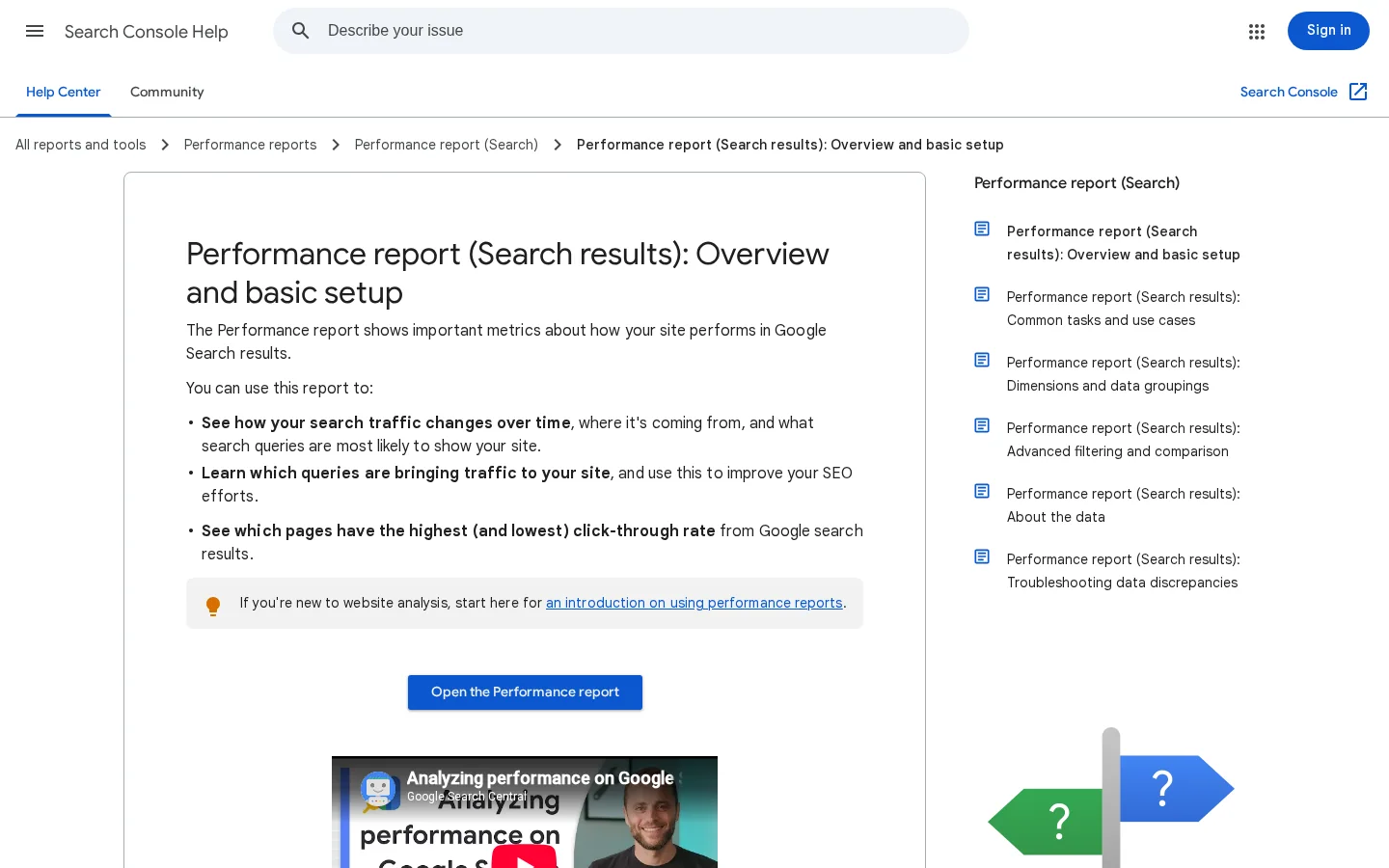
GA4 viser, hvad der sker efter klikket: sessioner, engagement og konverteringer fra organisk søgning. I rapporten Trafikerhvervelse filtrerer De på kanalgruppen for sessioner "Organic Search". Analytics har også en tidsgrænse. Googles hjælp til Analytics siger, at Search Console gemmer data for de seneste 16 måneder, og at Analytics-rapporter højst indeholder 16 måneder af disse data. Eksportér Deres vigtigste tabeller hver måned, ellers er de ældre uger væk for altid.
Forbind de to produkter, så De kan se søgeforespørgsler ved siden af adfærden på hjemmesiden. Vores sammenligning af Google Analytics og Search Console forklarer, hvilket spørgsmål hver af dem besvarer, og hvordan man forbinder dem. Bing Webmaster Tools er også gratis og viser samme slags data for Bing. PageSpeed Insights fra Google giver lab- og felddata for Core Web Vitals for en vilkårlig URL.
Betalte værktøjer er umage værd, når De har brug for daglige søgeordsplaceringer, når De administrerer flere hjemmesider, eller når De vil have ét overblik, der kombinerer søgedata med andre kanaler. Ellers er den gratis stak ovenfor nok.
Et placeringsværktøj tjekker en fast liste af søgeord efter en fast plan, fra en valgt lokation og enhed. Brug et, når De er optaget af bestemte termer eller lokale resultater. Placeringer varierer efter lokation, enhed og tidspunkt, så vælg ét værktøj og hold fast i det. Skifter De værktøj midt på året, brydes den historik, De skal bruge til sammenligning.
Suiter som Semrush eller Ahrefs samler søgeordsresearch, sitegennemgang, backlink-rapporter og placeringsmåling under ét login. De viser konkurrenter, hvilket Search Console ikke kan. Priserne følger brug og funktioner, og de fleste teams bruger kun en del af det, de betaler for.
Looker Studio er Googles gratis rapportværktøj. Det forbinder til Search Console og GA4 og henter de aktuelle tal, hver gang nogen åbner rapporten, så ingen kopierer tal i hånden. Byg den én gang, og del linket med teamet.
Hvis De udgiver til Google og til AI-modeller, ændrer spørgsmålet sig. De skal også vide, om AI-modeller sender besøg og nævner Deres brand. Soranks dashboard for GEO og SEO kombinerer klik, visninger, CTR og gennemsnitlig placering fra Search Console med besøg fra AI-modeller som ChatGPT, Claude og Gemini, læst fra Google Analytics. Det sorterer sider i Populære, Stigende, Faldende og Tabte. For at tjekke, om AI-modeller nævner Deres brand, se sporing af AI-omtaler.
Hver metode nedenfor er en gyldig måde at spore på. Tabellen viser, hvad hver af dem er god til, og hvor den holder op.
| Metode | God til | Hvor den holder op |
|---|---|---|
| Regneark udfyldt i hånden | Små hjemmesider, fuld kontrol over tallene | Tager tid, og bryder sammen, så snart en uge springes over |
| Rapporter i Search Console og GA4 | Gratis, og kilden til klik og visninger | Kun Deres egen hjemmeside, og kun 16 måneders historik i Search Console |
| Looker Studio-dashboard | Gratis, delbart og opdateret fra kildedataene | Kræver opsætningstid og nogle formler |
| Placeringsværktøj | Daglige søgeordsplaceringer, lokale og enhedsvisninger | En pris pr. søgeordsliste, og placeringer varierer efter lokation |
| Alt-i-én SEO-suite | Revisioner, backlinks, søgeord og konkurrenter ét sted | Højere pris, og mange funktioner De ikke bruger |
| Dashboard for GEO og SEO | Google-klik og AI-modelbesøg i ét overblik | Kræver stadig GA4 til konverteringer og Deres egne gennemgangsvaner |
Opsætningen tager én eftermiddag, hvis De gør fem ting i rækkefølge: forbind dataene, vælg tallene, byg ét regneark, noter hver ændring og planlæg gennemgangene.
Opsætningen i fem trin
Åbn Search Console, tilføj domæneejendommen og gennemfør DNS-tjekket. Åbn derefter administrationen i GA4 og forbind Search Console-ejendommen. Når begge er forbundet, vises søgeforespørgslerne ved siden af de sessioner, de gav anledning til. Gør dette først, for historikken starter den dag, De forbinder.
Start med klik, visninger, CTR og gennemsnitlig placering fra Search Console. Tilføj organiske sessioner og organiske konverteringer fra GA4. Tilføj antallet af indekserede sider og én Core Web Vitals-score for hver hovedtype af side, fx produktsider, artikler og kategorisider. Undlad alt, som ingen vil handle på.
Lav én række pr. uge. Skriv ugen i kolonne A, klik i kolonne B og visninger i kolonne C. I kolonne D beregnes CTR for rækken med denne formel, og cellen formateres derefter som procent:
=B2/C2Til ændringen fra den foregående uge skrives dette i næste kolonne, startende på den anden datarække:
=(B3-B2)/B2Kopiér begge formler nedad i kolonnen, efterhånden som ugerne tilføjes. Regnearket besvarer nu de to spørgsmål, der betyder mest: vokser søgetrafikken, og bliver klikraten bedre?
Tilføj en notekolonne. Skriv én linje for hver ændring, der kan flytte et tal: en ny artikel, en omskrevet titelskabelon, en flyttet URL, en temaopdatering. Uden disse noter ser en ændring i grafen ud som en gåde tre uger senere.
Tip
Skriv ændringen ned samme dag, den foretages. Uger senere husker ingen, hvilken skabelon der blev redigeret, og notekolonnen er den eneste optegnelse, der forklarer grafen.
Sæt tre faste tider i kalenderen: 15 minutter hver uge, 45 minutter ved udgangen af hver måned og to timer hvert kvartal. Et tidspunkt i kalenderen bliver gjort. En opgave på en to-do-liste bliver ofte ikke det.
Tjek sundhed ugentligt, tendenser månedligt og strategi kvartalsvis, fordi hver af dem bevæger sig i forskelligt tempo. En ødelagt side kan miste trafik på én dag, mens en indholdsplan kræver et kvartal, før den viser effekt.
| Rytme | Hvad der tjekkes | Tid | Spørgsmål den besvarer |
|---|---|---|---|
| Ugentligt | Manuelle handlinger, indekseringsfejl, Core Web Vitals på hovedsidetyperne | 15 minutter | Er noget gået i stykker? |
| Månedligt | Klik, visninger, CTR og placering pr. sidegruppe, med de største stigere og faldere | 45 minutter | Hvad bevægede sig, og er det støj? |
| Kvartalsvis | Organiske konverteringer, indholdets resultater og listen over sider, der skal opdateres | 2 timer | Virker planen stadig? |
I det ugentlige tjek kigger De først på rapporten over manuelle handlinger i Search Console. Den viser, hvornår Google har anvendt en manuel handling på en del af hjemmesiden, og det er første sted at kigge, når en hel sektion falder på én gang. Tjek derefter indekseringsfejl. Tilsammen tager de to et par minutter.
I den månedlige gennemgang sammenligner De hele kalenderuger eller hele måneder og grupperer sider efter type. Læs de største stigere og faldere, og skriv én linje for hver: årsagen og handlingen, eller ordet støj.
Bemærk
Reager ikke på én enkelt dag. Søgeresultaterne varierer fra dag til dag. Sammenlign mindst to hele uger, før De handler på et fald.
Et fald i klik har tre almindelige årsager, og visninger og placering viser, hvilken De skal tjekke først.
Visninger falder eller holder: hvor De skal kigge først
Færre visninger betyder, at Google viser Deres sider sjældnere. Start med rapporten Sideindeksering, og sammenlign derefter placeringen for de forespørgsler, der mistede visninger. Faldt placeringen samtidig, så kig på, hvad der er ændret på hjemmesiden. En manglende 301-redirect efter en URL-ændring er en almindelig årsag, fordi den gamle adresse beholder sin historik, og den nye starter fra nul.
Dette mønster betyder typisk, at opslaget har mistet sin trækkraft. Titlen og beskrivelsen passer måske ikke længere til søgningen, eller resultaterne over Deres har ændret sig. Søg selv på forespørgslen og se den aktuelle side. Hvis et AI-overblik eller en anden blok ligger over Deres opslag, kan placeringen forblive den samme, mens klikkene falder. Omskriv titlen, så den nævner det, søgeren vil have, og sammenlign derefter CTR før og efter. CTR-beregneren hjælper med at tjekke regnestykket.
Eksempel
En produktside får mange visninger for en sammenligningsforespørgsel, men få klik, og dens titel nævner kun brandet. Løsningen er en titel, der nævner produkttypen og sammenligningen. Sammenlign derefter CTR over de næste fire uger, ikke over én dag.
Nogle bevægelser er støj. Små udsving fra uge til uge er normale, og én side kan bevæge sig på grund af få forespørgsler. Er ændringen lille og ens på de fleste sidegrupper, så skriv støj i noterne og gå videre. At handle på støj spilder uger og bryder ofte det, der virkede.
De fleste mislykkede overvågningsopsætninger begår en af fem fejl: de gennemsnitter det forkerte, sammenligner ulige perioder, blander brand- og ikke-brandsøgninger, stoler blindt på ét værktøj eller sporer for mange tal. Hver fejl nedenfor har en måde at opdage den på og en rettelse.
Fejlen: Gennemsnitsplaceringen blander en brandforespørgsel på plads 1 med en langhalet forespørgsel på plads 40. Gennemsnittet kan se stabilt ud, mens de forespørgsler, der betyder noget, bevæger sig i modsatte retninger.
Sådan opdager De den: Gennemsnittet bevæger sig, men ingen af de forespørgsler, De sporer, er ændret.
Sådan retter De den: Rapportér placering pr. forespørgselsgruppe eller pr. side, og tjek de 20 vigtigste forespørgsler én for én.
Fejlen: En måned med 28 dage sammenlignes med en måned med 31 dage, eller en ferieuge sammenlignes med en normal uge.
Sådan opdager De den: Klikkene falder samme ugedag hver uge, eller faldet falder sammen med en kalenderbegivenhed.
Sådan retter De den: Sammenlign hele uger og hele måneder. Sammenlign med samme periode sidste år, når dataene tillader det, og gem de eksporter, som 16-måneders-grænsen ellers ville slette.
Fejlen: En kampagne løfter brandsøgningerne, og totalen skjuler en svag ikke-brandtrend under overfladen.
Sådan opdager De den: De samlede klik stiger, mens ikke-brandklikkene er flade eller falder.
Sådan retter De den: Spor to linjer: brandforespørgsler, som indeholder Deres virksomhedsnavn, og ikke-brandforespørgsler. Brug forespørgselsfilteret i Search Console til at dele dem op, før De læser trenden.
Fejlen: Hvert værktøj måler fra sine egne lokationer, enheder og regler. Placeringer og trafiktal vil afvige mellem dem.
Sådan opdager De den: To værktøjer rapporterer forskellige placeringer for det samme søgeord samme dag.
Sådan retter De den: Beslut, hvilket værktøj der er referencen for hvert tal. Brug Search Console til klik, visninger og gennemsnitlig placering, GA4 til sessioner og konverteringer, og placeringsværktøjet til daglige søgeordsplaceringer. Hold forskellen mellem værktøjerne stabil, og hold øje med ændringer i forskellen.
Fejlen: Et langt dashboard ser grundigt ud, men ingen læser et regneark med fyrre kolonner.
Sådan opdager De den: Regnearket åbnes ikke i to uger, eller gennemgangen slutter uden en beslutning.
Sådan retter De den: Hold otte tal i hovedvisningen, og flyt resten til en anden fane, som De kun åbner, når et tal bevæger sig.
Før De stoler på et fald, tjek disse
Et nyttigt dashboard har én side, seks til otte felter, én ejer og en note om den beslutning, hvert felt understøtter. Alt derudover åbnes mindre og mindre hver måned.
Fra en fil ingen åbner til et dashboard, der bruges
Brug klik, visninger, CTR og gennemsnitlig placering for Deres vigtigste sider. Tilføj organiske konverteringer, antallet af indekserede sider og én Core Web Vitals-score for Deres hovedsidetype. Tilføj kun et felt, når en beslutning afhænger af det. Kan De ikke navngive beslutningen, hører feltet ikke til på siden.
En direktør vil have tendensen og værdien af organisk trafik. Et teknisk team vil have fejlene og skabelonen, der gik i stykker. Giv hver sin side i samme dashboard, så det samme tal aldrig betyder to forskellige ting for to læsere.
Til typerne af marketingdashboards og deres nøgletal, læs vores guide til marketingdashboards. For GA4-delen, se guiden til Google Analytics-dashboards. Vil De have rapporten sendt til Dem uden manuelt arbejde, læs automatiseret SEO-rapportering.
I første uge forbinder De dataene, bygger regnearket, noterer en udgangsværdi og planlægger gennemgangene. Gør disse fem ting i rækkefølge:
Overvågning fortjener sin plads, kun når et tal ændrer en beslutning. Regnearket er et middel til det. Når et tal bevæger sig, skal De ved gennemgangens slutning vide, om det skal rettes, afvente eller ignoreres.
Følg klik, visninger, klikrate og gennemsnitlig placering fra Google Search Console, samt organiske sessioner og konverteringer fra Google Analytics 4. Tilføj Core Web Vitals og antallet af indekserede sider for at følge sidens sundhed. Otte tal er nok for de fleste hjemmesider.
Den er nok til at starte, og den er den eneste gratis kilde til klik, visninger og gennemsnitlig placering. Dens datahistorik er begrænset til 16 måneder, så eksportér de ældre sammenligninger selv. Tilføj Google Analytics 4 for at se, hvad besøgende gør efter klikket.
Tjek indekseringsfejl, manuelle handlinger og sidehastighed hver uge, gennemgå trafiktendenser hver måned og strategien hvert kvartal. Sammenlign hele uger eller måneder, ikke enkelte dage, før De handler på en ændring.
Vi analyserer dine konkurrenter, dit website og din synlighed i AI for at lave en skræddersyet indholdsplan gratis.
 Beregner for hjemmesidens værdi
 Tilgængelighedstjek af hjemmeside
 Google Analytics checker
 Tjek af duplikeret indhold
 Test af mobilvenlighed
 Hastighedstest af hjemmeside
 Subdomæne-finder
 Domænealder-tjekker
 CMS-detektor
 Googlebot-simulator
 Nofollow-linktjek
 Metatag-tjekker
 Tjek af søgeordskannibalisering
 Søgeintention-tjekker
 Nøgleordsudtrækker
 Google Ads-omkostningsberegner
 CPC-beregner
 Lokal citation-finder
 Reddit-trådsøger
 Disavow-filgenerator
 Omdirigeringsgenerator
 Canonical tag-generator
 Tjek af passiv form
 Google-placeringsskifter
 Google-anmeldelsesberegner
 Generator til Google-anmeldelseslink
 Søgeordskombinator
 Generator til podcastnoter
 AI-tekstomskriver
 AI-teksthumanizer
 ChatGPT promptgenerator
 Twitter-trådgenerator
 Tweetgenerator
 Tekstgenerator til landingssider
 Google Ads-tekstgenerator
 Pinterest Pin-beskrivelse Generator
 Ankertekstgenerator
 Generator til opslag på sociale medier
 LinkedIn Post Generator
 Gratis AI-tekstskriver
 Generator til svar på anmeldelser
 LSI-søgeordsgenerator
 Generator til YouTube-videoidéer
 YouTube Tag Generator
 YouTube-beskrivelsesgenerator
 Produktbeskrivelsesgenerator
 CTA-generator
 Generator til blogindledninger
 Konklusionsgenerator
 Hook-generator
 AI-generator til indholdsbrief
 FAQ-schemagenerator
 AI-generator til blogidéer
 Validator for struktureret data (schema-validator)
 Tjek af alt-tekst
 Analyse af interne links
 Backlink-udfordringen
 AI-generator til metabeskrivelser
 AI-generator til blogtitler
 Tjek af indekserbarhed
 AI-generator til blogdispositioner
 UTM-linkgenerator
 Værktøj til søgeordsclustering
 Tjek af canonical-tag
 XML-sitemap-generator
 Tjek af ødelagte links
 AI-generator til SEO-titler
 Overskriftsanalysator
 SERP-forhåndsvisning
 Redirect-tjekker
 Hreflang-generator
 Overskriftsanalysator
 HTTP-headertjekker
 Favicon-udtrækker
 SERP CTR-beregner
 Beregner for besparelse ved SEO vs. betalt søgning
 Beregner af SEO-synlighedsandel
 Beregner af SEO-afkast
 Beregner af SEO-trafik- og omsætningsprognose
 Beregner af SEO-budget
 Beregner af SEO-break-even
 Beregner af SaaS-SEO-afkast
 Beregner af ROAS
 Beregner af læsetid
 Simulator for placeringsgevinst
 Beregner for værdi af organisk trafik
 Estimator for organisk trafik og tjek af webstedstrafik
 Beregner for LTV/CAC-forhold
 Beregner for lokal SEO-afkast
 Beregner for linkbuilding-omkostninger
 Beregner for søgeordsværdi
 Beregner for søgeordsmulighed
 Beregner for nøgleordstæthed
 Beregner for GEO-ROI
 Beregner for investering i GEO-indhold
 Ecommerce SEO-ROI-beregner
 Beregner for kundens levetidsværdi
 CAC-beregner
 Beregner for CTR
 Beregner for omkostning pr. artikel
 Beregner for konverteringsrate
 Beregner for ROI på content marketing
 Estimator for henvisningstrafik fra ChatGPT
 Beregner for bounce rate
 Beregner for backlinks ROI
 Beregner for AI-synlighedsscore
 AI-trafikværdi-beregner
 AI-share of voice-beregner
 Beregner for omkostningen ved AI-usynlighed
 AI-citationsrate-beregner
 llms.txt-validator
 AI Overview-tjekker og rangeringstjekker for AI Overviews
 Robots.txt-tjekker
 AI-SEO-audit
 LLM-læsbarhedstjek
 SearchGPT-klartjek
 LLM-audit af strukturerede data
 AI-crawlbarhedsaudit for websites
 Hvorfor anbefaler ChatGPT ikke mit website?
 Gemini-rangeringsværktøj
 Perplexity-placeringstjek
 LLM-citeringstjek
 AEO-audit
 GEO-audit
 Test af synlighed i AI-søgning
 Tjek af ChatGPT-synlighed
 llms.txt-generator
 URL-udtrækker
 Webside til Markdown
 Sitemap-tjek
 SERP-volatilitetsmåler
 Sidestørrelsestjek
 Ordtæller
 Slug-generator
 Schema-generator
 Robotgenerator
 OG-forhåndsvisning
 Metatag-generator
 Billedkompressor
 Favicon-generator
 On-page SEO-audit: SEO-tjek og SEO-analyse
 Backlinkanalyseværktøj
 Værktøj til søgeordsanalyse
 Domain Authority-tjek
 “Jeg testede Sorank på en rigtig kundes site, og det er vanvittigt. Det gør alt, et bureau ville opkræve dig 1500 dollar om måneden for. Det går nu i produktion på den kunde.”

 Guillaume Guersanguersanguillaume.com“Vi er et annoncebureau, og vi ville have vores SEO på rette spor en gang for alle. Sorank gav os et klart overblik over vores site, hjalp os med at prioritere optimeringer og strukturere vores indhold ordentligt. Værktøjet er nemt at bruge, velegnet til et team og meget praktisk til at samle opfølgningen et sted uden at jonglere med flere platforme. Et meget solidt fundament til at starte forfra med vores SEO.”
 Gaspard MadouiAnnoncebureau
 “Jeg lod bare Sorank-softwaren gøre sit arbejde, og nu er min DR 25, og min side rangerer højere.”
 Lucas Flandrefoundertrace.fr“Jeg specialiserede mig i GEO takket være Sorank. GEO-ranglisten gør det muligt at vise mine kunder deres placering i forhold til konkurrenterne på ChatGPT. Det er en reel kommerciel fordel.”
 MélanieSEO-freelancer“Fantastisk service, den virker godt til vores hjemmeside og hjælper os med at forstå, hvordan vi kan forbedre den for at rangere bedre på Google og andre steder. Tillykke, bliv ved, jeg anbefaler det.”
 Hugo T.Netbutiksejer