Innstillinger
Personvern er viktig for oss, så du kan velge å slå av enkelte typer lagring som ikke er nødvendig for at nettstedet skal fungere grunnleggende. Blokkering av kategorier kan påvirke opplevelsen din på nettstedet. Mer informasjon
Personvern er viktig for oss, så du kan velge å slå av enkelte typer lagring som ikke er nødvendig for at nettstedet skal fungere grunnleggende. Blokkering av kategorier kan påvirke opplevelsen din på nettstedet. Mer informasjon

Hvilke SEO-nøkkeltall De bør følge, hvilke verktøy De kan bruke, og hvordan De bygger en ukentlig rutine som viser hva som endret seg og hvorfor.

Kort sagt
Å overvåke SEO-ytelse betyr å kontrollere en kort liste med tall etter en fast plan: organiske klikk, visninger, gjennomsnittlig posisjon og sidenes helse. Start med to gratisverktøy, Google Search Console og Google Analytics 4, før tallene inn i et regneark hver uke, og hold en månedlig gjennomgang der hvert tall som har beveget seg får ett spørsmål og én handling.
Vil du vite mer? Spør
Rask quiz
Passer SEO for deg, og hvordan bør du starte?
Sorank passer til svarene dine


Prøv det i 3 dager på ditt eget nettsted, og se hvor du står på Google, ChatGPT og de andre AI-assistentene.
Start en gratis prøveperiode på 3 dager3 dager gratis, deretter kan du stoppe når du vil. 90 dagers resultatgaranti, vilkår gjelder.
Å overvåke SEO-ytelse er en rutine. De samme få søketallene kontrolleres etter en fast plan, slik at en endring oppdages tidlig og kan forklares. Det er ikke en revisjon. En revisjon finner det som er ødelagt på et bestemt tidspunkt. Overvåking viser om problemene har kommet tilbake, om rettelsene virket, og om trafikken beveger seg slik De forventer.
Tre begreper blandes ofte sammen, så her er forskjellen:
| Aktivitet | Spørsmål den besvarer | Typisk rytme |
|---|---|---|
| SEO-revisjon | Hva er ødelagt eller svakt på nettstedet akkurat nå? | En til to ganger i året, og etter store endringer |
| Posisjonssporing | Hvor rangerer hvert målsøkeord en bestemt dag? | Daglig eller ukentlig, for en fast søkeordliste |
| Ytelsesovervåking | Beveger klikk, synlighet og helse seg, og hvorfor? | Ukentlig sjekk, månedlig gjennomgang |
Posisjonssporing er ett innspill, ikke hele bildet. Et søkeord kan holde plass 4 mens klikkene faller, fordi resultatene rundt det har endret seg. Derfor følger overvåkingen også klikk og visninger. For å finne ut hva som er galt på nettstedet, bruk vår trinnvise metode for SEO-revisjon. For et dypere blikk på posisjonssporing, les guiden om posisjonssporing.
Vår guide til SEO-nøkkeltall forklarer hvilket tall som betyr mest på hvert stadium av et nettsted. Denne guiden dekker den andre halvdelen: rutinen som leser tallene, verktøyene som mater den, og hva De gjør når et tall beveger seg.
Følg omtrent åtte tall i tre familier: synlighet (hvor ofte nettstedet vises), trafikk (hvor ofte folk klikker) og helse (om Google kan gjennomsøke, indeksere og vise sidene godt). Færre er bedre. Et dashbord med tretti linjer er ett som ingen åpner.
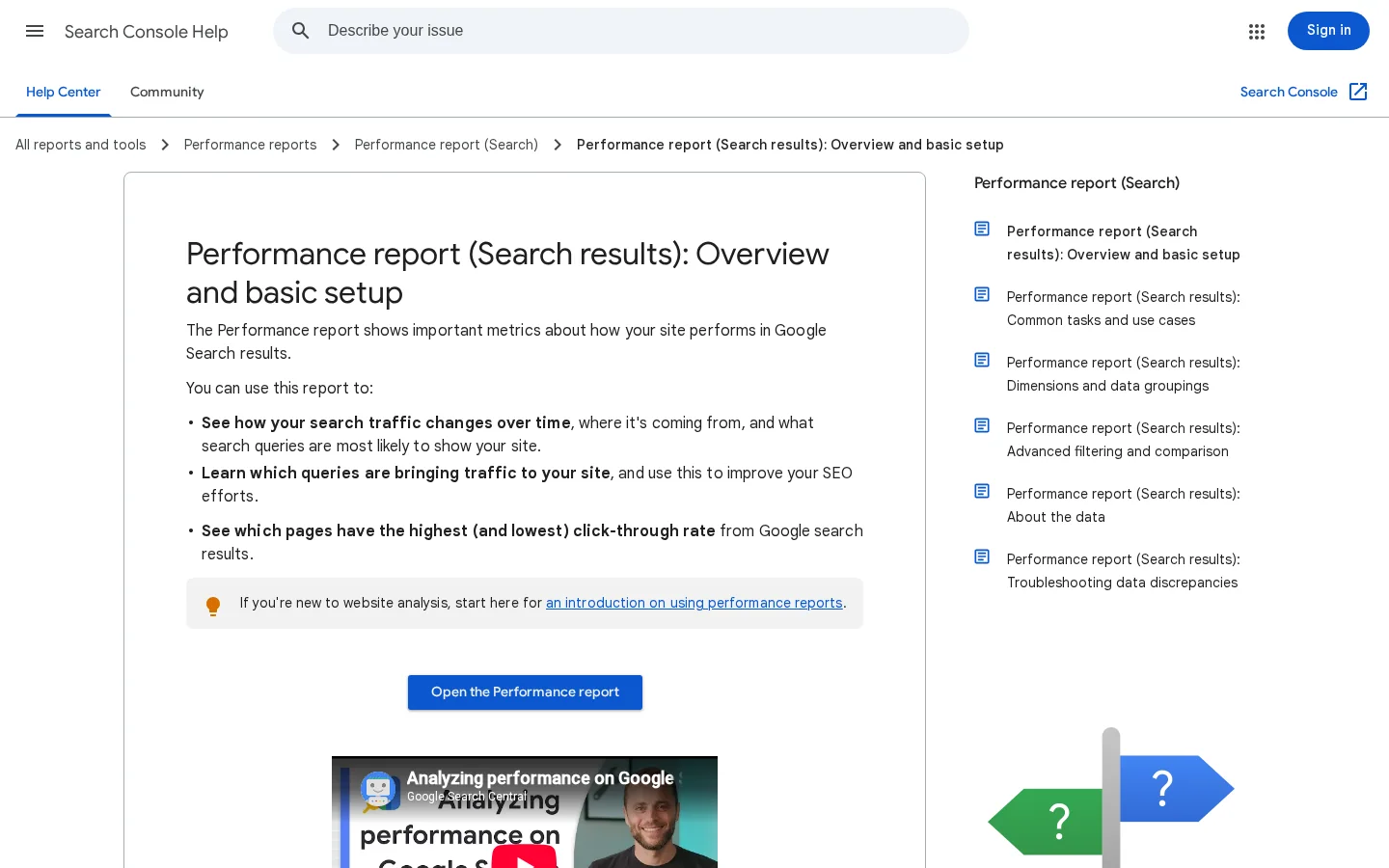
En visning telles hver gang nettstedet vises i Googles resultater. Googles hjelpeside for ytelsesrapporten definerer visninger som hvor mange ganger nettstedet har vist seg i søkeresultatene. Den gjennomsnittlige posisjonen er posisjonen til det øverste resultatet fra nettstedet, gjennomsnittet over søkene der det vistes.
Les den gjennomsnittlige posisjonen med forsiktighet. En side på plass 3 for et søk ingen skriver, kan bety mindre enn en side på plass 8 for et søk som gir kjøpere. Bruk den til å sammenligne de samme søkene over tid, ikke til å vurdere et helt nettsted med ett tall.
Klikk er antall ganger en bruker har klikket seg inn på nettstedet fra Googles resultater. Del dem på visningene for å få klikkraten, eller CTR. En side med mange visninger og lav CTR har som regel et problem med tittelen eller utdraget, ikke med rangeringen.
Organisk trafikk i Google Analytics vil aldri stemme helt med klikkene. Analytics teller økter, avhenger av sporingskoden og samtykkevalg, og kan tilskrive besøk annerledes. Regn med et avvik, og følg med på om det holder seg stabilt. En plutselig endring i avviket er et signal som er verdt å undersøke.
Helsetallene forklarer hvorfor trafikken faller når rangeringene ser bra ut. De tre Core Web Vitals måler lasting, respons og visuell stabilitet. Googles guide til Web Vitals setter grenseverdiene for en god score. Largest Contentful Paint (LCP), som måler hvor raskt hovedinnholdet vises, bør være 2,5 sekunder eller mindre. Interaction to Next Paint (INP), som måler hvor raskt siden reagerer på et klikk eller trykk, bør være 200 millisekunder eller mindre. Cumulative Layout Shift (CLS), som måler hvor mye layouten hopper under lasting, bør være 0,1 eller mindre.
Gode scorer for de tre Core Web Vitals
Kilde: web.dev, grenseverdier for Web Vitals
INP erstattet First Input Delay som Core Web Vital, så guider som fortsatt nevner FID, er utdaterte. Følg også antallet indekserte sider i rapporten Sideindeksering i Search Console. Hvis tallet faller etter en malendring eller en URL-endring, har De et problem som ingen posisjonsverktøy viser først.

Google Search Console og Google Analytics 4 (GA4) dekker det meste et lite nettsted trenger, og begge er gratis. Koble dem sammen før De endrer noe annet, for dataene finnes bare fra dagen De kobler dem.
Search Console er den gratis kilden som viser hva som skjer før klikket: visninger, posisjoner og søkene som bringer folk inn. Ytelsesrapporten viser de siste tre månedene som standard, og datoområdet kan utvides derfra. Bekreft nettstedet som domeneegenskap med en DNS-post, slik at dataene dekker alle underdomener og begge protokollene.
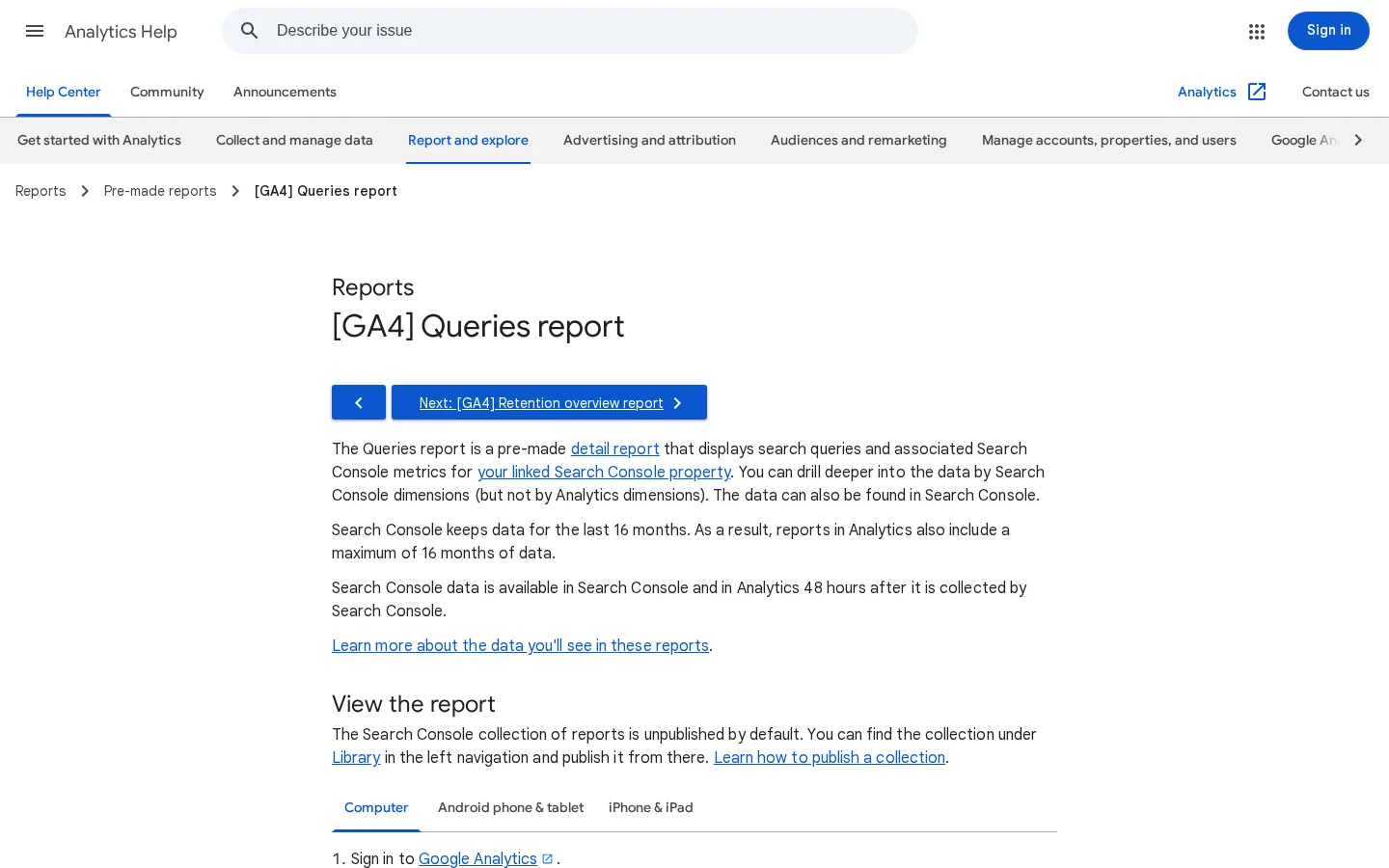
GA4 viser hva som skjer etter klikket: økter, engasjement og konverteringer fra organisk søk. I rapporten for trafikkanskaffelse filtrerer De på kanalgruppen for økter "Organic Search". Analytics har også en tidsgrense. Googles hjelp for Analytics sier at Search Console beholder data for de siste 16 månedene, og at Analytics-rapporter inneholder maksimalt 16 måneder av disse dataene. Eksporter de viktigste tabellene hver måned, ellers er de eldre ukene borte for godt.
Koble de to produktene sammen, så De ser søkeord ved siden av atferden på nettstedet. Vår sammenligning av Google Analytics og Search Console forklarer hvilket spørsmål hver av dem besvarer, og hvordan de kobles. Bing Webmaster Tools er også gratis og viser samme type data for Bing. PageSpeed Insights fra Google gir lab- og felddata for Core Web Vitals for en vilkårlig URL.
Betalte verktøy er verdt kostnaden når De trenger daglige søkeordposisjoner, når De forvalter flere nettsteder, eller når De vil ha ett overblikk som kombinerer søkedata med andre kanaler. Ellers er den gratis løsningen over nok.
Et posisjonsverktøy sjekker en fast liste med søkeord etter en plan, fra et valgt sted og en enhet. Bruk et når De bryr Dem om bestemte begreper eller lokale resultater. Posisjoner varierer etter sted, enhet og tidspunkt, så velg ett verktøy og hold fast ved det. Bytter De verktøy midt i året, brytes historikken De trenger for sammenligning.
Suiter som Semrush eller Ahrefs samler søkeordanalyse, nettstedrevisjoner, rapporter om baklenker og posisjonssporing under ett innlogging. De viser konkurrenter, noe Search Console ikke kan. Prisene følger bruk og funksjoner, og de fleste team bruker bare en del av det de betaler for.
Looker Studio er Googles gratis rapportverktøy. Det kobler til Search Console og GA4, og henter de siste tallene hver gang noen åpner rapporten, så ingen kopierer tall for hånd. Bygg den én gang, og del lenken med teamet.
Hvis De publiserer for Google og for AI-modeller, endrer spørsmålet seg. De må også vite om AI-modeller sender besøk og nevner merkevaren Deres. Soranks dashbord for GEO og SEO kombinerer klikk, visninger, CTR og gjennomsnittlig posisjon fra Search Console med besøk fra AI-modeller som ChatGPT, Claude og Gemini, lest fra Google Analytics. Det sorterer sider i Populære, Vokser, Synker og Tapte. For å sjekke om AI-modeller nevner merkevaren Deres, se sporing av AI-omtaler.
Hver metode nedenfor er en gyldig måte å spore på. Tabellen viser hva hver av dem er god til, og hvor den slutter.
| Metode | God til | Der den slutter |
|---|---|---|
| Regneark fylt ut for hånd | Små nettsteder, full kontroll over tallene | Tar tid, og bryter sammen så snart en uke hoppes over |
| Rapporter i Search Console og GA4 | Gratis, og kilden til klikk og visninger | Bare Deres eget nettsted, og bare 16 måneders historikk i Search Console |
| Looker Studio-dashbord | Gratis, delbart og oppdatert fra kildedataene | Krever oppsettstid og noen formler |
| Posisjonsverktøy | Daglige søkeordposisjoner, lokale og enhetsvisninger | En kostnad per søkeordliste, og posisjonene varierer etter sted |
| Alt-i-ett SEO-suite | Revisjoner, baklenker, søkeord og konkurrenter på ett sted | Høyere kostnad, og mange funksjoner De ikke kommer til å bruke |
| Dashbord for GEO og SEO | Google-klikk og AI-modellbesøk i ett overblikk | Krever fortsatt GA4 for konverteringer og Deres egne gjennomgangsvaner |
Oppsettet tar én ettermiddag hvis De gjør fem ting i rekkefølge: koble dataene, velg tallene, lag ett regneark, noter hver endring og planlegg gjennomgangene.
Oppsettet i fem steg
Åpne Search Console, legg til domeneegenskapen og fullfør DNS-sjekken. Åpne deretter administrasjonen i GA4 og koble Search Console-egenskapen. Når begge er koblet, vises søkeordene ved siden av øktene de ga. Gjør dette først, for historikken starter den dagen De kobler.
Start med klikk, visninger, CTR og gjennomsnittlig posisjon fra Search Console. Legg til organiske økter og organiske konverteringer fra GA4. Legg til antallet indekserte sider og én Core Web Vitals-score for hver hovedtype side, for eksempel produktsider, artikler og kategorisider. Utelat alt som ingen vil handle på.
Lag én rad per uke. Skriv uken i kolonne A, klikk i kolonne B og visninger i kolonne C. I kolonne D beregner De CTR for raden med denne formelen, og formaterer deretter cellen som prosent:
=B2/C2For endringen fra forrige uke skriver De dette i neste kolonne, fra den andre dataraden:
=(B3-B2)/B2Kopier begge formlene nedover kolonnen etter hvert som ukene legges til. Regnearket svarer nå på de to spørsmålene som betyr mest: vokser søketrafikken, og blir klikkraten bedre?
Legg til en kolonne for notater. Skriv én linje for hver endring som kan flytte et tall: en ny artikkel, en omskrevet tittelmal, en flyttet URL, en oppdatering av temaet. Uten disse notatene ser en endring i diagrammet ut som et mysterium tre uker senere.
Tips
Skriv ned endringen samme dag som De gjør den. Uker senere husker ingen hvilken mal som ble redigert, og notatkolonnen er den eneste oppføringen som forklarer diagrammet.
Legg inn tre faste tidspunkter i kalenderen: 15 minutter hver uke, 45 minutter på slutten av hver måned og to timer hvert kvartal. Et tidspunkt i kalenderen blir gjort. En oppgave på en huskeliste blir ofte ikke det.
Sjekk helsen ukentlig, trender månedlig og strategien kvartalsvis, fordi hver av dem beveger seg i ulikt tempo. En ødelagt side kan miste trafikk på én dag, mens en innholdsplan trenger et kvartal før den viser effekt.
| Rytme | Hva De sjekker | Tid | Spørsmål den besvarer |
|---|---|---|---|
| Ukentlig | Manuelle tiltak, indekseringsfeil, Core Web Vitals på hovedtypene av sider | 15 minutter | Gikk noe i stykker? |
| Månedlig | Klikk, visninger, CTR og posisjon per sidegruppe, med de største vinnerne og taperne | 45 minutter | Hva beveget seg, og er det støy? |
| Kvartalsvis | Organiske konverteringer, innholdets resultater og listen over sider som skal oppdateres | 2 timer | Fungerer planen fortsatt? |
I den ukentlige sjekken ser De først på rapporten over manuelle tiltak i Search Console. Den viser når Google har satt et manuelt tiltak på en del av nettstedet, og det er det første stedet å se når en hel seksjon faller på én gang. Sjekk deretter indekseringsfeil. Sammen tar de to noen minutter.
I den månedlige gjennomgangen sammenligner De hele kalenderuker eller hele måneder, og grupperer sider etter type. Les de største vinnerne og taperne, og skriv én linje for hver: årsaken og handlingen, eller ordet støy.
Merk
Reager ikke på én enkelt dag. Søkeresultatene varierer fra dag til dag. Sammenlign minst to hele uker før De handler på et fall.
Et fall i klikk har tre vanlige årsaker, og visninger og posisjon viser hvilken De bør sjekke først.
Visningene faller eller holder seg: hvor De bør se først
Færre visninger betyr at Google viser sidene Deres sjeldnere. Start med rapporten Sideindeksering, og sammenlign deretter posisjonen på søkene som mistet visninger. Falt posisjonen samtidig, se på hva som er endret på nettstedet. En manglende 301-omdirigering etter en URL-endring er en vanlig årsak, fordi den gamle adressen beholder historikken sin, mens den nye starter fra null.
Dette mønsteret betyr vanligvis at oppføringen har mistet trekkraften. Tittelen og beskrivelsen passer kanskje ikke lenger til søket, eller resultatene over Deres har endret seg. Søk på spørsmålet selv og se på den aktive siden. Hvis en AI-oversikt eller en annen blokk ligger over oppføringen Deres, kan posisjonen bli den samme mens klikkene faller. Skriv om tittelen slik at den nevner det søkeren vil ha, og sammenlign deretter CTR før og etter. CTR-kalkulatoren hjelper deg å sjekke regnestykket.
Eksempel
En produktside får mange visninger for et sammenligningssøk, men få klikk, og tittelen nevner bare merkevaren. Løsningen er en tittel som nevner produkttypen og sammenligningen. Sammenlign deretter CTR de neste fire ukene, ikke over én dag.
Noen bevegelser er støy. Små svingninger fra uke til uke er normale, og én side kan bevege seg på grunn av noen få søk. Er endringen liten og lik på de fleste sidegrupper, skriv støy i notatene og gå videre. Å handle på støy sløser uker og bryter ofte det som virket.
De fleste mislykkede overvåkingsoppsett gjør én av fem feil: de beregner gjennomsnitt av feil ting, sammenligner ulike perioder, blander merkevaresøk og andre søk, stoler blindt på ett verktøy eller følger for mange tall. Hver feil nedenfor har en måte å oppdage den på og en løsning.
Feilen: Gjennomsnittlig posisjon blander et merkevaresøk på plass 1 med et langt søk på plass 40. Gjennomsnittet kan se stabilt ut mens søkene som betyr noe beveger seg i motsatt retning.
Slik oppdager De den: Gjennomsnittet beveger seg, men ingen av søkene De følger, har endret seg.
Slik retter De den: Rapporter posisjon per søkegruppe eller per side, og sjekk de 20 viktigste søkene ett for ett.
Feilen: En måned med 28 dager sammenlignes med en måned med 31 dager, eller en ferieuke sammenlignes med en vanlig uke.
Slik oppdager De den: Klikkene faller samme ukedag hver uke, eller fallet faller sammen med en kalenderhendelse.
Slik retter De den: Sammenlign hele uker og hele måneder. Sammenlign med samme periode i fjor når dataene tillater det, og ta vare på eksportene som grensen på 16 måneder ellers ville slette.
Feilen: En kampanje løfter merkevaresøkene, og totalen skjuler en svak trend for søk uten merkevare under overflaten.
Slik oppdager De den: Totale klikk stiger mens klikkene uten merkevare er flate eller faller.
Slik retter De den: Følg to linjer: merkevaresøk, som inneholder firmanavnet, og søk uten merkevare. Bruk søkefilteret i Search Console til å dele dem før De leser trenden.
Feilen: Hvert verktøy måler fra sine egne steder, enheter og regler. Posisjoner og trafikktall vil skille seg mellom dem.
Slik oppdager De den: To verktøy rapporterer ulike posisjoner for samme søkeord samme dag.
Slik retter De den: Bestem hvilket verktøy som er referanse for hvert tall. Bruk Search Console for klikk, visninger og gjennomsnittlig posisjon, GA4 for økter og konverteringer, og posisjonsverktøyet for daglige søkeordposisjoner. Hold avviket mellom verktøyene stabilt, og følg med på endringer i avviket.
Feilen: Et langt dashbord ser grundig ut, men ingen leser et regneark med førti kolonner.
Slik oppdager De den: Regnearket åpnes ikke på to uker, eller gjennomgangen ender uten en beslutning.
Slik retter De den: Behold åtte tall i hovedvisningen, og flytt resten til en annen fane som De bare åpner når et tall beveger seg.
Før De stoler på et fall, sjekk dette
Et nyttig dashbord har én side, seks til åtte felt, én eier og et notat om beslutningen hvert felt støtter. Alt utover det åpnes mindre og mindre hver måned.
Fra en fil ingen åpner til et dashbord som brukes
Bruk klikk, visninger, CTR og gjennomsnittlig posisjon for Deres viktigste sider. Legg til organiske konverteringer, antallet indekserte sider og én Core Web Vitals-score for Deres hovedtype side. Legg bare til et felt når en beslutning avhenger av det. Kan De ikke nevne beslutningen, hører ikke feltet hjemme på siden.
En leder vil ha trenden og verdien av organisk trafikk. Et teknisk team vil ha feilene og malen som gikk i stykker. Gi hver sin side i samme dashbord, slik at samme tall aldri betyr to ulike ting for to lesere.
For typene markedsføringsdashbord og deres nøkkeltall, les vår guide til markedsføringsdashbord. For GA4-delen, se guiden til Google Analytics-dashbord. Vil De ha rapporten sendt uten manuelt arbeid, les automatisert SEO-rapportering.
I den første uken kobler De dataene, bygger regnearket, registrerer en utgangsverdi og planlegger gjennomgangene. Gjør disse fem tingene i rekkefølge:
Overvåking fortjener plassen sin bare når et tall endrer en beslutning. Regnearket er et middel til det. Når et tall beveger seg, bør De ved slutten av gjennomgangen vite om det skal rettes, vente eller ignoreres.
Følg klikk, visninger, klikkrate og gjennomsnittlig posisjon fra Google Search Console, samt organiske økter og konverteringer fra Google Analytics 4. Legg til Core Web Vitals og antallet indekserte sider for å følge nettstedets helse. Åtte tall er nok for de fleste nettsteder.
Den er nok til å starte, og den er den eneste gratiskilden for klikk, visninger og gjennomsnittlig posisjon. Datahistorikken er begrenset til 16 måneder, så eksporter de eldre sammenligningene selv. Legg til Google Analytics 4 for å se hva besøkende gjør etter klikket.
Sjekk indekseringsfeil, manuelle tiltak og sidehastighet hver uke, gjennomgå trafikktrender hver måned og strategien hvert kvartal. Sammenlign hele uker eller måneder, ikke enkeltdager, før De handler på en endring.
Vi analyserer konkurrentene dine, nettstedet ditt og synligheten din i AI for å lage en skreddersydd innholdsplan, gratis.
 Kalkulator for nettstedets verdi
 Sjekk av universell utforming for nettsider
 Google Analytics checker
 Sjekk av duplisert innhold
 Test av mobilvennlighet
 Hastighetstest for nettside
 Subdomene-finner
 Domenealder-sjekker
 CMS-detektor
 Googlebot-simulator
 Nofollow-lenkesjekker
 Metatagg-sjekker
 Sjekk av søkeordskannibalisering
 Søkeintensjon-sjekker
 Nøkkelorduttrekker
 Google Ads-kostnadskalkulator
 CPC-kalkulator
 Lokal citation-finder
 Reddit-trådsøker
 Disavow-filgenerator
 Omdirigeringsgenerator
 Canonical tag-generator
 Sjekk av passiv form
 Google-stedsbytter
 Google-anmeldelseskalkulator
 Generator for Google-anmeldelseslenke
 Søkeordskombinator
 Generator for podkastnotater
 AI-tekstomskriver
 AI-teksthumanisering
 ChatGPT-promptgenerator
 Twitter-trådgenerator
 Tweetgenerator
 Tekstgenerator for landingssider
 Google Ads-tekstgenerator
 Pinterest Pin-beskrivelse Generator
 Ankertekstgenerator
 Generator for innlegg i sosiale medier
 LinkedIn Post Generator
 Gratis AI-tekstskriver
 Generator for svar på anmeldelser
 LSI-søkeordgenerator
 Generator for YouTube-videoideer
 YouTube Tag Generator
 YouTube-beskrivelsesgenerator
 Produktbeskrivelsesgenerator
 CTA-generator
 Generator for blogginnledninger
 Konklusjonsgenerator
 Hook-generator
 KI-generator for innholdsbrief
 Generator for FAQ-schema
 Generator for blogg-ideer med AI
 Validator for strukturerte data (schema-validator)
 Sjekk av alt-tekst
 Analyse av interne lenker
 Lenkeutfordringen
 KI-generator for metabeskrivelser
 KI-generator for bloggtitler
 Indekserbarhetssjekker for Google
 KI-generator for bloggdisposisjon
 Generator for UTM-lenker
 Verktøy for gruppering av søkeord
 Sjekk av kanonisk tagg
 XML-sitemap-generator
 Sjekk av ødelagte lenker
 KI-generator for SEO-tittel
 Overskriftsanalyse
 SERP-forhåndsvisning
 Kontroll av omdirigeringer
 Generator for hreflang-tagger
 Analyse av overskriftsstruktur
 Kontroll av HTTP-headere
 Favikon-henter
 SERP CTR-kalkulator
 Sparekalkulator: SEO mot betalt søk
 Kalkulator for SEO-synlighetsandel
 ROI-kalkulator for SEO
 SEO-prognosekalkulator for trafikk og inntekter
 SEO-budsjettkalkulator
 SEO-nullpunktkalkulator
 ROI-kalkulator for SaaS-SEO
 ROAS-kalkulator
 Lesetidskalkulator
 Simulator for rangeringsgevinst
 Kalkulator for verdien av organisk trafikk
 Estimator for organisk trafikk og sjekk av nettstedstrafikk
 Kalkulator for LTV til CAC-forhold
 Kalkulator for avkastning på lokal SEO
 Kalkulator for kostnad ved lenkebygging
 Kalkulator for søkeordverdi
 Kalkulator for poengsum for søkeordmuligheter
 Kalkulator for tetthet av søkeord
 Kalkulator for GEO-avkastning
 Kalkulator for investering i GEO-innhold
 Kalkulator for SEO-avkastning i netthandel
 Kalkulator for kundens levetidsverdi
 Kalkulator for kundeanskaffelseskostnad
 CTR-kalkulator
 Kalkulator for kostnad per artikkel
 Kalkulator for konverteringsrate
 Kalkulator for ROI i innholdsmarkedsføring
 Estimator for ChatGPT-trafikk
 Kalkulator for avvisningsrate
 Kalkulator for backlink-ROI
 Kalkulator for AI-synlighetspoeng
 Kalkulator for verdien av AI-trafikk
 Kalkulator for AI-synlighetsandel
 Kalkulator for kostnaden av AI-usynlighet
 Kalkulator for AI-siteringsrate
 llms.txt-validator
 AI Overview-sjekker og rangeringssjekker for AI Overviews
 Robots.txt-sjekker
 KI-SEO-revisjon
 Sjekk av lesbarhet for LLM
 Sjekk av klargjøring for SearchGPT
 Revisjon av strukturerte data for LLM
 KI-revisjon av crawlbarhet
 Hvorfor ChatGPT ikke anbefaler nettstedet mitt
 Gemini-rangeringsverktøy
 Sjekk av rangering i Perplexity
 Sjekk av LLM-sitater
 AEO-revisjon
 GEO-revisjon
 Test av synlighet i AI-søk
 Sjekk av synlighet i ChatGPT
 llms.txt-generator
 URL-uttrekker
 Nettside til Markdown
 Sjekk av sitemap
 Sensor for SERP-volatilitet
 Sidestørrelsessjekk
 Ordteller
 Slug-generator
 Schema-generator
 Robotgenerator
 OG-forhåndsvisning
 Generator for metatagger
 Bildekomprimerer
 Favicon-generator
 Revisjon av on-page SEO: SEO-sjekk og SEO-analyse
 Verktøy for analyse av tilbakelenker
 Verktøy for søkeordforslag
 Sjekk av domeneautoritet
 “Jeg testet Sorank på et ekte kundenettsted, og det er helt utrolig. Det gjør alt et byrå ville tatt deg $1500 i måneden for. Nå går det i produksjon på den kunden.”

 Guillaume Guersanguersanguillaume.com“Vi er et annonsebyrå, og vi ville få SEO-en vår på rett spor en gang for alle. Sorank ga oss en tydelig oversikt over nettstedet vårt, hjalp oss å prioritere optimaliseringene og å strukturere innholdet vårt på riktig måte. Verktøyet er enkelt å bruke, godt utformet for et team, og veldig praktisk for å samle oppfølgingen på ett sted uten å jonglere med flere plattformer. Et veldig solid grunnlag for å starte på nytt med SEO.”
 Gaspard MadouiAnnonsebyrå
 “Jeg lot bare Sorank-programvaren gjøre jobben sin, og nå er DR-en min 25, og siden min rangerer høyere.”
 Lucas Flandrefoundertrace.fr“Jeg spesialiserte meg på GEO takket være Sorank. GEO-rangeringen lar meg vise kundene mine hvor de står mot konkurrentene på ChatGPT. Det er en reell kommersiell fordel.”
 MélanieSEO-frilanser“Kjempebra service, den fungerer godt for nettstedet vårt og hjelper oss å forstå hvordan vi kan forbedre det for å rangere bedre på Google og andre steder. Gratulerer, fortsett slik, jeg anbefaler det.”
 Hugo T.Netthandler