Datenschutz ist uns wichtig. Deshalb können Sie bestimmte Speicherarten deaktivieren, die für die grundlegende Funktion der Website nicht erforderlich sind. Das Blockieren einzelner Kategorien kann Ihr Erlebnis auf der Website beeinträchtigen. Weitere Informationen (Cookie-Richtlinie)
Vielen Dank! Ihre Auswahl wurde gespeichert.
Hoppla! Beim Absenden des Formulars ist ein Fehler aufgetreten.
Shopify SEO Checkliste: die 20 wichtigen Prüfpunkte in der richtigen Reihenfolge
Eine Shopify SEO Checkliste nach Wirkung: Indexierung, doppelte URLs, Kollektionen, Produktseiten, Geschwindigkeit und Schema, mit dem Liquid-Code für jede Korrektur.
Ein Shopbetreiber prüft eine ausgedruckte Checkliste neben Produktmustern auf einem Holzschreibtisch.
Werkzeuge
Auf dieser Seite
Kurz gesagt
Eine Shopify SEO Checkliste ist die Liste der Einstellungen, Theme-Korrekturen und Inhaltsaufgaben, die einen Shopify-Shop crawlbar machen, ihn von doppelten URLs befreien und stark genug für gute Rankings machen. Shopify kümmert sich bereits um die Sitemap, die Standard-robots.txt und selbstreferenzierende Canonicals, Ihre Arbeit liegt also woanders: die Search Console verbinden, die doppelten URLs aus Kollektionen, Tags und Varianten bereinigen, einzigartige Produkt- und Kollektionstexte schreiben, verhindern, dass Apps das Theme verlangsamen, und die strukturierten Daten korrigieren. Arbeiten Sie die Punkte unten der Reihe nach ab: zuerst Crawling und Indexierung, dann Inhalt, dann Geschwindigkeit und Schema.
3 Tage kostenlos, danach beenden Sie jederzeit. 90-Tage-Ergebnisgarantie, es gelten Bedingungen.
Was Shopify für Sie erledigt und was es Ihnen überlässt
Die meisten allgemeinen SEO-Checklisten verschwenden Ihre Zeit mit Dingen, die Shopify bereits erledigt. Bevor Sie etwas anfassen, sollten Sie wissen, wo die Plattform aufhört. Shopify erzeugt die Sitemap, schreibt eine Standard-robots.txt, setzt auf jeder Seite ein Canonical-Tag und liefert den Shop über HTTPS aus. Es schreibt nicht Ihre Titel, verhindert nicht die doppelten URLs, die die Logik des eigenen Themes erzeugt, und hält Apps nicht davon ab, Skripte anzuhäufen.
Die Tabelle unten zeigt die Aufteilung. Die linke Spalte prüfen Sie einmal und lassen sie dann in Ruhe. In die rechte Spalte fließt Ihre Zeit.
Bereich
Was Shopify automatisch erledigt
Was Sie tun müssen
Sitemap
Erzeugt /sitemap.xml mit untergeordneten Sitemaps für Produkte, Kollektionen, Seiten und Blogs, bei jeder Änderung aktualisiert
In der Search Console einreichen, einmal pro Domain
robots.txt
Standarddatei, die Warenkorb, Checkout, Kundenkonto, Admin sowie sortierte und gefilterte Kollektions-URLs blockiert
Regeln nur über robots.txt.liquid hinzufügen, nie als reinen Text
Canonical-Tags
Lässt Produkt-URLs innerhalb von Kollektionen auf /products/handle verweisen
Das Theme direkt auf die kanonische URL verlinken lassen, Tag-Seiten und Varianten regeln
HTTPS und Domain
Kostenloses SSL-Zertifikat, Weiterleitung von der myshopify.com-Adresse
Eine primäre Domain festlegen und die Version mit oder ohne www weiterleiten
Titel und Beschreibungen
Greift standardmäßig auf den Produktnamen und den Anfang der Beschreibung zurück
Pro Produkt, Kollektion und Seite einen einzigartigen Titel und eine Meta-Beschreibung schreiben
Strukturierte Daten
Grundlegendes Product-Markup in den meisten neueren Themes
Duplikate durch Apps prüfen, Varianten, Bewertungen, Organization und Breadcrumbs ergänzen
Geschwindigkeit
Weltweites Auslieferungsnetz, automatische Bildauslieferung in WebP oder AVIF
Apps begrenzen, Bilder in Liquid dimensionieren, das Theme schlank halten
Saubere Handles wählen und jedes geänderte Handle weiterleiten
Die festen Präfixe sind eine harte Grenze: Sie können /products/ oder /collections/ nicht aus einer Shopify-URL entfernen, und Sie sollten es auch nicht mit Apps versuchen, die Pfade über einen Proxy umschreiben. Google rankt /products/linen-shirt problemlos. Schädlich ist, wenn dasselbe Hemd unter fünf weiteren Adressen erreichbar ist.
Hinweis
Wenn Sie sich noch für eine Plattform entscheiden, erklärt unser Vergleich der besten E-Commerce-Plattformen für SEO, wo die feste URL-Struktur von Shopify Sie etwas kostet und wo nicht.
Die Shopify SEO Checkliste im Überblick, nach Wirkung sortiert
Die Reihenfolge zählt mehr als die Vollständigkeit. Eine perfekte Meta-Beschreibung auf einem Produkt, das Google nicht indexieren kann, ist nichts wert. Die Abfolge unten stellt zuerst die blockierenden Probleme, dann die, die Rankings verwässern, dann die, die sie verbessern.
Die 6 Ebenen einer Shopify SEO Checkliste
ZugangShop öffentlich, eine primäre Domain, Search Console verifiziert, Sitemap eingereicht.
DuplikateTheme-Links zeigen auf kanonische URLs, Tag-Seiten, Varianten und Paginierung unter Kontrolle.
ArchitekturKollektionen nach Suchnachfrage organisiert, Menüs und Breadcrumbs, die jedes Produkt in wenigen Klicks erreichen.
InhaltEinzigartige Titel, Produktbeschreibungen, Kollektionstexte, Alt-Texte für Bilder.
GeschwindigkeitApps geprüft, Bilder in Liquid dimensioniert, Core Web Vitals im grünen Bereich.
Schema und SichtbarkeitSauberes Product-Markup mit Varianten und Bewertungen, ein Blog, der Käuferfragen beantwortet, Präsenz in KI-Antworten.
Die vollständige Liste, die Sie in Ihr Projekttool kopieren können, sieht so aus. Jeder Punkt wird in den folgenden Abschnitten erklärt.
Shopify SEO Checkliste: die 20 Prüfpunkte
Passwortschutz aus, Shop öffentlich
Eine primäre Domain, andere Versionen weitergeleitet
Search Console verifiziert, sitemap.xml pro Domain eingereicht
robots.txt.liquid geprüft (oder nicht vorhanden, damit der Standard greift)
Produktlinks in Kollektionsrastern nutzen die kanonische /products/-URL
Nach Tag gefilterte Kollektionsseiten auf noindex
Varianten-URLs auf das übergeordnete Produkt kanonisiert
Jedes geänderte Handle mit 301 weitergeleitet
Kollektionen echten Suchanfragen zugeordnet
Breadcrumbs auf Produkt- und Kollektionsseiten
Einzigartiges Title-Tag und Meta-Beschreibung auf jeder indexierbaren Seite
Lieferantenbeschreibungen neu geschrieben
Kollektionsseiten mit hilfreichem Einleitungstext
Alt-Text auf Produktbildern
Ungenutzte Apps entfernt, ihr Code ebenfalls
Bilder mit image_url und responsiven Breiten ausgegeben
Core Web Vitals mobil im grünen Bereich
Ein Product-Markup pro Seite, mit Angeboten, Varianten und Bewertungen
Blogartikel mit Kollektionen und Produkten verlinkt
KI-Sichtbarkeit für Ihre wichtigsten Kauffragen verfolgt
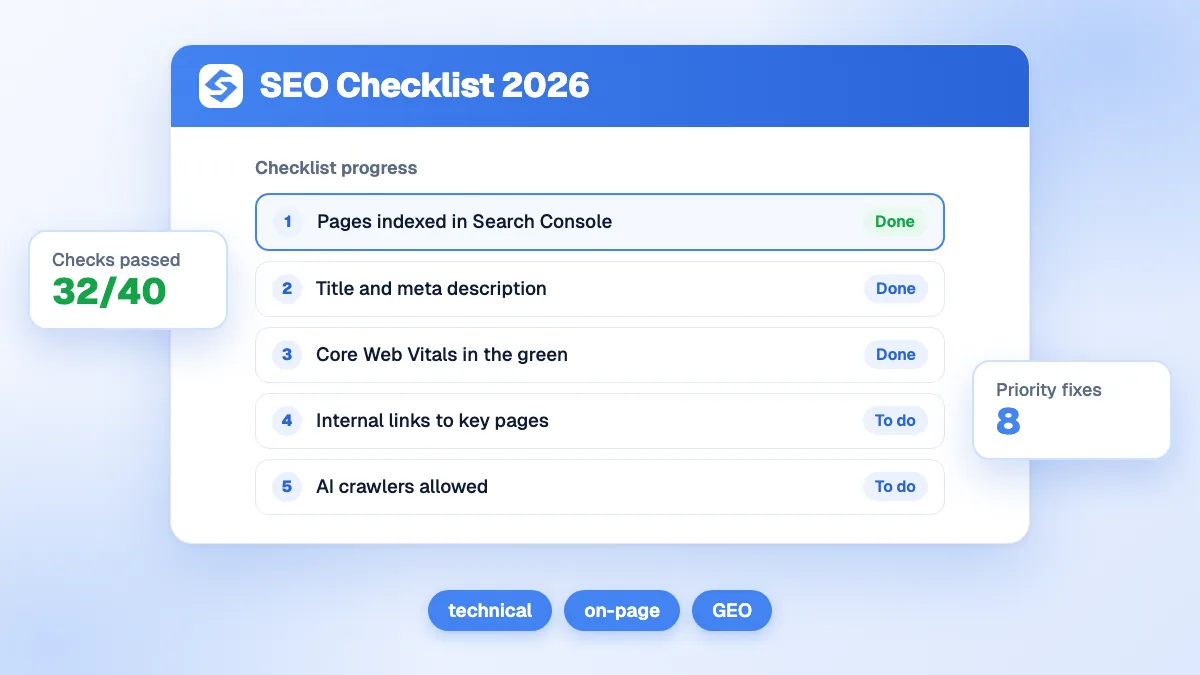
Eine Shopify SEO Checkliste arbeitet man Ebene für Ebene ab: Zugang, Duplikate, Struktur, Inhalt, Geschwindigkeit und Schema.
Ebene 1: den Shop crawlbar und indexierbar machen
Diese Ebene dauert eine Stunde und entscheidet über alles Weitere. Erstaunlich viele Shops starten mit noch aktiver Passwortseite oder verifizieren in der Search Console nur die myshopify.com-Adresse und sehen nie ihre echten Daten.
Passwort entfernen und eine primäre Domain wählen
Gehen Sie im Admin zu Onlineshop, dann Einstellungen, und prüfen Sie, dass der Passwortschutz deaktiviert ist. Solange das Passwort aktiv ist, erreichen Crawler weder die Sitemap noch irgendeine Seite. Gehen Sie dann zu Einstellungen, dann Domains, und legen Sie Ihre primäre Domain fest. Shopify leitet die anderen verbundenen Domains und die myshopify.com-Adresse dorthin weiter. Prüfen Sie, dass www.example.com und example.com mit einer einzigen 301 auf derselben Version landen, nicht über eine Kette.
Search Console verifizieren und die Sitemap einreichen
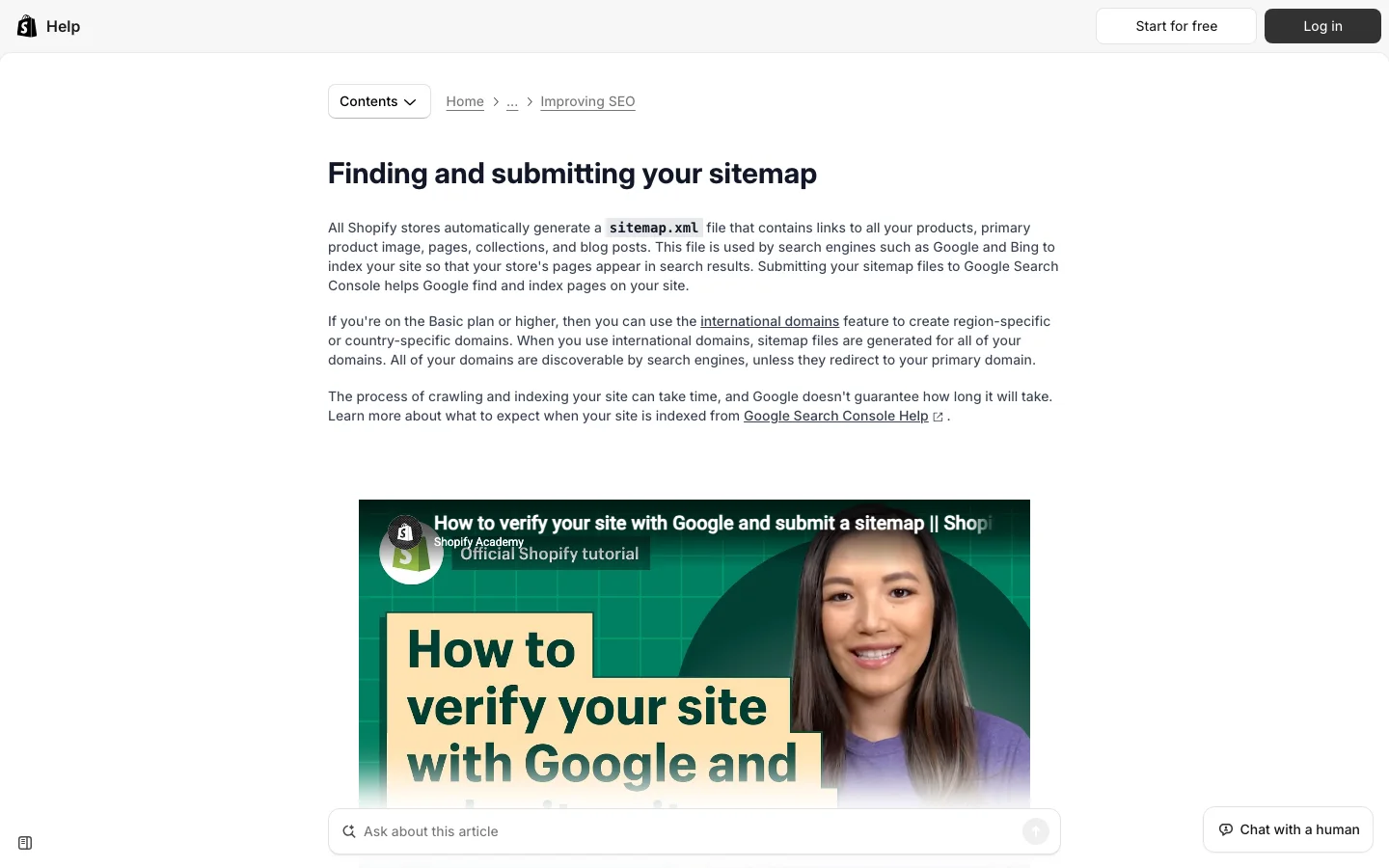
Die Hilfeseite von Shopify zum Finden und Einreichen der Sitemap beschreibt den Ablauf: die Domain in der Google Search Console verifizieren (eine Domain-Property per DNS ist die vollständigste Option, sonst das HTML-Meta-Tag in theme.liquid), dann Indexierung, Sitemaps öffnen und sitemap.xml einreichen. Wenn Sie in mehreren Ländern mit eigenen Domains verkaufen, hat jede internationale Domain eine eigene Sitemap und muss separat eingereicht werden.
Shopify erzeugt sitemap.xml automatisch; einreichen müssen Sie sie trotzdem in der Search Console.
Die Sitemap ist eine Indexdatei. Öffnen Sie sie, und Sie sehen untergeordnete Dateien wie sitemap_products_1.xml, sitemap_collections_1.xml, sitemap_pages_1.xml und sitemap_blogs_1.xml. Es reicht, die übergeordnete Datei einzureichen. Um Probleme zu finden, die Shopify nicht sieht (nicht verfügbare, aber weiterhin gelistete Produkte, Seiten mit Fehlern), prüfen Sie sie mit unserem kostenlosen XML-Sitemap-Checker.
robots.txt in Ruhe lassen, außer Sie haben einen Grund
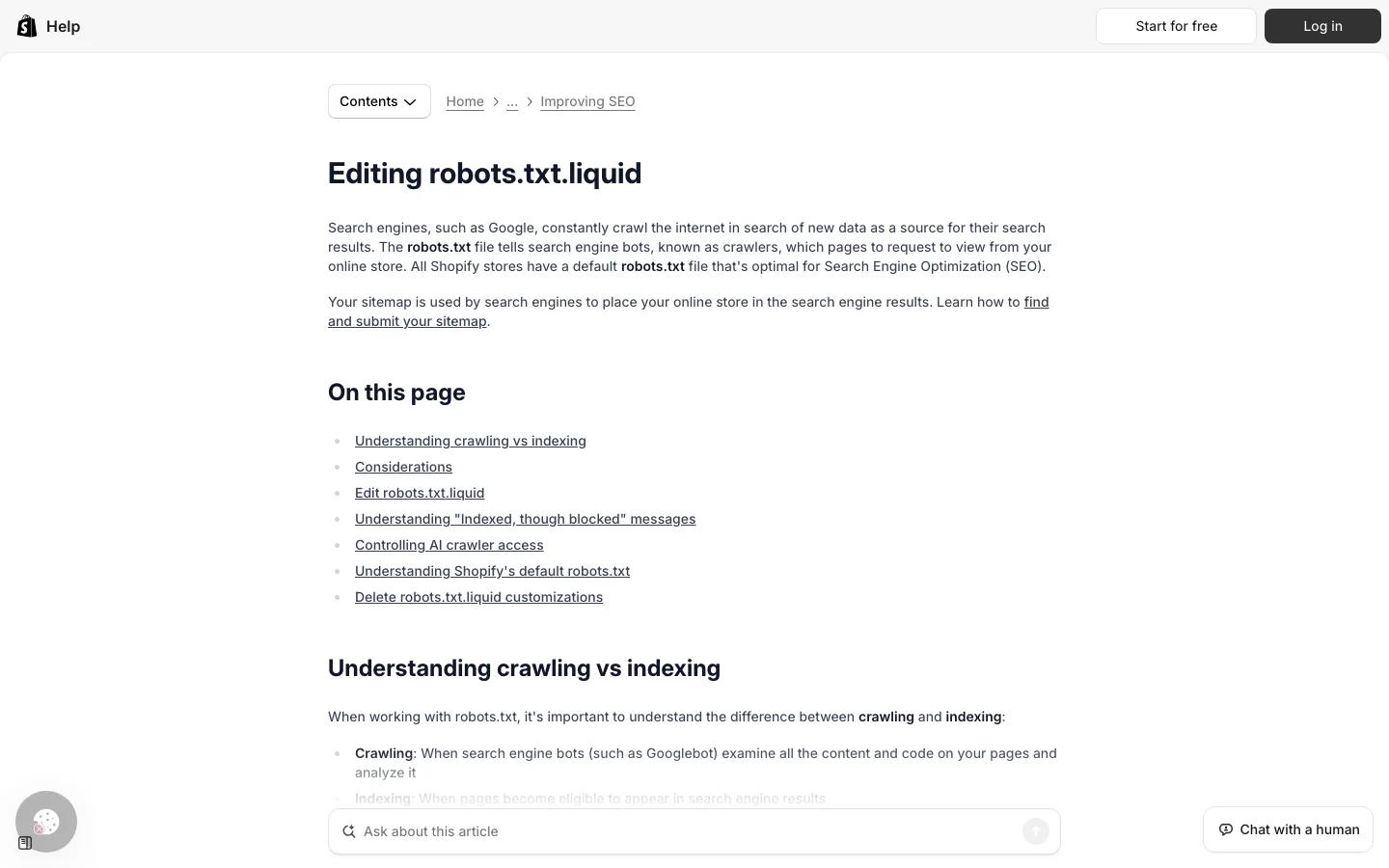
Die Standard-robots.txt von Shopify blockiert bereits Warenkorb, Checkout, Kontoseiten, die interne Suche sowie sortierte oder gefilterte Kollektions-URLs. Laut der Dokumentation von Shopify zum Bearbeiten der robots.txt passen Sie sie nur an, indem Sie dem Theme eine Vorlage robots.txt.liquid hinzufügen, und Shopify rät dringend davon ab, die Vorlage durch reinen Text zu ersetzen, weil die Standardregeln dann nicht mehr aktualisiert werden. Dieselbe Seite warnt, dass eine falsche Änderung Ihren gesamten organischen Traffic kosten kann.
Die Dokumentation von Shopify zu robots.txt.liquid: über Liquid bearbeiten, nie als reinen Text.
Wenn Sie tatsächlich eine Regel brauchen, etwa um einen App-Proxy-Pfad zu blockieren, der dünne Seiten erzeugt, behalten Sie die Standardgruppen und hängen Ihre Zeile an:
{% for group in robots.default_groups %}
  {{- group.user_agent }}
  {%- for rule in group.rules -%}
    {{ rule }}
  {%- endfor -%}
  {%- if group.user_agent.value == '*' -%}
    {{ 'Disallow: /apps/wishlist/' }}
  {%- endif -%}
  {%- if group.sitemap != blank -%}
    {{ group.sitemap }}
  {%- endif -%}
{% endfor %}
Testen Sie danach die Live-Datei unter example.com/robots.txt mit unserem robots.txt-Checker, der auch zeigt, ob KI-Crawler wie GPTBot oder ClaudeBot Ihre Produkte erreichen. Wenn Sie entscheiden wollen, welche KI-Bots Sie zulassen, lesen Sie unseren Leitfaden zur robots.txt für KI-Crawler.
Warnung
Blockieren Sie in der robots.txt nie eine URL, die Sie zugleich mit einem noindex-Tag deindexieren wollen. Wenn Google die Seite nicht crawlen kann, sieht es das noindex nie, und die URL kann als „Indexiert, obwohl durch robots.txt-Datei blockiert" im Index bleiben.
Ebene 2: die doppelten URLs von Shopify beheben
Dies ist der Teil der Checkliste, der speziell Shopify betrifft, und der, den die meisten Shops falsch machen. Die Plattform kann dasselbe Produkt oder dieselbe Kollektion unter mehreren Adressen ausliefern. Shopify setzt ein Canonical-Tag, um den Schaden zu begrenzen, aber ein Canonical ist ein Hinweis, keine Anweisung. Wenn Ihre eigenen internen Links weiter auf die Duplikate zeigen, crawlt Google sie, teilt die Signale auf und wählt manchmal die falsche Version.
Das Problem /collections/x/products/y
Ein Produkt in der Kollektion „shirts" ist unter /products/linen-shirt und unter /collections/shirts/products/linen-shirt erreichbar. Gehört es zu sechs Kollektionen, hat es sieben URLs. Das Canonical von Shopify zeigt auf allen auf /products/linen-shirt, was korrekt ist. Das Problem ist das Theme: Viele ältere oder angepasste Themes bauen Produktlinks im Kollektionsraster mit dem Filter within, sodass jeder interne Link auf eine nicht kanonische Version zeigt.
Öffnen Sie den Code Ihres Themes und suchen Sie im Ordner snippets (oft product-card.liquid, card-product.liquid oder product-grid-item.liquid) nach within. Wenn Sie das hier finden:
<a href="{{ product.url | within: collection }}">
ersetzen Sie es durch den kanonischen Link:
<a href="{{ product.url }}">
Sie verlieren nichts: Breadcrumbs können weiterhin die Kollektion zeigen, aus der der Besucher kam. Sie gewinnen eine einzige URL pro Produkt aus Sicht von Google und ein Crawl-Budget, das nicht mehr für Kopien draufgeht. Prüfen Sie das Ergebnis mit unserem Canonical-Checker auf einigen Produktseiten, und suchen Sie im Seitenbericht der Search Console nach dem Status, der in Duplikat, vom Nutzer nicht als kanonisch festgelegt erklärt wird.
Kollektionsgebundene Links und kanonische Links im Vergleich
product.url | within: collection
Eine URL pro Produkt und pro Kollektion
Interne Links zeigen auf nicht kanonische Seiten
Crawl-Budget für Duplikate verbraucht
Breadcrumb-Pfad leicht zu erhalten
product.url
Eine URL pro Produkt
Jeder interne Link stärkt die kanonische Seite
Sauberere Berichte in der Search Console
Breadcrumbs weiterhin über die Herkunftskollektion möglich
Tag-Seiten: /collections/shirts/linen
Wenn Sie eine Kollektion nach Tag filtern, erstellt Shopify eine URL wie /collections/shirts/linen. Ihr Canonical ist selbstreferenzierend, daher behandelt Google sie als echte Seite. Mit ein paar hundert Tags erhalten Sie hunderte dünne, nahezu identische Kollektionsseiten. Sofern eine Tag-Seite nicht einer echten Suchanfrage entspricht und eigenen Inhalt bekommt, fügen Sie in theme.liquid im head ein noindex ein:
Wenn eine Tag-Kombination ein Ranking verdient (zum Beispiel „Leinenhemden für Herren"), machen Sie daraus besser eine echte Kollektion mit eigenem Handle, Titel und Text. Die ganze Logik der Filter steht in unserem Leitfaden zu SEO für Facettennavigation.
Varianten, Paginierung, /collections/all und Suche
Varianten-URLs (?variant=123456) haben ein Canonical auf das übergeordnete Produkt: Lassen Sie das so, außer jede Variante ist ein eigenes Produkt, nach dem Menschen gezielt suchen, was selten ist. Paginierte Kollektionen (?page=2) behalten ein selbstreferenzierendes Canonical, was korrekt ist: Kanonisieren Sie Seite 2 nicht auf Seite 1, sonst entdeckt Google die dort gelisteten Produkte womöglich nicht mehr. Die Seite /collections/all dupliziert Ihren gesamten Katalog, und die Seite /search ist bereits blockiert; wenn /collections/all in Ihrem Menü verlinkt ist, entfernen Sie den Link oder setzen Sie sie nach demselben Muster wie oben auf noindex, mit request.path contains '/collections/all'.
Jedes geänderte Handle weiterleiten
Wenn Sie das Handle eines Produkts oder einer Kollektion ändern, bietet Shopify ein Kontrollkästchen zum Erstellen einer URL-Weiterleitung an. Lassen Sie es aktiviert. Für gelöschte Produkte legen Sie die Weiterleitung selbst unter Onlineshop, Navigation, URL-Weiterleitungen an, auf das nächstliegende Produkt oder die übergeordnete Kollektion, nicht auf die Startseite. Exportieren Sie die Weiterleitungsliste einmal pro Quartal und prüfen Sie, dass keine Weiterleitung auf eine andere Weiterleitung zeigt.
Ebene 3: die Strukturmethoden, die auf Shopify funktionieren
Shopify hat keine Ordner und keine Eltern-Kind-Kollektionen. Eine Kollektion ist flach, Hierarchie entsteht nur über Menüs, Breadcrumbs und Links. Damit bleiben Ihnen vier Wege, einen Shop für die Suche zu organisieren. Die meisten Shops mischen zwei davon, aber Sie sollten wissen, welcher das Rückgrat bildet.
Flache Kollektionen nach Suchnachfrage
Prinzip: eine Kollektion pro Suchanfragen-Familie mit echtem Suchvolumen („Leinenhemden", „Oversize-Hoodies"), alle auf derselben Ebene, über das Hauptmenü verbunden. Wann einsetzen: Kataloge unter einigen hundert Produkten. Vorteile: einfach, jede Kollektion einen Klick von der Startseite entfernt, kein Duplikatrisiko. Grenzen: Das Menü wird ab 20 bis 30 Kollektionen unübersichtlich. Beispiel: eine kleine Modemarke mit 12 Kollektionen in einem Mega-Menü.
Verschachtelte Hierarchie über Menüs und Breadcrumbs
Prinzip: Sie simulieren Eltern- und Kind-Kollektionen („Herren", dann „Herrenhemden", dann „Leinenhemden für Herren") über verschachtelte Menüpunkte und ein Breadcrumb-Snippet, das das Menü ausliest. Wann einsetzen: große Kataloge, mehrere Abteilungen. Vorteile: klare thematische Struktur für Google und Käufer, Longtail-Kollektionen ganz unten. Grenzen: Die URLs bleiben flach (/collections/mens-linen-shirts), die Breadcrumbs müssen programmiert oder per App ergänzt werden, und übergeordnete Kollektionen brauchen echte Links zu ihren Unterkollektionen im Seiteninhalt, nicht nur im Menü.
Hub und Cluster über den Blog
Prinzip: Kaufratgeber im Blog („Wie wählt man ein Leinenhemd", „Leinen oder Baumwolle") verlinken jeweils auf eine Zielkollektion, und die Kollektion verlinkt zurück auf die Ratgeber. Wann einsetzen: umkämpfte Nischen, in denen Kollektionen allein nicht ranken. Vorteile: erfasst informationale Suchanfragen und KI-Fragen, schiebt Autorität zu den kommerziellen Seiten. Grenzen: braucht einen regelmäßigen Veröffentlichungsrhythmus; Artikel, die nirgendwohin verlinken, sind verschenkt. Unser Leitfaden zum Shopify-Blog erklärt die Einrichtung.
Landingpages auf Tag-Basis
Prinzip: indexierbare Tag-Seiten (/collections/shirts/linen) als schlanke Landingpages. Wann einsetzen: fast nie als Standard; nur für eine Handvoll Tag-Kombinationen mit Nachfrage und nur, wenn das Theme eigenen Text dafür erlaubt. Vorteile: keine neue Kollektion zu pflegen. Grenzen: dünner Inhalt, hunderte versehentliche Seiten, wenig Kontrolle über Titel. In den meisten Shops erledigt eine echte Kollektion den Job besser.
Methode
Ideal für
Hauptvorteil
Hauptgrenze
Duplikatrisiko
Flache Kollektionen
Kleine und mittlere Kataloge
Einfach, flach
Überladenes Menü bei großem Umfang
Gering
Verschachtelte Menüs und Breadcrumbs
Große Shops mit mehreren Abteilungen
Klare thematische Struktur
Erfordert Breadcrumb-Code und Links im Inhalt
Gering
Hub und Cluster über den Blog
Umkämpfte Nischen
Erfasst Ratgeber und KI-Fragen
Braucht regelmäßige Veröffentlichung
Gering, wenn jeder Artikel eine eigene Frage abdeckt
Tag-Landingpages
Wenige stark nachgefragte Kombinationen
Keine neue Kollektion
Dünne Seiten, wenig Kontrolle
Hoch
Unabhängig von der Methode prüfen Sie zwei Dinge: Jedes Produkt liegt in mindestens einer Kollektion, die im Menü verlinkt ist, und kein wichtiges Produkt ist mehr als drei oder vier Klicks von der Startseite entfernt. Produkte, die nur über die interne Suche erreichbar sind, sind nahezu unsichtbar. Für die Kollektionsseiten selbst lesen Sie unseren Leitfaden zu SEO für Kategorieseiten im E-Commerce.
Ebene 4: Produktseiten und Kollektionsseiten
Sobald Google eine einzige saubere URL pro Seite erreicht, entscheidet der Inhalt über das Ranking. In Shopify hat jedes Produkt und jede Kollektion unten im Editor einen Block „Suchmaschineneintrag", in dem Sie Seitentitel, Meta-Beschreibung und Handle festlegen.
Produkttitel, Handles und Beschreibungen
Das Title-Tag sollte den Produkttyp und sein wichtigstes Unterscheidungsmerkmal enthalten, dann die Marke: „Leinenhemd, lockere Passform, Sand | Marke", etwa 50 bis 60 Zeichen. Das Handle sollte kurz und lesbar sein (linen-shirt-relaxed-sand), ohne Artikelnummer oder Import-ID. Bei der Beschreibung verlieren die meisten Shops: Vom Lieferanten kopierter Text steht auf dutzenden anderen Websites, und Google hat keinen Grund, Ihren zu ranken. Schreiben Sie ihn mit dem neu, was Käufer vor dem Kauf fragen: Material und Stoffgewicht, Passform im Vergleich zu Standardgrößen, Pflege, Versand und Rückgabe, und für wen es gedacht ist. Unser Leitfaden zu SEO für Produktbeschreibungen liefert eine vollständige Vorlage.
Eine Shopify-Produktseite vor und nach der Checkliste
Vorher
Title-Tag: „Shirt 2041 | Store"
Handle: shirt-2041-copy-1
Lieferantenbeschreibung, 40 Wörter
Bilder namens IMG_8834.jpg, ohne Alt-Text
Aus dem Raster unter /collections/sale/products/... verlinkt
Handle: linen-shirt-relaxed-sand, das alte weitergeleitet
Eigene Beschreibung zu Passform, Material, Pflege, Rückgabe
Alt-Text, der jedes Bild beschreibt
Jeder interne Link zeigt auf /products/linen-shirt-relaxed-sand
Bilder und Alt-Text
Legen Sie den Alt-Text im Medieneditor jedes Produkts fest (Bild anklicken, dann „Alt-Text hinzufügen"). Beschreiben Sie, was zu sehen ist, mit dem Produktnamen: „sandfarbenes Leinenhemd, lockere Passform, offen über einem weißen T-Shirt getragen". Vermeiden Sie es, auf jedem Bild dasselbe Keyword zu wiederholen. Prüfen Sie im Theme, dass das alt-Attribut tatsächlich ausgegeben wird: Manche angepassten Themes ignorieren es.
Kollektionsseiten
Kollektionen sind oft die Seiten mit der größten Suchnachfrage („Leinenhemden Herren" wird häufiger gesucht als jedes einzelne Hemd), und doch lassen viele Shops sie bei einem Titel und einem Raster. Fügen Sie über dem Raster eine kurze Einleitung hinzu (zwei oder drei Sätze dazu, was die Kollektion enthält und für wen), und darunter einen längeren Abschnitt: Auswahlhilfe, Größen, Materialien, Links zu zwei oder drei verwandten Kollektionen und Kaufratgebern. Halten Sie die Produkte auf dem Smartphone ohne Scrollen sichtbar. Geben Sie jeder Kollektion ein eigenes Title-Tag statt des Standard-Kollektionsnamens.
Tipp
300 einzigartige Meta-Beschreibungen von Hand zu schreiben, ist die Aufgabe, die jeder überspringt. Unser kostenloser Meta-Description-Generator schlägt pro Seite drei Versionen vor, die Sie in Sekunden anpassen.
Bewertungen und einzigartiger Inhalt in großem Umfang
Kundenbewertungen sind die günstigste Quelle für einzigartigen Text auf einer Produktseite, sofern sie im HTML gerendert und nicht erst nach der Seite in einem iframe geladen werden. Prüfen Sie es mit „Quelltext anzeigen": Steht der Bewertungstext dort nicht, berücksichtigt Google ihn womöglich nicht. Fragen und Antworten funktionieren genauso.
Ebene 5: Geschwindigkeit und Core Web Vitals auf Shopify
Das Hosting von Shopify ist schnell. Langsame Shopify-Shops werden fast immer durch das gebremst, was obendrauf kam: Apps, die Skripte in jede Seite einschleusen, übergroße Titelbilder, Slider und Schriften aus mehreren Quellen. Die Zielwerte von Google sind öffentlich, und Sie können sie pro Seite messen.
Die „guten" Core-Web-Vitals-Schwellenwerte von Google
2,5 soder weniger für Largest Contentful Paint (Laden)
200 msoder weniger für Interaction to Next Paint (Reaktionsfähigkeit)
0,1oder weniger für Cumulative Layout Shift (visuelle Stabilität)
Quelle: Google Search Central, Understanding Core Web Vitals
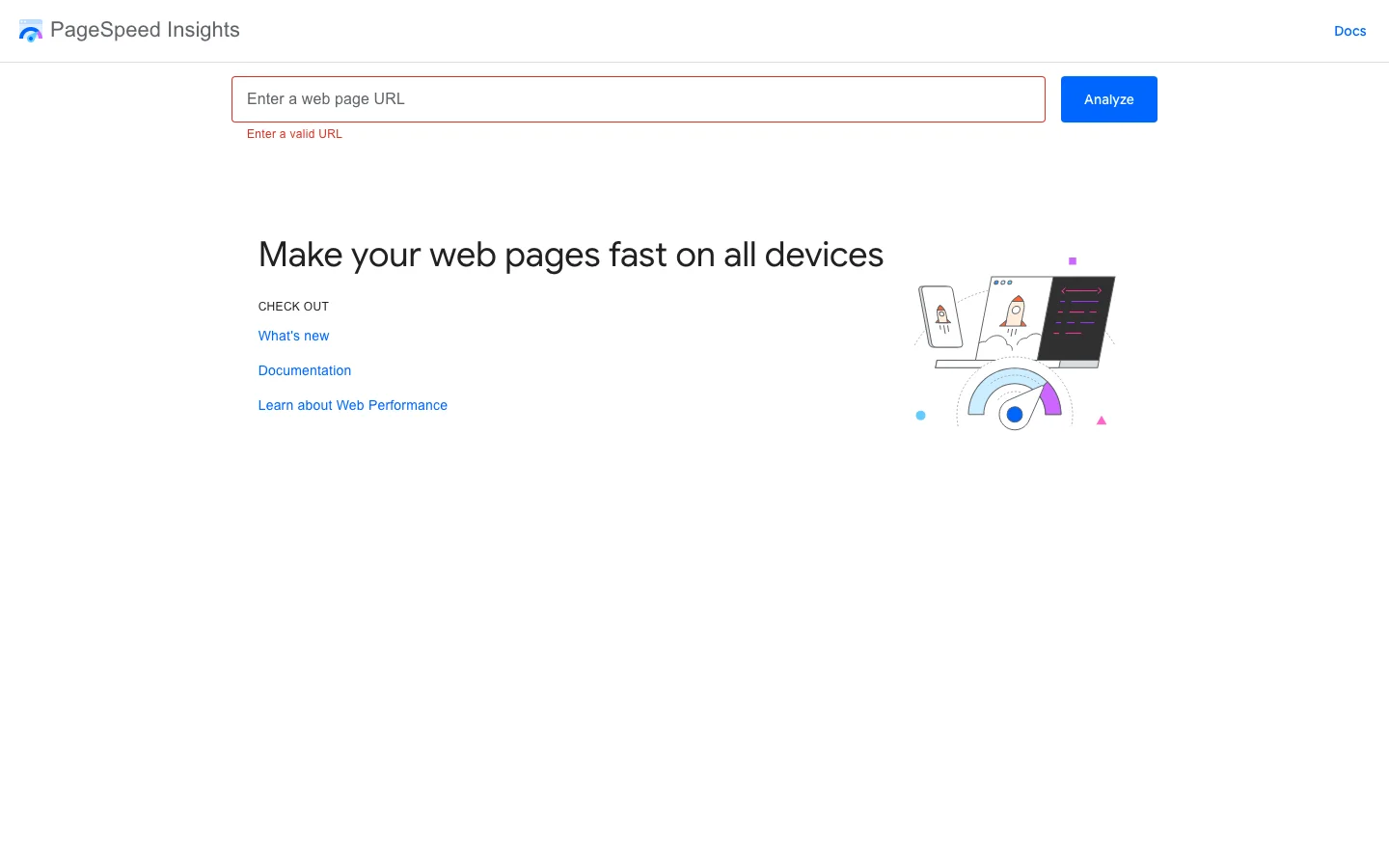
Diese Schwellenwerte stammen von der Seite von Google Search Central zu den Core Web Vitals. Messen Sie Ihre Startseite, eine Kollektion und eine Produktseite in PageSpeed Insights mobil, und schauen Sie zuerst auf die Felddaten (echte Nutzer) statt auf den Laborwert. Mehr Hintergrund in unserem Glossareintrag zu Core Web Vitals.
PageSpeed Insights: Testen Sie Ihre Startseite, eine Kollektion und eine Produktseite mobil.
Die Apps prüfen, dann ihre Überreste
Listen Sie jede installierte App auf und fragen Sie bei jeder, ob sie Umsatz bringt. Deinstallieren Sie die anderen. Prüfen Sie dann das Theme: Ältere Apps haben Code direkt in theme.liquid oder in Snippets eingefügt, und die Deinstallation entfernt ihn nicht immer. Suchen Sie im Theme-Code nach dem Namen der App und entfernen Sie verwaiste script-Tags. Apps auf Basis von Theme-App-Erweiterungen (App-Blöcke und App-Einbettungen) sind sauberer: Sie können sie im Theme-Editor abschalten, ohne Code anzufassen.
Bilder in Liquid dimensionieren
Das Auslieferungsnetz von Shopify liefert moderne Formate, aber in der Größe, die Sie anfordern. Nutzen Sie den Filter image_url mit responsiven Breiten, behalten Sie Lazy Loading für Bilder unterhalb des sichtbaren Bereichs bei, und laden Sie das Hauptproduktbild sofort, damit es den LCP nicht verzögert:
Für Rasterbilder weiter unten auf der Seite nutzen Sie loading: 'lazy' und lassen fetchpriority weg. Geben Sie jedem Bild Breite und Höhe (image_tag erledigt das für Sie), das verhindert Layoutverschiebungen.
Das Theme schlank halten
Bevorzugen Sie ein aktuelles Online Store 2.0 Theme gegenüber einem stark angepassten alten. Entfernen Sie Slider auf der Startseite, wenn ihr erstes Bild ohnehin nicht Ihr LCP-Element ist, beschränken Sie sich auf eine oder zwei Schriftfamilien, und laden Sie kein Pop-up-Skript, bevor der Besucher gescrollt hat.
Ebene 6: strukturierte Daten, die zur Seite passen
Strukturierte Product-Daten bringen Ihnen Preis, Verfügbarkeit und Bewertungssterne in Google, und sie gehören zu den Signalen, die Shopping-Funktionen und KI-Assistenten lesen, um ein Produkt zu verstehen. Auf Shopify ist das typische Problem nicht fehlendes, sondern doppeltes Markup: Das Theme gibt einen Product-Block aus, eine Bewertungs-App einen zweiten, eine SEO-App einen dritten, mit unterschiedlichen Preisen oder Bewertungen.
Prüfen, was schon vorhanden ist
Testen Sie eine Produkt-URL im Test für Rich-Suchergebnisse von Google und zählen Sie die Product-Elemente. Sehen Sie zwei oder mehr, entscheiden Sie, welche Quelle maßgeblich ist (meist das Theme oder eine einzige SEO-App), und schalten Sie die anderen ab. Prüfen Sie dann, dass Preis, Währung und Verfügbarkeit im Markup mit dem übereinstimmen, was die Seite zeigt, auch nach einer Änderung des Aktionspreises.
Varianten korrekt auszeichnen
Für Produkte mit Größen oder Farben empfiehlt die Dokumentation von Google zu strukturierten Daten für Produktvarianten eine ProductGroup, die jede Variante als Product enthält, mit variesBy für die Merkmale und einer gemeinsamen productGroupID. Bei einem Shopify-Produkt auf einer einzigen Seite ist die Gruppen-URL die Basis-URL des Produkts, also zugleich das Canonical. Eine vereinfachte Fassung:
Im Theme wird dieser Block in einer Liquid-Schleife über product.variants erzeugt, mit variant.price geteilt durch 100 und formatiert, und der Verfügbarkeit aus variant.available. Fügen Sie Organization-Markup auf der Startseite und BreadcrumbList auf Produkten und Kollektionen hinzu. Wenn Sie lieber mit einer Vorlage beginnen, gibt unser Schema-Markup-Generator das JSON-LD aus, und unser Leitfaden zum Review-Schema erklärt die Regeln für Bewertungssterne.
Warnung
Zeichnen Sie keine Bewertungen oder FAQ-Inhalte aus, die auf der Seite nicht sichtbar sind. Google wertet das als Spam bei strukturierten Daten, und eine manuelle Maßnahme entfernt die Rich-Suchergebnisse für die gesamte Website.
Inhalt, Blog und KI-Sichtbarkeit
Ein Shop mit sauberer technischer Basis und guten Produktseiten konkurriert trotzdem mit Marktplätzen, die weit mehr Autorität haben. Die Seiten, mit denen ein Shopify-Shop gewinnt, sind die, die Marktplätze nicht schreiben: Kaufratgeber, Vergleiche, Größen- und Pflegeratgeber, Antworten auf die Fragen, die Menschen eintippen, bevor sie wissen, welches Produkt sie wollen.
Für die Fragen vor dem Kauf schreiben
Gehen Sie von den Suchanfragen rund um jede Hauptkollektion aus: „wie wählt man", „X oder Y", „bestes X für Y", „wie wäscht man X". Jeder Artikel beantwortet eine Frage im ersten Absatz, geht dann ins Detail und verlinkt auf eine Kollektion und zwei oder drei Produkte. Es sind dieselben Fragen, die Menschen heute ChatGPT, Gemini oder Perplexity stellen, die mit Verweis auf einige Quellen antworten. Direkte Antworten, klare Produktnamen und stimmige Fakten über Ihre Seiten hinweg machen Ihren Shop leichter zitierbar. Unser Leitfaden zu GEO für E-Commerce geht tiefer darauf ein, wie KI Ihre Produkte empfiehlt.
Messen, wo Sie in KI-Antworten stehen
Die Search Console sagt Ihnen nicht, ob ein KI-Assistent Ihren Shop oder den eines Wettbewerbers empfiehlt. Sorank verfolgt das: Die Funktion GEO-Optimierung prüft die Fragen, die Ihre Käufer ChatGPT, Claude, Gemini und Perplexity stellen, und zeigt, wer zitiert wird, und der Content-Kalender plant und veröffentlicht die Kaufratgeber im Autopilot in Ihrem Shopify-Blog. Die Shopify-spezifische Einrichtung steht auf unserer Seite zu SEO und GEO für Shopify.
Internationale Shops
Wenn Sie Shopify Markets mit Unterordnern (/fr/, /de/) oder eigenen Domains nutzen, ergänzt Shopify hreflang-Tags und sprachspezifische Sitemaps für Sie. Ihre Aufgabe ist es, Handles, Titel und Meta-Beschreibungen zu übersetzen, nicht nur den Fließtext, und automatische Weiterleitungen nach IP-Adresse zu vermeiden, die Google daran hindern, die anderen Versionen zu crawlen.
Schritt für Schritt: Ihre ersten 30 Tage
Wenn Sie mit einem bestehenden Shop starten, ist dies die Reihenfolge, die am schnellsten Ergebnisse bringt, ohne etwas kaputt zu machen. Jeder Schritt baut auf dem vorherigen auf.
Ein 30-Tage-Plan für Shopify SEO
Tag 1 bis 2: ZugangPasswort abschalten, primäre Domain festlegen, Search Console verifizieren, Sitemap einreichen, den Seitenbericht lesen.
Tag 3 bis 5: DuplikateDen Filter within aus Produktlinks entfernen, Tag-Seiten und /collections/all auf noindex setzen, Weiterleitungen exportieren und bereinigen.
Tag 6 bis 10: StrukturJede Kollektion einer Suchanfragen-Familie zuordnen, das Menü korrigieren, Breadcrumbs ergänzen, verwaiste Produkte verlinken.
Tag 11 bis 20: InhaltTitel und Meta-Beschreibungen der 50 wichtigsten Produkte und aller Kollektionen neu schreiben, Lieferantenbeschreibungen ersetzen, Alt-Texte ergänzen.
Tag 21 bis 25: GeschwindigkeitUngenutzte Apps deinstallieren, Code-Reste entfernen, Bildgrößen korrigieren, Core Web Vitals erneut messen.
Tag 26 bis 30: Schema und InhaltsplanDoppeltes Product-Markup entfernen, Varianten und Breadcrumbs ergänzen, die ersten zehn Kaufratgeber planen.
Beginnen Sie mit Ihren Bestsellern. Der Leistungsbericht der Search Console, gefiltert auf URLs mit /products/, zeigt, welche Produkte bereits Impressionen erhalten: Das sind die Seiten, auf denen ein besserer Titel oder eine bessere Beschreibung den Umsatz zuerst bewegt. Für ein tieferes Audit nach diesen Schritten folgen Sie unserer Checkliste für das E-Commerce SEO Audit, und für Probleme, die alle Websites betreffen, unserer technischen SEO Checkliste.
Häufige Shopify SEO Fehler und wie Sie sie beheben
Das sind die Fehler, die in Shop um Shop wiederkehren. Jeder ist schnell zu erkennen, wenn man weiß, wo man schauen muss.
1. Start mit noch aktiver Passwortseite
Was es ist: Der Shop ist für Kunden mit dem Link online, aber Crawler sehen nur die Passwortseite. Wie Sie ihn erkennen: Öffnen Sie den Shop in einem privaten Fenster; die Search Console zeigt fast keine indexierten Seiten. Wie Sie ihn beheben: Deaktivieren Sie den Passwortschutz unter Onlineshop, Einstellungen, beantragen Sie dann die Indexierung der Startseite und reichen Sie die Sitemap erneut ein.
2. Interne Links auf kollektionsgebundene Produkt-URLs
Was es ist: Das Theme baut Produktlinks mit within: collection. Wie Sie ihn erkennen: Fahren Sie mit der Maus über ein Produkt in einem Kollektionsraster; enthält der Link /collections/ vor /products/, haben Sie das Problem. Die Search Console listet viele URLs als „Alternative Seite mit richtigem kanonischen Tag". Wie Sie ihn beheben: Ersetzen Sie product.url | within: collection durch product.url im Snippet der Produktkarte, wie oben gezeigt.
3. Hunderte indexierte Tag-Seiten
Was es ist: Jeder Tag-Filter erzeugt eine indexierbare Kollektions-URL. Wie Sie ihn erkennen: Suchen Sie site:example.com/collections/ in Google, oder suchen Sie im Seitenbericht nach URLs mit drei Pfadsegmenten unter /collections/. Wie Sie ihn beheben: Fügen Sie das noindex-Snippet für current_tags ein und machen Sie aus den wenigen wertvollen Kombinationen echte Kollektionen.
4. Handles ohne Weiterleitung ändern
Was es ist: Ein Produkt- oder Kollektions-Handle wird geändert oder ein Produkt gelöscht, ohne 301. Wie Sie ihn erkennen: Der Seitenbericht zeigt „Nicht gefunden (404)" bei URLs, die früher Traffic hatten; Backlink-Tools zeigen Links auf tote URLs. Wie Sie ihn beheben: Legen Sie die Weiterleitungen unter Navigation, URL-Weiterleitungen auf die nächste gleichwertige Seite an, und lassen Sie das Kontrollkästchen für die Weiterleitung bei jeder künftigen Änderung aktiviert.
5. Lieferantenbeschreibungen auf jedem Produkt kopiert
Was es ist: Vom Hersteller importierter Produkttext, identisch in anderen Shops. Wie Sie ihn erkennen: Kopieren Sie einen Satz Ihrer Beschreibung und suchen Sie ihn in Anführungszeichen bei Google. Wie Sie ihn beheben: Schreiben Sie zuerst die Bestseller mit Passform, Material, Einsatzzwecken und Antworten auf Käufereinwände neu, dann nach und nach den restlichen Katalog.
6. Doppelte strukturierte Product-Daten
Was es ist: Theme, Bewertungs-App und SEO-App geben jeweils einen Product-Block aus. Wie Sie ihn erkennen: Der Test für Rich-Suchergebnisse zeigt zwei oder mehr Product-Elemente, manchmal mit unterschiedlichen Preisen; der Bericht Händlereinträge der Search Console zeigt widersprüchliche Werte. Wie Sie ihn beheben: Behalten Sie eine einzige maßgebliche Quelle, deaktivieren Sie das Markup in den anderen Apps und prüfen Sie, dass Preis und Verfügbarkeit mit der Seite übereinstimmen.
7. Im Theme-Code zurückgelassene Apps
Was es ist: Skripte deinstallierter Apps, die weiterhin auf jeder Seite laden. Wie Sie ihn erkennen: Suchen Sie in den Chrome-Entwicklertools im Tab Network nach Anfragen an Domains von Apps, die Sie nicht mehr nutzen; PageSpeed Insights listet sie unter „Nicht verwendetes JavaScript reduzieren". Wie Sie ihn beheben: Suchen Sie im Theme-Code nach dem Namen oder der Domain der App, entfernen Sie die verwaisten Tags, und duplizieren Sie das Theme vor dem Bearbeiten, damit Sie zurückwechseln können.
8. robots.txt als reinen Text bearbeiten
Was es ist: Eine Vorlage robots.txt.liquid voller statischer Regeln aus einem Forum. Wie Sie ihn erkennen: Öffnen Sie die Vorlage; fehlt die Schleife robots.default_groups, folgt sie nicht mehr dem Standard von Shopify. Wie Sie ihn beheben: Löschen Sie die Vorlage, um den Standard wiederherzustellen, und fügen Sie dann nur die nötigen Regeln mit dem oben gezeigten Liquid-Muster hinzu.
9. Dünne Kollektionsseiten
Was es ist: Kollektionen mit Titel und Raster, ohne Text und mit Standard-Title-Tag. Wie Sie ihn erkennen: Ihre Kollektionen erhalten Impressionen in der Search Console, bleiben aber für ihre Hauptsuchanfrage auf Seite zwei. Wie Sie ihn beheben: Ergänzen Sie eine Einleitung, einen Kaufberatungsabschnitt unter dem Raster, interne Links zu verwandten Kollektionen und Ratgebern sowie ein eigenes Title-Tag und eine Meta-Beschreibung.
Was Sie heute tun sollten
Öffnen Sie die Search Console, prüfen Sie, dass Ihre primäre Domain verifiziert und die Sitemap eingereicht ist, öffnen Sie dann eine Kollektionsseite Ihres Shops und fahren Sie mit der Maus über einen Produktlink. Enthält der Link /collections/, haben Sie die wertvollste Korrektur dieser Checkliste gefunden, und sie dauert zehn Minuten im Theme-Code. Wählen Sie dann Ihre zehn meistverkauften Produkte und schreiben Sie ihre Title-Tags und Beschreibungen neu. Wenn Sie die Apps vergleichen möchten, die Ihnen dabei helfen können, lesen Sie unsere Auswahl der besten SEO-Apps für Shopify, die auch auflistet, was Shopify von Haus aus kann, damit Sie nicht doppelt zahlen.
Häufig gestellte Fragen
Ist Shopify gut für SEO?
Ja. Shopify übernimmt für Sie die Sitemap, eine sichere Standard-robots.txt, Canonical-Tags und HTTPS. Seine Grenzen sind die festen URL-Präfixe und die doppelten URLs durch Kollektionen und Tags, die Sie im Theme beheben.
Wie behebe ich doppelte Produkt-URLs bei Shopify?
Shopify setzt das Canonical bereits auf /products/handle, aber viele Themes verlinken auf /collections/name/products/handle. Ersetzen Sie product.url | within: collection durch product.url im Snippet der Produktkarte, damit jeder interne Link auf die kanonische URL zeigt.
Brauche ich eine SEO-App für Shopify?
Nicht für die Grundlagen: Titel, Meta-Beschreibungen, Weiterleitungen und Sitemap sind integriert. Apps helfen bei Massenbearbeitung, strukturierten Daten oder Bildkomprimierung im großen Umfang, aber prüfen Sie, dass sie kein doppeltes Markup erzeugen und das Theme nicht verlangsamen.
y!
Erhalten Sie kostenlos Ihren Content-Plan für 30 Tage
Wir analysieren Ihre Wettbewerber, Ihre Website und Ihre KI-Sichtbarkeit, um kostenlos einen maßgeschneiderten Content-Plan für Sie zu erstellen.
“Ich habe Sorank auf einer echten Kundenwebsite getestet, und es ist der Wahnsinn. Es macht alles, wofür eine Agentur 1.500 € im Monat berechnet. Jetzt geht es bei diesem Kunden in den Produktivbetrieb.”Guillaume Guersanguersanguillaume.com
“Wir sind eine Ads-Agentur und wollten unser SEO endgültig wieder auf Kurs bringen. Sorank hat uns eine klare Übersicht über unsere Website verschafft, uns geholfen, Optimierungen zu priorisieren und unsere Inhalte richtig zu strukturieren. Das Tool ist einfach zu bedienen, gut für ein Team konzipiert und sehr praktisch, um das Tracking zu zentralisieren, ohne zwischen mehreren Plattformen jonglieren zu müssen. Eine sehr solide Grundlage, um mit unserem SEO neu zu starten.”Gaspard MadouiWerbeagentur
“Ich habe mich dank Sorank auf GEO spezialisiert. Das GEO Leaderboard ermöglicht es mir, meinen Kunden ihre Position im Vergleich zu ihren Wettbewerbern auf ChatGPT zu zeigen. Das ist ein echter kommerzieller Differenzierungsfaktor.”MélanieFreelancer im Bereich SEO
“Hervorragender Service, funktioniert gut für unsere Website und hilft uns zu verstehen, wie wir sie verbessern können, um auf Google und anderswo besser zu ranken. Herzlichen Glückwunsch, machen Sie weiter, ich empfehle es.”Hugo T.E-Commerce-Händler


 Shopify