आपकी गोपनीयता हमारे लिए महत्वपूर्ण है, इसलिए आपके पास कुछ प्रकार के स्टोरेज को बंद करने का विकल्प है जो वेबसाइट के बुनियादी कामकाज के लिए ज़रूरी नहीं हो सकते। कुछ श्रेणियों को बंद करने से वेबसाइट पर आपके अनुभव पर असर पड़ सकता है। अधिक जानकारी (कुकी नीति)
धन्यवाद! आपका फ़ॉर्म सफलतापूर्वक प्राप्त हो गया है!
3 दिन मुफ़्त, फिर जब चाहें बंद करें। 90 दिन की परिणाम गारंटी, शर्तें लागू।
संक्षेप में: Shopify SEO चेकलिस्ट उन सेटिंग्स, थीम सुधारों और कंटेंट कार्यों की सूची है जो Shopify स्टोर को क्रॉल करने योग्य, डुप्लिकेट URL से मुक्त और रैंक करने लायक मज़बूत बनाते हैं। Shopify पहले से ही साइटमैप, डिफ़ॉल्ट robots.txt और सेल्फ़-रेफ़रेंसिंग canonical संभालता है, इसलिए आपका काम कहीं और है: Search Console जोड़ना, कलेक्शन, टैग और वेरिएंट से बनने वाले डुप्लिकेट URL साफ़ करना, प्रोडक्ट और कलेक्शन के लिए यूनिक कंटेंट लिखना, ऐप्स को थीम धीमी करने से रोकना और स्ट्रक्चर्ड डेटा ठीक करना। नीचे दिए गए काम क्रम से करें: पहले क्रॉल और इंडेक्स, फिर कंटेंट, फिर स्पीड और स्कीमा।
Shopify आपके लिए क्या करता है, और आप पर क्या छोड़ता है
ज़्यादातर सामान्य SEO चेकलिस्ट आपका समय उन चीज़ों पर बर्बाद करती हैं जो Shopify पहले से करता है। कुछ भी छूने से पहले जान लें कि प्लेटफ़ॉर्म कहाँ रुकता है। Shopify साइटमैप बनाता है, डिफ़ॉल्ट robots.txt लिखता है, हर पेज पर canonical टैग जोड़ता है और स्टोर को HTTPS पर चलाता है। यह आपके टाइटल नहीं लिखता, अपनी ही थीम लॉजिक से बनने वाले डुप्लिकेट URL नहीं रोकता, और ऐप्स को स्क्रिप्ट जमा करने से नहीं रोकता।
नीचे की तालिका यही बँटवारा दिखाती है। बायाँ कॉलम वह है जिसे आप एक बार जाँचकर छोड़ देते हैं। दायाँ कॉलम वह है जहाँ आपका समय जाता है।
क्षेत्र
Shopify अपने आप क्या करता है
आपको क्या करना है
साइटमैप
प्रोडक्ट, कलेक्शन, पेज और ब्लॉग के चाइल्ड साइटमैप के साथ /sitemap.xml बनाता है, हर बदलाव पर अपडेट होता है
इसे Search Console में सबमिट करें, हर डोमेन के लिए एक बार
robots.txt
डिफ़ॉल्ट फ़ाइल जो कार्ट, चेकआउट, अकाउंट, एडमिन और सॉर्ट या फ़िल्टर किए गए कलेक्शन URL ब्लॉक करती है
नियम सिर्फ़ robots.txt.liquid से जोड़ें, कभी सादे टेक्स्ट के रूप में नहीं
Canonical टैग
कलेक्शन के अंदर के प्रोडक्ट URL को वापस /products/handle पर पॉइंट करता है
अपनी थीम से सीधे canonical URL पर लिंक कराएँ, टैग पेज और वेरिएंट संभालें
HTTPS और डोमेन
मुफ़्त SSL सर्टिफ़िकेट, myshopify.com पते से रीडायरेक्ट
एक प्राइमरी डोमेन तय करें और www या बिना www वाला वर्ज़न रीडायरेक्ट करें
टाइटल और डिस्क्रिप्शन
डिफ़ॉल्ट रूप से प्रोडक्ट का नाम और डिस्क्रिप्शन की शुरुआत इस्तेमाल करता है
हर प्रोडक्ट, कलेक्शन और पेज के लिए यूनिक टाइटल और मेटा डिस्क्रिप्शन लिखें
स्ट्रक्चर्ड डेटा
ज़्यादातर नई थीम में बुनियादी Product मार्कअप
ऐप्स से आए डुप्लिकेट जाँचें, वेरिएंट, रिव्यू, Organization और ब्रेडक्रम्ब जोड़ें
स्पीड
ग्लोबल CDN, WebP या AVIF में इमेज अपने आप
ऐप्स सीमित करें, Liquid में इमेज का साइज़ तय करें, थीम हल्की रखें
साफ़ handle चुनें और बदले गए हर handle को रीडायरेक्ट करें
तय प्रीफ़िक्स एक सख़्त सीमा हैं: आप Shopify URL से /products/ या /collections/ नहीं हटा सकते, और प्रॉक्सी से पाथ बदलने वाले ऐप्स से इसकी कोशिश भी नहीं करनी चाहिए। Google /products/linen-shirt को बिना किसी दिक़्क़त के रैंक करता है। नुकसान तब होता है जब वही शर्ट पाँच और पतों पर भी मिलती है।
नोट
अगर आप अभी प्लेटफ़ॉर्म चुन रहे हैं, तो SEO के लिए सबसे अच्छे ईकॉमर्स प्लेटफ़ॉर्म पर हमारी तुलना बताती है कि Shopify की तय URL संरचना कहाँ नुकसान करती है और कहाँ नहीं।
Shopify SEO चेकलिस्ट एक नज़र में, असर के क्रम में
पूरा होने से ज़्यादा क्रम मायने रखता है। जिस प्रोडक्ट को Google इंडेक्स नहीं कर सकता, उसका परफ़ेक्ट मेटा डिस्क्रिप्शन किसी काम का नहीं। नीचे का क्रम पहले रुकावट डालने वाली समस्याएँ रखता है, फिर रैंकिंग को कमज़ोर करने वाली, और आख़िर में उन्हें बेहतर बनाने वाली।
Shopify SEO चेकलिस्ट की 6 परतें
एक्सेसस्टोर पब्लिक, एक प्राइमरी डोमेन, Search Console वेरिफ़ाइड, साइटमैप सबमिट।
डुप्लिकेटथीम लिंक canonical URL पर, टैग पेज, वेरिएंट और पेजिनेशन नियंत्रण में।
आर्किटेक्चरसर्च डिमांड के हिसाब से कलेक्शन, मेन्यू और ब्रेडक्रम्ब जो कुछ ही क्लिक में हर प्रोडक्ट तक पहुँचाएँ।
कंटेंटयूनिक टाइटल, प्रोडक्ट डिस्क्रिप्शन, कलेक्शन कॉपी, इमेज alt टेक्स्ट।
स्पीडऐप्स का ऑडिट, Liquid में इमेज साइज़, Core Web Vitals हरे निशान में।
स्कीमा और विज़िबिलिटीवेरिएंट और रिव्यू के साथ साफ़ Product मार्कअप, ख़रीदारों के सवालों का जवाब देने वाला ब्लॉग, AI जवाबों में मौजूदगी।
पूरी सूची, जिसे आप अपने प्रोजेक्ट टूल में कॉपी कर सकते हैं, ऐसी दिखती है। हर आइटम आगे के सेक्शन में विस्तार से समझाया गया है।
Shopify SEO चेकलिस्ट: 20 जाँचें
पासवर्ड प्रोटेक्शन बंद, स्टोर पब्लिक
एक प्राइमरी डोमेन, बाक़ी वर्ज़न रीडायरेक्ट
Search Console वेरिफ़ाइड, हर डोमेन के लिए sitemap.xml सबमिट
robots.txt.liquid की समीक्षा (या मौजूद नहीं, ताकि डिफ़ॉल्ट लागू हो)
कलेक्शन ग्रिड में प्रोडक्ट लिंक canonical /products/ URL इस्तेमाल करें
टैग से फ़िल्टर किए गए कलेक्शन पेज noindex पर
वेरिएंट URL का canonical पैरेंट प्रोडक्ट पर
बदला गया हर handle 301 से रीडायरेक्ट
कलेक्शन असली सर्च क्वेरी से मैप किए गए
प्रोडक्ट और कलेक्शन पेज पर ब्रेडक्रम्ब
हर इंडेक्स होने लायक पेज पर यूनिक टाइटल टैग और मेटा डिस्क्रिप्शन
सप्लायर डिस्क्रिप्शन दोबारा लिखे गए
कलेक्शन पेज पर उपयोगी परिचय टेक्स्ट
प्रोडक्ट इमेज पर alt टेक्स्ट
बिना इस्तेमाल के ऐप्स हटाए, उनका कोड भी
इमेज image_url और रिस्पॉन्सिव चौड़ाई के साथ
मोबाइल पर Core Web Vitals हरे निशान में
हर पेज पर एक Product मार्कअप, ऑफ़र, वेरिएंट और रिव्यू के साथ
ब्लॉग पोस्ट कलेक्शन और प्रोडक्ट से लिंक
मुख्य ख़रीद से जुड़े सवालों पर AI विज़िबिलिटी ट्रैक
Shopify SEO चेकलिस्ट परत दर परत काम करती है: एक्सेस, डुप्लिकेट, स्ट्रक्चर, कंटेंट, स्पीड और स्कीमा।
परत 1: स्टोर को क्रॉल और इंडेक्स होने लायक बनाएँ
इस परत में एक घंटा लगता है और यही बाक़ी सब तय करती है। हैरानी की बात है कि कई स्टोर पासवर्ड पेज चालू रखकर ही लॉन्च हो जाते हैं, या Search Console में सिर्फ़ myshopify.com पता वेरिफ़ाई करते हैं और अपना असली डेटा कभी नहीं देखते।
पासवर्ड हटाएँ और एक प्राइमरी डोमेन चुनें
एडमिन में Online Store, फिर Preferences पर जाएँ और जाँचें कि पासवर्ड प्रोटेक्शन बंद है। जब तक पासवर्ड चालू है, क्रॉलर न साइटमैप तक पहुँच सकते हैं न किसी पेज तक। फिर Settings, फिर Domains पर जाएँ और अपना प्राइमरी डोमेन सेट करें। Shopify बाक़ी जुड़े डोमेन और myshopify.com पते को उस पर रीडायरेक्ट करता है। जाँचें कि www.example.com और example.com दोनों एक ही 301 से एक ही वर्ज़न पर पहुँचते हैं, किसी चेन से नहीं।
Search Console वेरिफ़ाई करें और साइटमैप सबमिट करें
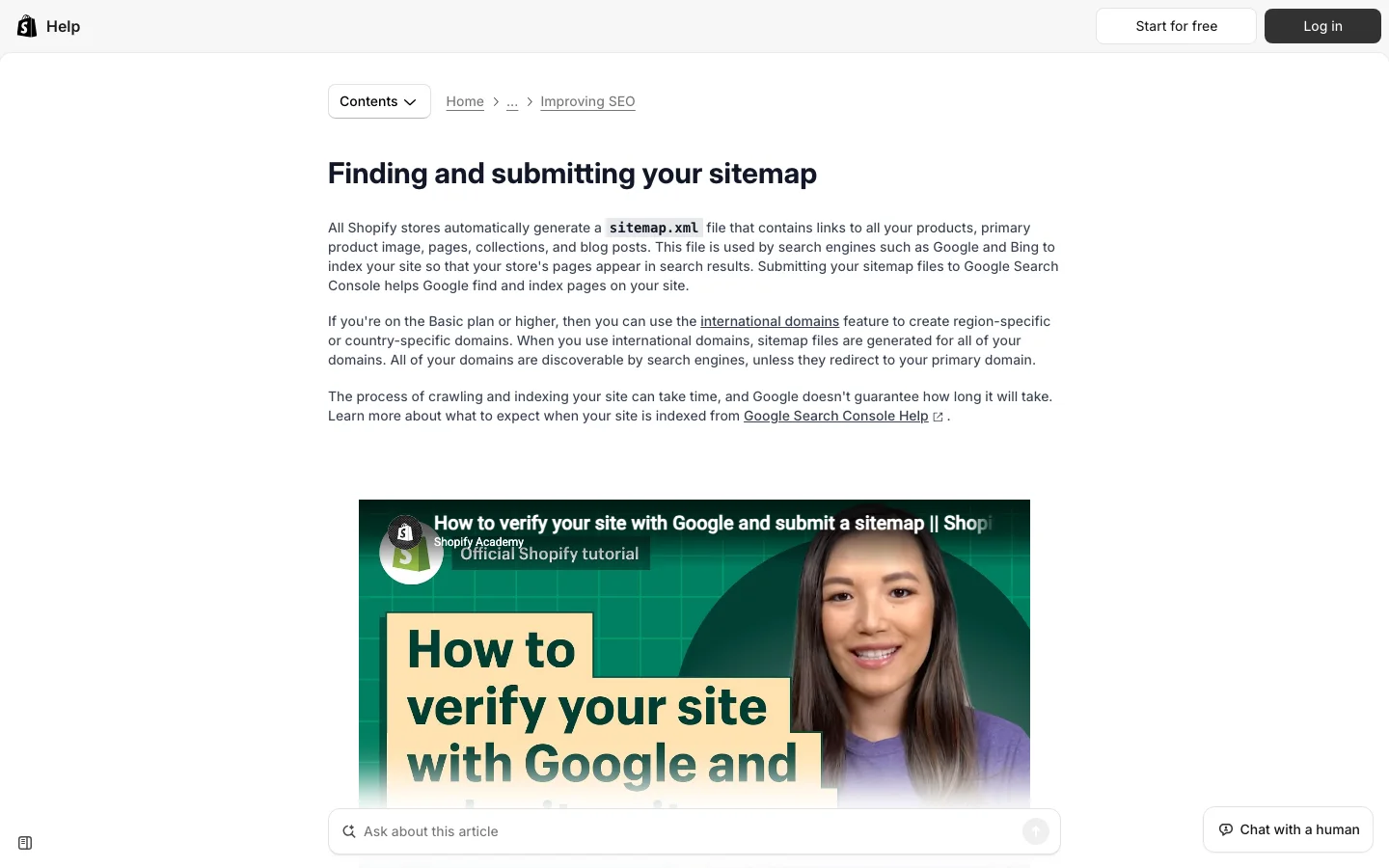
Shopify का साइटमैप ढूँढने और सबमिट करने वाला हेल्प पेज प्रक्रिया बताता है: Google Search Console में डोमेन वेरिफ़ाई करें (DNS से डोमेन प्रॉपर्टी सबसे पूरा विकल्प है, या theme.liquid में जोड़ा गया HTML मेटा टैग), फिर Indexing, Sitemaps खोलें और sitemap.xml सबमिट करें। अगर आप अलग-अलग डोमेन से कई देशों में बेचते हैं, तो हर अंतरराष्ट्रीय डोमेन का अपना साइटमैप होता है और उसे अलग से सबमिट करना होता है।
Shopify sitemap.xml अपने आप बनाता है; फिर भी आपको इसे Search Console में सबमिट करना होता है।
साइटमैप एक इंडेक्स फ़ाइल है। इसे खोलें तो sitemap_products_1.xml, sitemap_collections_1.xml, sitemap_pages_1.xml और sitemap_blogs_1.xml जैसी चाइल्ड फ़ाइलें दिखेंगी। पैरेंट फ़ाइल सबमिट करना काफ़ी है। वे समस्याएँ पकड़ने के लिए जिन्हें Shopify नहीं देखता (अनुपलब्ध किए गए लेकिन अब भी सूची में मौजूद प्रोडक्ट, एरर देने वाले पेज), इसे हमारे मुफ़्त XML साइटमैप चेकर से जाँचें।
बिना वजह robots.txt को न छेड़ें
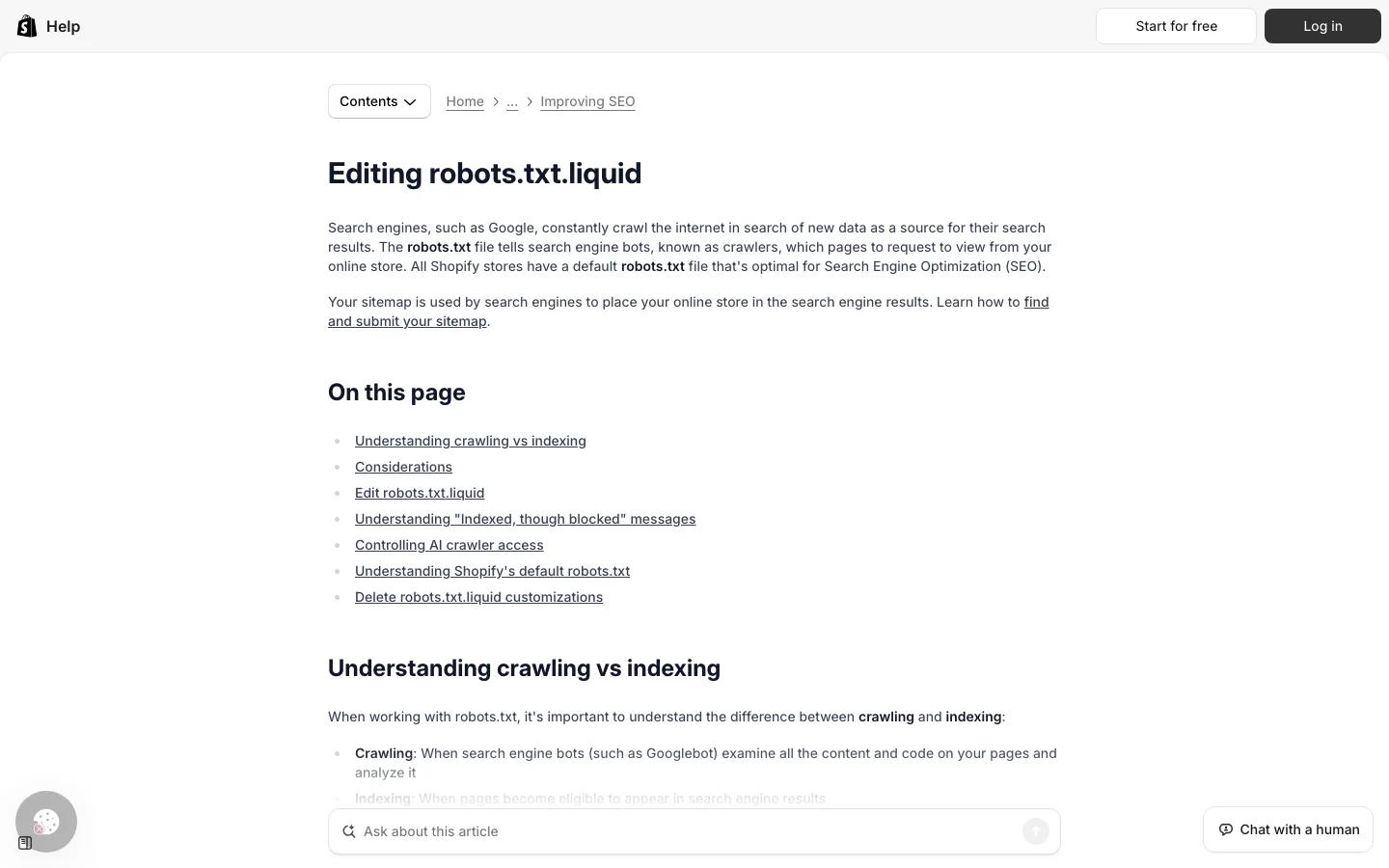
Shopify का डिफ़ॉल्ट robots.txt पहले से ही कार्ट, चेकआउट, अकाउंट पेज, इंटरनल सर्च और सॉर्ट या फ़िल्टर किए गए कलेक्शन URL ब्लॉक करता है। robots.txt एडिट करने पर Shopify के डॉक्यूमेंटेशन के अनुसार, इसे सिर्फ़ थीम में robots.txt.liquid टेम्पलेट जोड़कर ही कस्टमाइज़ किया जाता है, और Shopify टेम्पलेट को सादे टेक्स्ट से बदलने के सख़्त ख़िलाफ़ सलाह देता है, क्योंकि तब डिफ़ॉल्ट नियम अपडेट होना बंद हो जाते हैं। वही पेज चेतावनी देता है कि ग़लत एडिट से आपका सारा ऑर्गेनिक ट्रैफ़िक जा सकता है।
robots.txt.liquid पर Shopify का डॉक्यूमेंटेशन: Liquid से एडिट करें, कभी सादे टेक्स्ट में नहीं।
अगर आपको सच में कोई नियम चाहिए, जैसे कमज़ोर पेज बनाने वाले किसी ऐप प्रॉक्सी पाथ को ब्लॉक करना, तो डिफ़ॉल्ट ग्रुप रखें और अपनी लाइन जोड़ें:
{% for group in robots.default_groups %}
  {{- group.user_agent }}
  {%- for rule in group.rules -%}
    {{ rule }}
  {%- endfor -%}
  {%- if group.user_agent.value == '*' -%}
    {{ 'Disallow: /apps/wishlist/' }}
  {%- endif -%}
  {%- if group.sitemap != blank -%}
    {{ group.sitemap }}
  {%- endif -%}
{% endfor %}
फिर example.com/robots.txt पर लाइव फ़ाइल को हमारे robots.txt चेकर से टेस्ट करें, जो यह भी दिखाता है कि GPTBot या ClaudeBot जैसे AI क्रॉलर आपके प्रोडक्ट तक पहुँच सकते हैं या नहीं। अगर आप तय करना चाहते हैं कि किन AI बॉट्स को अनुमति दें, तो AI क्रॉलर के लिए robots.txt पर हमारी गाइड पढ़ें।
चेतावनी
robots.txt में कभी ऐसा URL ब्लॉक न करें जिसे आप noindex टैग से इंडेक्स से हटाना भी चाहते हैं। अगर Google पेज क्रॉल नहीं कर सकता, तो उसे noindex कभी दिखेगा ही नहीं, और URL "Indexed, though blocked by robots.txt" के रूप में इंडेक्स में बना रह सकता है।
परत 2: Shopify से बनने वाले डुप्लिकेट URL ठीक करें
चेकलिस्ट का यह हिस्सा ख़ास Shopify का है, और ज़्यादातर स्टोर इसी में ग़लती करते हैं। प्लेटफ़ॉर्म एक ही प्रोडक्ट या कलेक्शन को कई पतों पर दिखा सकता है। नुकसान कम करने के लिए Shopify canonical टैग जोड़ता है, लेकिन canonical एक संकेत है, आदेश नहीं। अगर आपके इंटरनल लिंक डुप्लिकेट पर ही पॉइंट करते रहें, तो Google उन्हें क्रॉल करता है, सिग्नल बाँट देता है और कभी-कभी ग़लत वर्ज़न चुन लेता है।
/collections/x/products/y की समस्या
"shirts" कलेक्शन का एक प्रोडक्ट /products/linen-shirt और /collections/shirts/products/linen-shirt दोनों पर मिलता है। अगर वह छह कलेक्शन में है, तो उसके सात URL हैं। इन सभी पर Shopify का canonical /products/linen-shirt की ओर इशारा करता है, जो सही है। समस्या थीम में है: कई पुरानी या कस्टमाइज़ की गई थीम कलेक्शन ग्रिड में प्रोडक्ट लिंक within फ़िल्टर से बनाती हैं, जिससे हर इंटरनल लिंक non-canonical वर्ज़न पर जाता है।
अपना थीम कोड खोलें और snippets फ़ोल्डर (अक्सर product-card.liquid, card-product.liquid या product-grid-item.liquid) में within खोजें। अगर आपको यह मिले:
<a href="{{ product.url | within: collection }}">
तो इसे canonical लिंक से बदलें:
<a href="{{ product.url }}">
आपका कुछ नहीं जाता: ब्रेडक्रम्ब अब भी दिखा सकते हैं कि विज़िटर किस कलेक्शन से आया। आपको Google की नज़र में हर प्रोडक्ट का एक URL मिलता है, और क्रॉल बजट कॉपी पर बर्बाद नहीं होता। कुछ प्रोडक्ट पेज पर हमारे canonical चेकर से नतीजा जाँचें, और Search Console की Pages रिपोर्ट में वह स्टेटस खोजें जो duplicate without user-selected canonical में समझाया गया है।
कलेक्शन-आधारित लिंक बनाम canonical लिंक
product.url | within: collection
हर प्रोडक्ट का हर कलेक्शन में एक URL
इंटरनल लिंक non-canonical पेज पर
क्रॉल बजट डुप्लिकेट पर ख़र्च
ब्रेडक्रम्ब पाथ रखना आसान
product.url
हर प्रोडक्ट का एक URL
हर इंटरनल लिंक canonical पेज को मज़बूत करता है
साफ़ Search Console रिपोर्ट
रेफ़रर कलेक्शन से ब्रेडक्रम्ब अब भी संभव
टैग पेज: /collections/shirts/linen
जब आप किसी कलेक्शन को टैग से फ़िल्टर करते हैं, तो Shopify /collections/shirts/linen जैसा URL बनाता है। इसका canonical ख़ुद पर ही होता है, इसलिए Google इसे असली पेज मानता है। कुछ सौ टैग हों तो सैकड़ों कमज़ोर, लगभग एक जैसे कलेक्शन पेज बन जाते हैं। जब तक कोई टैग पेज किसी असली सर्च क्वेरी से मेल न खाए और उसका अपना कंटेंट न हो, theme.liquid में head के अंदर noindex जोड़ें:
अगर कोई टैग कॉम्बिनेशन रैंक करने लायक है (जैसे "पुरुषों की लिनन शर्ट"), तो उसे अपने handle, टाइटल और कॉपी वाले असली कलेक्शन में बदलें। फ़िल्टर का पूरा तर्क हमारी फ़ेसेटेड नेविगेशन SEO गाइड में है।
वेरिएंट, पेजिनेशन, /collections/all और सर्च
वेरिएंट URL (?variant=123456) पैरेंट प्रोडक्ट पर canonical रखते हैं: इसे ऐसे ही रहने दें, जब तक हर वेरिएंट एक अलग प्रोडक्ट न हो जिसे लोग नाम से खोजते हों, जो कम ही होता है। पेजिनेटेड कलेक्शन (?page=2) सेल्फ़-रेफ़रेंसिंग canonical रखते हैं, जो सही है: पेज 2 का canonical पेज 1 पर न करें, वरना Google वहाँ दिखे प्रोडक्ट खोजना बंद कर सकता है। /collections/all पेज आपका पूरा कैटलॉग दोहराता है और /search पेज पहले से ब्लॉक है; अगर आपके मेन्यू से /collections/all लिंक है, तो या तो लिंक हटाएँ या ऊपर वाले तरीक़े से उसे noindex करें, request.path contains '/collections/all' का इस्तेमाल करके।
बदले गए हर handle को रीडायरेक्ट करें
जब आप किसी प्रोडक्ट या कलेक्शन का handle एडिट करते हैं, तो Shopify URL रीडायरेक्ट बनाने का चेकबॉक्स देता है। इसे टिक रखें। हटाए गए प्रोडक्ट के लिए, Online Store, Navigation, URL redirects में ख़ुद रीडायरेक्ट जोड़ें, जो होम पेज पर नहीं बल्कि सबसे नज़दीकी प्रोडक्ट या पैरेंट कलेक्शन पर जाए। हर तिमाही रीडायरेक्ट सूची एक्सपोर्ट करें और जाँचें कि कोई रीडायरेक्ट किसी दूसरे रीडायरेक्ट पर न जाए।
परत 3: Shopify पर काम करने वाले साइट स्ट्रक्चर के तरीक़े
Shopify में न फ़ोल्डर हैं, न पैरेंट-चाइल्ड कलेक्शन। कलेक्शन फ़्लैट होता है, और हायरार्की सिर्फ़ मेन्यू, ब्रेडक्रम्ब और लिंक से बनती है। इससे आपके पास सर्च के लिए स्टोर व्यवस्थित करने के चार तरीक़े बचते हैं। ज़्यादातर स्टोर इनमें से दो मिलाते हैं, लेकिन आपको पता होना चाहिए कि रीढ़ कौन-सा है।
सर्च डिमांड के आधार पर फ़्लैट कलेक्शन
सिद्धांत: असली सर्च वॉल्यूम वाले हर क्वेरी परिवार के लिए एक कलेक्शन ("लिनन शर्ट", "ओवरसाइज़्ड हुडी"), सब एक ही स्तर पर, मुख्य मेन्यू से जुड़े। कब इस्तेमाल करें: कुछ सौ से कम प्रोडक्ट वाले कैटलॉग। फ़ायदे: आसान, हर कलेक्शन होम पेज से एक क्लिक दूर, डुप्लिकेट का कोई जोखिम नहीं। सीमाएँ: 20 से 30 कलेक्शन के बाद मेन्यू भीड़भाड़ वाला हो जाता है। उदाहरण: मेगा मेन्यू में 12 कलेक्शन वाला एक छोटा कपड़ों का ब्रांड।
मेन्यू और ब्रेडक्रम्ब से बनी नेस्टेड हायरार्की
सिद्धांत: आप नेस्टेड मेन्यू आइटम और मेन्यू पढ़ने वाले ब्रेडक्रम्ब स्निपेट से पैरेंट और चाइल्ड कलेक्शन ("पुरुष", फिर "पुरुषों की शर्ट", फिर "पुरुषों की लिनन शर्ट") जैसा ढाँचा बनाते हैं। कब इस्तेमाल करें: बड़े कैटलॉग, कई विभाग। फ़ायदे: Google और ख़रीदारों दोनों के लिए साफ़ विषयगत संरचना, नीचे लॉन्ग-टेल कलेक्शन। सीमाएँ: URL फ़्लैट ही रहते हैं (/collections/mens-linen-shirts), ब्रेडक्रम्ब कोड करना या ऐप से जोड़ना पड़ता है, और पैरेंट कलेक्शन को अपने चाइल्ड से सिर्फ़ मेन्यू में नहीं, पेज बॉडी में भी असली लिंक चाहिए।
ब्लॉग के ज़रिए हब और क्लस्टर
सिद्धांत: ब्लॉग पर ख़रीदारी गाइड ("लिनन शर्ट कैसे चुनें", "लिनन बनाम कॉटन") हर एक किसी एक टारगेट कलेक्शन से लिंक करती है, और कलेक्शन वापस गाइड से लिंक करता है। कब इस्तेमाल करें: प्रतिस्पर्धी निश, जहाँ अकेले कलेक्शन रैंक नहीं कर पाते। फ़ायदे: जानकारी वाली क्वेरी और AI सवाल पकड़ता है, कमर्शियल पेज की ओर अथॉरिटी बढ़ाता है। सीमाएँ: नियमित पब्लिशिंग चाहिए; जो पोस्ट कहीं लिंक नहीं करतीं, वे बेकार हैं। हमारी Shopify ब्लॉग गाइड सेटअप समझाती है।
टैग-आधारित लैंडिंग पेज
सिद्धांत: इंडेक्स होने लायक टैग पेज (/collections/shirts/linen) हल्के लैंडिंग पेज की तरह। कब इस्तेमाल करें: डिफ़ॉल्ट के तौर पर लगभग कभी नहीं; सिर्फ़ डिमांड वाले कुछ टैग कॉम्बिनेशन के लिए, और तभी जब थीम उन पर यूनिक कॉपी जोड़ने दे। फ़ायदे: कोई नया कलेक्शन संभालना नहीं पड़ता। सीमाएँ: कमज़ोर कंटेंट, सैकड़ों अनचाहे पेज, टाइटल पर कमज़ोर नियंत्रण। ज़्यादातर स्टोर में असली कलेक्शन यह काम बेहतर करता है।
तरीक़ा
किसके लिए सबसे अच्छा
मुख्य फ़ायदा
मुख्य सीमा
डुप्लिकेट जोखिम
फ़्लैट कलेक्शन
छोटे और मध्यम कैटलॉग
आसान, उथला
बड़े पैमाने पर मेन्यू ओवरलोड
कम
नेस्टेड मेन्यू और ब्रेडक्रम्ब
बड़े, कई विभागों वाले स्टोर
साफ़ विषयगत संरचना
ब्रेडक्रम्ब कोड और बॉडी में लिंक ज़रूरी
कम
ब्लॉग हब और क्लस्टर
प्रतिस्पर्धी निश
गाइड और AI सवाल पकड़ता है
नियमित पब्लिशिंग ज़रूरी
कम, अगर हर पोस्ट अलग सवाल टारगेट करे
टैग लैंडिंग पेज
ज़्यादा डिमांड वाले कुछ कॉम्बिनेशन
नया कलेक्शन नहीं
कमज़ोर पेज, कम नियंत्रण
ज़्यादा
तरीक़ा कोई भी हो, दो चीज़ें जाँचें: हर प्रोडक्ट मेन्यू से जुड़े कम से कम एक कलेक्शन में हो, और कोई भी अहम प्रोडक्ट होम पेज से तीन या चार क्लिक से ज़्यादा दूर न हो। जो प्रोडक्ट सिर्फ़ इंटरनल सर्च से मिलते हैं, वे लगभग अदृश्य हैं। कलेक्शन पेज के लिए हमारी ईकॉमर्स कैटेगरी पेज SEO गाइड देखें।
परत 4: प्रोडक्ट पेज और कलेक्शन पेज
जब Google हर पेज के एक साफ़ URL तक पहुँच जाता है, तो रैंकिंग कंटेंट तय करता है। Shopify में हर प्रोडक्ट और कलेक्शन के एडिटर में नीचे "Search engine listing" ब्लॉक होता है, जहाँ आप पेज टाइटल, मेटा डिस्क्रिप्शन और handle सेट करते हैं।
प्रोडक्ट टाइटल, handle और डिस्क्रिप्शन
टाइटल टैग में प्रोडक्ट का प्रकार और उसकी मुख्य अलग पहचान वाली ख़ूबी हो, फिर ब्रांड: "Linen shirt, relaxed fit, sand | Brand", लगभग 50 से 60 अक्षर। handle छोटा और पढ़ने लायक हो (linen-shirt-relaxed-sand), बिना SKU या इंपोर्ट ID के। डिस्क्रिप्शन वह जगह है जहाँ ज़्यादातर स्टोर पिछड़ते हैं: सप्लायर से कॉपी किया गया टेक्स्ट दर्जनों दूसरी साइटों पर होता है, और Google के पास आपका पेज रैंक करने की कोई वजह नहीं होती। इसे उन बातों के साथ दोबारा लिखें जो ख़रीदार ख़रीदने से पहले पूछता है: कपड़ा और वज़न, स्टैंडर्ड साइज़ के मुक़ाबले फ़िट, देखभाल, डिलीवरी और रिटर्न, और यह किसके लिए है। हमारी प्रोडक्ट डिस्क्रिप्शन SEO गाइड पूरा टेम्पलेट देती है।
चेकलिस्ट से पहले और बाद में एक Shopify प्रोडक्ट पेज
Handle: linen-shirt-relaxed-sand, पुराना रीडायरेक्ट
फ़िट, कपड़ा, देखभाल और रिटर्न का जवाब देने वाला मौलिक डिस्क्रिप्शन
हर इमेज का वर्णन करने वाला alt टेक्स्ट
हर इंटरनल लिंक /products/linen-shirt-relaxed-sand पर
इमेज और alt टेक्स्ट
हर प्रोडक्ट के मीडिया एडिटर से alt टेक्स्ट सेट करें (इमेज पर क्लिक करें, फिर "Add alt text")। प्रोडक्ट के नाम के साथ बताएँ कि क्या दिख रहा है: "रेत रंग की लिनन शर्ट, रिलैक्स्ड फ़िट, सफ़ेद टी-शर्ट के ऊपर खुली पहनी हुई"। हर इमेज में एक ही कीवर्ड ठूँसने से बचें। थीम में पक्का करें कि alt एट्रिब्यूट सच में आउटपुट हो रहा है: कुछ कस्टम थीम इसे नज़रअंदाज़ कर देती हैं।
कलेक्शन पेज
कलेक्शन अक्सर सबसे ज़्यादा सर्च डिमांड वाले पेज होते हैं ("पुरुषों की लिनन शर्ट" किसी भी अकेली शर्ट से ज़्यादा खोजा जाता है), फिर भी कई स्टोर उन्हें सिर्फ़ एक टाइटल और ग्रिड के साथ छोड़ देते हैं। ग्रिड के ऊपर छोटा परिचय जोड़ें (दो या तीन वाक्य जो बताएँ कि कलेक्शन में क्या है और किसके लिए), और नीचे एक लंबा सेक्शन: कैसे चुनें, साइज़, मटीरियल, दो या तीन संबंधित कलेक्शन और ख़रीदारी गाइड के लिंक। मोबाइल पर प्रोडक्ट बिना स्क्रॉल किए दिखें। हर कलेक्शन को डिफ़ॉल्ट कलेक्शन नाम के बजाय अपना टाइटल टैग दें।
टिप
हाथ से 300 यूनिक मेटा डिस्क्रिप्शन लिखना वह काम है जिसे हर कोई टाल देता है। हमारा मुफ़्त मेटा डिस्क्रिप्शन जनरेटर हर पेज के लिए तीन वर्ज़न सुझाता है जिन्हें आप सेकंडों में ठीक कर सकते हैं।
रिव्यू और बड़े पैमाने पर यूनिक कंटेंट
ग्राहक रिव्यू प्रोडक्ट पेज पर यूनिक टेक्स्ट का सबसे सस्ता स्रोत हैं, बशर्ते वे HTML में रेंडर हों, पेज के बाद iframe में लोड न हों। "view source" से जाँचें: अगर रिव्यू का टेक्स्ट वहाँ नहीं है, तो हो सकता है Google उसे न गिने। सवाल-जवाब भी इसी तरह काम करते हैं।
परत 5: Shopify पर स्पीड और Core Web Vitals
Shopify की होस्टिंग तेज़ है। धीमे Shopify स्टोर लगभग हमेशा ऊपर जोड़ी गई चीज़ों से धीमे होते हैं: हर पेज में स्क्रिप्ट डालने वाले ऐप्स, बहुत बड़ी हीरो इमेज, स्लाइडर और कई स्रोतों से लोड होने वाले फ़ॉन्ट। Google के लक्ष्य सार्वजनिक हैं, और आप उन्हें हर पेज के लिए माप सकते हैं।
Google की "अच्छी" Core Web Vitals सीमाएँ
2.5 sया कम, Largest Contentful Paint (लोडिंग) के लिए
200 msया कम, Interaction to Next Paint (रिस्पॉन्सिवनेस) के लिए
0.1या कम, Cumulative Layout Shift (विज़ुअल स्थिरता) के लिए
स्रोत: Google Search Central, Understanding Core Web Vitals
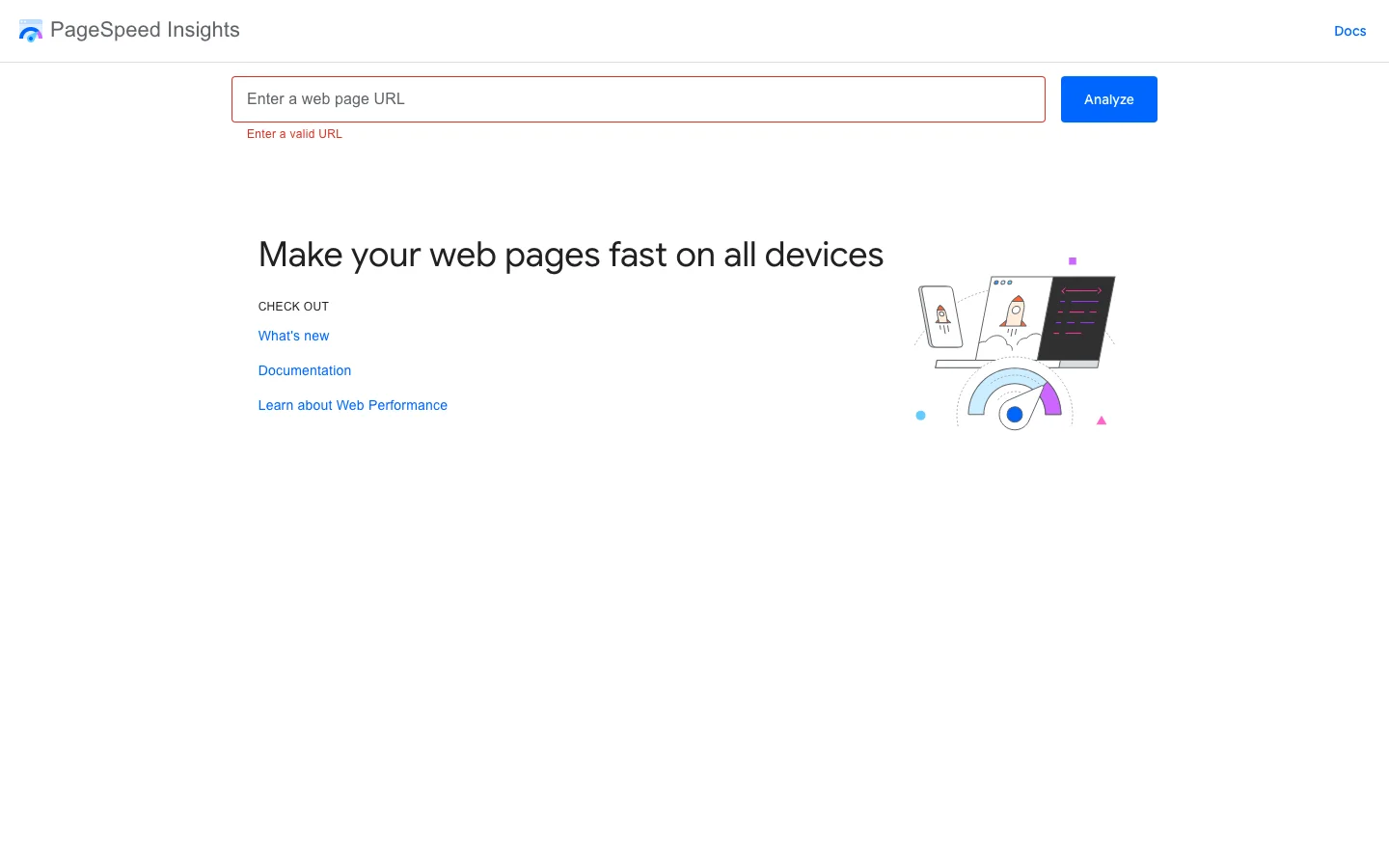
ये सीमाएँ Core Web Vitals पर Google Search Central के पेज से हैं। PageSpeed Insights में अपना होम पेज, एक कलेक्शन और एक प्रोडक्ट पेज मोबाइल पर मापें, और लैब स्कोर से पहले फ़ील्ड डेटा (असली यूज़र) देखें। ज़्यादा जानकारी हमारी शब्दावली की Core Web Vitals एंट्री में है।
PageSpeed Insights: अपना होम पेज, एक कलेक्शन और एक प्रोडक्ट पेज मोबाइल पर टेस्ट करें।
ऐप्स का ऑडिट करें, फिर उनके बचे हिस्सों का
हर इंस्टॉल किए गए ऐप की सूची बनाएँ और हर एक के लिए पूछें कि क्या वह बिक्री लाता है। बाक़ी को अनइंस्टॉल करें। फिर थीम जाँचें: पुराने ऐप्स ने सीधे theme.liquid या स्निपेट में कोड जोड़ा था, और अनइंस्टॉल करने से वह हमेशा नहीं हटता। थीम कोड में ऐप का नाम खोजें और बचे हुए script टैग हटाएँ। थीम ऐप एक्सटेंशन (app blocks और app embeds) पर बने ऐप ज़्यादा साफ़ होते हैं: आप उन्हें कोड छुए बिना थीम एडिटर से बंद कर सकते हैं।
Liquid में इमेज साइज़ तय करें
Shopify का CDN आधुनिक फ़ॉर्मेट देता है, लेकिन वह वही साइज़ देता है जो आप माँगते हैं। रिस्पॉन्सिव चौड़ाई के साथ image_url फ़िल्टर इस्तेमाल करें, फ़ोल्ड के नीचे की इमेज के लिए लेज़ी लोडिंग रखें, और मुख्य प्रोडक्ट इमेज तुरंत लोड करें ताकि LCP में देरी न हो:
पेज में नीचे की ग्रिड इमेज के लिए loading: 'lazy' इस्तेमाल करें और fetchpriority हटा दें। हर इमेज को चौड़ाई और ऊँचाई दें (image_tag यह आपके लिए करता है), इससे लेआउट शिफ़्ट नहीं होता।
थीम हल्की रखें
भारी कस्टमाइज़ की गई पुरानी थीम के बजाय नई Online Store 2.0 थीम चुनें। होम पेज के कैरोसेल हटाएँ अगर उनकी पहली स्लाइड वैसे भी आपका LCP एलिमेंट नहीं है, एक या दो फ़ॉन्ट परिवार तक सीमित रहें, और विज़िटर के स्क्रॉल करने से पहले पॉप-अप स्क्रिप्ट लोड करने से बचें।
परत 6: पेज से मेल खाता स्ट्रक्चर्ड डेटा
प्रोडक्ट स्ट्रक्चर्ड डेटा ही Google में आपको कीमत, उपलब्धता और रिव्यू स्टार देता है, और यह उन सिग्नल में से एक है जिन्हें शॉपिंग फ़ीचर और AI असिस्टेंट प्रोडक्ट समझने के लिए पढ़ते हैं। Shopify पर आम समस्या मार्कअप का न होना नहीं, बल्कि डुप्लिकेट मार्कअप है: थीम एक Product ब्लॉक देती है, रिव्यू ऐप दूसरा, SEO ऐप तीसरा, अलग-अलग कीमतों या रेटिंग के साथ।
देखें कि पहले से क्या मौजूद है
किसी प्रोडक्ट URL को Google के Rich Results Test में चलाएँ और Product आइटम गिनें। अगर दो या ज़्यादा दिखें, तो तय करें कि कौन-सा स्रोत संदर्भ है (आमतौर पर थीम या एक SEO ऐप) और बाक़ी बंद करें। फिर जाँचें कि मार्कअप में कीमत, मुद्रा और उपलब्धता वही है जो पेज दिखाता है, सेल प्राइस बदलने के बाद भी।
वेरिएंट को सही तरह मार्कअप करें
साइज़ या रंग वाले प्रोडक्ट के लिए, प्रोडक्ट वेरिएंट स्ट्रक्चर्ड डेटा पर Google का डॉक्यूमेंटेशन एक ProductGroup की सलाह देता है जिसमें हर वेरिएंट एक Product हो, variesBy एट्रिब्यूट की सूची दे और पूरे ग्रुप का एक साझा productGroupID हो। एक पेज वाले Shopify प्रोडक्ट पर, ग्रुप URL मूल प्रोडक्ट URL होता है, जो canonical भी है। एक सरल वर्ज़न:
थीम में यह ब्लॉक product.variants पर Liquid लूप से बनता है, जिसमें variant.price को 100 से भाग देकर फ़ॉर्मेट किया जाता है और उपलब्धता variant.available से ली जाती है। होम पेज पर Organization मार्कअप और प्रोडक्ट व कलेक्शन पर BreadcrumbList जोड़ें। अगर आप टेम्पलेट से शुरू करना चाहते हैं, तो हमारा स्कीमा मार्कअप जनरेटर JSON-LD देता है, और हमारी रिव्यू स्कीमा गाइड स्टार रेटिंग के नियम बताती है।
चेतावनी
ऐसे रिव्यू या FAQ कंटेंट को मार्कअप न करें जो पेज पर दिखता न हो। Google इसे स्पैम स्ट्रक्चर्ड डेटा मानता है, और मैनुअल एक्शन पूरी साइट से रिच रिज़ल्ट हटा देता है।
कंटेंट, ब्लॉग और AI विज़िबिलिटी
साफ़ तकनीकी आधार और अच्छे प्रोडक्ट पेज वाला स्टोर भी कहीं ज़्यादा अथॉरिटी वाले मार्केटप्लेस से मुक़ाबला करता है। Shopify स्टोर को जिताने वाले पेज वे हैं जो मार्केटप्लेस नहीं लिखते: ख़रीदारी गाइड, तुलना, साइज़ और देखभाल गाइड, और उन सवालों के जवाब जो लोग यह जानने से पहले टाइप करते हैं कि उन्हें कौन-सा प्रोडक्ट चाहिए।
ख़रीद से पहले के सवालों के लिए लिखें
हर मुख्य कलेक्शन के आसपास की क्वेरी से शुरू करें: "कैसे चुनें", "X बनाम Y", "Y के लिए सबसे अच्छा X", "X कैसे धोएँ"। हर पोस्ट पहले पैराग्राफ़ में एक सवाल का जवाब दे, फिर विस्तार में जाए, और एक कलेक्शन व दो या तीन प्रोडक्ट से लिंक करे। यही सवाल अब लोग ChatGPT, Gemini या Perplexity से पूछते हैं, जो कुछ स्रोतों का हवाला देकर जवाब देते हैं। सीधे जवाब, साफ़ प्रोडक्ट नाम और आपके पेजों में एक जैसे तथ्य आपके स्टोर का हवाला दिया जाना आसान बनाते हैं। हमारी ईकॉमर्स के लिए GEO गाइड AI से प्रोडक्ट की सिफ़ारिश करवाने पर गहराई से बात करती है।
मापें कि AI जवाबों में आप कहाँ हैं
Search Console यह नहीं बताता कि कोई AI असिस्टेंट आपके स्टोर की सिफ़ारिश करता है या किसी प्रतिस्पर्धी की। Sorank इसे ट्रैक करता है: इसका GEO ऑप्टिमाइज़ेशन फ़ीचर वे सवाल जाँचता है जो आपके ख़रीदार ChatGPT, Claude, Gemini और Perplexity से पूछते हैं और दिखाता है कि किसका हवाला दिया जाता है, और इसका कंटेंट कैलेंडर ख़रीदारी गाइड की योजना बनाकर उन्हें आपके Shopify ब्लॉग पर autopilot पर पब्लिश करता है। Shopify के लिए ख़ास सेटअप हमारे Shopify SEO और GEO पेज पर बताया गया है।
अंतरराष्ट्रीय स्टोर
अगर आप सबफ़ोल्डर (/fr/, /de/) या अलग डोमेन के साथ Shopify Markets इस्तेमाल करते हैं, तो Shopify आपके लिए hreflang टैग और भाषा के हिसाब से साइटमैप जोड़ता है। आपका काम सिर्फ़ बॉडी टेक्स्ट नहीं, बल्कि handle, टाइटल और मेटा डिस्क्रिप्शन का अनुवाद करना है, और IP के आधार पर ऑटोमैटिक रीडायरेक्ट से बचना है जो Google को दूसरे वर्ज़न क्रॉल करने से रोकते हैं।
क़दम दर क़दम: आपके पहले 30 दिन
अगर आप किसी मौजूदा स्टोर से शुरू कर रहे हैं, तो यह वह क्रम है जो बिना कुछ तोड़े सबसे जल्दी नतीजे देता है। हर क़दम पिछले पर टिका है।
30 दिन की Shopify SEO योजना
दिन 1 से 2: एक्सेसपासवर्ड बंद करें, प्राइमरी डोमेन सेट करें, Search Console वेरिफ़ाई करें, साइटमैप सबमिट करें, Pages रिपोर्ट पढ़ें।
दिन 3 से 5: डुप्लिकेटप्रोडक्ट लिंक से within फ़िल्टर हटाएँ, टैग पेज और /collections/all को noindex करें, रीडायरेक्ट एक्सपोर्ट करके साफ़ करें।
दिन 6 से 10: स्ट्रक्चरहर कलेक्शन को एक क्वेरी परिवार से मैप करें, मेन्यू ठीक करें, ब्रेडक्रम्ब जोड़ें, अनाथ प्रोडक्ट लिंक करें।
दिन 11 से 20: कंटेंटशीर्ष 50 प्रोडक्ट और सभी कलेक्शन के टाइटल व मेटा डिस्क्रिप्शन दोबारा लिखें, सप्लायर डिस्क्रिप्शन दोबारा लिखें, alt टेक्स्ट जोड़ें।
दिन 21 से 25: स्पीडबिना इस्तेमाल के ऐप्स अनइंस्टॉल करें, बचा कोड हटाएँ, इमेज साइज़ ठीक करें, Core Web Vitals फिर से मापें।
दिन 26 से 30: स्कीमा और कंटेंट योजनाडुप्लिकेट Product मार्कअप हटाएँ, वेरिएंट और ब्रेडक्रम्ब जोड़ें, पहली दस ख़रीदारी गाइड की योजना बनाएँ।
अपने सबसे ज़्यादा बिकने वाले प्रोडक्ट से शुरू करें। Search Console की Performance रिपोर्ट, /products/ वाले URL पर फ़िल्टर करके, दिखाती है कि किन प्रोडक्ट को पहले से इम्प्रेशन मिल रहे हैं: यही वे पेज हैं जहाँ बेहतर टाइटल या डिस्क्रिप्शन सबसे पहले रेवेन्यू बढ़ाता है। ये क़दम पूरे होने के बाद गहरे ऑडिट के लिए हमारी ईकॉमर्स SEO ऑडिट चेकलिस्ट अपनाएँ, और हर साइट में आम समस्याओं के लिए हमारी टेक्निकल SEO चेकलिस्ट।
Shopify SEO की आम ग़लतियाँ और उन्हें कैसे ठीक करें
ये वे ग़लतियाँ हैं जो एक के बाद एक स्टोर में दोहराई जाती हैं। एक बार पता चल जाए कि कहाँ देखना है, तो हर एक को पकड़ना आसान है।
1. पासवर्ड पेज चालू रखकर लॉन्च करना
यह क्या है: लिंक वाले ग्राहकों के लिए स्टोर लाइव है, लेकिन क्रॉलर को सिर्फ़ पासवर्ड पेज दिखता है। कैसे पहचानें: स्टोर को प्राइवेट विंडो में खोलें; Search Console में लगभग कोई इंडेक्स पेज नहीं दिखता। कैसे ठीक करें: Online Store, Preferences में पासवर्ड प्रोटेक्शन बंद करें, फिर होम पेज की इंडेक्सिंग का अनुरोध करें और साइटमैप दोबारा सबमिट करें।
2. कलेक्शन-आधारित प्रोडक्ट URL पर इंटरनल लिंक
यह क्या है: थीम within: collection से प्रोडक्ट लिंक बनाती है। कैसे पहचानें: कलेक्शन ग्रिड में किसी प्रोडक्ट पर होवर करें; अगर लिंक में /products/ से पहले /collections/ है, तो यही समस्या है। Search Console में कई "Alternate page with proper canonical tag" URL दिखते हैं। कैसे ठीक करें: प्रोडक्ट कार्ड स्निपेट में product.url | within: collection को product.url से बदलें, जैसा ऊपर दिखाया गया है।
3. सैकड़ों इंडेक्स किए गए टैग पेज
यह क्या है: हर टैग फ़िल्टर एक इंडेक्स होने लायक कलेक्शन URL बनाता है। कैसे पहचानें: Google में site:example.com/collections/ खोजें, या Pages रिपोर्ट में /collections/ के नीचे तीन पाथ हिस्सों वाले URL देखें। कैसे ठीक करें: current_tags के लिए noindex स्निपेट जोड़ें, और कुछ क़ीमती कॉम्बिनेशन को असली कलेक्शन में बदलें।
4. बिना रीडायरेक्ट के handle बदलना
यह क्या है: प्रोडक्ट या कलेक्शन का handle बदल दिया गया, या प्रोडक्ट हटा दिया गया, बिना 301 के। कैसे पहचानें: Pages रिपोर्ट उन URL पर "Not found (404)" दिखाती है जिन पर पहले ट्रैफ़िक आता था; बैकलिंक टूल मृत URL पर जाते लिंक दिखाते हैं। कैसे ठीक करें: Navigation, URL redirects में सबसे नज़दीकी समान पेज पर रीडायरेक्ट जोड़ें, और आगे हर एडिट में रीडायरेक्ट चेकबॉक्स टिक रखें।
5. हर प्रोडक्ट पर कॉपी किए गए सप्लायर डिस्क्रिप्शन
यह क्या है: निर्माता से इंपोर्ट किया गया प्रोडक्ट टेक्स्ट, जो दूसरे स्टोर पर हूबहू है। कैसे पहचानें: अपने डिस्क्रिप्शन से एक वाक्य कॉपी करें और उसे उद्धरण चिह्नों में Google पर खोजें। कैसे ठीक करें: पहले सबसे ज़्यादा बिकने वाले प्रोडक्ट को फ़िट, मटीरियल, इस्तेमाल के मामलों और ख़रीदारों की आपत्तियों के जवाब के साथ दोबारा लिखें, फिर बाक़ी कैटलॉग धीरे-धीरे।
6. डुप्लिकेट Product स्ट्रक्चर्ड डेटा
यह क्या है: थीम, रिव्यू ऐप और SEO ऐप, हर एक Product ब्लॉक देता है। कैसे पहचानें: Rich Results Test दो या ज़्यादा Product आइटम दिखाता है, कभी-कभी अलग कीमतों के साथ; Search Console की Merchant listings रिपोर्ट टकराती वैल्यू दिखाती है। कैसे ठीक करें: सच का एक ही स्रोत रखें, बाक़ी ऐप्स में मार्कअप बंद करें, और जाँचें कि कीमत और उपलब्धता पेज से मेल खाती है।
7. थीम कोड में छूटे ऐप्स
यह क्या है: अनइंस्टॉल किए गए ऐप्स की स्क्रिप्ट अब भी हर पेज पर लोड हो रही हैं। कैसे पहचानें: Chrome DevTools के Network टैब में उन ऐप्स के डोमेन पर अनुरोध खोजें जिन्हें आप अब इस्तेमाल नहीं करते; PageSpeed Insights उन्हें "Reduce unused JavaScript" के तहत दिखाता है। कैसे ठीक करें: थीम कोड में ऐप का नाम या डोमेन खोजें, बचे हुए टैग हटाएँ, और एडिट से पहले थीम की कॉपी बना लें ताकि वापस जा सकें।
8. robots.txt को सादे टेक्स्ट के रूप में एडिट करना
यह क्या है: robots.txt.liquid टेम्पलेट में किसी फ़ोरम से कॉपी किए स्थिर नियम भरे हैं। कैसे पहचानें: टेम्पलेट खोलें; अगर उसमें robots.default_groups लूप नहीं है, तो वह अब Shopify के डिफ़ॉल्ट का पालन नहीं करता। कैसे ठीक करें: डिफ़ॉल्ट वापस लाने के लिए टेम्पलेट हटाएँ, फिर ऊपर दिखाए Liquid तरीक़े से सिर्फ़ ज़रूरी नियम दोबारा जोड़ें।
9. कमज़ोर कलेक्शन पेज
यह क्या है: सिर्फ़ टाइटल और ग्रिड वाले कलेक्शन, बिना टेक्स्ट के, डिफ़ॉल्ट टाइटल टैग के साथ। कैसे पहचानें: आपके कलेक्शन को Search Console में इम्प्रेशन मिलते हैं, लेकिन वे अपनी मुख्य क्वेरी के लिए दूसरे पेज पर अटके रहते हैं। कैसे ठीक करें: परिचय जोड़ें, ग्रिड के नीचे ख़रीदारी सेक्शन, संबंधित कलेक्शन और गाइड के इंटरनल लिंक, और ख़ुद लिखा टाइटल टैग व मेटा डिस्क्रिप्शन।
आज क्या करें
Search Console खोलें, जाँचें कि आपका प्राइमरी डोमेन वेरिफ़ाइड है और साइटमैप सबमिट है, फिर अपने स्टोर का एक कलेक्शन पेज खोलें और किसी प्रोडक्ट लिंक पर होवर करें। अगर लिंक में /collections/ है, तो आपने इस चेकलिस्ट का सबसे क़ीमती सुधार ढूँढ लिया है, और थीम कोड में इसमें दस मिनट लगते हैं। फिर अपने दस सबसे ज़्यादा बिकने वाले प्रोडक्ट चुनें और उनके टाइटल टैग व डिस्क्रिप्शन दोबारा लिखें। अगर आप रास्ते में मदद करने वाले ऐप्स की तुलना करना चाहते हैं, तो सबसे अच्छे Shopify SEO ऐप्स का हमारा चयन पढ़ें, जो यह भी बताता है कि Shopify अपने आप क्या करता है ताकि आप उसके लिए दो बार भुगतान न करें।
अक्सर पूछे जाने वाले सवाल
क्या Shopify SEO के लिए अच्छा है?
हाँ। Shopify आपके लिए साइटमैप, सुरक्षित डिफ़ॉल्ट robots.txt, canonical टैग और HTTPS संभालता है। इसकी सीमाएँ तय URL प्रीफ़िक्स और कलेक्शन व टैग से बनने वाले डुप्लिकेट URL हैं, जिन्हें आप थीम में ठीक करते हैं।
Shopify पर डुप्लिकेट प्रोडक्ट URL कैसे ठीक करें?
Shopify पहले से canonical को /products/handle पर सेट करता है, लेकिन कई थीम /collections/name/products/handle पर लिंक करती हैं। प्रोडक्ट कार्ड स्निपेट में product.url | within: collection को product.url से बदलें ताकि हर इंटरनल लिंक canonical URL पर जाए।
क्या मुझे Shopify SEO ऐप चाहिए?
बुनियादी कामों के लिए नहीं: टाइटल, मेटा डिस्क्रिप्शन, रीडायरेक्ट और साइटमैप पहले से मौजूद हैं। ऐप्स बल्क एडिटिंग, स्ट्रक्चर्ड डेटा या बड़े पैमाने पर इमेज कंप्रेशन में मदद करते हैं, लेकिन जाँचें कि वे डुप्लिकेट मार्कअप न जोड़ें या थीम धीमी न करें।
y!
30 दिनों का अपना कंटेंट प्लान मुफ़्त में पाएँ
हम आपके प्रतिस्पर्धियों, आपकी वेबसाइट और आपकी AI दृश्यता का विश्लेषण करते हैं, ताकि मुफ़्त में आपके लिए एक अनुकूल कंटेंट योजना बनाई जा सके।
“मैंने Sorank को एक असली क्लाइंट की साइट पर आज़माया और यह कमाल का है। यह वह सब कुछ करता है जिसके लिए एक एजेंसी आपसे हर महीने $1500 वसूलती है। अब उस क्लाइंट के लिए इसे प्रोडक्शन में डाला जा रहा है।”Guillaume Guersanguersanguillaume.com
“हम एक Ads एजेंसी हैं और हम अपने SEO को एक बार और हमेशा के लिए सही रास्ते पर लाना चाहते थे। Sorank ने हमें हमारी साइट की साफ तस्वीर दी, ऑप्टिमाइज़ेशन को प्राथमिकता देने में मदद की, और हमारे कंटेंट को सही तरीके से व्यवस्थित किया। टूल इस्तेमाल में आसान है, टीम के लिए अच्छी तरह डिज़ाइन किया गया है, और कई प्लेटफ़ॉर्म के बीच भागदौड़ किए बिना ट्रैकिंग को एक जगह रखने के लिए बहुत व्यावहारिक है। नए सिरे से SEO शुरू करने के लिए एक बहुत मज़बूत आधार।”Gaspard MadouiAds एजेंसी
“Sorank की बदौलत मैं GEO में विशेषज्ञ बन गई। GEO रैंकिंग मुझे ChatGPT पर क्लाइंट्स को उनकी प्रतियोगियों के मुकाबले उनकी पोज़िशन दिखाने देती है। यह एक असली व्यावसायिक अंतर है।”Mélanieफ्रीलांस SEO
“बेहतरीन सेवा है, हमारी वेबसाइट के लिए अच्छा काम करती है, और यह समझने में मदद करती है कि इसे कैसे सुधारें ताकि Google और दूसरी जगहों पर बेहतर रैंक हो। बधाई, ऐसे ही आगे बढ़ते रहिए। इसकी सिफ़ारिश है।”Hugo T.E-commerce व्यापारी


 Shopify