Datenschutz ist uns wichtig. Deshalb können Sie bestimmte Speicherarten deaktivieren, die für die grundlegende Funktion der Website nicht erforderlich sind. Das Blockieren einzelner Kategorien kann Ihr Erlebnis auf der Website beeinträchtigen. Weitere Informationen (Cookie-Richtlinie)
Vielen Dank! Ihre Auswahl wurde gespeichert.
Hoppla! Beim Absenden des Formulars ist ein Fehler aufgetreten.
Ein Laptop eines Recruiters zeigt Stellenkarten, die mit einer Unternehmensseite verbunden sind, vor einem blauen Suchfenster.
Werkzeuge
Auf dieser Seite
Kurz gesagt
Google for Jobs zeigt Stellenanzeigen, die auf Webseiten mit strukturierten Daten vom Typ JobPosting stehen, meist geschrieben in JSON-LD. Um infrage zu kommen, muss eine Seite genau eine echte, öffentliche Stelle zeigen, das Markup muss mit dem übereinstimmen, was ein Besucher auf der Seite liest, und das Markup muss korrekt bleiben, solange die Stelle offen ist. Wenn Sie diese drei Punkte beachten, können Ihre Stellen in der Stellensuche von Google erscheinen. Ein Fehler kann dazu führen, dass Google die Seite ignoriert.
3 Tage kostenlos, danach beenden Sie jederzeit. 90-Tage-Ergebnisgarantie, es gelten Bedingungen.
Was Google for Jobs ist und wie es Ihre Stellen findet
Google for Jobs ist die Stellensuche, die in den Google-Ergebnissen erscheint, wenn jemand nach einer Stelle sucht, zum Beispiel nach „Lagerjobs Lyon“. Sie zeigt einen Kasten mit Stellen und Filtern für Ort, Vertragsart und Datum. Die Menschen, die sie sehen, sind Bewerber. Für Arbeitgeber und Jobbörsen ist sie daher eine echte Quelle für Bewerbungen.
Google liest nicht direkt die Datenbank Ihrer Jobbörse oder Ihr Bewerbermanagementsystem (ATS, Applicant Tracking System). Google liest Webseiten. Eine Seite, die eine Stelle beschreibt, kann einen Block mit strukturierten Daten enthalten, eine maschinenlesbare Zusammenfassung im Vokabular von schema.org. Der Crawler von Google liest diesen Block, prüft ihn gegen die Regeln von Google und entscheidet, ob die Stelle in der Stellensuche erscheinen darf.
Deshalb liegt die Arbeit an zwei Stellen zugleich. Die Seite muss für einen Menschen eine gute öffentliche Stellenseite sein. Die strukturierten Daten müssen dieselbe Seite für eine Maschine beschreiben. Wenn beide nicht übereinstimmen, hat Google einen Grund, die Seite zu ignorieren.
Der Weg von der Anzeige zum Bewerber
Jede Stelle, die in der Stellensuche erscheint, durchläuft dieselben vier Schritte:
Die Stelle wird auf einer öffentlichen Seite veröffentlicht, die genau eine Stelle zeigt.
Die Seite enthält ein JobPosting-Markup (JSON-LD), das dem sichtbaren Text entspricht.
Google crawlt die Seite und liest das Markup.
Google prüft das Markup nach seinen Regeln. Solange die Stelle gültig bleibt, kann sie in der Stellensuche erscheinen.
Stand der Einführung
Google for Jobs wurde zuerst in den USA gestartet und kam im Juni 2019 nach Frankreich. Die Zeitleiste unten stammt aus einem Leitfaden von 2021 von Jérôme Salomon für Oncrawl. Nutzen Sie sie als Hintergrund. Die aktuellen Regeln stehen in der Dokumentation von Google selbst, die häufiger aktualisiert wird als jeder Blogartikel, auch dieser.
Google for Jobs, wichtige Daten in Frankreich
Juni 2019Google for Jobs wird nach dem Start in den USA in Frankreich eingeführt.
1. Oktober 2021Überarbeitete redaktionelle Richtlinien für Stellenangebote sollen in Kraft treten.
Quelle: Oncrawl, Google for Jobs und SEO, 2021
Was Google verlangt, empfiehlt und ablehnt
Die Dokumentation von Google teilt die JobPosting-Eigenschaften in zwei Gruppen ein. Pflichteigenschaften müssen vorhanden sein, damit die Stelle infrage kommt. Empfohlene Eigenschaften verhindern die Berechtigung nicht, machen die Anzeige aber vollständiger und genauer. Die Tabelle zeigt die vollständige Liste mit dem Inhalt jedes Feldes.
Eigenschaft
Status
Was hineingehört
title
Pflicht
Nur die Bezeichnung der Stelle, ohne Codes, Adressen, Daten, Gehälter oder Firmennamen
description
Pflicht
Der vollständige Stellentext, den ein Bewerber lesen kann, niemals identisch mit dem Titel
datePosted
Pflicht
Das Datum, an dem die Stelle veröffentlicht wurde
hiringOrganization
Pflicht
Der Name des Unternehmens, oder confidential bei anonymen Anzeigen
jobLocation
Pflicht
Die vollständige Adresse des Arbeitsorts, außer bei rein remote Stellen mit applicantLocationRequirements
validThrough
Empfohlen
Das Datum, ab dem die Stelle nicht mehr gültig ist
baseSalary
Empfohlen
Das Grundgehalt, das der Arbeitgeber zahlt, keine Schätzung
employmentType
Empfohlen
Die Vertragsart, zum Beispiel FULL_TIME
identifier
Empfohlen
Ihre interne Referenz für die Stelle
jobLocationType
Empfohlen
TELECOMMUTE, nur für rein remote Stellen
applicantLocationRequirements
Empfohlen
Die Länder, in denen Bewerber wohnen dürfen, bei Remote-Stellen
directApply
Empfohlen
Ob ein Bewerber direkt von der Stellenseite aus bewerben kann
Eine Stelle pro Seite
Die Regel von Google lautet, dass das JobPosting-Markup „nur auf Seiten verwendet werden darf, die eine einzelne Stelle enthalten“. Kategorieseiten, Suchergebnisse und Karriereseiten mit zwanzig Stellen fallen dadurch heraus. Setzen Sie das Markup auf die genaueste Seite, die Sie haben, also auf die Seite der Stelle selbst. Google verlangt außerdem, dass das Markup auf derselben Seite steht wie die Stellenbeschreibung, die ein Bewerber im Browser lesen kann. Versteckter Text oder ein Markup, das auf eine andere Seite verweist, zählt nicht.
Wenn Ihnen das Vokabular der strukturierten Daten neu ist, beginnen Sie mit unserem Eintrag zum Schema-Markup, der erklärt, wie das Markup geschrieben wird. Die Regeln unten betreffen den stellenspezifischen Teil.
Titel und Beschreibung
Der Titel ist die Bezeichnung der Stelle und nichts weiter. Die Vorgabe von Google sagt, dass der Titel nur dem Stellentitel entspricht und nicht dem gesamten Stellenangebot. Codes, Adressen, Daten, Gehälter und Firmennamen gehören nicht hinein. Der Leitfaden von Oncrawl zeigt einen klaren Fall, den Sie vermeiden sollten.
Beispiel
Titel, der scheitert: STELLE SOFORT ZU BESETZEN !!! NAHE FLUGHAFEN. Titel, der besteht: Lagermitarbeiter, Warenannahme und Versand. Der zweite Titel sagt dem Bewerber, was die Stelle ist, und sonst nichts.
Die Beschreibung ist der Stellentext selbst. Sie darf nicht dieselbe Zeichenkette sein wie der Titel. Geben Sie dem Bewerber, was er zur Entscheidung braucht: die Aufgaben, die Arbeitszeiten, die Qualifikationen, die Vertragsdetails und die nötige Einarbeitung oder Erfahrung. Der Leitfaden von Oncrawl aus dem Jahr 2021 empfiehlt einfaches HTML, etwa Absätze und Listen, und warnt vor Überschriften- und Hervorhebungs-Tags innerhalb der Beschreibung. Behandeln Sie das als praktische Beobachtung und testen Sie es an Ihren eigenen Seiten.
Arbeitgeber und Ort
Der Name in hiringOrganization muss der Name des Unternehmens sein. Laut Dokumentation von Google darf er kein bestimmter Einstellungsort sein. Eine Stadt, ein Standortname oder eine Abteilung sind kein Unternehmen. Verwenden Sie bei anonymen Anzeigen den Wert confidential als Namen.
Das Feld jobLocation nimmt eine vollständige Adresse, keine Stadt. Das Beispiel von Oncrawl nutzt Straße, Ort, Region, Postleitzahl und Land. Rein remote Stellen folgen anderen Regeln, die im nächsten Abschnitt behandelt werden.
Gehalt
baseSalary muss das tatsächliche Grundgehalt sein, das der Arbeitgeber zahlt, keine Schätzung. Nur der Arbeitgeber kann es angeben. Ein von einem Aggregator geratenes Gehalt qualifiziert also nicht. Der Wert von unitText muss HOUR, DAY, WEEK, MONTH oder YEAR sein, in Großbuchstaben, weil die Werte case-sensitiv sind.
Remote-Stellen
Eine Stelle mit TELECOMMUTE muss vollständig remote sein, und die Beschreibung muss angeben, dass sie zu 100 % remote ist. Wenn Bewerber nur in bestimmten Ländern wohnen dürfen, sagen Sie das in der Beschreibung und tragen Sie diese Länder in applicantLocationRequirements ein. Bei einer Remote-Stelle mit diesem Feld ist jobLocation nicht erforderlich.
Ablauf
Laut Dokumentation von Google lässt Google keine abgelaufenen Stellenanzeigen zu. Eine Stelle ist abgelaufen, wenn sie geschlossen oder besetzt ist. Abschnitt 7 behandelt die drei Wege, damit umzugehen.
Was Google ablehnt
Die Liste der Ablehnungen umfasst unvollständige Beschreibungen, gefälschte oder nicht existierende Stellen, Keyword-Stuffing, falsche Ortsangaben, Schimpfwörter und Spam-Texte. Sie umfasst außerdem verschleierte Werbung, auch Affiliate-Inhalte, die als Stelle auftreten, Anzeigen ohne Bewerbungsmöglichkeit, Stellen, deren Details erst nach einem Login sichtbar sind, und Anzeigen, die den Bewerber zur Zahlung auffordern. Bewerber, die ihre eigenen Dienste anbieten, sind ebenfalls keine Stellenanzeigen. Eine Lead-Seite, die sich als Stelle ausgibt, wird ebenfalls abgelehnt. Halten Sie daher jede Stellenseite ehrlich.
Google for Jobs verbindet eine Stellenseite über strukturierte Daten mit der Stellensuche.
Das JobPosting-Markup schreiben: ein vollständiges Beispiel
Das Markup steht im HTML der Seite, in einem Script-Tag mit dem Typ application/ld+json. Das Beispiel unten verwendet Platzhalterdaten. Ersetzen Sie jeden Wert durch Ihre eigenen und achten Sie darauf, dass die sichtbare Seite dasselbe sagt.
<script type="application/ld+json">
{
  "@context": "https://schema.org",
  "@type": "JobPosting",
  "title": "Lagermitarbeiter, Warenannahme und Versand",
  "description": "Wir suchen einen Lagermitarbeiter für unseren Standort in Lyon. Sie nehmen Wareneingänge an, prüfen sie anhand der Bestellungen und bereiten Versendungen vor. Erfahrung mit Gabelstaplern ist von Vorteil. Tagschicht, Montag bis Freitag, 35 Stunden pro Woche. Einarbeitung vor Ort in den ersten zwei Wochen.",
  "identifier": {"@type": "PropertyValue", "name": "Acme Logistics", "value": "WH-2026-014"},
  "datePosted": "2026-11-03",
  "validThrough": "2026-12-31T23:59",
  "employmentType": "FULL_TIME",
  "directApply": true,
  "hiringOrganization": {"@type": "Organization", "name": "Acme Logistics", "sameAs": "https://www.acme-logistics.example"},
  "jobLocation": {"@type": "Place", "address": {"@type": "PostalAddress", "streetAddress": "12 Rue de la Gare", "addressLocality": "Lyon", "postalCode": "69002", "addressCountry": "FR"}},
  "baseSalary": {"@type": "MonetaryAmount", "currency": "EUR", "value": {"@type": "QuantitativeValue", "value": 2000, "unitText": "MONTH"}}
}
</script>
Lesen Sie den Block Feld für Feld, denn jedes erfüllt eine andere Aufgabe:
Der Titel ist die Bezeichnung der Stelle, wie im Beispiel oben.
Die identifier ist Ihre interne Referenz. Sie hilft Ihnen, dieselbe Stelle wiederzufinden, wenn Sie sie aktualisieren oder schließen.
datePosted ist das Veröffentlichungsdatum im ISO-Format, zum Beispiel 2026-11-03.
validThrough ist das Schlussdatum. Die JobPosting-Seite von schema.org definiert es als das Datum, nach dem der Eintrag nicht mehr gültig ist.
employmentType verwendet Codes wie FULL_TIME, und directApply zeigt, ob Bewerber von der Seite aus bewerben können.
hiringOrganization enthält den Firmennamen, und sameAs verlinkt auf die offizielle Website des Unternehmens.
jobLocation ist eine vollständige Postanschrift. Verwenden Sie dieselbe Adresse wie auf der sichtbaren Seite.
baseSalary ist nur gültig, wenn der Arbeitgeber Ihnen diese Zahl genannt hat. Entfernen Sie das ganze Feld, wenn es sich um eine Schätzung handelt.
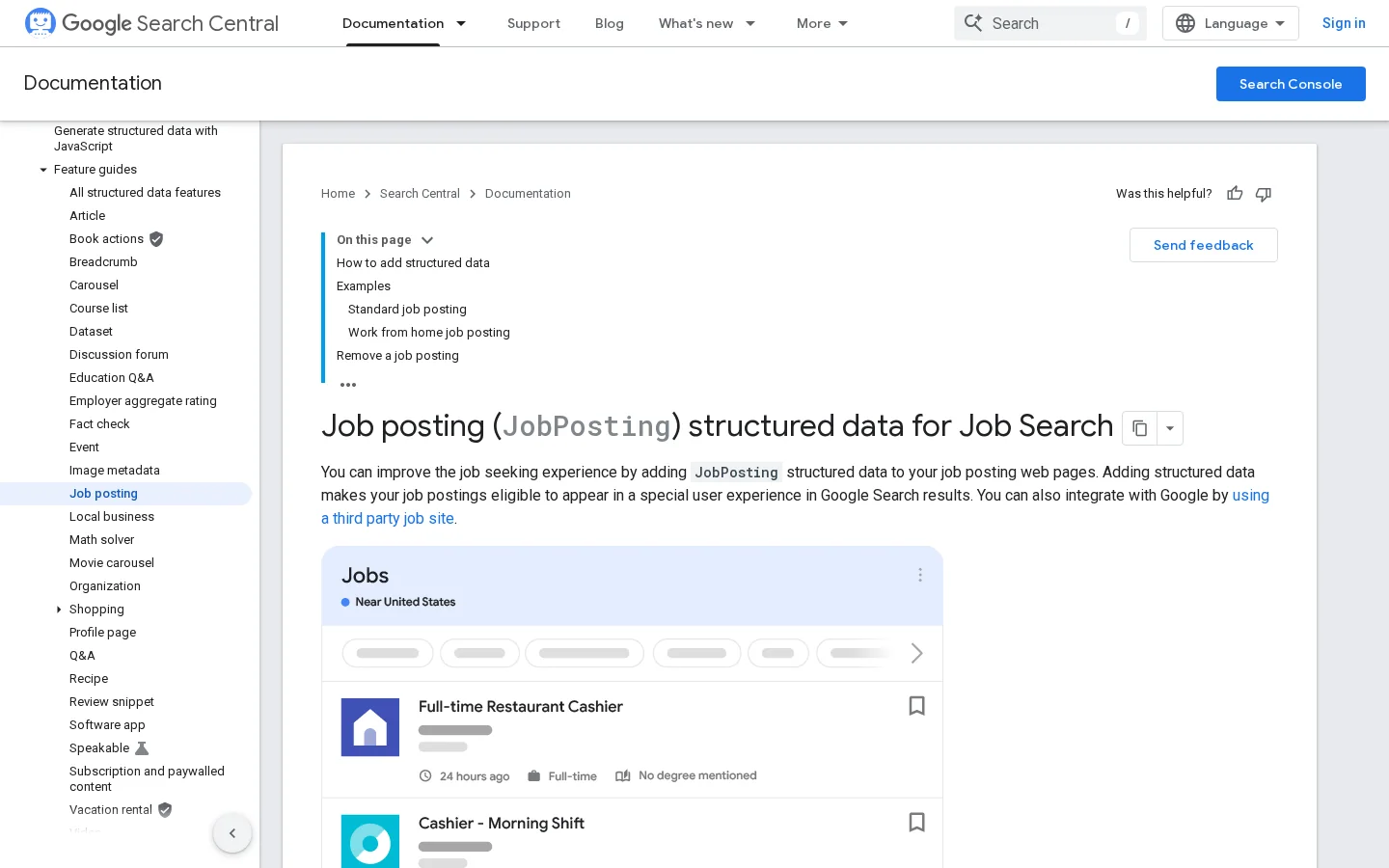
Die JobPosting-Dokumentation von Google, die Referenz für jede Regel dieses Leitfadens.
Hinweis
Ein einziges fehlendes Komma oder Anführungszeichen bricht den ganzen JSON-Block, und dann liest Google nichts davon. Fügen Sie den Block vor der Veröffentlichung in einen JSON-Validator oder in den Rich Results Test ein. Wenn dasselbe Unternehmen auch einen lokalen Eintrag pflegt, zeigt der Leitfaden zum Local-Business-Schema, wie Sie die Adresse auf dieselbe Weise auszeichnen.
Drei Wege, Ihre Stellen in Google zu bringen
Ihre Stellen können auf drei Wegen zu Google gelangen. Sie unterscheiden sich darin, wer das Markup schreibt, wer den Traffic behält und wo das Risiko liegt. Sie können für alle Stellen einen Weg wählen oder Wege mischen, wenn Sie sowohl eine Karriereseite als auch eine Jobbörse nutzen. Wenn Sie mischen, halten Sie Titel, Ort und Daten überall gleich, damit Google nicht zwei widersprüchliche Fassungen derselben Stelle sieht.
Weg 1: Markup auf Ihrer eigenen Karriereseite
Prinzip: Ihr ATS oder die Vorlage Ihres CMS schreibt den JobPosting-Block auf jede Stellenseite Ihrer Website.
Wann Sie ihn nutzen: Sie haben eine Karriereseite, einen Entwickler oder ein ATS, das die Vorlage steuert, und Sie möchten, dass Bewerbungen auf Ihrer Domain bleiben.
Vorteile: Sie kontrollieren das Markup und die Seite. Bewerber bewerben sich auf Ihrer Seite, nicht auf der eines Dritten.
Grenzen: Jemand muss die Vorlage pflegen und das Ablaufen von Stellen übernehmen. Eine fehlerhafte Vorlage betrifft alle Stellen auf einmal.
Beispiel: Ein Logistikunternehmen fügt den Block seiner Stellenvorlage hinzu, sodass jede Stelle eine eigene URL und ein eigenes Markup hat.
Weg 2: Eine Jobbörse, die das Markup veröffentlicht
Prinzip: Sie veröffentlichen die Stelle auf einer Jobbörse, und die Jobbörse veröffentlicht die öffentliche Stellenseite mit dem Markup.
Wann Sie ihn nutzen: Sie haben wenige Stellen oder keinen Entwickler und akzeptieren, dass die Seite der Jobbörse die öffentliche Stellenseite ist.
Vorteile: Sie leisten keine Markup-Arbeit, und die Jobbörse übernimmt einen Großteil der Regeln.
Grenzen: Die Jobbörse besitzt die Seite und den größten Teil des Traffics. Sie sind abhängig von deren Qualität und davon, wie sie abgelaufene Stellen behandelt. Prüfen Sie die Stellenseite mit dem Test aus Abschnitt 5.
Beispiel: Ein Betrieb mit zwei Personen schaltet eine Stelle auf einer Jobbörse, deren Stellenseiten bereits JobPosting-Markup enthalten.
Weg 3: Ein Feed oder eine Partnerintegration
Prinzip: Ihr ATS schickt einen strukturierten Feed mit Stellen an Google oder an einen Partner, der sie veröffentlicht.
Wann Sie ihn nutzen: Sie haben viele Stellen, die sich oft ändern, und ein ATS, das einen Feed unterstützt.
Vorteile: Aktualisierungen und das Ablaufen können automatisch laufen, was zählt, wenn jeden Monat Hunderte Stellen schließen.
Grenzen: Ich konnte die aktuellen Anforderungen für direkte Feeds in der Dokumentation von Google beim Schreiben dieses Leitfadens nicht prüfen. Prüfen Sie die aktuelle Dokumentation von Google und Ihren ATS-Anbieter, bevor Sie auf diesen Weg setzen.
Beispiel: Ein Recruiting-Team mit Hunderten offenen Stellen und häufigen Schließungen, bei dem der Feed abgelaufene Stellen ohne manuelle Arbeit entfernt.
Ihre Karriereseite oder eine Jobbörse
Eigene Karriereseite
Sie kontrollieren das Markup
Bewerbungen bleiben auf Ihrer Seite
Braucht eine Vorlage und Pflege
Jobbörse
Markup wird für Sie übernommen
Der Traffic bleibt auf der Jobbörse
Sie sind abhängig von deren Seitenqualität
Weg
Wer schreibt das Markup
Wer behält den Traffic
Aufwand
Hauptrisiko
Eigene Karriereseite
Sie oder die ATS-Vorlage
Sie
Mittel bis hoch bei der Einrichtung
Eine fehlerhafte Vorlage betrifft jede Stelle
Jobbörse
Die Jobbörse
Die Jobbörse
Gering
Qualität ihrer Seiten und Umgang mit Ablauf
Feed oder Partner
Ihr ATS oder der Partner
Abhängig vom Partner
Mittel
Anforderungen können sich ändern, also zuerst prüfen
Schritt für Schritt: von der Anzeige zur Stellensuche
Gehen Sie diese Reihenfolge für jede neue Stelle und für jede bereits laufende Stelle durch. Jeder Schritt ist kurz. Die Details folgen auf die Liste.
Sechs Schritte von der Anzeige zur Stellensuche
Eine öffentliche Seite pro Stelle veröffentlichenEin nicht angemeldeter Besucher muss die vollständige Beschreibung sehen.
Den JobPosting-Block ergänzenBeginnen Sie mit dem vollständigen Beispiel aus Abschnitt 3.
Mit der sichtbaren Seite abgleichenTitel, Ort, Gehalt und Daten müssen auf der Seite und im Markup gleich sein.
Die Seite testenFühren Sie den Rich Results Test auf der Live-URL aus, dann auf jedem Entwurf.
Die Sitemap einreichenNehmen Sie jede Stellenseite auf und halten Sie ihr lastmod-Datum aktuell.
Die Stelle rechtzeitig ablaufen lassenSetzen Sie validThrough, oder entfernen Sie die Seite bzw. das Markup, wenn die Stelle schließt.
Schritt 1 und 2: veröffentlichen und auszeichnen
Jede Stelle braucht eine eigene URL, damit sie für sich gelesen werden kann. Halten Sie die URL stabil. Wenn Sie die URL bei einer Bearbeitung ändern, sieht Google eine neue Seite und eine alte, die verschwunden ist. Ergänzen Sie den Block, wenn der Seiteninhalt feststeht, damit Markup und Text aus derselben Fassung stammen.
Schritt 4: die Seite testen
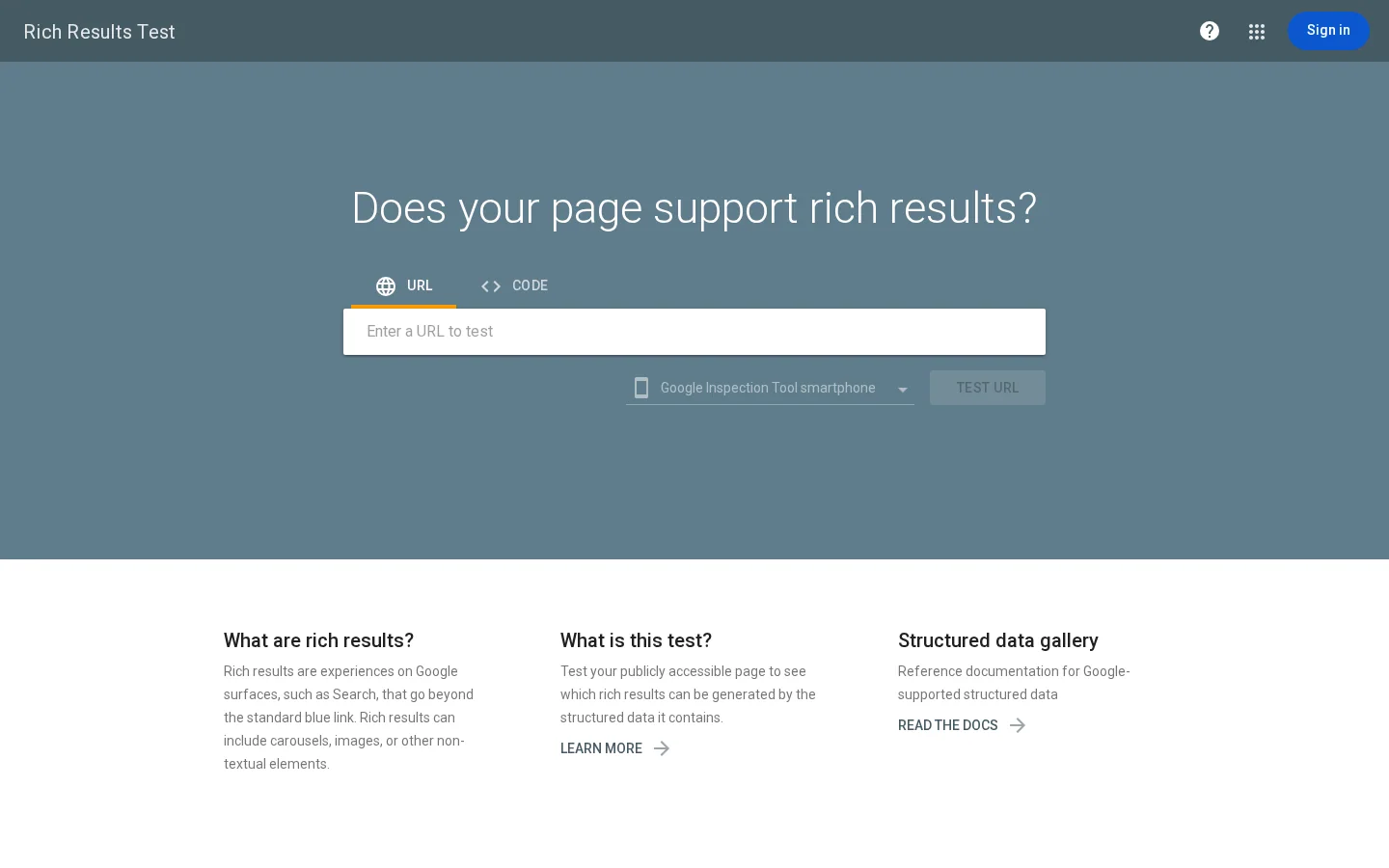
Der Rich Results Test von Google akzeptiert eine öffentliche URL oder einen eingefügten Codeschnipsel. Testen Sie zuerst die Live-URL, denn sie zeigt, was Google sieht. Testen Sie dann einen Entwurf, indem Sie den Code einfügen, und beheben Sie die Fehler, bevor Sie veröffentlichen.
Der Rich Results Test akzeptiert eine öffentliche URL oder eingefügten Code.
Lesen Sie Fehler und Warnungen getrennt. Ein Fehler bei einem Pflichtfeld bedeutet, dass die Stelle nicht infrage kommt. Eine Warnung bei einem empfohlenen Feld bedeutet, dass die Anzeige schwächer ist, als sie sein könnte. Beheben Sie zuerst die Fehler, dann die Warnungen, und führen Sie den Test danach auf der Live-Seite erneut aus.
Schritt 5: die Sitemap einreichen
Eine Sitemap teilt Google mit, welche Seiten es gibt und wann sie sich geändert haben. Erstellen Sie sie mit unserem Leitfaden wie Sie eine Sitemap erstellen und senden Sie sie dann über die Search Console, wie in wie Sie eine Sitemap bei Google einreichen erklärt. Abschnitt 7 erklärt das Feld lastmod.
Bestehende Stellenseiten mit einem Crawl prüfen
Wenn Sie bereits Stellenseiten haben, prüfen Sie sie, bevor Sie etwas Neues hinzufügen. Exportieren Sie jede Stellen-URL aus Ihrer Sitemap, Ihrem ATS oder einem Crawler. Führen Sie dann die Prüfungen unten auf den Feldern Titel und Beschreibung durch. Der reguläre Ausdruck stammt aus dem Musterset im Leitfaden von Oncrawl aus dem Jahr 2021.
[A-Z]{6,}|[!*]|\d{4,}
Wenden Sie dieses Muster auf das Feld Titel an. Es markiert Folgen von mindestens sechs Großbuchstaben, die Zeichen ! und *, sowie vier Ziffern hintereinander. Das sind die Kennzeichen eines Titels, der ein Verkaufsspruch oder ein Code ist. Rechnen Sie mit einigen Fehlalarmen und lesen Sie die markierten Seiten von Hand.
Bei den Beschreibungen messen Sie die Länge des Textes und sortieren die Seiten von der kürzesten zur längsten. Ein Schwellenwert von 300 Zeichen ist ein sinnvoller erster Anhaltspunkt, keine Regel von Google. Lesen Sie die zehn kürzesten Seiten, bevor Sie entscheiden, was Sie beheben.
Eine schwache Stellenseite überarbeiten
Vorher
Titel: STELLE SOFORT ZU BESETZEN !!! NAHE FLUGHAFEN
Beschreibung: derselbe Text wie der Titel
Nachher
Titel: Lagermitarbeiter, Warenannahme und Versand
Beschreibung: Aufgaben, Arbeitszeiten, Qualifikationen und Einarbeitung
Tipp
Testen Sie das JSON-LD jeder Seite oder jedes eingefügten Codes mit unserem kostenlosen Validator für strukturierte Daten. Führen Sie ihn auf der überarbeiteten Seite aus, bevor Sie veröffentlichen, und dann den Rich Results Test von Google auf der Live-URL.
Sitemaps, Aktualität und abgelaufene Stellen
Google crawlt Seiten erneut, von denen es weiß, dass sie sich geändert haben, und die Sitemap ist der Weg, auf dem es davon erfährt. Der Leitfaden von Oncrawl sagt, Google crawlt eine Seite erneut, wenn ihr lastmod-Datum nach dem letzten Crawl liegt. Jede Stellenseite braucht einen Sitemap-Eintrag, der aktuell bleibt:
Aktualisieren Sie lastmod jedes Mal, wenn sich die Stelle ändert, etwa bei einem neuen Gehalt, einer neuen Frist oder einem korrigierten Ort. Wenn die Stelle schließt, aktualisieren Sie auch die Seite und nicht nur die Sitemap. Eine Sitemap, die sagt, die Seite habe sich geändert, während die Seite noch „Jetzt bewerben“ zeigt, sendet widersprüchliche Signale.
Der Leitfaden von Oncrawl schlägt außerdem vor, Google mit der Sitemap-URL anzupingen. Prüfen Sie diese Methode in der aktuellen Dokumentation, bevor Sie sich darauf verlassen. Der richtige Weg ist die Einreichung der Sitemap in der Search Console.
Drei Wege, eine Stelle ablaufen zu lassen
Die Dokumentation von Google nennt drei Optionen. Wählen Sie die, die Ihr System zuverlässig umsetzen kann, und wenden Sie sie an dem Tag an, an dem die Stelle schließt.
Option
Was Sie tun
Was Google sieht
validThrough in der Vergangenheit
validThrough auf das Schlussdatum oder ein vergangenes Datum setzen
Eine Stelle, die laut Markup nicht mehr gültig ist
Seite entfernen
Für die Stellen-URL einen Status 404 oder 410 zurückgeben
Eine Seite, die nicht mehr existiert
Markup entfernen
Den JobPosting-Block löschen und die Seite als Hinweis zur Schließung behalten
Eine Seite, die kein Stellenangebot mehr ist
Warnung
Der Leitfaden von Oncrawl aus dem Jahr 2021 warnt vor abgelaufenen Anzeigen, die sichtbar bleiben und weiter ranken. Durchsuchen Sie Ihre Stellenseiten nach einem Statustext wie „besetzt“ oder „geschlossen“ und prüfen Sie, welche kein validThrough-Datum haben. Das sind die Seiten, die Sie zuerst beheben sollten.
Häufige Fehler, wie Sie sie erkennen und beheben
Die meisten fehlgeschlagenen Stellenanzeigen haben einen der Fehler unten. Jeder Eintrag beschreibt den Fehler, wie Sie ihn auf Ihrer Seite erkennen und wie Sie ihn beheben. Die Tabelle fasst die Liste zusammen.
Fehler
So erkennen Sie ihn
So beheben Sie ihn
Markup auf einer Listenseite
Mehr als ein JobPosting-Block auf einer URL
Den Block nur auf jeder Stellenseite belassen
Titel mit Codes oder Großbuchstaben
Das Titel-Muster aus Abschnitt 6 trifft zu
Die Stellenbezeichnung verwenden und die Codes in identifier verschieben
Beschreibung gleich dem Titel oder zu dünn
Identische Zeichenketten, oder keine Aufgaben und Qualifikationen
Den vollständigen Stellentext in Absätzen und Listen schreiben
Abgelaufene Stelle noch ausgezeichnet
Kein validThrough oder ein vergangenes Datum, auf einer Seite, die noch „bewerben“ zeigt
Eine der drei Ablaufoptionen anwenden
Markup weicht von der Seite ab
Ein Wert im Markup, den die Seite nicht zeigt
Den Wert auf der Seite zeigen oder aus dem Markup entfernen
Remote-Stelle versehentlich als TELECOMMUTE markiert
Die Beschreibung sagt nicht 100 % remote
TELECOMMUTE entfernen, oder die Regel angeben und die Länder auflisten
Gehalt, das eine Schätzung ist
Keine Quelle beim Arbeitgeber für die Zahl
baseSalary entfernen
Stelle hinter einem Login
Der volle Text erscheint erst nach Anmeldung, was ein privates Fenster zeigt
Die vollständige Beschreibung auf der öffentlichen Stellenseite veröffentlichen
1. Markup auf einer Listenseite
Was es ist: die Karriereübersicht oder eine Kategorieseite trägt JobPosting-Markup für viele Stellen auf einmal. Die Regel von Google lautet: eine Stelle pro Seite.
So erkennen Sie es: Zählen Sie die JobPosting-Blöcke auf jeder URL. Mehr als einer bedeutet, dass die Seite eine Liste ist.
So beheben Sie es: Entfernen Sie den Block von der Listenseite. Behalten Sie ihn auf jeder Stellenseite, wo die einzelne Stelle vollständig gezeigt wird.
2. Ein Titel, der ein Verkaufsspruch oder ein Code ist
Was es ist: Stellencodes, Adressen, Daten, Gehälter oder Firmennamen im Titel, oft in Großbuchstaben.
So erkennen Sie es: Wenden Sie das Titel-Muster aus Abschnitt 6 auf den Export an.
So beheben Sie es: Schreiben Sie den Titel als Stellenbezeichnung um. Verschieben Sie die Referenz in identifier, wo sie hingehört.
3. Eine Beschreibung, die den Titel kopiert oder zu dünn ist
Was es ist: Die Beschreibung wiederholt den Titel, oder sie ist eine Zeile lang und enthält keine Aufgaben, Arbeitszeiten oder Qualifikationen.
So erkennen Sie es: Vergleichen Sie die beiden Zeichenketten, sortieren Sie dann nach Länge der Beschreibung und lesen Sie die kürzesten Seiten.
So beheben Sie es: Schreiben Sie den vollständigen Stellentext. Decken Sie die Aufgaben, die Arbeitszeiten, die Qualifikationen, den Vertrag und eine etwaige Einarbeitung ab.
4. Abgelaufene Stellen, die noch ausgezeichnet sind
Was es ist: Die Stelle ist geschlossen, aber die Seite trägt noch offenes Markup und einen Bewerbungsbutton.
So erkennen Sie es: Suchen Sie Seiten ohne validThrough-Datum oder mit einem vergangenen Datum, die noch eine Bewerbungsaktion zeigen. Prüfen Sie auch den Statustext.
So beheben Sie es: Wenden Sie an dem Tag, an dem die Stelle schließt, eine der drei Optionen aus Abschnitt 7 an.
5. Markup, das von der Seite abweicht
Was es ist: Das Markup nennt ein Gehalt, eine Stadt oder eine Frist, die die sichtbare Seite nicht zeigt. Google verlangt, dass das Markup zur Stellenbeschreibung passt, die Leser auf derselben Seite sehen.
So erkennen Sie es: Legen Sie die gerenderte Seite und das JSON-LD nebeneinander und vergleichen Sie jedes Feld.
So beheben Sie es: Zeigen Sie den Wert auf der Seite, oder entfernen Sie ihn aus dem Markup. Behalten Sie keinen Wert, der nur in Ihrer Datenbank existiert.
6. Remote-Stellen versehentlich als remote markiert
Was es ist: Das Markup sagt TELECOMMUTE bei einer Stelle, die Bürotage verlangt, oder die Stelle ist remote, aber es sind keine Länder angegeben.
So erkennen Sie es: Lesen Sie die Beschreibung auf eine klare Aussage, dass die Stelle zu 100 % remote ist.
So beheben Sie es: Entfernen Sie TELECOMMUTE, wenn die Stelle nicht vollständig remote ist. Ist sie es, nennen Sie die Regel im Text und tragen die Länder in applicantLocationRequirements ein.
7. Ein Gehalt, das eine Schätzung ist
Was es ist: Ein Aggregator oder eine Jobbörse ergänzt ein Gehalt, das aus Marktdaten geschätzt wurde.
So erkennen Sie es: Es gibt keine Quelle beim Arbeitgeber für die Zahl.
So beheben Sie es: Entfernen Sie baseSalary. Google erlaubt diesen Wert nur vom Arbeitgeber.
8. Die Stelle hinter einem Login oder Formular
Was es ist: Die vollständige Beschreibung erscheint erst, nachdem sich der Besucher angemeldet oder ein Formular ausgefüllt hat. Die Dokumentation von Google lehnt Anzeigen ab, die einen Login verlangen, um die Details zu sehen.
So erkennen Sie es: Öffnen Sie die Stellen-URL in einem privaten Fenster, ohne Konto. Fehlt der Text, hat Google das gleiche Problem.
So beheben Sie es: Veröffentlichen Sie die vollständige Beschreibung auf der öffentlichen Stellenseite und behalten Sie das Bewerbungsformular als eigenen Schritt.
Wo Sorank passt, und Ihr Plan für diese Woche
Sorank betreibt SEO und GEO für eine Website auf Autopilot, und das umfasst die Artikel, die Menschen zu Ihren Seiten führen. Es ersetzt nicht die Stellenanzeigen selbst. Die brauchen weiterhin Ihre echten Aufgaben, echten Gehälter und echten Daten. Sorank ist nützlicher für die Inhalte rund um das Recruiting: Leitfäden, Arbeitgeberthemen und Seiten, die Ihr Unternehmen vorstellen. Der KI-Generator für Blogartikel entwirft und veröffentlicht diese Inhalte nach Ihrem Zeitplan. Wenn Sie Personalberater sind, beschreibt die Seite für Recruiter, wie Sorank Personalberatungen hilft, bei Google gut zu ranken und von ChatGPT zitiert zu werden.
Beginnen Sie mit der Seite, die die meisten Bewerber bringt, nicht mit der ganzen Website. Beheben Sie sie, testen Sie sie, und gehen Sie dann zur nächsten. Hier ist ein Plan, den Sie diese Woche umsetzen können.
Plan für diese Woche
Den Rich Results Test auf einer Live-Stellenseite ausführen
JobPosting-Markup von jeder Listenseite entfernen
validThrough auf jeder offenen Stelle setzen
Titel mit Codes oder Großbuchstaben umschreiben
Prüfen, dass lastmod sich ändert, wenn sich eine Stelle ändert
Keine Stelle auszeichnen, die besetzt oder geschlossen ist
Kein geschätztes Gehalt in baseSalary eintragen
Häufig gestellte Fragen
Braucht Google for Jobs eine Jobbörse?
Nein. Google liest Stellenanzeigen von Webseiten, die strukturierte Daten vom Typ JobPosting enthalten. Eine Seite auf Ihrer eigenen Karriereseite kann infrage kommen, wenn ihr Markup gültig ist und die Seite eine echte Stelle zeigt. Eine Jobbörse ist eine Option, keine Pflicht.
Was braucht eine Stelle, um in Google for Jobs zu erscheinen?
Die Dokumentation von Google verlangt einen Titel, eine Beschreibung, ein datePosted-Datum, eine hiringOrganization und eine jobLocation. Bei einer rein remote Stelle mit applicantLocationRequirements kann jobLocation fehlen. Das Markup muss zu einer einzigen öffentlichen Stellenseite passen.
Wie entferne ich eine abgelaufene Stelle aus Google?
Setzen Sie validThrough auf ein vergangenes Datum, geben Sie für die Stellenseite einen Status 404 oder 410 zurück oder entfernen Sie das JobPosting-Markup. Google lässt abgelaufene Stellen nicht zu, also tun Sie eines davon am Tag, an dem die Stelle schließt.
y!
Erhalten Sie kostenlos Ihren Content-Plan für 30 Tage
Wir analysieren Ihre Wettbewerber, Ihre Website und Ihre KI-Sichtbarkeit, um kostenlos einen maßgeschneiderten Content-Plan für Sie zu erstellen.
“Ich habe Sorank auf einer echten Kundenwebsite getestet, und es ist der Wahnsinn. Es macht alles, wofür eine Agentur 1.500 € im Monat berechnet. Jetzt geht es bei diesem Kunden in den Produktivbetrieb.”Guillaume Guersanguersanguillaume.com
“Wir sind eine Ads-Agentur und wollten unser SEO endgültig wieder auf Kurs bringen. Sorank hat uns eine klare Übersicht über unsere Website verschafft, uns geholfen, Optimierungen zu priorisieren und unsere Inhalte richtig zu strukturieren. Das Tool ist einfach zu bedienen, gut für ein Team konzipiert und sehr praktisch, um das Tracking zu zentralisieren, ohne zwischen mehreren Plattformen jonglieren zu müssen. Eine sehr solide Grundlage, um mit unserem SEO neu zu starten.”Gaspard MadouiWerbeagentur
“Ich habe mich dank Sorank auf GEO spezialisiert. Das GEO Leaderboard ermöglicht es mir, meinen Kunden ihre Position im Vergleich zu ihren Wettbewerbern auf ChatGPT zu zeigen. Das ist ein echter kommerzieller Differenzierungsfaktor.”MélanieFreelancer im Bereich SEO
“Hervorragender Service, funktioniert gut für unsere Website und hilft uns zu verstehen, wie wir sie verbessern können, um auf Google und anderswo besser zu ranken. Herzlichen Glückwunsch, machen Sie weiter, ich empfehle es.”Hugo T.E-Commerce-Händler