La confidentialité est importante pour nous. Vous avez donc la possibilité de désactiver certains types de stockage qui peuvent ne pas être nécessaires au fonctionnement de base du site Web. Le blocage des catégories peut avoir un impact sur votre expérience sur le site Web. Plus d'informations (Politique de cookies)
Merci ! Vos choix ont bien été enregistrés.
Oups ! Une erreur s'est produite lors de l'envoi du formulaire.
Un ordinateur portable de recruteur affiche des cartes d'offres reliées à une page d'entreprise, sur un panneau de recherche bleu en arrière-plan.
Outils
Sur cette page
En bref
Google for Jobs affiche les offres d'emploi publiées sur des pages qui contiennent des données structurées JobPosting, généralement écrites en JSON-LD. Pour être éligible, une page doit présenter une seule offre réelle et publique, le balisage doit correspondre à ce que le visiteur lit sur la page, et il doit rester exact tant que l'offre est ouverte. Si vous respectez ces trois points, vos offres peuvent apparaître dans la recherche d'emploi de Google. Si l'un d'eux manque, Google peut ignorer la page.
3 jours offerts, puis vous arrêtez quand vous voulez. Garantie résultats 90 jours, sous conditions.
Ce qu'est Google for Jobs et comment il trouve vos offres
Google for Jobs est la recherche d'emploi qui apparaît dans les résultats Google lorsqu'une personne cherche un poste, par exemple « emploi entrepôt Lyon ». Il affiche un bloc d'offres avec des filtres par lieu, type de contrat et date. Les personnes qui le voient sont des candidats : c'est donc une vraie source de candidatures, pour les employeurs comme pour les job boards.
Google ne lit pas directement la base de données de votre job board ni votre logiciel de gestion des candidatures (ATS, applicant tracking system). Il lit des pages web. Une page qui décrit une seule offre peut contenir un bloc de données structurées, un résumé lisible par une machine écrit avec le vocabulaire schema.org. Le robot de Google lit ce bloc, le vérifie selon les règles de Google et décide si l'offre peut apparaître dans la recherche d'emploi.
Le travail se joue donc à deux endroits. La page doit être une bonne page d'offre pour un humain. Les données structurées doivent décrire cette même page pour une machine. Si les deux ne concordent pas, Google a une raison d'ignorer la page.
La chaîne, de l'annonce au candidat
Chaque offre qui apparaît dans la recherche d'emploi passe par les mêmes quatre étapes :
L'offre est publiée sur une page publique qui présente une seule offre.
La page contient un balisage JobPosting (JSON-LD) qui correspond au texte visible.
Google explore la page et lit le balisage.
Google vérifie le balisage selon ses règles. Tant que l'offre reste valide, elle peut apparaître dans la recherche d'emploi.
Où en est le déploiement
Google for Jobs a été lancé aux États-Unis, puis est arrivé en France en juin 2019. La chronologie ci-dessous vient d'un guide de 2021 de Jérôme Salomon pour Oncrawl. Utilisez-la comme contexte. Les règles actuelles viennent de la documentation de Google elle-même, mise à jour plus souvent que n'importe quel article de blog, celui-ci compris.
Google for Jobs, dates clés en France
juin 2019Google for Jobs arrive en France, après son lancement aux États-Unis.
1er octobre 2021Des règles éditoriales mises à jour pour les offres d'emploi doivent entrer en vigueur.
Source : Oncrawl, Google for Jobs et SEO, 2021
Ce que Google exige, recommande et refuse
La documentation de Google répartit les propriétés JobPosting en deux groupes. Les propriétés obligatoires doivent être présentes pour que l'offre soit éligible. Les propriétés recommandées ne bloquent pas l'éligibilité, mais elles rendent l'annonce plus complète et plus précise. Le tableau donne la liste complète, avec le contenu attendu dans chaque champ.
Propriété
Statut
Ce qu'il faut y mettre
title
Obligatoire
Le seul intitulé du poste, sans codes, adresses, dates, salaires ni noms d'entreprise
description
Obligatoire
Le texte complet de l'offre que le candidat peut lire, jamais identique au titre
datePosted
Obligatoire
La date de publication de l'offre
hiringOrganization
Obligatoire
Le nom de l'entreprise, ou confidential pour les annonces anonymes
jobLocation
Obligatoire
L'adresse complète du lieu de travail, sauf pour les postes entièrement à distance qui ont applicantLocationRequirements
validThrough
Recommandé
La date après laquelle l'offre n'est plus valide
baseSalary
Recommandé
Le salaire de base versé par l'employeur, pas une estimation
employmentType
Recommandé
Le type de contrat, par exemple FULL_TIME
identifier
Recommandé
Votre référence interne pour l'offre
jobLocationType
Recommandé
TELECOMMUTE, pour les postes entièrement à distance uniquement
applicantLocationRequirements
Recommandé
Les pays où les candidats peuvent vivre, pour les postes à distance
directApply
Recommandé
Indique si le candidat peut postuler directement depuis la page de l'offre
Une offre par page
La règle de Google est que le balisage JobPosting « doit être utilisé uniquement sur des pages qui contiennent une seule offre ». Les pages de catégories, les résultats de recherche et les pages carrières qui listent vingt postes sont exclus. Placez le balisage sur la page la plus précise que vous avez, c'est-à-dire la page de l'offre elle-même. Google demande aussi que le balisage figure sur la même page que la description du poste lisible dans le navigateur. Un texte caché ou un balisage qui renvoie vers une autre page ne compte pas.
Si le vocabulaire des données structurées vous est nouveau, commencez par notre fiche sur le balisage schema, qui explique comment écrire ce balisage. Les règles ci-dessous concernent la partie propre aux offres d'emploi.
Titre et description
Le titre est le nom du poste, et rien d'autre. La consigne de Google indique que le titre ne correspond qu'à l'intitulé du poste et non à l'offre. Les codes d'offre, les adresses, les dates, les salaires et les noms d'entreprise n'ont pas leur place ici. Le guide d'Oncrawl donne un cas clair de ce qu'il faut éviter.
Exemple
Titre qui échoue : POSTE À POURVOIR IMMÉDIATEMENT !!! PRÈS AÉROPORT. Titre qui passe : Employé d'entrepôt, réception et expédition. Le second dit au candidat quel est le poste, et rien de plus.
La description est le texte de l'offre lui-même. Elle ne peut pas être la même chaîne que le titre. Donnez au candidat ce qu'il lui faut pour décider : les missions, les horaires, les qualifications, les détails du contrat et la formation ou l'expérience requise. Le guide d'Oncrawl de 2021 recommande un HTML simple, comme des paragraphes et des listes, et déconseille les balises de titre et d'emphase à l'intérieur de la description. Prenez-le comme une observation pratique et testez-le sur vos propres pages.
Employeur et lieu
Le nom de hiringOrganization doit être celui de l'entreprise. La documentation de Google précise qu'il ne doit pas être un lieu de recrutement précis. Une ville, un nom de site ou un service ne sont pas une entreprise. Pour les annonces anonymes, utilisez la valeur confidential comme nom.
Le champ jobLocation prend une adresse complète, pas une ville. L'exemple d'Oncrawl utilise une rue, une localité, une région, un code postal et un pays. Les postes entièrement à distance suivent des règles différentes, traitées dans la sous-section suivante.
Salaire
baseSalary doit être le salaire de base réellement versé par l'employeur, pas une estimation. Seul l'employeur peut le fournir : un salaire deviné par un agrégateur n'est pas éligible. La valeur de unitText doit être HOUR, DAY, WEEK, MONTH ou YEAR, en majuscules, car les valeurs sont sensibles à la casse.
Postes à distance
Une offre marquée TELECOMMUTE doit être entièrement à distance, et la description doit indiquer qu'elle est 100 % à distance. Si les candidats ne peuvent vivre que dans certains pays, dites-le dans la description et listez ces pays dans applicantLocationRequirements. Pour un poste à distance qui possède ce champ, jobLocation n'est pas obligatoire.
Expiration
La documentation de Google indique que Google n'accepte pas les offres expirées. Un poste est expiré lorsqu'il est fermé ou pourvu. La section 7 présente les trois façons de gérer ce cas.
Ce que Google refuse
La liste des refus couvre les descriptions incomplètes, les offres fausses ou inexistantes, le bourrage de mots-clés, les fausses données de lieu, les grossièretés et les textes de spam. Elle couvre aussi les publicités déguisées, y compris un contenu d'affiliation présenté comme une offre, les annonces sans moyen de postuler, celles qui exigent une connexion pour voir le détail, et celles qui demandent au candidat de payer. Les candidats qui proposent leurs propres services ne sont pas non plus des offres d'emploi. Une page de génération de leads déguisée en offre est refusée elle aussi : gardez donc chaque page d'offre honnête.
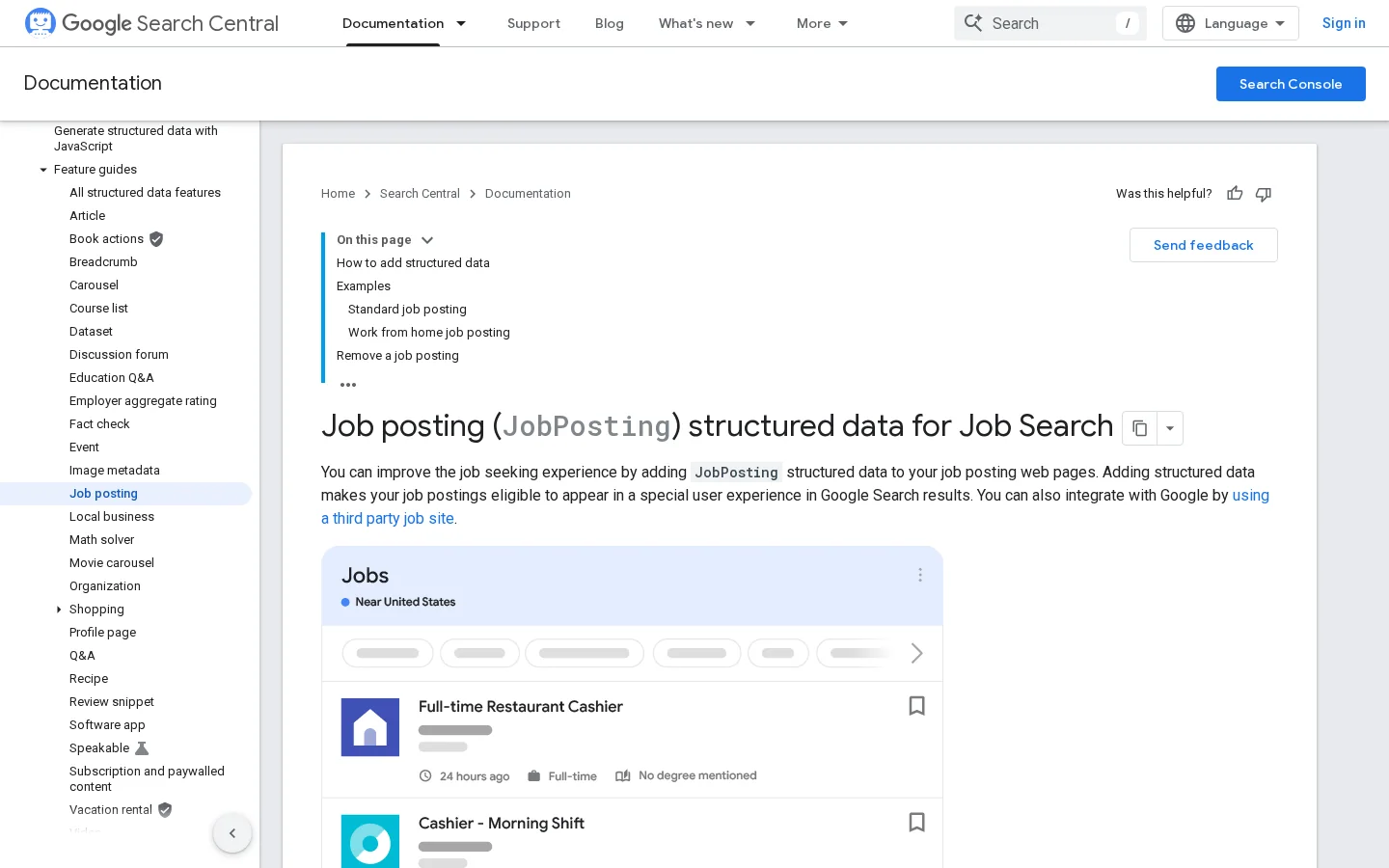
Google for Jobs relie une page d'offre à la recherche d'emploi grâce aux données structurées.
Écrire le balisage JobPosting : un exemple complet
Le balisage va dans le HTML de la page, dans une balise script de type application/ld+json. L'exemple ci-dessous utilise des données fictives. Remplacez chaque valeur par les vôtres, et vérifiez que la page visible dit la même chose.
<script type="application/ld+json">
{
  "@context": "https://schema.org",
  "@type": "JobPosting",
  "title": "Employé d'entrepôt, réception et expédition",
  "description": "Nous recrutons un employé d'entrepôt pour notre site de Lyon. Vous réceptionnez les marchandises, les contrôlez par rapport aux bons de commande et préparez les expéditions. Une expérience du chariot élévateur est un atout. Poste de jour, du lundi au vendredi, 35 heures par semaine. Formation sur place pendant les deux premières semaines.",
  "identifier": {"@type": "PropertyValue", "name": "Acme Logistics", "value": "WH-2026-014"},
  "datePosted": "2026-11-03",
  "validThrough": "2026-12-31T23:59",
  "employmentType": "FULL_TIME",
  "directApply": true,
  "hiringOrganization": {"@type": "Organization", "name": "Acme Logistics", "sameAs": "https://www.acme-logistics.example"},
  "jobLocation": {"@type": "Place", "address": {"@type": "PostalAddress", "streetAddress": "12 Rue de la Gare", "addressLocality": "Lyon", "postalCode": "69002", "addressCountry": "FR"}},
  "baseSalary": {"@type": "MonetaryAmount", "currency": "EUR", "value": {"@type": "QuantitativeValue", "value": 2000, "unitText": "MONTH"}}
}
</script>
Lisez le bloc champ par champ, car chacun a un rôle différent :
Le titre est l'intitulé du poste, comme dans l'exemple ci-dessus.
L'identifiant est votre référence interne. Il vous aide à retrouver la même offre lorsque vous la mettez à jour ou la fermez.
datePosted est la date de publication, au format ISO, par exemple 2026-11-03.
validThrough est la date de clôture. La page JobPosting de schema.org la définit comme la date après laquelle l'élément n'est plus valide.
employmentType utilise des codes comme FULL_TIME, et directApply indique si les candidats peuvent postuler depuis la page.
hiringOrganization porte le nom de l'entreprise, et sameAs renvoie vers le site officiel de l'entreprise.
jobLocation est une adresse postale complète. Utilisez la même adresse que sur la page visible.
baseSalary n'est valable que si l'employeur vous a fourni ce chiffre. Supprimez tout le champ s'il s'agit d'une estimation.
La documentation JobPosting de Google, la référence de chaque règle de ce guide.
Note
Une seule virgule ou un seul guillemet manquant casse tout le bloc JSON, et Google ne lit alors rien. Collez le bloc dans un validateur JSON ou dans le Rich Results Test avant de publier. Si la même entreprise tient aussi une fiche locale, le guide du balisage d'entreprise locale montre comment baliser l'adresse de la même façon.
Trois voies pour faire entrer vos offres dans Google
Vos offres peuvent atteindre Google par trois voies. Elles diffèrent par qui écrit le balisage, qui garde le trafic et où se situe le risque. Vous pouvez choisir une voie pour toutes vos offres, ou combiner les voies si vous utilisez à la fois un site carrière et un job board. Dans ce cas, gardez le titre, le lieu et les dates identiques partout, pour que Google ne voie pas deux versions contradictoires de la même offre.
Voie 1 : le balisage sur votre propre page carrière
Principe : votre ATS ou le modèle de votre CMS écrit le bloc JobPosting sur chaque page d'offre de votre site.
Quand l'utiliser : vous avez un site carrière, un développeur ou un ATS qui contrôle le modèle, et vous voulez que les candidatures restent sur votre domaine.
Avantages : vous maîtrisez le balisage et la page. Les candidats postulent sur votre site, pas sur celui de quelqu'un d'autre.
Limites : quelqu'un doit entretenir le modèle et gérer l'expiration. Un modèle défectueux casse toutes les offres d'un coup.
Exemple : une entreprise de logistique ajoute le bloc à son modèle d'offre, si bien que chaque poste a sa propre URL et son propre balisage.
Voie 2 : un job board qui publie le balisage
Principe : vous publiez l'offre sur un job board, et le job board publie la page publique de l'offre avec le balisage.
Quand l'utiliser : vous avez peu d'offres ou pas de développeur, et vous acceptez que la page du job board serve de page publique au poste.
Avantages : vous ne faites aucun travail de balisage, et le job board gère une bonne partie des règles.
Limites : le job board possède la page et l'essentiel du trafic. Vous dépendez de sa qualité et de sa gestion des expirations. Vérifiez sa page d'offre avec le test de la section 5.
Exemple : une entreprise de deux personnes publie un poste sur un job board dont les pages d'offre contiennent déjà le balisage JobPosting.
Voie 3 : un flux ou une intégration partenaire
Principe : votre ATS envoie un flux structuré d'offres à Google, ou à un partenaire qui les publie.
Quand l'utiliser : vous avez de nombreuses offres qui changent souvent, et un ATS qui gère un flux.
Avantages : les mises à jour et les expirations peuvent se faire automatiquement, ce qui compte quand des centaines de postes ferment chaque mois.
Limites : je n'ai pas pu vérifier les exigences actuelles des flux directs dans la documentation de Google en rédigeant ce guide. Consultez la documentation actuelle de Google et votre éditeur d'ATS avant de bâtir sur cette voie.
Exemple : une équipe de recrutement avec des centaines de postes ouverts et des fermetures fréquentes, où le flux retire les offres expirées sans travail manuel.
Votre page carrière ou un job board
Page carrière propre
Vous maîtrisez le balisage
Les candidatures restent sur votre site
Demande un modèle et de l'entretien
Job board
Balisage géré pour vous
Le trafic reste sur le job board
Vous dépendez de la qualité de sa page
Voie
Qui écrit le balisage
Qui garde le trafic
Effort
Risque principal
Page carrière propre
Vous ou le modèle de votre ATS
Vous
Moyen à élevé à la mise en place
Un modèle défectueux touche toutes les offres
Job board
Le job board
Le job board
Faible
Qualité de sa page et gestion des expirations
Flux ou partenaire
Votre ATS ou le partenaire
Dépend du partenaire
Moyen
Les exigences peuvent changer, donc à vérifier d'abord
Pas à pas : de l'annonce à la recherche d'emploi
Suivez cette séquence pour chaque nouvelle offre, et pour chaque offre déjà en ligne. Chaque étape est courte. Le détail suit la liste.
Six étapes, de l'annonce à la recherche d'emploi
Publier une page publique par offreUn visiteur non connecté doit voir la description complète.
Ajouter le bloc JobPostingPartez de l'exemple complet de la section 3.
Faire concorder avec la page visibleTitre, lieu, salaire et dates doivent être identiques sur la page et dans le balisage.
Tester la pageLancez le Rich Results Test sur l'URL en ligne, puis sur tout brouillon.
Soumettre le sitemapIncluez chaque page d'offre et gardez sa date lastmod à jour.
Expirer l'offre à tempsRenseignez validThrough, ou supprimez la page ou le balisage à la fermeture du poste.
Étapes 1 et 2 : publier et baliser
Chaque offre a besoin de sa propre URL, pour pouvoir être lue seule. Gardez l'URL stable. Si vous changez l'URL en modifiant l'offre, Google voit une page nouvelle et une ancienne qui a disparu. Ajoutez le bloc une fois le contenu de la page définitif, pour que le balisage et le texte soient écrits à partir de la même version.
Étape 4 : tester la page
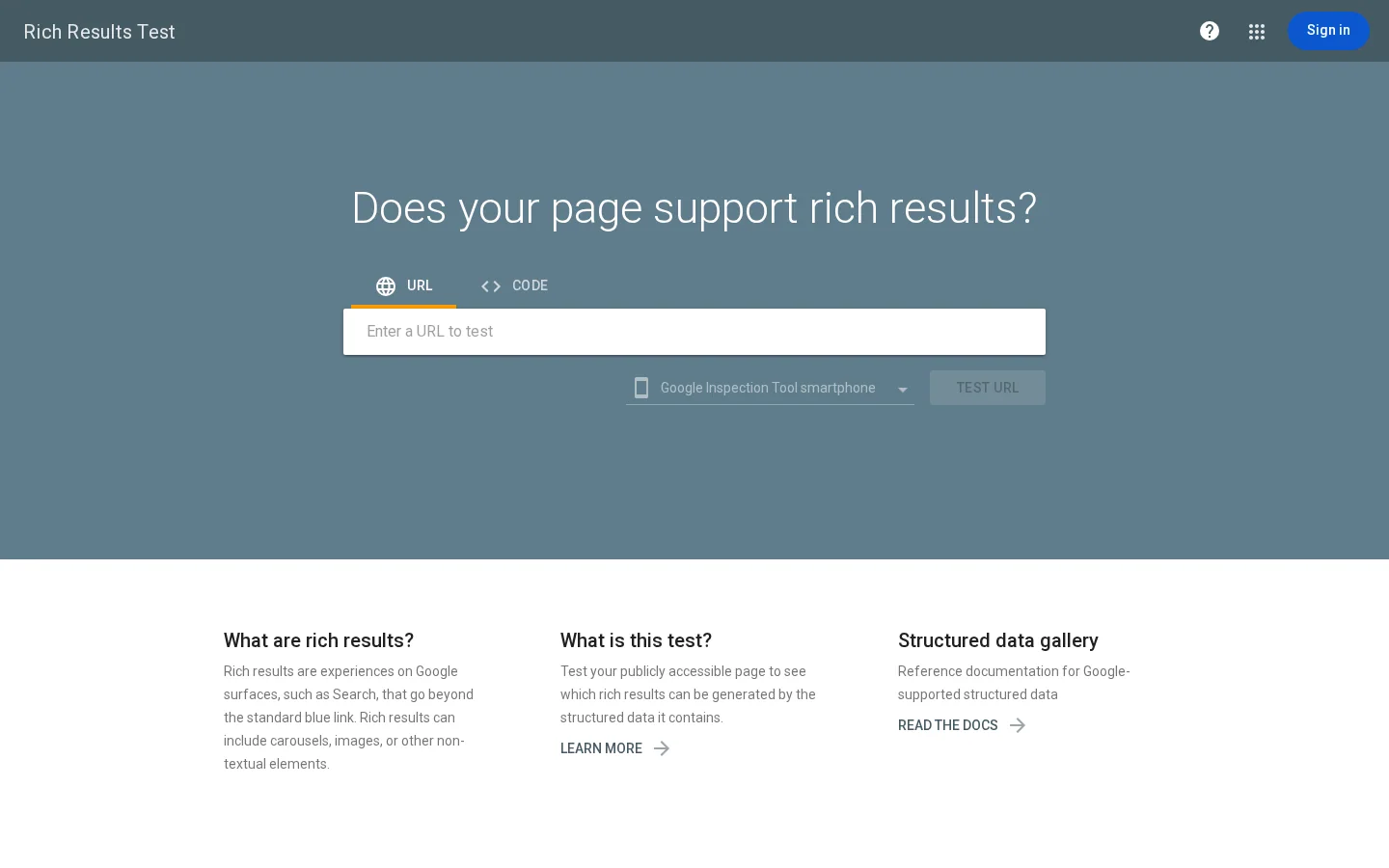
Le Rich Results Test de Google accepte une URL publique ou un extrait de code collé. Testez d'abord l'URL en ligne, car elle montre ce que voit Google. Testez ensuite un brouillon en collant le code, et corrigez les erreurs avant de publier.
Le Rich Results Test accepte une URL publique ou du code collé.
Lisez les erreurs et les avertissements séparément. Une erreur sur un champ obligatoire signifie que l'offre n'est pas éligible. Un avertissement sur un champ recommandé signifie que l'annonce est moins bonne qu'elle pourrait l'être. Corrigez d'abord les erreurs, puis les avertissements, puis relancez le test sur la page en ligne.
Étape 5 : soumettre le sitemap
Un sitemap indique à Google quelles pages existent et quand elles ont changé. Construisez-le avec notre guide sur comment créer un sitemap, puis envoyez-le via la Search Console, comme expliqué dans comment soumettre un sitemap à Google. La section 7 explique le champ lastmod.
Auditer vos pages d'offres existantes avec un crawl
Si vous avez déjà des pages d'offres, auditez-les avant d'ajouter quoi que ce soit. Exportez chaque URL d'offre depuis votre sitemap, votre ATS ou un crawler. Lancez ensuite les contrôles ci-dessous sur les champs titre et description. L'expression régulière vient du jeu de motifs du guide d'Oncrawl de 2021.
[A-Z]{6,}|[!*]|\d{4,}
Lancez ce motif sur le champ titre. Il signale les suites d'au moins six majuscules, les caractères ! et *, et quatre chiffres d'affilée. Ce sont les signes d'un titre qui est une accroche commerciale ou un code. Attendez-vous à quelques faux positifs, et lisez à la main les pages signalées.
Pour les descriptions, mesurez la longueur du texte et triez les pages de la plus courte à la plus longue. Un seuil de 300 caractères est un premier tri raisonnable, pas une règle de Google. Lisez les dix pages les plus courtes avant de décider quoi corriger.
Réécrire une page d'offre faible
Avant
Titre : POSTE À POURVOIR IMMÉDIATEMENT !!! PRÈS AÉROPORT
Description : le même texte que le titre
Après
Titre : Employé d'entrepôt, réception et expédition
Description : missions, horaires, qualifications et formation
Astuce
Testez le JSON-LD de n'importe quelle page ou de code collé avec notre validateur de données structurées gratuit. Lancez-le sur la page réécrite avant de publier, puis lancez le Rich Results Test de Google sur l'URL en ligne.
Sitemaps, fraîcheur et offres expirées
Google réexplore les pages qu'il sait modifiées, et le sitemap est le moyen de l'en informer. Le guide d'Oncrawl indique que Google réexplore une page lorsque sa date lastmod est postérieure au dernier crawl. Chaque page d'offre a besoin d'une entrée de sitemap à jour :
Mettez lastmod à jour chaque fois que l'offre change, par exemple avec un nouveau salaire, une nouvelle date limite ou un lieu corrigé. Quand l'offre se ferme, mettez aussi la page à jour, et pas seulement le sitemap. Un sitemap qui indique que la page a changé, alors que la page affiche toujours « postuler maintenant », envoie des signaux contradictoires.
Le guide d'Oncrawl suggère aussi d'envoyer un ping à Google avec l'URL du sitemap. Vérifiez cette méthode dans la documentation actuelle avant de vous y fier. La voie à privilégier est la soumission du sitemap dans la Search Console.
Trois façons d'expirer une offre
La documentation de Google liste trois options. Choisissez celle que votre système peut appliquer de façon fiable, et appliquez-la le jour où le poste ferme.
Option
Ce que vous faites
Ce que voit Google
validThrough dans le passé
Renseigner validThrough avec la date de clôture, ou une date passée
Une offre que le balisage dit n'être plus valide
Supprimer la page
Renvoyer un statut 404 ou 410 pour l'URL de l'offre
Une page qui n'existe plus
Supprimer le balisage
Effacer le bloc JobPosting et garder la page comme avis de fermeture
Une page qui n'est plus une offre d'emploi
Attention
Le guide d'Oncrawl de 2021 met en garde contre les annonces expirées qui restent visibles et continuent de se positionner. Parcourez vos pages d'offres à la recherche d'un statut de texte « pourvu » ou « fermé », et repérez celles qui n'ont pas de date validThrough. Ce sont les pages à corriger en premier.
Erreurs courantes, comment les repérer et les corriger
La plupart des offres qui échouent présentent l'une des erreurs ci-dessous. Chaque entrée dit ce qu'est l'erreur, comment la repérer sur votre site et comment la corriger. Le tableau en résume la liste.
Erreur
Comment la repérer
Comment la corriger
Balisage sur une page de liste
Plus d'un bloc JobPosting sur une même URL
Garder le bloc sur chaque page d'offre seulement
Titre avec des codes ou des majuscules
Le motif de titre de la section 6 correspond
Utiliser l'intitulé du poste, et placer les codes dans identifier
Description identique au titre, ou trop mince
Chaînes identiques, ou aucune mission ni qualification
Rédiger le texte complet de l'offre en paragraphes et en listes
Offre expirée toujours balisée
Pas de validThrough, ou date passée, sur une page qui affiche encore « postuler »
Appliquer l'une des trois options d'expiration
Balisage différent de la page
Une valeur du balisage que la page n'affiche pas
Afficher la valeur sur la page, ou la retirer du balisage
Poste à distance marqué TELECOMMUTE par erreur
La description ne dit pas 100 % à distance
Retirer TELECOMMUTE, ou énoncer la règle et lister les pays
Salaire qui est une estimation
Aucune source employeur pour le chiffre
Supprimer baseSalary
Offre derrière une connexion
Le texte complet n'apparaît qu'après connexion, ce qu'une fenêtre privée révèle
Publier la description complète sur la page publique de l'offre
1. Balisage sur une page de liste
Ce que c'est : la page carrière ou une page de catégorie porte un balisage JobPosting pour plusieurs offres à la fois. La règle de Google est une offre par page.
Comment la repérer : comptez les blocs JobPosting de chaque URL. Plus d'un signifie que la page est une liste.
Comment la corriger : retirez le bloc de la page de liste. Gardez-le sur chaque page d'offre, où le poste unique est présenté en entier.
2. Un titre qui est une accroche ou un code
Ce que c'est : codes d'offre, adresses, dates, salaires ou noms d'entreprise dans le titre, souvent en majuscules.
Comment la repérer : lancez le motif de titre de la section 6 sur l'export.
Comment la corriger : réécrivez le titre comme l'intitulé du poste. Placez la référence dans identifier, où elle a sa place.
3. Une description qui recopie le titre ou qui est trop mince
Ce que c'est : la description répète le titre, ou elle tient en une ligne, sans mission, horaires ni qualifications.
Comment la repérer : comparez les deux chaînes, puis triez par longueur de description et lisez les pages les plus courtes.
Comment la corriger : rédigez le texte complet de l'offre. Couvrez les missions, les horaires, les qualifications, le contrat et la formation éventuelle.
4. Des offres expirées toujours balisées
Ce que c'est : le poste est fermé, mais la page porte encore un balisage ouvert et un bouton de candidature.
Comment la repérer : cherchez les pages sans date validThrough, ou avec une date passée, qui affichent encore une action de candidature. Vérifiez aussi le texte de statut.
Comment la corriger : appliquez l'une des trois options de la section 7 le jour où le poste ferme.
5. Un balisage qui diffère de la page
Ce que c'est : le balisage donne un salaire, une ville ou une date limite que la page visible n'affiche pas. Google exige que le balisage corresponde à la description de l'offre que le lecteur voit sur la même page.
Comment la repérer : placez la page rendue et le JSON-LD côte à côte, et comparez chaque champ.
Comment la corriger : affichez la valeur sur la page, ou retirez-la du balisage. Ne gardez pas une valeur qui n'existe que dans votre base de données.
6. Des postes à distance marqués comme tels par erreur
Ce que c'est : le balisage indique TELECOMMUTE pour un poste qui exige des jours au bureau, ou le poste est à distance mais aucun pays n'est listé.
Comment la repérer : lisez la description pour trouver une mention claire que le poste est 100 % à distance.
Comment la corriger : retirez TELECOMMUTE si le poste n'est pas entièrement à distance. S'il l'est, énoncez la règle dans le texte et listez les pays dans applicantLocationRequirements.
7. Un salaire qui est une estimation
Ce que c'est : un agrégateur ou un job board ajoute un salaire deviné à partir de données de marché.
Comment la repérer : aucune source employeur ne justifie le chiffre.
Comment la corriger : supprimez baseSalary. Google n'accepte cette valeur que de la part de l'employeur.
8. L'offre derrière une connexion ou un formulaire
Ce que c'est : la description complète n'apparaît qu'après que le visiteur s'est connecté ou a rempli un formulaire. La documentation de Google refuse les offres qui exigent une connexion pour voir le détail.
Comment la repérer : ouvrez l'URL de l'offre dans une fenêtre privée, sans compte. Si le texte manque, Google a le même problème.
Comment la corriger : publiez la description complète sur la page publique de l'offre, et gardez le formulaire de candidature comme étape séparée.
Où se situe Sorank, et votre plan pour cette semaine
Sorank gère le SEO et le GEO en autopilote pour un site, ce qui couvre les articles qui amènent des personnes vers vos pages. Il ne remplace pas les offres elles-mêmes. Elles restent à rédiger avec vos vraies missions, vos vrais salaires et vos vraies dates. Sorank est plus utile pour le contenu autour du recrutement : guides, sujets employeur et pages qui présentent votre entreprise. Le générateur d'articles de blog IA rédige et publie ce contenu selon votre calendrier. Si vous êtes recruteur, la page dédiée aux cabinets de recrutement explique comment Sorank aide les cabinets à se positionner sur Google et à être cités par ChatGPT.
Commencez par la page qui amène le plus de candidats, pas par tout le site. Corrigez-la, testez-la, puis passez à la suivante. Voici un plan à suivre cette semaine.
Plan pour cette semaine
Lancer le Rich Results Test sur une page d'offre en ligne
Retirer le balisage JobPosting de chaque page de liste
Renseigner validThrough sur chaque poste ouvert
Réécrire les titres qui contiennent des codes ou des majuscules
Vérifier que lastmod change quand une offre change
Ne pas baliser une offre pourvue ou fermée
Ne pas mettre un salaire deviné dans baseSalary
Questions fréquentes
Google for Jobs exige-t-il un site d'emploi ?
Non. Google lit les offres d'emploi sur des pages web qui contiennent des données structurées JobPosting. Une page de votre propre site carrière peut être éligible si son balisage est valide et si elle présente une vraie offre. Un site d'emploi est une option, pas une obligation.
Que faut-il pour qu'une offre apparaisse dans Google for Jobs ?
La documentation de Google exige un titre, une description, une date de publication (datePosted), une organisation qui recrute (hiringOrganization) et un lieu (jobLocation). Pour un poste entièrement à distance avec applicantLocationRequirements, jobLocation peut être omis. Le balisage doit correspondre à une seule page d'offre publique.
Comment retirer une offre expirée de Google ?
Renseignez validThrough avec une date passée, renvoyez un statut 404 ou 410 pour la page de l'offre, ou supprimez le balisage JobPosting. Google n'accepte pas les offres expirées : faites l'une de ces actions le jour où le poste est fermé.
y!
Recevez gratuitement votre plan de contenu pour 30 jours
Nous analysons vos concurrents, votre site et votre visibilité dans les IA pour créer gratuitement un plan de contenu sur mesure.
“J'ai testé Sorank sur un vrai site client et c'est dingue. Il fait tout ce qu'une agence facture 1'500€ par mois. Là, ça part en production sur ce client.”Guillaume Guersanguersanguillaume.com
“Nous sommes une agence Ads et nous voulions remettre notre SEO sur les rails une bonne fois pour toutes. Sorank nous a donné une vue claire de notre site, nous a aidés à prioriser les optimisations et à structurer correctement notre contenu. L'outil est facile à utiliser, bien pensé pour une équipe et très pratique pour centraliser le suivi sans avoir à jongler entre plusieurs plateformes. Une base très solide pour repartir à zéro avec notre SEO.”Gaspard MadouiAgence Publicitaire
Dominiqueflight-sensations-idf.comLoisirs et aviation
“J'ai simplement laissé le logiciel Sorank faire son travail, et aujourd'hui mon DR est de 25 et ma page se positionne mieux.”Lucas Flandrefoundertrace.fr
“Je me suis spécialisée en GEO grâce à Sorank. Le GEO Leaderboard me permet de montrer à mes clients leur positionnement vs leurs concurrents sur ChatGPT. C'est un vrai différenciateur commercial.”MélanieSEO indépendant
“Excellent service, fonctionne bien pour notre site web et nous aide à comprendre comment l'améliorer pour mieux nous positionner sur Google et ailleurs. Félicitations, continuez, je vous le recommande.”Hugo T.Marchand en ligne