Datenschutz ist uns wichtig. Deshalb können Sie bestimmte Speicherarten deaktivieren, die für die grundlegende Funktion der Website nicht erforderlich sind. Das Blockieren einzelner Kategorien kann Ihr Erlebnis auf der Website beeinträchtigen. Weitere Informationen (Cookie-Richtlinie)
Vielen Dank! Ihre Auswahl wurde gespeichert.
Hoppla! Beim Absenden des Formulars ist ein Fehler aufgetreten.
Google Universal Cart: Was er kann, wo er funktioniert und wie Händler hineinkommen
Google Universal Cart erklärt: Preisalarme, Gutscheincodes, Bezahlen mit Google Pay, verfügbare Länder, Zeitplan und wie Händler ihre Produkte hineinbringen.
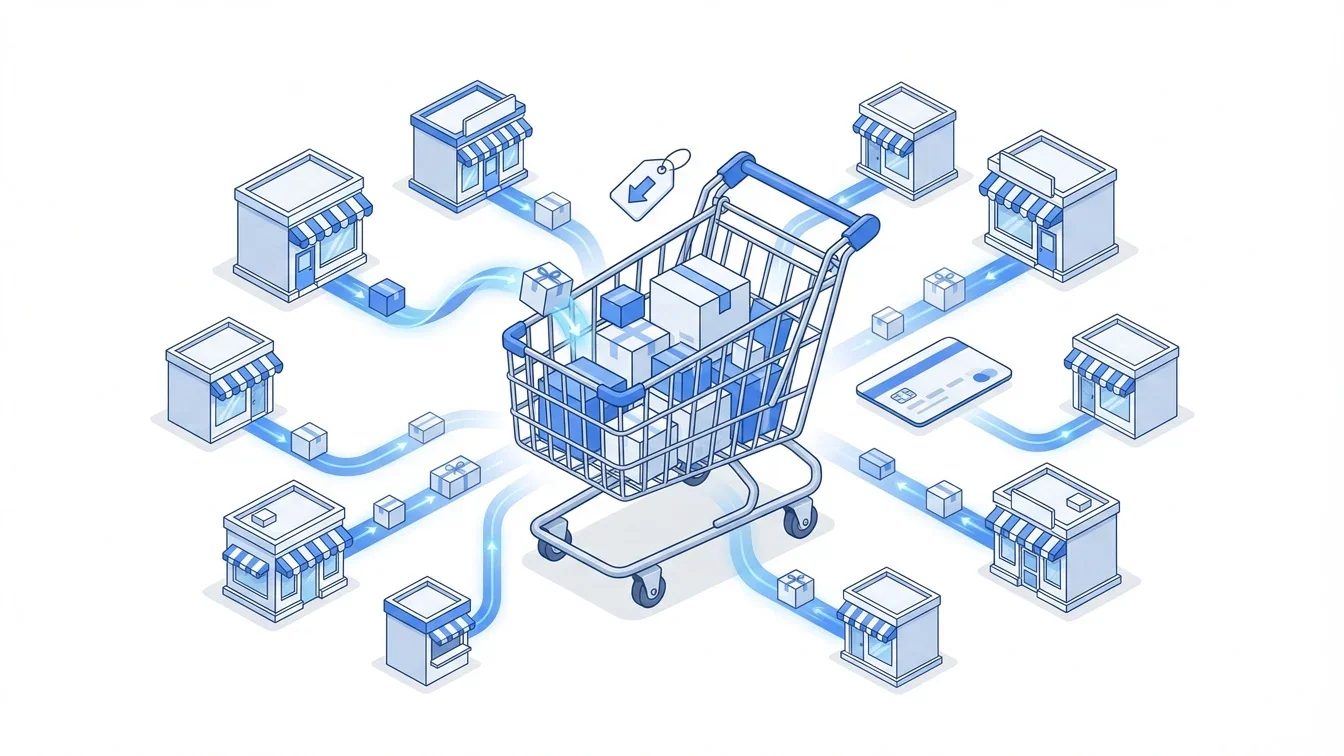
Ein Käufer sammelt auf einem Schreibtisch Produkte aus mehreren Shops in einem einzigen Einkaufskorb.
Werkzeuge
Auf dieser Seite
Kurz gesagt
Google Universal Cart ist ein einziger Warenkorb, der Produkte aus vielen Shops sammelt, gespeichert aus der Google Suche (inklusive KI-Modus) und der Gemini App. Er verfolgt Preissenkungen und wieder verfügbare Artikel, zeigt Gutscheincodes und Kartenvorteile und lässt Sie dann mit Google Pay bezahlen oder die Artikel in den Warenkorb des Shops übertragen. Seit dem 15. Oktober 2026 ist er in den USA verfügbar.
3 Tage kostenlos, danach beenden Sie jederzeit. 90-Tage-Ergebnisgarantie, es gelten Bedingungen.
Was ist Google Universal Cart?
Universal Cart ist ein Warenkorb, der Ihnen gehört, nicht einem Shop. Sie speichern Produkte, während Sie suchen oder mit Gemini chatten, und alle landen an einem Ort, auch wenn sie von fünf verschiedenen Händlern stammen. Google behält diese Artikel dann für Sie im Blick und hilft Ihnen beim Bezahlen.
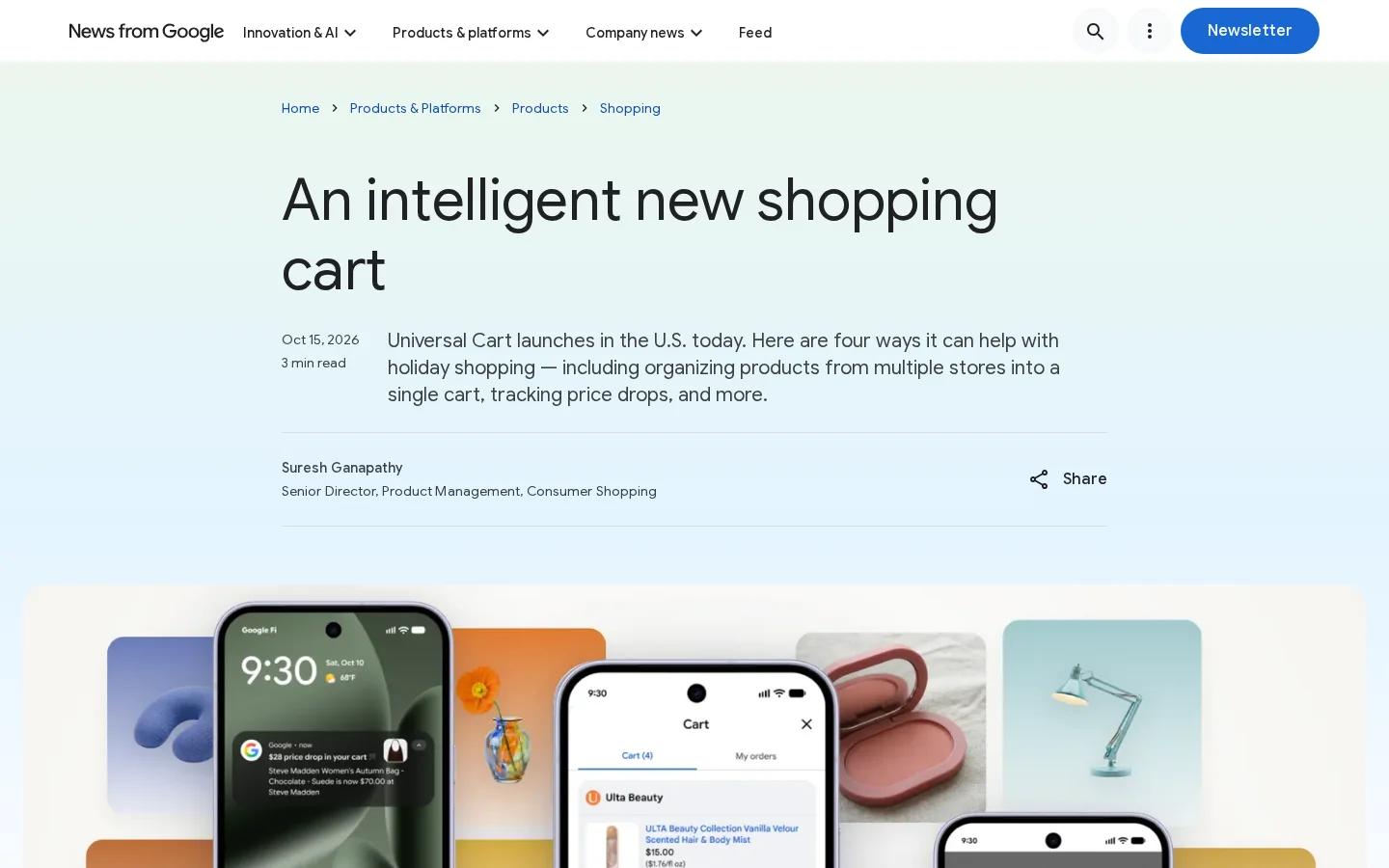
Google hat ihn am 19. Mai 2026 auf der I/O als „Ihre neue Zentrale für das Einkaufen bei Google“ vorgestellt und am 15. Oktober 2026 für Nutzer in den USA freigeschaltet. In der Startankündigung vom 15. Oktober 2026 nennt Suresh Ganapathy, Senior Director of Product Management für Consumer Shopping bei Google, vier Aufgaben des Warenkorbs:
Produkte von mehreren Händlern sammeln, überall dort, wo Sie bei Google einkaufen, und Ihren Fortschritt über Sitzungen und Geräte hinweg behalten.
Preissenkungen und wieder verfügbare Artikel verfolgen, mithilfe des Shopping Graph, der Produktdatenbank von Google mit mehr als 60 Milliarden Angeboten.
Sparmöglichkeiten finden: Gutscheincodes direkt im Warenkorb und Kartenvorteile aus Google Wallet, um die beste Zahlungsart vorzuschlagen.
Bezahlen mit Google Pay in wenigen Schritten bei vielen Shops, oder die Artikel in den Warenkorb des Händlers übertragen und auf dessen Website abschließen.
Der Shop bleibt der Verkäufer. Laut Google bleiben die Händler „Verkäufer im rechtlichen Sinne“: Sie senden die Bestellbestätigung, versenden das Produkt und kümmern sich um Kundenservice und Rücksendungen. Google ist der Warenkorb und die Zahlungsebene, nicht der Shop.
Universal Cart in Zahlen
60 Mrd.+Produktangebote im Shopping Graph, die Preis- und Bestandsverfolgung speisen
1 Mrd.+Mal am Tag kaufen Menschen über Google Produkte ein
4Kernfunktionen: Speichern über Shops hinweg, Verfolgen, Sparen, Bezahlen
2Einstiegspunkte zum Start: Google Suche und Gemini App
Quellen: Google, Ankündigung auf der I/O (19. Mai 2026) und Startankündigung (15. Oktober 2026)
Startankündigung von Universal Cart, Google Blog, 15. Oktober 2026
Warum Google einen Warenkorb gebaut hat, der Ihnen folgt
Die meisten Käufe passieren nicht in einer einzigen Sitzung. Die Ankündigung auf der I/O vom 19. Mai 2026 von Vidhya Srinivasan, VP und GM Ads and Commerce, stellt den Warenkorb als Weg vor, bei mehreren Händlern und Diensten einzukaufen, während Sie suchen, mit Gemini chatten, YouTube schauen oder Gmail lesen. Menschen kaufen auf mehreren Geräten, bei mehreren Händlern und über mehrere Tage. Bisher hatte jeder Shop seinen eigenen Warenkorb, und Google hat Sie nur dorthin geschickt. Mit Universal Cart liegt die Liste dessen, was Sie kaufen möchten, bei Google, und Google entscheidet, wann es Sie erinnert, welches Angebot es zeigt und welche Karte es vorschlägt.
Es ist kein Marktplatz. Google hat keinen Lagerbestand und verkauft die Produkte nicht.
Es ist kein geschlossenes Programm. Shops binden sich über das Universal Commerce Protocol an, einen offenen Standard, den auch andere Plattformen nutzen können.
Es ist keine Browsererweiterung. Der Warenkorb lebt in Ihrem Google Konto, in den Diensten von Google.
Wo Universal Cart heute funktioniert und wann er in andere Länder kommt
Heute funktioniert Universal Cart nur für Nutzer in den USA, in der Google Suche (inklusive KI-Modus) und in der Gemini App. YouTube und Gmail wurden auf der I/O angekündigt und folgen noch. Außerhalb der USA hat Google zuerst Kanada und Australien für den Bezahlvorgang genannt, dann Großbritannien, ohne festes Datum und ohne ein Wort zur Europäischen Union.
Dienst oder Markt
Status
Was Google gesagt hat
Google Suche und KI-Modus (USA)
Verfügbar seit 15. Oktober 2026
Produkte speichern, verfolgen, bezahlen
Gemini App (USA)
Verfügbar seit 15. Oktober 2026
Produkte aus einer Unterhaltung hinzufügen
YouTube
Angekündigt
„Folgt später“ (I/O, Mai 2026)
Gmail
Angekündigt
„Folgt später“ (I/O, Mai 2026)
Kanada und Australien
Angekündigt für den UCP Bezahlvorgang
„In den kommenden Monaten“; Anmeldung im Merchant Center Anfang nächsten Jahres erwartet
Großbritannien
Angekündigt für den UCP Bezahlvorgang
„Später“, ohne Datum
Europäische Union
Keine Ankündigung
Nichts gesagt
Das Schweigen zur EU ist kein Zufall. Ana Maria Constantin von TNW stellte am 15. Oktober 2026 fest, dass Googles Fahrplan die EU komplett auslässt, und brachte das mit dem Digital Markets Act in Verbindung, der einschränkt, wie Google seine eigenen Shopping Dienste in den Ergebnissen bevorzugen darf. Wenn Sie in Europa verkaufen, planen Sie zuerst für die US-Version und betrachten Sie einen EU-Start als unsicher.
Vom Protokoll zum Warenkorb: die wichtigsten Daten
Januar 2026Google veröffentlicht das Universal Commerce Protocol (UCP) als offenen Standard, entwickelt mit Shopify, Etsy, Wayfair, Target und Walmart.
19. Mai 2026Universal Cart und das Agent Payments Protocol (AP2) werden auf der Google I/O angekündigt.
Mai 2026Google kündigt den UCP Bezahlvorgang für Kanada und Australien in den kommenden Monaten an, dann für Großbritannien, sowie die Ausweitung auf Hotels und Essenslieferungen.
15. Oktober 2026Universal Cart startet für Nutzer in den USA in der Suche und der Gemini App.
DanachYouTube und Gmail, dann der Bezahlvorgang in Kanada, Australien und Großbritannien.
So sehen Sie, ob Sie ihn schon haben
Wenn Sie in den USA mit einem Google Konto angemeldet sind, suchen Sie ein Produkt im KI-Modus oder fragen Sie Gemini nach Produktideen: Angebote, die den Warenkorb unterstützen, zeigen eine Option zum Speichern des Artikels. Außerhalb der USA sehen Sie ihn noch nicht.
Universal Cart sammelt Produkte aus vielen Shops an einem Ort, verfolgt dann die Preise und übernimmt den Bezahlvorgang.
Universal Cart Schritt für Schritt nutzen
Der Warenkorb funktioniert in fünf Schritten: Produkt finden, speichern, von Google verfolgen lassen, Ersparnisse prüfen, dann bezahlen oder übertragen. Sie müssen nichts installieren. Die genauen Schaltflächen können sich ändern, während Google die Oberfläche testet: Suchen Sie im Produktangebot nach der Option zum Speichern oder Hinzufügen.
Universal Cart als Käufer nutzen
Suchen oder fragenSuchen Sie ein Produkt in der Google Suche, im KI-Modus oder in einer Unterhaltung in der Gemini App.
Im Warenkorb speichernFügen Sie den Artikel aus dem Produktangebot hinzu. Artikel aus verschiedenen Shops liegen nebeneinander.
Verfolgen lassenGoogle benachrichtigt Sie, wenn ein Preis sinkt oder ein ausverkaufter Artikel wieder da ist.
Ersparnisse prüfenPrüfen Sie die Gutscheincodes und die Kartenvorteile, die aus Ihrem Google Wallet vorgeschlagen werden.
Bezahlen oder übertragenBezahlen Sie mit Google Pay im Warenkorb bei Shops, die das erlauben, oder übertragen Sie die Artikel in den Warenkorb des Shops.
Ein echtes Beispiel von Google
Googles eigenes Beispiel zeigt, wie der Warenkorb über Dienste hinweg funktioniert: eine Handtasche von Steve Madden, gespeichert im KI-Modus der Suche, dann ein Pullover von Quince und ein Lipgloss von Ulta Beauty, gespeichert aus der Gemini App. Alle drei erscheinen später im selben Warenkorb. Drei Shops, zwei Google Dienste, eine Liste.
Tipps, um das Beste herauszuholen
Speichern Sie früh. Die Verfolgung beginnt erst, wenn der Artikel im Warenkorb liegt. Wenn Sie einen Kauf in einer Rabattphase planen, fügen Sie den Artikel Wochen vorher hinzu.
Halten Sie Ihre Karten in Google Wallet aktuell. Kartenvorteile und Treuepunkte werden nur für Karten vorgeschlagen, die Google kennt.
Lesen Sie vor dem Bezahlen die Verkäuferzeile. Der Shop, nicht Google, wickelt Ihre Rücksendung ab. Prüfen Sie die Rückgabefrist in der Bestellübersicht.
Nutzen Sie die Übertragung für komplexe Bestellungen. Sondergrößen, Geschenkverpackung oder Guthaben lassen sich im Bezahlvorgang des Händlers leichter regeln.
Die Funktionen im Detail: Verfolgung, Gutscheincodes, Kartenvorteile und Kompatibilitätsprüfung
Der Wert von Universal Cart liegt nicht im Warenkorb selbst, sondern darin, was Google mit den Artikeln macht, die Sie hineinlegen. Hinter der Liste arbeiten vier Bausteine: Preis- und Bestandsverfolgung, Gutscheincodes, Zahlungsempfehlungen aus Wallet und KI-Prüfungen mit Gemini Modellen.
Preissenkungen, Preisverlauf und wieder verfügbare Artikel
Jeder gespeicherte Artikel wird mit Angeboten im Shopping Graph abgeglichen. Wenn ein Händler den Preis in seinem Produktfeed senkt oder ein Artikel wieder vorrätig ist, kann Google Sie benachrichtigen. Auf der I/O hat Google auch den Preisverlauf erwähnt, damit Sie sehen, ob ein „Angebot“ wirklich günstiger ist als sonst. Für Händler heißt das: Eine Preisänderung im Merchant Center kann jetzt eine Benachrichtigung an alle auslösen, die Ihr Produkt gespeichert haben. Ihr Feed wird zum Kanal für die erneute Ansprache.
Gutscheincodes im Warenkorb
Der Warenkorb zeigt passende Gutscheincodes für die gespeicherten Artikel. Sie müssen keine Gutscheine mehr auf Drittseiten suchen. Für Händler ist das ein Grund mehr, ihre Aktionen im Merchant Center bei Google anzumelden und nicht nur auf der eigenen Website: Die UCP Spezifikation hat eine Rabatt-Erweiterung, die sowohl für den Warenkorb als auch für den Bezahlvorgang gilt.
Kartenvorteile und Treuepunkte aus Google Wallet
Weil der Warenkorb auf Google Wallet aufbaut, weiß er, welche Karten Sie gespeichert haben. Google sagt, er „versteht Ihre Kartenvorteile“ und kann vorschlagen, welche Zahlungsart Cashback, Punkte oder einen anderen Vorteil bringt. Das gilt nur für in Wallet gespeicherte Karten, und derzeit unterstützt der UCP Bezahlvorgang nur dort gespeicherte normale Kartennummern (FPAN), nicht jede Zahlungsart.
Kompatibilitätsprüfung über Shops hinweg
Die technischste Funktion auf der I/O: Wenn Sie einen PC aus Teilen verschiedener Händler zusammenstellen, kann der Warenkorb melden, dass ein Prozessor nicht auf das gewählte Mainboard passt, und Alternativen vorschlagen. Dafür braucht die KI Produktattribute, nicht nur Titel. Dieselbe Logik gilt für Druckertinte, Autoteile oder Kameraobjektive: Strukturierte Attribute in Ihrem Feed entscheiden, ob die KI versteht, was zu was passt.
Einkaufen in mehreren Shops: vorher und mit Universal Cart
Vorher
Ein Warenkorb pro Shop, nach wenigen Tagen verloren
Preise prüfen Sie von Hand
Gutscheine auf Drittseiten gefunden
Kartenvorteile erst nach dem Kauf geprüft
Kompatibilität prüfen Sie selbst
Mit Universal Cart
Ein Warenkorb für alle Shops, in Ihrem Konto gespeichert
Benachrichtigungen bei Preissenkungen und Wiederverfügbarkeit
Gutscheincodes im Warenkorb angezeigt
Beste Karte aus Google Wallet vorgeschlagen
Die KI meldet Teile, die nicht zusammenpassen
Die vier Arten zu bezahlen: nativer Bezahlvorgang, Warenkorbübertragung, Bezahlvorgang per Agent und AP2
Universal Cart bietet zwei Wege, einen Kauf abzuschließen, den nativen Bezahlvorgang bei Google und die Übertragung in den Warenkorb des Händlers, und steht neben zwei verwandten Agenten-Funktionen. Der Unterschied ist wichtig: Ein Händler braucht nicht für jeden Weg dieselbe Einrichtung, und der Käufer erlebt nicht dasselbe.
1. Nativer Bezahlvorgang bei Google (Google Pay im Warenkorb)
Prinzip: Der Käufer bezahlt im Warenkorb mit Google Pay, mit der Karte und der Adresse aus Wallet. Der Händler erhält die Bestellung über seine UCP Endpunkte für den Bezahlvorgang. Wann: für Produkte, die ein von Google geprüfter Händler als berechtigt markiert hat. Vorteile: die wenigsten Schritte, kein Konto nötig. Grenzen: Der Händler sieht weniger vom Kaufweg, und viele Produkte sind ausgeschlossen (Abos, Vorbestellungen, personalisierte Waren, Artikel mit Altersbeschränkung...). Beispiel: ein Paar Sneaker einer teilnehmenden Marke, in wenigen Schritten bezahlt.
2. Warenkorbübertragung auf die Website des Händlers
Prinzip: Google überträgt die Artikel in den Warenkorb des Shops, und der Käufer schließt dort ab. Wann: wenn der native Bezahlvorgang nicht verfügbar ist oder der Käufer es so möchte. Vorteile: Der Händler behält seinen Bezahlvorgang, seine Zusatzverkäufe und die Kontoerstellung. Grenzen: ein Schritt mehr, also mehr Abbrüche. Beispiel: ein Sofa, dessen Lieferzeitfenster auf der Website des Händlers gewählt wird.
3. Bezahlvorgang per Agent auf der Website des Händlers
Prinzip: Seit November 2025 kann der Agent von Google im Auftrag des Käufers auf der Website eines Händlers kaufen. Wann: für Händler, die keinen nativen Bezahlvorgang eingerichtet haben. Grenzen: hängt davon ab, dass die Website für einen Agenten reibungslos funktioniert.
4. AP2: ein Agent, der nach Ihren Regeln kauft
Prinzip: Mit dem Agent Payments Protocol legen Sie Marken, Produkte und einen Höchstbetrag fest; der Agent kauft nur, wenn diese Bedingungen erfüllt sind. Jeder Kauf hinterlässt ein fälschungssicheres „Mandat“, das Sie, den Händler und den Zahlungsdienstleister verbindet, was bei Rücksendungen und Streitfällen hilft. Wann: Google hat AP2 für seine Produkte in den kommenden Monaten angekündigt, beginnend mit Gemini Spark. Beispiel: „Kaufe diese Jacke in Größe M, wenn sie unter 150 Dollar fällt“.
Methode
Wo bezahlt wird
Wer der Verkäufer ist
Was der Händler braucht
Ideal für
Nativer Bezahlvorgang
Im Warenkorb, mit Google Pay
Händler
UCP Endpunkte für den Bezahlvorgang, Prüfung, native_commerce(checkout_eligibility) = true
Auf der Website des Händlers, durch den Agenten von Google
Händler
Eine Website, die ein Agent bis zum Ende durchlaufen kann
Händler, die noch nicht auf UCP sind
Kauf über AP2
Automatisch, innerhalb der Grenzen des Käufers
Händler
Ein Zahlungsablauf, der AP2 Mandate akzeptiert
Geplante Käufe mit Zielpreis
Nativer Bezahlvorgang oder Warenkorbübertragung
Nativer Bezahlvorgang bei Google
Bezahlen in wenigen Schritten mit Google Pay
Karte und Adresse schon in Wallet
Weniger Schritte, weniger Abbrüche
Viele Produktarten ausgeschlossen
Auswahl und Prüfung durch Google
Übertragung in den Shop
Der Händler behält seinen Bezahlvorgang
Raum für Zusatzverkäufe und Kundenkonten
Funktioniert auch für komplexe Produkte
Ein Schritt mehr für den Käufer
Der Bezahlvorgang des Shops muss mobil schnell sein
Was unter der Haube läuft: das Universal Commerce Protocol
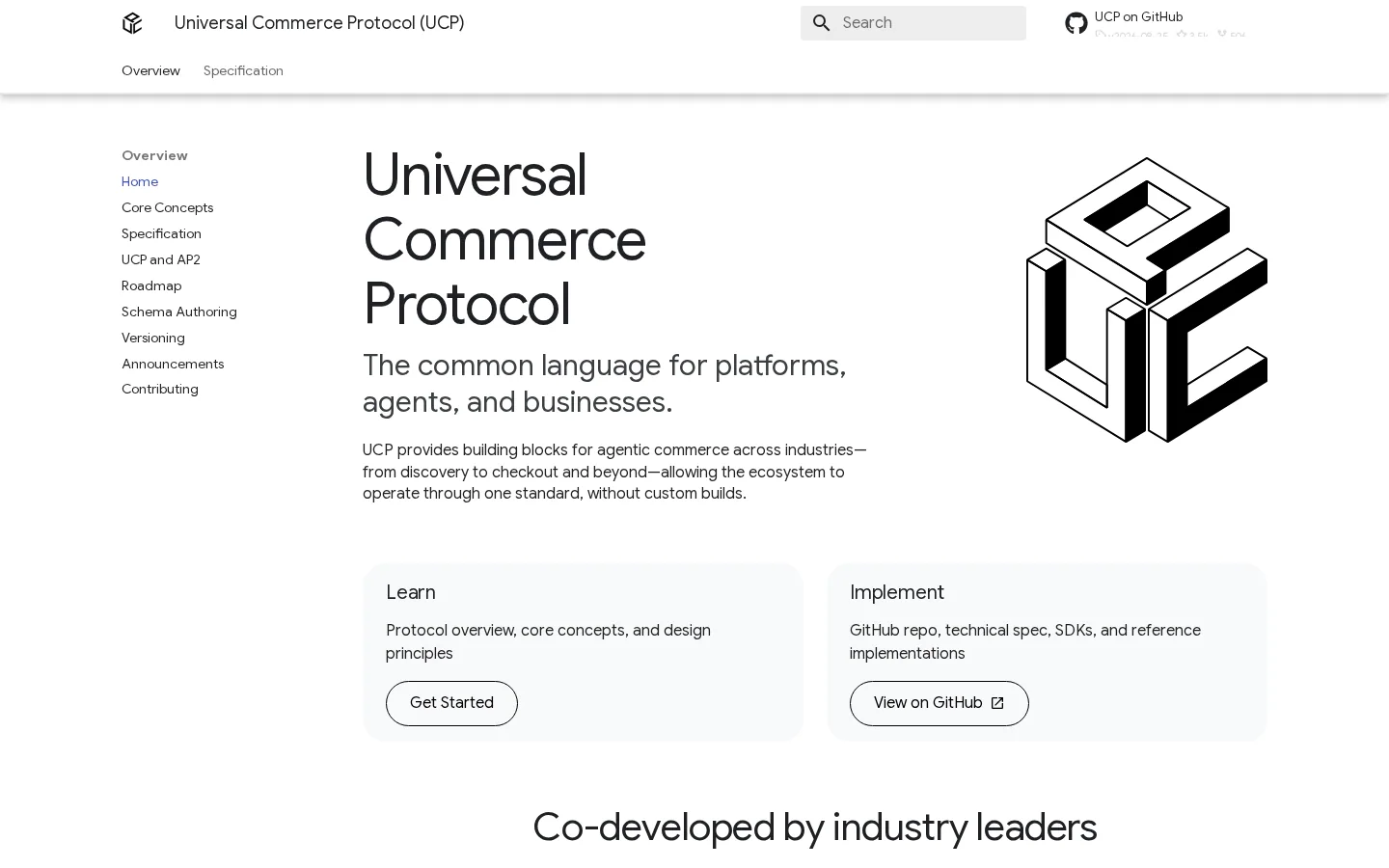
Universal Cart funktioniert dank UCP, einem offenen Standard, der Agenten, Apps, Shops und Zahlungsanbietern eine gemeinsame Sprache gibt. Statt für jede KI-Plattform eine eigene Anbindung zu bauen, veröffentlicht ein Shop einmal, was er unterstützt, und jede kompatible Plattform (Google, aber auch andere) kann es nutzen.
Die UCP Spezifikation auf ucp.dev steht unter der Lizenz Apache 2.0. Sie nennt Mitentwickler aus dem Handel (Google, Shopify, Etsy, Wayfair, Target, Walmart, Amazon, Microsoft, Meta, Salesforce, Stripe), der Hotellerie und der Essenslieferung. Sie teilt den Handel in Funktionen auf:
Katalog: die Produkte eines Shops durchsuchen und lesen.
Warenkorb (dev.ucp.shopping.cart): Warenkörbe mit mehreren Artikeln anlegen, übertragen oder direkt kaufen.
Bezahlvorgang (dev.ucp.shopping.checkout): eine Bezahlsitzung mit Steuern, dynamischen Preisen und Warenkorbregeln.
Identitätsverknüpfung (dev.ucp.common.identity_linking): OAuth 2.0, damit ein Agent für einen Nutzer handeln kann, ohne dessen Passwort zu sehen.
Bestellung (dev.ucp.shopping.order): Status, Versand und Rücksendungen über Webhooks.
Website des Universal Commerce Protocol, ucp.dev
Erkennung: das Profil unter /.well-known/ucp
Ein Shop veröffentlicht ein Profil unter /.well-known/ucp auf seiner Domain. Die Plattform ruft es ab, vergleicht die Funktionen mit ihren eigenen und nimmt die höchste Version, die beide unterstützen. Erweiterungen wie Versand und Rabatte hängen sich mit einem Feld extends an eine übergeordnete Funktion. Hier ein Auszug aus einem Shop-Profil, wie in der Spezifikation gezeigt:
Beachten Sie die Rabatt-Erweiterung: Sie erweitert sowohl den Bezahlvorgang als auch den Warenkorb. So können Gutscheincodes in Universal Cart erscheinen, bevor der Käufer überhaupt zur Kasse kommt. Bei jeder Anfrage weist sich die Plattform mit einem Header UCP-Agent aus, der auf ihr eigenes Profil zeigt.
Transportwege
UCP unterstützt REST und JSON-RPC, mit eingebauten Anbindungen für MCP (Model Context Protocol) und A2A (Agent zu Agent). Für Google ist REST die empfohlene Standardwahl, weil die Selbstprüfung des Bezahlvorgangs im Merchant Center nur REST-Endpunkte testet.
Was Universal Cart für SEO, GEO und E-Commerce-Marken ändert
Universal Cart verlagert einen Teil des Kaufwegs von Ihrer Website zu Google. Die Produktseite bleibt der Ort, an dem Vertrauen entsteht, aber die Kaufentscheidung, die Erinnerung und manchmal die Zahlung finden jetzt in der Oberfläche von Google statt. Ihre Sichtbarkeit in KI-Antworten und die Qualität Ihrer Produktdaten entscheiden, ob Sie überhaupt im Warenkorb landen.
Der neue Weg zum Kauf
Der Käufer bittet Gemini oder den KI-Modus um eine Empfehlung, speichert zwei oder drei Optionen, wartet auf eine Preissenkung und bezahlt dann. Ihre Website wird vielleicht einmal besucht, oder nie. Deshalb ist es jetzt genauso wichtig, Ihre Produkte von Gemini und dem KI-Modus empfehlen zu lassen, wie mit einer Kategorieseite zu ranken. Wenn Gemini Ihr Produkt in seiner Antwort nicht nennt, speichert der Käufer es nicht.
Drei Hebel, die entscheiden, ob Sie gespeichert werden
In KI-Antworten zitiert werden. Gemini stellt seine Auswahl aus dem zusammen, was es über Ihre Marke liest: Ihre Seiten, Bewertungen, Vergleiche und Erwähnungen auf anderen Websites. Unser Leitfaden, wie Ihre Seiten im KI-Modus von Google zitiert werden, deckt die Inhaltsseite ab.
Ein vollständiger Produktfeed. Preis, Verfügbarkeit, Varianten, GTIN (die internationale Artikelnummer) und detaillierte Attribute speisen den Shopping Graph. Ein Feed mit fehlenden Attributen besteht keine Kompatibilitätsprüfung und passt zu keiner genauen Anfrage. Lesen Sie, was ein Produktfeed enthält und welche Formate Google akzeptiert.
Der erste Hebel ist am schwersten zu sehen, denn kein Bericht im Merchant Center sagt Ihnen, ob Gemini Sie nennt. Das Tracking von KI-Erwähnungen von Sorank stellt ChatGPT, Gemini und Claude die Fragen Ihrer Kunden und zeigt, wann Ihre Marke genannt wird und wann stattdessen ein Wettbewerber.
Tipp
Bevor Sie in UCP investieren, prüfen Sie, ob Gemini Ihre Marke bei Ihren wichtigsten Produktanfragen schon nennt. Der kostenlose Gemini Ranking Checker gibt Ihnen in einer Minute eine erste Antwort.
Was mit Ihrem Traffic und Ihren Daten passiert
Rechnen Sie bei berechtigten Produkten mit weniger Besuchen für denselben Umsatz, weil der native Bezahlvorgang Ihre Website überspringt. Die verbleibenden Besuche kommen später im Kaufweg und konvertieren besser. Ihre Webanalyse verpasst außerdem einen Teil des Weges: Speichern, Benachrichtigung und Zahlung passieren bei Google. Bestelldaten erreichen Sie trotzdem über die UCP Webhooks für Bestellungen. Messen Sie also Bestellungen und Umsatz pro Kanal, nicht nur Sitzungen.
So bringen Händler ihre Produkte in Universal Cart, Schritt für Schritt
Um mit einer Kaufen-Schaltfläche in Universal Cart zu erscheinen, braucht ein Händler in den USA ein Merchant Center Konto ohne Beanstandungen, eine technische UCP-Integration, eine Auswahl durch Google, Markierungen in den Produktdaten und eine eingerichtete Zahlung. Die Warenkorbübertragung ist leichter zu erreichen als der native Bezahlvorgang. Wenn Sie Shopify, Salesforce Commerce Cloud oder eine andere Plattform nutzen, fragen Sie zuerst Ihren Anbieter: Viele Integrationen kommen von der Plattform.
Der Weg des Händlers zu Universal Cart
Merchant Center vorbereitenKonto ohne Beanstandungen, Produkte für kostenlose Einträge freigegeben, Rückgaberichtlinie und Kundenservice-Kontakt hinterlegt.
UCP-Integration bauen/.well-known/ucp und die Endpunkte für Bezahlvorgang, Warenkorb und Bestellung über REST veröffentlichen.
BewerbenDas Interessenformular für die UCP-Integration von Google senden und auf die Auswahl warten.
Produkte markierennative_commerce über einen ergänzenden Feed hinzufügen und nicht berechtigte Artikel ausschließen.
Zahlung einrichtenEin Konto in der Google Pay and Wallet Console anlegen und Ihren Zahlungsdienstleister verbinden.
Prüfen und live gehenIm UCP Integrations-Hub testen, erst in der Sandbox, dann in der Produktion, und die Bereitschaft melden.
Schritt 1: Ihr Merchant Center Konto vorbereiten
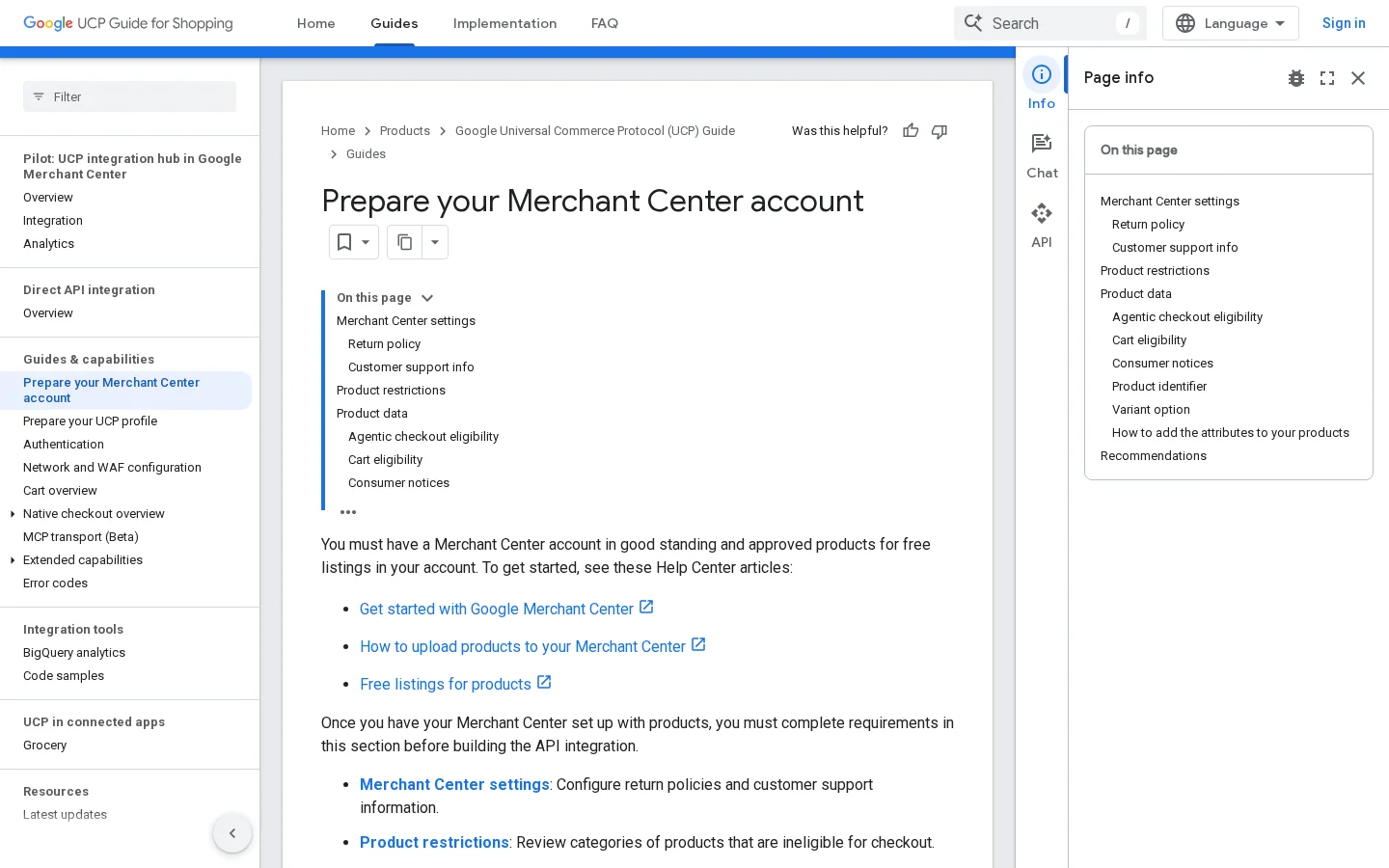
Der Entwicklerleitfaden von Google Prepare your Merchant Center account macht zwei Einstellungen zur Pflicht, weil Sie der Verkäufer im rechtlichen Sinne sind und Google sie beim Bezahlen anzeigt:
Rückgaberichtlinie: Rücksendekosten, Rückgabefrist und ein Link zu Ihrer vollständigen Richtlinie. Sie können Richtlinien mit den Attributen returns oder return_policy_label zuordnen. Erweiterte Konten müssen jedes Unterkonto einrichten.
Kundenservice: mindestens eine Support-Seite, eine E-Mail-Adresse oder eine Telefonnummer. Daraus entsteht der Link „Händler kontaktieren“ in der Bestellbestätigung.
Prepare your Merchant Center account, Google for Developers
Schritt 2: berechtigte Produkte mit native_commerce markieren
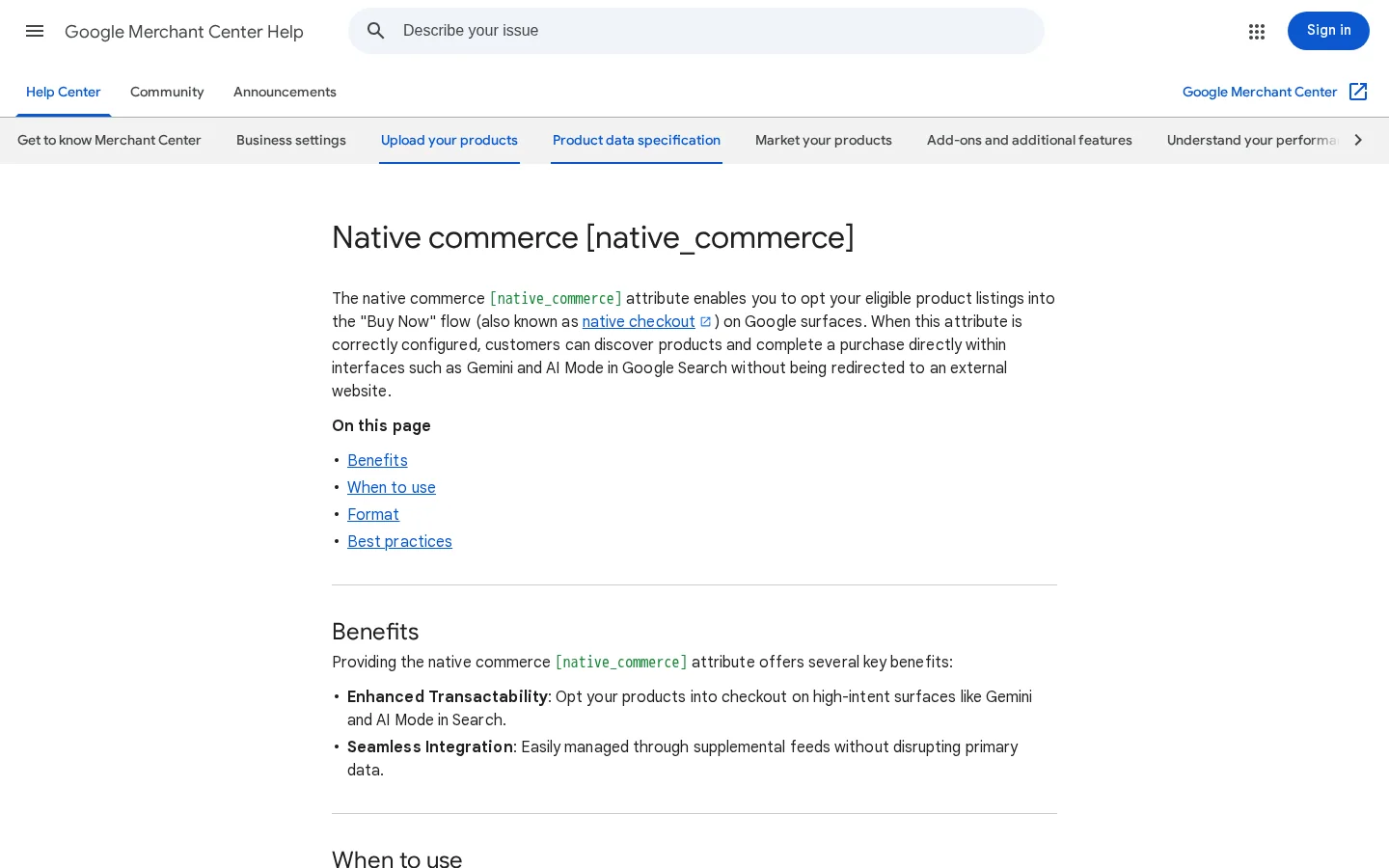
Das Attribut native_commerce ist eine Gruppe mit zwei Markierungen. checkout_eligibility steht standardmäßig auf false: Nur Produkte mit true können die Kaufen-Schaltfläche zeigen. cart_eligibility ist das Gegenteil: Sobald Ihr UCP Profil dev.ucp.shopping.cart deklariert, sind Produkte standardmäßig für die Warenkorbübertragung berechtigt, und Sie setzen false, um sie auszuschließen. Google empfiehlt eine ergänzende Datenquelle, damit Ihr Hauptfeed unberührt bleibt. In einem ergänzenden TSV-Feed sieht das zusammengesetzte Format so aus:
id	native_commerce(checkout_eligibility:cart_eligibility)
SKU-1001	TRUE:TRUE
SKU-1002	FALSE:TRUE
SKU-2001	FALSE:FALSE
In einem XML-Feed wird die Markierung für den Bezahlvorgang als Gruppe geschrieben:
Öffnen Sie nach dem Hochladen den Tab Datenquellen im Merchant Center und prüfen Sie, ob das Attribut ohne Verarbeitungsfehler gelesen wurde.
Attribut native_commerce, Google Merchant Center Hilfe
Schritt 3: Produkte ausschließen, die Google nicht akzeptiert
Lassen Sie checkout_eligibility leer oder auf false für Abos, Ratenzahlungen, personalisierte Waren, Artikel ohne Rückgaberecht oder nicht neue Artikel, Vorbestellungen, gebündelte Dienstleistungen, Artikel mit Sonderversand, Geschenkversand, Aktivierung im Geschäft, Artikel mit Altersbeschränkung, verbotene Inhalte, Dienstleistungen, Mietartikel, virtuelle Artikel und softwareabhängige Waren. Für Produkte mit einem rechtlichen oder Sicherheitshinweis fügen Sie ein consumer_notice mit einem notice_type (legal_disclaimer, safety_warning oder prop_65) und einer notice_message von bis zu 1000 Zeichen hinzu.
Schritt 4: IDs, Varianten und Preise abstimmen
IDs: Die id im Feed muss zur Produkt-ID Ihrer Bezahl-API passen, oder Sie ordnen sie mit merchant_item_id zu, das dann in Anfragen der Agenten Vorrang hat.
Varianten: Senden Sie variant_option (Name und Wert, bis zu 30 pro Produkt) mit item_group_id und item_group_title, und behalten Sie die Attribute für Farbe und Größe.
Preise: Wenn Ihr Hauptfeed einmal am Tag läuft, senden Sie Preis- und Verfügbarkeitsänderungen über die Merchant API, damit der Warenkorb nie einen Preis zeigt, den Ihr Bezahlvorgang ablehnt.
Schritt 5: Zahlung und Prüfung
Legen Sie ein Konto in der Google Pay and Wallet Console an. Wenn Ihr Zahlungsdienstleister schon mit der Google Pay API verbunden ist, verarbeitet er das Token; wenn Sie Karten selbst verarbeiten, richten Sie die Verschlüsselung ein und laden Ihre PCI-Nachweise hoch. Danach testet der Integrations-Hub im Merchant Center unter Einstellungen, UCP-Integration, Ihr UCP Profil, die Warenkorbübertragung und die Aufrufe des nativen Bezahlvorgangs (Bezahlvorgang anlegen, Versand aktualisieren, Transaktion abschließen), erst in der Sandbox, dann in der Produktion. Hilfe zum Hub gibt es per E-Mail, Montag bis Freitag, über dieselbe Seite.
Häufige Fehler mit Universal Cart und wie Sie sie beheben
Die meisten Probleme kommen vom Feed, nicht vom Protokoll: eine Markierung, die durch einen Upload gelöscht wurde, ein veralteter Preis, eine ID, die nicht passt. Hier die wahrscheinlichsten Fehler, abgeleitet aus den Anforderungen von Google, jeweils mit einem Weg, sie zu erkennen und zu beheben.
1. Glauben, das Attribut allein bringe die Kaufen-Schaltfläche
Was es ist:checkout_eligibility auf true setzen und warten. So erkennen Sie es: nach Wochen keine Kaufen-Schaltfläche, keine Seite UCP-Integration im Merchant Center. So beheben Sie es: Der native Bezahlvorgang ist im frühen Zugang für ausgewählte Händler. Bauen Sie die Integration, senden Sie das Interessenformular und arbeiten Sie in der Zwischenzeit an der Warenkorbübertragung und Ihrer Sichtbarkeit in der KI.
2. Die eigenen Markierungen beim nächsten Upload löschen
Was es ist: Die ganze Gruppe native_commerce wird bei jedem Upload überschrieben. Wer nur checkout_eligibility sendet, leert cart_eligibility. So erkennen Sie es: Produkte, die für die Übertragung berechtigt waren, fallen nach einer Feed-Änderung heraus. So beheben Sie es: Senden Sie immer beide Markierungen, mit der zusammengesetzten Spalte checkout_eligibility:cart_eligibility.
3. Preisabweichungen zwischen Warenkorb und Bezahlvorgang
Was es ist: Der Warenkorb zeigt den Preis von gestern, weil Ihr Feed täglich läuft, und Ihr Bezahlvorgang liefert eine andere Summe. So erkennen Sie es: Warnungen zu Preisabweichungen im Merchant Center und Bezahlsitzungen, die nie abgeschlossen werden. So beheben Sie es: Senden Sie Preis- und Verfügbarkeitsänderungen über die Merchant API, sobald sie sich ändern, vor allem während Rabattaktionen.
4. IDs, die nicht zu Ihrer Bezahl-API passen
Was es ist: Der Feed nutzt eine Artikelnummer (SKU), die Bezahl-API erwartet eine Produkt-ID der Plattform. So erkennen Sie es: Fehler bei „Bezahlvorgang anlegen“ in der Sandbox. So beheben Sie es: Tragen Sie in merchant_item_id die ID ein, die Ihre API erwartet.
5. Produkte markieren, die Google ausschließt
Was es ist: ein ganzer Katalog auf true, inklusive Vorbestellungen, gravierter Artikel oder Abos. So erkennen Sie es: Kontowarnungen, abgelehnte Bestellungen, Richtlinienhinweise. So beheben Sie es: Legen Sie eine Regel im ergänzenden Feed an, die nach Produkttyp false setzt, und prüfen Sie sie bei jeder neuen Kategorie.
6. Fehlende Rückgaberichtlinie oder fehlender Kundenservice-Kontakt
Was es ist: Sie sind der Verkäufer im rechtlichen Sinne, und Google zeigt beides beim Bezahlen an. So erkennen Sie es: Warnungen im Merchant Center zu Rücksendungen oder zur Kontoeinrichtung. So beheben Sie es: Hinterlegen Sie Rücksendekosten, Frist und Link zur Richtlinie sowie mindestens einen Kontaktweg, in jedem Unterkonto.
7. Varianten ohne Gruppe
Was es ist: Jede Größe wird als eigenes Produkt ohne item_group_id gesendet. So erkennen Sie es: Der Warenkorb zeigt ein Produkt, aber nicht die richtige Größe, oder überträgt die falsche Variante. So beheben Sie es: Gruppieren Sie Varianten und senden Sie Werte für variant_option, die zu Titel und Beschreibung passen.
8. Am Feed arbeiten, aber nicht an der Sichtbarkeit
Was es ist: eine perfekte UCP-Einrichtung für Produkte, die Gemini nie empfiehlt. So erkennen Sie es: Stellen Sie Gemini und dem KI-Modus die Fragen Ihrer Kunden und notieren Sie, wer genannt wird. So beheben Sie es: Veröffentlichen Sie Kaufratgeber und Vergleiche, sammeln Sie Erwähnungen auf anderen Websites und ergänzen Sie Ihre Produktseiten um strukturierte Daten, die der KI-Suche wirklich helfen.
Checkliste für Händler: bereit für Universal Cart
Merchant Center ohne Beanstandungen, Produkte für kostenlose Einträge freigegeben
Rückgaberichtlinie mit Kosten, Frist und Link, in jedem Unterkonto
Mindestens ein Kundenservice-Kontakt
Ergänzender Feed mit beiden native_commerce Markierungen
Nicht berechtigte Produkttypen auf false
merchant_item_id den IDs Ihrer Bezahl-API zugeordnet
Varianten mit item_group_id und variant_option gruppiert
Preis- und Bestandsänderungen über die Merchant API gesendet
Nie nur eine native_commerce Markierung senden
Datenschutz, Grenzen und was Käufer wissen sollten
Universal Cart gibt Google einen Blick auf das, was Sie in Erwägung ziehen, nicht nur auf das, was Sie kaufen. Das ist nützlich für Benachrichtigungen und Angebote, und es ist auch der Grund, warum manche Beobachter vorsichtig sind: Mit dem Warenkorb und den Zahlungen per Agent sieht Google an einem Ort, was Menschen entdecken, erwägen und kaufen.
Was Sie steuern können
Den Inhalt Ihres Warenkorbs: Entfernen Sie Artikel, die nicht mehr verfolgt werden sollen.
Ihr Wallet: Der Warenkorb liest nur Karten und Treueprogramme, die Sie in Google Wallet gespeichert haben.
Die Regeln Ihres Agenten: Mit AP2 wird nichts außerhalb der Marken, Produkte und Ausgabengrenze gekauft, die Sie festgelegt haben.
Die aktuellen Grenzen
Nur Nutzer in den USA, in der Suche und der Gemini App.
Nicht jeder Shop bietet den nativen Bezahlvorgang an; viele Artikel laufen über die Warenkorbübertragung.
Viele Produktarten können nicht direkt gekauft werden (Abos, Vorbestellungen, personalisierte Artikel...).
Rücksendungen und Kundenservice laufen über den Händler, nicht über Google.
Universal Cart im Vergleich zu anderen KI-Warenkörben
Google ist nicht allein: Auch ChatGPT und andere KI-Modelle lassen Nutzer kaufen, ohne den Chat zu verlassen. Der Unterschied liegt in der Größe und in den Daten. Der Warenkorb von Google sitzt auf der Suche, dem Shopping Graph und Google Wallet, drei Bausteine, die kein Konkurrent vereint. Wenn Sie schon über KI-Modelle verkaufen, erklärt unser Leitfaden, wie ChatGPT Shopping funktioniert und wie Ihre Produkte dort empfohlen werden, die Seite von OpenAI.
Kriterium
Google Universal Cart
Shop-Warenkorb auf Ihrer Website
Enthält Produkte aus mehreren Shops
Ja
Nein
Benachrichtigungen bei Preissenkung und Wiederverfügbarkeit
Ja, aus dem Shopping Graph
Nur mit Ihren eigenen E-Mail-Abläufen
Zahlung
Google Pay oder Übertragung in den Shop
Ihr Bezahlvorgang
Wem die Kundenbeziehung gehört
Geteilt: Google sieht den Weg, der Shop verkauft
Dem Shop
Verfügbarkeit
USA, Suche und Gemini App
Überall, wo Sie verkaufen
Was Sie diese Woche tun können
Ob Sie in den USA sind oder nicht: Drei Schritte bereiten Sie schon heute auf Universal Cart vor. Keiner hängt von der Auswahl durch Google ab.
Prüfen Sie Ihren Feed. Ergänzen Sie fehlende Attribute (GTIN, Varianten, Größen, Kompatibilitätsdaten), hinterlegen Sie Rückgaberichtlinie und Kundenservice-Kontakt und stellen Sie Preisänderungen auf die Merchant API um.
Messen Sie Ihre Sichtbarkeit in der KI. Notieren Sie zehn Fragen, die Ihre Kunden vor dem Kauf stellen, stellen Sie sie Gemini und dem KI-Modus und notieren Sie, wer genannt wird. Wiederholen Sie das jeden Monat.
Fragen Sie Ihre Plattform nach UCP. Shopify, Salesforce Commerce Cloud und andere bauen die Integration. Kennen Sie deren Zeitplan, bevor Sie selbst etwas programmieren.
Ist Google Universal Cart außerhalb der USA verfügbar?
Noch nicht. Universal Cart ist am 15. Oktober 2026 für Nutzer in den USA in der Google Suche und der Gemini App gestartet. Google hat den Bezahlvorgang für Kanada und Australien in den kommenden Monaten angekündigt, dann für Großbritannien, und nichts zur Europäischen Union gesagt.
Verkauft Google die Produkte in Universal Cart?
Nein. Der Händler bleibt Verkäufer im rechtlichen Sinne: Er bestätigt die Bestellung, versendet sie und kümmert sich um Kundenservice und Rücksendungen. Google stellt den Warenkorb, die Verfolgung und die Zahlungsebene mit Google Pay bereit.
Wie bringt ein Shop seine Produkte in Universal Cart?
Ein Shop in den USA braucht ein Merchant Center Konto ohne Beanstandungen, eine Integration des Universal Commerce Protocol und eine Auswahl über das Interessenformular von Google. Danach markiert er seine Produkte mit dem Attribut native_commerce, hinterlegt eine Rückgaberichtlinie und einen Kundenservice-Kontakt und prüft seine Endpunkte im UCP Integrations-Hub des Merchant Center.
y!
Erhalten Sie kostenlos Ihren Content-Plan für 30 Tage
Wir analysieren Ihre Wettbewerber, Ihre Website und Ihre KI-Sichtbarkeit, um kostenlos einen maßgeschneiderten Content-Plan für Sie zu erstellen.
“Ich habe Sorank auf einer echten Kundenwebsite getestet, und es ist der Wahnsinn. Es macht alles, wofür eine Agentur 1.500 € im Monat berechnet. Jetzt geht es bei diesem Kunden in den Produktivbetrieb.”Guillaume Guersanguersanguillaume.com
“Wir sind eine Ads-Agentur und wollten unser SEO endgültig wieder auf Kurs bringen. Sorank hat uns eine klare Übersicht über unsere Website verschafft, uns geholfen, Optimierungen zu priorisieren und unsere Inhalte richtig zu strukturieren. Das Tool ist einfach zu bedienen, gut für ein Team konzipiert und sehr praktisch, um das Tracking zu zentralisieren, ohne zwischen mehreren Plattformen jonglieren zu müssen. Eine sehr solide Grundlage, um mit unserem SEO neu zu starten.”Gaspard MadouiWerbeagentur
“Ich habe mich dank Sorank auf GEO spezialisiert. Das GEO Leaderboard ermöglicht es mir, meinen Kunden ihre Position im Vergleich zu ihren Wettbewerbern auf ChatGPT zu zeigen. Das ist ein echter kommerzieller Differenzierungsfaktor.”MélanieFreelancer im Bereich SEO
“Hervorragender Service, funktioniert gut für unsere Website und hilft uns zu verstehen, wie wir sie verbessern können, um auf Google und anderswo besser zu ranken. Herzlichen Glückwunsch, machen Sie weiter, ich empfehle es.”Hugo T.E-Commerce-Händler