設定
当社はプライバシーを重視しており、ウェブサイトの基本機能に必要のない特定のストレージを無効にするオプションを提供しています。カテゴリーをブロックすると、ウェブサイトでの体験に影響が出る可能性があります。詳細はこちら
当社はプライバシーを重視しており、ウェブサイトの基本機能に必要のない特定のストレージを無効にするオプションを提供しています。カテゴリーをブロックすると、ウェブサイトでの体験に影響が出る可能性があります。詳細はこちら

CSS は SEO に影響しますか?クラス名、robots.txt、表示をブロックするスタイルシート、隠しテキストについての Google の見解を解説し、CSS の監査手順も紹介します。

要点
CSS だけでページの順位が上がることはありません。Google は、クラス名が SEO に影響しないと述べています。CSS が影響するのは、次の三つの間接的な経路です。ページを遅くすること、Google がページを表示するために必要なファイルをブロックすること、そして Google が操作とみなす方法でテキストを隠すことです。スタイルシートがクロールできる状態を保ち、訪問者からテキストを隠さないようにしてください。
さらに詳しく知るには、こちらに質問
クイック診断
SEOはあなたに向いている?どう始めるべき?
Sorankはあなたの回答にぴったりです


ご自身のサイトで3日間お試しいただき、Google、ChatGPT、その他のAIでの現状をご確認ください。
3日間の無料トライアルを開始3日間無料、いつでも解約できます。90日間成果保証(条件あり)。
直接には影響しません。Google は CSS を順位のシグナルとして説明したことはなく、スタイルシートの中の文字はページのコンテンツではありません。CSS が順位に影響する経路は二つあります。一つはページエクスペリエンスで、ページがどれだけ早く操作可能になるかに左右されます。もう一つは可視性で、Google が何を見られるかに左右されます。どちらの経路も実在しますが、多くの SEO のアドバイスが示すよりも影響は小さいものです。
2025 年 7 月、Google の Search Off the Record ポッドキャストが、まさにこの問題を取り上げました。出演したのは Google の検索リレーションズチームの John Mueller と Martin Splitt です。Search Engine Journal は 2025 年 7 月 25 日に、Splitt の回答を次のように伝えました。「I don't think we care because the CSS class names are just that」(私たちは気にしていないと思います。CSS のクラス名は単なるクラス名ですから)。Splitt はさらに、それは「would not make a difference from an SEO perspective」(SEO の観点からは違いを生まない) と述べています。(出典: Search Engine Journal、2025 年 7 月 25 日。)
そのため、.product-card や .author-box のように、クラス名はチームにとって分かりやすい名前を付け、キーワードは含めないでください。クラス名は表示される文字ではないため、クラス名に入れたキーワードに順位上の価値はありません。さらに、テンプレートを次に編集する人にとってコードが読みにくくなります。
CSS と SEO に関する Google の発表
出典: Search Engine Journal、2025 年 7 月 25 日。Google Search Central Blog、2026 年 3 月 31 日、および 2026 年 10 月 29 日の注記
Google のページエクスペリエンスのドキュメントには、「Core Web Vitals are used by our ranking systems」(Core Web Vitals は当社のランキングシステムで使用されています) とあります。同じページには、「Beyond Core Web Vitals, other page experience aspects don't directly help your website rank higher in search results」(Core Web Vitals 以外のページエクスペリエンスの要素は、検索結果でサイトの順位を直接上げることはありません) とも書かれています。(出典: Google Search Central、ページエクスペリエンス。) これが正直な範囲です。CSS は Core Web Vitals を動かすときに重要になり、特に二つの指標に影響しやすいのです。
一つ目は最大コンテンツフルペイント (LCP) で、主要なコンテンツがいつ表示されるかを測ります。表示をブロックするスタイルシートには独自の指標はありませんが、最初の描画を遅らせ、その遅れは通常 LCP に現れます。二つ目は累積レイアウトシフト (CLS) で、読み込み中にページがどれだけ跳ねるかを測ります。フォントの切り替えが遅れることや、サイズを指定していない画像が、CLS の問題の大部分を引き起こしています。そのどちらも、一部は CSS で決まります。
Google はまた、「Google Search always seeks to show the most relevant content, even if the page experience is sub-par」(ページエクスペリエンスが不十分な場合でも、Google 検索は常に最も関連性の高いコンテンツを表示しようとします) と述べています。関連性が先です。コンテンツの薄い高速ページが、CSS がきれいだというだけで関連性の高いページを上回ることはありません。
スタイルシートが結果に影響しうる流れを、順番に示します。
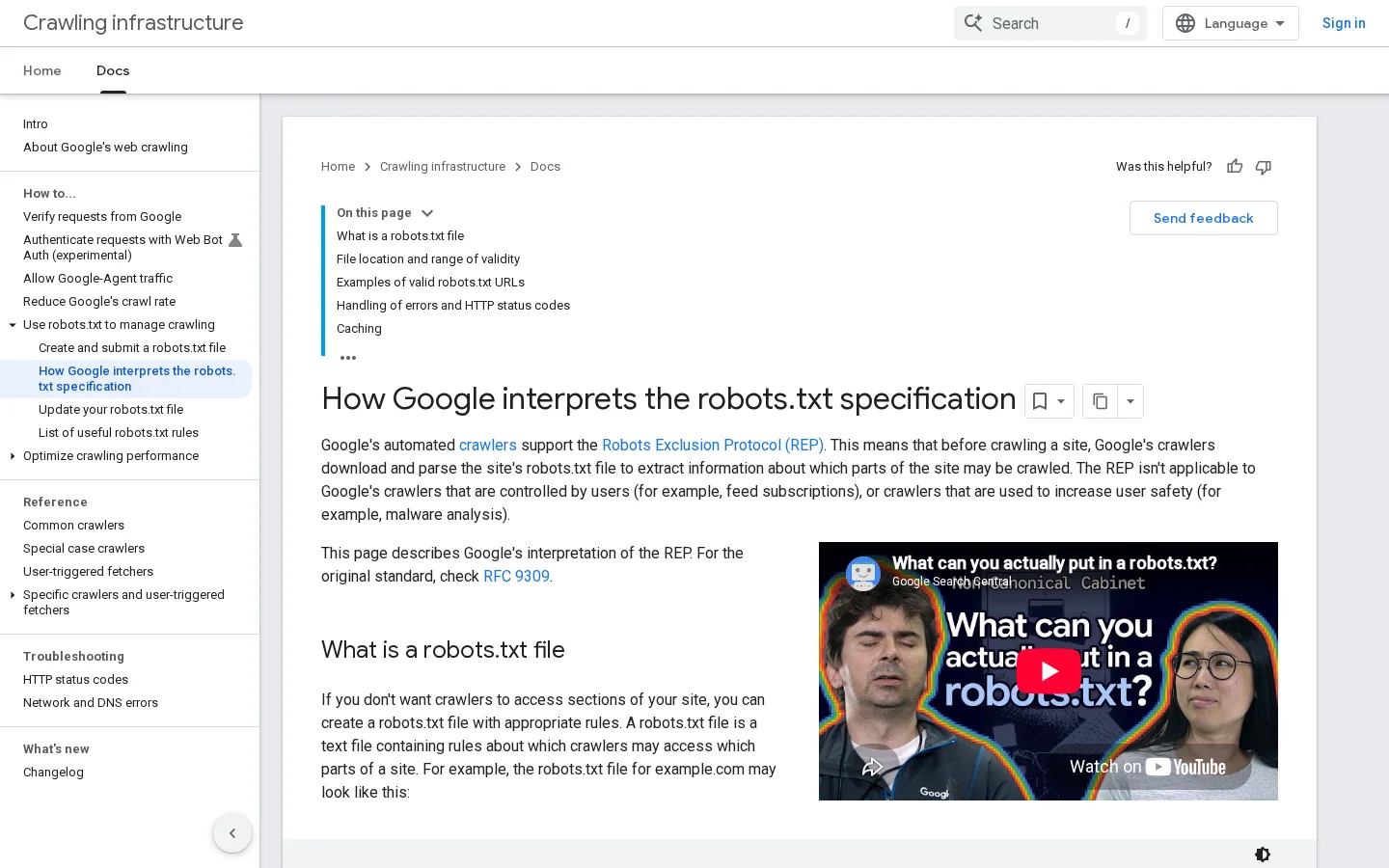
許可していれば読めます。Google は他のリソースと同様にスタイルシートを取得し、訪問者が見る形でページをレンダリングするために必要とします。robots.txt が CSS のフォルダーをブロックしていると、Google はレイアウトのないテキストを見ることになり、何が表示されているか、また携帯電話でページがどう動くかを誤解するおそれがあります。Google 自身の robots.txt のドキュメントにも、この点が明記されています。
Google のリファレンスドキュメントにあるサンプルの robots.txt には、次のようなコメントがあります。「All crawlers are disallowed to crawl files in the "includes" directory, such as .css, .js」(すべてのクローラーは、.css や .js などの「includes」ディレクトリ内のファイルをクロールしてはならない)。その後に「but Google needs them for rendering, so Googlebot is allowed to crawl them」(ただし Google はレンダリングのためにそれらを必要とするため、Googlebot がそれらをクロールすることは許可される) が続きます。(出典: Google Search Central、robots.txt の仕様。) このルールはファイルの種類ではなくフォルダーに適用されるため、広い範囲のルールは、気づかないうちにスタイルシートまで対象にしてしまうことがあります。
よくある間違いは、古いフォルダー名に合わせて書かれたルールです。
User-agent: *
Disallow: /assets/
スタイルシートが /assets/css/ にある場合、Googlebot はそれを取得できません。ルールは、本当に非公開にすべきものだけに絞ってください。
User-agent: *
Disallow: /admin/robots.txt ファイルを開き、すべての Disallow の行を読んでください。次に、主要なテンプレートそれぞれからスタイルシートの URL をテストします。Sorank の無料の robots.txt チェッカーは、構文と AI クローラーのアクセス権限を検証します。重要なページについては、Search Console の URL 検査ツールが、Google が取得した HTML と、レンダリング後のページのスクリーンショットを表示するので、レイアウトが欠けている箇所をすぐに見つけられます。Search Console でページがブロックされていると報告された場合は、robots.txt によりブロックされていますのステータスに関するガイドで修正方法を確認できます。
| robots.txt のルール | CSS への影響 | 対応 |
|---|---|---|
スタイルシートを含む Disallow: /assets/ | Googlebot がスタイルシートを取得できない | ルールを削除するか、ファイルを移動する |
Disallow: /admin/ | CSS への影響なし | そのまま残す |
| CSS を対象とするルールがない | Googlebot がスタイルシートを取得する | このまま維持する |
Disallow: /*.css$ | すべてのスタイルシートをブロックする | 削除する |

2 MB の上限は、ページの HTML に適用されます。リンクされたスタイルシートには適用されません。外部ファイルはそれぞれ独自のバイトカウンターを持ちます。そのため、重いスタイルシートの本当のコストは遅延です。ブラウザがファイルを読み込む間、ページは待たされ、その待ち時間が Core Web Vitals の悪化につながります。インラインの CSS は違います。HTML の一部なので、2 MB に含まれます。
2026 年 3 月 31 日付の Google の記事「Inside Googlebot」には、「Googlebot currently fetches up to 2MB for any individual URL (excluding PDFs)」(Googlebot は現在、個々の URL につき最大 2MB を取得します。PDF は除く) とあります。さらに、外部のスクリプトとスタイルシートは「are fetched separately (subject to their own limits)」(それぞれの上限に従って個別に取得される) と述べられ、それぞれが「their own, separate, per-URL byte counter and don't count towards the size of the parent page」(URL ごとの独自のバイトカウンターを持ち、親ページのサイズには含まれない) とされています。2026 年 10 月 29 日付の注記では、計算に HTTP レスポンスヘッダーを含めるよう訂正されています。(出典: Google Search Central Blog、2026 年 3 月 31 日。)
実際には、インラインのスタイルが長く続くページは自身の 2 MB を消費します。一方、同じスタイルを別ファイルに置くと、そのファイルに対して計算されます。上限が問題にならないと決めつける前に、自分のページを確認してください。
Tip
Sorank の無料のページサイズチェッカーは、公開 URL の生の HTML を 2 MB の上限と照らし合わせて測定します。合計を、インラインスクリプト、インラインスタイル、コメント、タグに分けて表示するので、どの部分が重いかが分かります。
自分でページを測るには、ターミナルで次の二つのコマンドを実行します。ヘッダーはサーバーに圧縮を省略するよう求めるので、非圧縮のサイズを測定できます。
curl -s -H "Accept-Encoding: identity" https://example.com/ | wc -c
curl -s -H "Accept-Encoding: identity" https://example.com/css/main.css | wc -c
最初の数値は HTML のバイト数、二つ目の数値はスタイルシートのサイズです。サーバーがこのヘッダーを無視する場合、表示される数値は圧縮後のものになるので、代わりにブラウザの開発者ツールの Network タブでサイズを確認してください。
スタイルシートは、ブラウザが何かを表示する前に読み込まなければならないとき、表示をブロックします。Lighthouse は、訪問者のデバイスに一致する media 属性がないスタイルシートを、表示をブロックするものとして示します。media="all" のスタイルシートは、すべてのデバイスに一致するため、依然としてブロックします。印刷用のルールが画面の表示をブロックしないようにするには、次のようにします。
<link rel="stylesheet" href="/css/main.css">
<link rel="stylesheet" href="/css/print.css" media="print">
印刷用ファイルもダウンロードはされますが、ブラウザは画面版を表示する前にそれを待ちません。メインのファイルは依然としてブロックするので、最初に取り組むべきはそちらです。
表示をブロックする CSS、改善前と改善後
主要なページで Chrome の開発者ツールを開き、Ctrl+Shift+P (Mac では Cmd+Shift+P) を押して「Show Coverage」と入力し、Enter を押します。ページを再読み込みします。Coverage パネルには、スタイルシートごとに使われているバイトと使われていないバイトが表示されます。使われていないルールは、クリティカルパスの外に移すか、どのテンプレートも使っていなければ削除します。
多くのサイトにとって、外部のスタイルシートを一つ使うのが適切な初期設定です。計測によって最初の描画がスタイルシートを待っていると分かった場合にだけ、クリティカルな CSS をインラインで追加してください。@import の連鎖は避け、印刷用とデバイス用のルールを分けるには media 属性を使いましょう。以下の五つの方法は、このセクションの最後の表で比較しています。
原理:スタイルはファイルに置かれ、ページは link タグでそのファイルを参照します。使うべき場面:ほぼ常に、サイトの基盤として使います。利点:ブラウザがファイルをキャッシュするので、後のページがそれを再利用でき、保守するソースは一つで済みます。限界:ブラウザはファイルを待ってからでないと何も表示せず、大きなファイルは全ページで読み込まれます。
<link rel="stylesheet" href="/css/main.css">原理:ファーストビューに必要な少数のルールを、head の style ブロックに置きます。使うべき場面:計測によって、最初の描画がスタイルシートを待っていると分かったとき。利点:ファーストビューがネットワークのリクエストを待たずに済みます。限界:インラインの CSS は HTML の一部なので 2 MB の上限に含まれ、それを載せるすべてのページで繰り返されます。ブロックは小さく保ってください。
<style>
body { margin: 0; font-family: system-ui, sans-serif; }
.hero { min-height: 60vh; }
</style>原理:ブラウザはプリロードのヒントを使ってファイルを早めに取得し、届いたらスタイルシートに切り替えます。使うべき場面:フッターやコメントフォームのルールなど、ファーストビューに必要のないスタイル。利点:ファイルが最初の描画をブロックしません。限界:ファイルの到着が遅れると、スタイルなしでページが一瞬表示されることがあります。JavaScript を無効にしている訪問者には、下のフォールバックが必要です。
<link rel="preload" href="/css/below-fold.css" as="style" onload="this.onload=null;this.rel='stylesheet'">
<noscript><link rel="stylesheet" href="/css/below-fold.css"></noscript>原理:一つのスタイルシートが、@import で別のスタイルシートを取り込みます。使うべき場面:本番環境のサイトではほぼ使いません。利点:ソースが整理されて見えます。限界:各 import は、その上のファイルが読み込まれ終えてから初めて見つかるので、ブラウザは描画を始める前に、リクエストを一つずつ連続して送ることになります。import は、head の中の個別の link タグに置き換えてください。
/* main.css: 各 import が上のファイルを待つため遅い */
@import url("base.css");
@import url("forms.css");原理:条件ごとに別のファイルを用意し、それぞれに media 属性を付けます。使うべき場面:印刷用のレイアウト、または携帯電話から外しておきたい大画面向けのルール。利点:ブラウザは、デバイスに一致するファイルについてのみ最初の描画をブロックします。限界:保守するファイルが増え、media の値を誤ると、本当に必要な人からルールが隠れてしまうことがあります。前のセクションの印刷の例が、このパターンを示しています。
| 方法 | 最初の描画をブロックするか | 最適な用途 | 主な限界 |
|---|---|---|---|
| 外部スタイルシート | はい。ただし media の値がデバイスを除外する場合は除く | ほとんどのサイト | 大きなファイルが全ページで読み込まれる |
| インラインのクリティカル CSS | いいえ。それ自体が最初の描画 | ファーストビューのルール | 2 MB の上限に含まれ、各ページで繰り返される |
| プリロード済みスタイルシート | いいえ | ページ下部のスタイル | スタイルなしで一瞬表示される可能性がある |
@import の連鎖 | はい。各ステップが待つ | ほぼ使わない | 連続した複数のリクエスト |
| メディアで分けたファイル | デバイスが一致する場合のみ | 印刷と画面のルール | 保守するファイルが増える |
CSS で隠されたコンテンツは、それ自体では問題ではありません。モバイルとデスクトップで同じテキストを表示するタブやアコーディオンは一般的です。Google がスパムとみなすのは、検索エンジンを操作する目的でテキストを隠すことです。たとえば、テキストを画面外に押し出したり、opacity で見えなくしたりすることが該当します。違いは、意図と内容の一致にあり、CSS のプロパティそのものにあるわけではありません。
Google のモバイルサイトのガイダンスには、「Make sure that your mobile site contains the same content as your desktop site」(モバイルサイトに、デスクトップサイトと同じコンテンツが含まれていることを確認してください) とあります。テキストの内容が同等であれば、コンテンツをアコーディオンやタブに移すことは認められています。(出典: Google Search Central、モバイルサイトのガイダンス。) そのため、長い FAQ の回答にアコーディオンを使うのは、良いデザインの選択です。デスクトップ版にはないテキストをタブに入れるのは、そうではありません。
Note
タブやアコーディオンの文章は、折りたたまれていても HTML の中に残してください。折りたたまれたブロックも、テキストをクローラーに送ります。一方、スクリプトが描画したテキストや、疑似要素で生成されたテキストは、あまり確実ではありません。
Google のスパムポリシーは、この行為を次のように定義しています。「Hidden text or link abuse is the practice of placing content on a page in a way solely to manipulate search engines」(隠しテキストやリンクの悪用とは、検索エンジンを操作することだけを目的として、ページにコンテンツを配置する行為です)。同じページには CSS の例も載っており、「Using CSS to position text off-screen」(CSS でテキストを画面外に配置すること) や「Setting the font size or opacity to 0」(フォントサイズや opacity を 0 に設定すること) が含まれています。(出典: Google Search Central、スパムポリシー。)
.seo-words { position: absolute; left: -9999px; }
.seo-keywords { opacity: 0; }
この二つのルールは、キーワードを HTML に送ったうえで、すべての訪問者からそれを隠しています。修正方法は、テキストを削除するか、表示することです。どの読者にも見えないキーワードの一覧は何の役にも立たず、ページへの信頼を損なうおそれさえあります。
CSS で隠す: 問題ないか、スパムか?
Google はクローキングを、「presenting different content to users and search engines with the intent to manipulate search rankings and mislead users」(検索順位を操作し、ユーザーを欺く意図で、ユーザーと検索エンジンに異なるコンテンツを提示すること) と定義しています。(出典: Google Search Central、スパムポリシー。) クローキングに CSS は必要ありません。user agent に基づいて Googlebot に別のページを提供するのも同じ効果があり、どの CSS のテクニックよりもリスクが大きいものです。
Warning
訪問者には長い販売文を見せ、クローラーにはキーワードだらけのバージョンを見せるようなことはしないでください。訪問者にその文章を見せられないなら、ページに載せるべきではありません。
::before や ::after で追加されたテキストは、HTML の中にはありません。Google はそれをレンダリングできますが、ツールによって対応がまちまちで、スクリーンリーダーがすべて読み上げるわけでもありません。アイコンや区切り線などの装飾に使ってください。順位づけしたい、引用してほしい、音声で読み上げてほしい言葉は、どれも HTML に入れてください。
まず Google が何を取得しているかを確認し、次に最初の描画を遅らせているものを計測し、最後に隠されているものを調べます。小規模なサイトなら、六つの手順は半日ほどで終わります。大きなリリースのたびに繰り返してください。
SEO のための CSS 監査、六つの手順
Disallow の行を検索します。スタイルシートやスクリプトのフォルダーに一致するルールは、そのフォルダーが非公開でない限り削除してください。もっとも多い間違いは、スタイルシートをブロックする robots.txt のルール、全ページで読み込まれる大きなスタイルシート一つ、@import の連鎖、訪問者から隠されたテキスト、疑似要素で追加された言葉、そしてフォントや画像によるレイアウトのずれです。以下の各間違いには、何であるか、どう見つけるか、どう直すかの三つの部分があります。
それは何か。/assets/ のような古いフォルダー用に書かれたルールが、そこに移されたスタイルシートも対象にしてしまっている状態です。
どう見つけるか。URL 検査では、レイアウトのないレンダリング後のページが表示され、robots.txt チェッカーがそのルールを指摘します。
どう直すか。ルールを削除するか、非公開のフォルダーを残して、公開するファイルはそこから移してください。
それは何か。すべてのテンプレートのすべてのルールが一つのファイルにあり、どのページもその全体を読み込んでいる状態です。訪問者が決して見ないページのルールまで含まれます。
どう見つけるか。Coverage パネルで、典型的なページの大きな割合のバイトが使われていないと表示されます。
どう直すか。テンプレートごとにファイルを分け、ファーストビューのルールをインライン化し、残りはプリロードのヒントで読み込んでください。
それは何か。一つのスタイルシートが別のものを読み込み、それがさらに三つ目を読み込む状態です。
どう見つけるか。Network パネルで、CSS ファイルが一つずつ順番に読み込まれ、それぞれ前のファイルが終わってから始まっています。
どう直すか。import を head の link タグに置き換えてください。そうすれば、ブラウザはファイルを同時に要求します。
それは何か。キーワードやリンクが画面外に配置されている、opacity 0 に設定されている、あるいはどの訪問者も開けないコンテナに入っている状態です。
どう見つけるか。Ctrl+A でページ上のテキストをすべて選択し、単語数を数えます。画面に見えているものと比べてください。大きな差は警告のサインです。
どう直すか。隠れている言葉を削除するか、訪問者が開けるタブやアコーディオンに表示してください。
それは何か。一つの文、価格、製品名が、疑似要素によって追加されているためだけに画面に表示されている状態です。
どう見つけるか。HTML のソースでそのフレーズを検索します。画面には表示されているのにソースにない場合、その言葉は CSS から来ています。
どう直すか。言葉を HTML に移してください。疑似要素はアイコンと区切り線にだけ使います。
それは何か。サイズを指定していない画像が、読み込まれるときにテキストを押し下げたり、遅れて切り替わるウェブフォントが行の長さを変えたりする状態です。
どう見つけるか。ブラウザでページの読み込みを見ます。テキストが跳ねるなら、レイアウトのずれは本物です。Lighthouse も CLS のスコアを報告します。
どう直すか。すべての画像に幅と高さを指定し、フォントは近い形のフォールバックに切り替わるように設定してください。
<img src="/img/team.jpg" width="1200" height="800" alt="Two designers reviewing a page layout">
@font-face {
font-family: "Brand";
src: url("/fonts/brand.woff2") format("woff2");
font-display: swap;
}
テンプレートを公開する前に
引用されてほしい言葉は HTML に残してください。すべての AI クローラーが CSS と JavaScript をどう扱うかは確認できておらず、中には実行しないものもあるかもしれません。スクリプトやスタイルが実行された後にだけ現れるテキストは、Google がレンダリングできる場合でも、AI システムにとってはリスクです。引用されたいものについては、HTML を信頼できる情報源として扱ってください。
Note
JavaScript SEO のガイドでは、レンダリングについてさらに詳しく説明しています。同じルールがスクリプトやスタイルにも当てはまります。クローラーの側面については、用語集のAI クローラーの項目をお読みください。
| コンテンツ | 置くべき場所 | 理由 |
|---|---|---|
| 記事の本文と見出し | HTML | すべての読者とクローラーが取得できる |
| 重要な事実、名称、価格 | HTML | レンダリングなしで引用できる |
| タブやアコーディオンのテキスト | 折りたたまれた要素の中の HTML | 言葉がソースに残り、デスクトップ版と一致する |
| 装飾用のアイコンや区切り線 | CSS の背景または疑似要素 | なくなっても意味が失われない |
| 隠されたキーワードの一覧 | どこにも置かない | 隠しテキストの悪用とみなされる |
CSS は順位を上げる手段ではなく、テクニカル SEO の一部として扱ってください。まず、クロールのブロックを直します。Google は読めないページをレンダリングできないからです。次に、Core Web Vitals に影響する、表示をブロックする CSS とレイアウトのずれを減らします。最後に、隠しテキストを取り除きます。これはポリシー上のリスクであり、どんな速度改善でも埋め合わせできないからです。テクニカル SEO の最適化ガイドでは、クロール、インデックス、速度を一つのシステムとして扱っており、作業の順序全体を計画するのに適しています。
マークアップそのものも重要です。きれいなセマンティック HTMLは、クローラーや支援技術にとってページを読みやすくし、CSS の工夫の必要性を減らします。問題を解決するために新しいスタイルを追加する前に、テンプレートが既にどのSEO 向けの HTML タグを使っているか確認してください。マークアップで解決できた問題かもしれません。
既存のページが大量にある場合、Sorank のコンテンツ最適化機能は、すでに Google からのアクセスを得ているページを監査し、それらに修正を適用します。ただし、このガイドのコードチェックの代わりにはなりません。robots.txt、サイズ、隠しテキストのチェックは、まず自分で実行してください。この作業の背後にある主要な指標については、Core Web Vitals の項目で、各スコアが何を測っているかを説明しています。
直接は影響しません。Google は CSS を順位のシグナルとして説明したことはなく、クラス名は SEO に影響しません。ただし CSS は、ページの速度や Google が何を見られるかを通じて、順位に影響することがあります。そのため、重要なのは読み込み、ブロック、隠蔽に関する作業です。
いいえ。Google はページをレンダリングするためにスタイルシートを必要とし、Google の robots.txt のドキュメントにも、レンダリングには CSS と JavaScript のファイルが必要だと書かれています。管理画面などの非公開フォルダーだけをブロックしてください。
モバイルの訪問者がタブやアコーディオンで見ているものと同じテキストであれば、問題ありません。テキストを画面外に押し出したり、検索エンジンを操作するために opacity を 0 にしたりすると問題になります。Google のスパムポリシーは、これを隠しテキストの悪用とみなしています。
競合、あなたのサイト、AIでの可視性を分析し、あなた専用のコンテンツプランを無料で作成します。
 サイト価値計算ツール
 Webアクセシビリティチェッカー
 Google Analytics チェッカー
 重複コンテンツチェッカー
 モバイルフレンドリーテスト
 ウェブサイト速度テスト
 サブドメイン検索ツール
 ドメイン年齢チェッカー
 CMS判定ツール
 Googlebot シミュレーター
 Nofollow リンクチェッカー
 メタタグチェッカー
 キーワードカニバリゼーションチェッカー
 キーワード検索意図チェッカー
 キーワード抽出ツール
 Google 広告 費用計算ツール
 CPC計算ツール
 ローカルサイテーション検索ツール
 Reddit スレッド検索ツール
 否認ファイル作成ツール
 リダイレクトジェネレーター
 canonicalタグ生成ツール
 受動態チェッカー
 Google 地域変更ツール
 Google クチコミ計算ツール
 Google口コミリンク作成ツール
 キーワード組み合わせツール
 ポッドキャストのショーノート作成ツール
 AIリライトツール
 AI文章リライトツール
 ChatGPT プロンプト生成ツール
 Twitterスレッド作成ツール
 ツイート生成ツール
 ランディングページ文章ジェネレーター
 Google 広告文ジェネレーター
 Pinterestピン説明文ジェネレーター
 アンカーテキスト生成ツール
 SNS投稿作成ツール
 LinkedIn投稿ジェネレーター
 無料AIライター
 口コミ返信ジェネレーター
 LSIキーワード生成ツール
 YouTube動画アイデア生成ツール
 YouTubeタグジェネレーター
 YouTube 概要欄ジェネレーター
 商品説明文ジェネレーター
 CTA ジェネレーター
 ブログ導入文ジェネレーター
 まとめ文ジェネレーター
 フック生成ツール
 AI コンテンツブリーフ生成ツール
 FAQ スキーマ生成ツール
 AI ブログ記事アイデア生成ツール
 構造化データ検証ツール(スキーマバリデーター)
 代替テキストチェッカー
 内部リンク分析ツール
 被リンクチャレンジ
 AI メタディスクリプション生成ツール
 AI ブログタイトル生成ツール
 Google インデックス可否チェッカー
 AI 記事構成案生成ツール
 UTM リンク作成ツール
 キーワードのグループ化ツール
 canonical タグチェッカー
 XML サイトマップ生成ツール
 リンク切れチェッカー
 AI SEO タイトル生成ツール
 見出しアナライザー
 検索結果プレビューツール
 リダイレクトチェッカー
 hreflang タグ生成ツール
 見出し構造チェッカー
 HTTP ヘッダーチェッカー
 Favicon 抽出ツール
 SEO トラフィック・売上予測計算ツール
 SEO 予算計算ツール
 順位上昇シミュレーター
 キーワード機会スコア計算ツール
 GEO コンテンツ投資計算ツール
 顧客生涯価値計算ツール
 CTR 計算ツール
 AI トラフィック価値計算ツール
 AI シェア・オブ・ボイス計算ツール
 Gemini ランキングツール
 ROAS 計算ツール
 自然検索トラフィック価値計算ツール
 ローカル SEO ROI 計算ツール
 被リンク獲得コスト計算ツール
 キーワード密度計算ツール
 顧客獲得コスト計算ツール
 記事単価計算ツール
 直帰率計算ツール
 AI 引用率計算ツール
 LLM 向け構造化データ監査
 llms.txt ジェネレーター
 Sitemap チェッカー
 SERP 変動センサー
 文字数カウンター
 Schema マークアップ生成ツール
 キーワード調査ツール
 SEO 損益分岐点計算ツール
 読了時間計算ツール
 自然検索トラフィック予測ツール・サイトのアクセス数チェック
 ChatGPT 参照トラフィック予測ツール
 AI 可視性スコア計算ツール
 AI 可読性チェッカー
 SearchGPT 対応チェッカー
 ChatGPT が自社サイトを推薦しない理由
 URL 抽出ツール
 ウェブページ Markdown 変換ツール
 robots.txt 生成ツール
 Open Graph プレビュー
 オンページ SEO 監査:SEO チェッカーと SEO 分析ツール
 LTV:CAC 比率計算ツール
 GEO ROI 計算ツール
 コンバージョン率計算ツール
 AI クローラー巡回監査
 AI 検索可視性テスト
 ページサイズチェッカー
 URL スラッグ生成ツール
 メタタグ生成ツール
 画像圧縮ツール
 ファビコン生成ツール
 ドメインオーソリティチェッカー
 検索結果 CTR 計算ツール
 EC SEO ROI 計算ツール
 コンテンツマーケティング ROI 計算ツール
 AI での不可視コスト計算ツール
 AI Overviews チェッカーと AI Overviews 順位チェック
 robots.txt チェッカー
 SEO・AI 監査
 Perplexity ランキングチェッカー
 アンサーエンジン最適化の監査
 ChatGPT 可視性チェッカー
 被リンク分析ツール
 SEO とリスティング広告の節約額計算ツール
 SEO シェア・オブ・ボイス計算ツール
 SaaS SEO ROI 計算ツール
 被リンク ROI 計算ツール
 llms.txt バリデーター
 LLM 引用チェッカー
 GEO 監査
 SEO ROI 計算ツール
 キーワード価値計算ツール
 “2年間、クライアントの100%がLinkedIn経由でした。毎日の投稿、コメント、DMでのフォローアップ…完全にアルゴリズム頼みでした。SEOに取り組むべきだとわかっていても、時間がかかる、技術的すぎる、自分の仕事ではないと、いつも後回しにしていました。Sorankでようやく一歩を踏み出しました。4か月で、何も投稿しなくても毎月15件のオーガニックリードを獲得しています。まだLinkedInと半々ではありませんが、自動で育つ2つ目のリード源ができたことで安心して眠れるようになりました。”

 Valentin Thomyoffbound.fr“Sorankは、クライアントに提供する成果を大きく変えてくれました。AIが実際に使っているキーワードを特定し、特定の競合が引用される理由を理解し、以前は完全に見落としていたチャンスを見つけられるようになりました。クライアントは、より早い順位上昇、AIの回答での可視性向上、そしてすべての施策のROIがより明確になったことを実感しています。”

 Benjamin Rouxovirank.com
 “私はマーケターではなく開発者です。私のShopifyテーマは口コミと広告だけで売れていました。Sorankのおかげで、SEOの組み立て方と上位表示される記事の書き方がようやくわかりました。監査で商品ページが遅すぎることも判明しました。2か月でオーガニックトラフィックは2倍になり、ShopifyテーマについてChatGPTで検索されたときの回答にも表示され始めています。しかも、週に約2時間の作業だけです。”
 Thème FullStackgo.themefullstack.com“Sorankのおかげで、私たちのSEOエージェンシーの働き方は大きく変わりました。すべてが一元化・自動化されたため、クライアント1社あたりにかける時間が大幅に減りました。以前は何時間もかかっていた作業が今では数分で終わり、ようやくビジネスの中で働くのではなく、ビジネスそのものに取り組めるようになりました。”

 Océane Bondismaison-leverage.com