환경 설정
개인정보 보호는 저희에게 중요합니다. 웹사이트의 기본 기능에 반드시 필요하지 않은 특정 유형의 저장소는 사용자가 직접 비활성화할 수 있습니다. 카테고리를 차단하면 웹사이트 이용 경험에 영향을 줄 수 있습니다. 더 보기
개인정보 보호는 저희에게 중요합니다. 웹사이트의 기본 기능에 반드시 필요하지 않은 특정 유형의 저장소는 사용자가 직접 비활성화할 수 있습니다. 카테고리를 차단하면 웹사이트 이용 경험에 영향을 줄 수 있습니다. 더 보기

CSS가 SEO에 영향을 줄까요? 클래스 이름, robots.txt, 렌더링을 막는 스타일시트, 숨겨진 텍스트에 대한 Google의 입장을 알아보고 CSS 점검 단계를 익히세요.

요약
CSS만으로 페이지의 순위가 올라가지는 않습니다. Google은 클래스 이름이 SEO에 영향을 주지 않는다고 말했습니다. CSS는 세 가지 간접적인 방식으로 영향을 줍니다. 페이지를 느리게 만들거나, Google이 페이지를 렌더링하는 데 필요한 파일을 차단하거나, Google이 조작으로 보는 방식으로 텍스트를 숨길 수 있습니다. 스타일시트를 크롤링할 수 있는 상태로 두고, 방문자에게서 텍스트를 숨기지 마십시오.
더 알아보고 싶다면 물어보세요
간단 퀴즈
SEO가 맞습니까? 어떻게 시작해야 합니까?
Sorank가 답변에 잘 맞습니다


귀사의 사이트에서 3일 동안 사용해 보시고 Google, ChatGPT 및 다른 AI에서 귀사의 현재 위치를 확인하십시오.
3일 무료 체험 시작3일 무료, 이후 언제든 해지할 수 있습니다. 90일 성과 보장, 조건 적용.
직접적으로는 아닙니다. Google은 CSS를 순위 신호로 설명한 적이 없으며, 스타일시트 안의 단어는 페이지 콘텐츠가 아닙니다. CSS는 두 경로로 순위에 닿습니다. 하나는 페이지 경험으로, 페이지가 얼마나 빨리 사용 가능해지는지에 달려 있습니다. 다른 하나는 가시성으로, Google이 무엇을 볼 수 있는지에 달려 있습니다. 두 경로 모두 실제로 존재하지만, 대부분의 SEO 조언이 말하는 것보다 영향은 작습니다.
2025년 7월, Google의 Search Off the Record 팟캐스트가 바로 이 질문을 다뤘습니다. 출연자는 Google 검색 관계팀의 John Mueller와 Martin Splitt였습니다. Search Engine Journal은 2025년 7월 25일 Splitt의 답변을 보도했습니다. “I don't think we care because the CSS class names are just that”(저는 우리가 신경 쓰지 않는다고 생각합니다. CSS 클래스 이름은 그저 이름일 뿐이니까요). Splitt는 그것이 “would not make a difference from an SEO perspective”(SEO 관점에서는 차이를 만들지 않는다)라고 덧붙였습니다. (출처: Search Engine Journal, 2025년 7월 25일.)
그러므로 .product-card나 .author-box처럼 팀이 이해할 수 있는 이름을 클래스에 붙이고, 키워드는 넣지 마십시오. 클래스 이름은 눈에 보이는 텍스트가 아니므로, 클래스 이름 속의 키워드는 순위 가치가 없습니다. 오히려 나중에 템플릿을 고칠 사람이 코드를 읽기 어렵게 만듭니다.
CSS와 SEO에 대한 Google의 발표
출처: Search Engine Journal, 2025년 7월 25일; Google Search Central Blog, 2026년 3월 31일, 그리고 2026년 10월 29일의 안내
Google의 페이지 경험 문서는 “Core Web Vitals are used by our ranking systems”(Core Web Vitals는 당사의 순위 시스템에서 사용됩니다)라고 명시합니다. 같은 페이지에는 “Beyond Core Web Vitals, other page experience aspects don't directly help your website rank higher in search results”(Core Web Vitals 이외의 페이지 경험 요소는 검색 결과에서 웹사이트의 순위를 직접 높여 주지 않습니다)라는 문장도 있습니다. (출처: Google Search Central, 페이지 경험.) 이것이 정직한 범위입니다. CSS는 Core Web Vitals를 움직일 때 중요하며, 그중 두 가지에 가장 자주 영향을 줍니다.
첫 번째는 최대 콘텐츠풀 페인트(LCP)로, 주요 콘텐츠가 언제 나타나는지를 측정합니다. 렌더링을 막는 스타일시트에는 자체 지표가 없지만, 첫 페인트를 늦추고 그 지연은 보통 LCP에 나타납니다. 두 번째는 누적 레이아웃 이동(CLS)으로, 페이지가 로드되는 동안 얼마나 튀는지를 측정합니다. 늦게 바뀌는 글꼴과 크기가 지정되지 않은 이미지가 대부분의 CLS 문제를 일으키며, 둘 다 부분적으로 CSS에서 결정됩니다.
Google은 또한 “Google Search always seeks to show the most relevant content, even if the page experience is sub-par”(페이지 경험이 떨어지더라도 Google 검색은 늘 가장 관련성 높은 콘텐츠를 보여주려고 합니다)라고 말합니다. 관련성이 먼저입니다. 콘텐츠가 얇은 빠른 페이지는, CSS가 깔끔하다는 이유만으로 관련성 높은 페이지를 이기지 못합니다.
스타일시트가 결과에 영향을 줄 수 있는 과정을 순서대로 보면 다음과 같습니다.
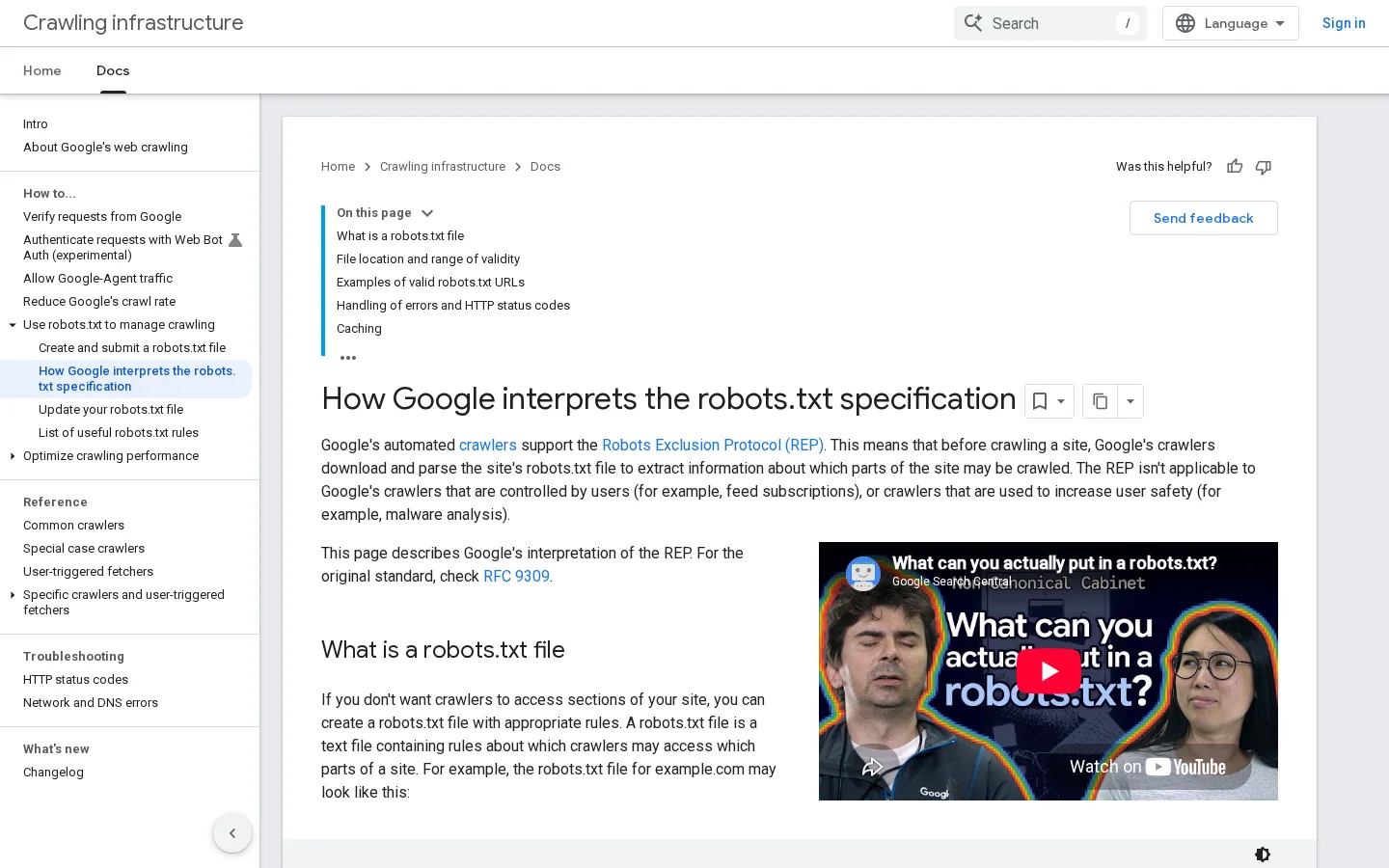
허용하면 읽을 수 있습니다. Google은 다른 리소스와 마찬가지로 스타일시트를 가져오며, 방문자가 보는 대로 페이지를 렌더링하려면 스타일시트가 필요합니다. robots.txt가 CSS 폴더를 차단하면, Google은 레이아웃 없는 텍스트를 보게 되어 무엇이 보이는지, 그리고 페이지가 휴대폰에서 어떻게 작동하는지를 잘못 해석할 수 있습니다. Google의 robots.txt 문서도 이를 직접 명시합니다.
Google 참조 문서의 robots.txt 예시에는 다음과 같은 주석이 있습니다. “All crawlers are disallowed to crawl files in the "includes" directory, such as .css, .js”(모든 크롤러는 .css, .js 등 "includes" 디렉터리의 파일을 크롤링해서는 안 됩니다). 그 뒤에는 “but Google needs them for rendering, so Googlebot is allowed to crawl them”(하지만 Google은 렌더링을 위해 이것들이 필요하므로, Googlebot은 이것들을 크롤링할 수 있습니다)이 이어집니다. (출처: Google Search Central, robots.txt 사양.) 이 규칙은 파일 형식이 아니라 폴더에 적용되므로, 넓은 규칙은 여러분이 눈치채지 못하는 사이에 스타일시트까지 막을 수 있습니다.
흔한 실수는 옛날 폴더 이름에 맞춰 쓴 규칙입니다.
User-agent: *
Disallow: /assets/
스타일시트가 /assets/css/에 있다면 Googlebot은 그것들을 가져올 수 없습니다. 규칙을 정말 비공개로 유지해야 하는 것으로만 좁히십시오.
User-agent: *
Disallow: /admin/robots.txt 파일을 열고 모든 Disallow 줄을 읽으십시오. 그다음 주요 템플릿마다 스타일시트 URL을 테스트하십시오. Sorank의 무료 robots.txt 검사기는 문법과 AI 크롤러의 접근 규칙을 검증합니다. 중요한 페이지라면 Search Console의 URL 검사 도구가 Google이 가져온 HTML과 렌더링된 페이지의 스크린샷을 보여 주므로, 빠진 레이아웃을 쉽게 찾을 수 있습니다. Search Console이 페이지가 차단되었다고 보고하면, robots.txt에 의해 차단됨 상태에 대한 가이드에서 해결 방법을 확인할 수 있습니다.
| robots.txt 규칙 | CSS에 미치는 영향 | 해야 할 일 |
|---|---|---|
스타일시트가 들어 있는 Disallow: /assets/ | Googlebot이 스타일시트를 가져올 수 없음 | 규칙을 삭제하거나 파일을 옮김 |
Disallow: /admin/ | CSS에 영향 없음 | 유지 |
| CSS를 다루는 규칙이 없음 | Googlebot이 스타일시트를 가져옴 | 지금 상태를 유지 |
Disallow: /*.css$ | 모든 스타일시트를 차단함 | 삭제 |

2 MB 한도는 페이지의 HTML에 적용되며, 페이지가 연결하는 스타일시트에는 적용되지 않습니다. 외부 파일마다 자체 바이트 카운터가 있습니다. 따라서 무거운 스타일시트의 실제 비용은 지연입니다. 브라우저가 파일을 로드하는 동안 페이지가 기다리고, 그 대기 시간이 Core Web Vitals 손상의 원인이 됩니다. 인라인 CSS는 다릅니다. HTML의 일부이므로 2 MB에 포함됩니다.
2026년 3월 31일에 게시된 Google의 글 “Inside Googlebot”은 “Googlebot currently fetches up to 2MB for any individual URL (excluding PDFs)”(Googlebot은 현재 개별 URL당 최대 2MB를 가져옵니다. PDF는 제외)라고 말합니다. 또한 외부 스크립트와 스타일시트는 “are fetched separately (subject to their own limits)”(각자의 한도에 따라 별도로 가져온다)고 덧붙이며, 각각은 “their own, separate, per-URL byte counter and don't count towards the size of the parent page”(URL별로 독립된 자체 바이트 카운터를 가지며, 상위 페이지의 크기에 포함되지 않는다)고 설명합니다. 2026년 10월 29일의 안내는 HTTP 응답 헤더를 포함하도록 계산 방식을 정정합니다. (출처: Google Search Central Blog, 2026년 3월 31일.)
실제로는 인라인 스타일이 긴 블록을 이루는 페이지가 자체 2 MB를 소모하는 반면, 같은 스타일을 별도 파일에 두면 그 파일에 대해 계산됩니다. 한도가 문제가 아니라고 가정하기 전에 여러분의 페이지를 확인하십시오.
Tip
Sorank의 무료 페이지 크기 검사기는 공개 URL의 원본 HTML을 2 MB 한도와 비교해 측정합니다. 또한 전체 용량을 인라인 스크립트, 인라인 스타일, 주석, 태그로 나누어 보여 주므로, 어느 부분이 무거운지 알 수 있습니다.
직접 페이지를 측정하려면 터미널에서 다음 두 명령을 실행하십시오. 헤더는 서버에 압축을 건너뛰도록 요청하므로, 압축되지 않은 크기를 측정할 수 있습니다.
curl -s -H "Accept-Encoding: identity" https://example.com/ | wc -c
curl -s -H "Accept-Encoding: identity" https://example.com/css/main.css | wc -c
첫 번째 숫자는 HTML의 바이트 크기이고, 두 번째 숫자는 스타일시트의 크기입니다. 서버가 이 헤더를 무시하면 숫자는 압축된 값이므로, 대신 브라우저 개발자 도구의 Network 탭에서 크기를 확인하십시오.
브라우저가 아무것도 표시하기 전에 스타일시트를 로드해야 하면, 그 스타일시트는 렌더링을 막습니다. Lighthouse는 방문자의 기기와 일치하는 media 속성이 없는 스타일시트를 렌더링을 막는 것으로 표시합니다. media="all"이 붙은 스타일시트는 모든 기기와 일치하므로 여전히 막습니다. 인쇄용 규칙이 화면을 막지 않도록 다음과 같이 할 수 있습니다.
<link rel="stylesheet" href="/css/main.css">
<link rel="stylesheet" href="/css/print.css" media="print">
인쇄용 파일도 다운로드는 되지만, 브라우저는 화면 버전을 보여 주기 전에 그것을 기다리지 않습니다. 메인 파일은 여전히 막으므로, 먼저 손봐야 할 것은 그 파일입니다.
렌더링을 막는 CSS, 개선 전과 후
주요 페이지에서 Chrome 개발자 도구를 열고, Ctrl+Shift+P(Mac에서는 Cmd+Shift+P)를 누른 뒤 “Show Coverage”를 입력하고 Enter를 누르십시오. 페이지를 새로 고치십시오. Coverage 패널은 스타일시트마다 사용된 바이트와 사용되지 않은 바이트를 보여 줍니다. 사용되지 않는 규칙은 중요 경로 밖으로 옮기거나, 어떤 템플릿도 쓰지 않는다면 삭제하십시오.
대부분의 사이트에는 외부 스타일시트 하나가 올바른 기본값입니다. 측정 결과 첫 페인트가 스타일시트를 기다리고 있다는 것이 확인될 때에만 중요한 CSS를 인라인으로 추가하십시오. @import 체인은 피하고, 인쇄와 기기별 규칙을 나누려면 media 속성을 사용하십시오. 아래 다섯 가지 방법은 이 섹션 끝의 표에서 비교합니다.
원리:스타일은 파일에 있고, 페이지는 link 태그로 그 파일을 연결합니다. 사용할 때:거의 항상, 사이트의 기반으로 씁니다. 장점:브라우저가 파일을 캐시에 저장하므로 이후의 페이지가 이를 재사용하며, 관리할 원본이 하나입니다. 한계:브라우저는 파일을 기다린 뒤에야 무엇이든 표시하며, 큰 파일 하나가 모든 페이지에서 로드됩니다.
<link rel="stylesheet" href="/css/main.css">원리:첫 화면에 필요한 소수의 규칙을 head의 style 블록에 둡니다. 사용할 때:측정 결과 첫 페인트가 스타일시트를 기다리고 있을 때. 장점:첫 화면이 네트워크 요청을 기다리지 않습니다. 한계:인라인 CSS는 HTML의 일부이므로 2 MB 한도에 포함되고, 그것을 담은 모든 페이지에서 반복됩니다. 블록은 작게 유지하십시오.
<style>
body { margin: 0; font-family: system-ui, sans-serif; }
.hero { min-height: 60vh; }
</style>원리:브라우저가 preload 힌트로 파일을 미리 가져오고, 도착하면 스타일시트로 전환합니다. 사용할 때:바닥글이나 댓글 양식의 규칙처럼 첫 화면에 필요 없는 스타일에 씁니다. 장점:파일이 첫 페인트를 막지 않습니다. 한계:파일이 늦게 도착하면 스타일 없이 페이지가 잠깐 보일 수 있고, 자바스크립트를 끈 방문자에게는 아래의 대체 수단이 필요합니다.
<link rel="preload" href="/css/below-fold.css" as="style" onload="this.onload=null;this.rel='stylesheet'">
<noscript><link rel="stylesheet" href="/css/below-fold.css"></noscript>원리:한 스타일시트가 @import로 다른 스타일시트를 불러옵니다. 사용할 때:운영 중인 사이트에서는 거의 쓰지 않습니다. 장점:소스가 깔끔해 보입니다. 한계:각 import는 그 위의 파일이 로드된 뒤에야 발견되므로, 브라우저는 그리기 전에 요청을 하나씩 연달아 보내야 합니다. import는 head의 별도 link 태그로 바꾸십시오.
/* main.css: 각 import가 위의 파일을 기다리므로 느림 */
@import url("base.css");
@import url("forms.css");원리:조건마다 별도의 파일을 두고, 각 파일에 media 속성을 붙입니다. 사용할 때:인쇄용 레이아웃이나, 휴대폰에서 빼고 싶은 큰 화면용 규칙에 씁니다. 장점:브라우저는 기기와 일치하는 파일에 대해서만 첫 페인트를 막습니다. 한계:관리할 파일이 늘고, 잘못된 media 값은 그 규칙을 실제로 필요한 사람에게서 숨길 수 있습니다. 앞 섹션의 인쇄 예시가 이 패턴을 보여 줍니다.
| 방법 | 첫 페인트를 막는가? | 가장 적합한 경우 | 주요 한계 |
|---|---|---|---|
| 외부 스타일시트 | 예. 단, media 값이 기기를 제외하는 경우는 제외 | 대부분의 사이트 | 큰 파일 하나가 모든 페이지에서 로드됨 |
| 인라인 중요 CSS | 아니요. 그 자체가 첫 페인트 | 첫 화면의 규칙 | 2 MB 한도에 포함되고 페이지마다 반복됨 |
| 미리 로드된 스타일시트 | 아니요 | 페이지 아래쪽의 스타일 | 스타일 없이 잠깐 깜빡일 수 있음 |
@import 체인 | 예. 그리고 각 단계가 기다림 | 거의 쓰지 않음 | 연속된 여러 요청 |
| media로 나눈 파일 | 기기가 일치할 때만 | 인쇄 및 화면 규칙 | 관리할 파일이 늘어남 |
CSS로 숨긴 콘텐츠 자체는 문제가 아닙니다. 모바일과 데스크톱에서 같은 텍스트를 보여 주는 탭과 아코디언은 흔합니다. Google이 스팸으로 보는 것은 검색엔진을 조작하려고 텍스트를 숨기는 것입니다. 예를 들어 텍스트를 화면 밖으로 밀어내거나, opacity로 보이지 않게 만드는 경우입니다. 차이는 의도와 콘텐츠의 일치 여부에 있으며, CSS 속성 자체에 있지 않습니다.
Google의 모바일 사이트 지침은 다음과 같이 말합니다. “Make sure that your mobile site contains the same content as your desktop site”(모바일 사이트에 데스크톱 사이트와 같은 콘텐츠가 포함되어 있는지 확인하십시오). 단어가 동등하게 유지되는 한, 콘텐츠를 아코디언이나 탭으로 옮기는 것은 허용됩니다. (출처: Google Search Central, 모바일 사이트 지침.) 따라서 긴 FAQ 답변에 아코디언을 쓰는 것은 좋은 설계 선택입니다. 데스크톱 버전에 없는 텍스트를 담은 탭은 그렇지 않습니다.
Note
탭이나 아코디언의 텍스트는 접혀 있어도 HTML 안에 두십시오. 접힌 블록도 텍스트를 크롤러에 전달하지만, 스크립트가 그리거나 의사 요소로 생성된 텍스트는 덜 신뢰할 수 있습니다.
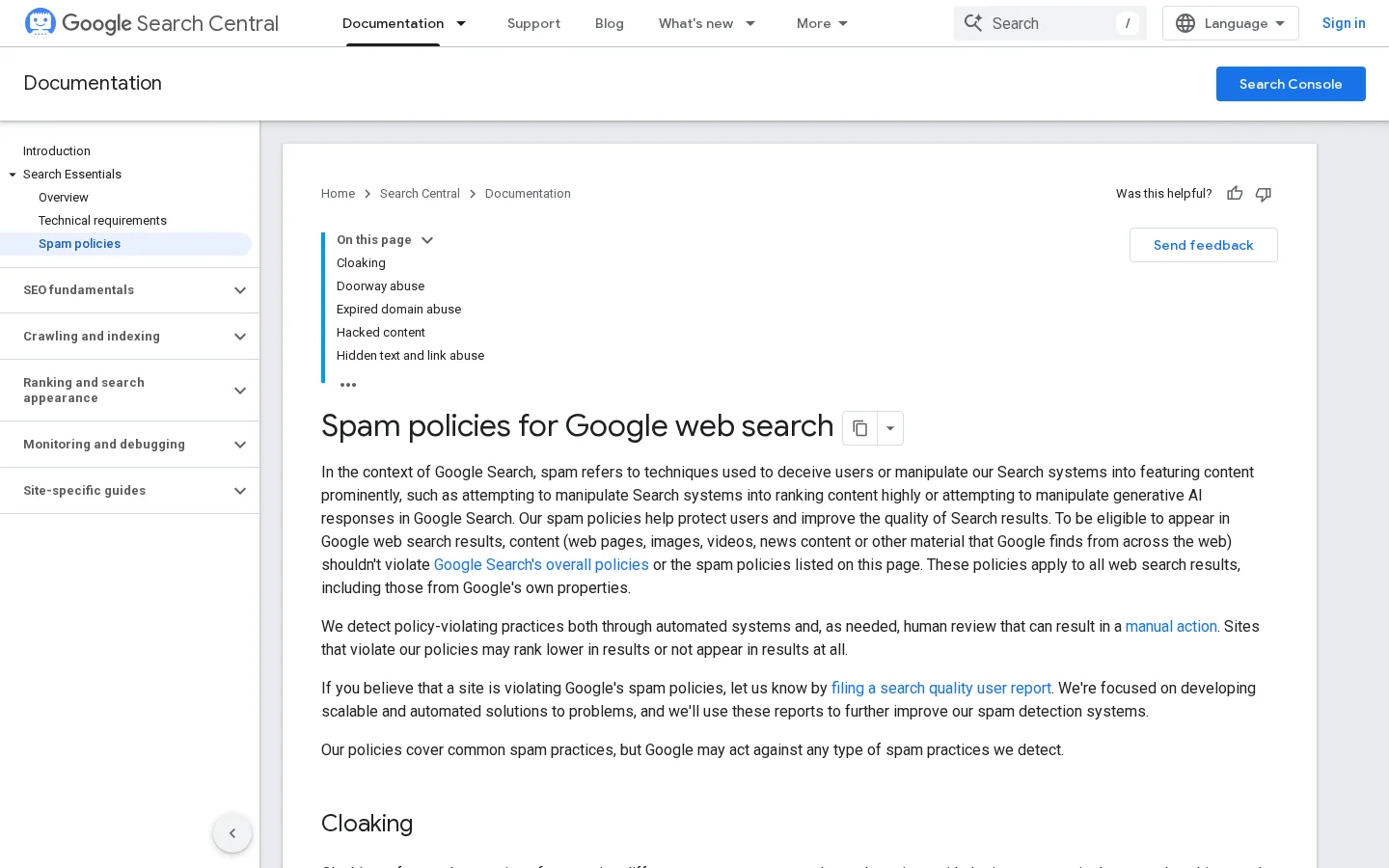
Google의 스팸 정책은 이 관행을 다음과 같이 정의합니다. “Hidden text or link abuse is the practice of placing content on a page in a way solely to manipulate search engines”(숨겨진 텍스트 또는 링크 남용은 오로지 검색엔진을 조작하려는 방식으로 페이지에 콘텐츠를 배치하는 관행입니다). 같은 페이지에는 CSS 예시도 나오며, 그중에는 “Using CSS to position text off-screen”(CSS로 텍스트를 화면 밖에 배치하는 것)과 “Setting the font size or opacity to 0”(글꼴 크기나 opacity를 0으로 설정하는 것)이 있습니다. (출처: Google Search Central, 스팸 정책.)
.seo-words { position: absolute; left: -9999px; }
.seo-keywords { opacity: 0; }
두 규칙 모두 키워드를 HTML에 보낸 뒤, 모든 방문자에게서 그것을 숨깁니다. 해결 방법은 단어를 지우거나 보이게 하는 것입니다. 어떤 독자도 볼 수 없는 키워드 목록은 아무 이득이 없고, 페이지의 신뢰를 잃게 만들 수도 있습니다.
CSS로 숨기기: 괜찮은가, 스팸인가?
Google은 클로킹을 “presenting different content to users and search engines with the intent to manipulate search rankings and mislead users”(검색 순위를 조작하고 사용자를 오도할 의도로 사용자와 검색엔진에 서로 다른 콘텐츠를 제공하는 것)로 정의합니다. (출처: Google Search Central, 스팸 정책.) 클로킹에는 CSS가 필요하지 않습니다. user agent를 보고 Googlebot에게 다른 페이지를 제공하는 것도 같은 효과를 내며, 어떤 CSS 기법보다 위험이 큽니다.
Warning
방문자에게는 긴 판매 문구를 보여 주고 크롤러에게는 키워드가 가득한 버전을 보여 주지 마십시오. 방문자에게 단어를 보여 줄 수 없다면, 그 단어를 페이지에 넣지 마십시오.
::before나 ::after로 추가한 텍스트는 HTML에 없습니다. Google은 이를 렌더링할 수 있지만, 도구마다 지원이 일관되지 않으며, 스크린 리더가 모두 읽어 주지도 않습니다. 아이콘이나 구분선 같은 장식에 사용하십시오. 순위가 매겨지기를, 인용되기를, 소리 내어 읽히기를 원하는 말은 모두 HTML에 넣으십시오.
먼저 Google이 무엇을 가져가는지 확인하고, 그다음 첫 페인트를 늦추는 것을 측정하고, 마지막으로 무엇이 숨겨져 있는지 확인하십시오. 작은 사이트라면 여섯 단계는 반나절이면 끝납니다. 큰 릴리스마다 반복하십시오.
SEO를 위해 CSS를 점검하는 여섯 단계
Disallow 줄을 찾으십시오. 스타일시트나 스크립트 폴더와 일치하는 규칙은, 그 폴더가 비공개가 아니라면 삭제해야 합니다.가장 흔한 실수는 스타일시트를 막는 robots.txt 규칙, 모든 페이지에서 로드되는 큰 스타일시트 하나, @import 체인, 방문자에게 숨겨진 텍스트, 의사 요소로 추가된 단어, 그리고 글꼴과 이미지로 생기는 레이아웃 이동입니다. 아래의 각 실수는 세 부분으로 되어 있습니다. 무엇인지, 어떻게 알아보는지, 어떻게 고치는지입니다.
무엇인가./assets/처럼 옛 폴더를 위해 쓴 규칙이, 그 안으로 옮겨진 스타일시트까지 막고 있는 상태입니다.
어떻게 알아보나.URL 검사에서 레이아웃 없이 렌더링된 페이지가 보이고, robots.txt 검사기가 그 규칙을 표시합니다.
어떻게 고치나.규칙을 삭제하거나, 비공개 폴더는 그대로 두고 공개 파일을 그 밖으로 옮기십시오.
무엇인가.모든 템플릿의 모든 규칙이 파일 하나에 있고, 모든 페이지가 그것을 전부 로드합니다. 방문자가 결코 보지 않는 페이지의 규칙까지 포함됩니다.
어떻게 알아보나.Coverage 패널에서 일반적인 페이지의 많은 비율이 사용되지 않는 바이트로 나타납니다.
어떻게 고치나.파일을 템플릿별로 나누고, 첫 화면의 규칙은 인라인으로 넣고, 나머지는 preload 힌트로 로드하십시오.
무엇인가.한 스타일시트가 다른 것을 가져오고, 그것이 또 세 번째 것을 가져오는 상태입니다.
어떻게 알아보나.Network 패널에서 CSS 파일들이 하나씩 차례로 로드되고, 각 파일은 앞의 파일이 끝나야 시작합니다.
어떻게 고치나.import를 head의 link 태그로 바꾸십시오. 그러면 브라우저가 파일들을 동시에 요청합니다.
무엇인가.키워드나 링크가 화면 밖에 배치되었거나, opacity 0으로 설정되었거나, 어떤 방문자도 열 수 없는 컨테이너에 들어 있는 상태입니다.
어떻게 알아보나.Ctrl+A로 페이지의 모든 텍스트를 선택하고 단어 수를 세십시오. 화면에 보이는 것과 비교하십시오. 큰 차이는 경고 신호입니다.
어떻게 고치나.숨겨진 단어를 삭제하거나, 방문자가 열 수 있는 탭이나 아코디언에 표시하십시오.
무엇인가.문장, 가격, 제품명이 의사 요소가 추가해 주기 때문에만 화면에 나타나는 상태입니다.
어떻게 알아보나.HTML 소스에서 그 문구를 검색하십시오. 화면에는 보이지만 소스에는 없다면, 그 단어는 CSS에서 나온 것입니다.
어떻게 고치나.단어를 HTML로 옮기십시오. 의사 요소는 아이콘과 구분선에만 남기십시오.
무엇인가.크기가 지정되지 않은 이미지가 로드되면서 텍스트를 밀어내고, 늦게 바뀌는 웹 글꼴이 줄 길이를 바꾸는 상태입니다.
어떻게 알아보나.브라우저에서 페이지가 로드되는 모습을 보십시오. 텍스트가 튀면 레이아웃 이동이 실제로 있는 것입니다. Lighthouse도 CLS 점수를 보고합니다.
어떻게 고치나.모든 이미지에 너비와 높이를 지정하고, 글꼴이 비슷한 모양의 대체 글꼴과 함께 바뀌도록 설정하십시오.
<img src="/img/team.jpg" width="1200" height="800" alt="Two designers reviewing a page layout">
@font-face {
font-family: "Brand";
src: url("/fonts/brand.woff2") format("woff2");
font-display: swap;
}
템플릿을 게시하기 전에
인용되기를 원하는 단어는 HTML에 두십시오. 모든 AI 크롤러가 CSS와 JavaScript를 어떻게 처리하는지는 확인하지 못했으며, 일부는 아예 실행하지 않을 수도 있습니다. 스크립트나 스타일이 실행된 뒤에만 나타나는 텍스트는, Google이 렌더링할 수 있더라도 AI 시스템에게는 위험합니다. 인용되기를 원하는 것에는 HTML을 기준 원본으로 취급하십시오.
Note
우리의 JavaScript SEO 가이드는 렌더링을 더 깊이 다루며, 같은 규칙이 스크립트와 스타일에도 적용됩니다. 크롤러 쪽은 용어집의 AI 크롤러 항목을 읽어 보십시오.
| 콘텐츠 | 있어야 할 곳 | 이유 |
|---|---|---|
| 글 본문과 제목 | HTML | 모든 독자와 크롤러가 받아볼 수 있음 |
| 핵심 사실, 이름, 가격 | HTML | 렌더링 없이 인용할 수 있음 |
| 탭이나 아코디언의 텍스트 | 접힌 요소 안의 HTML | 단어가 소스에 남고 데스크톱 버전과 일치함 |
| 장식용 아이콘과 구분선 | CSS 배경 또는 의사 요소 | 없어져도 의미가 사라지지 않음 |
| 숨겨진 키워드 목록 | 어디에도 두지 않음 | 숨겨진 텍스트 남용으로 간주됨 |
CSS를 순위를 올리는 수단이 아니라 기술 SEO의 일부로 다루십시오. Google은 읽을 수 없는 페이지를 렌더링할 수 없으므로, 먼저 크롤링 차단을 고치십시오. 그다음 Core Web Vitals에 영향을 주는 렌더링 차단 CSS와 레이아웃 이동을 줄이십시오. 마지막으로 숨겨진 텍스트를 제거하십시오. 이는 어떤 속도 개선으로도 상쇄할 수 없는 정책 위험이기 때문입니다. 우리의 기술 SEO 최적화 가이드는 크롤링, 색인, 속도를 하나의 시스템으로 다루며, 전체 순서를 계획하기에 알맞은 곳입니다.
마크업 자체도 중요합니다. 깔끔한 시맨틱 HTML은 페이지를 크롤러와 보조 기술이 읽기 쉽게 만들고, CSS 기교의 필요성을 줄입니다. 문제를 해결하기 위해 새 스타일을 추가하기 전에, 마크업으로 해결할 수 있었던 문제인지 확인하도록 템플릿이 이미 어떤 SEO용 HTML 태그를 쓰는지 살펴보십시오.
기존 페이지가 많다면, Sorank의 콘텐츠 최적화 기능이 이미 Google 트래픽을 받고 있는 페이지를 감사하고 그 페이지에 수정 사항을 적용합니다. 다만 이 가이드의 코드 점검을 대신하지는 않으므로, robots.txt, 크기, 숨겨진 텍스트 점검은 먼저 직접 실행하십시오. 이 작업의 바탕이 되는 핵심 지표는 Core Web Vitals 항목에서 각 점수가 무엇을 측정하는지 설명합니다.
직접적으로는 아닙니다. Google은 CSS를 순위 신호로 설명한 적이 없고, 클래스 이름은 SEO에 영향을 주지 않습니다. 다만 CSS는 페이지 속도와 Google이 볼 수 있는 내용을 통해 순위에 영향을 줄 수 있으므로, 중요한 것은 로딩, 차단, 숨김과 관련된 작업입니다.
아닙니다. Google은 페이지를 렌더링하려면 스타일시트가 필요하며, Google의 robots.txt 문서도 렌더링에 CSS와 JavaScript 파일이 필요하다고 설명합니다. 관리자 영역처럼 비공개 폴더만 차단하십시오.
모바일 방문자가 탭이나 아코디언에서 보는 것과 같은 텍스트라면 해롭지 않습니다. 검색엔진을 조작하려고 텍스트를 화면 밖으로 밀어내거나 opacity를 0으로 설정하면 문제가 됩니다. Google의 스팸 정책은 이를 숨겨진 텍스트 남용으로 봅니다.
경쟁사, 웹사이트, AI 가시성을 분석해 맞춤 콘텐츠 계획을 무료로 만들어 드립니다.
 웹사이트 가치 계산기
 웹 접근성 검사기
 Google Analytics 검사기
 중복 콘텐츠 검사기
 모바일 친화성 테스트
 웹사이트 속도 테스트
 서브도메인 찾기
 도메인 나이 확인 도구
 CMS 감지기
 Googlebot 시뮬레이터
 Nofollow 링크 검사기
 메타 태그 검사기
 키워드 카니발리제이션 검사기
 키워드 검색 의도 분석기
 키워드 추출기
 Google Ads 비용 계산기
 CPC 계산기
 로컬 사이테이션 찾기 도구
 Reddit 스레드 찾기
 링크 거부 파일 생성기
 리디렉션 생성기
 캐노니컬 태그 생성기
 수동태 검사기
 Google 위치 변경 도구
 Google 리뷰 계산기
 Google 리뷰 링크 생성기
 키워드 조합기
 팟캐스트 쇼노트 생성기
 AI 콘텐츠 리라이터
 AI 텍스트 휴머나이저
 ChatGPT 프롬프트 생성기
 트위터 스레드 생성기
 트윗 생성기
 랜딩 페이지 카피 생성기
 Google 광고 문구 생성기
 Pinterest 핀 설명 생성기
 앵커 텍스트 생성기
 SNS 게시물 생성기
 링크드인 게시물 생성기
 무료 AI 글쓰기 도구
 리뷰 답글 생성기
 LSI 키워드 생성기
 유튜브 영상 아이디어 생성기
 유튜브 태그 생성기
 유튜브 설명란 생성기
 상품 설명 생성기
 CTA 생성기
 블로그 서론 생성기
 결론 생성기
 후킹 문구 생성기
 AI 콘텐츠 브리프 생성기
 FAQ 스키마 생성기
 AI 블로그 글 아이디어 생성기
 구조화 데이터 검사기(스키마 검사기)
 대체 텍스트 검사기
 내부 링크 분석기
 백링크 챌린지
 AI 메타 설명 생성기
 AI 블로그 제목 생성기
 Google 색인 가능성 검사기
 AI 글 개요 생성기
 UTM 링크 생성기
 키워드 클러스터링 도구
 canonical 태그 검사기
 XML 사이트맵 생성기
 깨진 링크 검사기
 AI SEO 제목 생성기
 제목 점수 분석기
 검색 결과 미리보기
 리디렉션 검사기
 hreflang 생성기
 제목 구조 분석기
 HTTP 헤더 검사기
 Favicon 추출기
 SEO 트래픽·매출 예측 계산기
 SEO 예산 계산기
 순위 상승 시뮬레이터
 키워드 기회 점수 계산기
 GEO 콘텐츠 투자 계산기
 고객 생애 가치 계산기
 CTR 계산기
 AI 트래픽 가치 계산기
 AI 점유율(SOV) 계산기
 Gemini 순위 도구
 ROAS 계산기
 오가닉 트래픽 가치 계산기
 로컬 SEO ROI 계산기
 링크 빌딩 비용 계산기
 키워드 밀도 계산기
 고객 획득 비용 계산기
 글 1편당 비용 계산기
 이탈률 계산기
 AI 인용률 계산기
 LLM용 구조화 데이터 진단
 llms.txt 생성기
 사이트맵 검사기
 SERP 변동성 센서
 단어 카운터
 Schema 마크업 생성기
 키워드 리서치 도구
 SEO 손익분기점 계산기
 읽기 시간 계산기
 오가닉 트래픽 추정기 및 웹사이트 트래픽 확인 도구
 ChatGPT 추천 트래픽 추정기
 AI 가시성 점수 계산기
 AI 가독성 검사기
 SearchGPT 준비도 검사기
 ChatGPT가 내 웹사이트를 추천하지 않는 이유
 URL 추출기
 웹페이지 Markdown 변환기
 robots.txt 생성기
 Open Graph 미리보기
 온페이지 SEO 점검: SEO 검사기 및 SEO 분석 도구
 LTV 대비 CAC 비율 계산기
 GEO ROI 계산기
 전환율 계산기
 AI 크롤러 접근 감사
 AI 검색 가시성 테스트
 페이지 용량 검사기
 URL 슬러그 생성기
 메타 태그 생성기
 이미지 압축기
 파비콘 생성기
 도메인 권위 검사기
 SERP CTR 계산기
 이커머스 SEO ROI 계산기
 콘텐츠 마케팅 ROI 계산기
 AI 비가시성 비용 계산기
 AI 개요 검사기 및 AI Overviews 순위 확인 도구
 robots.txt 검사기
 AI SEO 진단
 Perplexity 순위 검사기
 답변 엔진 최적화(AEO) 진단
 ChatGPT 가시성 체커
 백링크 분석 도구
 SEO 대 유료 검색 절감액 계산기
 SEO 점유율(SOV) 계산기
 SaaS SEO ROI 계산기
 백링크 ROI 계산기
 llms.txt 검증 도구
 LLM 인용 검사기
 GEO 진단
 SEO ROI 계산기
 키워드 가치 계산기
 “2년 동안 제 고객의 100%는 LinkedIn에서 왔습니다. 매일 게시물을 올리고, 댓글을 달고, DM으로 후속 연락을 하고… 알고리즘에 완전히 의존하는 방식이었습니다. SEO를 해야 한다는 것은 알았지만 늘 미뤘습니다. 시간이 오래 걸리고, 너무 기술적이며, 제 일이 아니라고 생각했기 때문입니다. Sorank와 함께 드디어 첫걸음을 내디뎠습니다. 4개월 만에 아무것도 게시하지 않고도 매달 15건의 오가닉 리드를 확보하고 있습니다. 아직 LinkedIn과 50 대 50은 아니지만, 자동 운영으로 성장하는 두 번째 리드 채널이 생겼다는 사실에 훨씬 마음이 놓입니다.”

 Valentin Thomyoffbound.fr“Sorank는 저희가 고객사에 제공하는 성과를 완전히 바꿔 놓았습니다. 이제 AI가 실제로 사용하는 키워드를 파악하고, 특정 경쟁사가 인용되는 이유를 이해하며, 이전에는 전혀 보지 못했던 기회를 발견합니다. 고객사는 더 빠른 순위 상승, AI 답변에서의 더 나은 가시성, 그리고 실행하는 모든 작업에 대한 더 명확한 ROI를 확인합니다.”

 Benjamin Rouxovirank.com
 “저는 마케터가 아니라 개발자입니다. 제 Shopify 테마는 입소문과 광고로만 팔리고 있었습니다. Sorank 덕분에 드디어 SEO를 어떻게 구조화하고 상위에 노출되는 글을 어떻게 써야 하는지 이해했습니다. 진단 결과 제품 페이지가 너무 느리다는 사실이 드러났습니다. 2개월 만에 오가닉 트래픽이 두 배가 되었고, 사람들이 Shopify 테마를 검색할 때 ChatGPT 답변에 등장하기 시작했습니다. 그 모든 것을 주당 약 2시간으로 해냈습니다.”
 Thème FullStackgo.themefullstack.com“Sorank는 저희 SEO 대행사의 운영 방식을 완전히 바꿔 놓았습니다. 모든 것이 한곳에 모이고 자동화되어 고객사마다 들이는 시간이 훨씬 줄었습니다. 예전에 몇 시간씩 걸리던 작업이 이제 몇 분이면 끝나고, 덕분에 드디어 사업 안에서 일하는 것을 멈추고 사업 위에서 일하기 시작할 수 있게 되었습니다.”

 Océane Bondismaison-leverage.com