La privacy è importante per noi, quindi hai la possibilità di disabilitare alcuni tipi di archiviazione che potrebbero non essere necessari per il funzionamento di base del sito web. Il blocco delle categorie può influire sulla tua esperienza sul sito web. Ulteriori informazioni
La funzione SEO Content ti consente di generare articoli di blog completi e ottimizzati per la SEO in pochi minuti, completi di meta tag, immagini e titoli strutturati, e pubblicarli direttamente sul tuo sito web. Nessun copia-incolla, nessuna formattazione manuale.
Dashboard dei tuoi articoli
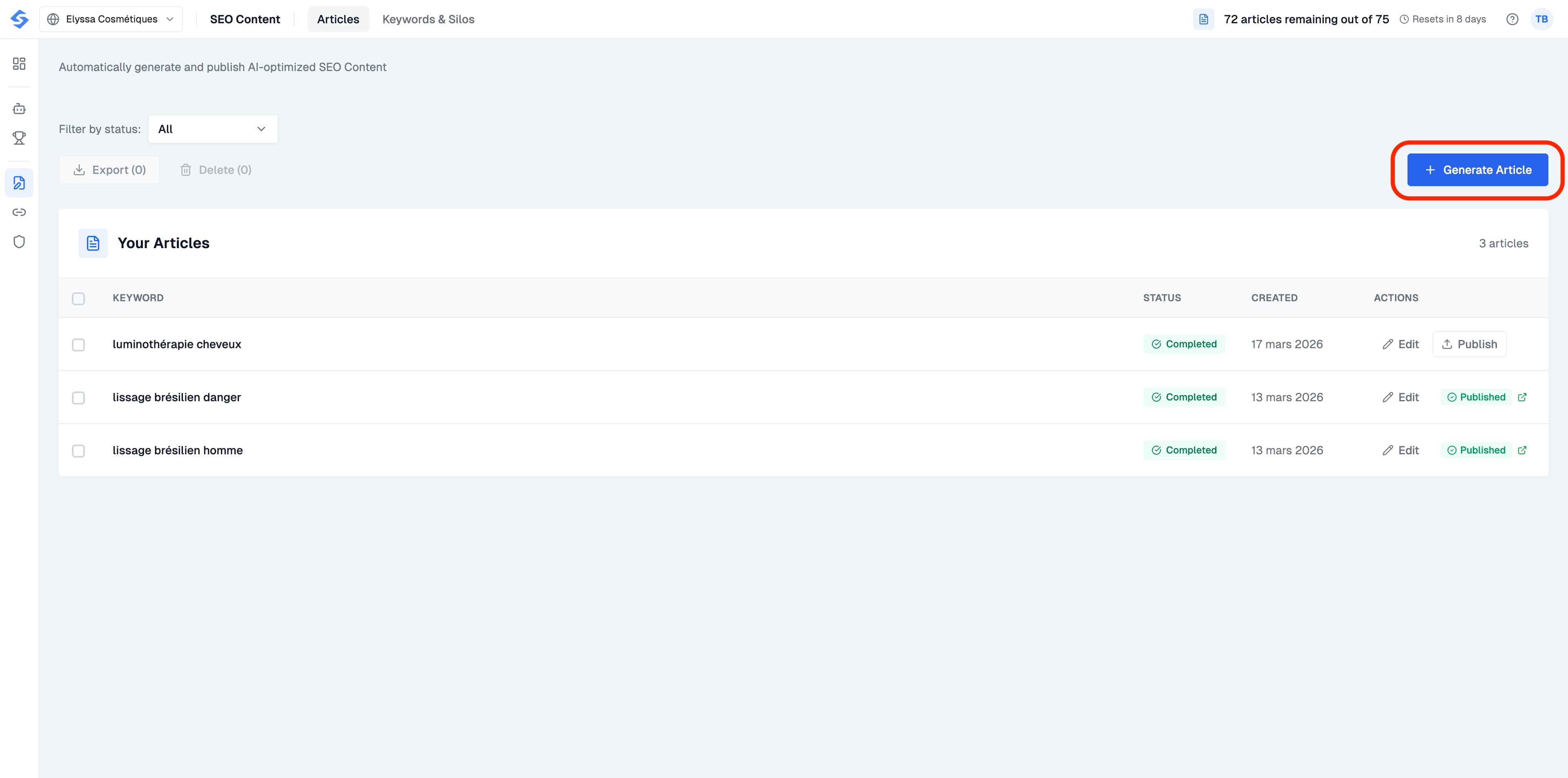
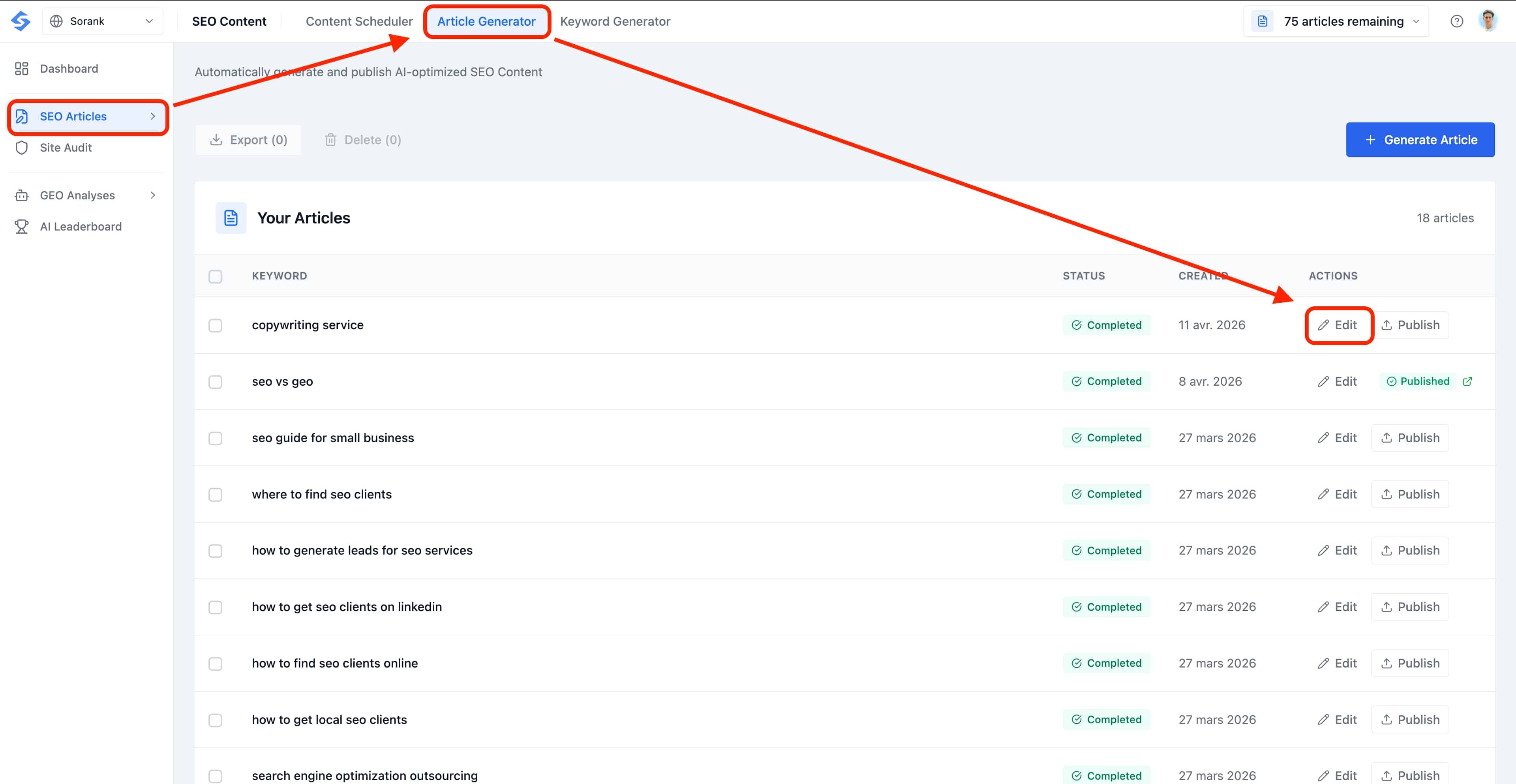
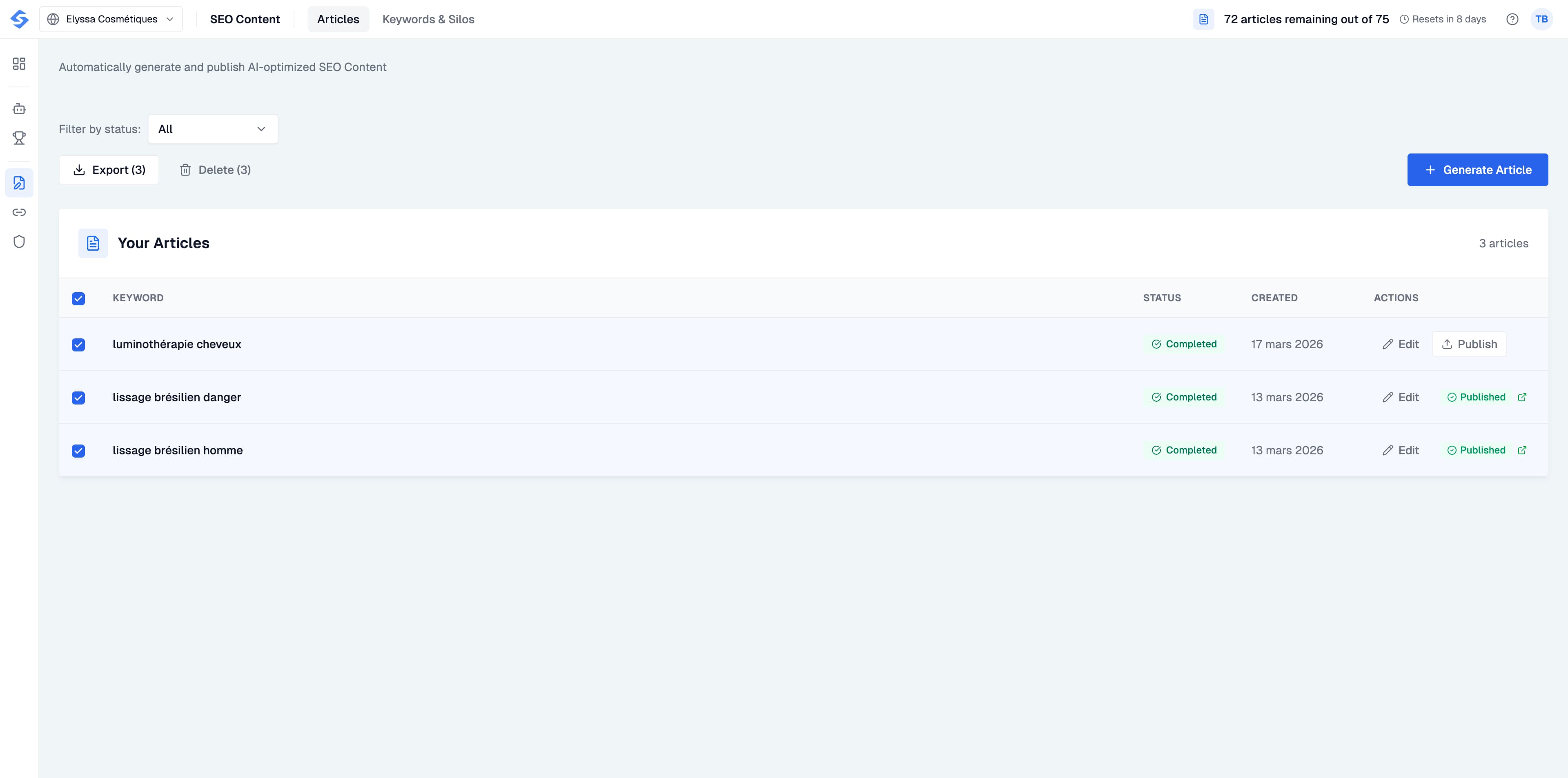
Quando apri Contenuti SEO > Articoli, vedrai un elenco di tutti gli articoli che hai generato. Ogni voce mostra la parola chiave target, lo stato di generazione, la data di creazione e le azioni disponibili.
Da qui puoi:
Filtra per stato per trovare rapidamente articoli completati, in sospeso o pubblicati.
Esporta o elimina articoli in blocco selezionandoli con le caselle di controllo.
Modifica qualsiasi articolo completato per perfezionarlo prima della pubblicazione.
Pubblica un articolo completo direttamente sul tuo CMS connesso.
Hai una quota di 75 articoli per ciclo di fatturazione (mostrata nell'angolo in alto a destra), quindi puoi generare contenuti su larga scala senza preoccuparti che si esauriscano.
Fase 1: Inizia un nuovo articolo
Fai clic sul pulsante + Genera articolo nell'angolo in alto a destra della pagina Articoli.
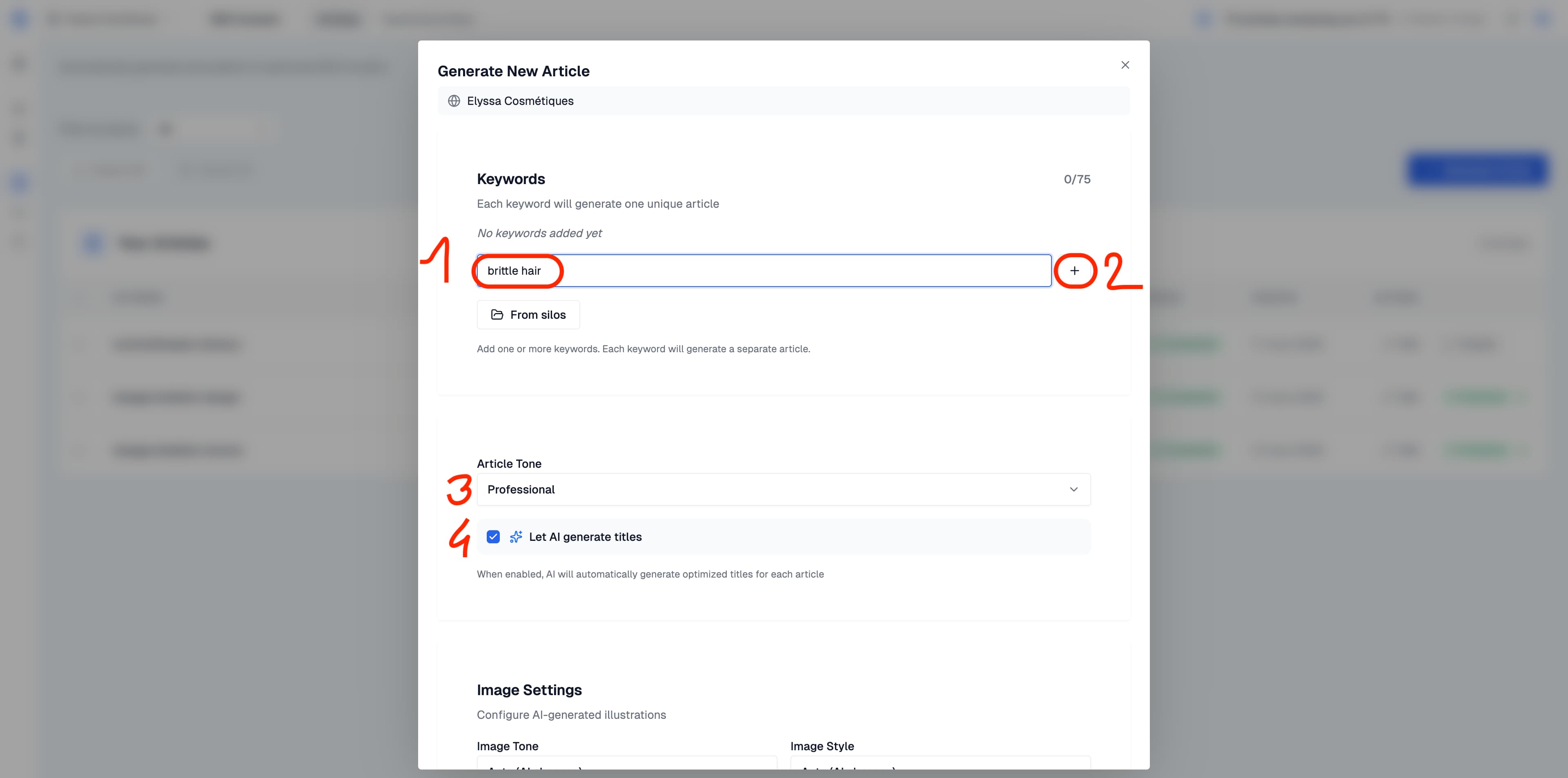
Si apre la finestra di dialogo Genera nuovo articolo, in cui potrai configurare tutto prima che l'IA inizi a scrivere.
Passaggio 2: aggiungi le parole chiave di destinazione
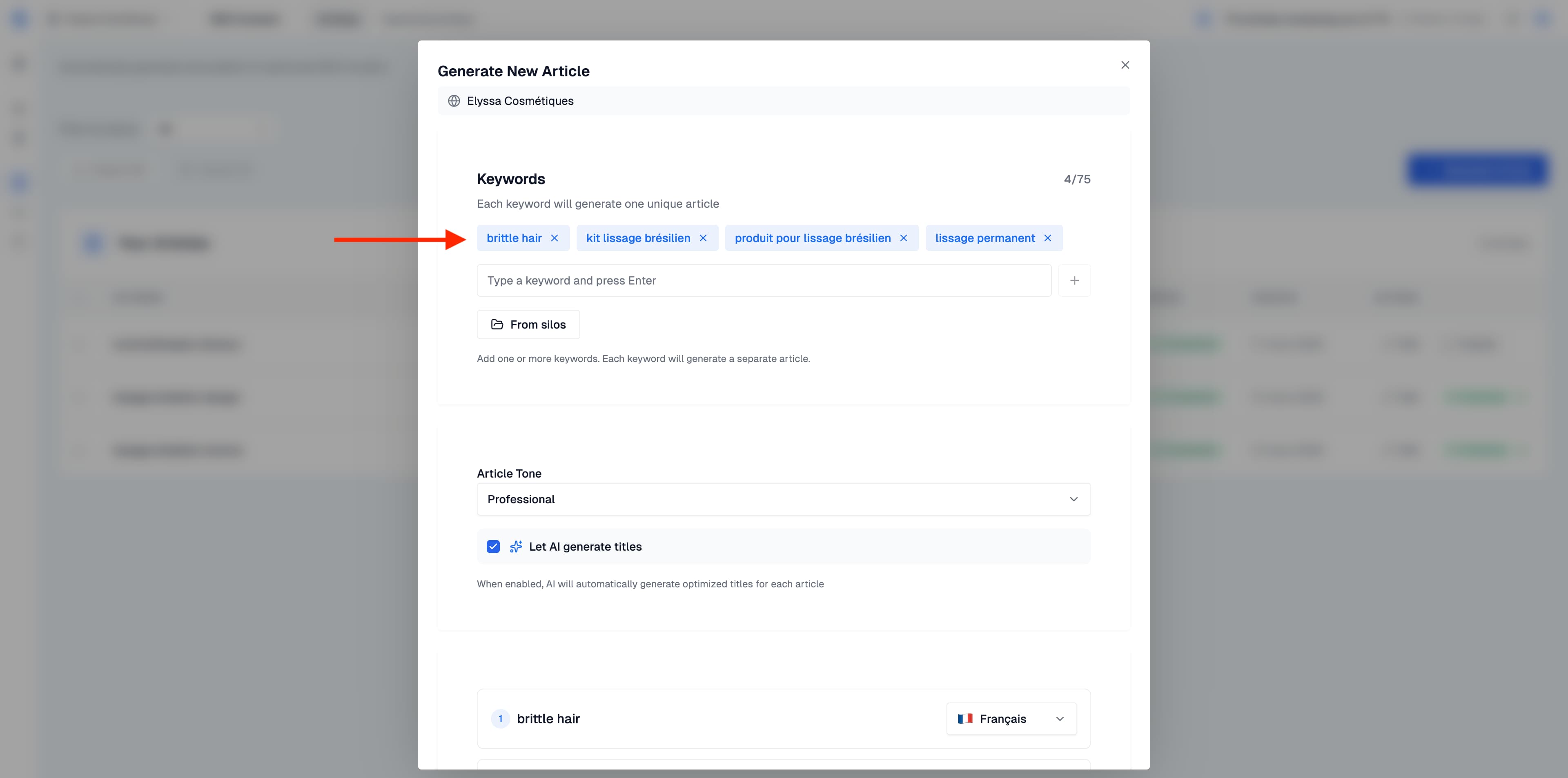
La prima cosa che devi fare è inserire le parole chiave che desideri scegliere come target. Digita una parola chiave nel campo di immissione e premi Invio o fai clic sul pulsante + per aggiungerla. Ogni parola chiave genererà un articolo separato.
Puoi utilizzare più parole chiave contemporaneamente, il che significa che puoi generare in batch dozzine di articoli in una sola volta. Una volta aggiunte, le parole chiave appariranno come tag sopra il campo di immissione.
Importa parole chiave dai tuoi silos
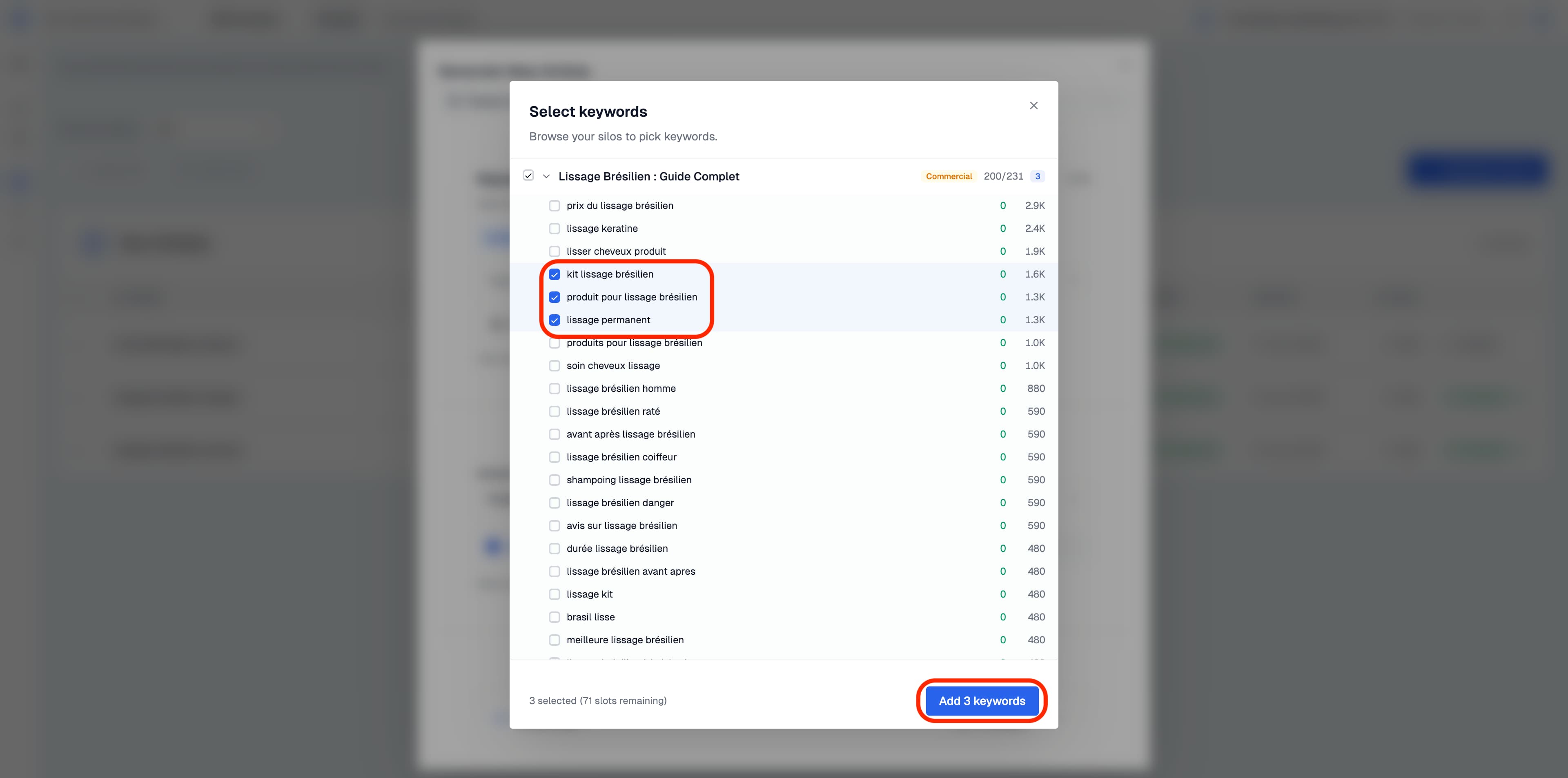
Se hai già impostato i silos di parole chiave nella sezione Parole chiave e silos, non devi digitare nulla manualmente. Fai clic sul pulsante From silos per sfogliare i silos e scegliere direttamente le parole chiave.
Si apre un selettore di parole chiave in cui puoi sfogliare la struttura del tuo silo, vedere i volumi di ricerca e selezionare le parole chiave di cui vuoi scrivere. Seleziona quelle che desideri, quindi fai clic su Aggiungi parole chiave per rimandarle al generatore di articoli.
Fase 3: Configurazione delle impostazioni dell'articolo
Sotto la sezione delle parole chiave, hai diverse opzioni per personalizzare il modo in cui verranno generati i tuoi articoli.
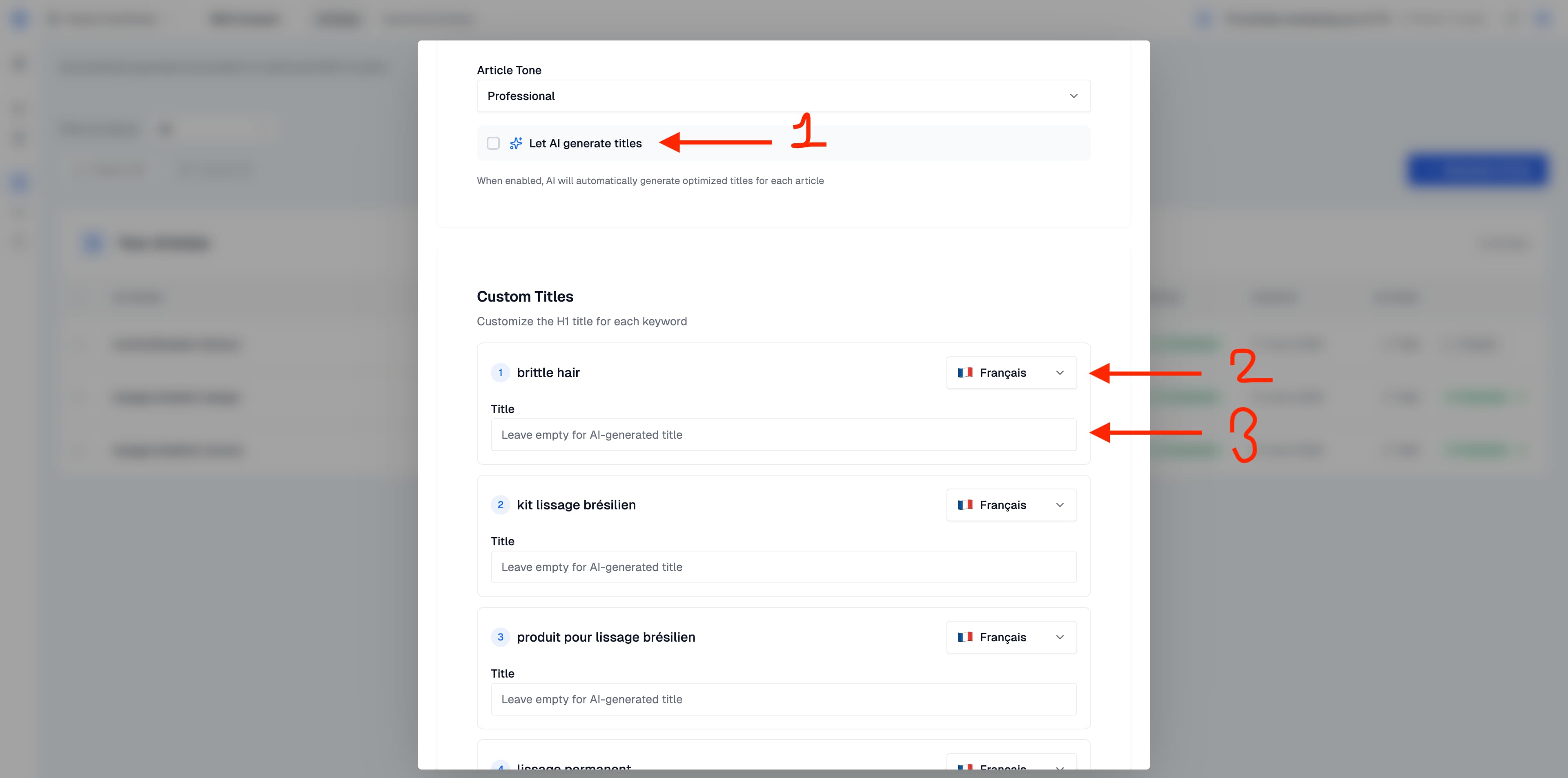
Tono dell'articolo
Scegli lo stile di scrittura più adatto al tuo marchio. L'impostazione predefinita è Professional, ma puoi passare ad altri toni a seconda del pubblico e della strategia dei contenuti.
Lascia che l'IA generi titoli
Quando questa casella di controllo è abilitata, l'IA creerà automaticamente un titolo H1 ottimizzato per ogni articolo in base all'analisi della concorrenza e alle migliori pratiche SEO. Se preferisci controllare tu stesso il titolo, deseleziona questa opzione e verrà visualizzato un campo Titolo per ogni parola chiave in cui potrai digitare la tua.
Lingua per parola chiave
Ogni parola chiave ha il proprio selettore di lingua. Ciò significa che puoi generare articoli in diverse lingue all'interno dello stesso batch. Ad esempio, un articolo in francese e un altro in inglese, tutto in una volta sola.
Fase 4: Configurazione delle impostazioni dell'immagine
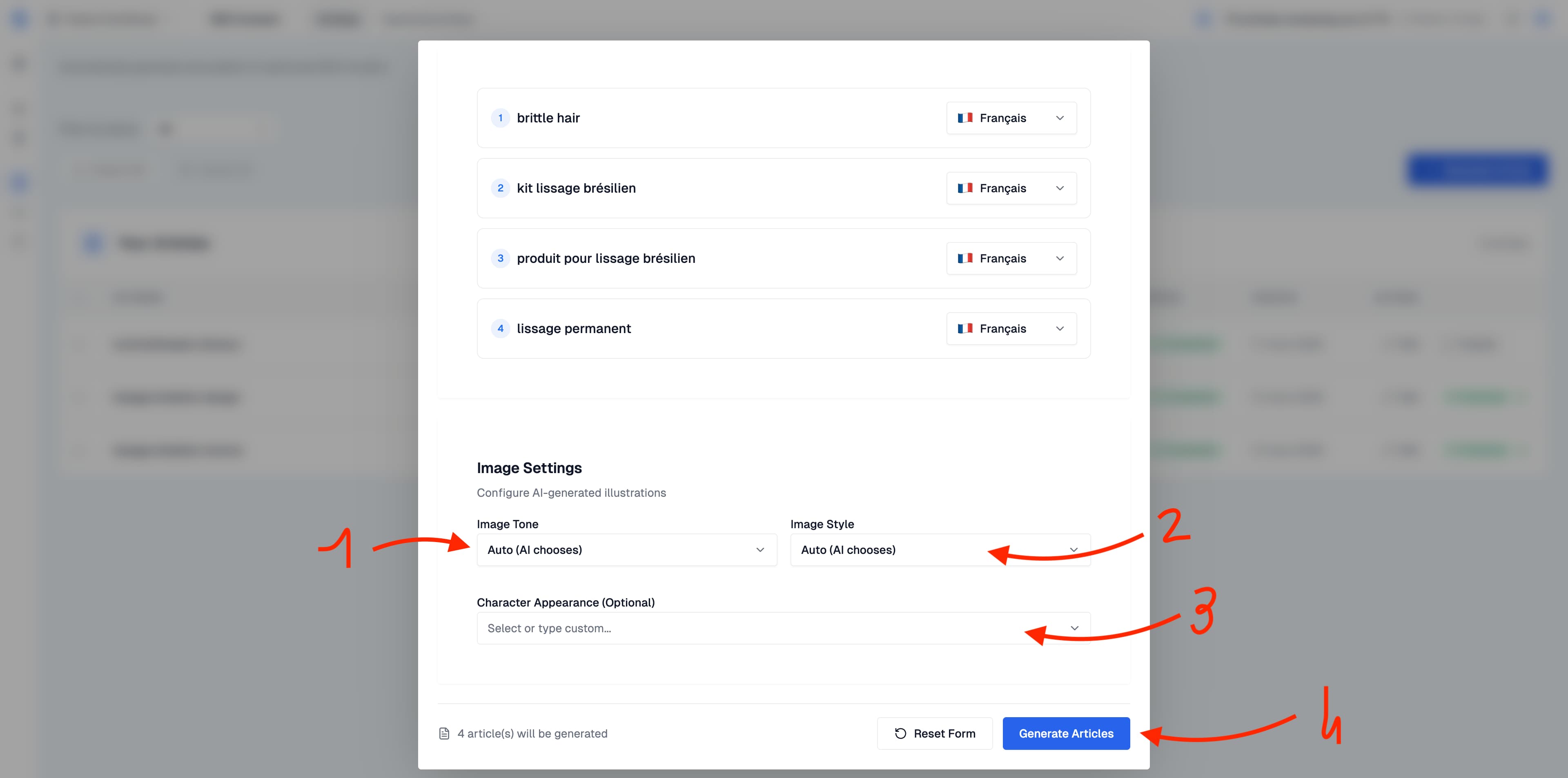
Scorri verso il basso fino alla sezione Impostazioni immagine per controllare le illustrazioni generate dall'intelligenza artificiale che verranno incluse nel tuo articolo.
Image Tone controlla l'atmosfera delle immagini generate (ad esempio calde, cliniche, vivaci). Imposta su «Auto» per consentire all'IA di decidere in base all'argomento dell'articolo.
Image Style controlla lo stile artistico (ad esempio fotorealistico, illustrato, minimalista). «Auto» funziona bene per la maggior parte dei casi d'uso.
Aspetto dei caratteri (opzionale) ti consente di descrivere come dovrebbero apparire le persone se il tuo articolo li presenta, aiutandoti a mantenere la coerenza visiva in tutti i tuoi contenuti.
Una volta configurato tutto, fai clic su Genera articoli in basso. Il contatore ti indicherà quanti articoli verranno creati (ad esempio «Verranno generati 4 articoli»).
Passaggio 5: rivedi e modifica il tuo articolo
Una volta completata la generazione, lo stato dell'articolo passerà a Completato. Fai clic su Modifica per aprire l'editor completo dell'articolo e rivedere ogni parte del contenuto generato dall'IA prima della pubblicazione.
L'editor è suddiviso in tre aree di lavoro: l'Analisi della concorrenza in alto, i Meta tag generati al centro e il Contenuto dell'articolo in basso. Puoi navigare liberamente tra di esse e ogni modifica viene salvata come bozza fino alla pubblicazione.
Analisi della concorrenza
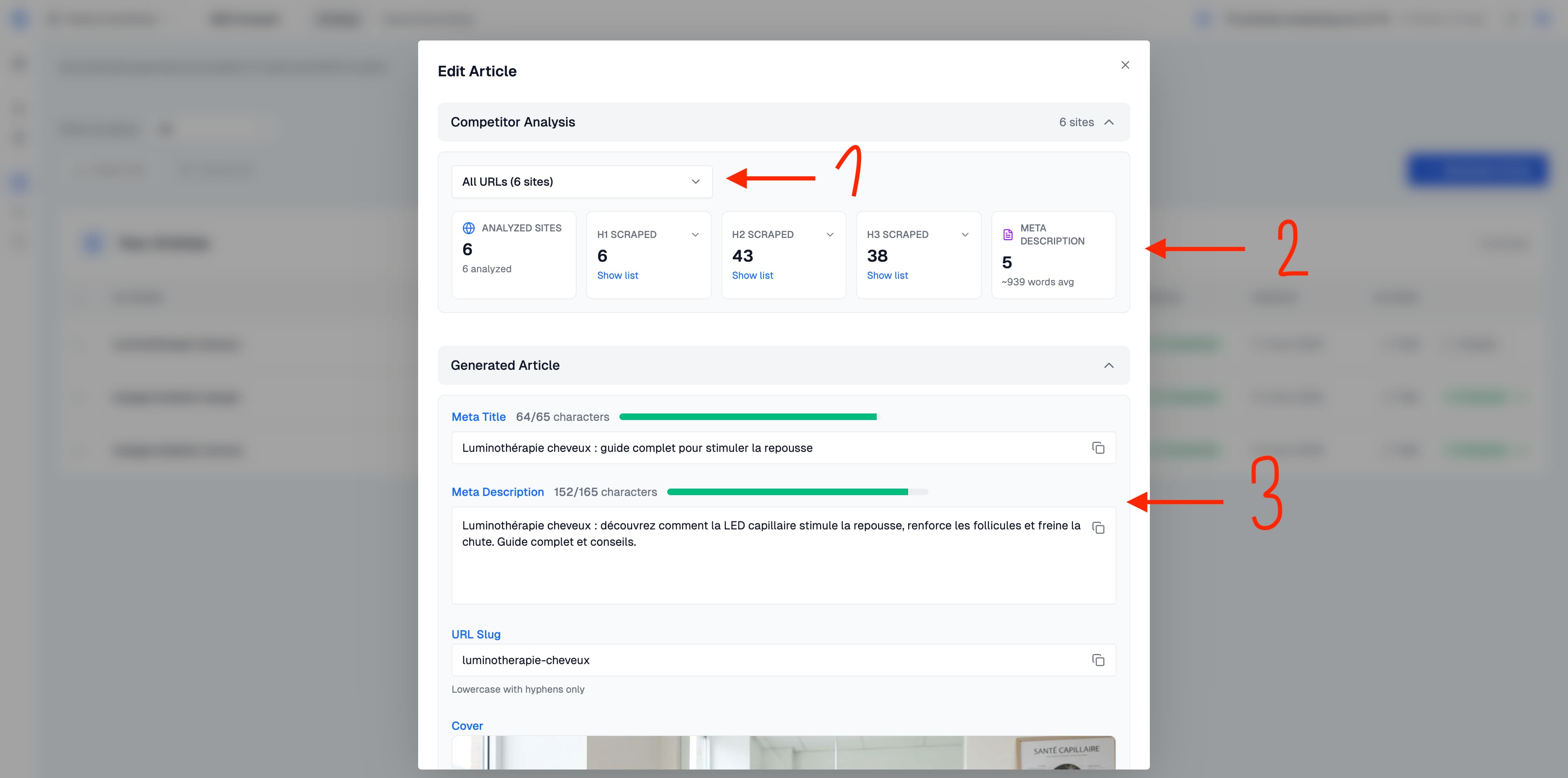
Nella parte superiore dell'editor troverai la sezione Analisi della concorrenza. Ti mostra esattamente cosa ha studiato l'IA prima di scrivere il tuo articolo, così puoi controllare le fonti e verificare i dati alla base di ogni raccomandazione.
Il menu a discesa Tutti gli URL mostra quali pagine della concorrenza sono state analizzate. Puoi filtrare per visualizzare i dati dei singoli concorrenti.
La sezione Dati estratti rivela che l'IA ha analizzato 6 siti concorrenti, estraendone titoli H1, H2, H3 e meta descrizioni per comprendere il panorama dei contenuti e strutturare l'articolo di conseguenza.
Meta tag generati
Sotto l'analisi della concorrenza, vedrai gli elementi SEO generati:
Meta Titolo, ottimizzato per la lunghezza (mostrato con conteggio caratteri e barra di avanzamento, ad esempio 64/65 caratteri).
Meta Description, un riepilogo convincente da 120 a 165 caratteri per una visualizzazione ottimale nei risultati di ricerca.
URL Slug, un percorso URL pulito, in minuscolo e con trattini, pronto per la pubblicazione.
Immagine di copertina, un'immagine di copertina generata dall'IA su misura per l'argomento del tuo articolo.
Tutti questi campi sono modificabili. Puoi modificare qualsiasi cosa prima della pubblicazione, e una piccola modifica qui spesso fa la differenza tra un clic e uno scroll nelle SERP.
Modifica il contenuto dell'articolo
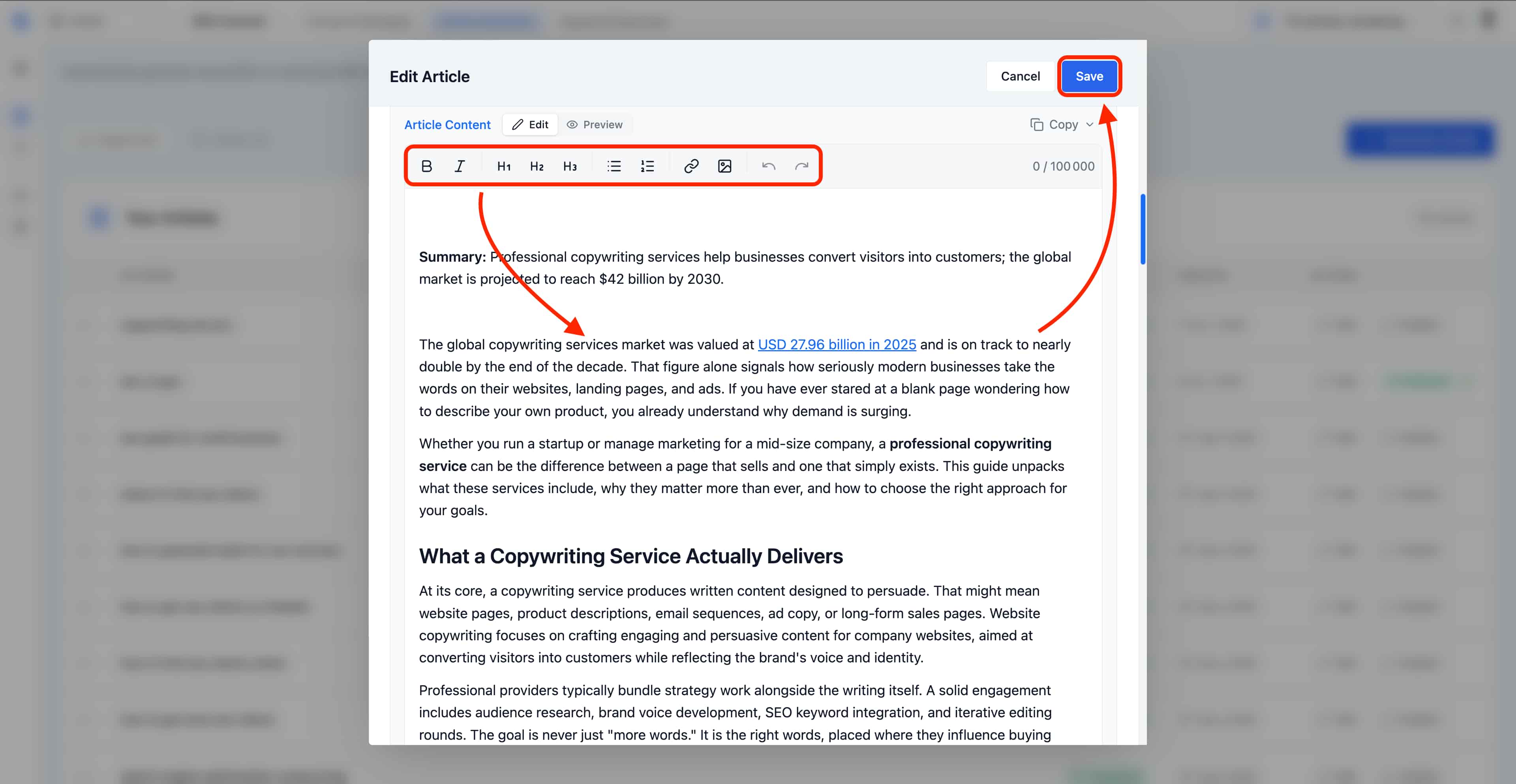
Il corpo dell'articolo si apre in un editor di rich text completo, pensato per i redattori SEO. Puoi riscrivere qualsiasi paragrafo, ristrutturare la scaletta, rifinire il tono o verificare un'affermazione, tutto direttamente nella pagina, senza mai uscire da Sorank.
La barra degli strumenti sopra il contenuto ti dà tutto ciò che serve per formattare l'articolo esattamente come vuoi pubblicarlo:
Formattazione del testo: grassetto, corsivo e link in linea per aggiungere citazioni o link interni alle tue altre pagine.
Livelli di titolo: H1, H2 e H3 per mantenere una struttura semantica pulita che i motori di ricerca possono scansionare.
Elenchi: elenchi ordinati e non ordinati per scomporre passaggi, funzionalità o confronti.
Immagini in linea: inserisci visuali aggiuntive tra i paragrafi per illustrare un concetto o spezzare le sezioni più lunghe.
Usa il selettore Modifica / Anteprima in alto nell'editor per passare dalla vista di scrittura a una vista di lettura pulita che rispecchia l'aspetto finale dell'articolo sul tuo sito live. Quando sei soddisfatto del risultato, il pulsante Copia esporta l'intero contenuto (HTML o testo semplice) per incollarlo ovunque al di fuori di Sorank.
Gli articoli possono contenere fino a 100.000 caratteri, più che sufficienti per pillar page approfondite, guide comparative o tutorial in formato lungo.
Fase 6: Pubblica sul tuo sito web
Una volta che sei soddisfatto dell'articolo, hai due opzioni di pubblicazione.
Pubblica direttamente sul tuo CMS
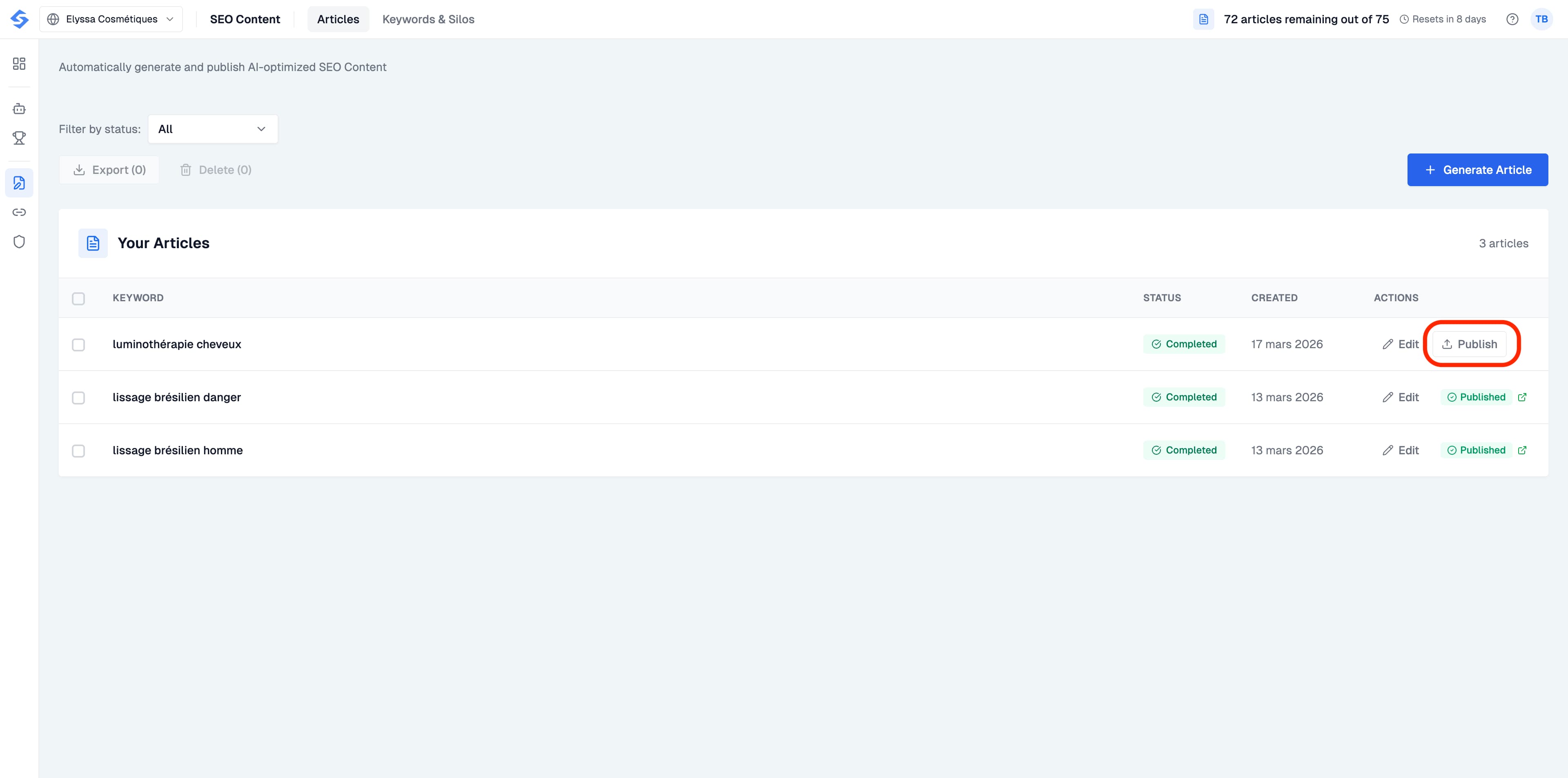
Dall'elenco Articoli, fai clic sul pulsante Pubblica accanto a qualsiasi articolo completato.
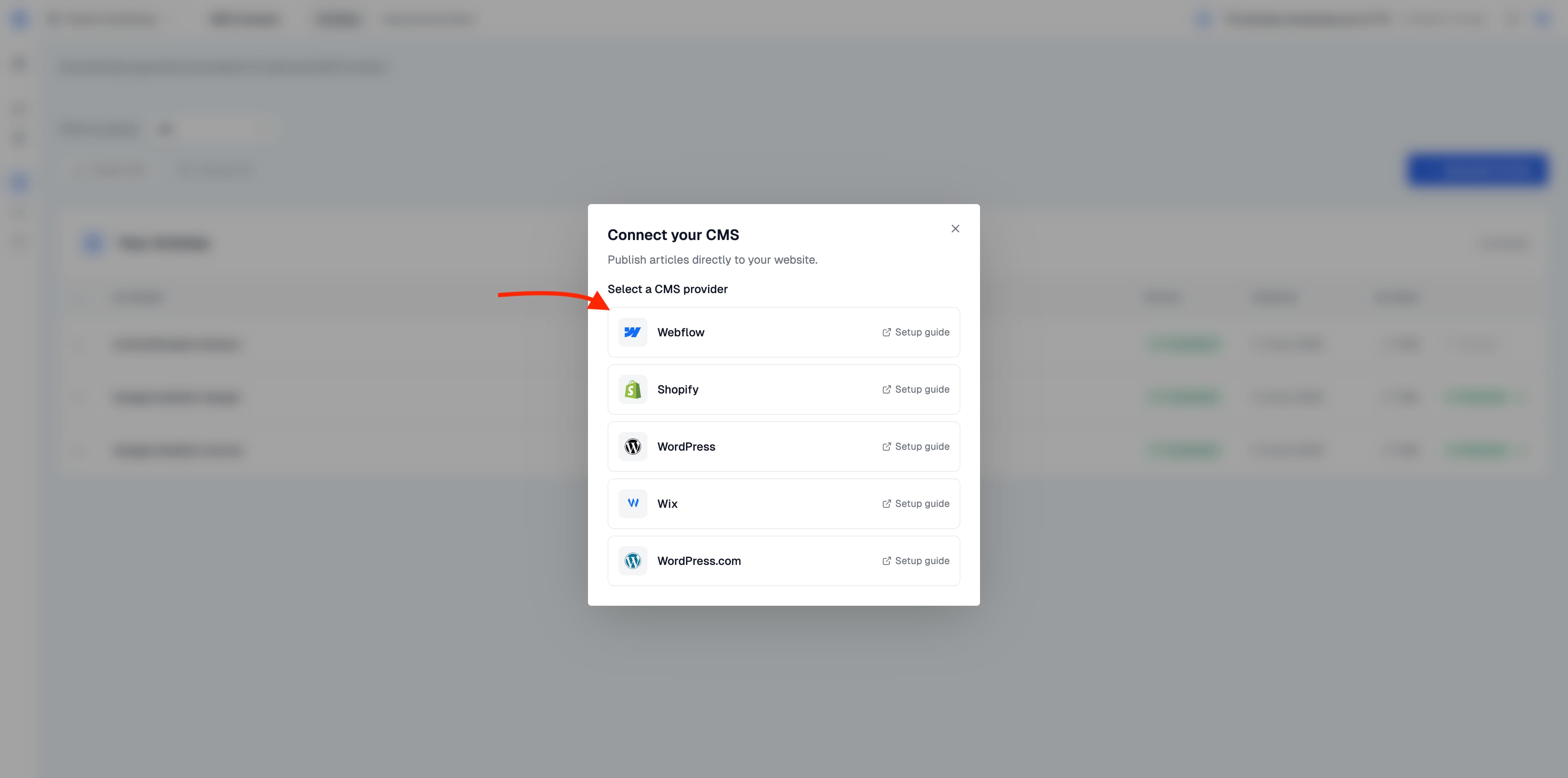
Se non hai ancora collegato un CMS, ti verrà richiesto di farlo. Fai clic su Collega il tuo CMS e seleziona il tuo provider.
Attualmente supportiamo la pubblicazione diretta su Webflow, Shopify, WordPress, Wix e WordPress.com. Ogni provider ha una guida alla configurazione collegata direttamente dalla finestra di dialogo di connessione.
Una volta connesso, la pubblicazione è sufficiente un clic. L'articolo, i meta tag, le immagini e lo slug vengono tutti inviati direttamente al tuo CMS.
Esporta manualmente
Se preferisci pubblicare manualmente o utilizzare un CMS che non supportiamo ancora, puoi selezionare gli articoli dall'elenco e utilizzare il pulsante Esporta per scaricarli.
Suggerimenti per ottenere il massimo dalla generazione di articoli
Usa i tuoi silos. Le parole chiave dei tuoi silos sono già organizzate per argomento e intento di ricerca. Produrranno articoli più mirati e allineati strategicamente.
La generazione di batch è tua amica. Aggiungi più parole chiave contemporaneamente e lascia che l'IA le elabori mentre ti concentri su altre attività.
Rivedi sempre prima della pubblicazione. L'intelligenza artificiale produce prime bozze efficaci, ma una rapida revisione umana, soprattutto per quanto riguarda l'accuratezza tecnica e la voce del marchio, farà risaltare i contenuti.
Sfrutta l'analisi della concorrenza. L'intestazione e i metadati eliminati ti dicono cosa è già in classifica. Usalo per assicurarti che il tuo articolo offra qualcosa che la concorrenza non offre.
Sperimenta con toni e stili di immagine. Tipi di contenuti diversi traggono vantaggio da approcci diversi. Una guida ai prodotti potrebbe funzionare meglio con un tono professionale e immagini fotorealistiche, mentre un articolo sullo stile di vita potrebbe adattarsi a uno stile più caldo e illustrato.



























.webp)
.webp)










.svg)
.svg)