La privacidad es importante para nosotros, por lo que tiene la opción de deshabilitar ciertos tipos de almacenamiento que pueden no ser necesarios para el funcionamiento básico del sitio web. El bloqueo de categorías puede afectar a su experiencia en el sitio web. Más información
La función de contenido SEO te permite generar artículos de blog completos y optimizados para SEO en minutos, con metaetiquetas, imágenes y encabezados estructurados, y publicarlos directamente en tu sitio web. Sin copiar y pegar, sin formatear manualmente.
Tu panel de artículos
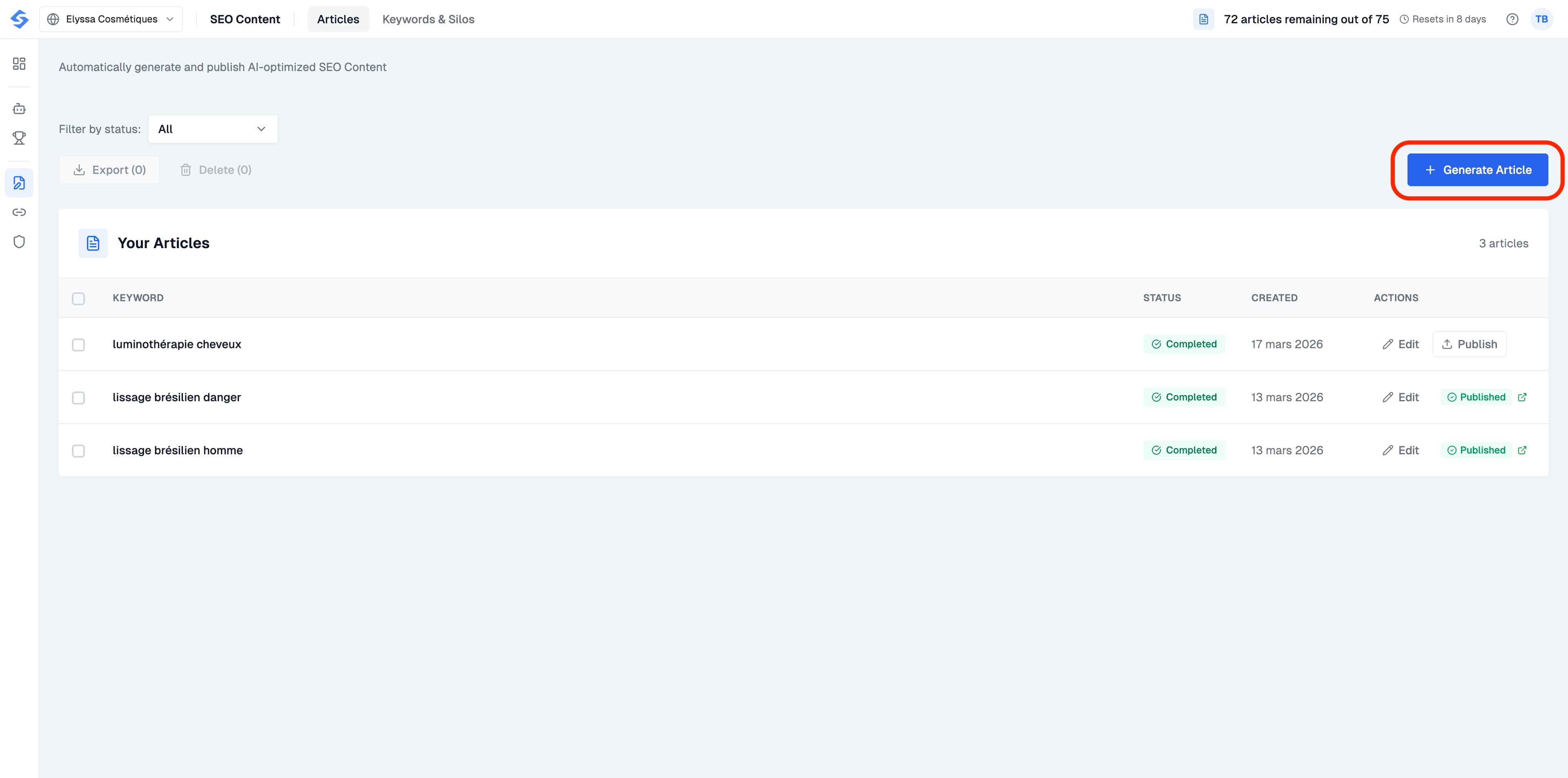
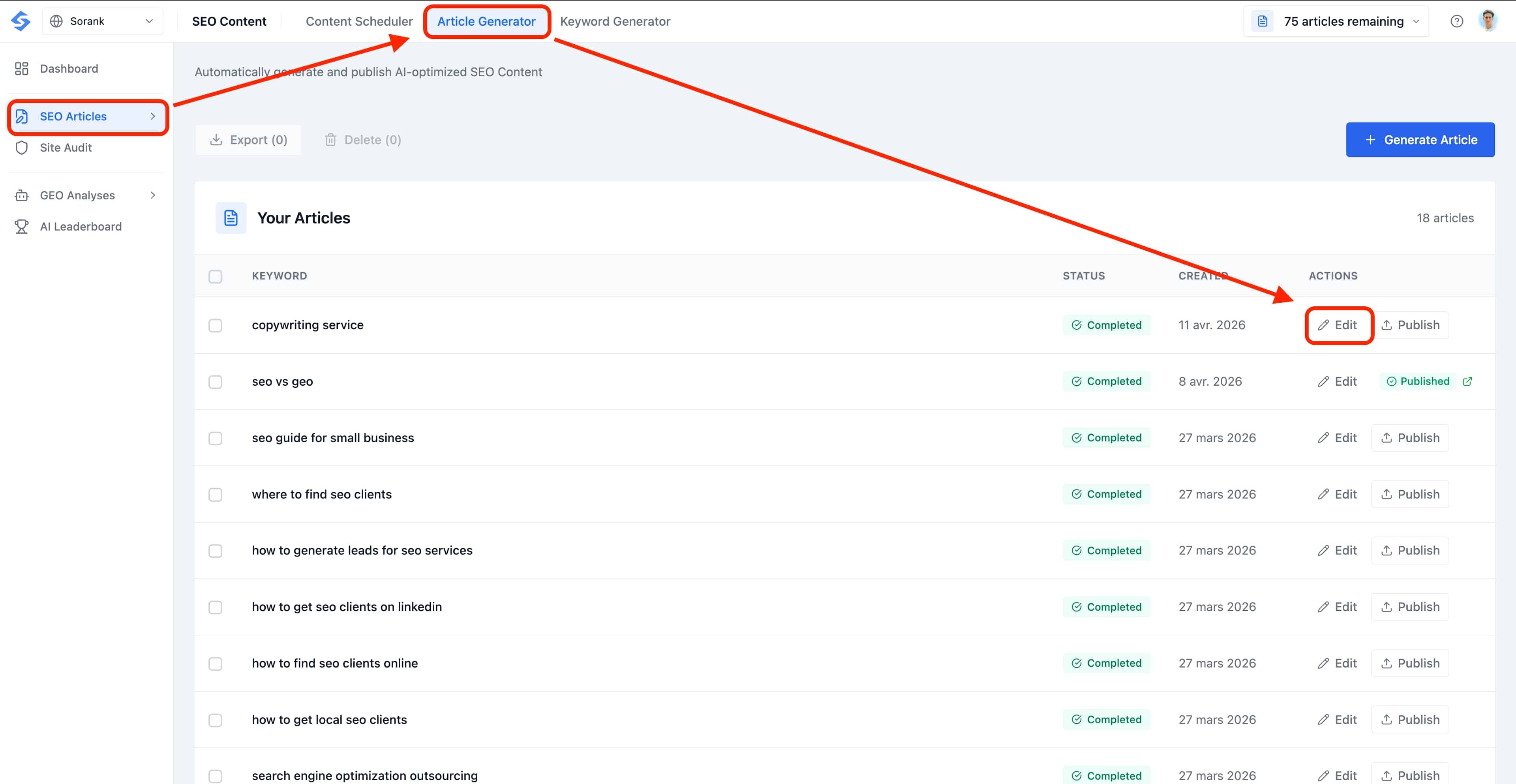
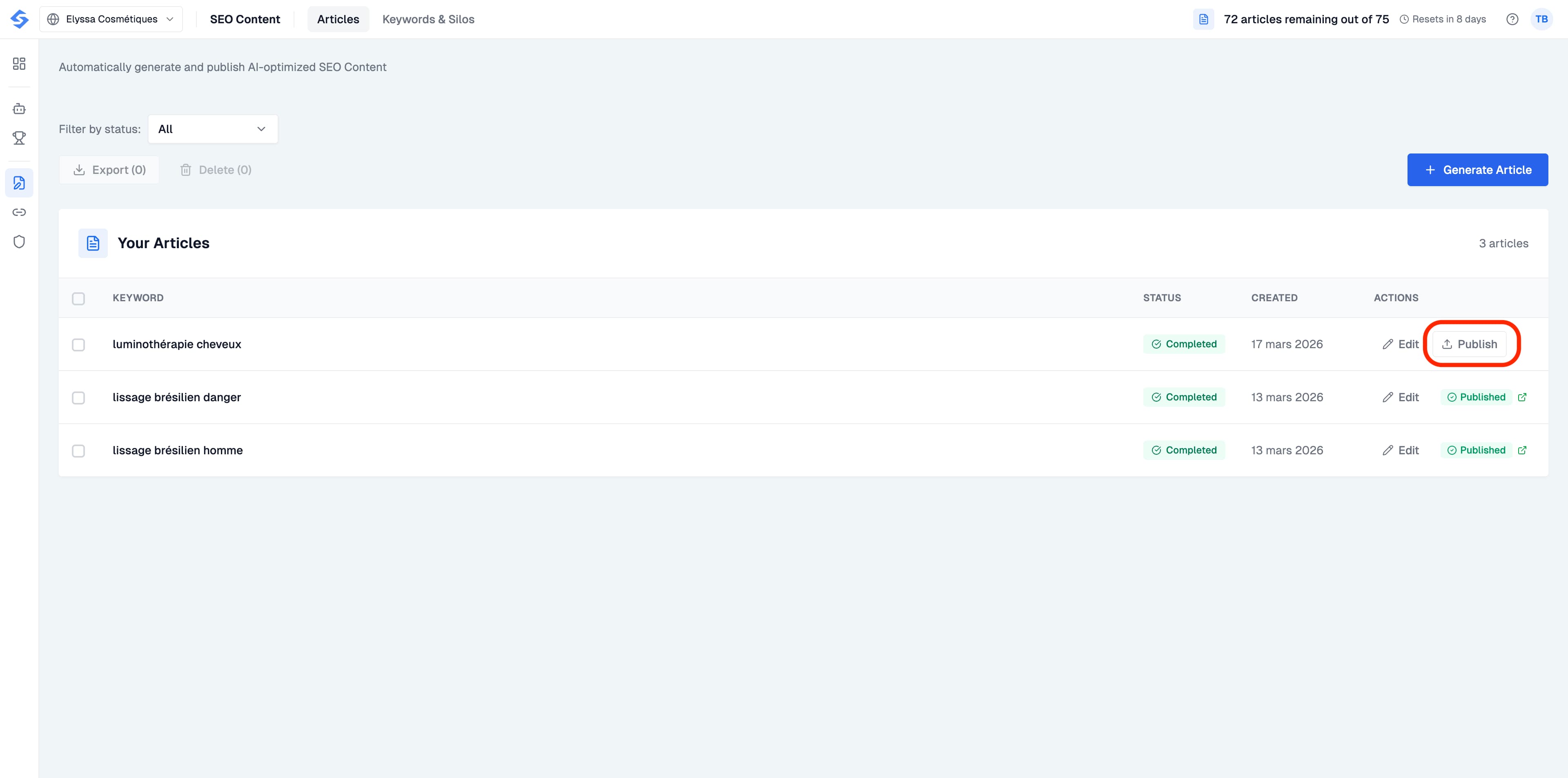
Cuando abras Contenido SEO > Artículos, verás una lista de todos los artículos que has generado. Cada entrada muestra la palabra clave objetivo, el estado de generación, la fecha de creación y las acciones disponibles.
Desde aquí, puedes:
Filtra por estado para encontrar rápidamente artículos finalizados, pendientes o publicados.
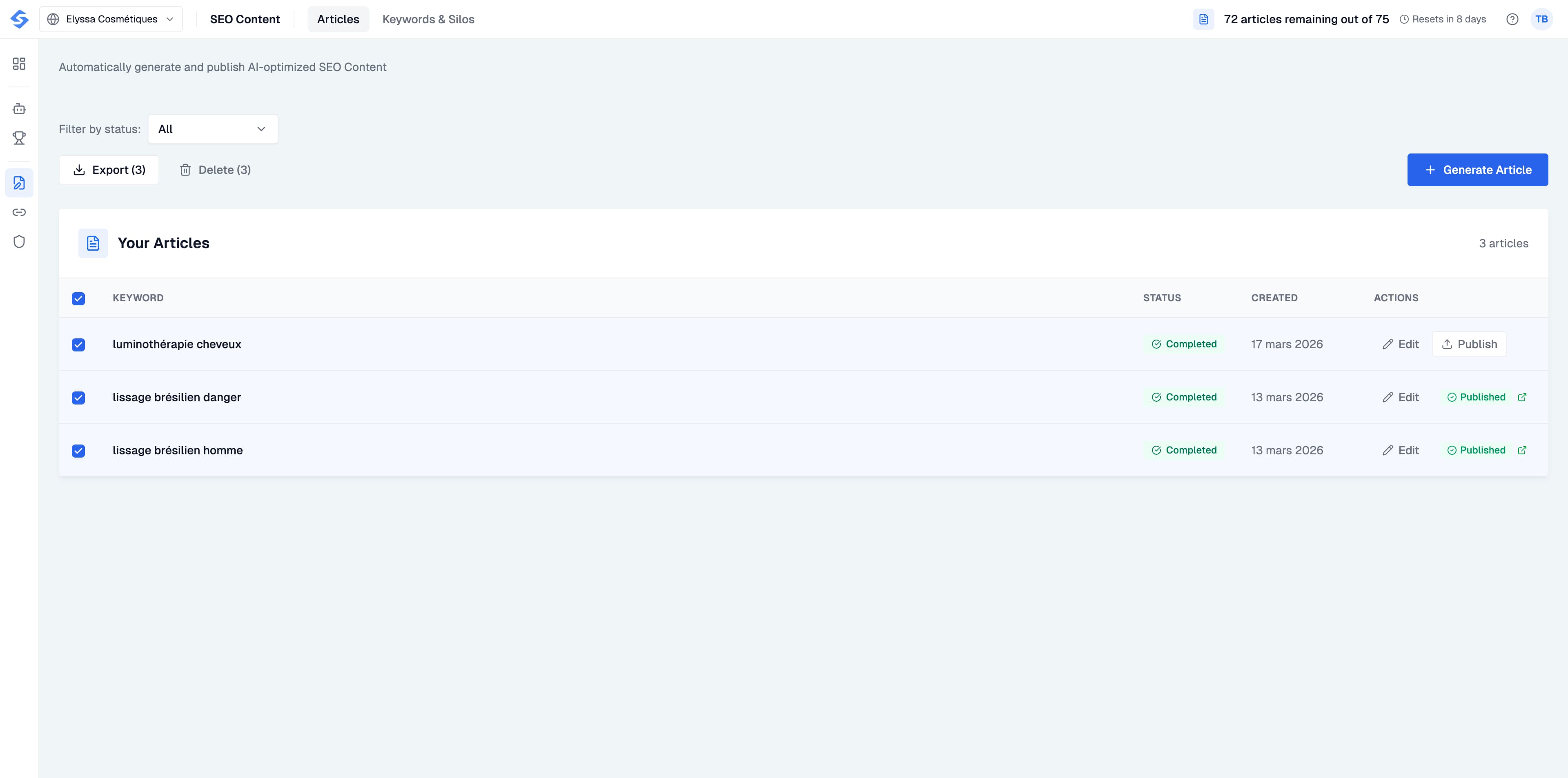
Exporte o elimine artículos de forma masiva seleccionándolos con las casillas de verificación.
Edita cualquier artículo terminado para ajustarlo antes de publicarlo.
Publica un artículo completo directamente en tu CMS conectado.
Tienes una cuota de 75 artículos por ciclo de facturación (que se muestra en la esquina superior derecha), por lo que puedes generar contenido a gran escala sin preocuparte de que se acabe.
Paso 1: Comenzar un nuevo artículo
Haga clic en el botón + Generar artículo en la esquina superior derecha de la página de artículos.
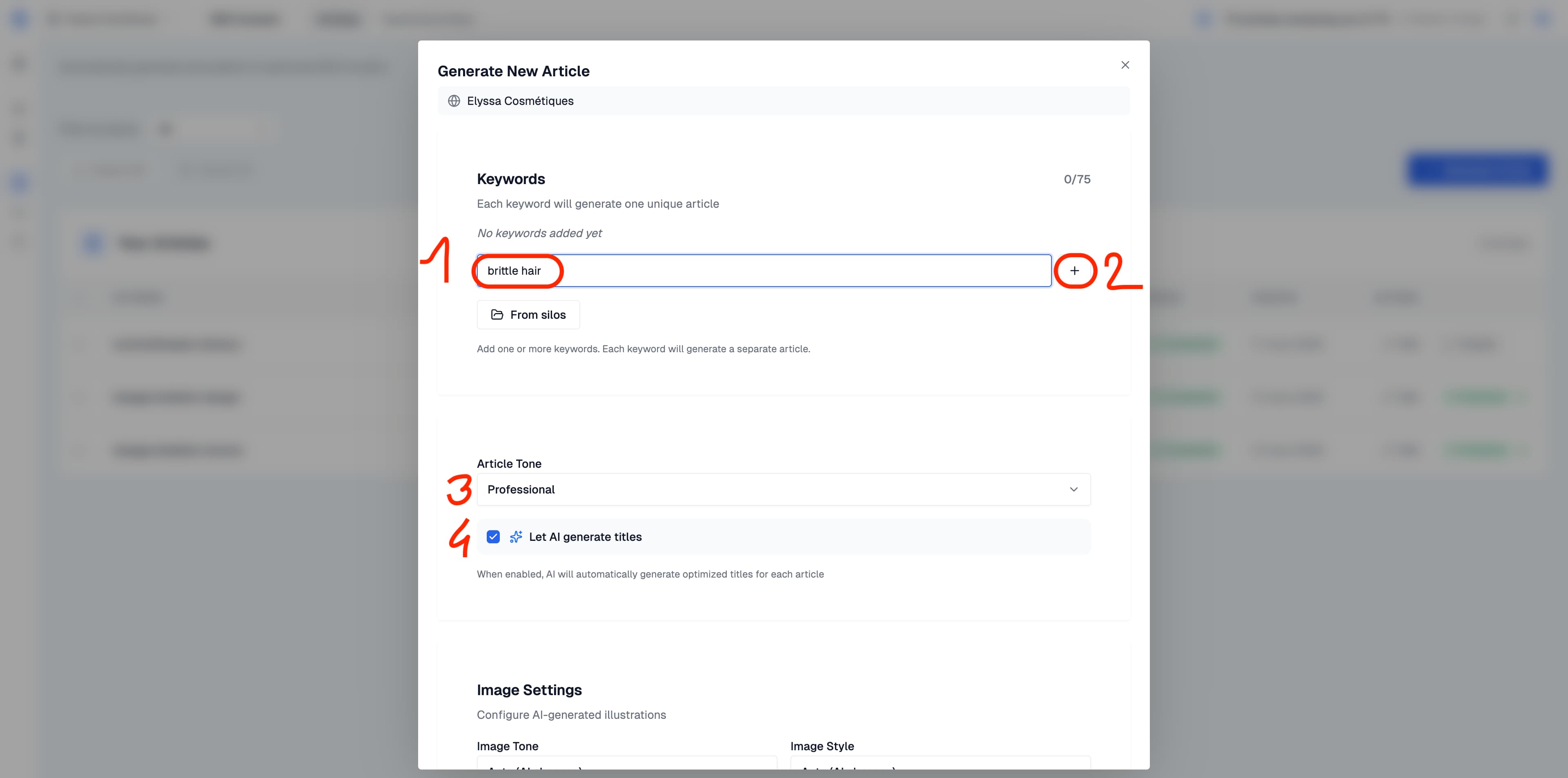
Esto abre el cuadro de diálogo Generar nuevo artículo, donde configurará todo antes de que la IA comience a escribir.
Paso 2: Agrega tus palabras clave objetivo
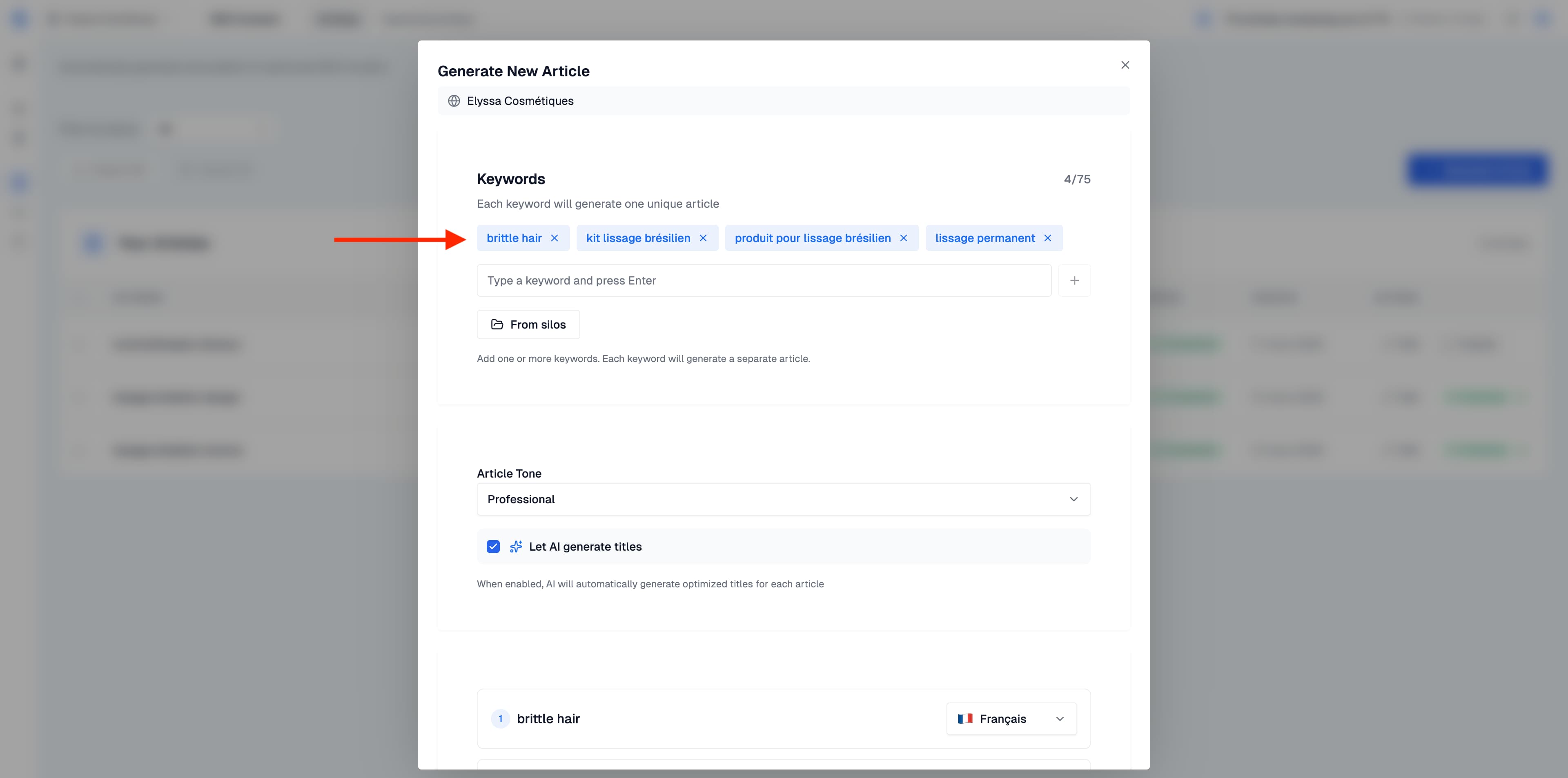
Lo primero que tienes que hacer es introducir las palabras clave a las que quieres dirigirte. Escriba una palabra clave en el campo de entrada y pulse Entrar o haga clic en el botón + para añadirla. Cada palabra clave generará un artículo independiente.
Puedes usar varias palabras clave a la vez, lo que significa que puedes generar por lotes docenas de artículos de una sola vez. Una vez añadidas, tus palabras clave aparecerán como etiquetas sobre el campo de entrada.
Importe palabras clave desde sus silos
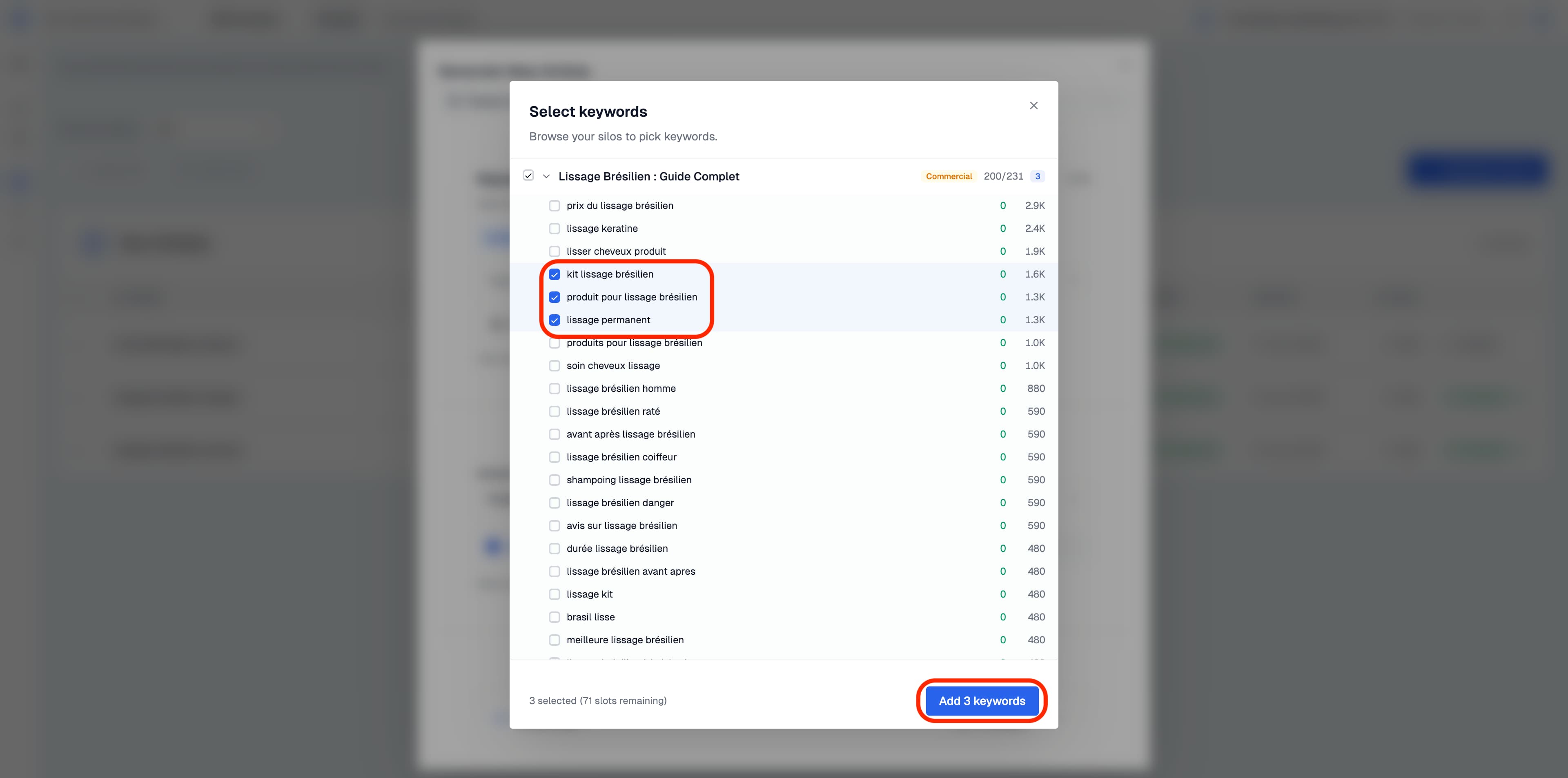
Si ya configuraste los silos de palabras clave en la sección Palabras clave y silos, no necesitas escribir nada manualmente. Haz clic en el botón «Desde silos» para explorar tus silos y elegir las palabras clave directamente.
Esto abre un selector de palabras clave donde puede explorar su estructura de silos, ver los volúmenes de búsqueda y seleccionar las palabras clave sobre las que desea escribir. Marca las que quieras y, a continuación, haz clic en Añadir palabras clave para devolverlas al generador de artículos.
Paso 3: configurar los ajustes del artículo
Debajo de la sección de palabras clave, tienes varias opciones para personalizar la forma en que se generarán tus artículos.
Tono del artículo
Elige el estilo de escritura que mejor se adapte a tu marca. El predeterminado es Profesional, pero puedes cambiar a otros tonos según tu audiencia y tu estrategia de contenido.
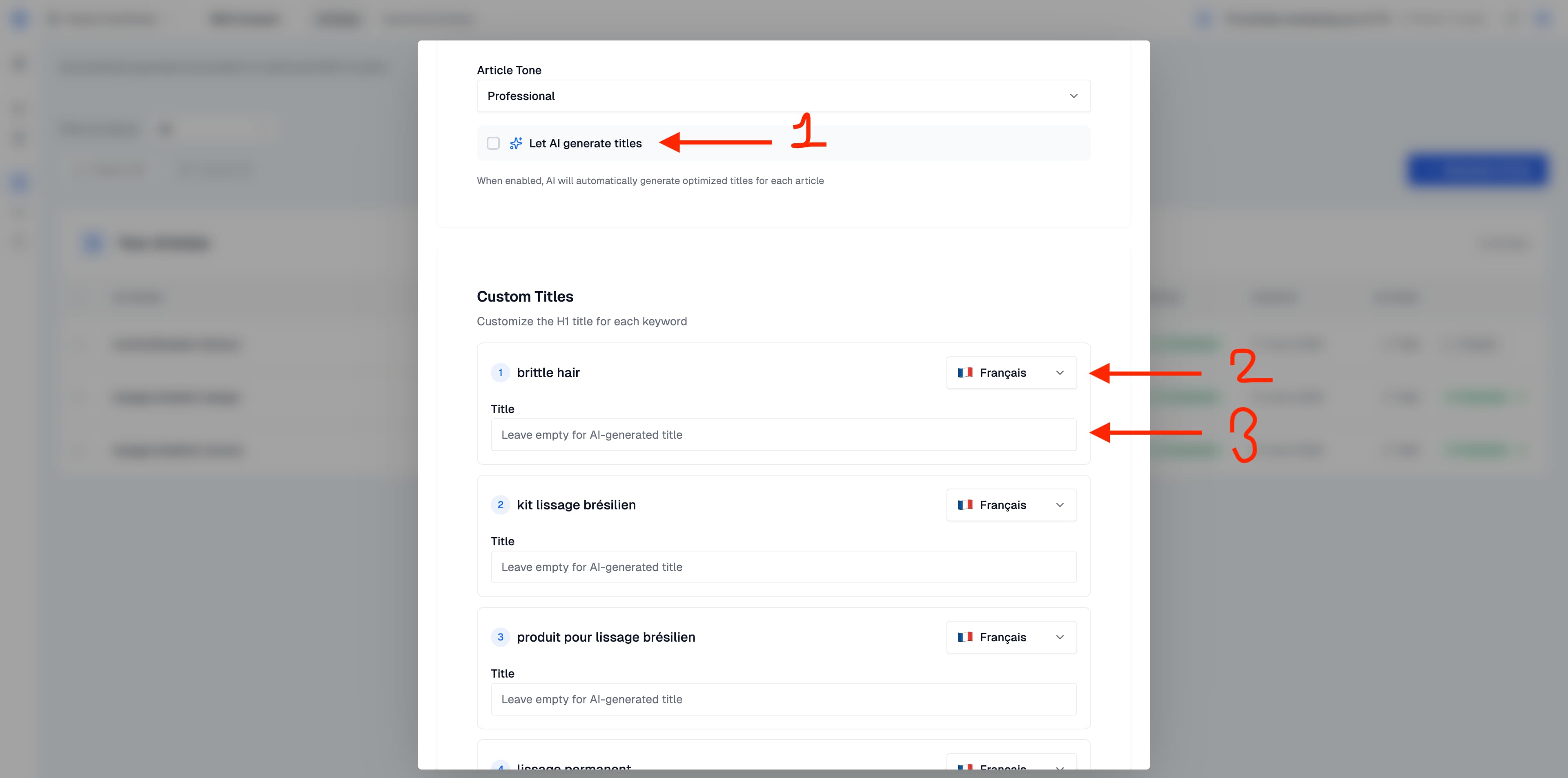
Deje que la IA genere títulos
Cuando esta casilla está habilitada, la IA creará automáticamente un título H1 optimizado para cada artículo en función del análisis de la competencia y las mejores prácticas de SEO. Si prefieres controlar el título tú mismo, desmarca esta opción y aparecerá un campo de título para cada palabra clave en el que podrás escribir la tuya propia.
Idioma por palabra clave
Cada palabra clave tiene su propio selector de idioma. Esto significa que puede generar artículos en diferentes idiomas dentro del mismo lote. Por ejemplo, un artículo en francés y otro en inglés, todo de una vez.
Paso 4: Configurar los ajustes de imagen
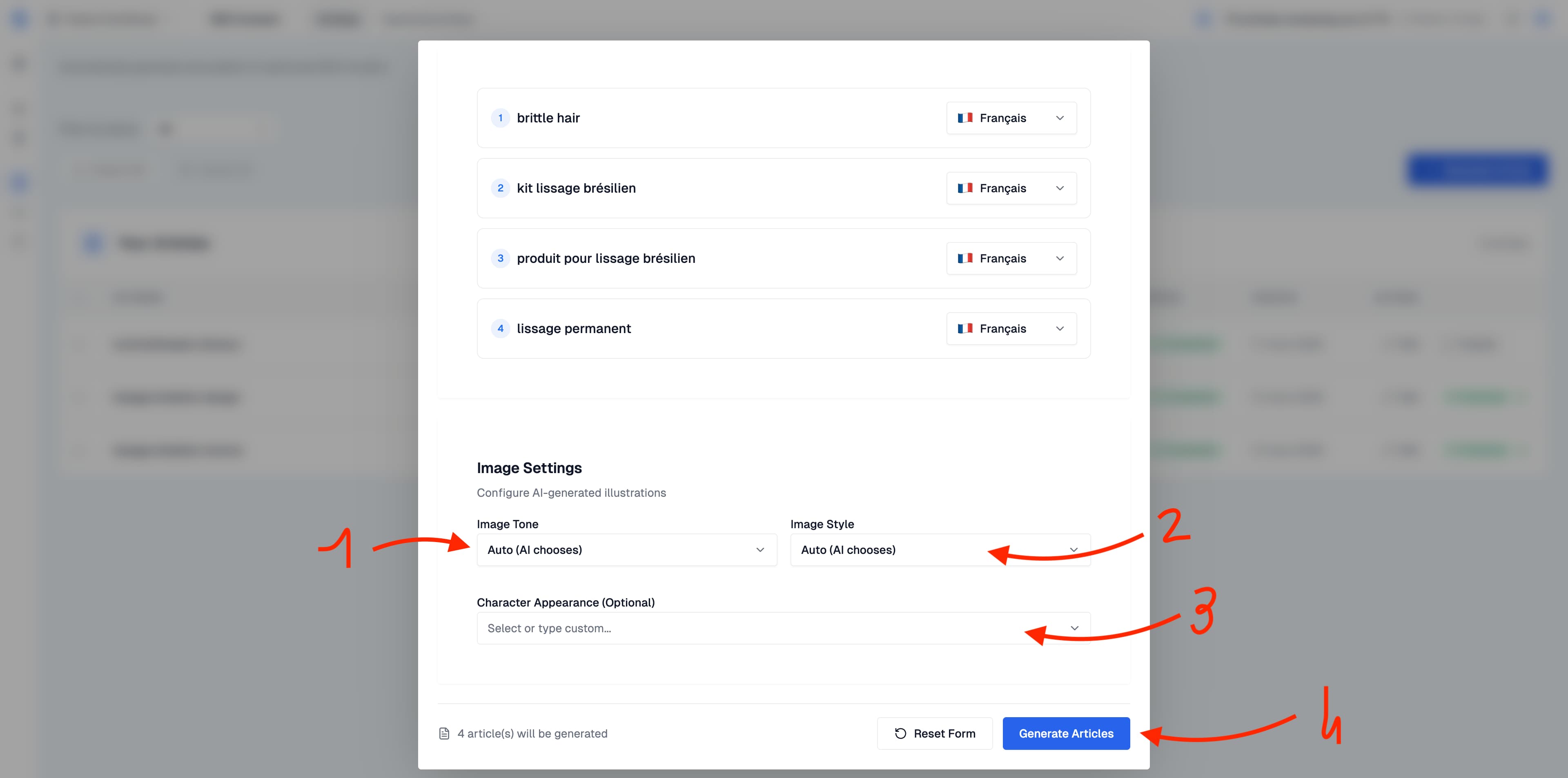
Desplázate hacia abajo hasta la sección Configuración de imagen para controlar las ilustraciones generadas por IA que se incluirán en tu artículo.
El tono de imagen controla el estado de ánimo de las imágenes generadas (por ejemplo, cálido, clínico, vibrante). Configúralo en «Automático» para que la IA decida en función del tema del artículo.
El estilo de imagen controla el estilo artístico (por ejemplo, fotorrealista, ilustrado, minimalista). «Auto» funciona bien en la mayoría de los casos de uso.
La apariencia de los personajes (opcional) te permite describir el aspecto que deben tener los usuarios si tu artículo los incluye, lo que te ayuda a mantener la coherencia visual en todo el contenido.
Una vez que todo esté configurado, haz clic en Generar artículos en la parte inferior. El contador le indicará cuántos artículos se crearán (por ejemplo, «Se generarán 4 artículos»).
Paso 5: Revisa y edita tu artículo
Una vez completada la generación, el estado del artículo cambiará a Completado. Haz clic en Editar para abrir el editor completo del artículo y revisar cada parte del contenido generado por IA antes de publicarlo.
El editor está dividido en tres zonas de trabajo: el Análisis de la competencia en la parte superior, las Metaetiquetas generadas en el medio y el Contenido del artículo en la parte inferior. Puedes navegar libremente entre ellas, y cualquier cambio que hagas se guarda como borrador hasta que publiques.
Análisis de la competencia
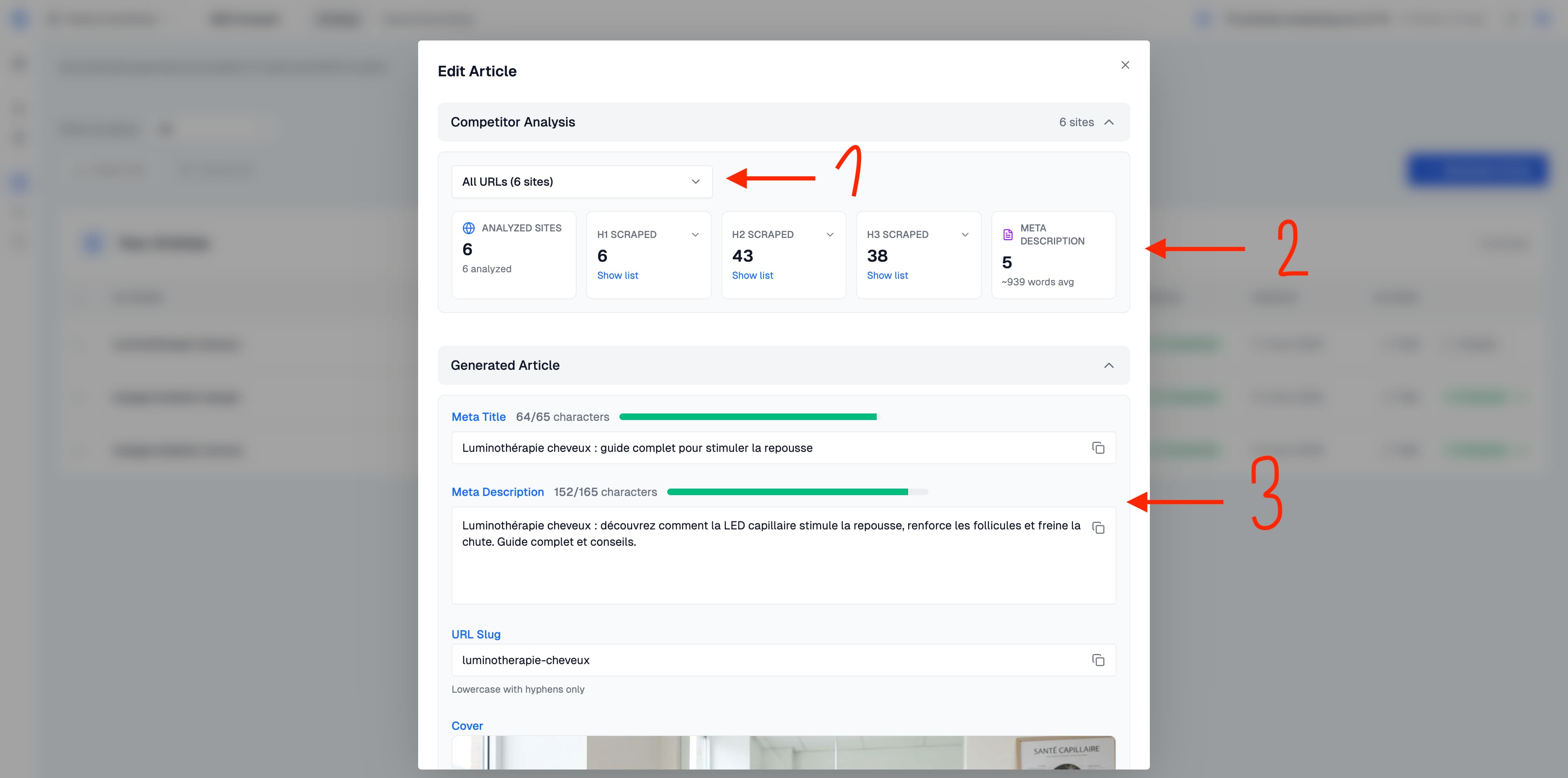
En la parte superior del editor encontrarás la sección Análisis de la competencia. Te muestra exactamente lo que la IA estudió antes de escribir tu artículo, para que puedas auditar las fuentes y verificar los datos detrás de cada recomendación.
El menú desplegable Todas las URL muestra qué páginas de la competencia se analizaron. Puedes filtrar para ver los datos de cada uno de los competidores.
La sección de datos extraídos revela que la IA analizó 6 sitios de la competencia y extrajo sus encabezados H1, H2, H3 y metadescripciones para comprender el panorama del contenido y estructurar su artículo en consecuencia.
Metaetiquetas generadas
Debajo del análisis de la competencia verás los elementos de SEO generados:
Meta título, optimizado para la longitud (se muestra con un recuento de caracteres y una barra de progreso, por ejemplo, 64/65 caracteres).
Meta descripción, un resumen convincente entre 120 y 165 caracteres para una visualización óptima en los resultados de búsqueda.
URL Slug, una ruta URL limpia, en minúsculas y con guiones, lista para publicar.
Imagen de portada, una imagen de portada generada por IA adaptada al tema de tu artículo.
Todos estos campos son editables. Puedes ajustar cualquier cosa antes de publicar, y un pequeño retoque aquí suele marcar la diferencia entre un clic y un scroll en las SERPs.
Edita el contenido de tu artículo
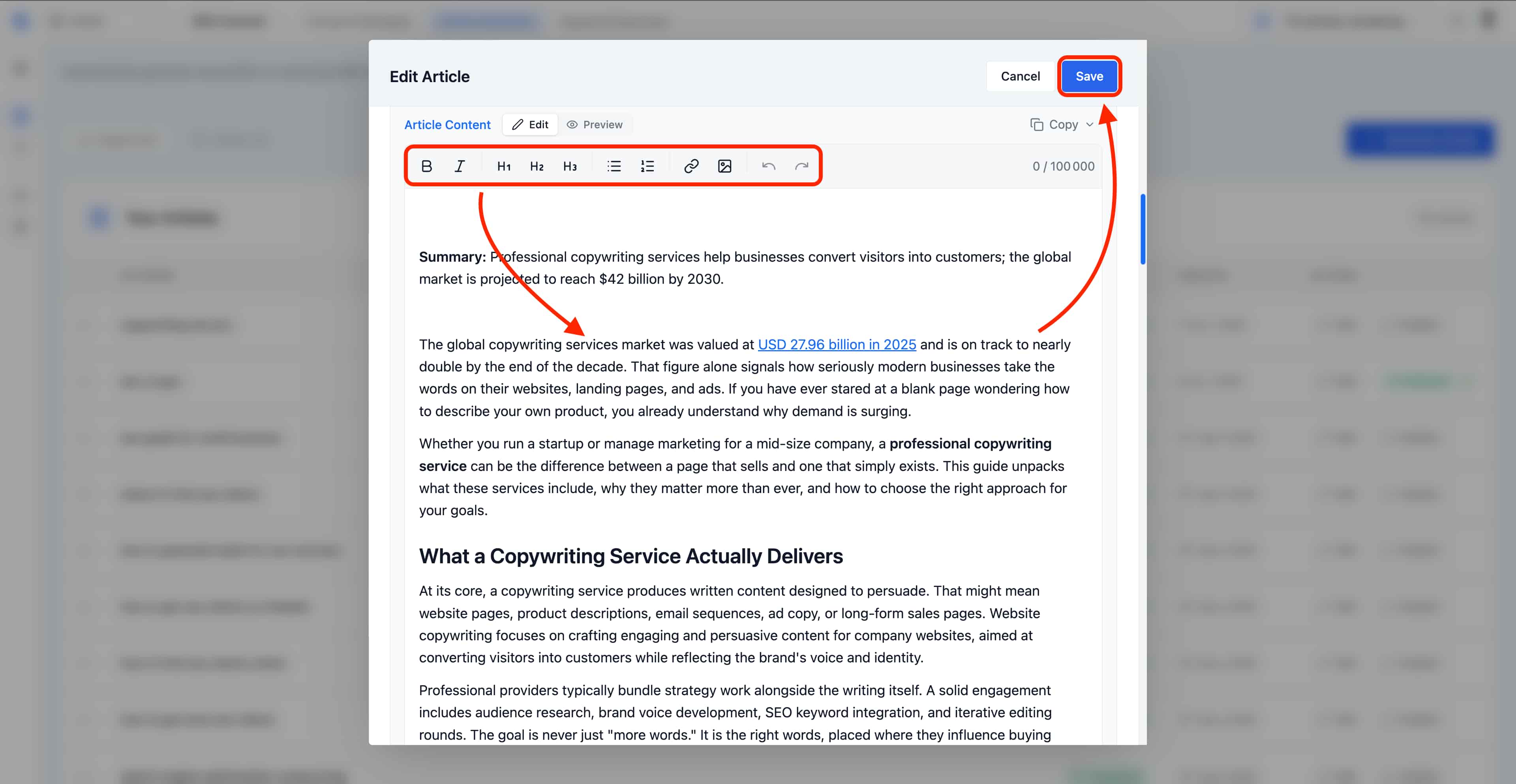
El cuerpo del artículo se abre en un editor de texto enriquecido completo, diseñado para redactores SEO. Puedes reescribir cualquier párrafo, reestructurar el esquema, pulir el tono o verificar una afirmación, todo directamente desde la página, sin salir nunca de Sorank.
La barra de herramientas situada encima del contenido te ofrece todo lo que necesitas para dar formato al artículo exactamente como quieres publicarlo:
Formato de texto: negrita, cursiva y enlaces en línea para añadir citas o enlaces internos a tus otras páginas.
Niveles de encabezado: H1, H2 y H3 para mantener una estructura semántica limpia que los motores de búsqueda puedan rastrear.
Listas: listas ordenadas y desordenadas para desglosar pasos, funciones o comparativas.
Imágenes en línea: inserta visuales adicionales entre los párrafos para ilustrar un punto o aligerar las secciones largas.
Usa el conmutador Editar / Vista previa en la parte superior del editor para alternar entre la vista de redacción y una vista de lectura limpia que refleja cómo se verá el artículo en tu sitio en vivo. Cuando estés satisfecho con el resultado, el botón Copiar exporta todo el contenido (HTML o texto plano) para que puedas pegarlo en cualquier sitio fuera de Sorank.
Los artículos pueden tener hasta 100.000 caracteres, más que suficiente espacio para páginas pilar exhaustivas, guías comparativas o tutoriales de formato largo.
Paso 6: Publica en tu sitio web
Una vez que estés satisfecho con el artículo, tienes dos opciones de publicación.
Publica directamente en tu CMS
En la lista de artículos, haz clic en el botón Publicar situado junto a cualquier artículo terminado.
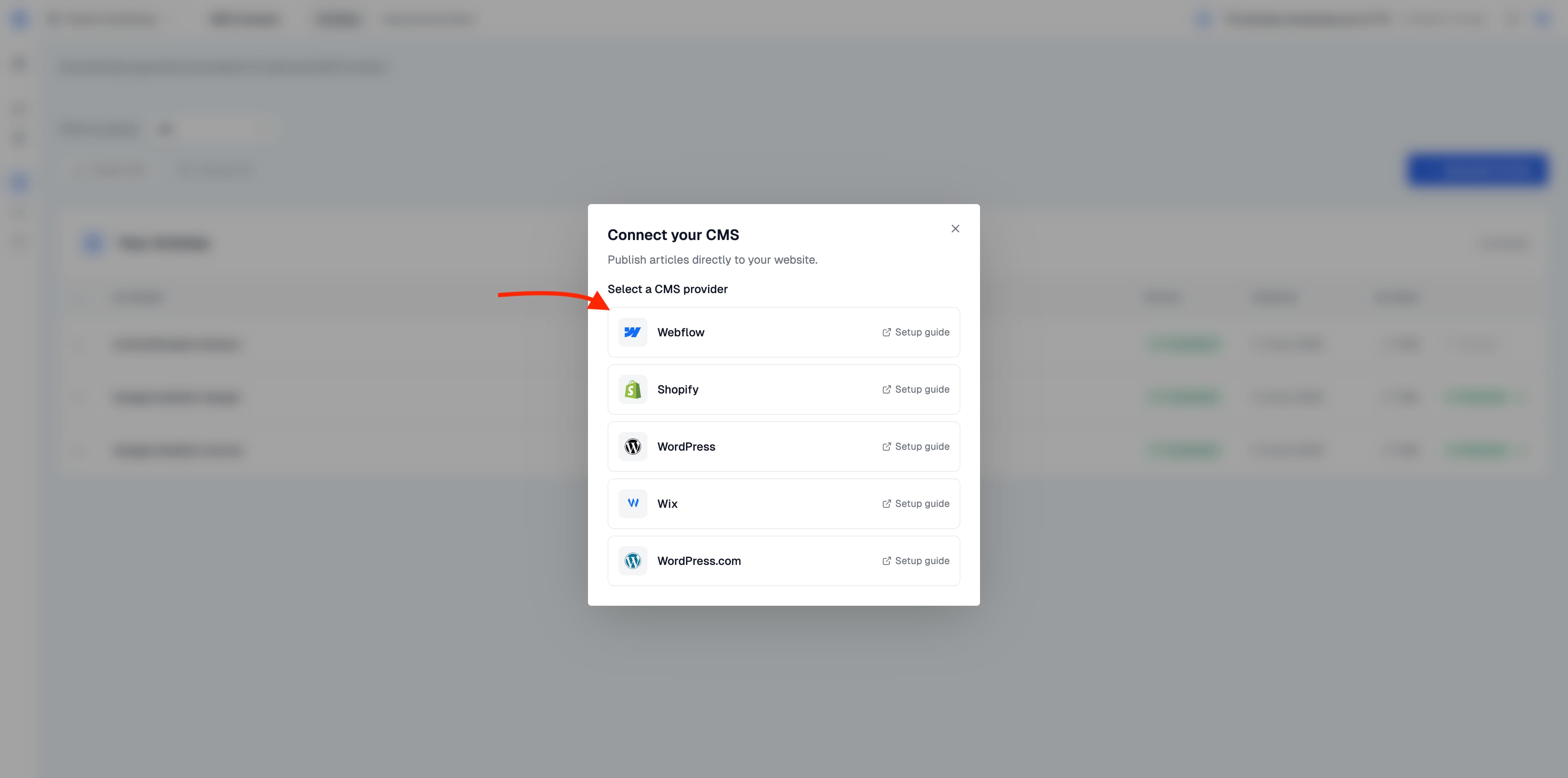
Si aún no has conectado un CMS, se te pedirá que lo hagas. Haz clic en Conectar tu CMS y selecciona tu proveedor.
Actualmente, admitimos la publicación directa en Webflow, Shopify, WordPress, Wix y WordPress.com. Cada proveedor tiene una guía de configuración vinculada directamente desde el cuadro de diálogo de conexión.
Una vez conectado, la publicación se realiza con un solo clic. El artículo, sus metaetiquetas, imágenes y el slug se envían directamente a tu CMS.
Exportar manualmente
Si prefieres publicar manualmente o usar un CMS que aún no admitamos, puedes seleccionar artículos de la lista y usar el botón Exportar para descargarlos.
Consejos para aprovechar al máximo la generación de artículos
Usa tus silos. Las palabras clave de tus silos ya están organizadas por tema e intención de búsqueda. Producirán artículos más enfocados y alineados estratégicamente.
La generación de lotes es tu amiga. Añade varias palabras clave a la vez y deja que la IA las analice mientras tú te centras en otras tareas.
Revisa siempre antes de publicar. La IA produce primeros borradores sólidos, pero una revisión humana rápida, especialmente para comprobar la precisión técnica y la voz de la marca, hará que el contenido destaque.
Aproveche el análisis de la competencia. El encabezado y los metadatos borrados te indican lo que ya está posicionado. Úsalo para asegurarte de que tu artículo ofrezca algo que la competencia no ofrezca.
Experimenta con tonos y estilos de imagen. Los distintos tipos de contenido se benefician de diferentes enfoques. Una guía de productos puede funcionar mejor con un tono profesional e imágenes fotorrealistas, mientras que un artículo sobre estilo de vida puede ser más adecuado para un estilo más cálido e ilustrado.



























.webp)
.webp)










.svg)
.svg)