Antes de empezar
Su sitio de Webflow debe cumplir estos requisitos:- Publique el sitio en línea al menos una vez.
- Cree una colección CMS llamada Blog Posts.
- Vincule SEO Title y Meta Description a los campos CMS correspondientes en Webflow Designer.
Paso 1: abrir el desarrollo de aplicaciones de Webflow
Vaya al panel de Webflow. Abra Apps & Integrations, seleccione Develop y haga clic en Create an App.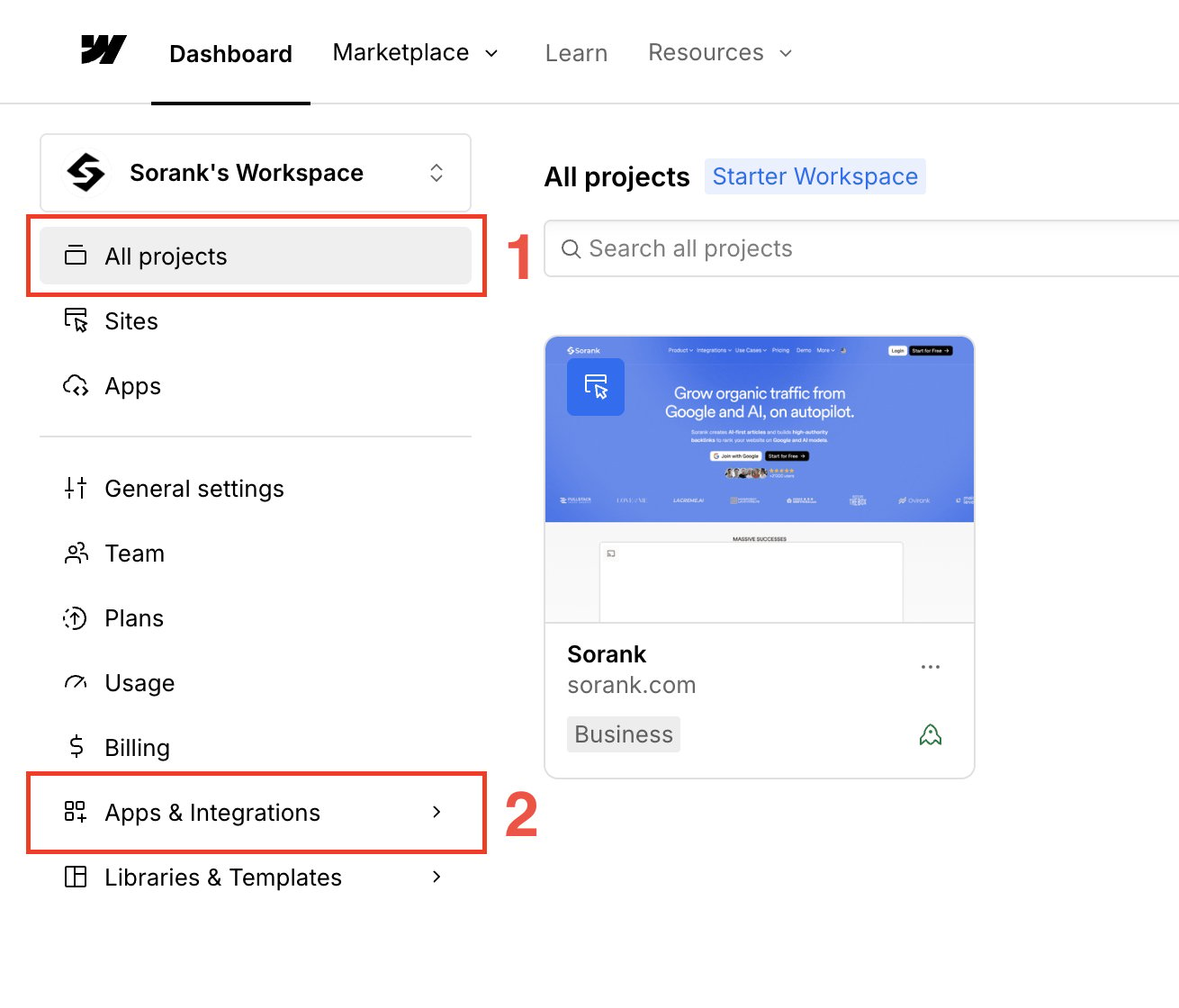
Paso 2: crear su aplicación
En App Development, haga clic en Create an App.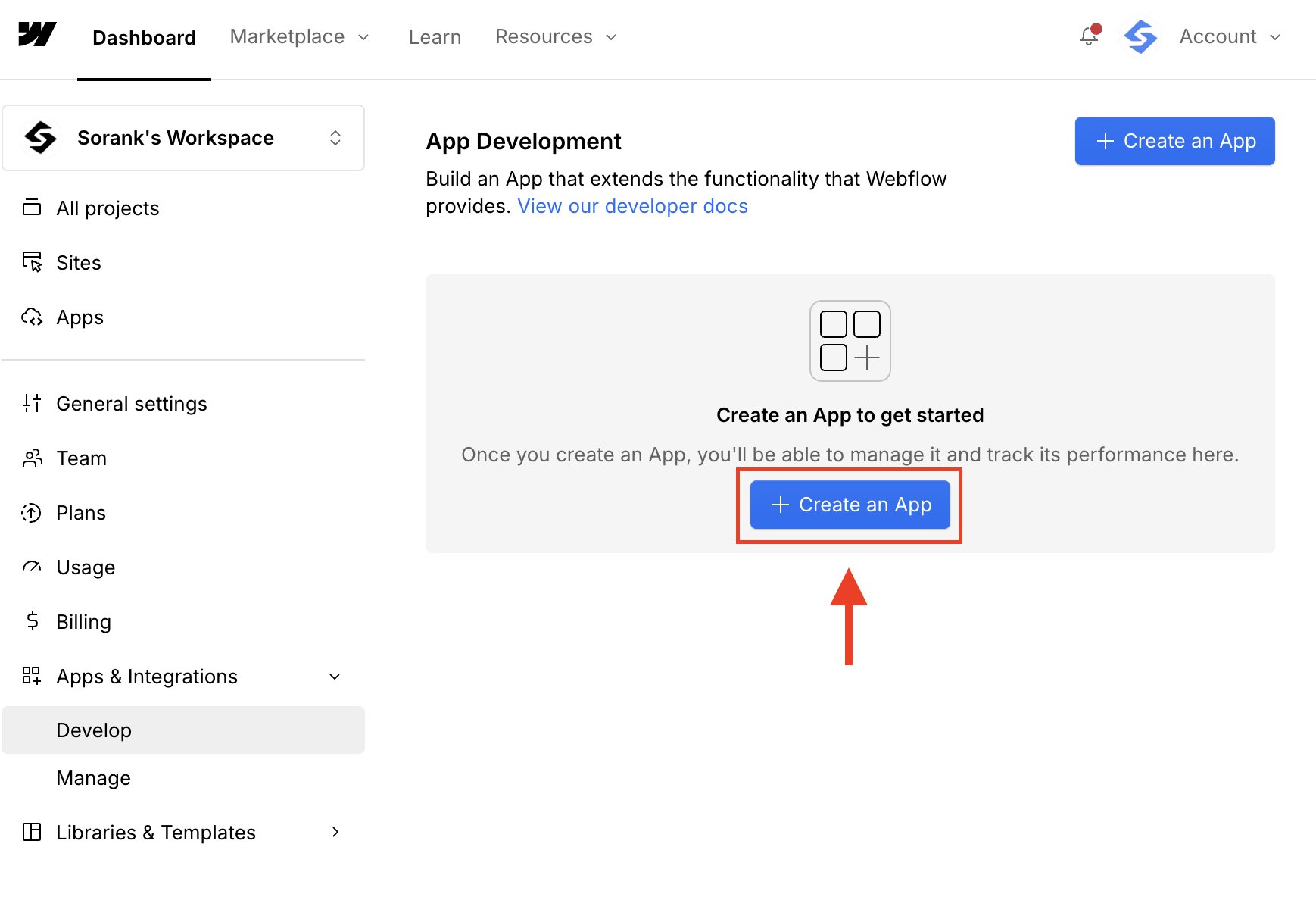
Paso 3: introducir la información de la aplicación
Introduzca App name, Description y App homepage URL. Puede utilizar la URL de su sitio web como página de inicio. Haga clic en Continue.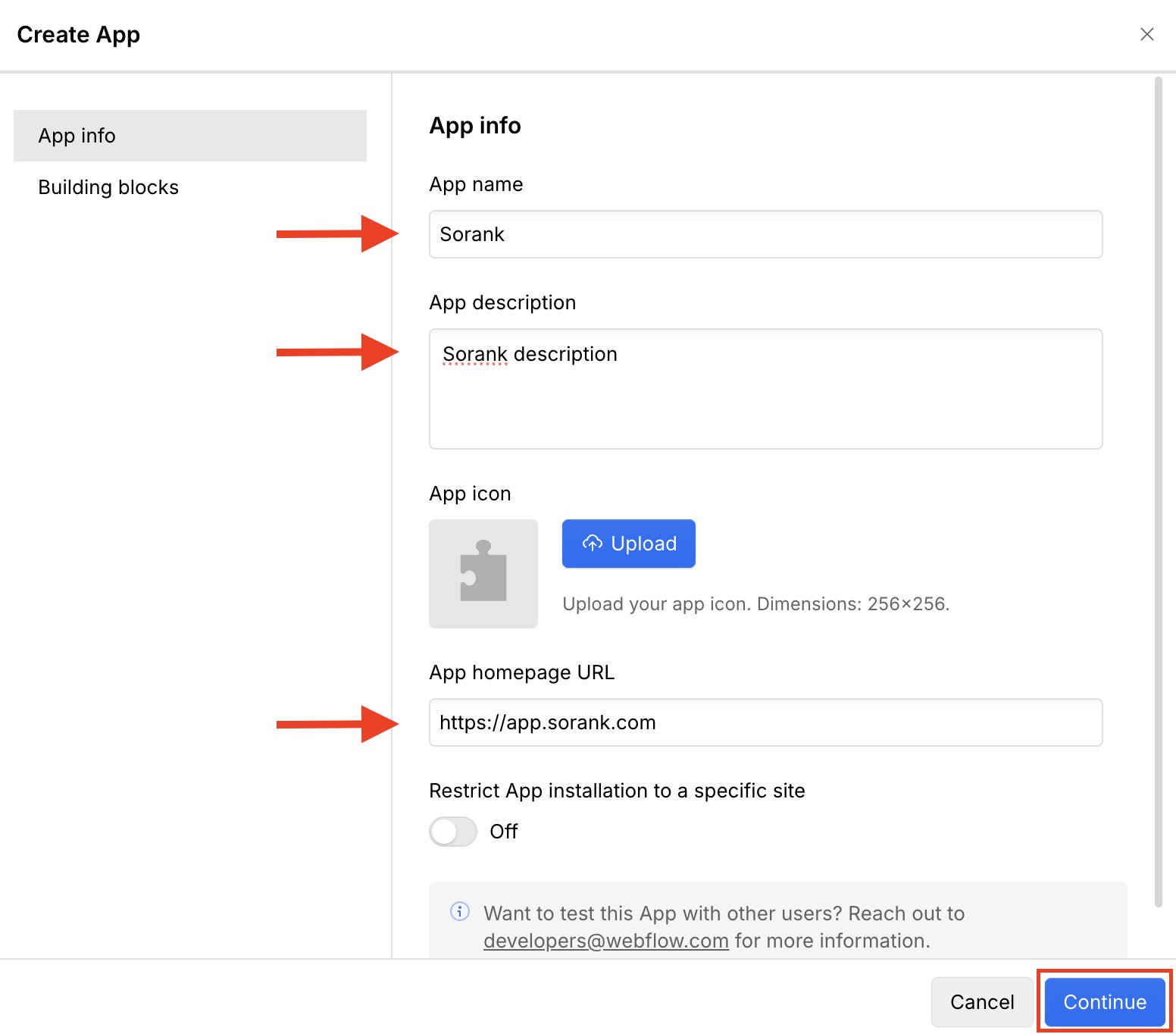
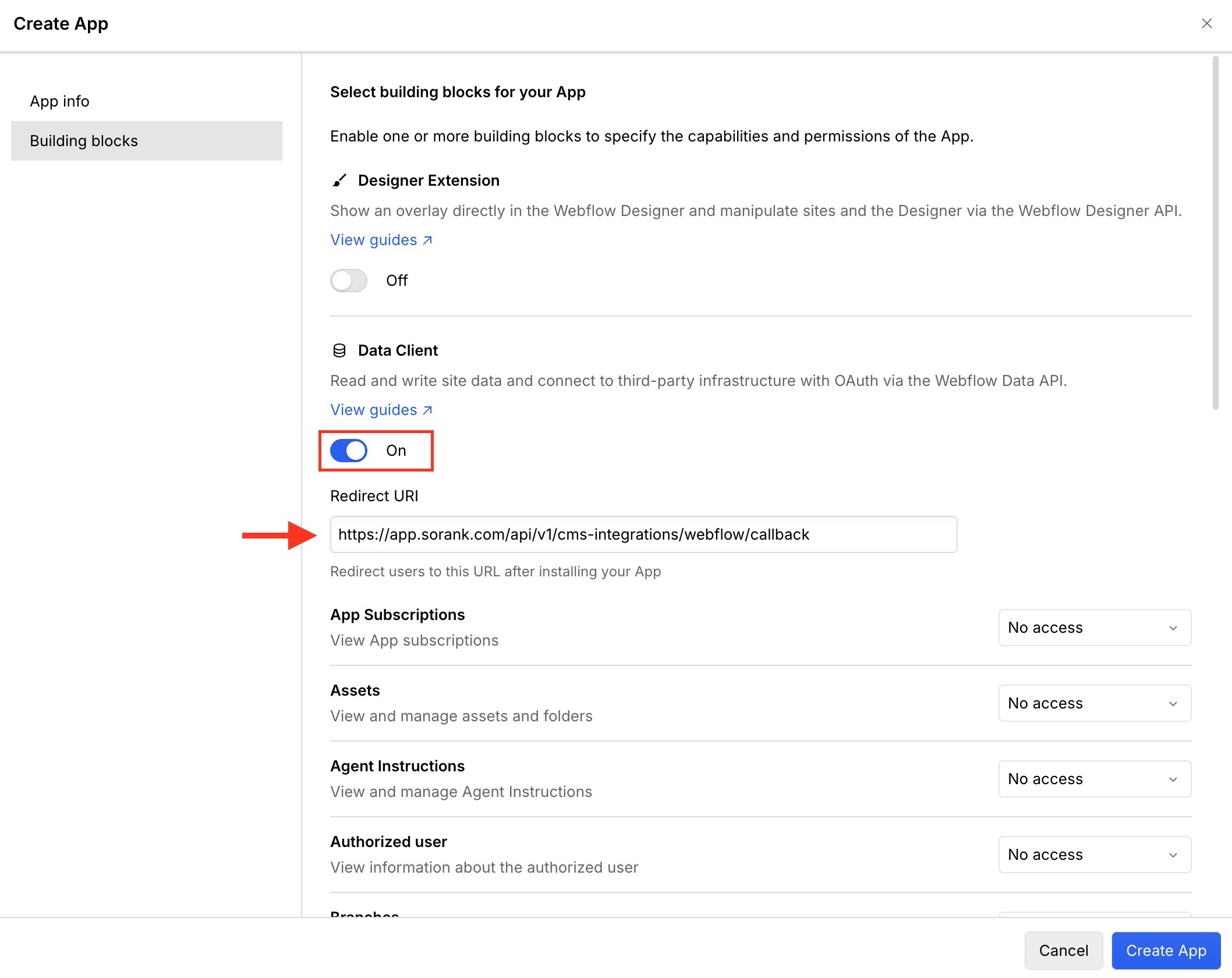
Paso 4: activar Data Client y añadir la URI de redirección
Abra Building blocks y active Data Client. Copie la URI de redirección que aparece en la guía de Sorank y péguela en Redirect URI. Para la aplicación de Sorank en producción, la URI es:https://app.sorank.com/api/v1/cms-integrations/webflow/callback
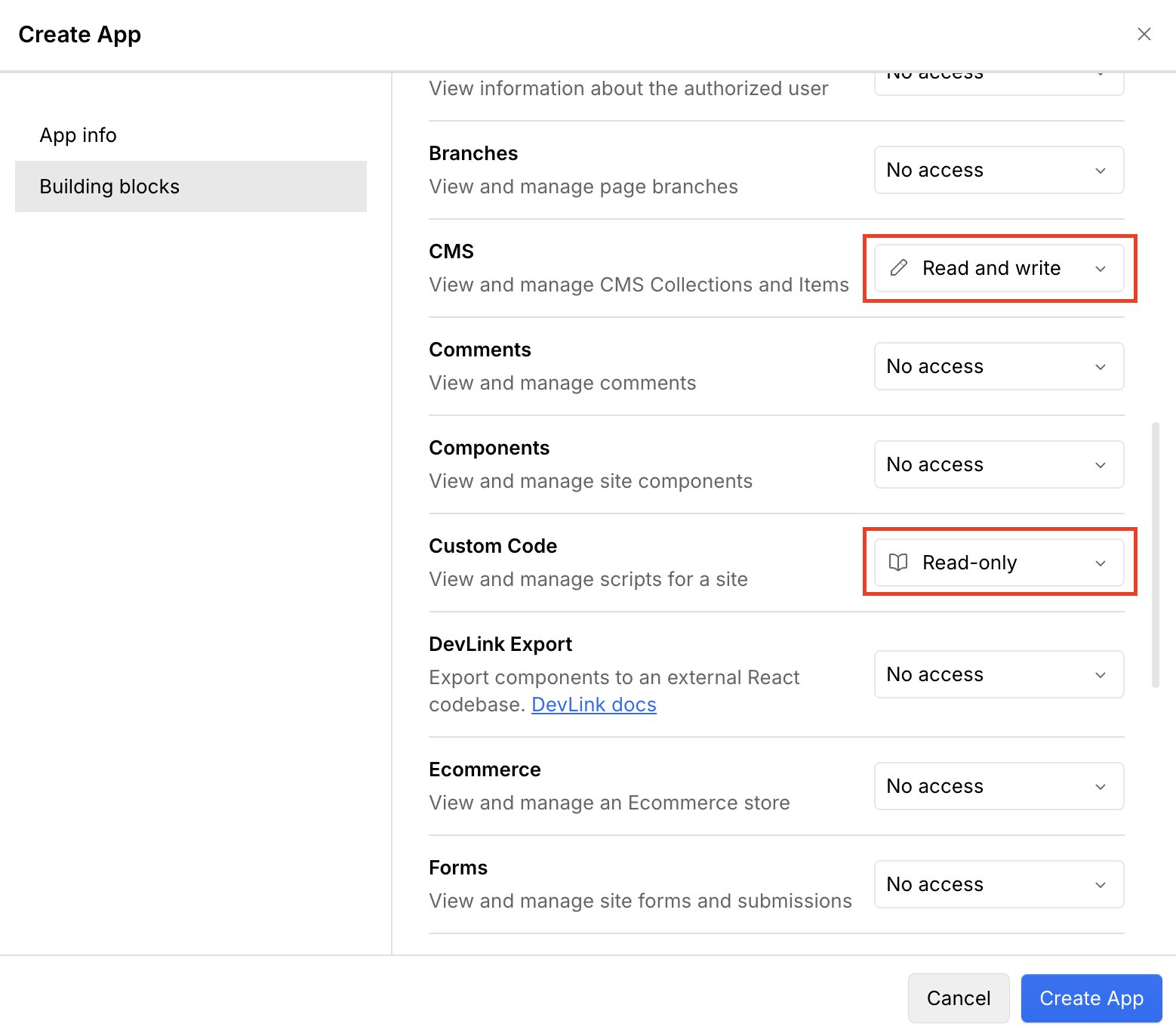
Paso 5: configurar los permisos de CMS y Custom Code
Configure estos permisos:- CMS: Read and write
- Custom Code: Read-only
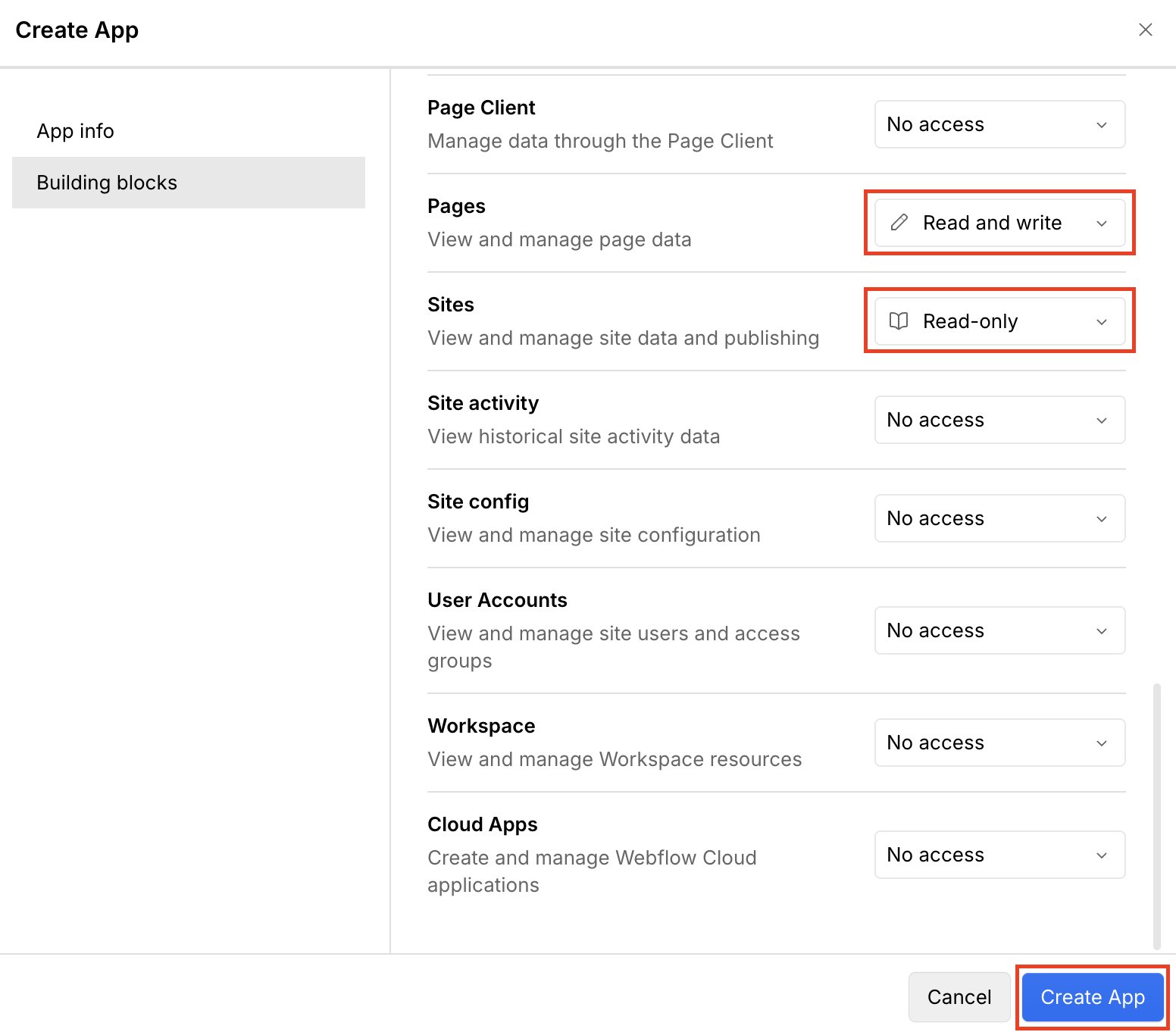
Paso 6: configurar los permisos de Pages y Sites
Configure estos permisos:- Pages: Read and write
- Sites: Read-only
Paso 7: editar la aplicación
En App Development, abra el menú de su aplicación y haga clic en Edit App.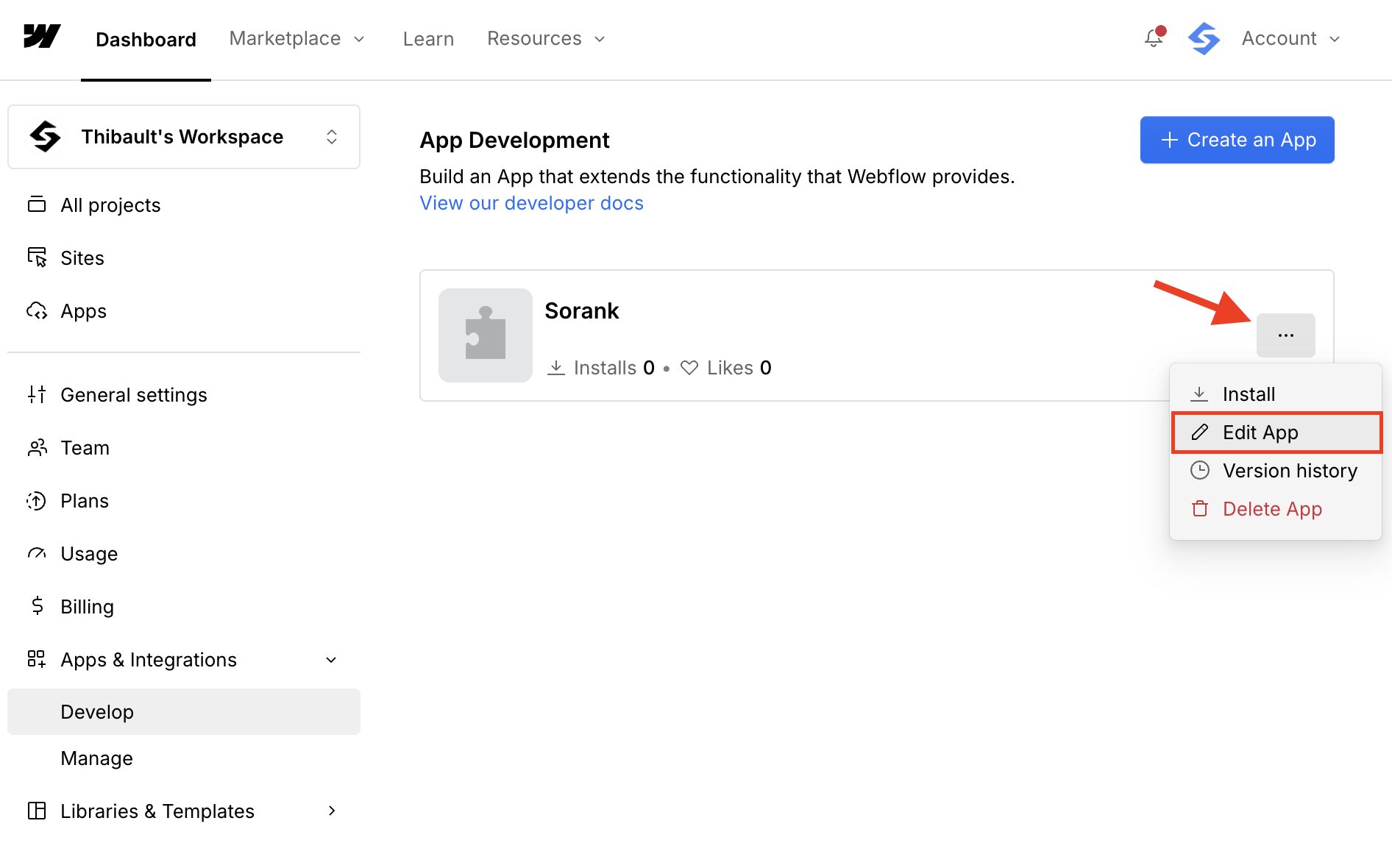
Paso 8: copiar sus credenciales
Abra Building blocks. Copie el Client ID. Después, muestre y copie el Client Secret. Mantenga el Client Secret en privado.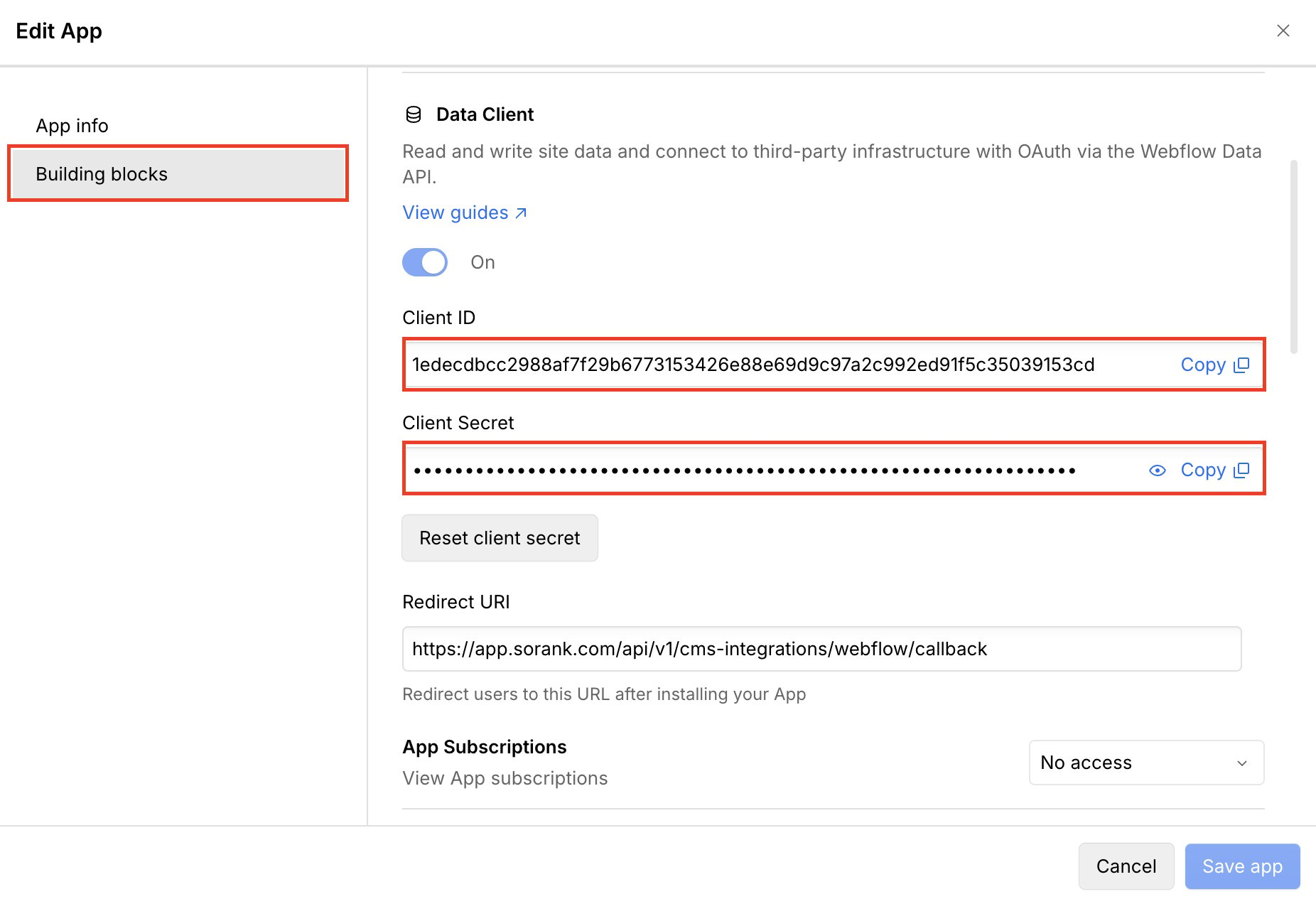
Paso 9: conectar Webflow a Sorank
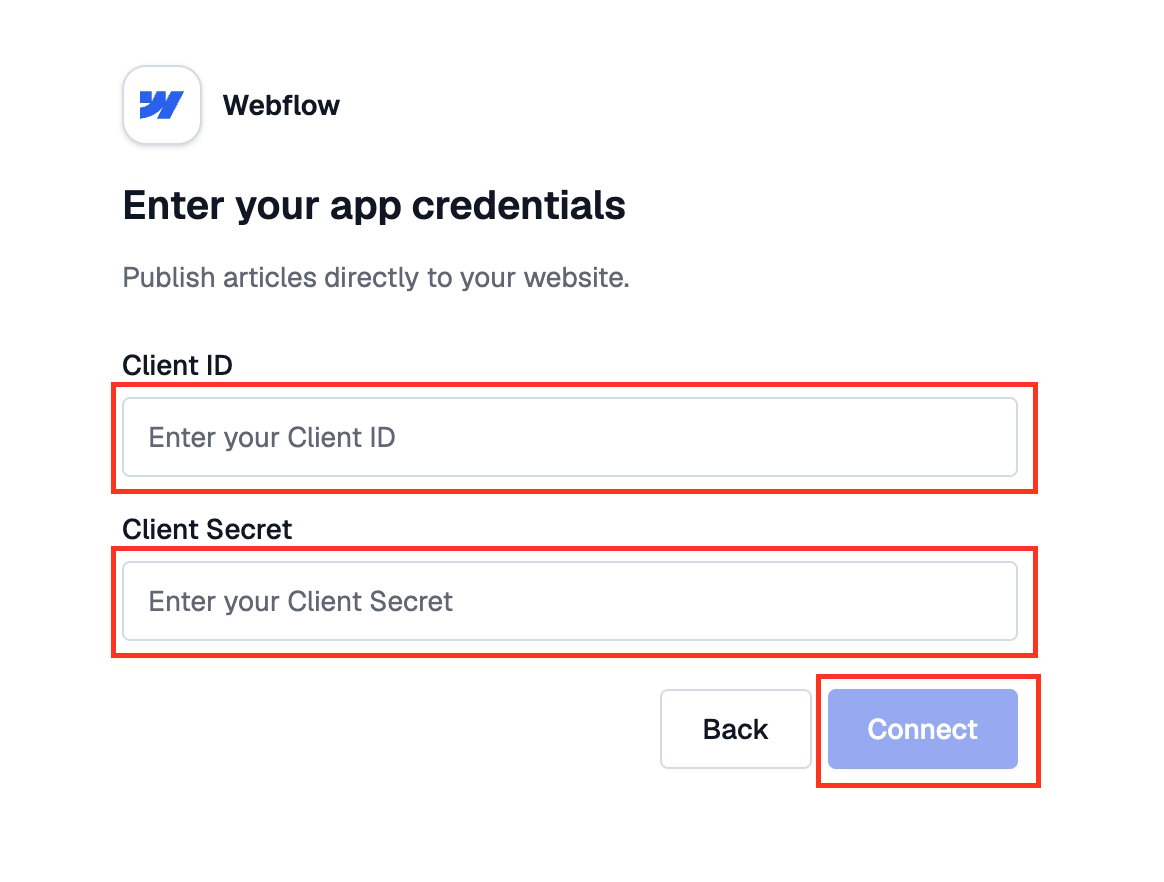
Vuelva a Sorank. Pegue el Client ID y el Client Secret y haga clic en Connect.