Preferencias

La privacidad es importante para nosotros, por lo que tiene la opción de deshabilitar ciertos tipos de almacenamiento que pueden no ser necesarios para el funcionamiento básico del sitio web. El bloqueo de categorías puede afectar a su experiencia en el sitio web. Más información

Aceptar todas las cookies
Estás aquí
Todas las guías
Need Help ?
Configurar tu blog de Webflow

Sigue estos pasos para crear una colección de blog en tu sitio Webflow y conectarla a Sorank para que los artículos se publiquen directamente en tu CMS.

Paso 1: Abre el panel CMS

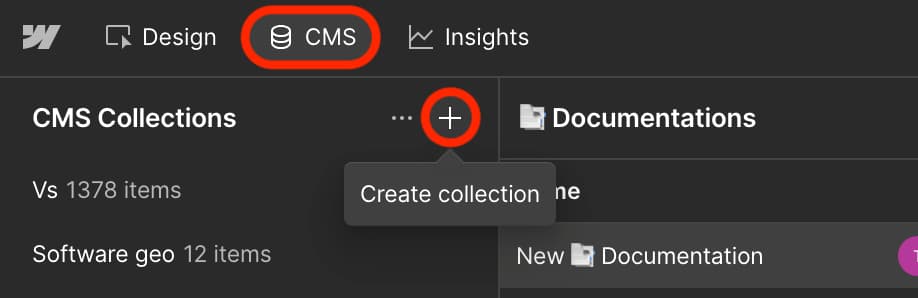
Abre tu Webflow Designer. Haz clic en CMS en la barra de navegación superior. Haz clic en el botón + junto a "CMS Collections". Selecciona Create collection.

Step 1 - Open CMS and click + to create a collection

Paso 2: Crea una colección de blog

En el cuadro de diálogo "New Collection", haz clic en la plantilla Blog Posts. Establece el Collection Name como Blog. La URL se convierte en /blog automáticamente. Haz clic en Create Collection.
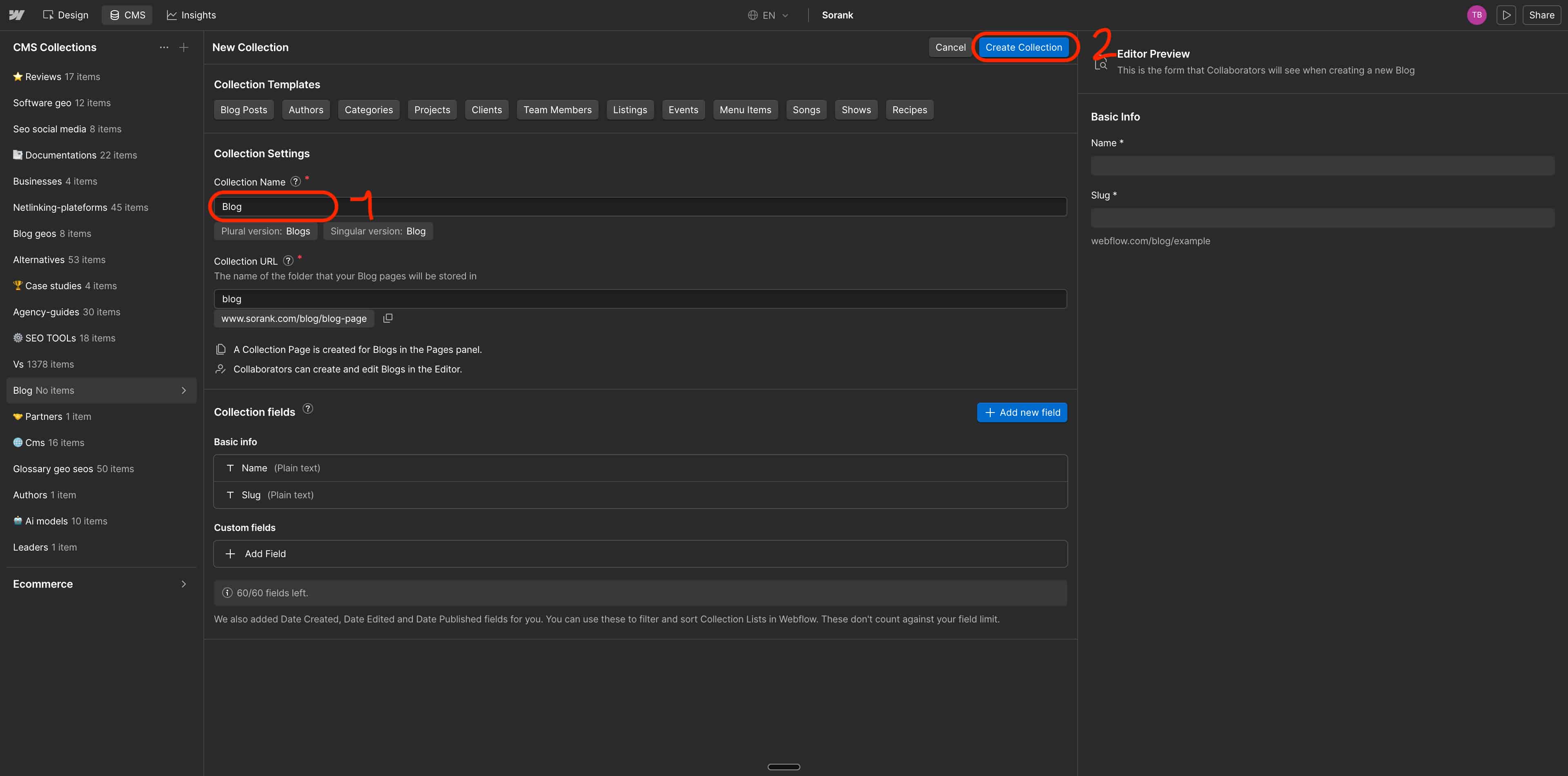
Step 2 - Name the collection Blog and click Create Collection

⚠️ El nombre de la colección debe ser exactamente Blog. Sorank usa este nombre para identificar tu colección.

Paso 3: Añade los campos personalizados necesarios

Haz clic en + Add new field. Necesitas crear 3 campos personalizados uno por uno.

Campo 1: Post body

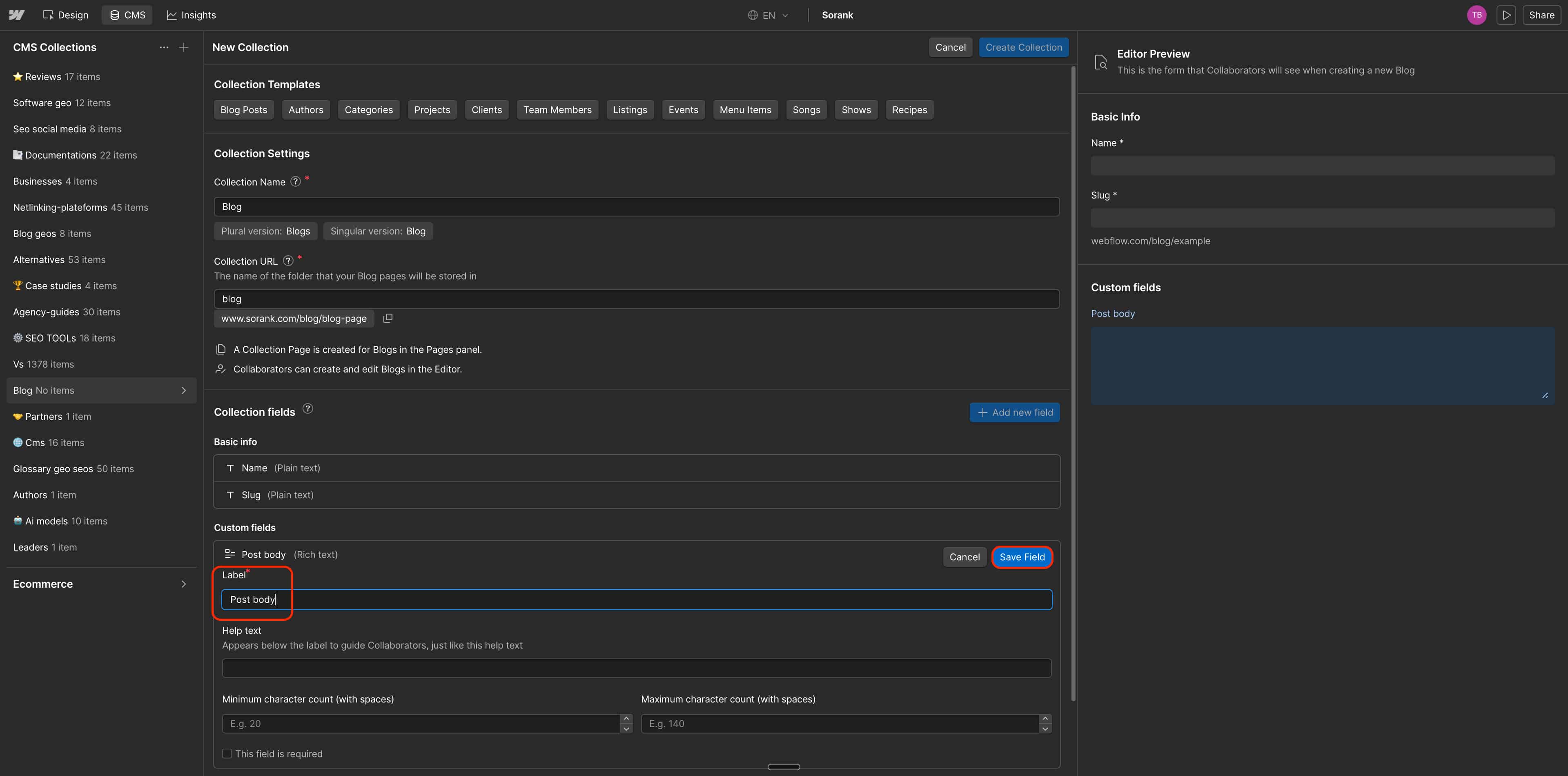
Haz clic en + Add new field. Selecciona Rich text. Nómbralo Post body. Haz clic en Save Field.
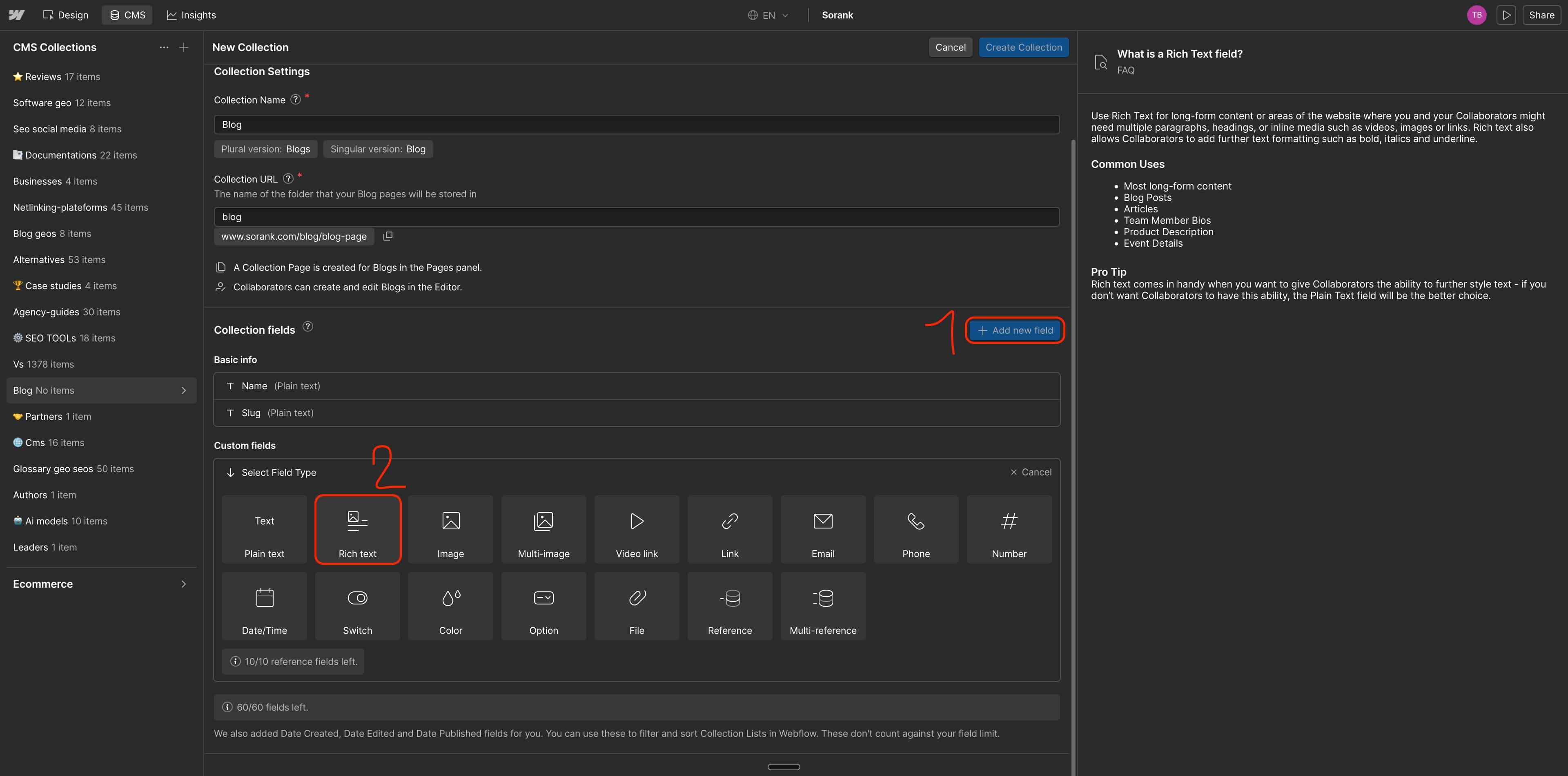
Step 3a - Select Rich text field type for Post body
Step 3b - Name the field Post body and save

Campo 2: Image

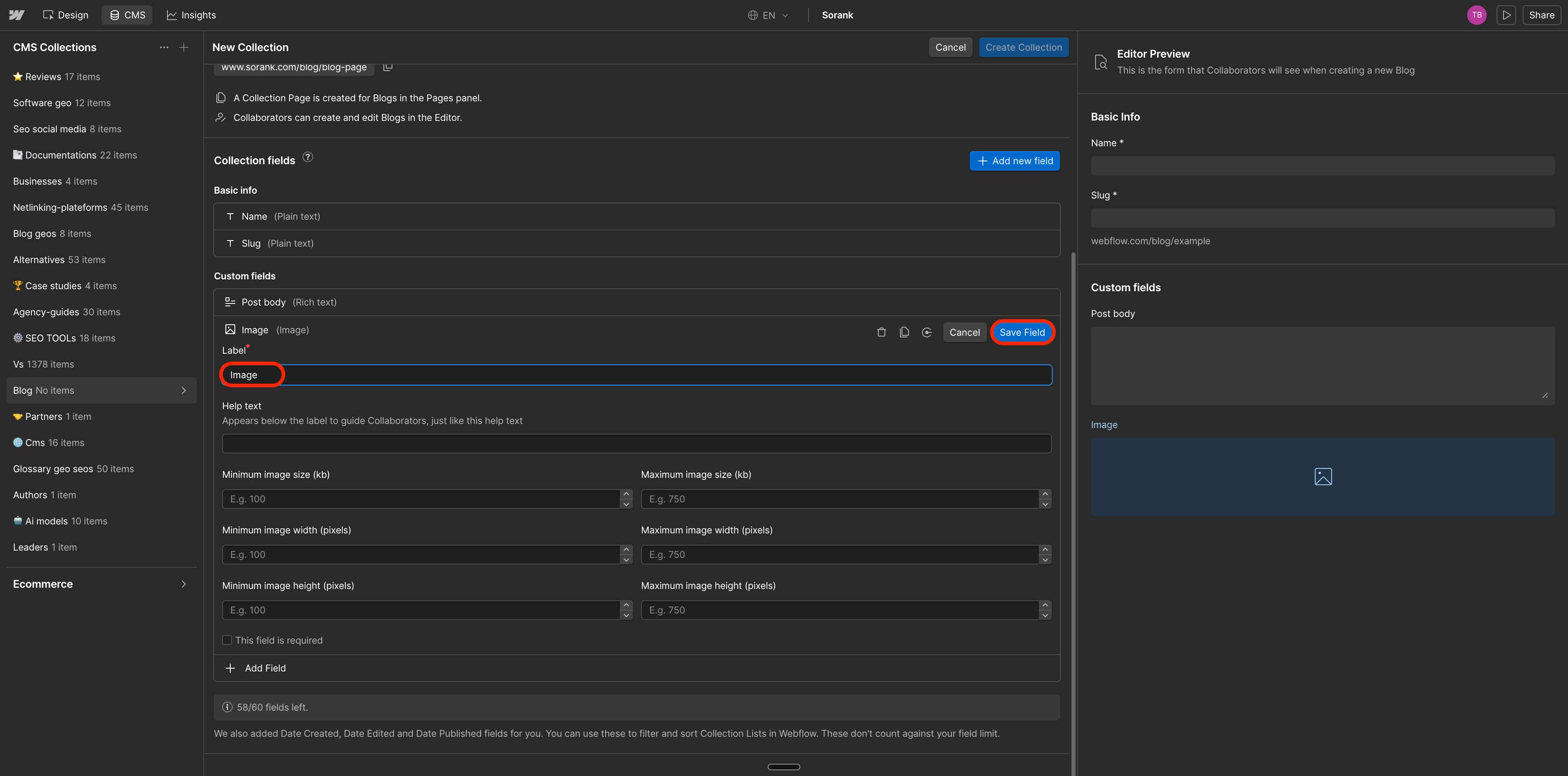
Haz clic de nuevo en + Add new field. Selecciona Image. Nómbralo Image. Haz clic en Save Field.
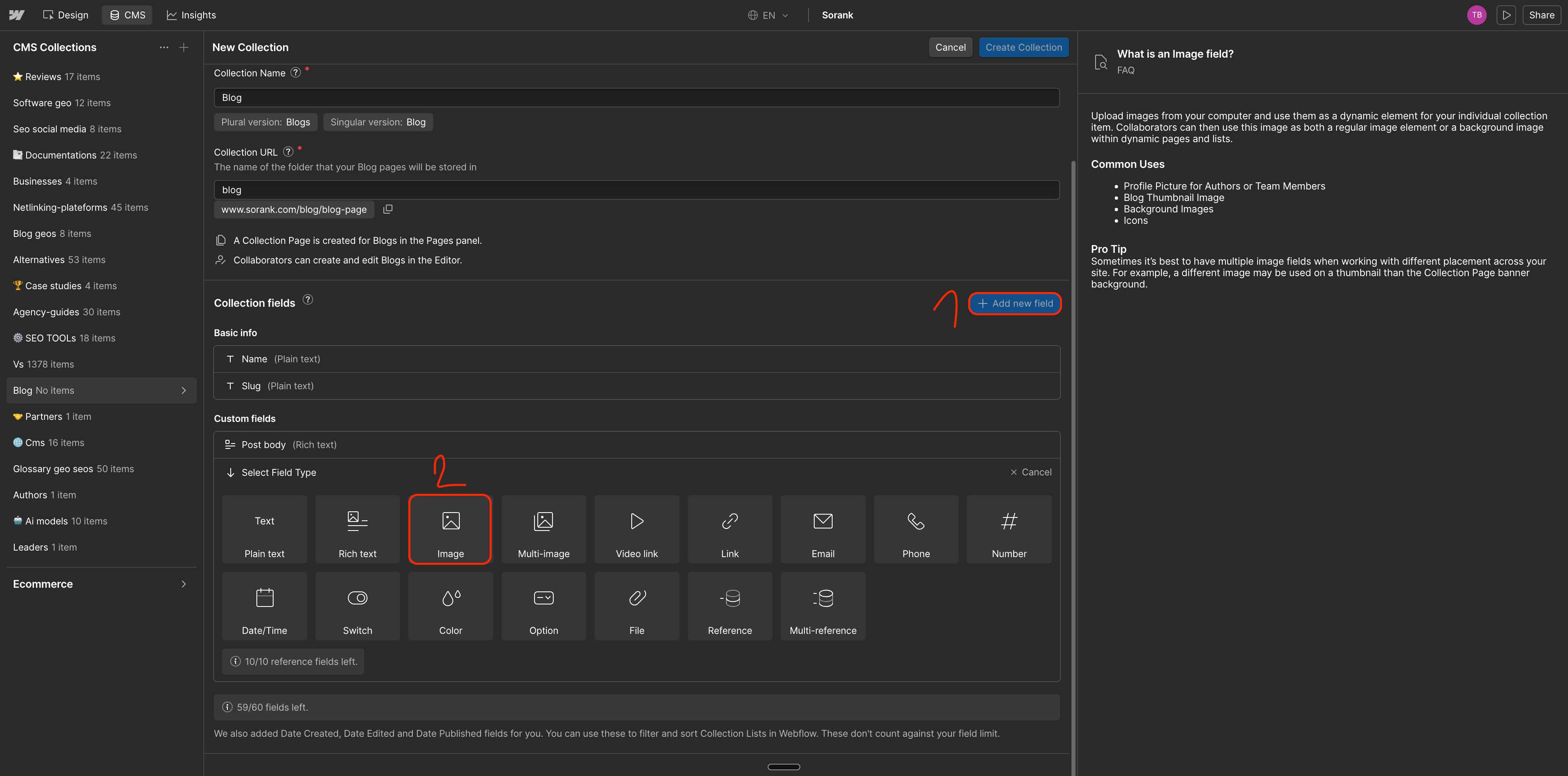
Step 3c - Select Image field type
Step 3d - Name the field Image and save

Campo 3: Metadescription

Haz clic de nuevo en + Add new field. Selecciona Plain text. Nómbralo Metadescription. Establece el tipo de campo de texto en Multiple line. Haz clic en Save Field.
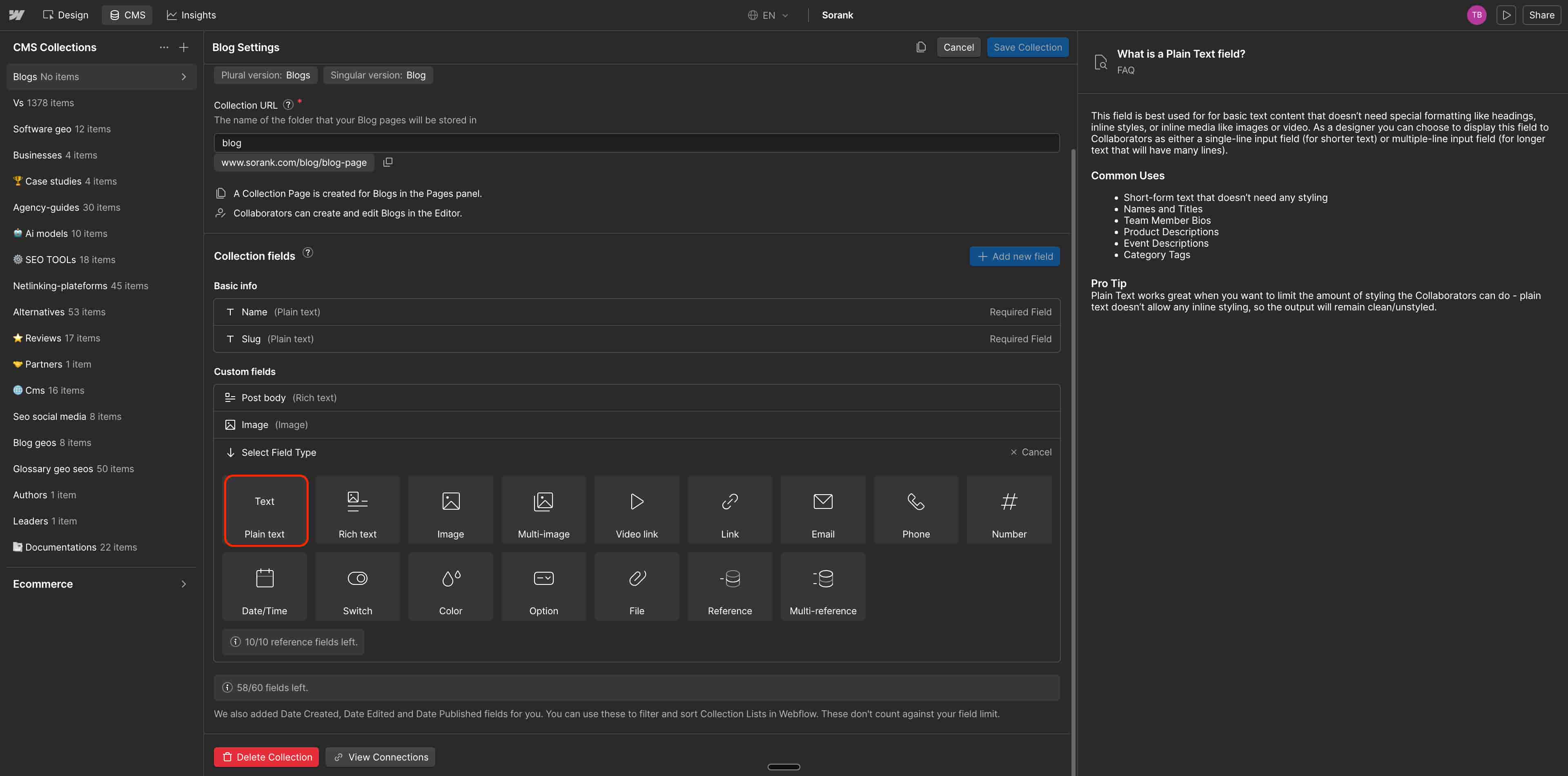
Step 3e - Select Plain text, name it Metadescription, set to Multiple line

Haz clic en Save Collection. Los campos Name y Slug se crean por defecto. No los elimines.

Paso 4: Configura los ajustes de SEO en la página de plantilla del blog

Haz clic en el icono Pages en la parte superior izquierda del Designer. En "CMS collection pages", haz clic en Blog geos Template. En el panel derecho, ve a Settings. Desplázate hacia abajo hasta SEO settings.
Step 4a - Open Pages, select Blog geos Template, go to Settings then SEO settings

Title tag

Haz clic en + Add field y selecciona Name.

Meta description

Haz clic en + Add field y selecciona META SEO. Haz clic en Save.
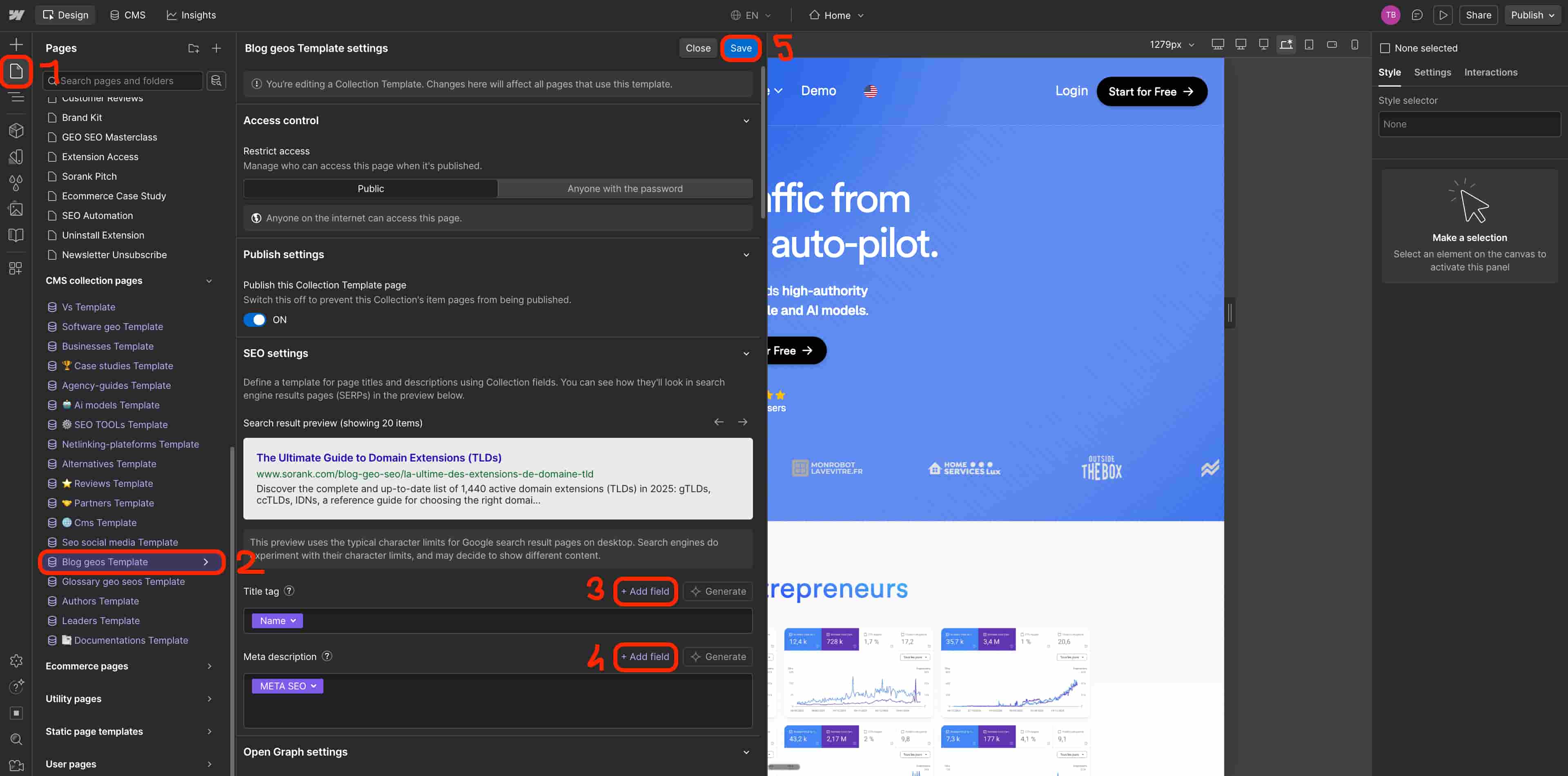
Step 4b - Link Name to Title tag and META SEO to Meta description, then Save

Esto garantiza que cada artículo que Sorank publica obtenga su propio título y meta descripción únicos en los resultados de búsqueda de Google.

Paso 5: Publica tu sitio Webflow

Haz clic en Publish en la esquina superior derecha del Designer. Selecciona tu dominio en producción y confirma. Tu colección de blog ya está en línea y lista para recibir artículos de Sorank.

Paso 6: Conecta Webflow a Sorank

Ve a tu cuenta de Sorank. Haz clic en Publicar en cualquier artículo, o ve a Ajustes > Integración. Haz clic en Webflow y luego en Conectar tu CMS. Autoriza a Sorank a acceder a tu cuenta de Webflow. Selecciona tu colección Blog. Asigna cada campo de Sorank al campo correspondiente de Webflow. Haz clic en Confirm setup.

Cada artículo que generes en Sorank ahora se puede publicar directamente en tu blog de Webflow con un solo clic, con imágenes, metaetiquetas y slug incluidos.