La confidentialité est importante pour nous. Vous avez donc la possibilité de désactiver certains types de stockage qui peuvent ne pas être nécessaires au fonctionnement de base du site Web. Le blocage des catégories peut avoir un impact sur votre expérience sur le site Web. Plus d'informations
La fonction de contenu SEO vous permet de générer des articles de blog complets et optimisés pour le référencement en quelques minutes, avec des balises méta, des images et des titres structurés, et de les publier directement sur votre site Web. Pas de copier-coller, pas de mise en forme manuelle.
Tableau de bord de vos articles
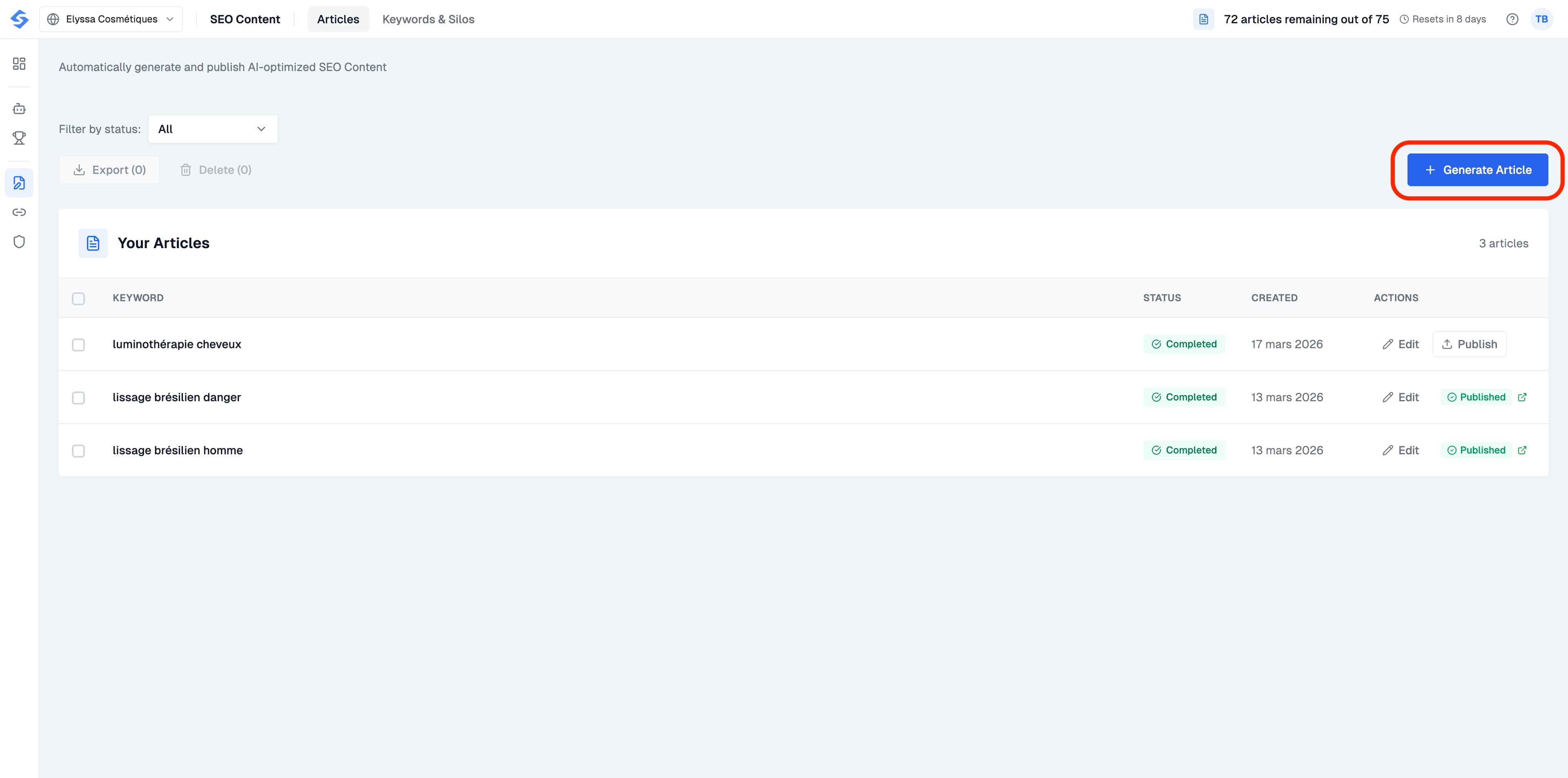
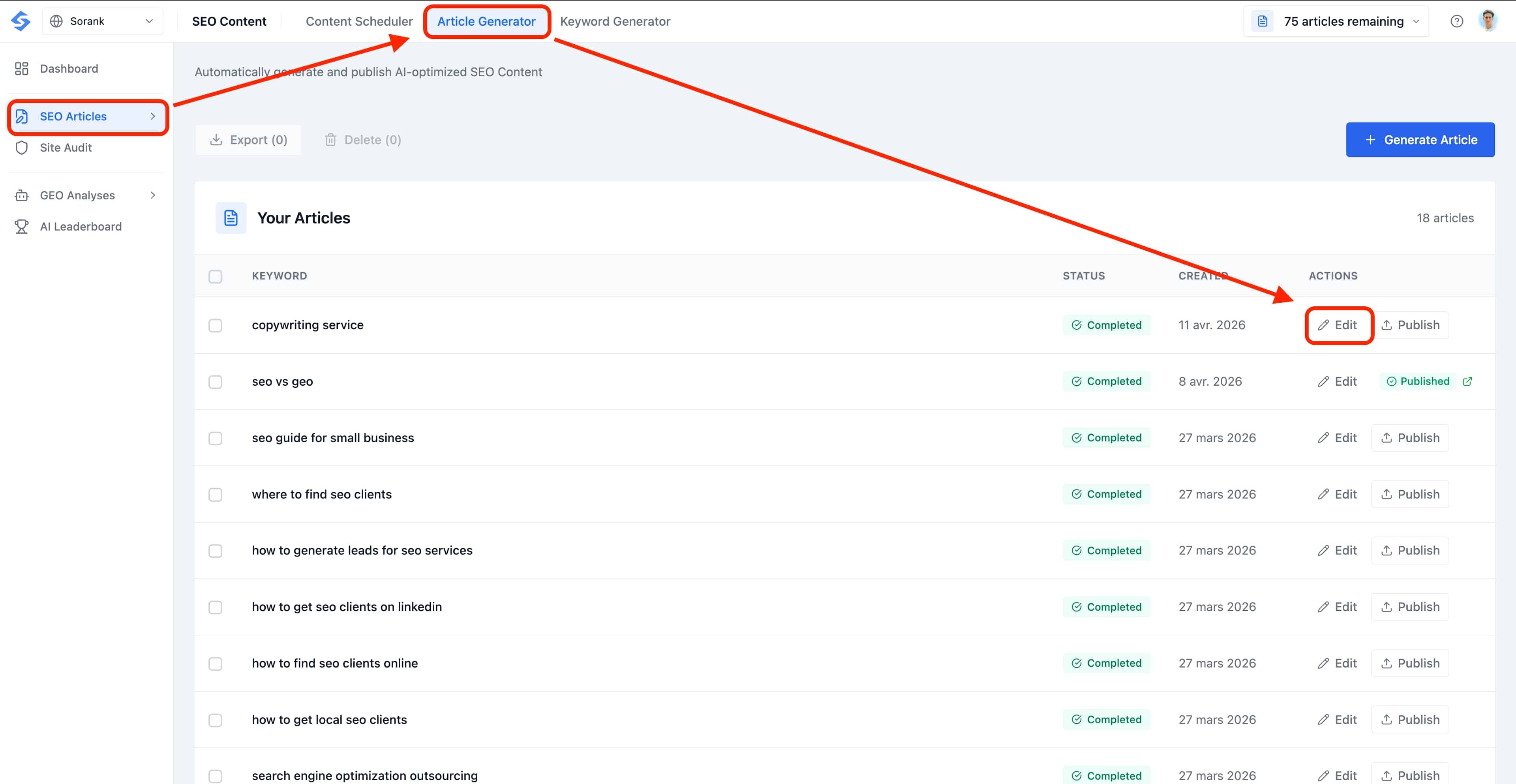
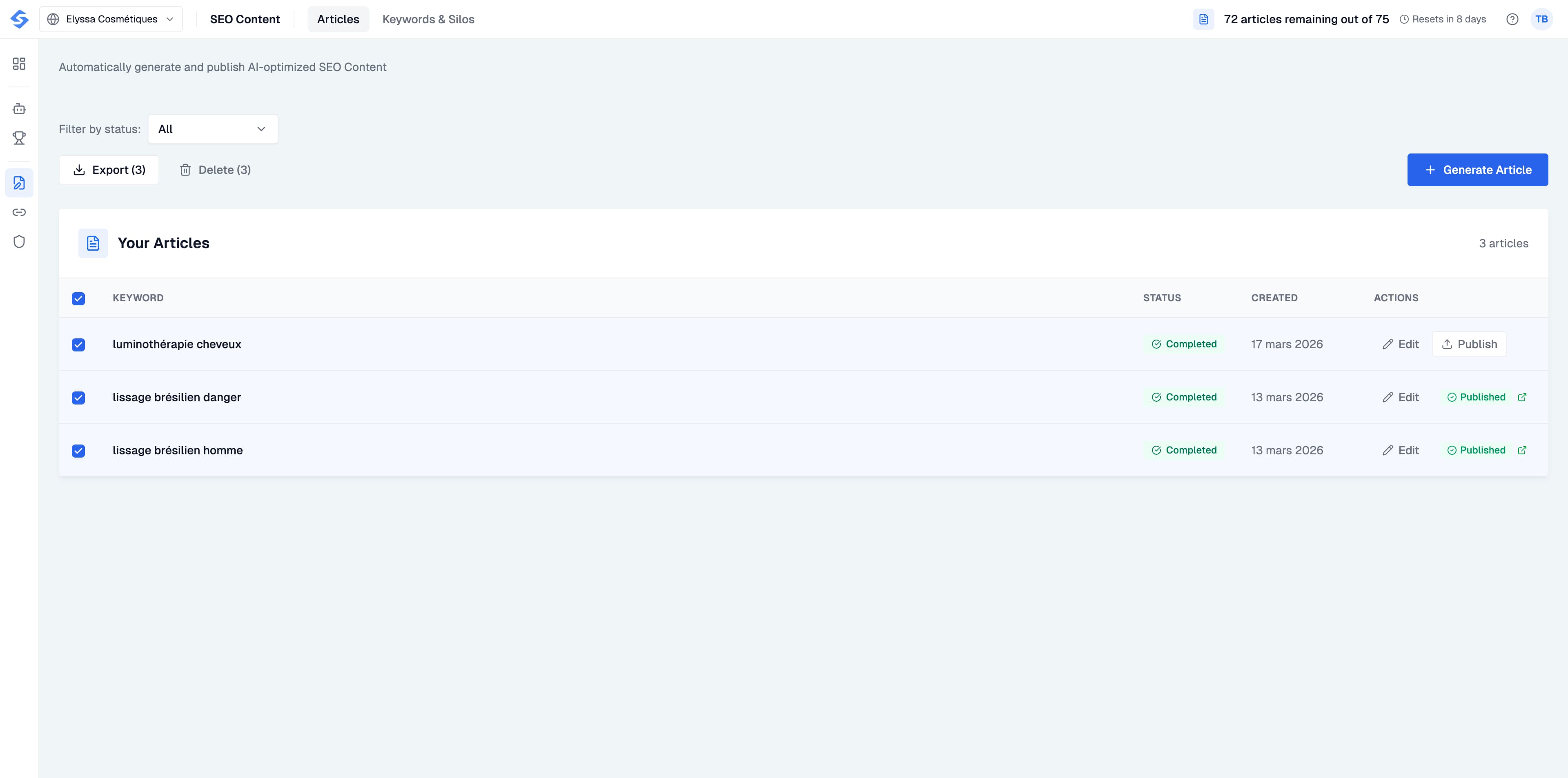
Lorsque vous ouvrez Contenu SEO > Articles, vous verrez une liste de tous les articles que vous avez générés. Chaque entrée indique le mot clé cible, l'état de la génération, la date de création et les actions disponibles.
À partir de là, vous pouvez :
Filtrez par statut pour retrouver rapidement les articles terminés, en attente ou publiés.
Exportez or Supprimez des articles en masse en les selectant à l'aide des cases à cocher.
Modifiez tout article terminé pour le peaufiner avant de le publier.
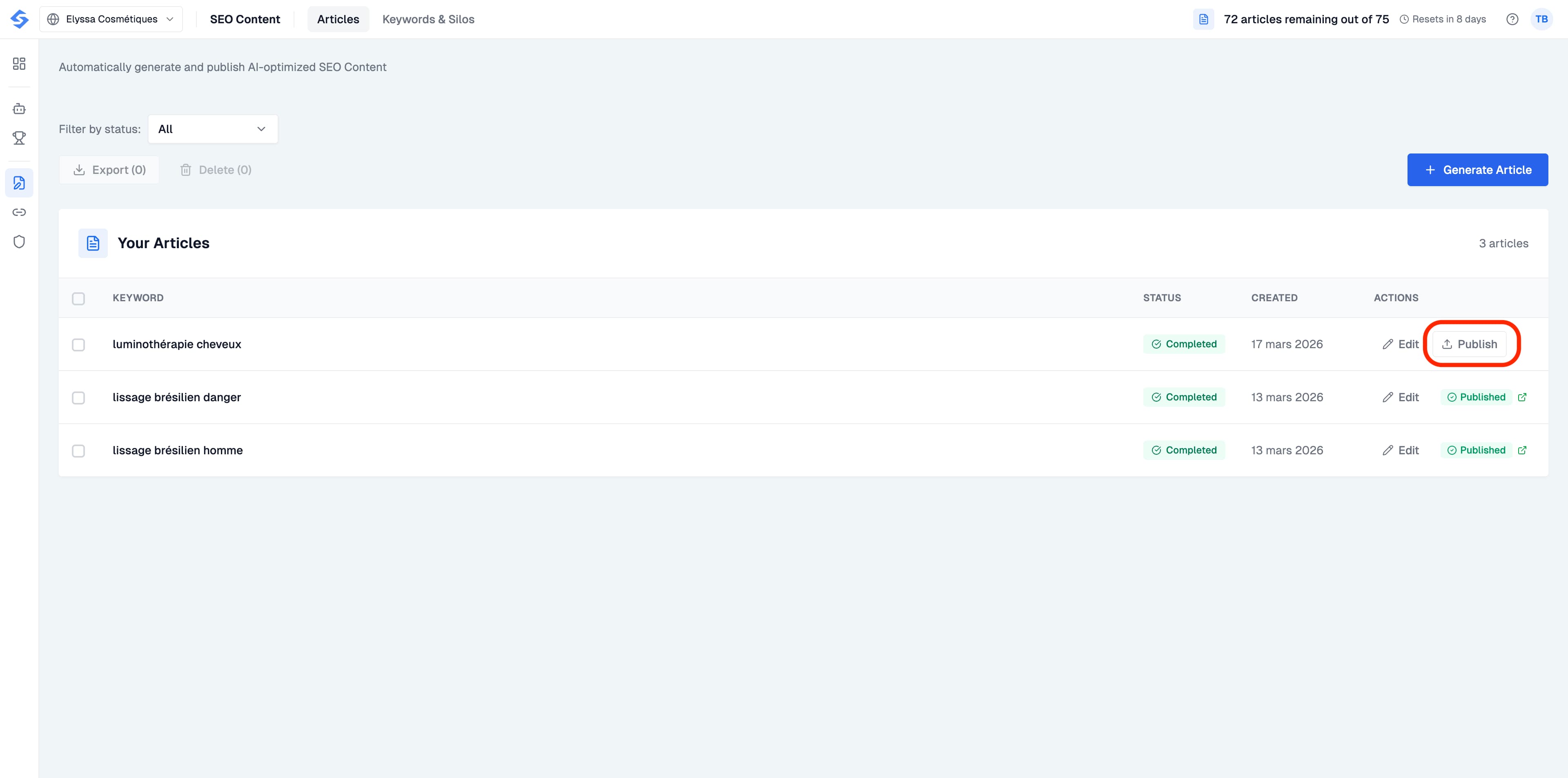
Publiez un article terminé directement sur votre CMS connecté.
Vous disposez d'un quota de 75 articles par cycle de facturation (indiqué dans le coin supérieur droit), ce qui vous permet de générer du contenu à grande échelle sans vous soucier d'en manquer.
Étape 1 : Créer un nouvel article
Click on the button + Générer un article dans le coin supérieur droit de la page Articles.
Cela ouvre la boîte de dialogue Générer un nouvel article, dans lequel vous allez tout configurer avant que l'IA ne commence à écrire.
Étape 2 : Ajoutez vos mots clés cibles
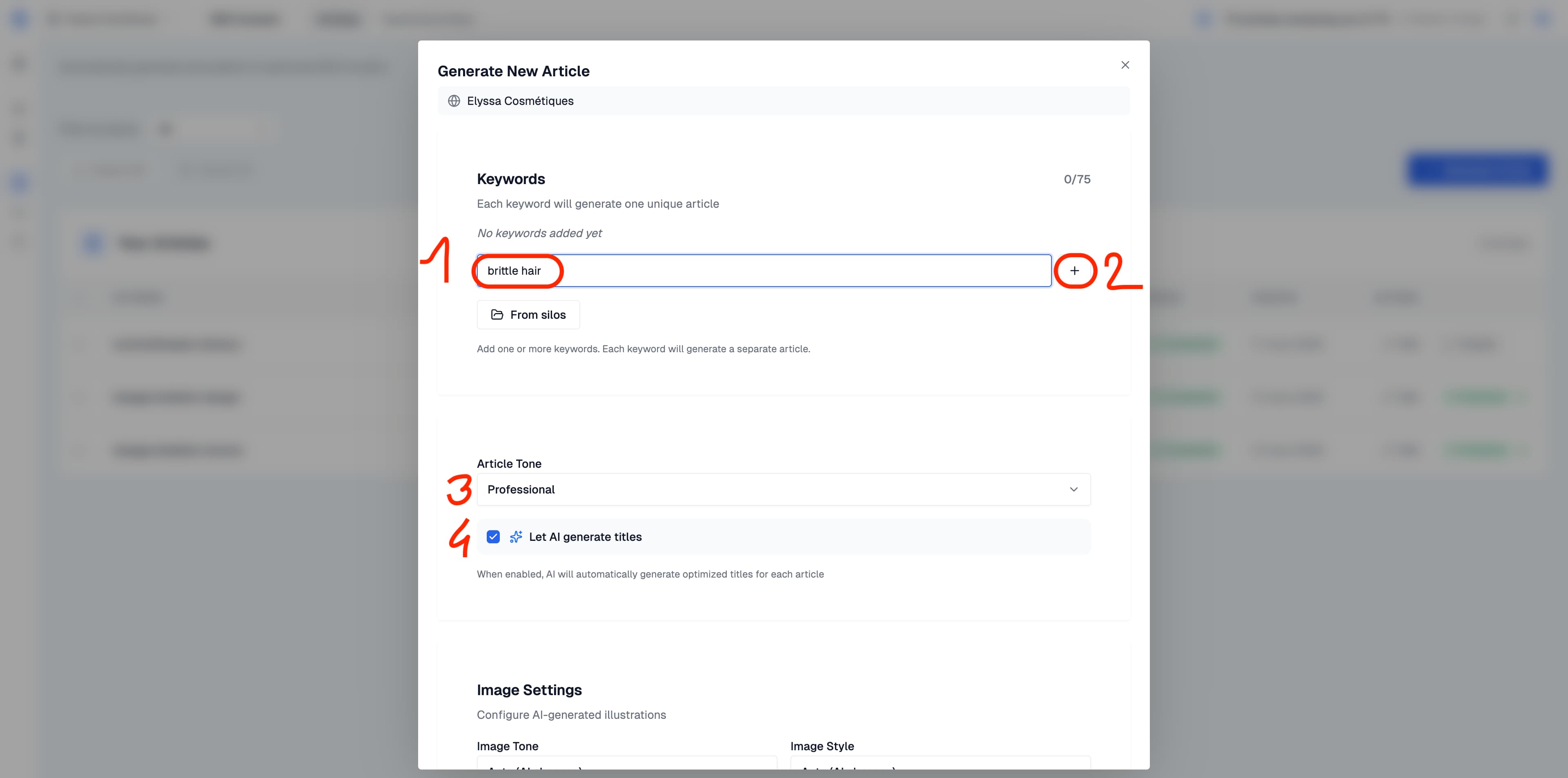
La première chose à faire est de saisir les mots clés que vous souhaitez cibler. Tapez un mot clé dans le champ de saisie et appuyez sur Entrée ou cliquez sur le bouton + pour l'ajouter. Chaque mot clé générera un article distinct.
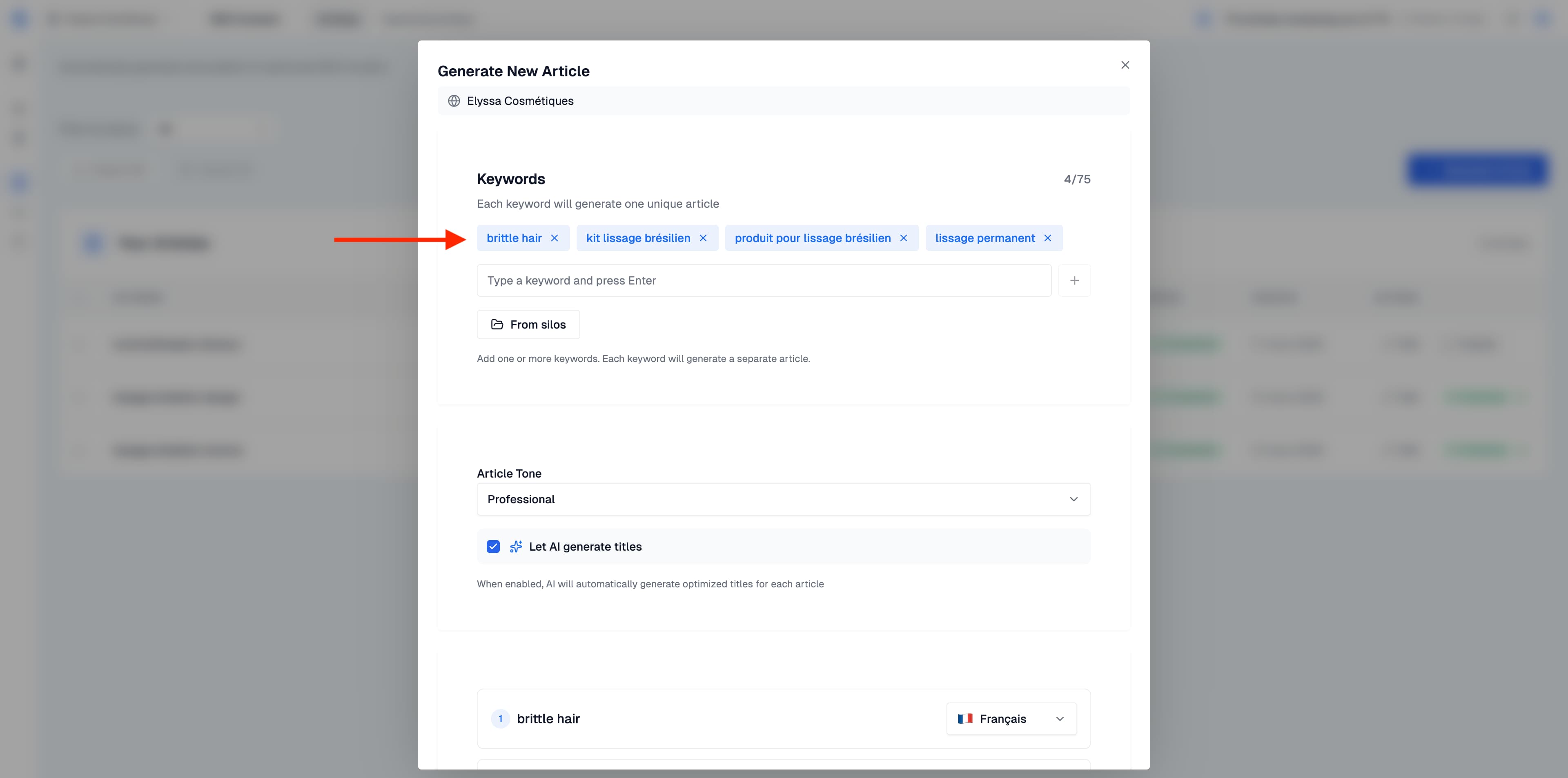
Vous pouvez utiliser plusieurs mots clés à la fois, ce qui signifie que vous pouvez générer par lots des dizaines d'articles en une seule fois. Une fois ajoutés, vos mots clés apparaîtront sous forme de balises au-dessus du champ de saisie.
Importez des mots clés depuis vos silos
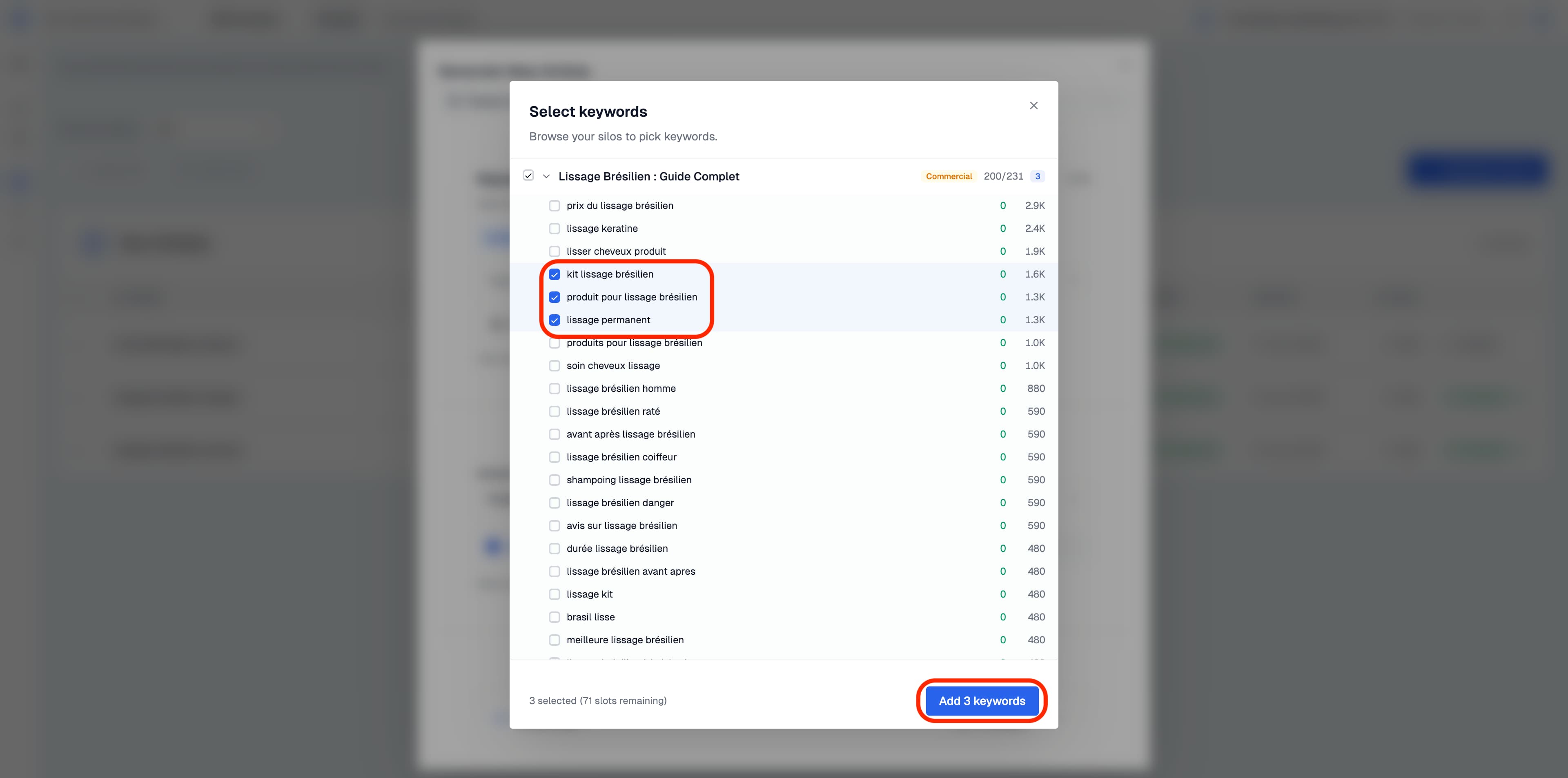
Si vous avez déjà configuré des silos de mots clés dans la section Mots-clés et silos, vous n'avez pas besoin de saisir quoi que ce soit manuellement. Cliquez sur le bouton À partir des silos pour parcourir vos silos et sélectionner directement des mots clés.
Cela ouvre un sélecteur de mots clés dans lequel vous pouvez parcourir la structure de votre silo, consulter les volumes de recherche et sélectionner les mots clés sur lesquels vous souhaitez écrire. Cochez ceux que vous voulez, puis cliquez sur Ajouter des mots clés pour les renvoyer au générateur d'articles.
Etape 3 : Configuration des paramètres de l'article
Sous la section des mots clés, vous disposez de plusieurs options pour personnaliser la façon dont vos articles seront générés.
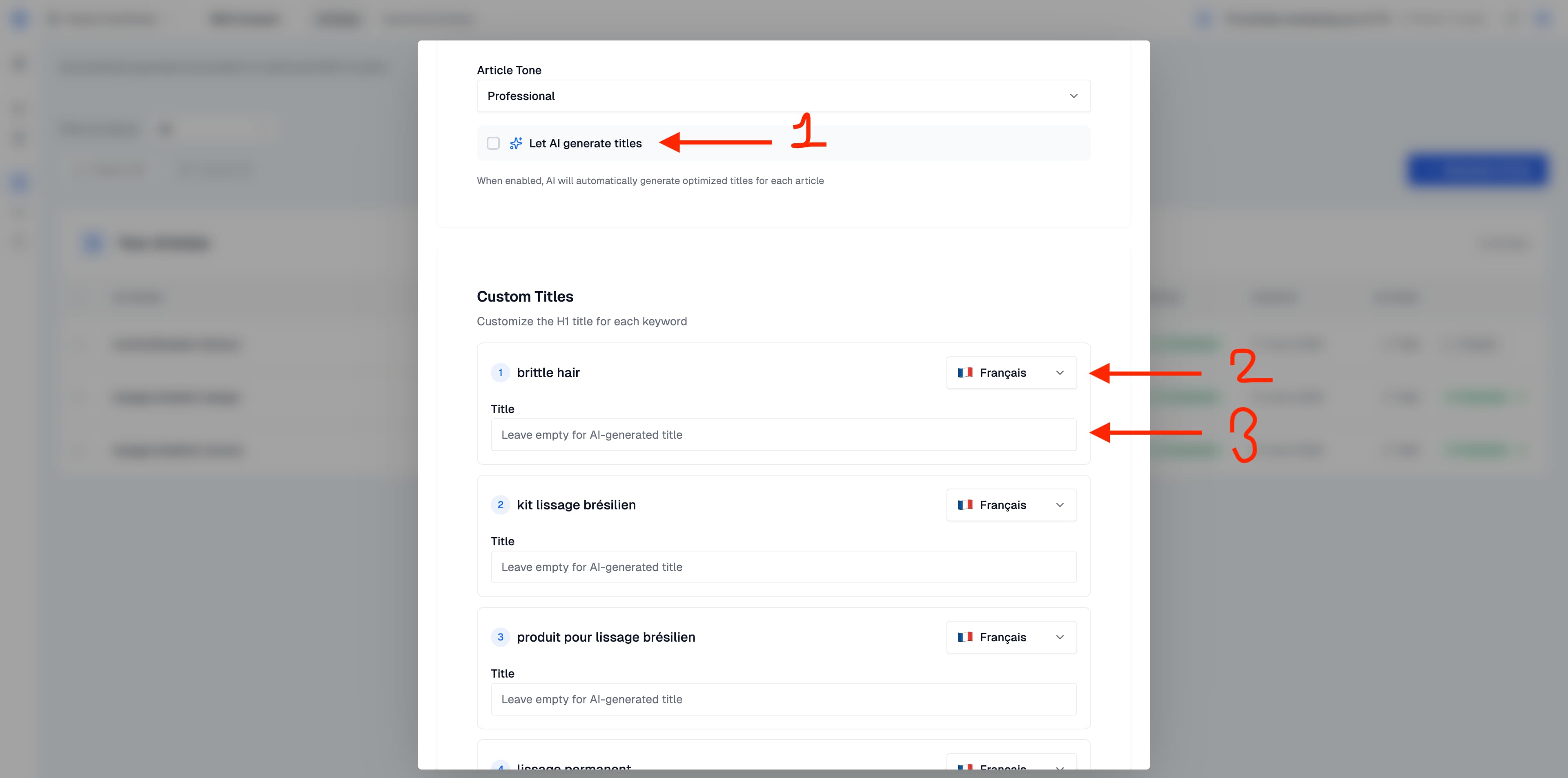
Ton de l'article
Choisissez le style d'écriture qui correspond à votre marque. La valeur par défaut est Professional, mais vous pouvez passer à d'autres tonalités en fonction de votre audience et de votre stratégie de contenu.
Laissez l'IA générer des titres
Lorsque cette case est cochée, l'IA crée automatiquement un titre H1 optimisé pour chaque article en fonction de l'analyse des concurrents et des meilleures pratiques de référencement. Si vous préférez contrôler le titre vous-même, décochez cette option et un champ Titre apparaîtra pour chaque mot clé dans lequel vous pourrez taper le vôtre.
Language by word key
Chaque mot clé possède son propre sélecteur de langue. Cela signifie que vous pouvez générer des articles dans différentes langues au sein d'un même lot. Par exemple, un article en français et un autre en anglais, d'un seul coup.
Etape 4 : Configuration des paramètres d'image
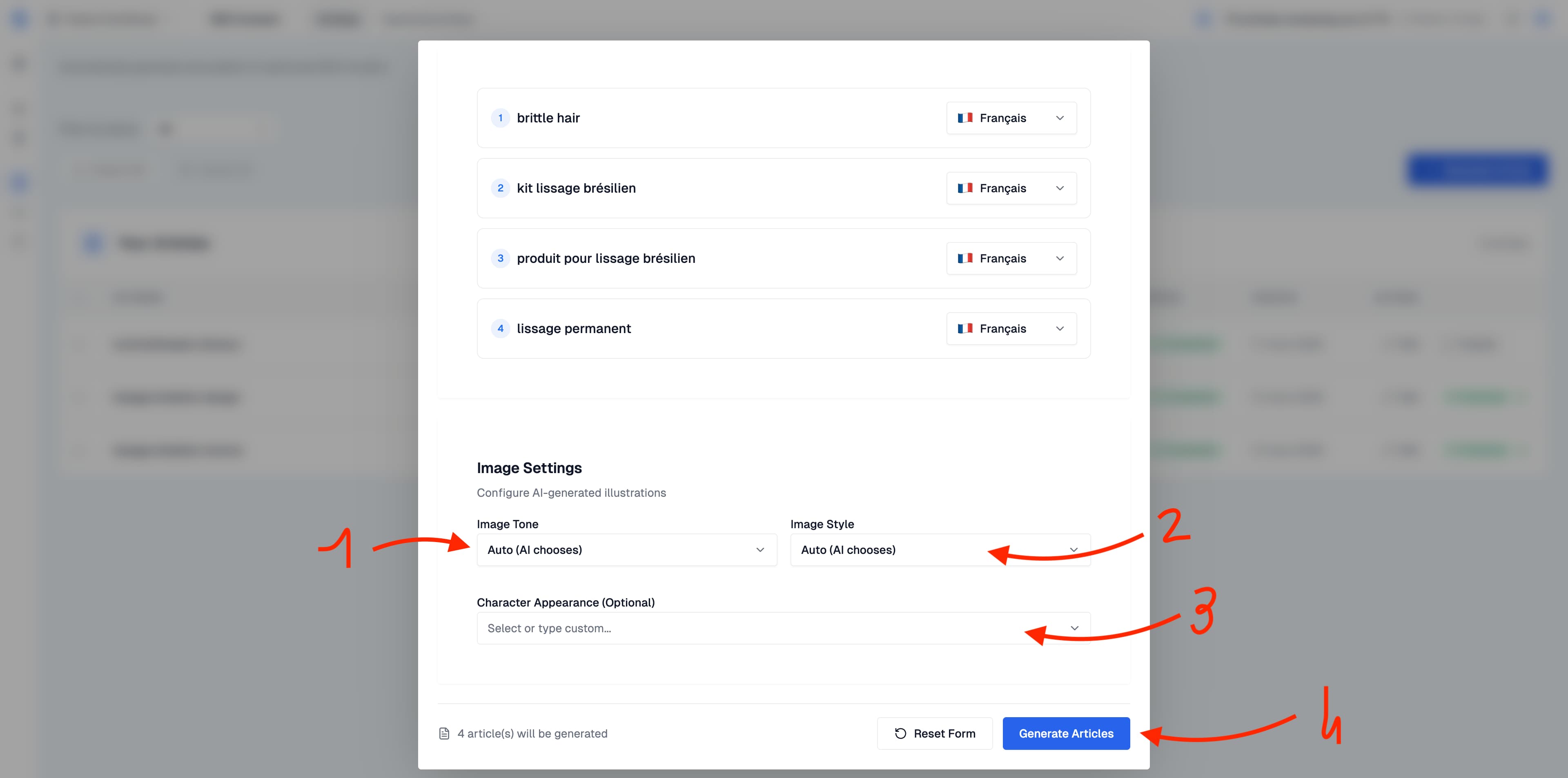
Faites défiler la page jusqu'à la section Paramètres de l'image pour contrôler les illustrations générées par l'IA qui seront incluses dans votre article.
Image Tone contrôle l'ambiance des éléments visuels générés (par exemple, chaleureux, clinique, dynamique). Réglez sur « Auto » pour laisser l'IA décider en fonction du sujet de l'article.
Le style d'image contrôle le style artistique (par exemple, photoréaliste, illustré, minimaliste). Le mode « Auto » fonctionne bien dans la plupart des cas d'utilisation.
L'apparence des personnages (facultatif) vous permet de décrire à quoi devraient ressembler les internautes s'ils figurent dans votre article, ce qui vous permet de maintenir la cohérence visuelle de votre contenu.
Une fois que tout est configuré, cliquez sur Générer des articles en bas de page. Le compteur vous indiquera combien d'articles seront créés (par exemple « 4 articles seront générés »).
Etape 5 : Revisez et modifiez votre article
Une fois la génération terminée, le statut de l'article passe à Terminé. Click Modificateur pour ouvrir l'éditeur d'article complet, dans lequel vous pouvez consulter chaque partie du contenu généré par l'IA avant de l'envoyer en direct.
L'éditeur est divisé en trois zones de travail : la Concurrence analysis en haut, le Meta Generated Balises au milieu, et Content of article en bas. Vous pouvez naviguer librement entre eux, et toutes les modifications que vous apportez sont enregistrées en tant que brouillon jusqu'à ce que vous les publiiez.
Concurrence analysis
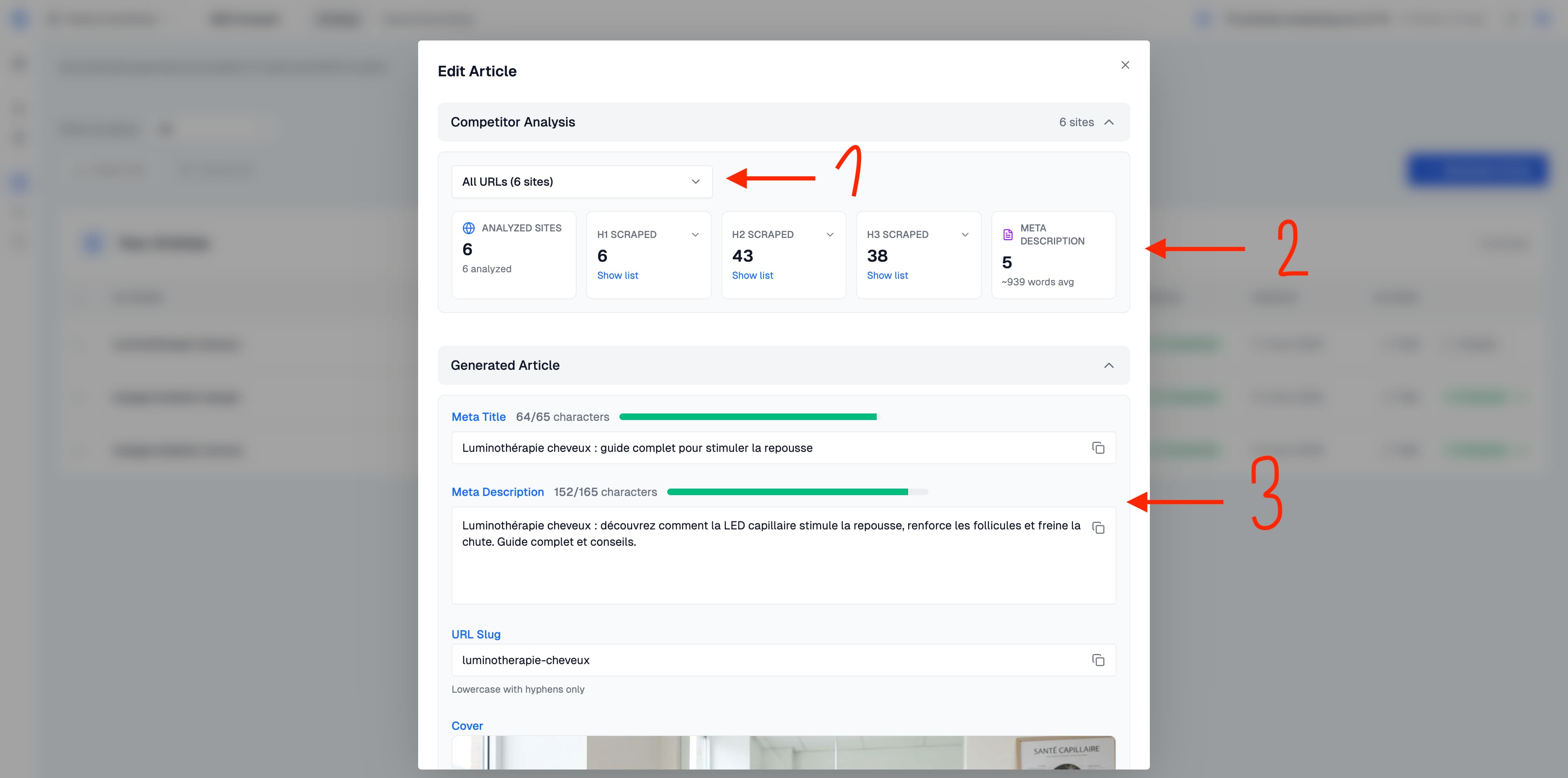
En haut de l'éditeur, vous trouverez le Concurrence analysis section. Cela vous montre exactement ce que l'IA a étudié avant de rédiger votre article, afin que vous puissiez auditer les sources et vérifier les données qui sous-tendent chaque recommandation.
Le Toutes les URL la liste déroulante montre quelles pages concurrentes ont été analysées. Vous pouvez filtrer pour voir les données de chaque concurrent.
Le Data récupérées La section révèle que l'IA a analysé 6 sites concurrents, supprimé leurs titres H1, H2, H3 et leurs méta-descriptions pour comprendre le paysage du contenu et structurer son article en conséquence.
Meta Generated Balises
En dessous de l'analyse de la concurrence, vous verrez les éléments de référencement générés :
Meta-title, optimisé pour la longueur (affiché avec un nombre de caractères et une barre de progression, par exemple 64/65 caractères).
Meta-description, un résumé convaincant de 120 à 165 caractères pour un affichage optimal dans les résultats de recherche.
URL Slug, un chemin d'URL propre, en minuscules et avec trait d'union, prêt à être publié.
Image de couverture, une image de couverture générée par l'IA et adaptée au sujet de votre article.
Tous ces champs sont modifiables. Vous pouvez tout ajuster avant de publier, et une modification rapide fait souvent la différence entre un clic et un défilement dans les SERP.
Modifier le contenu de votre article
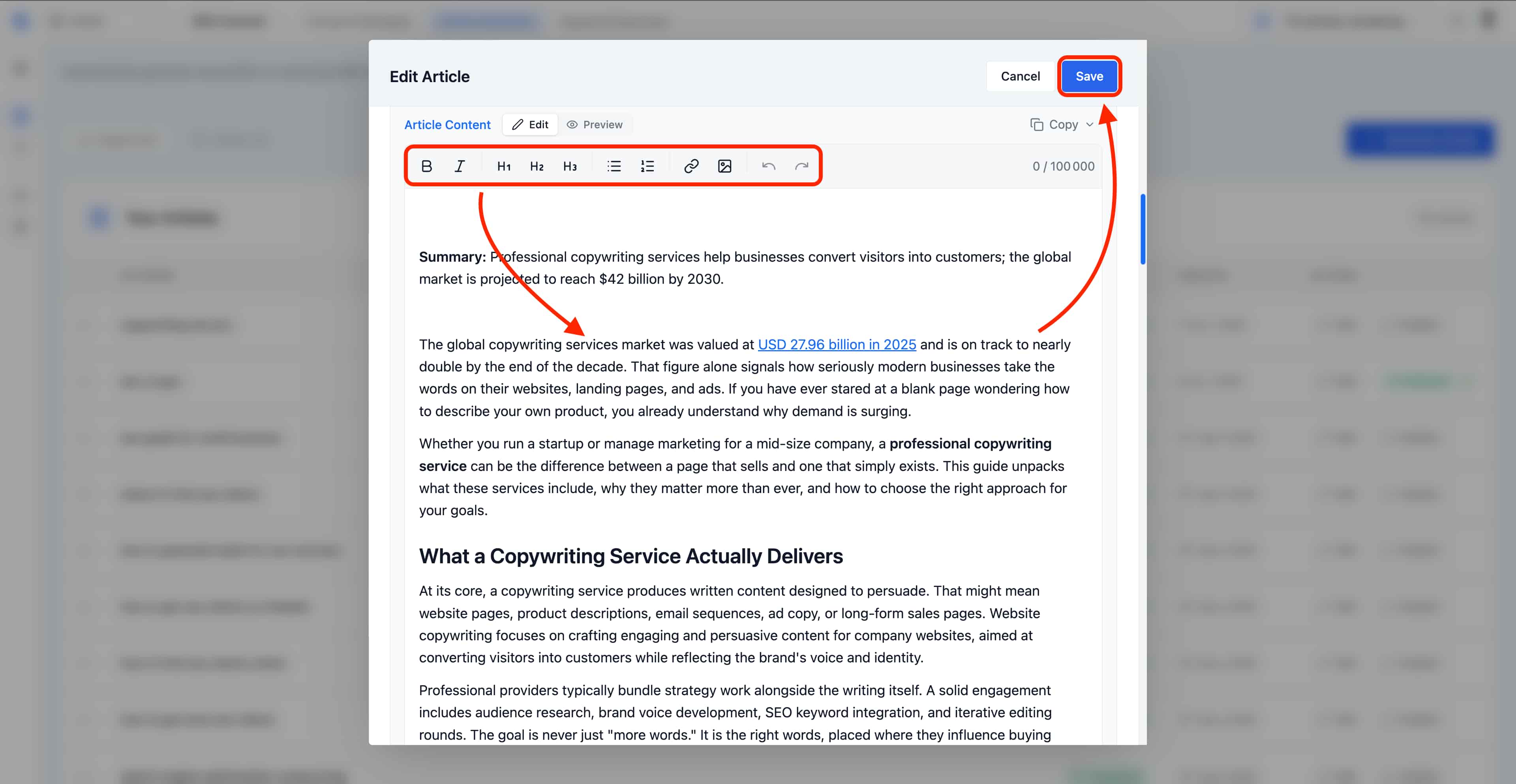
Le corps de l'article s'ouvre dans sa totalité éditeur de texte enrichi conçu pour les rédacteurs SEO. Vous pouvez réécrire n'importe quel paragraphe, restructurer le plan, peaufiner le ton ou vérifier les faits d'une affirmation, le tout directement dans la page, sans jamais quitter Sorank.
La barre d'outils située au-dessus du contenu vous fournit tout ce dont vous avez besoin pour mettre en forme l'article exactement comme vous souhaitez qu'il soit publié :
Text Formatage: liens en gras, en italique et en ligne pour ajouter des citations ou des liens internes vers vos autres pages.
Title Levels: H1, H2 et H3 pour conserver une structure sémantique propre que les moteurs de recherche peuvent explorer.
Listes: lists ordonnées et non ordonnées pour décomposer les étapes, les fonctionnalités ou les comparaisons.
Images en ligne: insérez des éléments visuels supplémentaires entre les paragraphes pour illustrer un point ou diviser de longues sections.
Utilisez le Modificateur / Aperçu basculez en haut de l'éditeur pour basculer entre le mode écriture et un mode lecture clair qui reflète l'apparence de l'article sur votre site en ligne. Lorsque vous êtes satisfait du résultat, Photocopieur Le bouton exporte le contenu complet (HTML ou texte brut) afin que vous puissiez le coller n'importe où en dehors de Sorank.
Les articles peuvent contenir jusqu'à 100 000 characters long, ce qui est largement suffisant pour des pages piliers détaillées, des guides de comparaison ou des didacticiels de longue durée.
Étape 6 : Publiez sur votre site Web
Une fois que vous êtes satisfait de l'article, deux options de publication s'offrent à vous.
Publiez directement sur votre CMS
Dans la liste des articles, cliquez sur le bouton Publier à côté de n'importe quel article terminé.
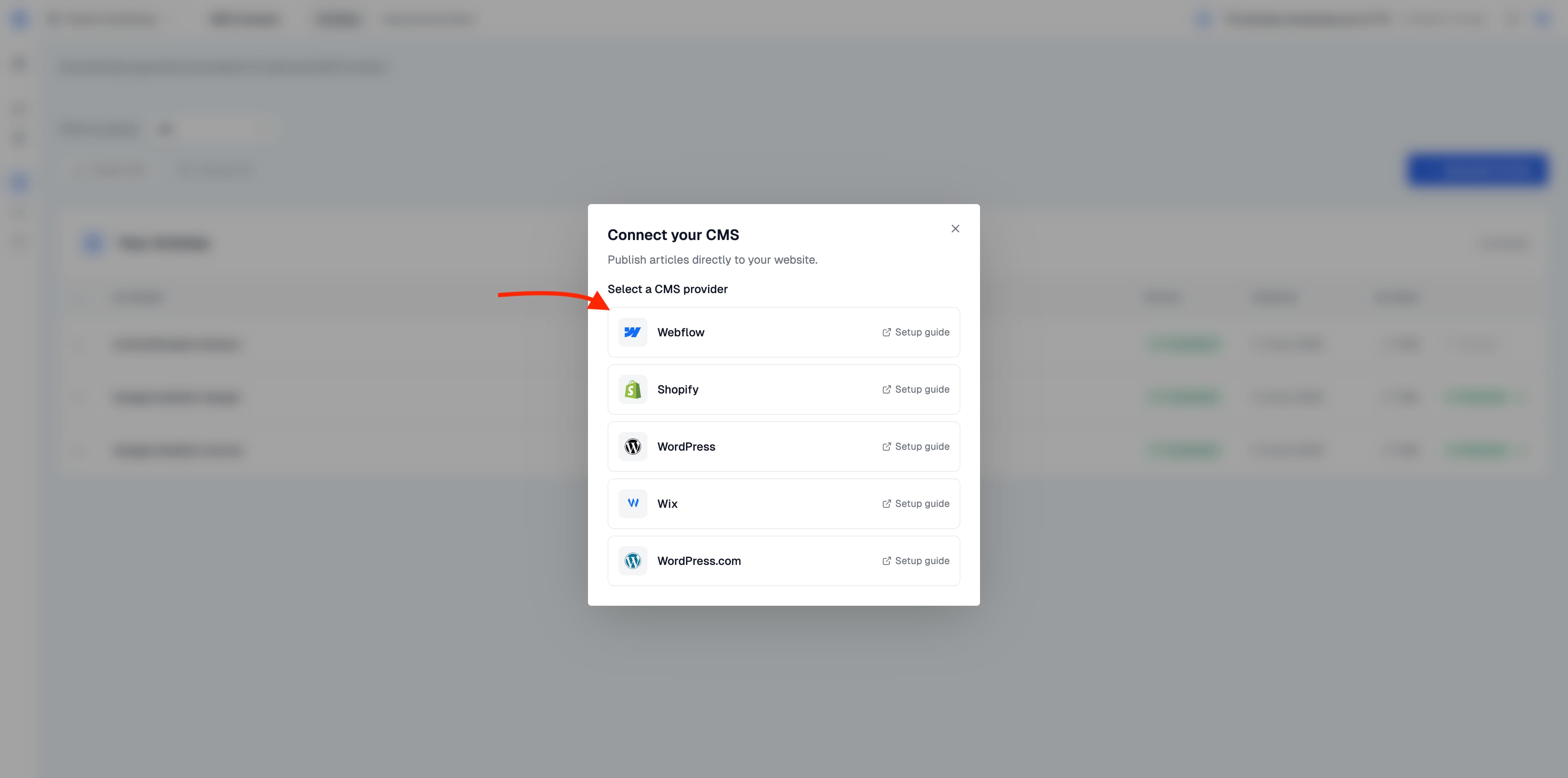
Si vous n'avez pas encore connecté à CMS, vous serez invité à le faire. Cliquez sur Connecter votre CMS et sélectionnez votre fournisseur.
Nous prenons actuellement en charge la publication directe sur Webflow, Shopify, WordPress, Wix et WordPress.com. Chaque fournisseur dispose d'un guide de configuration lié directement à la boîte de dialogue de connexion.
Une fois connecté, la publication se fait en un clic. L'article, ses balises méta, ses images et son slug sont tous envoyés directement sur votre CMS.
Exporter manuellement
Si vous préférez publier manuellement ou utiliser un CMS que nous ne prenons pas encore en charge, vous pouvez sélectionner des articles dans la liste et utiliser le bouton Exporter pour les télécharger.
Étape 7 : Automatisation et planification du contenu
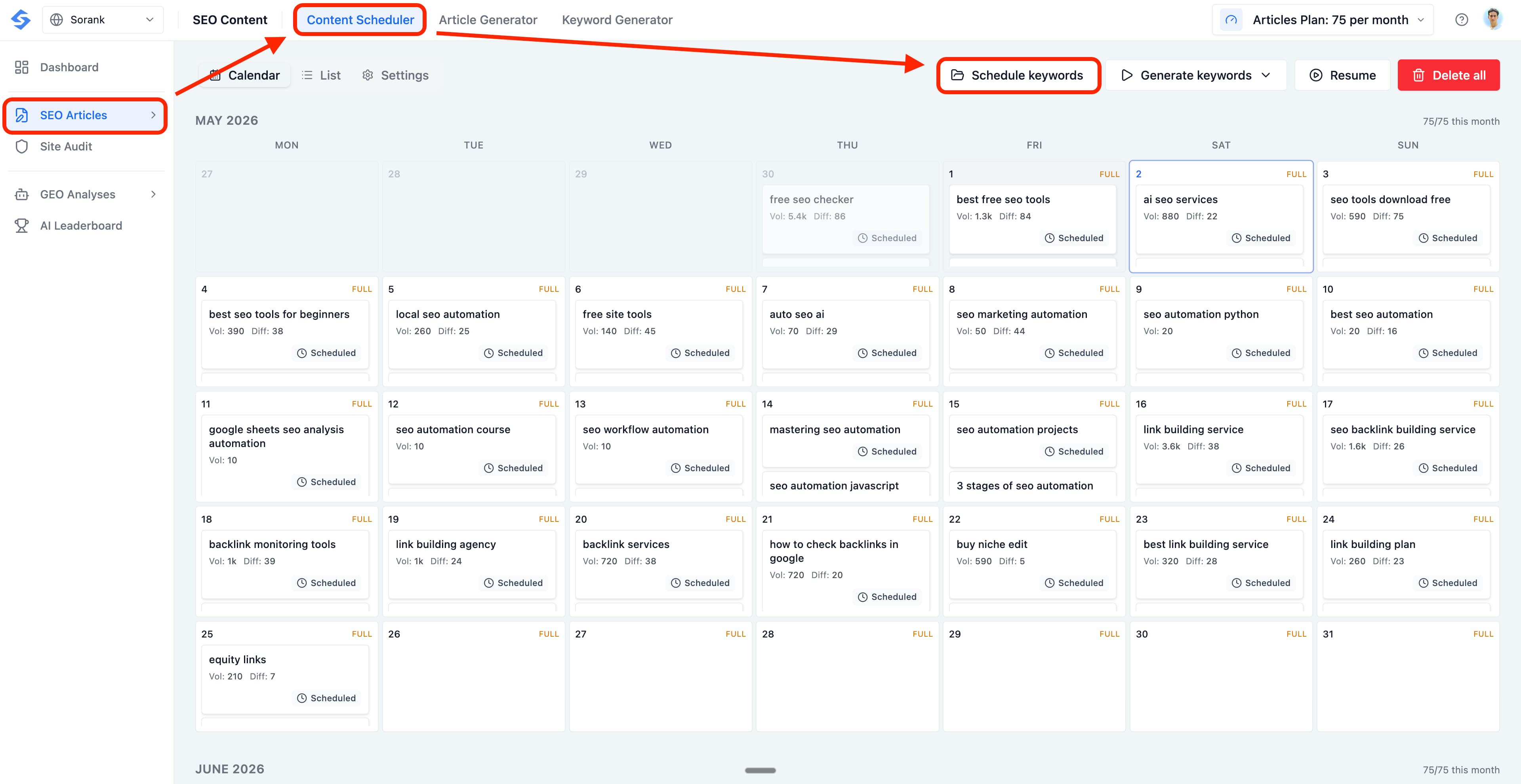
Pour ceux qui souhaitent adapter leur contenu sans le travail manuel quotidien, Sorank propose un système « mains libres » via le Planificateur de contenu. Cette fonctionnalité vous permet de planifier des dizaines d'articles à l'avance et de laisser l'IA gérer la rédaction et la publication en mode pilote automatique.
Planification par lots à partir de silos
Accédez au Planificateur de contenu
Cliquez Planifier des mots clés.
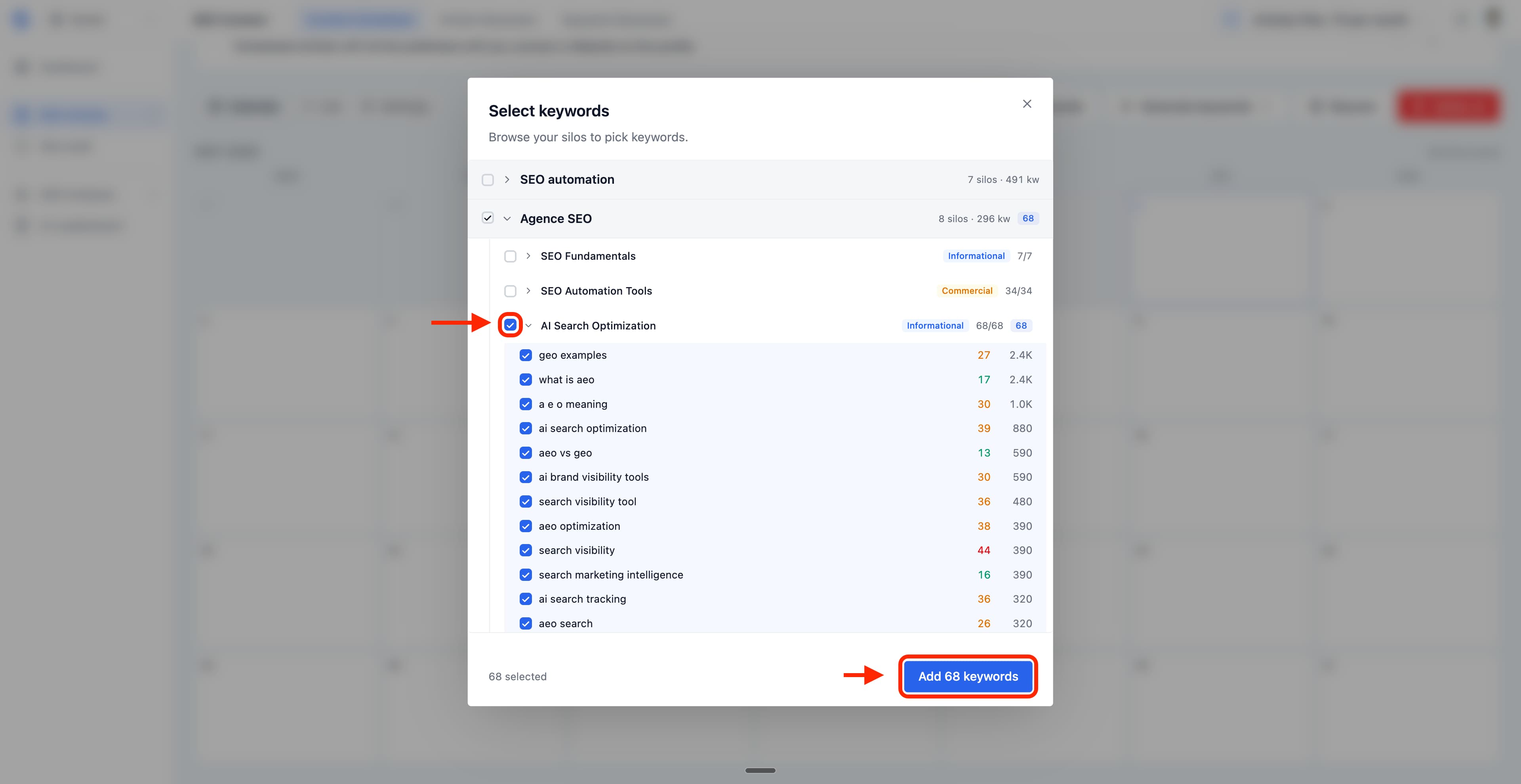
Au lieu de taper manuellement, cliquez sur À partir de silos pour ouvrir le sélecteur de mots clés.
Sélectionnez des clusters entiers ou des mots clés spécifiques (par exemple, « Optimisation de la recherche par IA »).
Cliquez sur Ajouter des mots clés bouton en bas.
Sorank renseignera automatiquement vos prochains créneaux de calendrier avec ces mots clés. L'IA les générera et les publiera ensuite en fonction de votre calendrier, en utilisant les instructions personnalisées que vous avez fournies.
Configurez vos paramètres
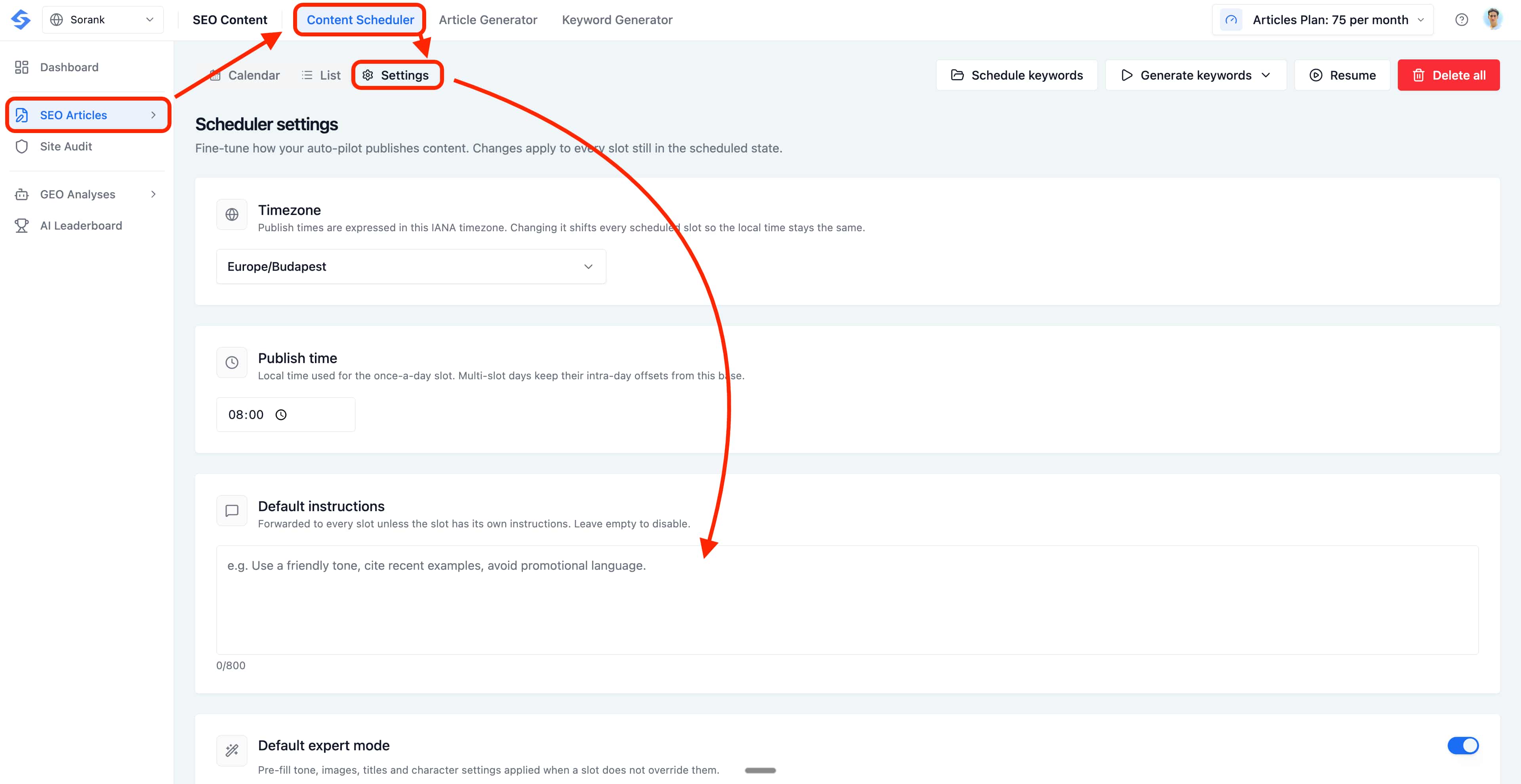
Pour configurer vos règles d'automatisation, accédez à Articles sur le référencement > Planificateur de contenu > Paramètres. C'est ici que vous définissez le comportement de l'IA pour chaque créneau programmé :
Fuseau horaire : Réglez-le en fonction de la région de votre public cible afin de garantir que les articles soient mis en ligne au moment où ils sont les plus actifs.
Heure de publication : Choisissez l'heure précise de la journée pour vos publications automatisées.
Instructions par défaut : C'est ici que vous ajoutez des informations personnalisées et sur mesure. Vous pouvez fournir des directives spécifiques que l'IA suivra pour chaque article généré dans le planificateur (par exemple, « Utilisez un ton amical, citez des exemples récents, évitez le langage promotionnel et mentionnez toujours notre engagement en faveur du développement durable »).
Mode expert par défaut : Activez cette option pour appliquer automatiquement votre ton, vos styles d'image et vos paramètres de caractères préférés à chaque créneau programmé.


























.webp)
.webp)










.svg)
.svg)