A privacidade é importante para nós, então você tem a opção de desativar certos tipos de armazenamento que podem não ser necessários para o funcionamento básico do site. O bloqueio de categorias pode afetar sua experiência no site. Mais informações
O recurso de conteúdo de SEO permite gerar artigos de blog completos e otimizados para SEO em minutos, completos com metatags, imagens e cabeçalhos estruturados, e publicá-los diretamente em seu site. Sem copiar e colar, sem formatação manual.
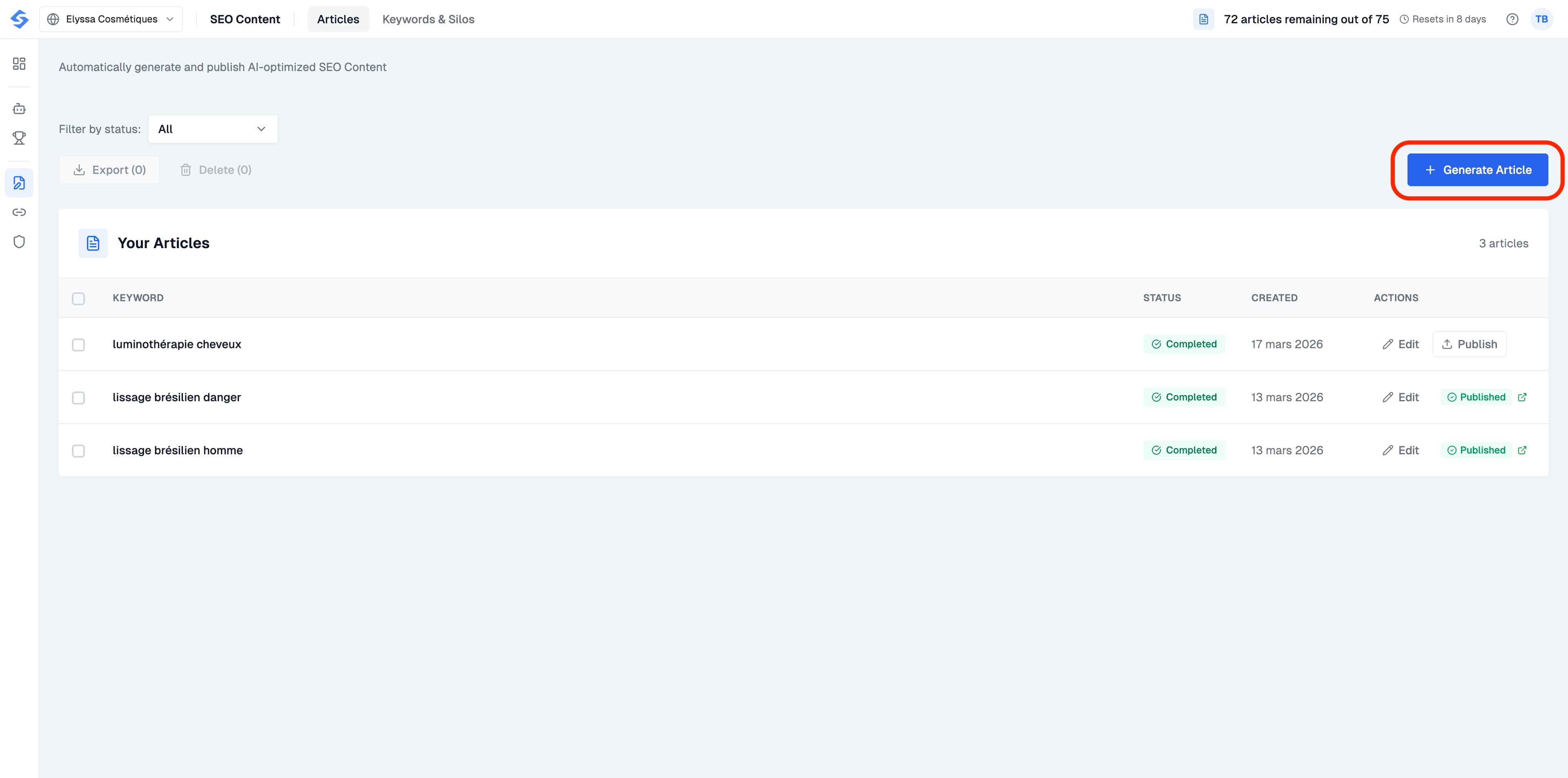
Seu painel de artigos
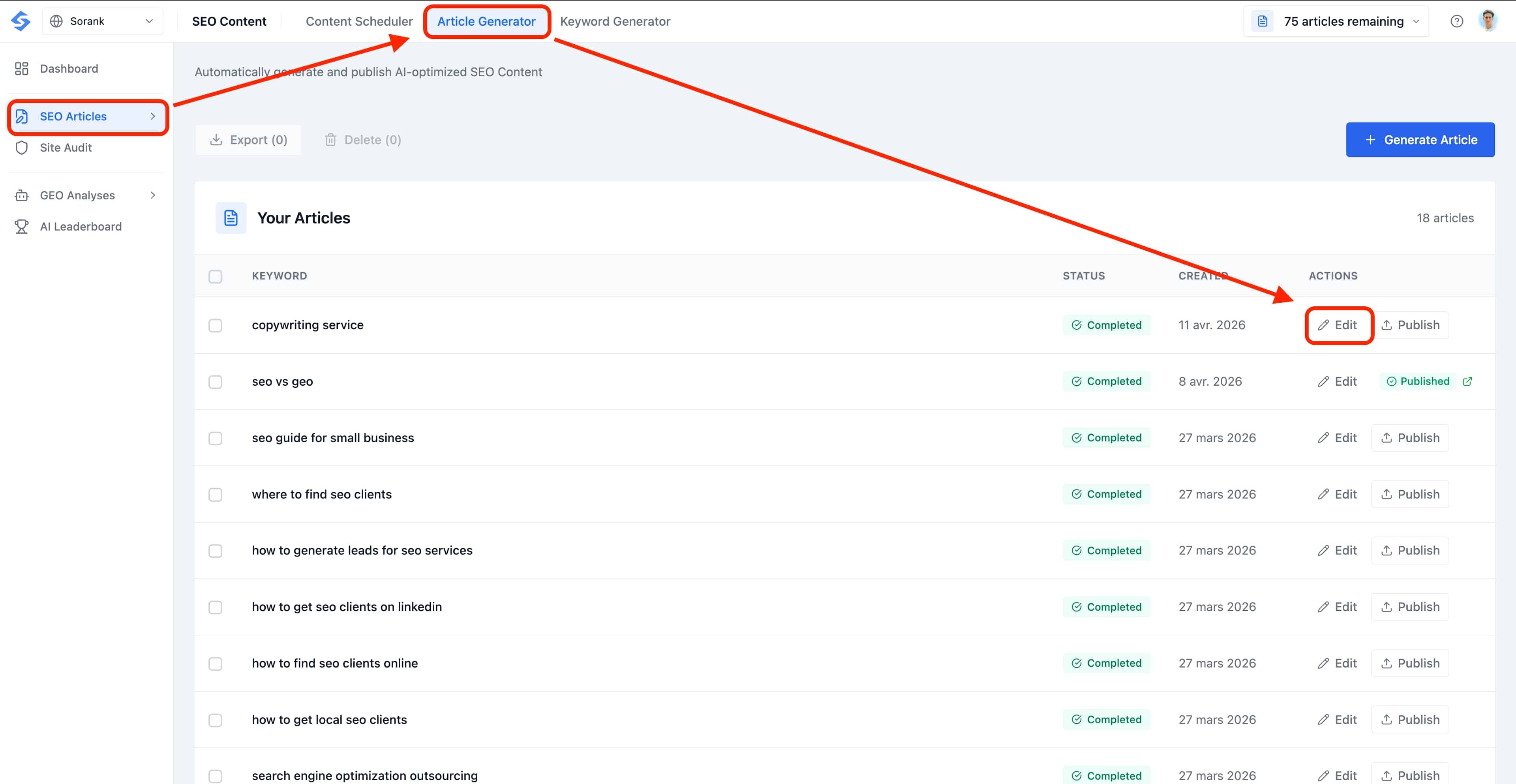
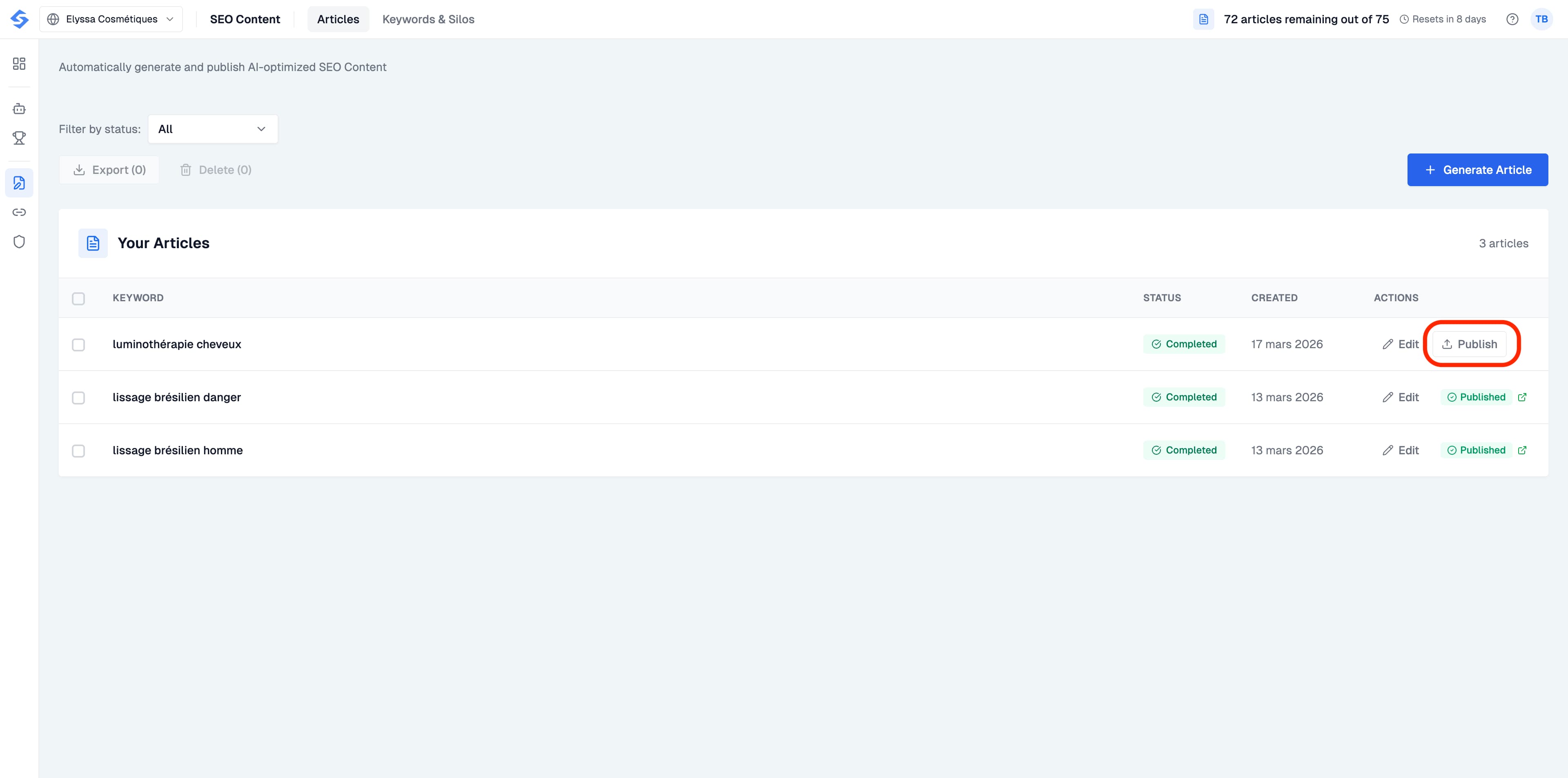
Ao abrir Conteúdo de SEO > Artigos, você verá uma lista de todos os artigos que você gerou. Cada entrada mostra a palavra-chave alvo, o status da geração, a data de criação e as ações disponíveis.
A partir daqui, você pode:
Filtre por status para encontrar rapidamente artigos concluídos, pendentes ou publicados.
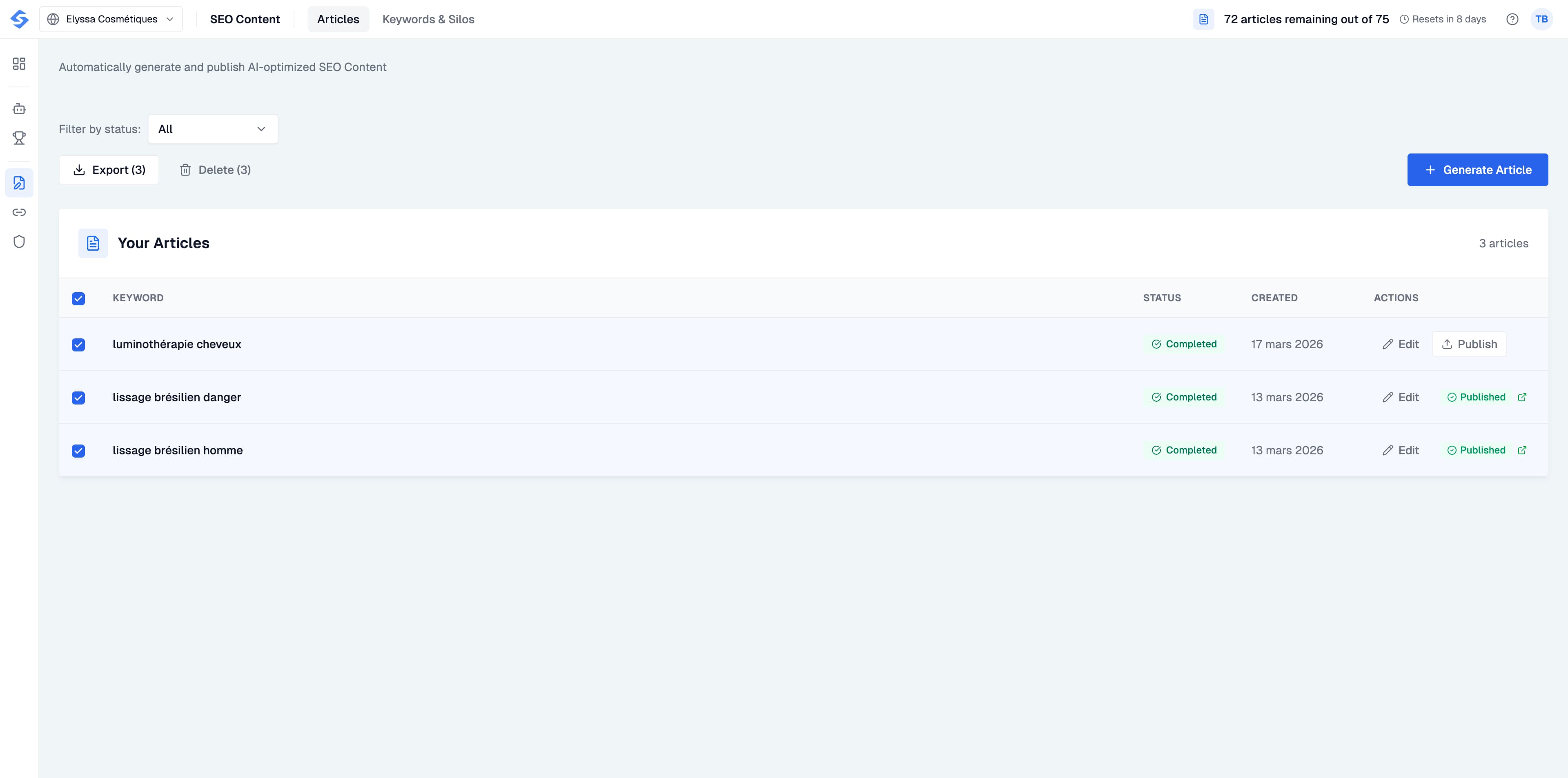
Exporte ou exclua artigos em massa selecionando-os com as caixas de seleção.
Edite qualquer artigo concluído para ajustá-lo antes de publicá-lo.
Publique um artigo completo diretamente no seu CMS conectado.
Você tem uma cota de 75 artigos por ciclo de cobrança (mostrada no canto superior direito), para que você possa gerar conteúdo em grande escala sem se preocupar com o esgotamento.
Etapa 1: comece um novo artigo
Clique no botão + Gerar artigo no canto superior direito da página de artigos.
Isso abre a caixa de diálogo Gerar novo artigo, na qual você configurará tudo antes que a IA comece a escrever.
Etapa 2: adicione suas palavras-chave de destino
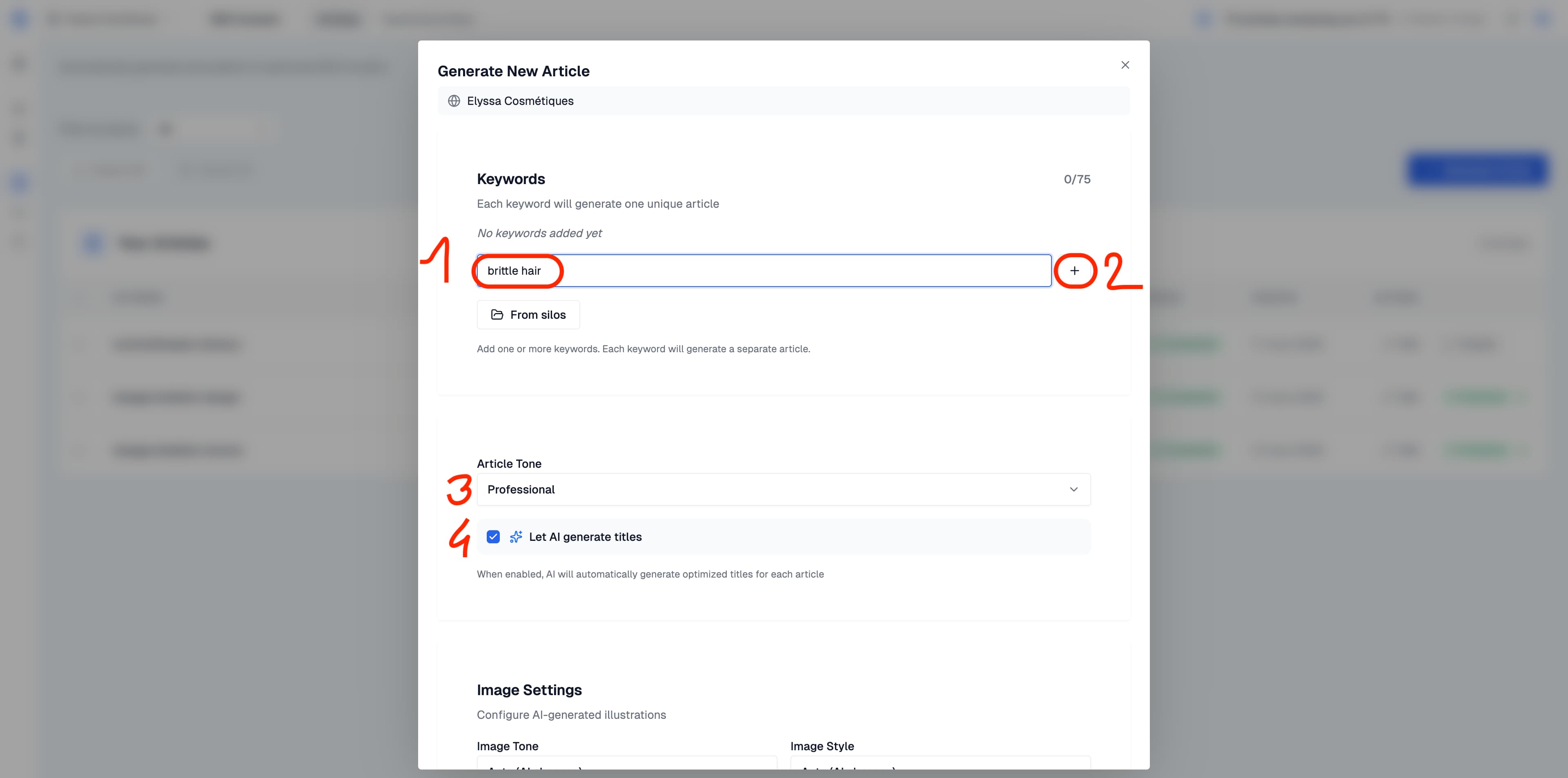
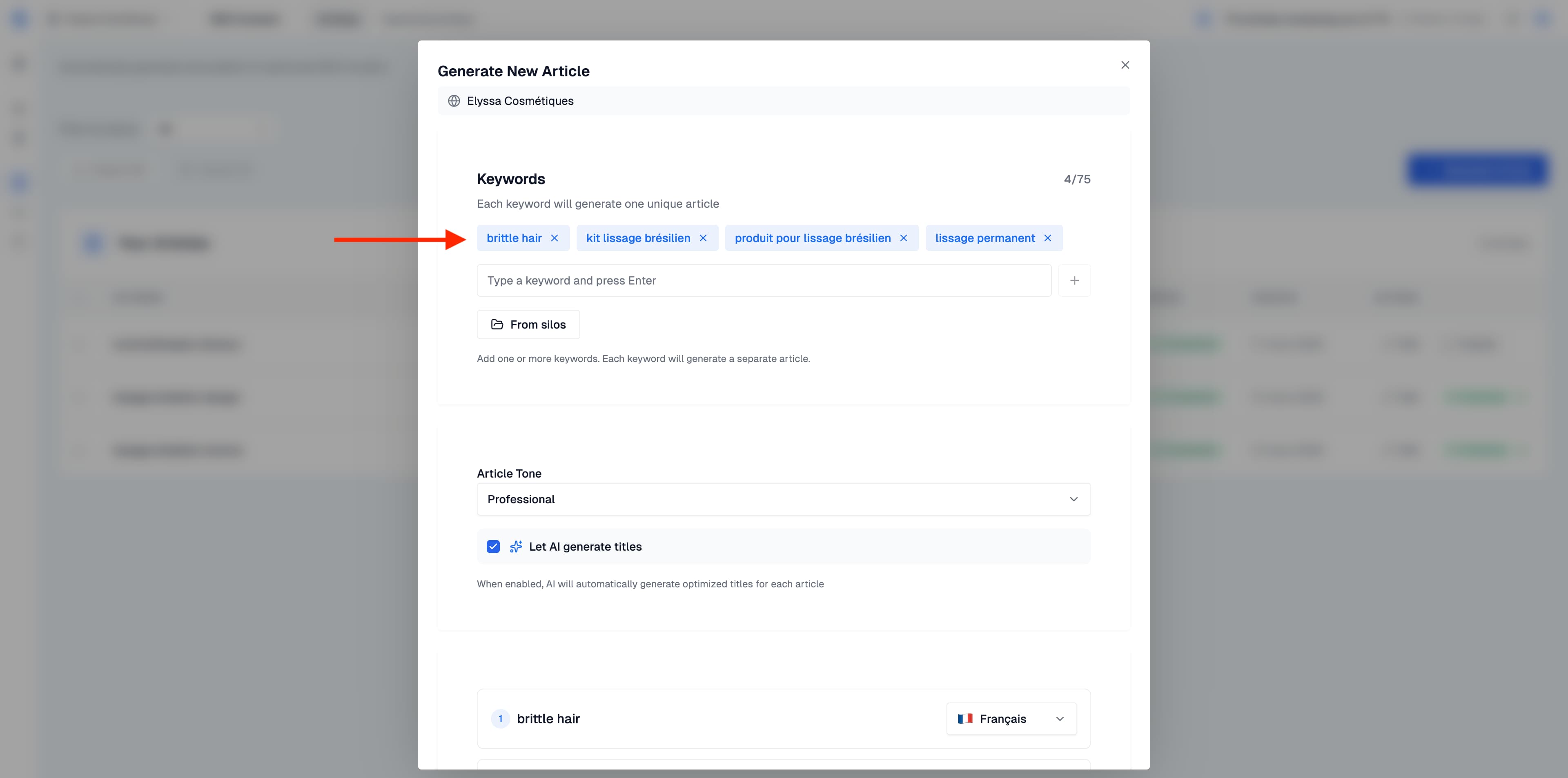
A primeira coisa que você precisa fazer é inserir as palavras-chave que você deseja segmentar. Digite uma palavra-chave no campo de entrada e pressione Enter ou clique no botão + para adicioná-la. Cada palavra-chave gerará um artigo separado.
Você pode usar várias palavras-chave ao mesmo tempo, o que significa que você pode gerar dezenas de artigos em lote de uma só vez. Depois de adicionadas, suas palavras-chave aparecerão como tags acima do campo de entrada.
Importe palavras-chave de seus silos
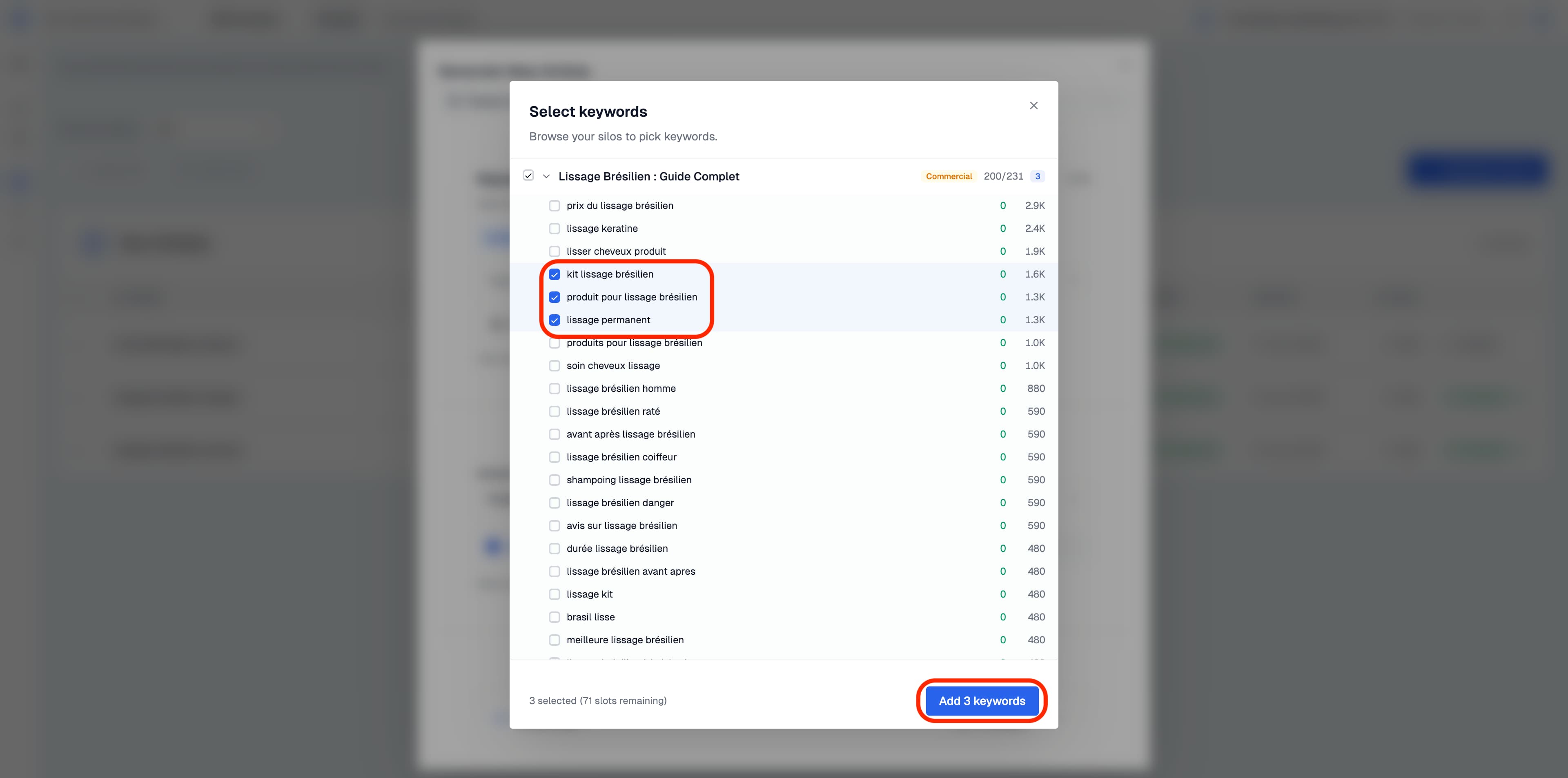
Se você já configurou silos de palavras-chave na seção Palavras-chave e silos, não precisa digitar nada manualmente. Clique no botão Dos silos para navegar pelos silos e escolher palavras-chave diretamente.
Isso abre um seletor de palavras-chave onde você pode navegar pela estrutura do silo, ver os volumes de pesquisa e selecionar as palavras-chave sobre as quais deseja escrever. Marque as que você deseja e clique em Adicionar palavras-chave para enviá-las de volta ao gerador de artigos.
Etapa 3: Definir as configurações do artigo
Abaixo da seção de palavras-chave, você tem várias opções para personalizar a forma como seus artigos serão gerados.
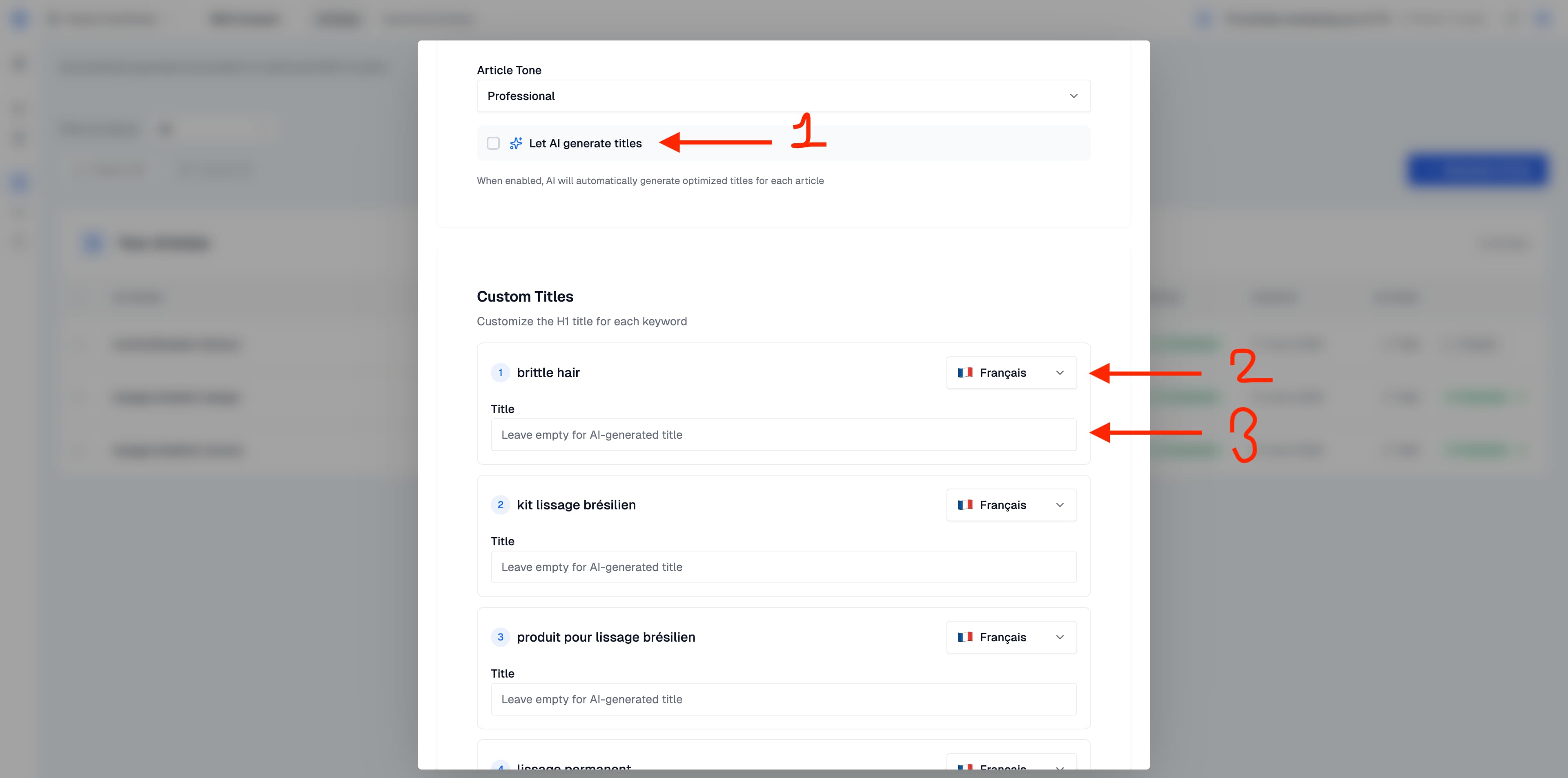
Tom do artigo
Escolha o estilo de escrita que combina com sua marca. O padrão é Profissional, mas você pode mudar para outros tons, dependendo do público e da estratégia de conteúdo.
Deixe a IA gerar títulos
Quando essa caixa de seleção estiver ativada, a IA criará automaticamente um título H1 otimizado para cada artigo com base na análise da concorrência e nas melhores práticas de SEO. Se você preferir controlar o título sozinho, desmarque essa opção e um campo Título aparecerá para cada palavra-chave, onde você poderá digitar a sua própria.
Idioma por palavra-chave
Cada palavra-chave tem seu próprio seletor de idioma. Isso significa que você pode gerar artigos em diferentes idiomas dentro do mesmo lote. Por exemplo, um artigo em francês e outro em inglês, tudo de uma só vez.
Etapa 4: Definir as configurações de imagem
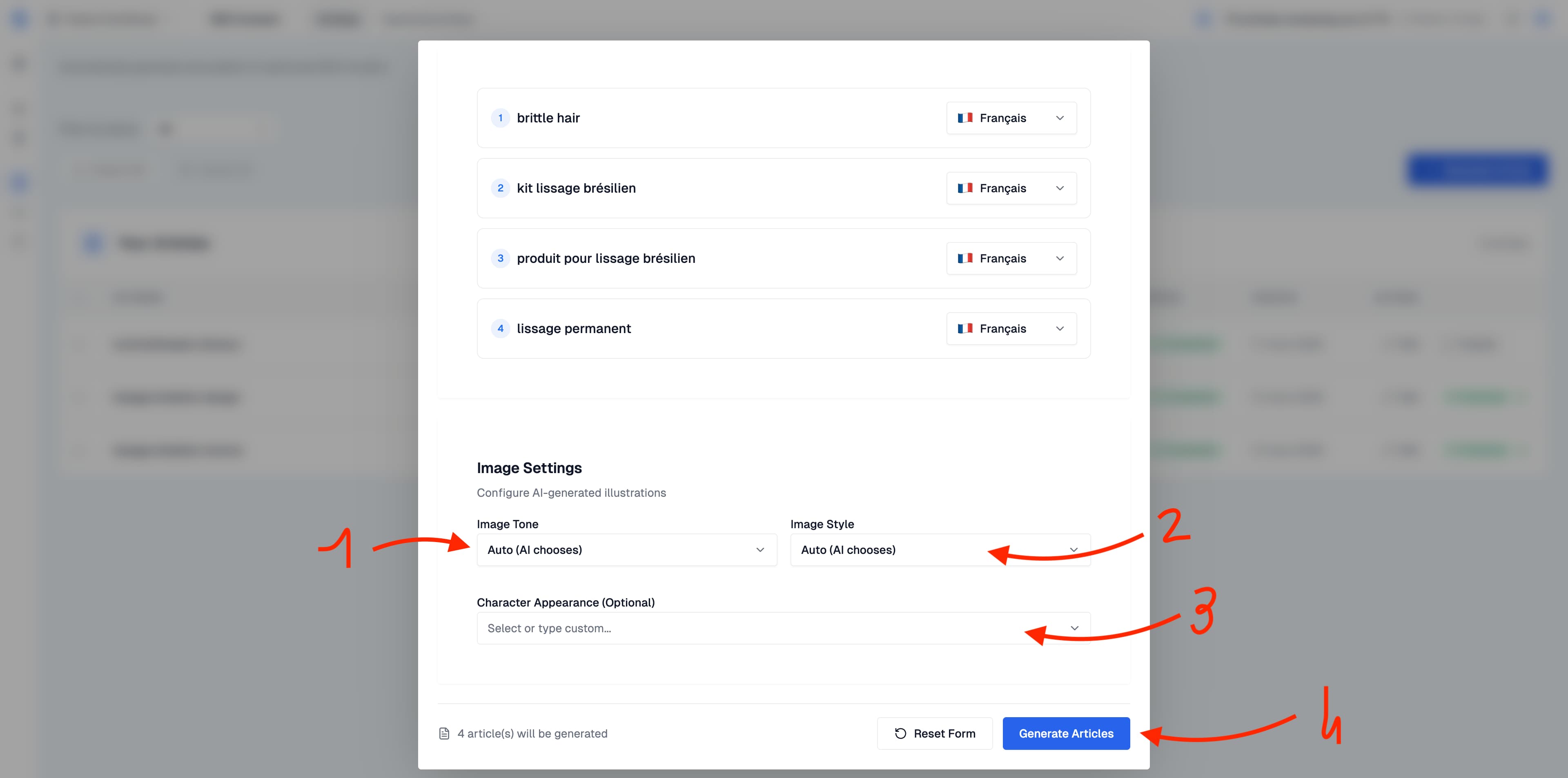
Role para baixo até a seção Configurações de imagem para controlar as ilustrações geradas pela IA que serão incluídas em seu artigo.
O tom de imagem controla o clima das imagens geradas (por exemplo, calorosas, clínicas, vibrantes). Defina como “Automático” para permitir que a IA decida com base no tópico do artigo.
O Estilo de Imagem controla o estilo artístico (por exemplo, fotorrealista, ilustrado, minimalista). “Auto” funciona bem na maioria dos casos de uso.
A aparência do personagem (opcional) permite descrever a aparência das pessoas se seu artigo as apresentar, ajudando você a manter a consistência visual em todo o conteúdo.
Depois que tudo estiver configurado, clique em Gerar artigos na parte inferior. O contador dirá quantos artigos serão criados (por exemplo, “4 artigos serão gerados”).
Etapa 5: revise e edite seu artigo
Quando a geração for concluída, o status do artigo mudará para Concluído. Clique em Editar para abrir o editor completo do artigo e revisar cada parte do conteúdo gerado pela IA antes de publicá-lo.
O editor é dividido em três áreas de trabalho: a Análise da concorrência no topo, as Metatags geradas no meio e o Conteúdo do artigo na parte inferior. Você pode navegar livremente entre elas, e qualquer alteração feita é salva como rascunho até a publicação.
Análise da concorrência
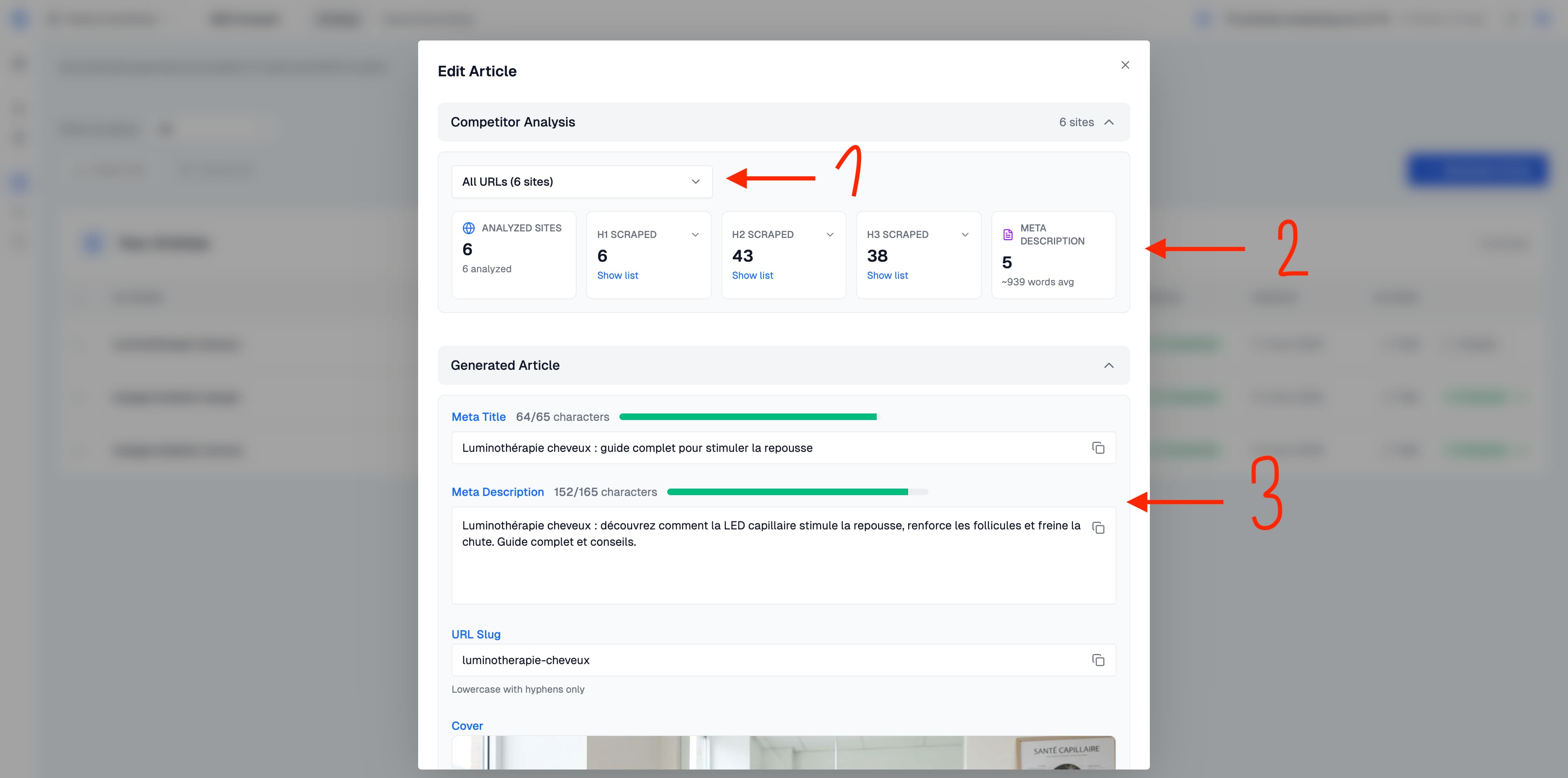
Na parte superior do editor, você encontrará a seção Análise da concorrência. Ela mostra exatamente o que a IA estudou antes de escrever seu artigo, para que você possa auditar as fontes e verificar os dados por trás de cada recomendação.
O menu suspenso Todos os URLs mostra quais páginas concorrentes foram analisadas. Você pode filtrar para ver os dados de cada concorrente individual.
A seção de dados extraídos revela que a IA analisou 6 sites concorrentes, coletou seus cabeçalhos H1, H2, H3 e meta descrições para entender o cenário do conteúdo e estruturar seu artigo de acordo.
Metatags geradas
Abaixo da análise da concorrência, você verá os elementos de SEO gerados:
Meta título, otimizado para o comprimento (mostrado com contagem de caracteres e barra de progresso, por exemplo, 64/65 caracteres).
Meta descrição, um resumo atraente de 120 a 165 caracteres para exibição ideal nos resultados de pesquisa.
URL Slug, um caminho de URL limpo, em minúsculas e com hífen, pronto para publicação.
Imagem de capa, uma imagem de capa gerada por IA personalizada para o tópico do seu artigo.
Todos esses campos são editáveis. Você pode ajustar qualquer coisa antes de publicar, e um pequeno ajuste aqui costuma fazer a diferença entre um clique e um scroll nas SERPs.
Edite o conteúdo do artigo
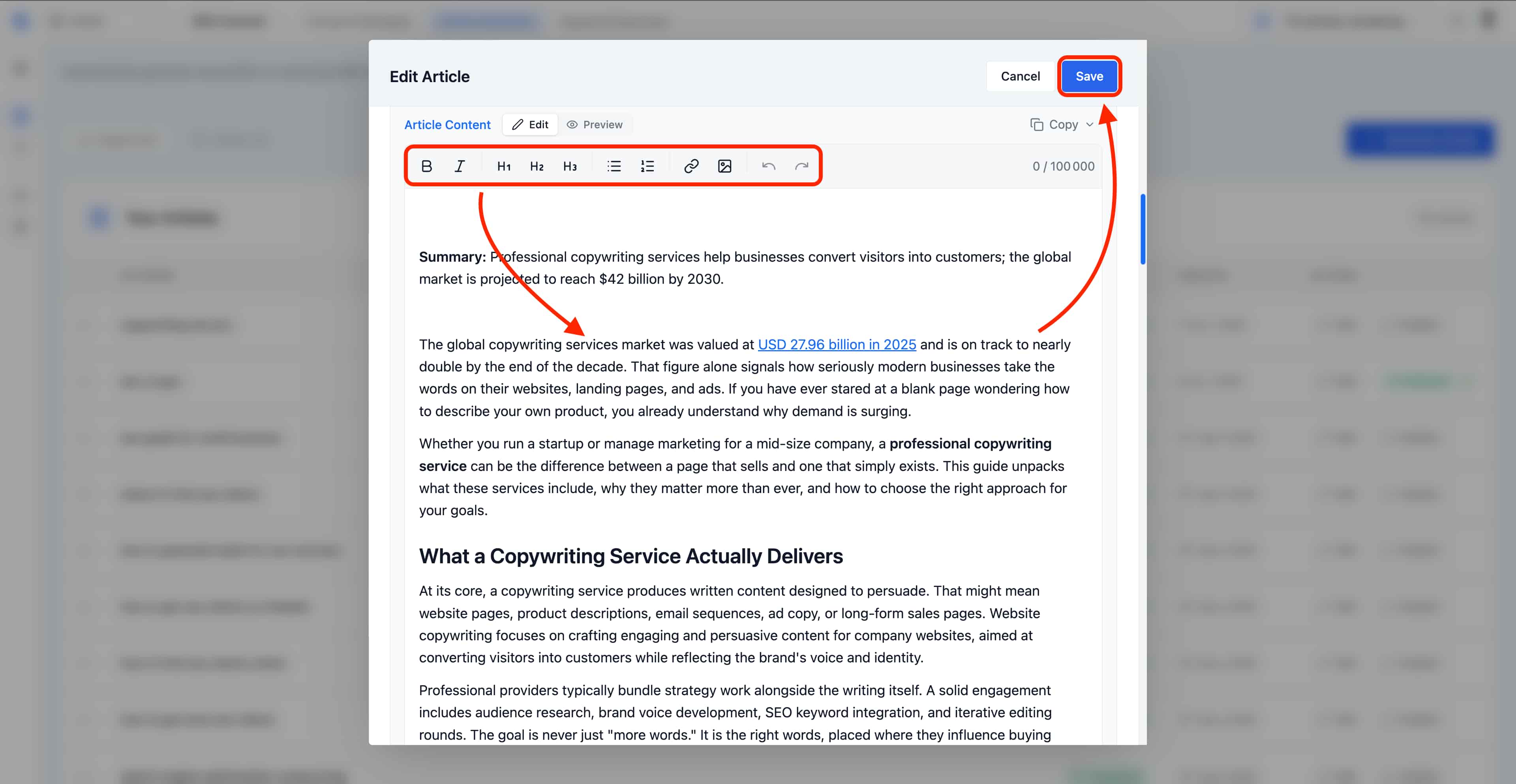
O corpo do artigo abre em um editor de rich text completo, pensado para redatores de SEO. Você pode reescrever qualquer parágrafo, reestruturar o esquema, refinar o tom ou verificar uma afirmação, tudo diretamente na página, sem sair do Sorank.
A barra de ferramentas acima do conteúdo dá a você tudo o que precisa para formatar o artigo exatamente como deseja publicá-lo:
Formatação de texto: negrito, itálico e links embutidos para adicionar citações ou links internos para suas outras páginas.
Níveis de cabeçalho: H1, H2 e H3 para manter uma estrutura semântica limpa que os mecanismos de busca possam rastrear.
Listas: listas ordenadas e não ordenadas para detalhar etapas, recursos ou comparações.
Imagens embutidas: insira visuais adicionais entre os parágrafos para ilustrar um ponto ou quebrar seções longas.
Use o botão Editar / Visualizar no topo do editor para alternar entre a visualização de escrita e uma visualização de leitura limpa que reflete como o artigo aparecerá no seu site ao vivo. Quando estiver satisfeito com o resultado, o botão Copiar exporta o conteúdo completo (HTML ou texto simples) para você colar em qualquer lugar fora do Sorank.
Os artigos podem ter até 100.000 caracteres, mais que suficiente para páginas pilares aprofundadas, guias comparativos ou tutoriais em formato longo.
Etapa 6: publique em seu site
Quando estiver satisfeito com o artigo, você terá duas opções de publicação.
Publique diretamente no seu CMS
Na lista de artigos, clique no botão Publicar ao lado de qualquer artigo concluído.
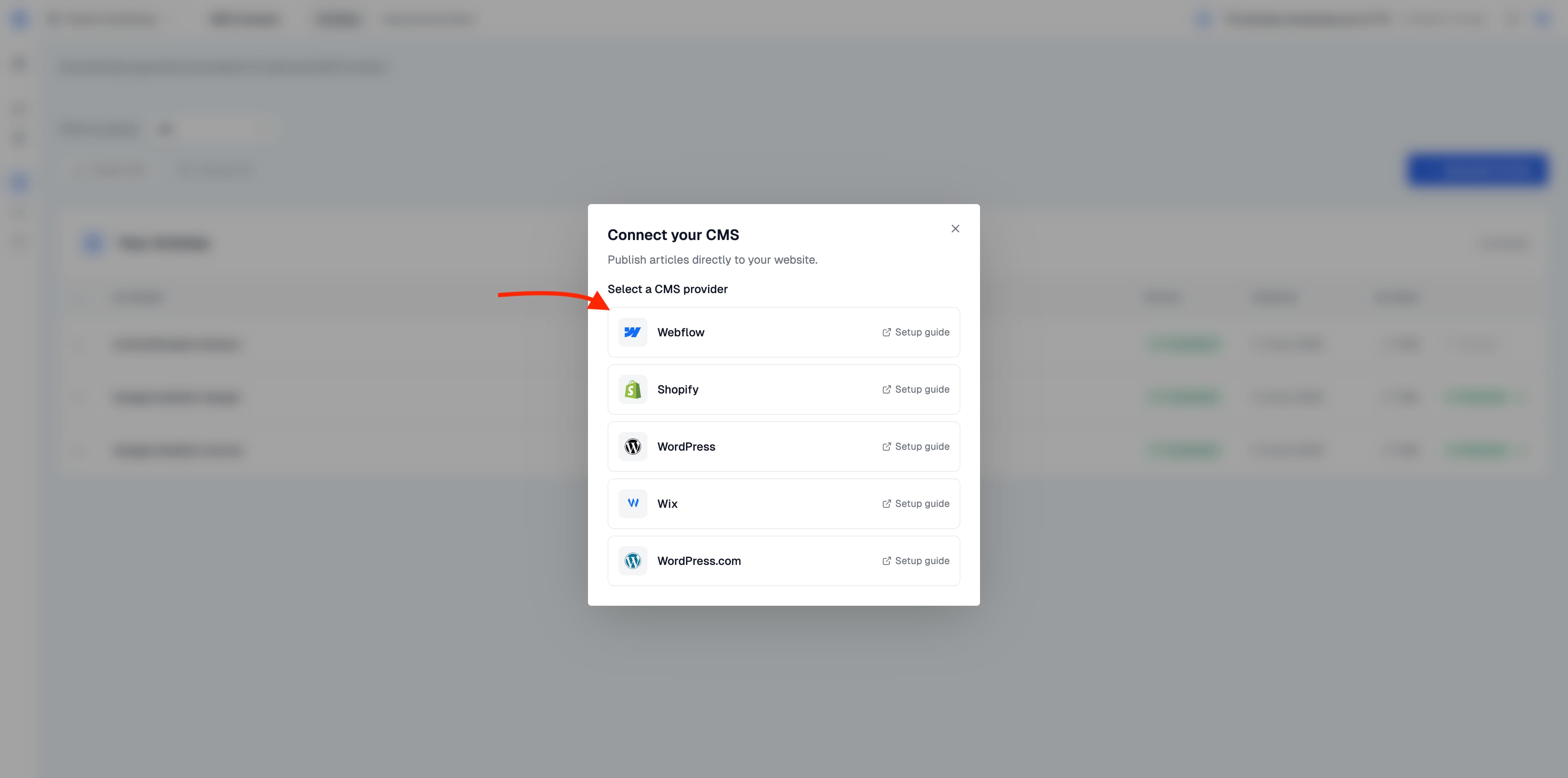
Se você ainda não conectou um CMS, você será solicitado a fazer isso. Clique em Conectar seu CMS e selecione seu provedor.
Atualmente, oferecemos suporte à publicação direta no Webflow, Shopify, WordPress, Wix e WordPress.com. Cada provedor tem um guia de configuração vinculado diretamente à caixa de diálogo de conexão.
Uma vez conectado, a publicação é feita com um clique. O artigo, suas metatags, imagens e slug são enviados diretamente para o seu CMS.
Exportar manualmente
Se preferir publicar manualmente ou usar um CMS que ainda não oferecemos suporte, você pode selecionar artigos da lista e usar o botão Exportar para baixá-los.
Dicas para tirar o máximo proveito da geração de artigos
Use seus silos. As palavras-chave dos seus silos já estão organizadas por tópico e intenção de pesquisa. Eles produzirão artigos mais focados e estrategicamente alinhados.
A geração de lotes é sua amiga. Adicione várias palavras-chave de uma só vez e deixe a IA trabalhar com elas enquanto você se concentra em outras tarefas.
Sempre revise antes de publicar. A IA produz primeiros rascunhos fortes, mas uma rápida revisão humana, especialmente quanto à precisão técnica e à voz da marca, fará com que o conteúdo brilhe.
Aproveite a análise da concorrência. O título e os metadados extraídos indicam o que já está classificado. Use-o para garantir que seu artigo ofereça algo que a concorrência não oferece.
Experimente tons e estilos de imagem. Diferentes tipos de conteúdo se beneficiam de diferentes abordagens. Um guia de produto pode funcionar melhor com um tom profissional e imagens fotorrealistas, enquanto um artigo sobre estilo de vida pode se adequar a um estilo mais caloroso e ilustrado.



























.webp)
.webp)










.svg)
.svg)