

Passo 1: Inicie sessão no painel de administração do WordPress
Vá ao seu painel do WordPress em seudominio.com/wp-admin e inicie sessão com a sua conta de administrador.Passo 2: Abra o menu Hostinger Tools
Na barra lateral esquerda do seu painel de administração WordPress, localize o menu Hostinger. Clique nele para expandir as opções e, em seguida, vá para Tools.Passo 3: Encontre a definição Application Passwords
Dentro do Hostinger Tools, percorra até encontrar uma definição chamada Application Passwords (por vezes indicada como WP Application Passwords ou Disable Application Passwords).Passo 4: Ative Application Passwords
Mude a opção para Ativado (ou desmarque a caixa que diz Disable Application Passwords). Guarde as alterações se aparecer um botão de guardar.Passo 5: Volte a ligar o Sorank ao seu site WordPress
Regresse ao seu painel do Sorank e tente novamente a ligação ao WordPress. A geração da palavra-passe de aplicação deve agora funcionar sem erros.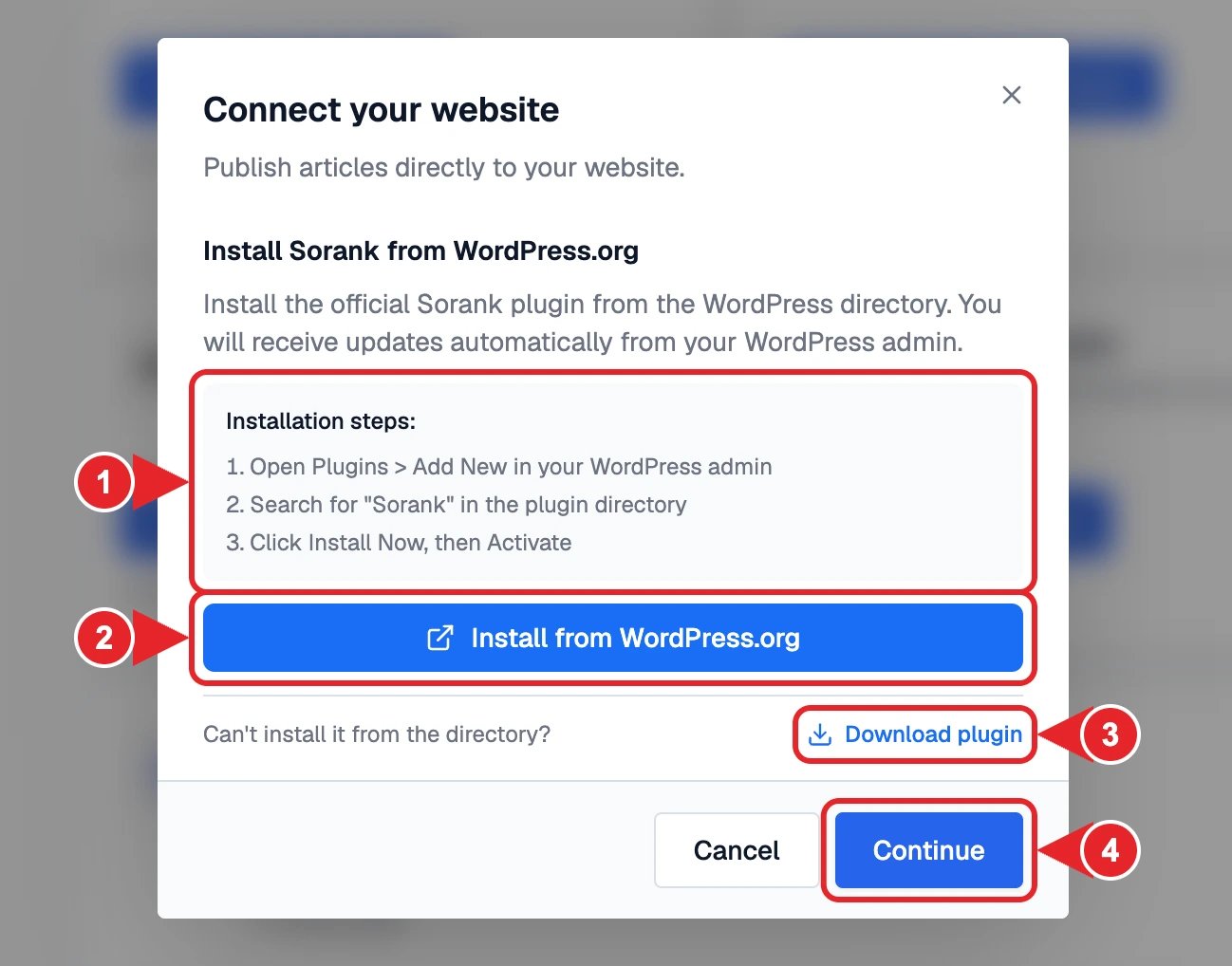
- Passos de instalação a seguir no painel de administração do WordPress.
- Instalar a partir do WordPress.org para abrir a página do plugin.
- Descarregar plugin se não o conseguir instalar a partir do diretório.
- Continuar quando o plugin estiver ativo.