La confidentialité est importante pour nous. Vous avez donc la possibilité de désactiver certains types de stockage qui peuvent ne pas être nécessaires au fonctionnement de base du site Web. Le blocage des catégories peut avoir un impact sur votre expérience sur le site Web. Plus d'informations
Mit der SEO-Inhaltsfunktion können Sie in wenigen Minuten SEO-optimierte Blogartikel in voller Länge mit Metatags, Bildern und strukturierten Überschriften erstellen und diese direkt auf Ihrer Website veröffentlichen. Kein Kopieren und Einfügen, keine manuelle Formatierung.
Ihr Artikel-Dashboard
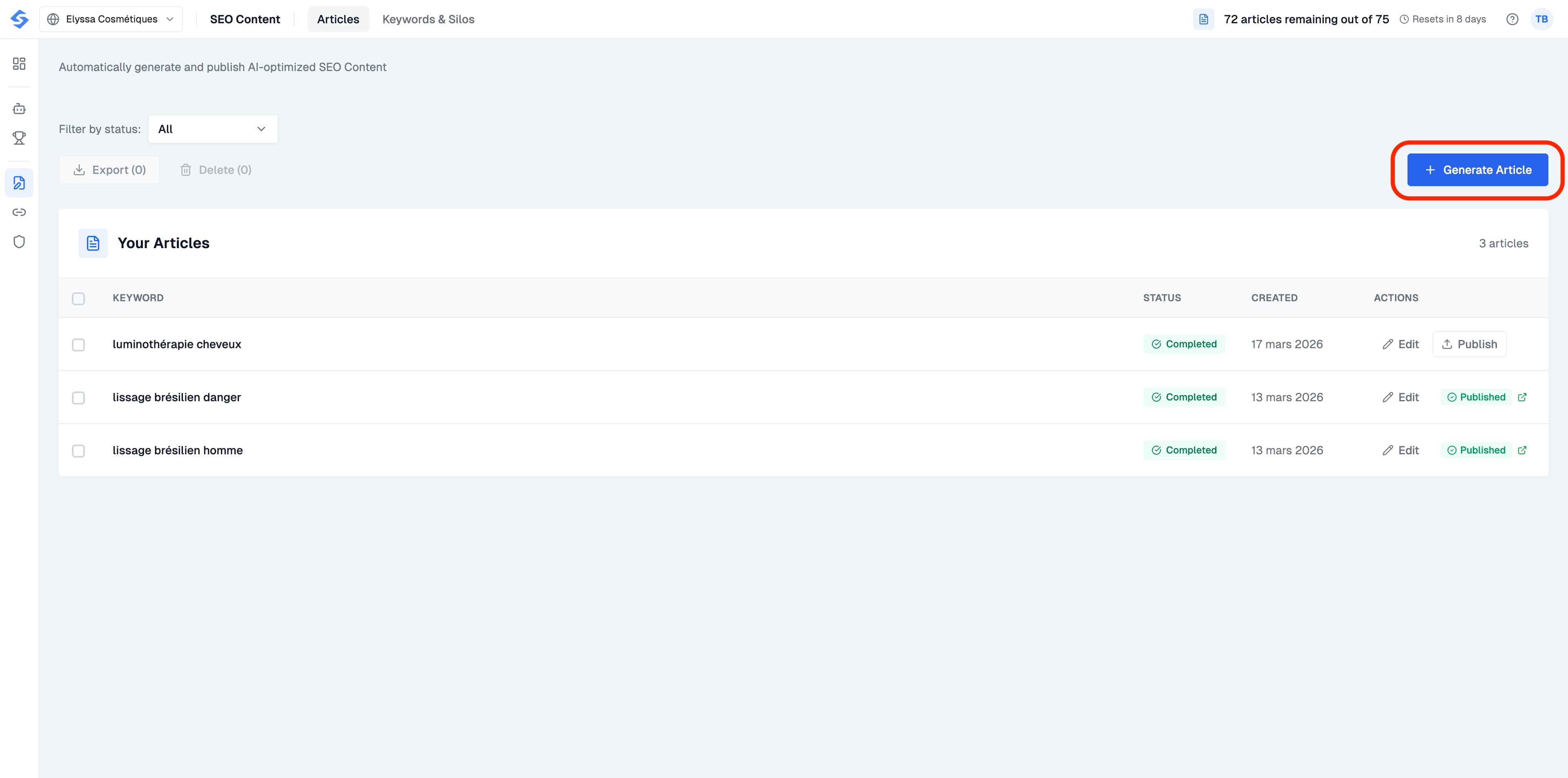
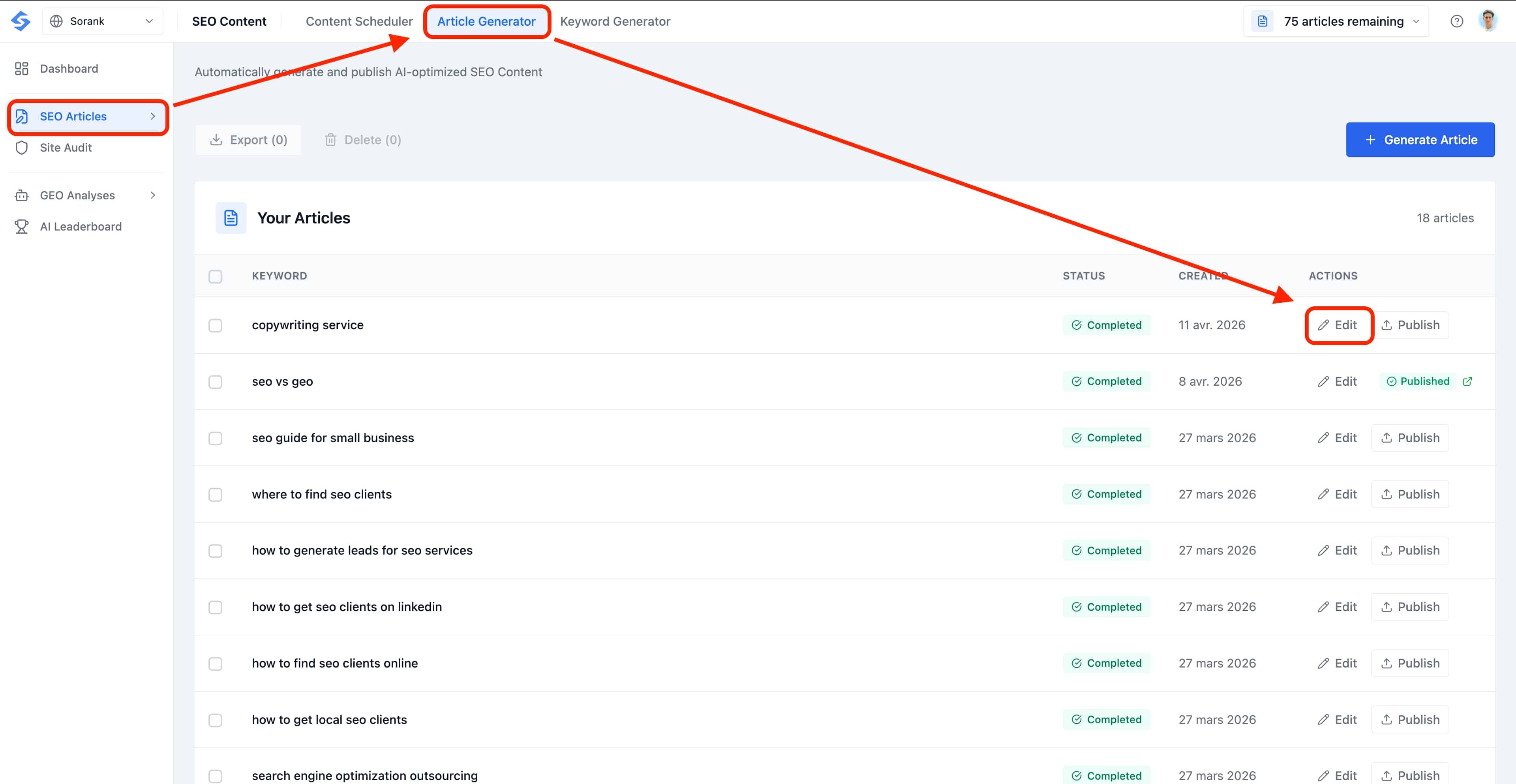
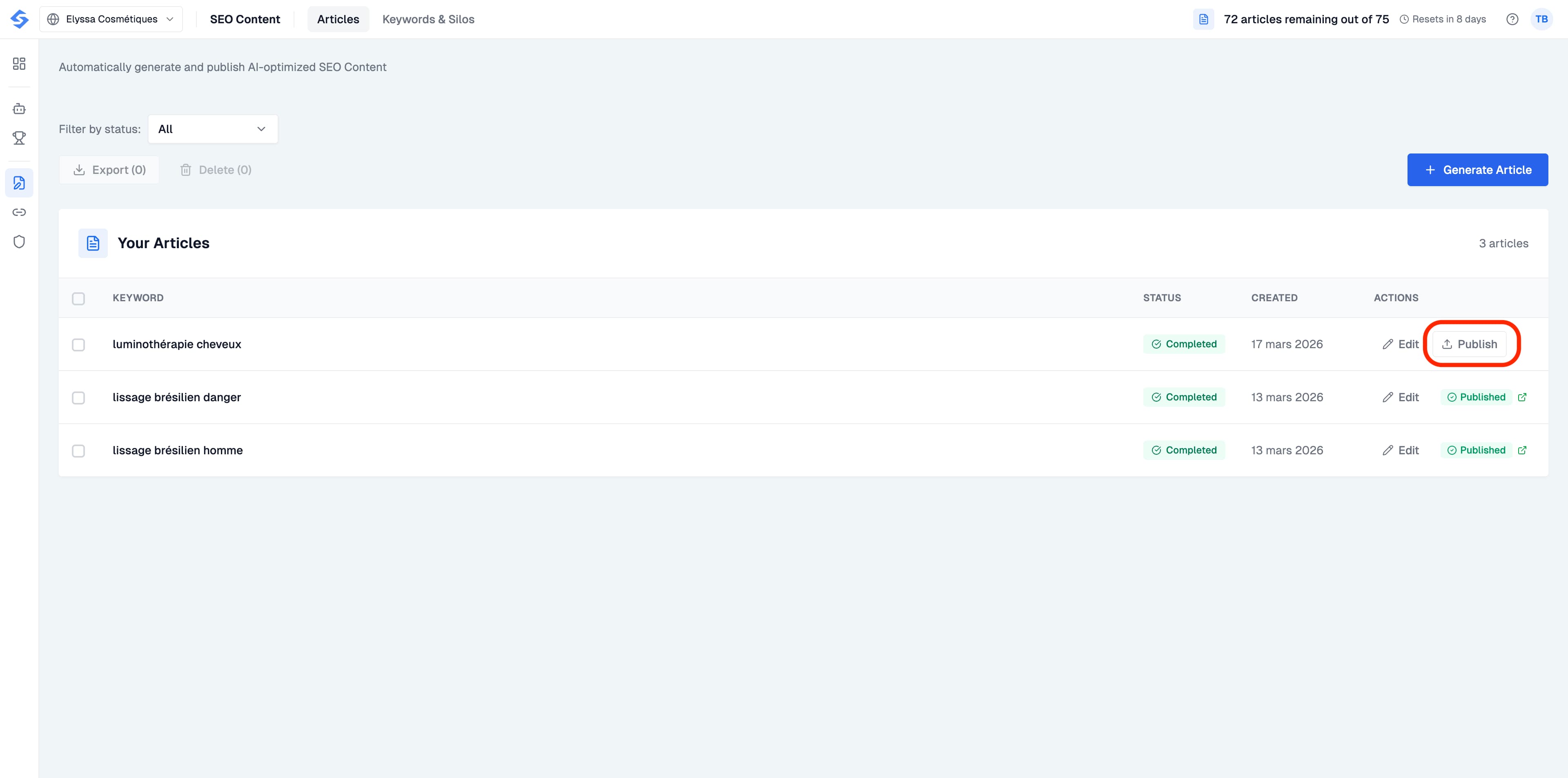
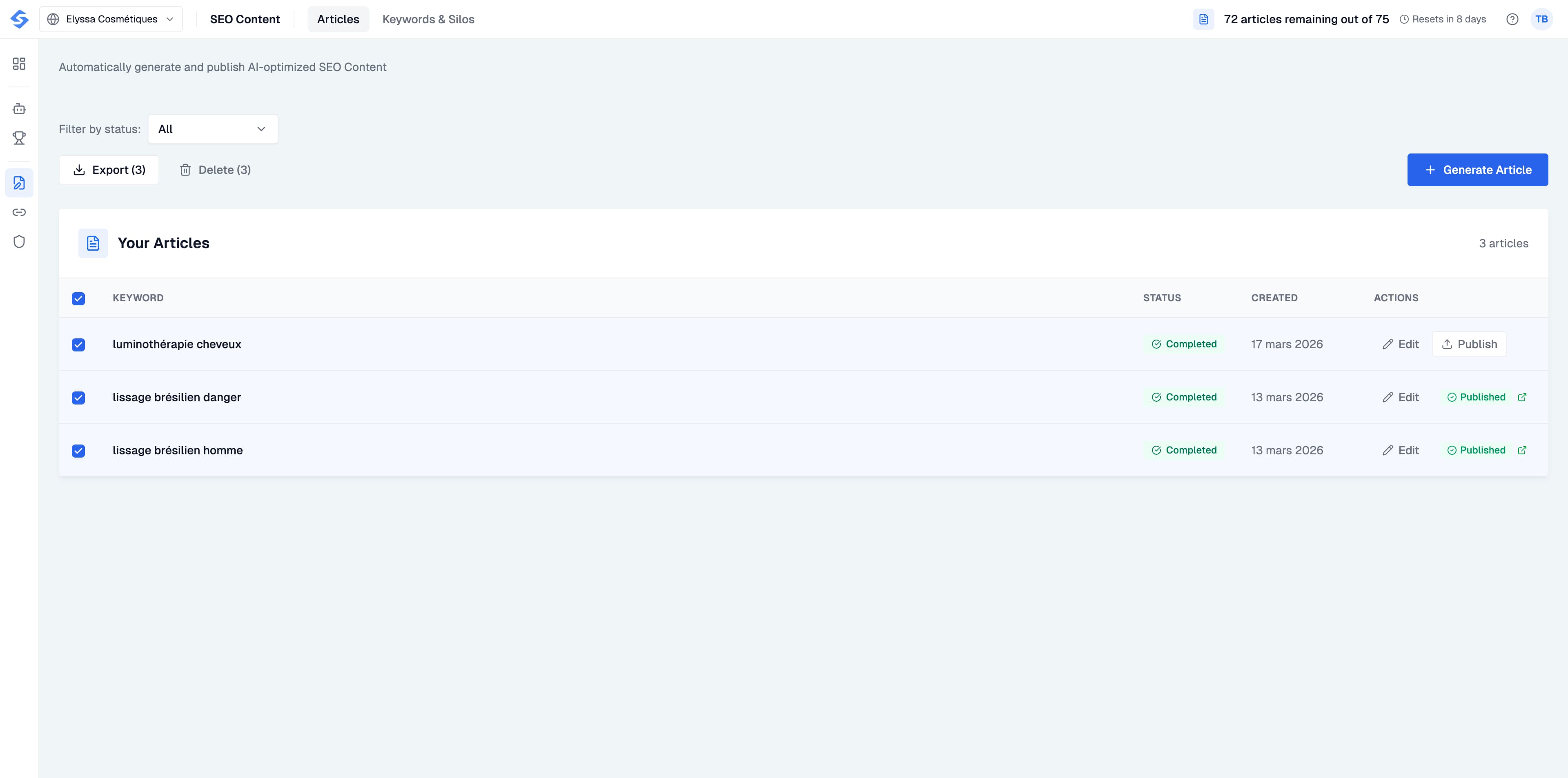
Wenn du SEO-Inhalte > Artikel öffnest, siehst du eine Liste aller Artikel, die du generiert hast. Jeder Eintrag zeigt das Ziel-Keyword, den Generierungsstatus, das Erstellungsdatum und die verfügbaren Aktionen.
Von hier aus können Sie:
Filtern Sie nach Status, um abgeschlossene, ausstehende oder veröffentlichte Artikel schnell zu finden.
Exportieren oder löschen Sie Artikel in großen Mengen, indem Sie sie mit den Kontrollkästchen auswählen.
Bearbeiten Sie jeden abgeschlossenen Artikel, um ihn vor der Veröffentlichung zu optimieren.
Veröffentlichen Sie einen fertigen Artikel direkt in Ihrem verbundenen CMS.
Du hast ein Kontingent von 75 Artikeln pro Abrechnungszeitraum (siehe oben rechts), sodass du Inhalte in großem Umfang erstellen kannst, ohne dir Sorgen machen zu müssen, dass sie knapp werden.
Schritt 1: Einen neuen Artikel beginnen
Klicken Sie oben rechts auf der Artikelseite auf die Schaltfläche + Artikel generieren.
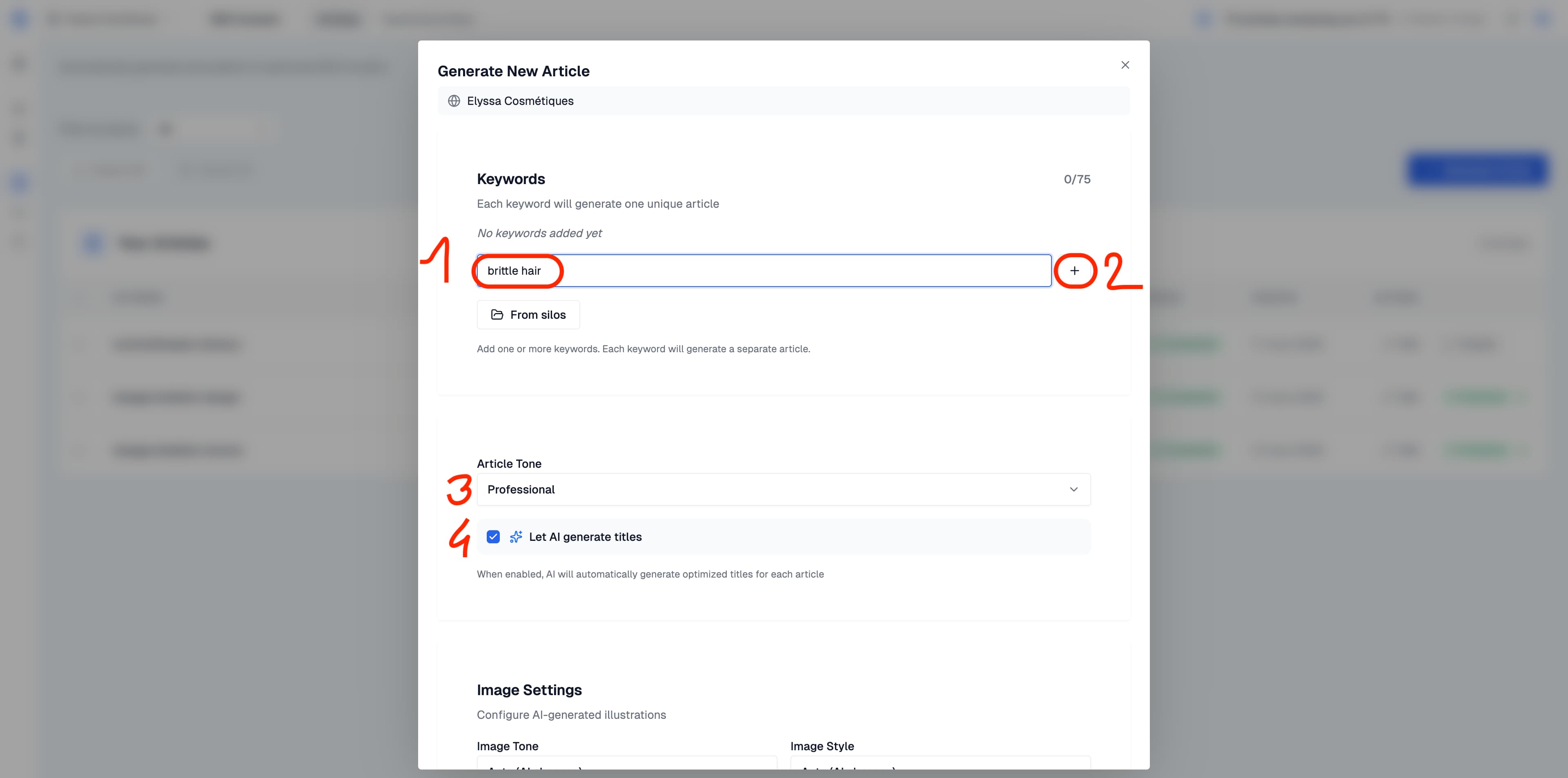
Dadurch wird das Dialogfeld „Neuen Artikel generieren“ geöffnet, in dem Sie alles konfigurieren, bevor die KI mit dem Schreiben beginnt.
Schritt 2: Fügen Sie Ihre Ziel-Keywords hinzu
Als erstes müssen Sie die Keywords eingeben, auf die Sie abzielen möchten. Geben Sie ein Schlüsselwort in das Eingabefeld ein und drücken Sie die Eingabetaste oder klicken Sie auf die Schaltfläche +, um es hinzuzufügen. Jedes Keyword generiert einen separaten Artikel.
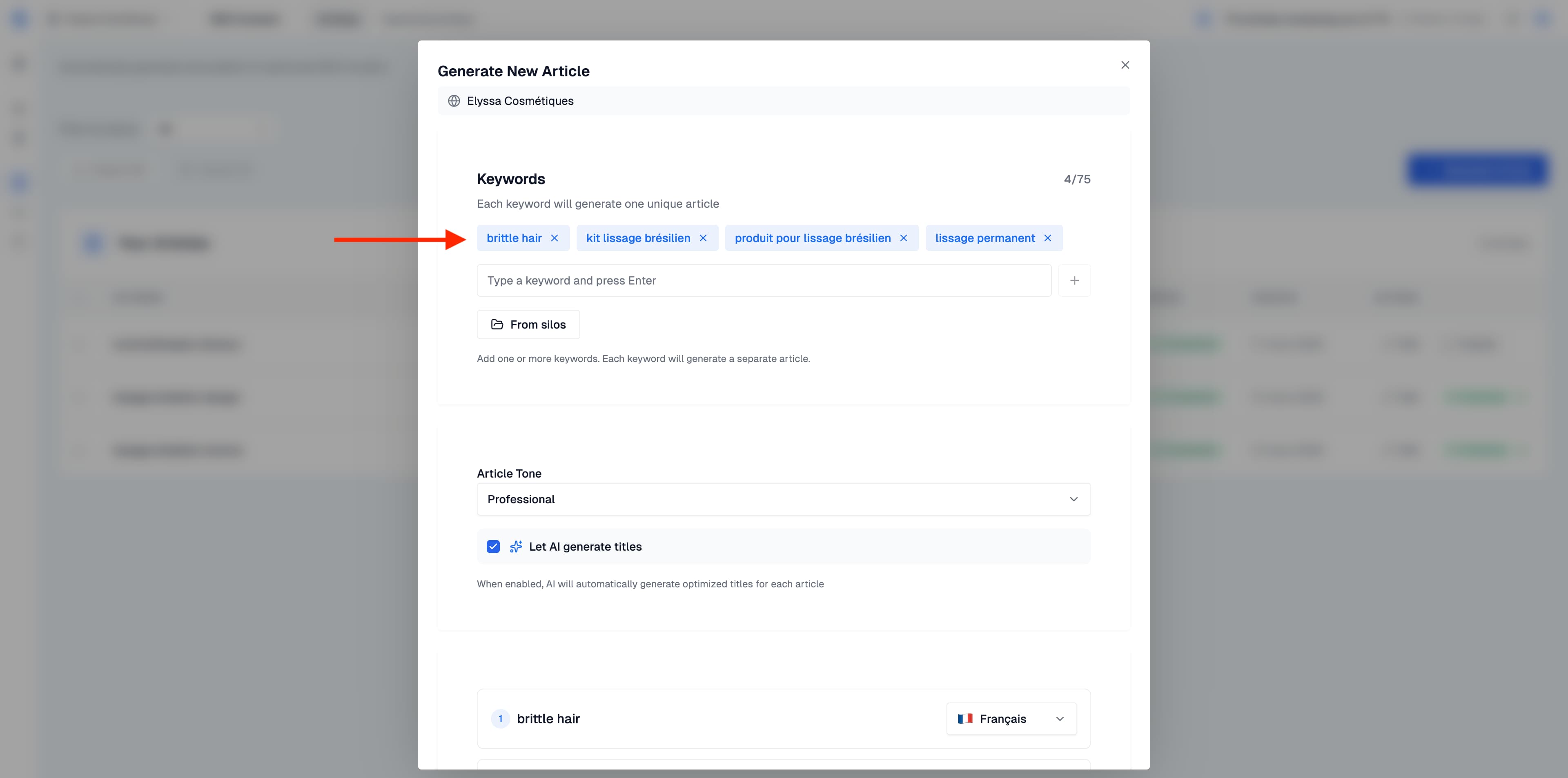
Sie können mehrere Keywords gleichzeitig verwenden, was bedeutet, dass Sie Dutzende von Artikeln auf einmal stapelweise generieren können. Nach dem Hinzufügen werden Ihre Keywords als Tags über dem Eingabefeld angezeigt.
Importiere Keywords aus deinen Silos
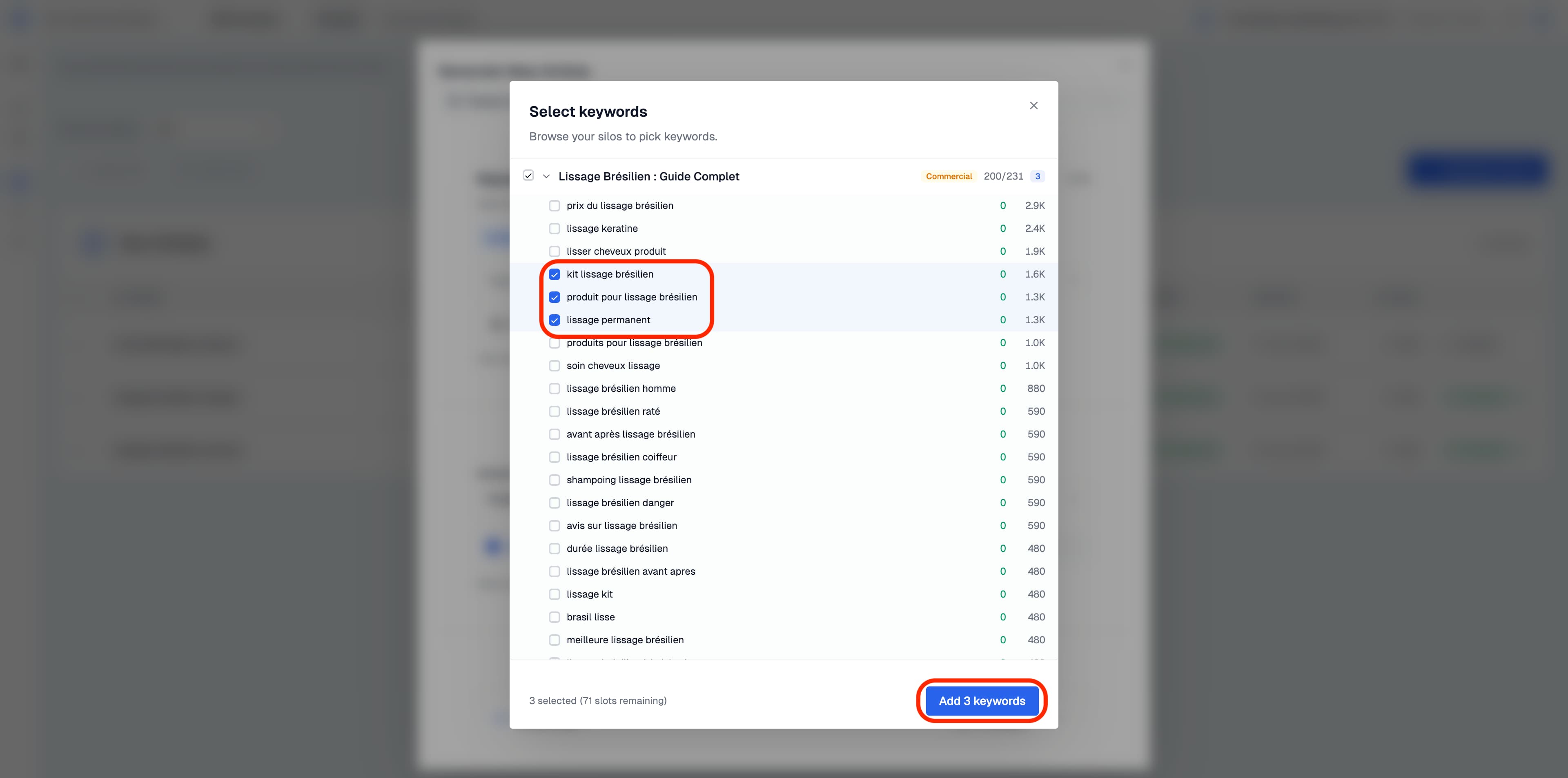
Wenn du bereits Keyword-Silos im Abschnitt Keywords & Silos eingerichtet hast, musst du nichts manuell eingeben. Klicken Sie auf die Schaltfläche Aus Silos, um Ihre Silos zu durchsuchen und Keywords direkt auszuwählen.
Dadurch wird eine Keyword-Auswahl geöffnet, in der Sie Ihre Silostruktur durchsuchen, das Suchvolumen einsehen und die Keywords auswählen können, über die Sie schreiben möchten. Markieren Sie die gewünschten Stichwörter und klicken Sie dann auf Keywords hinzufügen, um sie zurück an den Artikelgenerator zu senden.
Schritt 3: Artikeleinstellungen konfigurieren
Unter dem Abschnitt Keywords haben Sie mehrere Optionen, mit denen Sie anpassen können, wie Ihre Artikel generiert werden.
Artikel Tone
Wählen Sie den Schreibstil, der zu Ihrer Marke passt. Die Standardeinstellung ist Professionell, aber je nach Zielgruppe und Inhaltsstrategie können Sie zu anderen Tönen wechseln.
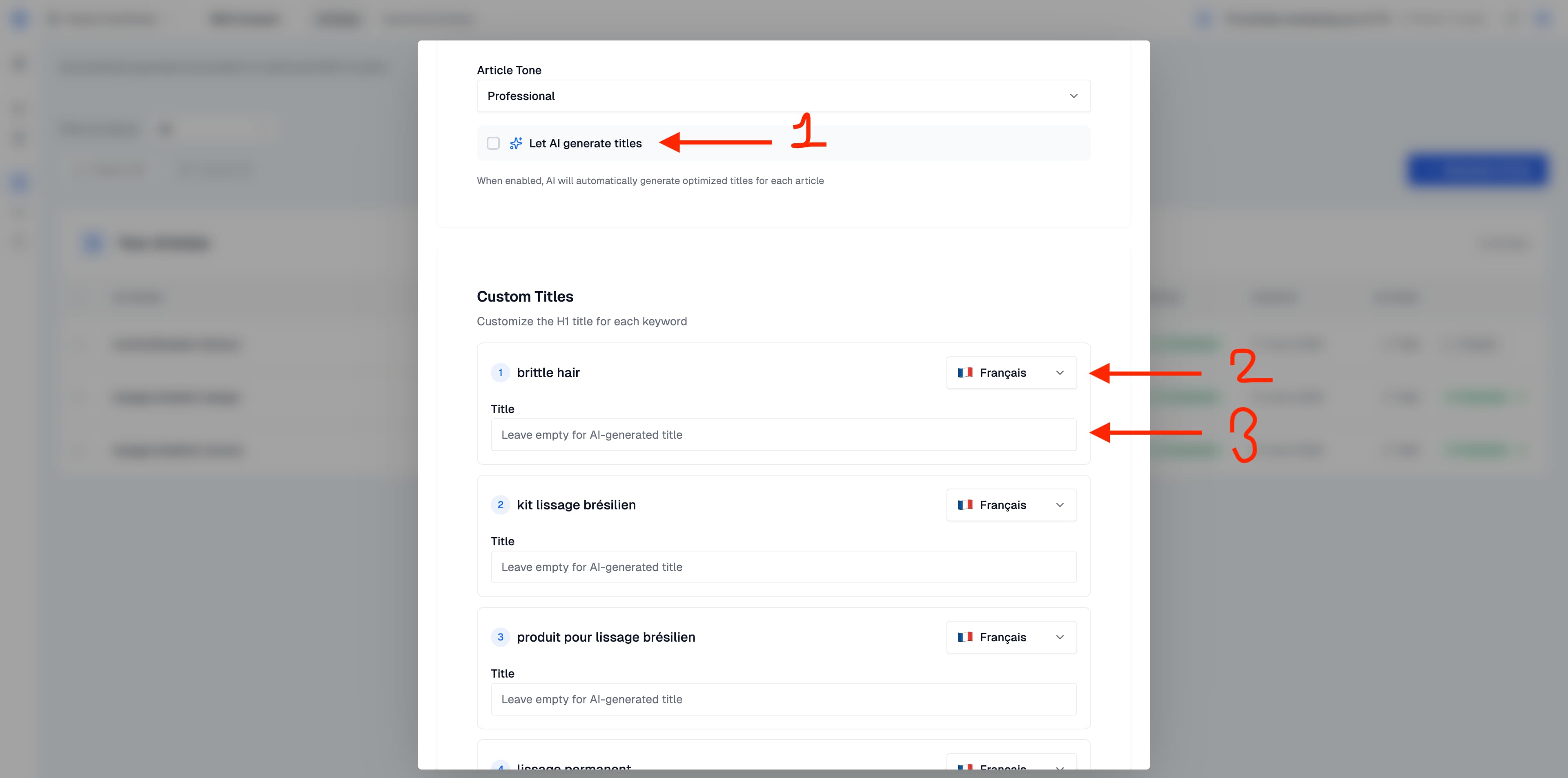
Lassen Sie KI Titel generieren
Wenn dieses Kontrollkästchen aktiviert ist, erstellt die KI automatisch einen optimierten H1-Titel für jeden Artikel, der auf Wettbewerbsanalysen und SEO-Best Practices basiert. Wenn Sie den Titel lieber selbst steuern möchten, deaktivieren Sie diese Option. Für jedes Keyword wird ein Titelfeld angezeigt, in das Sie Ihren eigenen eingeben können.
Sprache pro Keyword
Jedes Keyword hat seine eigene Sprachauswahl. Das bedeutet, dass Sie innerhalb desselben Stapels Artikel in verschiedenen Sprachen generieren können. Zum Beispiel ein Artikel auf Französisch und ein weiterer auf Englisch, alles auf einmal.
Schritt 4: Bildeinstellungen konfigurieren
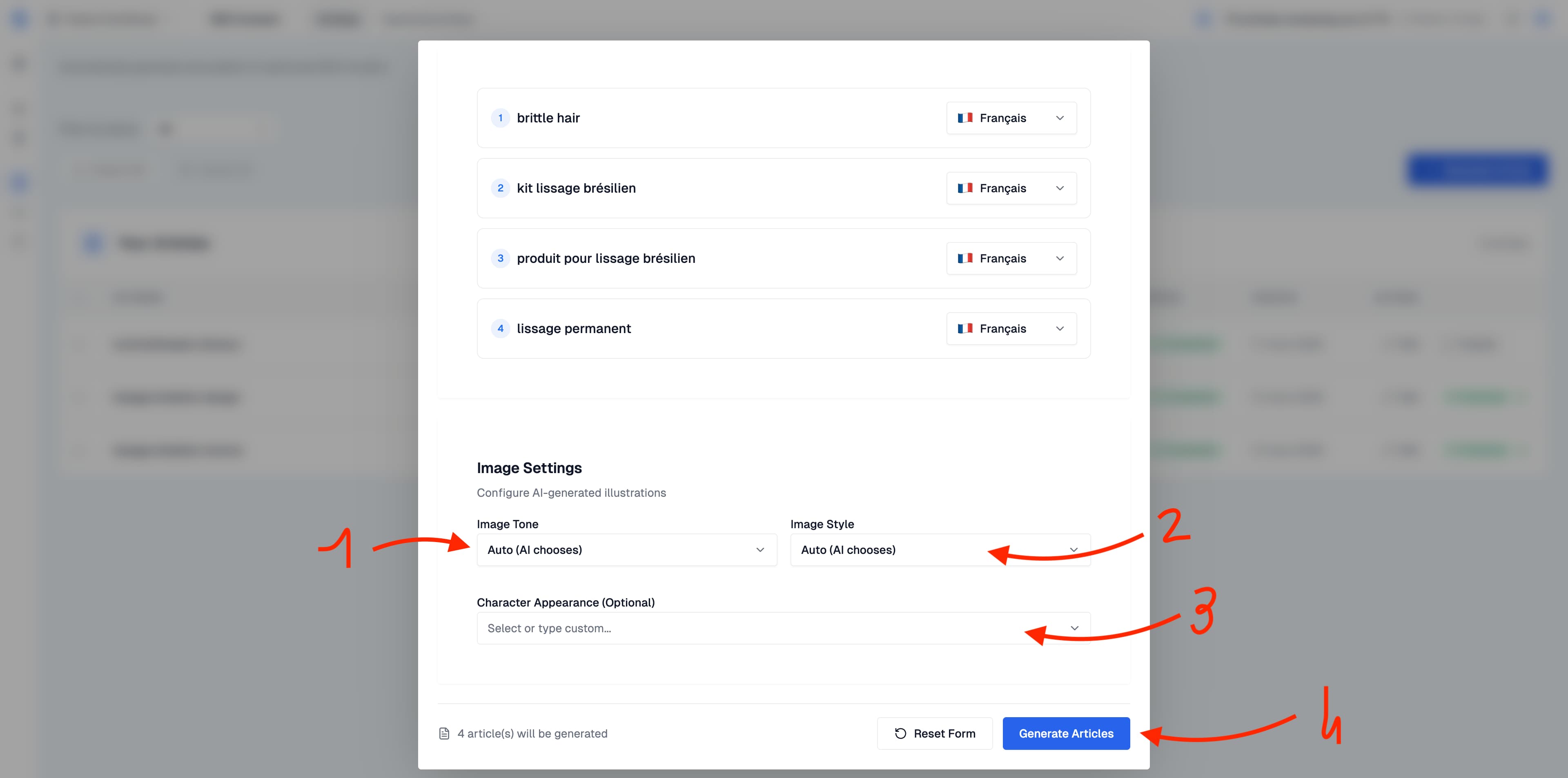
Scrollen Sie nach unten zum Abschnitt Bildeinstellungen, um die KI-generierten Illustrationen zu steuern, die in Ihrem Artikel enthalten sein werden.
Der Bildton steuert die Stimmung der generierten Bilder (z. B. warm, klinisch, lebendig). Stellen Sie „Auto“ ein, damit die KI anhand des Artikelthemas entscheiden kann.
Der Bildstil bestimmt den künstlerischen Stil (z. B. fotorealistisch, illustriert, minimalistisch). „Auto“ funktioniert für die meisten Anwendungsfälle gut.
Mit dem Aussehen der Charaktere (optional) kannst du beschreiben, wie Personen aussehen sollen, wenn sie in deinem Artikel zu sehen sind. Das hilft dir dabei, die visuelle Konsistenz deiner Inhalte zu gewährleisten.
Sobald alles konfiguriert ist, klicken Sie unten auf Artikel generieren. Der Zähler zeigt Ihnen an, wie viele Artikel erstellt werden (z. B. „Es werden 4 Artikel generiert“).
Schritt 5: Überprüfe und bearbeite deinen Artikel
Sobald die Generierung abgeschlossen ist, ändert sich der Artikelstatus in Abgeschlossen. Klicke auf Bearbeiten, um den vollständigen Artikeleditor zu öffnen und jeden Teil des KI-generierten Inhalts zu prüfen, bevor du ihn veröffentlichst.
Der Editor ist in drei Arbeitsbereiche unterteilt: die Wettbewerbsanalyse oben, die generierten Metatags in der Mitte und den Artikelinhalt unten. Du kannst frei zwischen diesen Bereichen wechseln, und jede Änderung wird als Entwurf gespeichert, bis du veröffentlichst.
Analyse der Wettbewerber
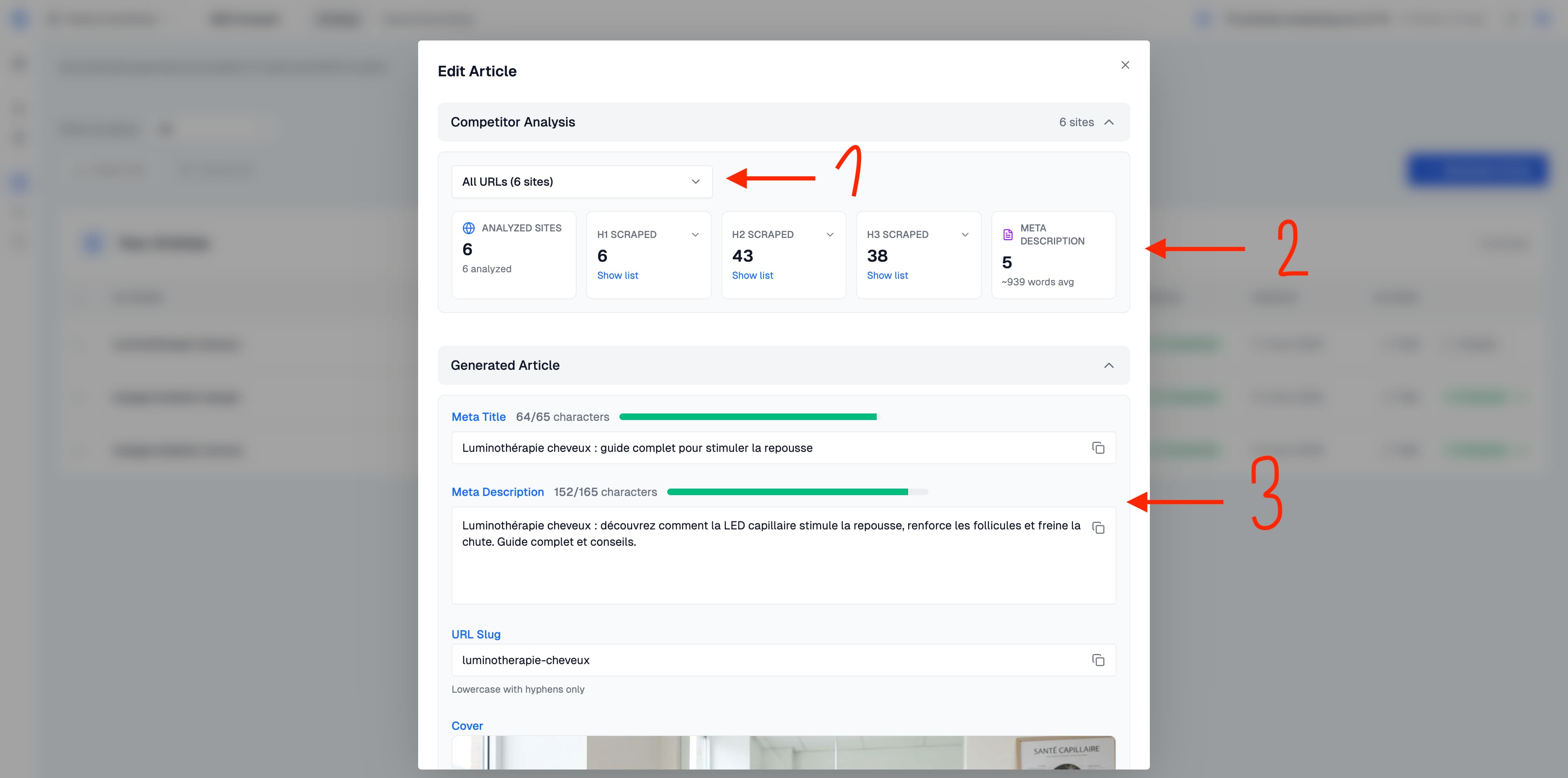
Oben im Editor findest du den Abschnitt Wettbewerbsanalyse. Er zeigt dir genau, was die KI vor dem Schreiben deines Artikels studiert hat, sodass du die Quellen prüfen und die Daten hinter jeder Empfehlung gegenchecken kannst.
Das Dropdown Alle URLs zeigt, welche Konkurrenzseiten analysiert wurden. Du kannst filtern, um die Daten einzelner Wettbewerber anzuzeigen.
Der Abschnitt Gescrapte Daten zeigt, dass die KI 6 Konkurrenzseiten analysiert und ihre H1-, H2-, H3-Überschriften und Metabeschreibungen ausgewertet hat, um die Inhaltslandschaft zu verstehen und den Artikel entsprechend zu strukturieren.
Generierte Metatags
Unter der Konkurrenzanalyse siehst du die generierten SEO-Elemente:
Metatitel, für die Länge optimiert (angezeigt mit Zeichenanzahl und Fortschrittsbalken, z. B. 64/65 Zeichen).
Meta-Beschreibung, eine überzeugende Zusammenfassung mit 120 bis 165 Zeichen für eine optimale Anzeige in den Suchergebnissen.
URL-Slug, ein sauberer URL-Pfad in Kleinbuchstaben mit Bindestrichen, bereit zur Veröffentlichung.
Titelbild, ein KI-generiertes Titelbild, das auf dein Artikelthema zugeschnitten ist.
Alle diese Felder sind editierbar. Du kannst vor der Veröffentlichung alles anpassen — und genau diese kleinen Anpassungen entscheiden in den SERPs oft über einen Klick oder ein Vorbeiscrollen.
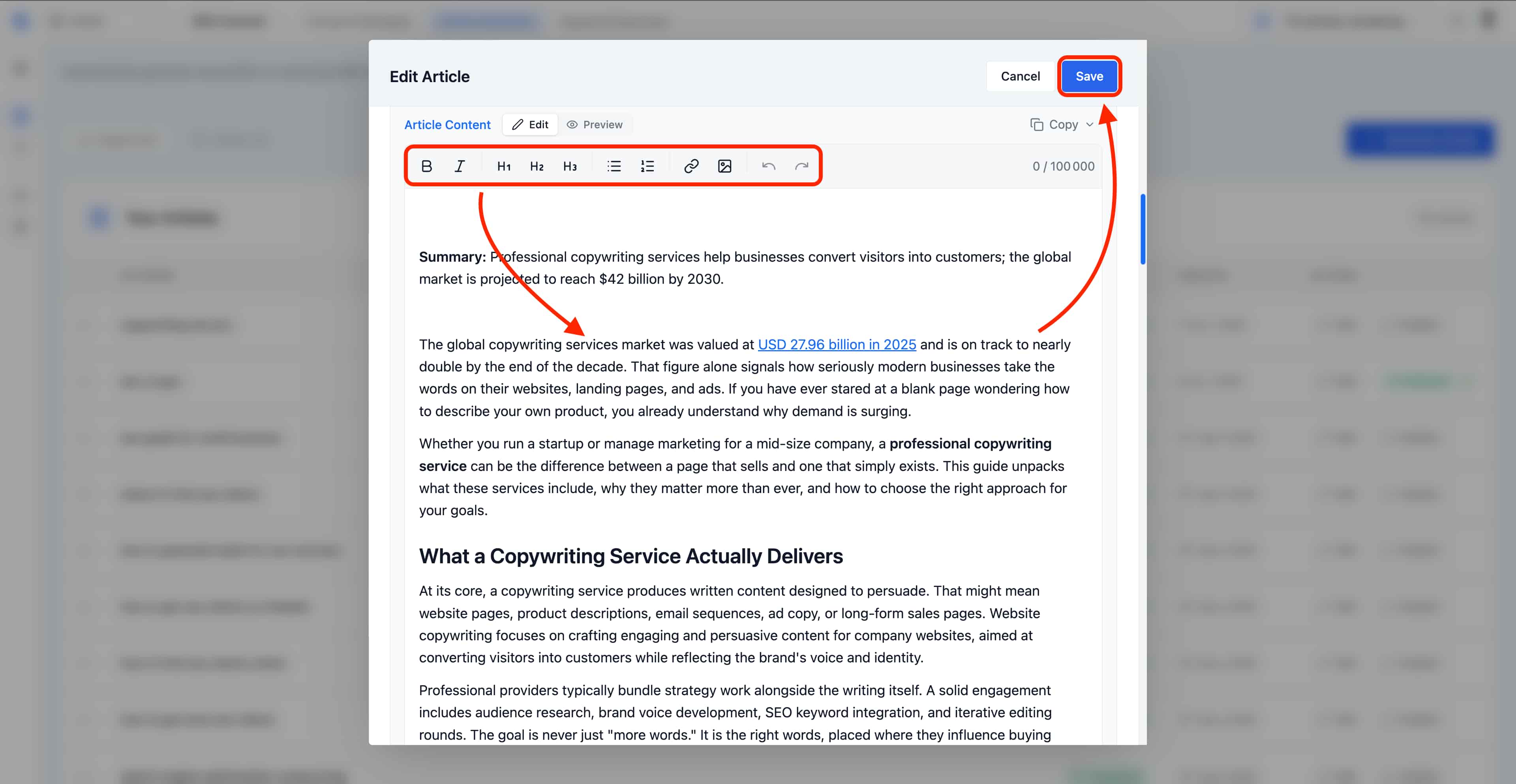
Artikelinhalt bearbeiten
Der Artikeltext öffnet sich in einem vollständigen Rich-Text-Editor, der für SEO-Autoren entwickelt wurde. Du kannst jeden Absatz neu schreiben, die Gliederung umbauen, den Tonfall verfeinern oder eine Aussage faktenchecken — alles direkt auf der Seite, ohne Sorank zu verlassen.
Die Symbolleiste über dem Inhalt bietet dir alles, was du brauchst, um den Artikel genau so zu formatieren, wie er veröffentlicht werden soll:
Textformatierung: Fett, Kursiv und Inline-Links für Zitate oder interne Links zu deinen anderen Seiten.
Überschriftenebenen: H1, H2 und H3 für eine saubere semantische Struktur, die Suchmaschinen crawlen können.
Listen: geordnete und ungeordnete Listen, um Schritte, Funktionen oder Vergleiche aufzuschlüsseln.
Inline-Bilder: Füge zusätzliche Visuals zwischen den Absätzen ein, um einen Punkt zu illustrieren oder lange Abschnitte aufzulockern.
Mit dem Umschalter Bearbeiten / Vorschau oben im Editor wechselst du zwischen der Schreibansicht und einer aufgeräumten Leseansicht, die zeigt, wie der Artikel auf deiner Live-Seite aussehen wird. Wenn du mit dem Ergebnis zufrieden bist, exportiert der Kopieren-Button den vollständigen Inhalt (HTML oder Klartext), sodass du ihn überall außerhalb von Sorank einfügen kannst.
Artikel können bis zu 100.000 Zeichen lang sein — mehr als genug Platz für tiefgehende Pillar-Pages, Vergleichsguides oder Long-Form-Tutorials.
Schritt 6: Veröffentlichen Sie auf Ihrer Website
Sobald Sie mit dem Artikel zufrieden sind, haben Sie zwei Veröffentlichungsoptionen.
Veröffentlichen Sie direkt in Ihrem CMS
Klicken Sie in der Artikelliste neben einem abgeschlossenen Artikel auf die Schaltfläche Veröffentlichen.
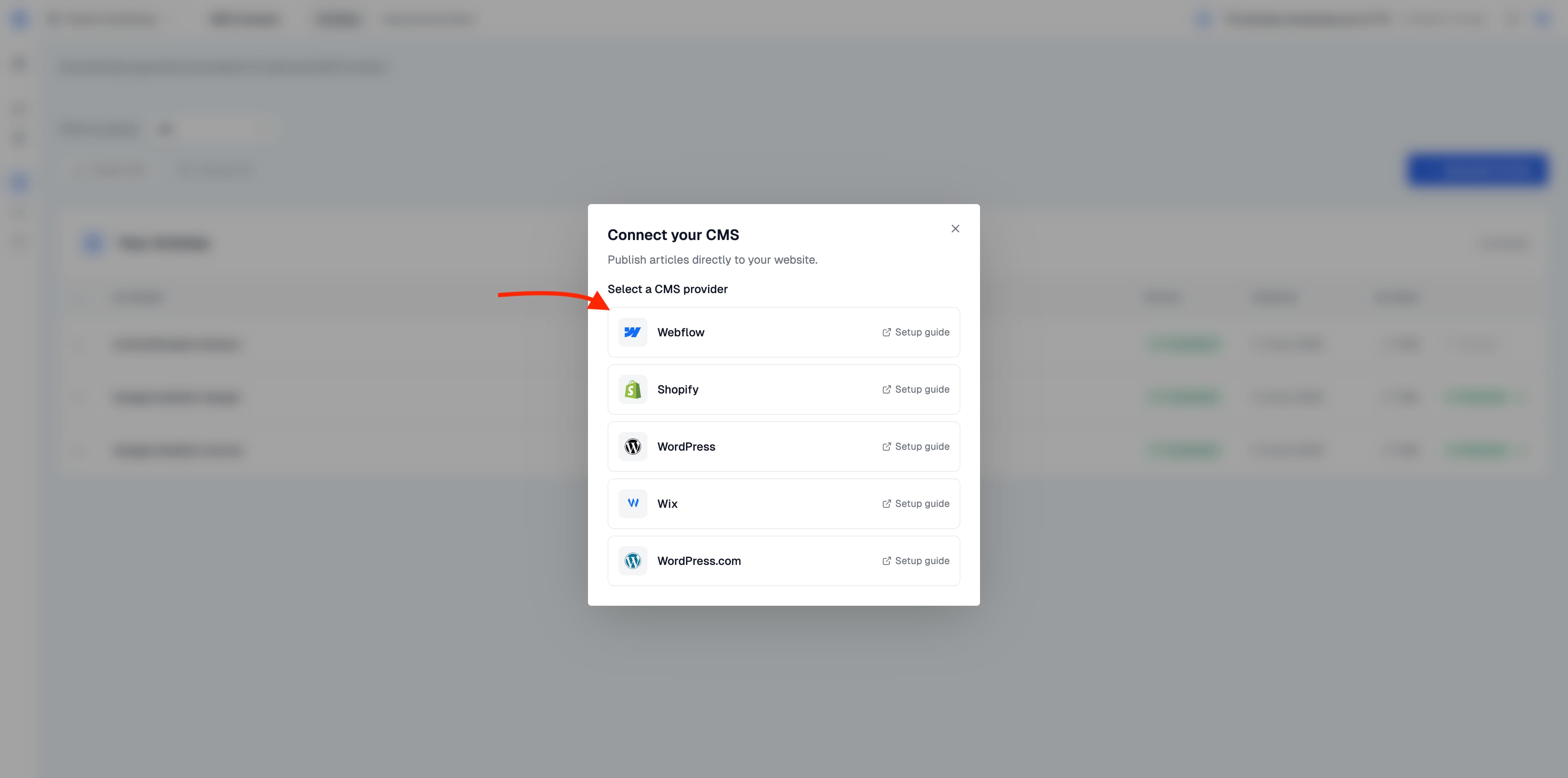
Wenn Sie noch kein CMS verbunden haben, werden Sie dazu aufgefordert. Klicken Sie auf CMS verbinden und wählen Sie Ihren Anbieter aus.
Wir unterstützen derzeit die direkte Veröffentlichung auf Webflow, Shopify, WordPress, Wix und WordPress.com. Jeder Anbieter hat eine Einrichtungsanleitung, die direkt über den Verbindungsdialog verlinkt ist.
Sobald die Verbindung hergestellt ist, ist das Veröffentlichen mit einem Klick erledigt. Der Artikel, seine Meta-Tags, Bilder und der Slug werden direkt an Ihr CMS gesendet.
Manuell exportieren
Wenn Sie es vorziehen, manuell zu veröffentlichen oder ein CMS zu verwenden, das wir noch nicht unterstützen, können Sie Artikel aus der Liste auswählen und sie über die Schaltfläche Exportieren herunterladen.
Tipps, um das Beste aus der Artikelgenerierung herauszuholen
Benutze deine Silos. Die Keywords aus Ihren Silos sind bereits nach Thema und Suchabsicht sortiert. Sie werden fokussiertere, strategisch ausgerichtete Artikel produzieren.
Batch-Generierung ist dein Freund. Fügen Sie mehrere Keywords gleichzeitig hinzu und lassen Sie die KI sie durcharbeiten, während Sie sich auf andere Aufgaben konzentrieren.
Vor der Veröffentlichung immer überprüfen. Die KI produziert starke erste Entwürfe, aber eine schnelle menschliche Überprüfung, insbesondere im Hinblick auf technische Genauigkeit und Markensprache, bringt den Inhalt zum Strahlen.
Nutzen Sie die Konkurrenzanalyse. Die überarbeiteten Überschriften und Metadaten zeigen Ihnen, was bereits im Ranking ist. Verwenden Sie es, um sicherzustellen, dass Ihr Artikel etwas bietet, das die Konkurrenz nicht bietet.
Experimentieren Sie mit Tönen und Bildstilen. Verschiedene Inhaltstypen profitieren von unterschiedlichen Ansätzen. Ein Produktleitfaden funktioniert vielleicht besser mit einem professionellen Ton und fotorealistischen Bildern, während ein Lifestyle-Artikel zu einem wärmeren, illustrierteren Stil passen könnte.



























.webp)
.webp)










.svg)
.svg)