A privacidade é importante para nós, então você tem a opção de desativar certos tipos de armazenamento que podem não ser necessários para o funcionamento básico do site. O bloqueio de categorias pode afetar sua experiência no site. Mais informações
Siga estes passos para criar uma coleção de blog no seu site Webflow e conectá-la ao Sorank para publicar artigos diretamente no seu CMS.
Passo 1: Abrir o painel CMS
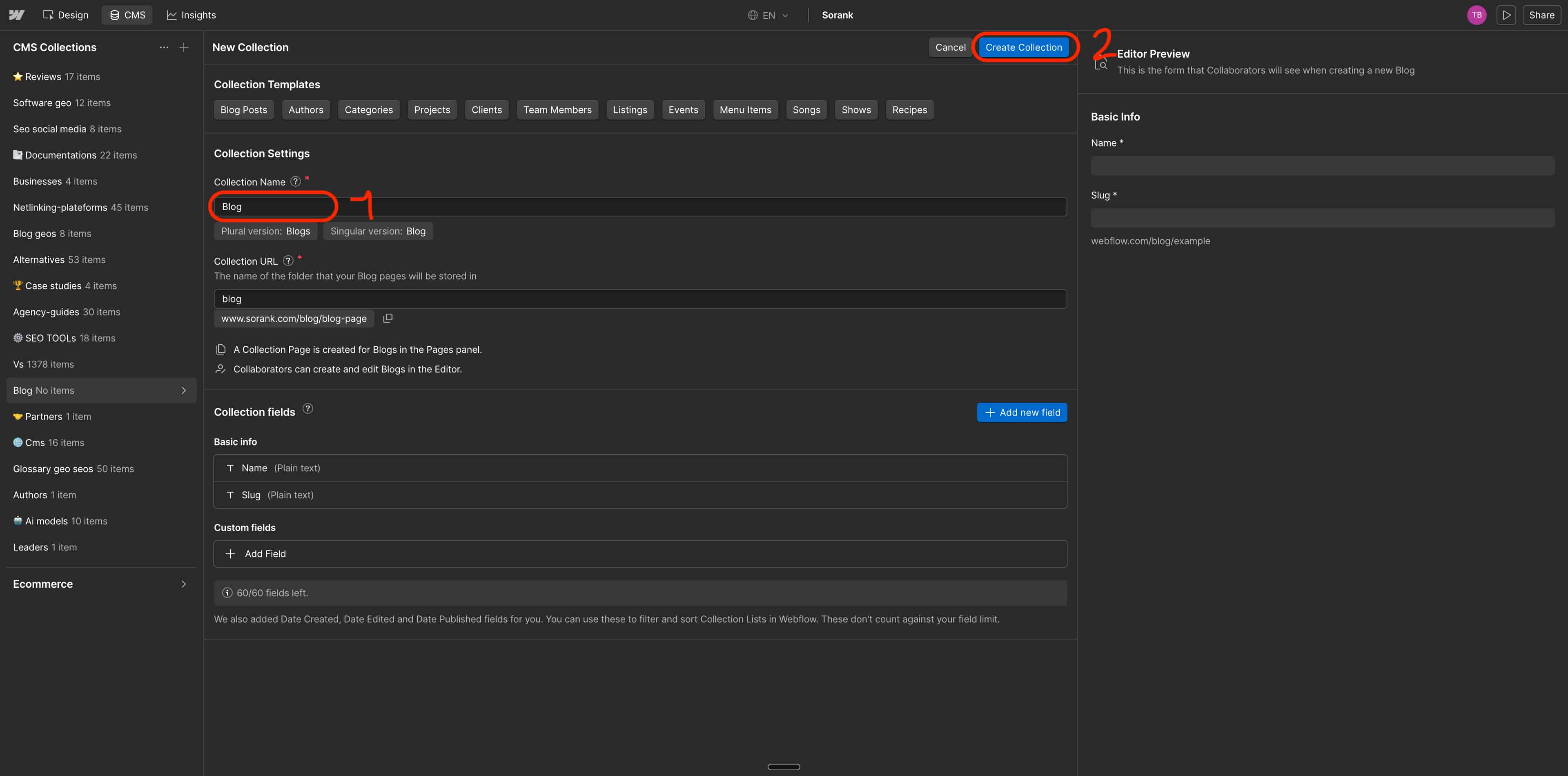
Abra o Designer do Webflow. Clique em CMS na barra de navegação superior. Clique no botão + ao lado de "CMS Collections". Selecione Create collection.
Passo 2: Criar uma coleção Blog
Na janela "New Collection", clique no template Blog Posts. Defina o nome da coleção como Blog. O URL torna-se automaticamente /blog. Clique em Create Collection.
⚠️ O nome da coleção deve ser exatamente Blog. O Sorank usa este nome para identificar a sua coleção.
Passo 3: Adicionar os campos personalizados necessários
Clique em + Add new field. Deve criar 3 campos personalizados um a um.
Campo 1: Post body
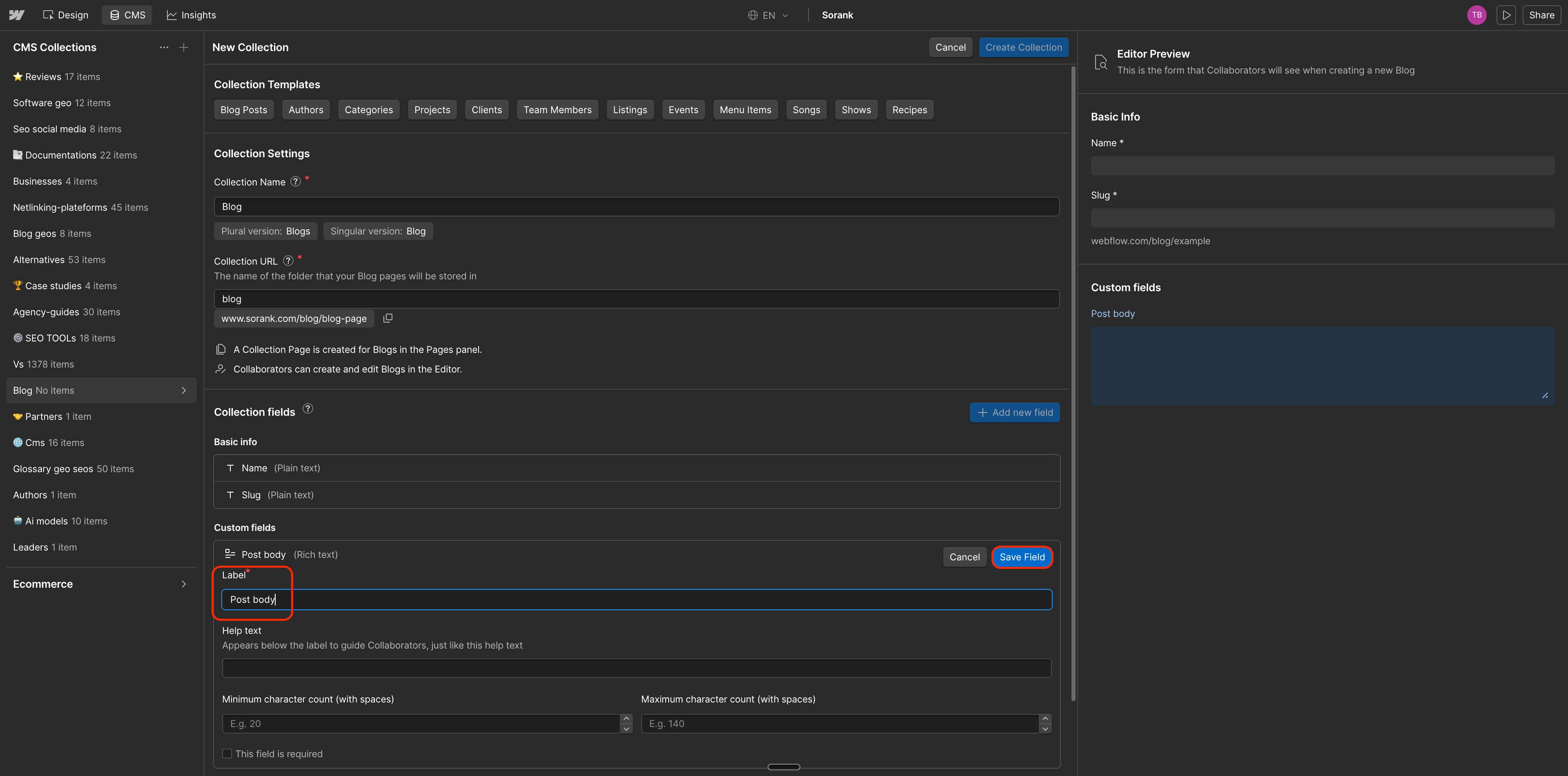
Clique em + Add new field. Selecione Rich text. Chame-o Post body. Clique em Save Field.
Campo 2: Image
Clique novamente em + Add new field. Selecione Image. Chame-o Image. Clique em Save Field.
Campo 3: Metadescription
Clique novamente em + Add new field. Selecione Plain text. Chame-o Metadescription. Defina o tipo de campo como Multiple line. Clique em Save Field.
Clique em Save Collection. Os campos Name e Slug são criados por padrão. Não os elimine.
Passo 4: Configurar as definições SEO na página template do blog
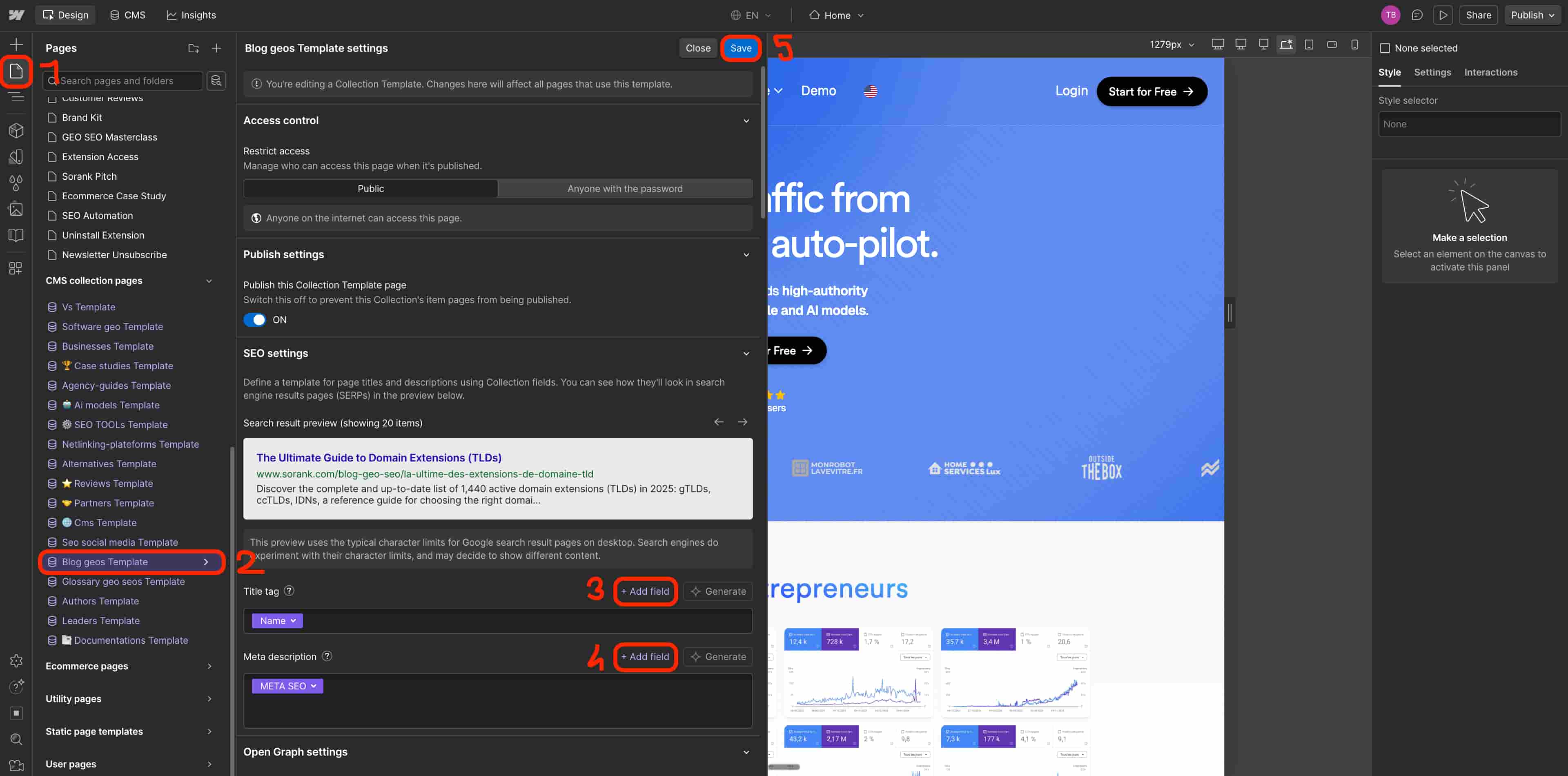
Clique no ícone Pages no canto superior esquerdo do Designer. Em "CMS collection pages", clique em Blog geos Template. No painel direito, vá a Settings. Desça até SEO settings.
Title tag
Clique em + Add field e selecione Name.
Meta description
Clique em + Add field e selecione META SEO. Clique em Save.
Isto garante que cada artigo publicado pelo Sorank tenha o seu próprio título e meta descrição nos resultados do Google.
Passo 5: Publicar o seu site Webflow
Clique em Publish no canto superior direito do Designer. Selecione o seu domínio ativo e confirme. A sua coleção de blog está agora online e pronta para receber artigos do Sorank.
Passo 6: Ligar o Webflow ao Sorank
Aceda à sua conta Sorank. Clique em Publish num artigo ou vá a Settings > Integration. Clique em Webflow e depois em Connect your CMS. Autorize o Sorank a aceder à sua conta Webflow. Selecione a sua coleção Blog. Associe cada campo do Sorank ao campo correspondente do Webflow. Clique em Confirm setup.
Cada artigo gerado no Sorank pode agora ser publicado diretamente no seu blog Webflow com um clique, com imagens, meta tags e slug incluídos.











.jpeg)






















.webp)
.webp)










.svg)
.svg)