La confidentialité est importante pour nous. Vous avez donc la possibilité de désactiver certains types de stockage qui peuvent ne pas être nécessaires au fonctionnement de base du site Web. Le blocage des catégories peut avoir un impact sur votre expérience sur le site Web. Plus d'informations
Folgen Sie diesen Schritten, um eine Blog-Collection auf Ihrer Webflow-Website zu erstellen und sie mit Sorank zu verbinden, damit Artikel direkt in Ihr CMS veröffentlicht werden.
Schritt 1: CMS-Panel öffnen
Öffnen Sie den Webflow Designer. Klicken Sie auf CMS in der oberen Navigationsleiste. Klicken Sie auf die +-Schaltfläche neben "CMS Collections". Wählen Sie Create collection.
Schritt 2: Eine Blog-Collection erstellen
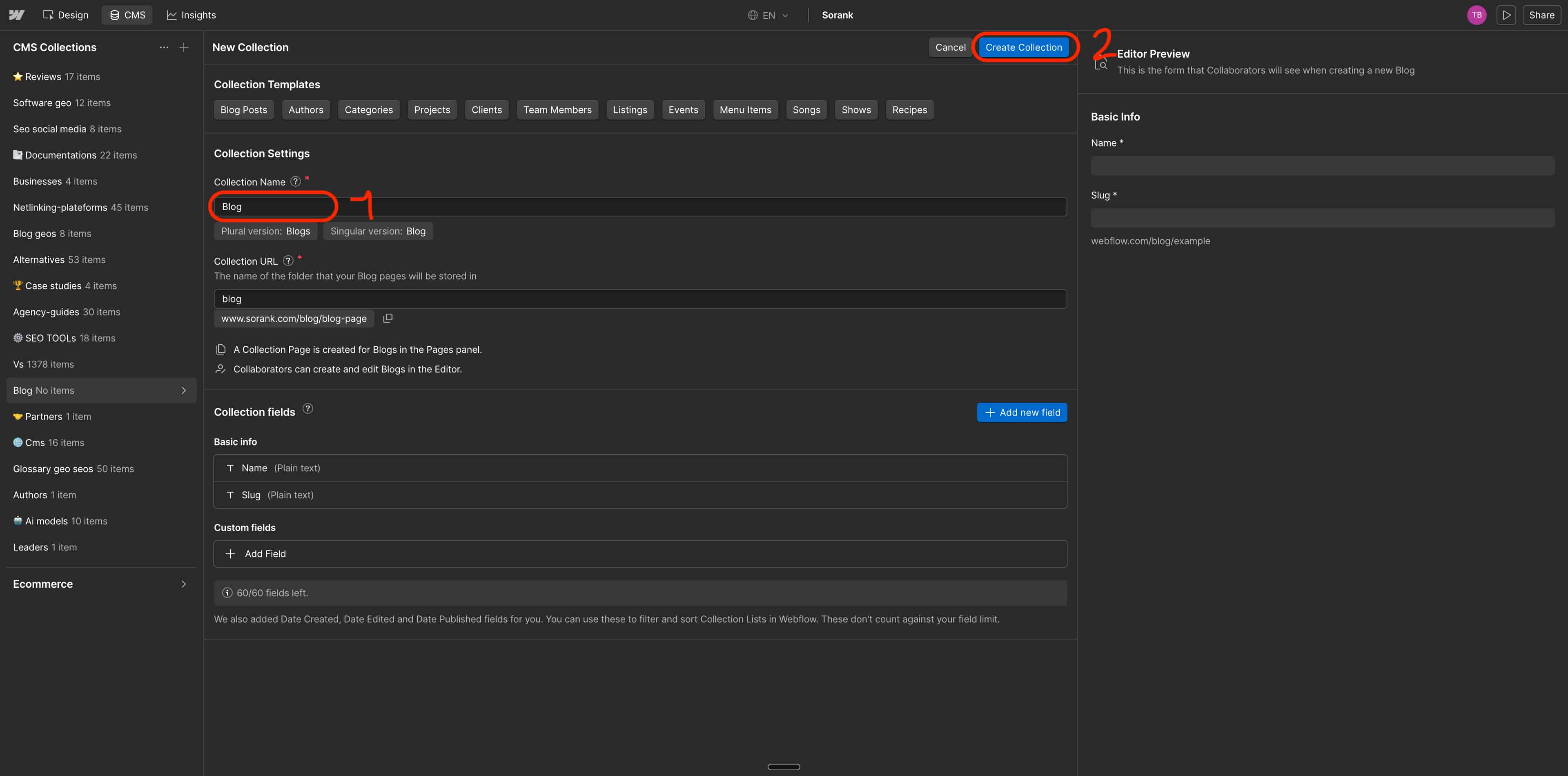
Klicken Sie im Dialogfeld "New Collection" auf die Vorlage Blog Posts. Setzen Sie den Collection-Namen auf Blog. Die URL wird automatisch /blog. Klicken Sie auf Create Collection.
⚠️ Der Collection-Name muss genau Blog lauten. Sorank verwendet diesen Namen zur Identifizierung Ihrer Collection.
Klicken Sie auf + Add new field. Sie müssen 3 benutzerdefinierte Felder nacheinander erstellen.
Feld 1: Post body
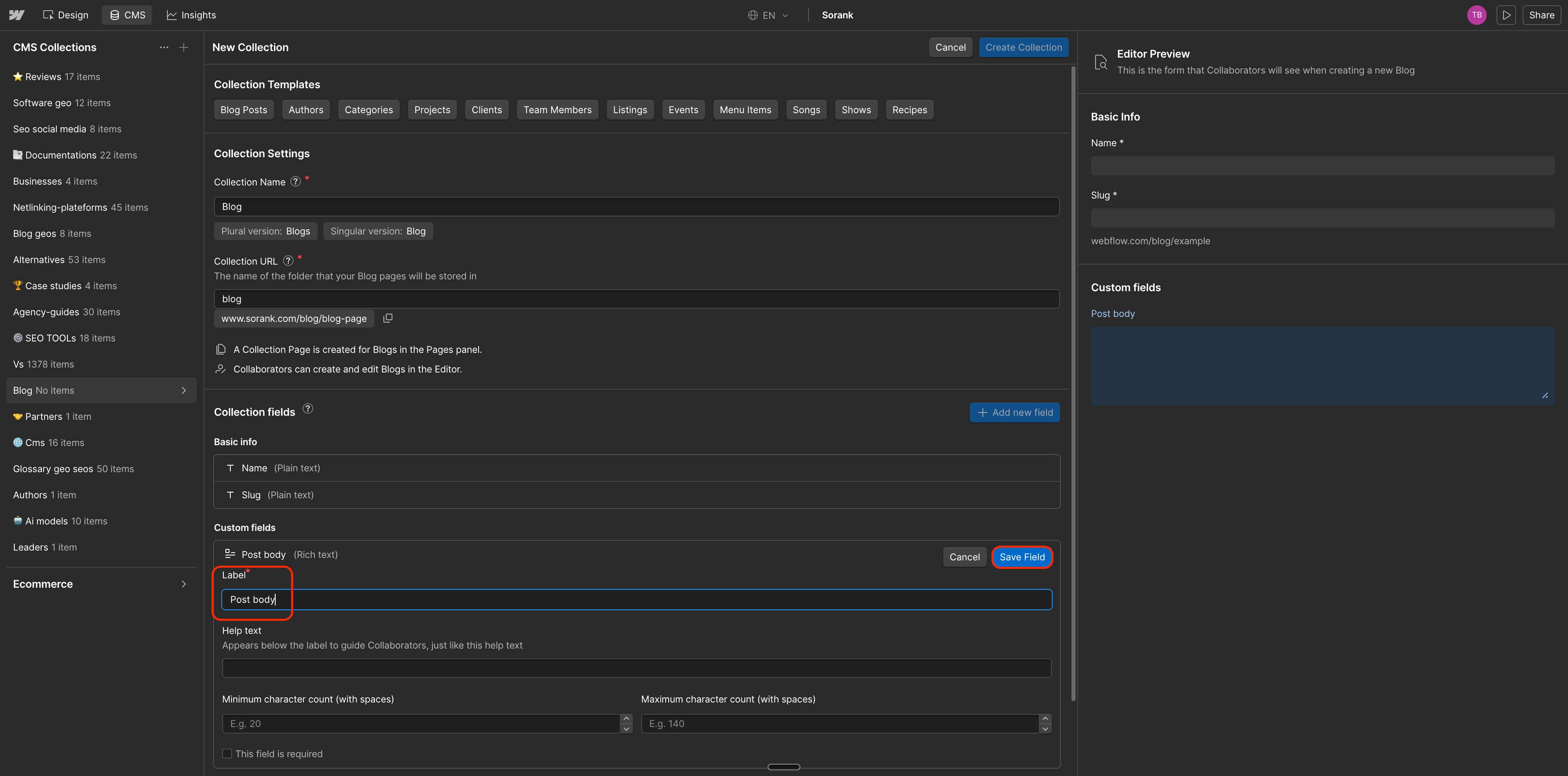
Klicken Sie auf + Add new field. Wählen Sie Rich text. Benennen Sie es Post body. Klicken Sie auf Save Field.
Feld 2: Image
Klicken Sie erneut auf + Add new field. Wählen Sie Image. Benennen Sie es Image. Klicken Sie auf Save Field.
Feld 3: Metadescription
Klicken Sie erneut auf + Add new field. Wählen Sie Plain text. Benennen Sie es Metadescription. Setzen Sie den Textfeldtyp auf Multiple line. Klicken Sie auf Save Field.
Klicken Sie auf Save Collection. Die Felder Name und Slug werden standardmäßig erstellt. Löschen Sie sie nicht.
Schritt 4: SEO-Einstellungen auf der Blog-Template-Seite konfigurieren
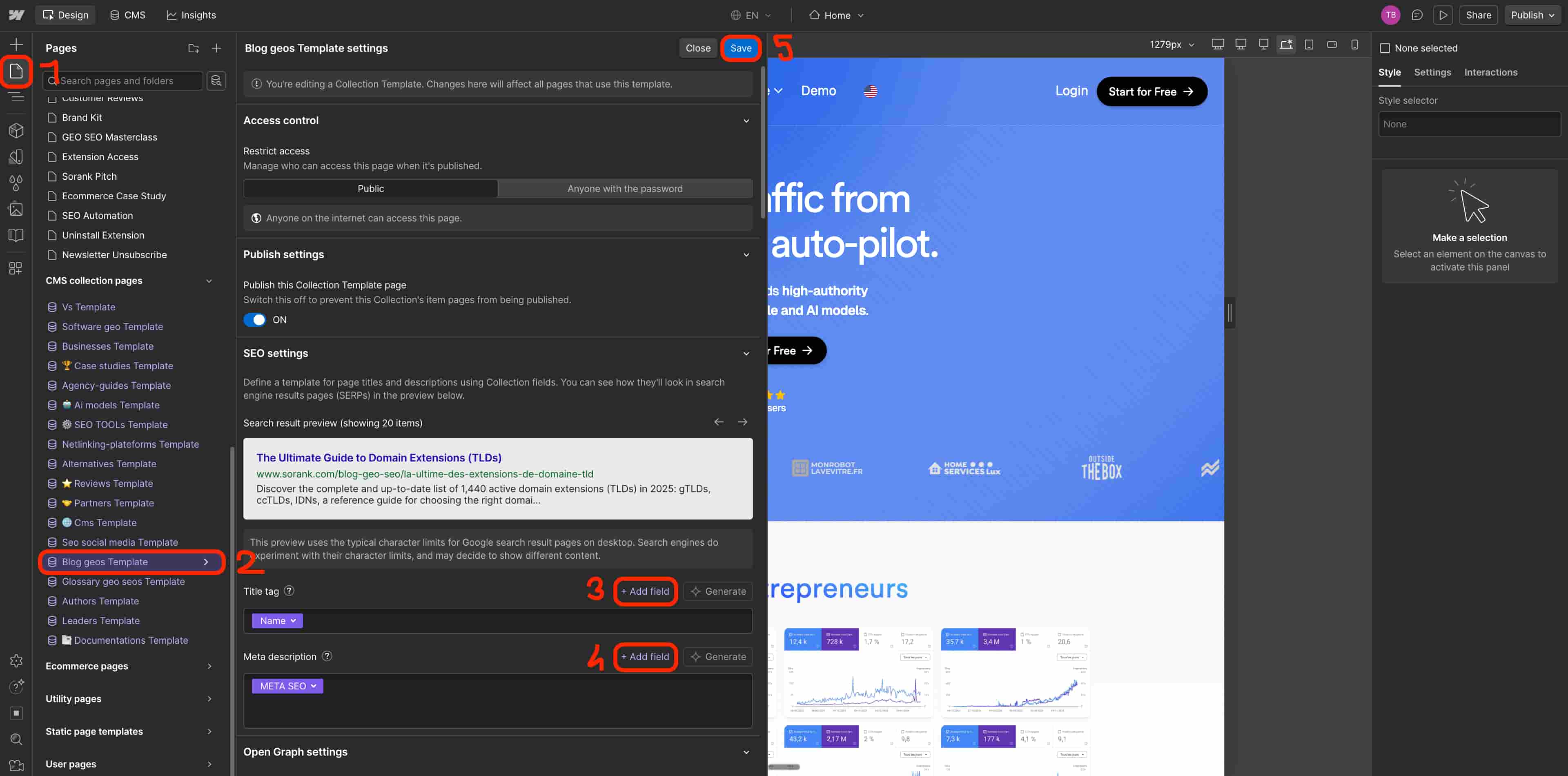
Klicken Sie auf das Pages-Symbol oben links im Designer. Klicken Sie unter "CMS collection pages" auf Blog geos Template. Gehen Sie im rechten Panel zu Settings. Scrollen Sie zu SEO settings.
Title tag
Klicken Sie auf + Add field und wählen Sie Name.
Meta description
Klicken Sie auf + Add field und wählen Sie META SEO. Klicken Sie auf Save.
So erhält jeder von Sorank veröffentlichte Artikel seinen eigenen Titel und seine eigene Meta-Beschreibung in den Google-Suchergebnissen.
Schritt 5: Ihre Webflow-Website veröffentlichen
Klicken Sie oben rechts im Designer auf Publish. Wählen Sie Ihre Live-Domain und bestätigen Sie. Ihre Blog-Collection ist jetzt live und bereit, Artikel von Sorank zu empfangen.
Schritt 6: Webflow mit Sorank verbinden
Gehen Sie zu Ihrem Sorank-Konto. Klicken Sie auf Publish bei einem Artikel oder gehen Sie zu Settings > Integration. Klicken Sie auf Webflow und dann auf Connect your CMS. Autorisieren Sie Sorank für den Zugriff auf Ihr Webflow-Konto. Wählen Sie Ihre Blog-Collection. Ordnen Sie jedes Sorank-Feld dem entsprechenden Webflow-Feld zu. Klicken Sie auf Confirm setup.
Jeder in Sorank generierte Artikel kann nun mit einem Klick direkt in Ihrem Webflow-Blog veröffentlicht werden, inklusive Bilder, Meta-Tags und Slug.











.jpeg)






















.webp)
.webp)










.svg)
.svg)