La confidentialité est importante pour nous. Vous avez donc la possibilité de désactiver certains types de stockage qui peuvent ne pas être nécessaires au fonctionnement de base du site Web. Le blocage des catégories peut avoir un impact sur votre expérience sur le site Web. Plus d'informations
Suivez ces étapes pour créer une collection blog sur votre site Webflow et la connecter à Sorank afin de publier vos articles directement dans votre CMS.
Étape 1 : Ouvrir le panneau CMS
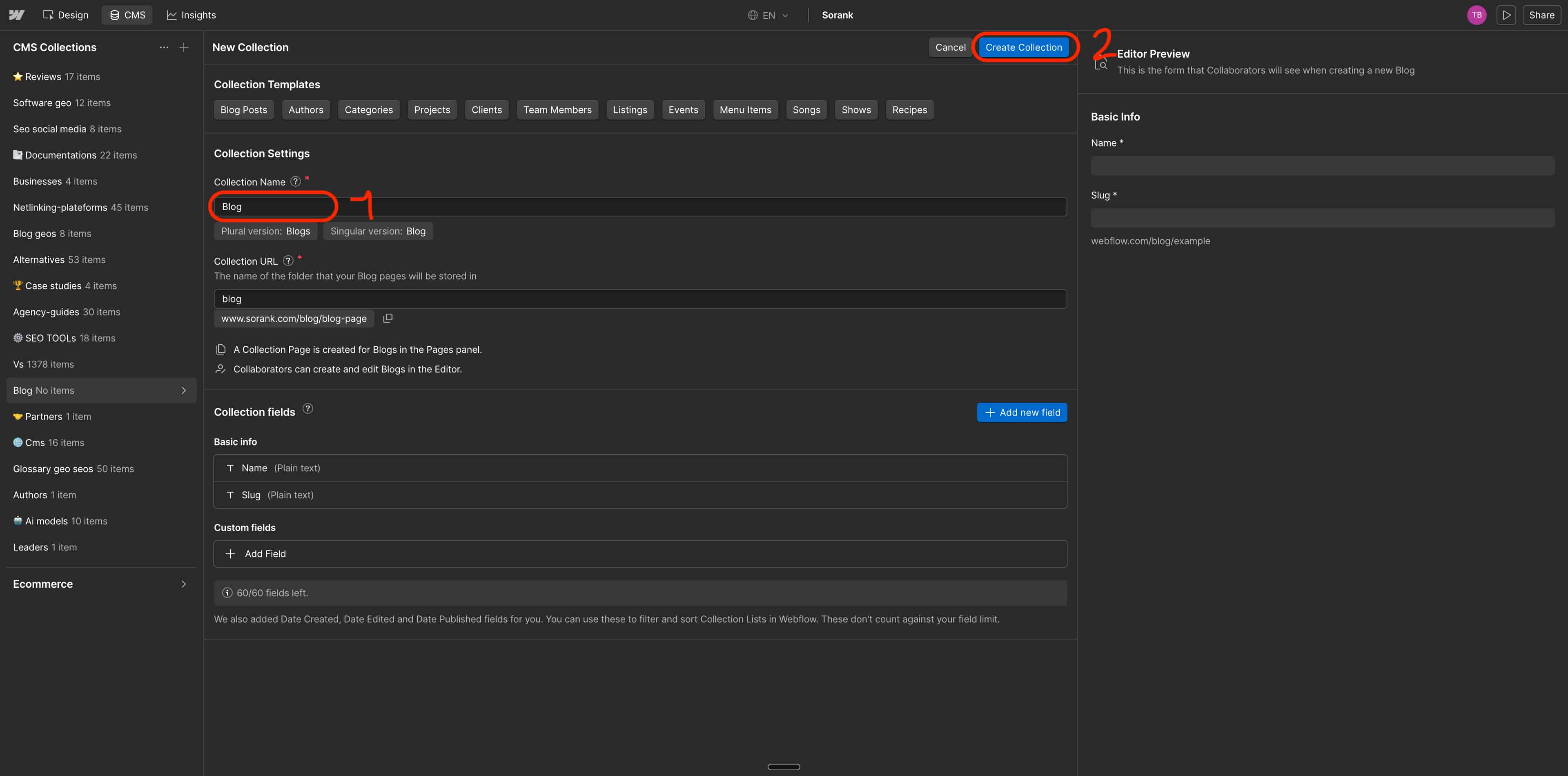
Ouvrez le Designer Webflow. Cliquez sur CMS dans la barre de navigation. Cliquez sur le bouton + à côté de "CMS Collections". Sélectionnez Create collection.
Étape 2 : Créer une collection Blog
Dans la fenêtre "New Collection", cliquez sur le template Blog Posts. Nommez la collection Blog. L'URL devient /blog automatiquement. Cliquez sur Create Collection.
⚠️ Le nom de la collection doit être exactement Blog. Sorank utilise ce nom pour identifier votre collection.
Étape 3 : Ajouter les champs personnalisés requis
Cliquez sur + Add new field. Vous devez créer 3 champs personnalisés un par un.
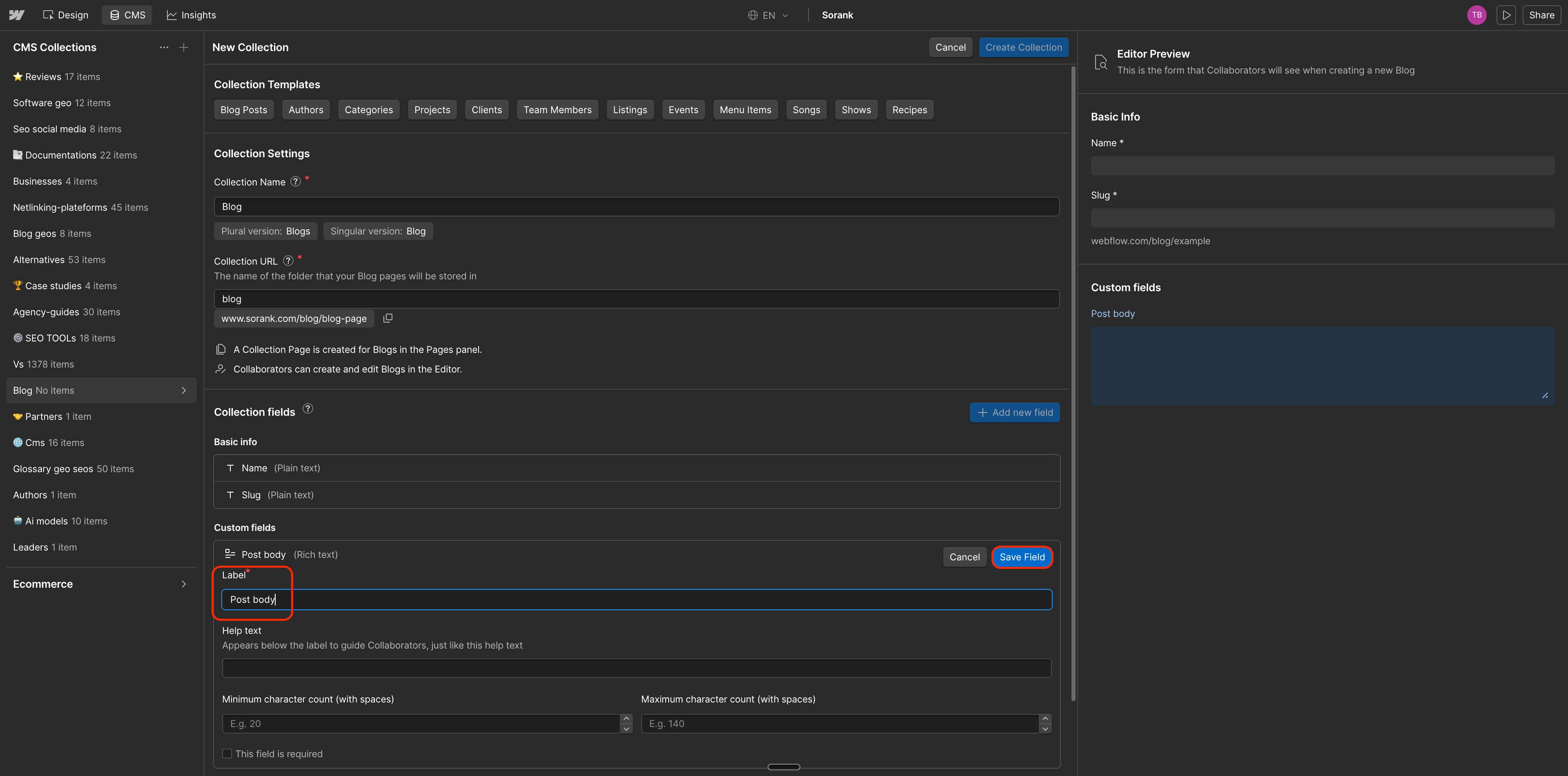
Champ 1 : Post body
Cliquez sur + Add new field. Sélectionnez Rich text. Nommez-le Post body. Cliquez sur Save Field.
Champ 2 : Image
Cliquez sur + Add new field. Sélectionnez Image. Nommez-le Image. Cliquez sur Save Field.
Champ 3 : Metadescription
Cliquez sur + Add new field. Sélectionnez Plain text. Nommez-le Metadescription. Choisissez le type Multiple line. Cliquez sur Save Field.
Cliquez sur Save Collection. Les champs Name et Slug sont créés par défaut. Ne les supprimez pas.
Étape 4 : Configurer les paramètres SEO sur la page template du blog
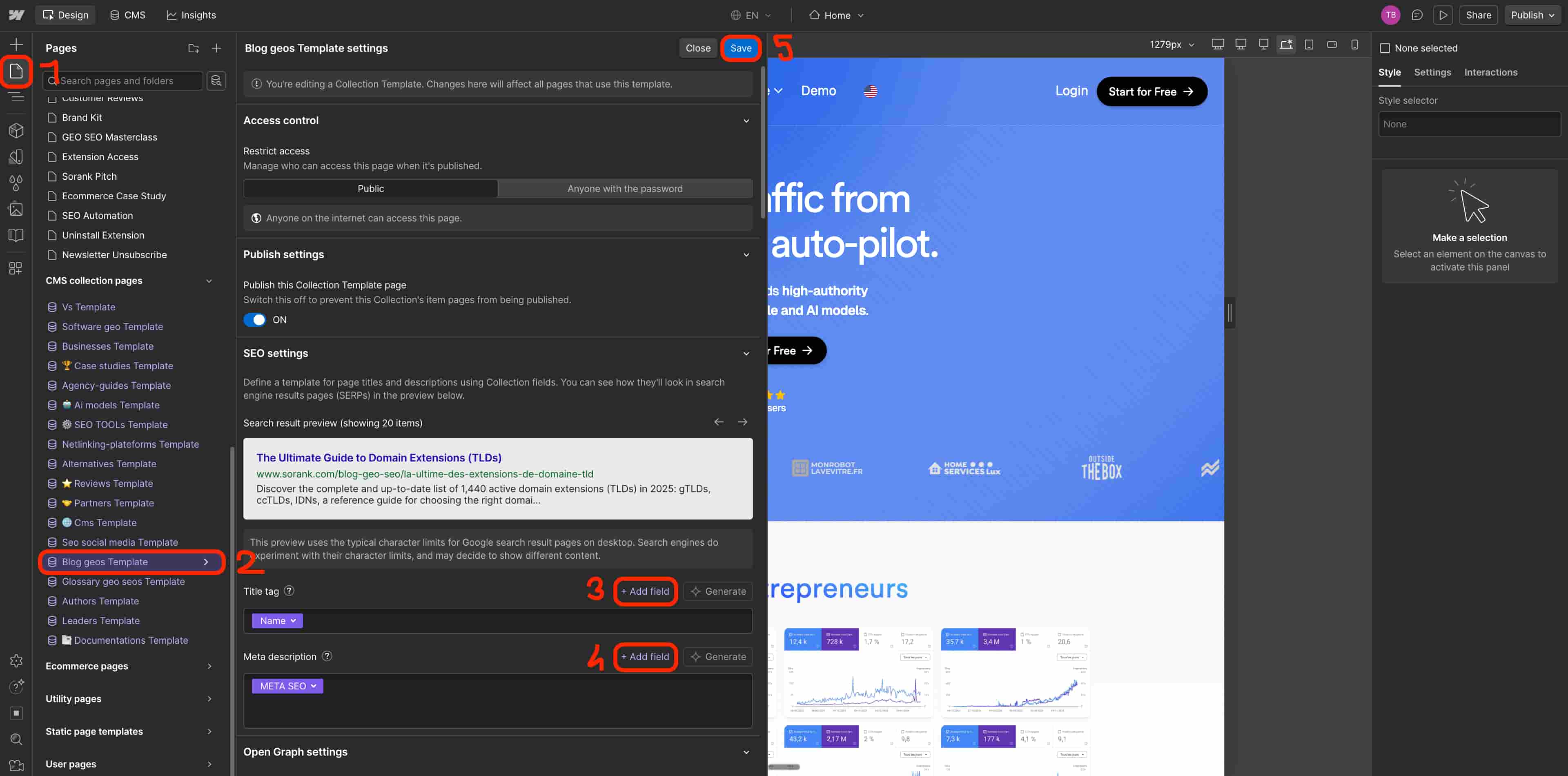
Cliquez sur l'icône Pages en haut à gauche du Designer. Sous "CMS collection pages", cliquez sur Blog geos Template. Dans le panneau de droite, allez dans Settings. Faites défiler jusqu'à SEO settings.
Title tag
Cliquez sur + Add field et sélectionnez Name.
Meta description
Cliquez sur + Add field et sélectionnez META SEO. Cliquez sur Save.
Cela garantit que chaque article publié par Sorank dispose de son propre titre et de sa propre meta description dans les résultats Google.
Étape 5 : Publier votre site Webflow
Cliquez sur Publish en haut à droite du Designer. Sélectionnez votre domaine et confirmez. Votre collection blog est maintenant en ligne et prête à recevoir des articles de Sorank.
Étape 6 : Connecter Webflow à Sorank
Rendez-vous sur votre compte Sorank. Cliquez sur Publish sur un article, ou allez dans Settings > Integration. Cliquez sur Webflow puis Connect your CMS. Autorisez Sorank à accéder à votre compte Webflow. Sélectionnez votre collection Blog. Associez chaque champ Sorank au champ Webflow correspondant. Cliquez sur Confirm setup.
Chaque article généré dans Sorank peut désormais être publié directement sur votre blog Webflow en un clic, avec les images, les balises meta et le slug inclus.











.jpeg)





















.webp)
.webp)










.svg)
.svg)