La privacidad es importante para nosotros, por lo que tiene la opción de deshabilitar ciertos tipos de almacenamiento que pueden no ser necesarios para el funcionamiento básico del sitio web. El bloqueo de categorías puede afectar a su experiencia en el sitio web. Más información
Sigue estos pasos para crear una colección de blog en tu sitio Webflow y conectarla a Sorank para publicar artículos directamente en tu CMS.
Paso 1: Abrir el panel CMS
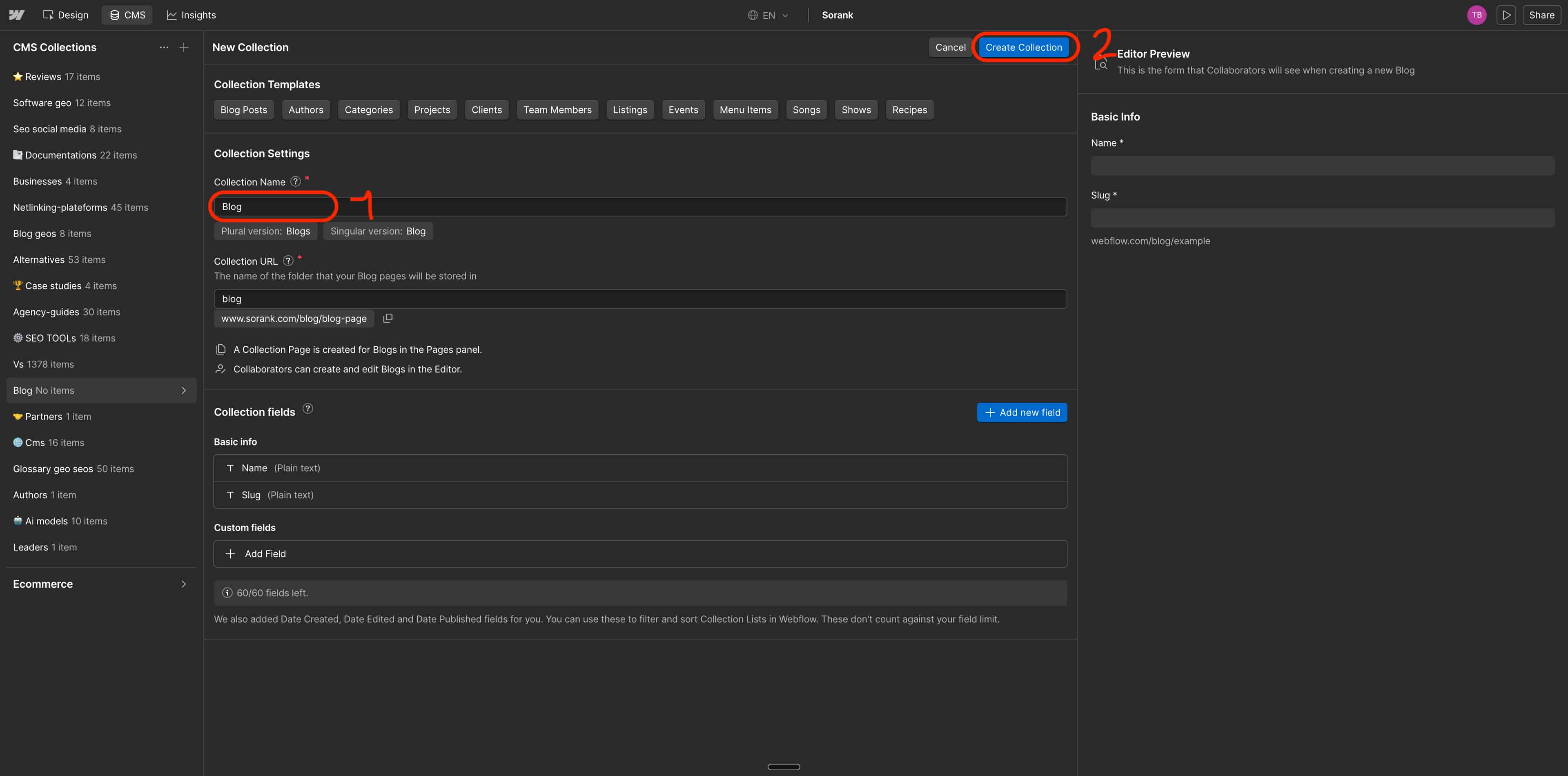
Abre el Designer de Webflow. Haz clic en CMS en la barra de navegación superior. Haz clic en el botón + junto a "CMS Collections". Selecciona Create collection.
Paso 2: Crear una colección Blog
En el diálogo "New Collection", haz clic en la plantilla Blog Posts. Establece el nombre de la colección como Blog. La URL se convierte automáticamente en /blog. Haz clic en Create Collection.
⚠️ El nombre de la colección debe ser exactamente Blog. Sorank usa este nombre para identificar tu colección.
Paso 3: Añadir los campos personalizados requeridos
Haz clic en + Add new field. Debes crear 3 campos personalizados uno por uno.
Campo 1: Post body
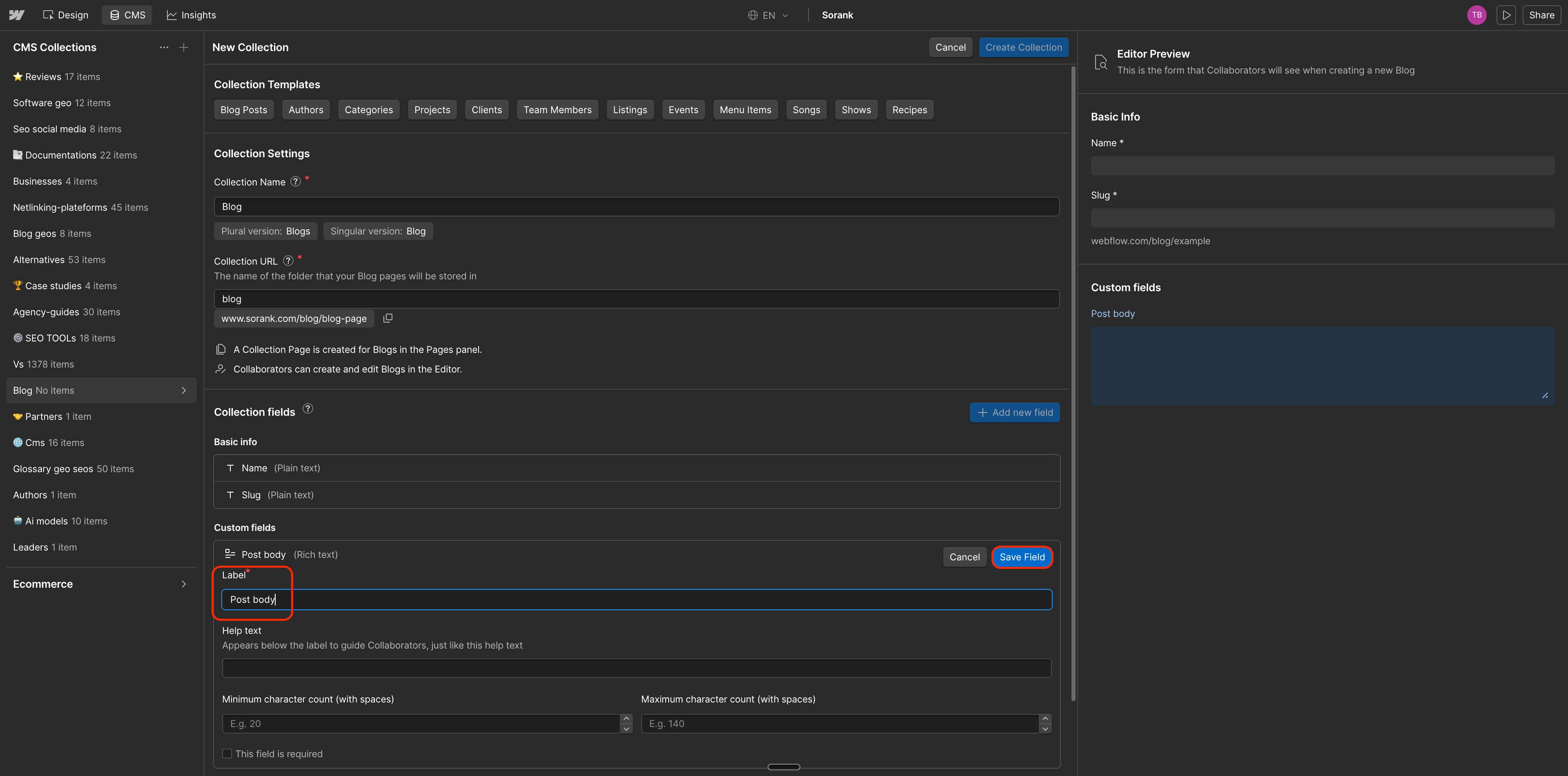
Haz clic en + Add new field. Selecciona Rich text. Nómbralo Post body. Haz clic en Save Field.
Campo 2: Image
Haz clic en + Add new field. Selecciona Image. Nómbralo Image. Haz clic en Save Field.
Campo 3: Metadescription
Haz clic en + Add new field. Selecciona Plain text. Nómbralo Metadescription. Establece el tipo de campo en Multiple line. Haz clic en Save Field.
Haz clic en Save Collection. Los campos Name y Slug se crean por defecto. No los elimines.
Paso 4: Configurar los ajustes SEO en la página plantilla del blog
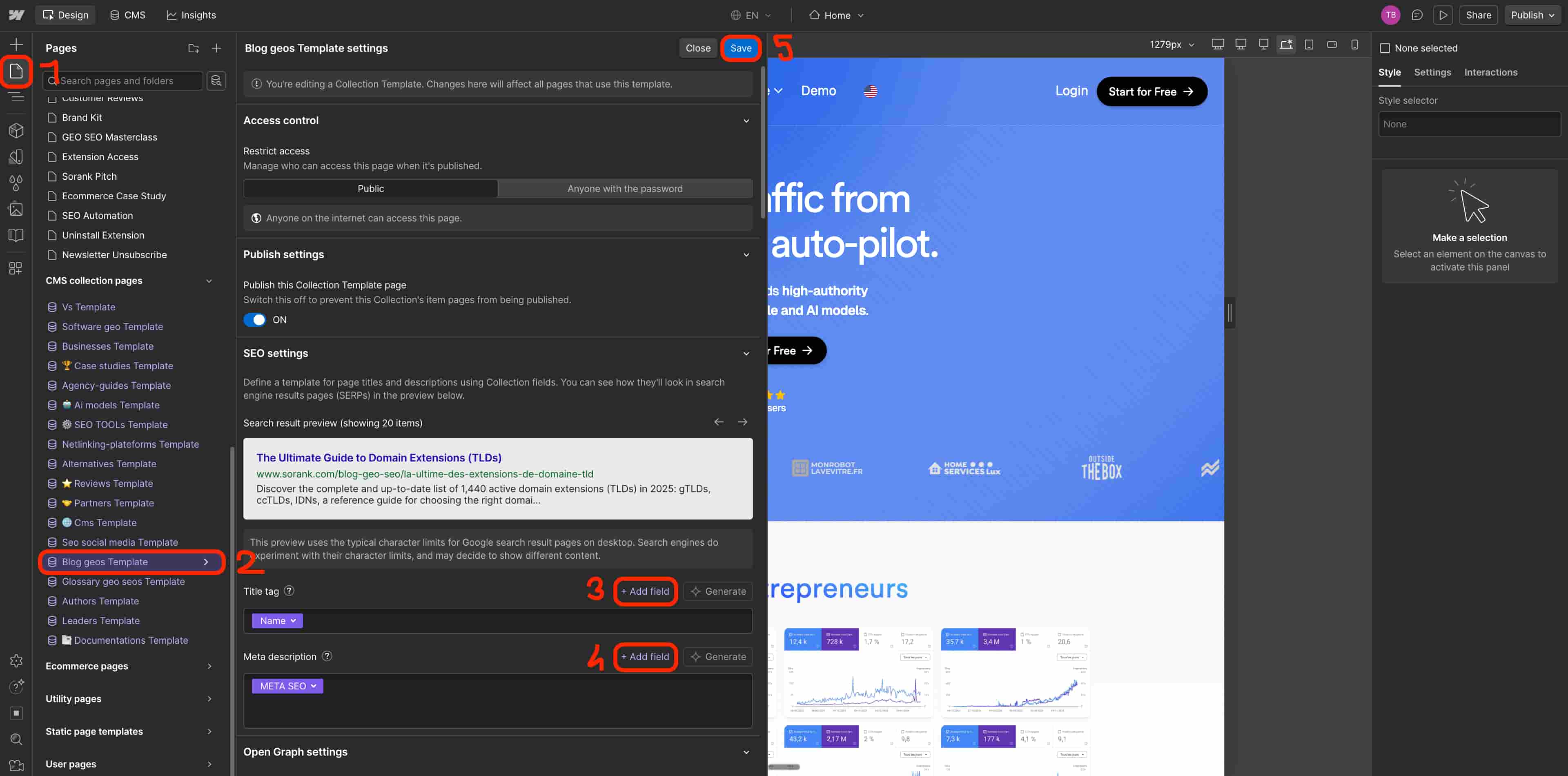
Haz clic en el icono Pages en la parte superior izquierda del Designer. En "CMS collection pages", haz clic en Blog geos Template. En el panel derecho, ve a Settings. Desplázate hasta SEO settings.
Title tag
Haz clic en + Add field y selecciona Name.
Meta description
Haz clic en + Add field y selecciona META SEO. Haz clic en Save.
Esto garantiza que cada artículo publicado por Sorank tenga su propio título y meta descripción en los resultados de Google.
Paso 5: Publicar tu sitio Webflow
Haz clic en Publish en la esquina superior derecha del Designer. Selecciona tu dominio activo y confirma. Tu colección de blog ya está en línea y lista para recibir artículos de Sorank.
Paso 6: Conectar Webflow con Sorank
Ve a tu cuenta de Sorank. Haz clic en Publish en cualquier artículo o ve a Settings > Integration. Haz clic en Webflow y luego en Connect your CMS. Autoriza a Sorank a acceder a tu cuenta de Webflow. Selecciona tu colección Blog. Asigna cada campo de Sorank al campo correspondiente de Webflow. Haz clic en Confirm setup.
Cada artículo generado en Sorank puede publicarse ahora directamente en tu blog de Webflow con un solo clic, con imágenes, etiquetas meta y slug incluidos.











.jpeg)






















.webp)
.webp)










.svg)
.svg)