設定
当社はプライバシーを重視しており、ウェブサイトの基本機能に必要のない特定のストレージを無効にするオプションを提供しています。カテゴリーをブロックすると、ウェブサイトでの体験に影響が出る可能性があります。詳細はこちら

当社はプライバシーを重視しており、ウェブサイトの基本機能に必要のない特定のストレージを無効にするオプションを提供しています。カテゴリーをブロックすると、ウェブサイトでの体験に影響が出る可能性があります。詳細はこちら

2026年版 Squarespace と Wix の比較:SEO 設定を項目ごとに、実測の表示速度、AI クローラーの制御、2026年10月に確認した料金、タイプ別のおすすめ。
ツール

要点
Wix は Squarespace より技術的な SEO の自由度が高く(編集できる robots.txt、ページごとのカスタム canonical タグと構造化データ、標準搭載の多言語サイト、Bing 向けの IndexNow)、無料プランと月17 $ からの有料プランで始めやすいサービスです。Squarespace はガイド付きのエディター、完成度の高いテンプレート、シンプルな設定が特長で、米国では月19 $ から利用でき、ポートフォリオ、飲食店、サービス業の大半にはこれで十分です。どちらも Google で上位表示でき、ChatGPT に引用されることも可能です。選ぶツールよりも、何を公開するかのほうが重要です。
さらに詳しく知るには、こちらに質問
クイック診断
あなたのビジネスに合うソフトウェアの種類は?
あなたへのおすすめ
無料、またはとてもシンプルなツール
一人で、または始めたばかりの方へ。無料プランやシンプルなツールで基本はまかなえます。物足りなくなったら乗り換えましょう。
あなたへのおすすめ
小規模事業向けのオールインワンツール
何でも少しずつこなせて、覚えやすく、日本語のサポートがあるツールを1つほしい方へ。
あなたへのおすすめ
その分野で最高の専門ツール
この業務が事業の中核なら、最も充実したツールにお金をかけ、ほかのツールと連携させましょう。
あなたへのおすすめ
企業向けソリューション
多数のユーザー、厳しいセキュリティ、連携が必要な方へ。デモを依頼し、導入費用も含めた総額で比較しましょう。
Squarespace と Wix のどちらを選ぶかは、たいていデザインと使いやすさで決まります。この比較では、サイトが見つけてもらえるかどうかを左右する点も取り上げます。クロールとインデックスの制御、実際の訪問者で測定した表示速度、ブログ、AI クローラーの設定、移行、各プランの実際の費用です。両者は Shopify に次いで最も利用されているホスティング型のサイト作成ツールです。W3Techs(2026年10月28日のデータ)によると、全ウェブサイトの4.2%が Wix、2.4%が Squarespace で動いています。既知のコンテンツ管理システムを使うサイトの中では、それぞれ6.2%と3.6%です。
Squarespace は構造がしっかりしたツール、Wix は自由度の高いツールです。下の表は、2026年に可視性と予算に関わる違いをまとめたものです。各項目は後のセクションで詳しく説明します。
| 項目 | Squarespace | Wix |
|---|---|---|
| エディター | セクション単位のグリッド、ガイド付きレイアウト | ドラッグ&ドロップで自由に配置 |
| 無料プラン | なし、14日間の無料トライアル | あり、Wix のロゴと Wix のサブドメイン付き |
| 最安プラン、年払い(米国) | 月19 $(Basic) | 月17 $(Light) |
| 販売できる最安プラン | Basic(19 $)、取引手数料2% | Core(29 $)、Wix の取引手数料なし |
| robots.txt | Squarespace が生成、編集不可 | robots.txt エディターで編集可能 |
| canonical タグ | 自動のみ | 自動、ページごとに変更可能 |
| カスタム構造化データ | コードインジェクションで対応(Core 以上) | ページごとのカスタム JSON-LD 欄 |
| 多言語 | Weglot との連携 | Wix Multilingual、標準搭載 |
| モバイルの LCP 合格率(2026年10月) | サイトの86.0% | サイトの94.2% |
| AI クローラーのブロック | チェックボックス1つ、初期設定はオフ | robots.txt に手動でルールを記述 |
| 公開後のテンプレート変更 | 可能(バージョン7.1) | 不可、サイトの作り直しが必要 |
| サポート | メールとチャット | チャットと電話の折り返し |
料金と機能は、2026年10月に両サービスの公式料金ページとヘルプセンターで確認しました。
どちらもホスティング型のサイト作成ツールです。利用料を払えば、ホスティング、セキュリティ更新、SSL 証明書、バックアップは運営会社が担当します。ソフトのインストールもサーバー管理も不要で、ここが WordPress のような自分でホスティングする CMS との大きな違いです。
Squarespace は2003年に Anthony Casalena がニューヨークで創業した会社で、デザイン重視のテンプレートで知られています。投資会社の Permira が2024年に同社を買収し、非上場化しました。現行のプラットフォームであるバージョン7.1は、すべてのテンプレートで共通の構造を使っています。同社は Squarespace Domains や予約サービスの Acuity も運営しています。
Wix は2006年にテルアビブで創業し、米国のハイテク株市場であるナスダックに上場しています。初めての個人サイトから制作会社まで幅広い層を対象にしており、制作会社は別サービスの Wix Studio でクライアントのサイトを作ります。App Market では、予約から飲食店の注文まで数百の機能を追加できます。
この方向性の違いが、以下の内容の大部分を説明します。Squarespace は選択肢を絞って仕上がりを守り、Wix は選択肢を広げて自由度を守っています。
始めやすいのは Wix、上位プランで安いのは Squarespace です。Wix には無料プランと17 $ の入門プランがあり、最上位プランは月159 $ です。Squarespace は19 $ から99 $ までです。米国の公式料金、月額、年払いの場合(2026年10月に確認):
| レベル | Squarespace | Wix |
|---|---|---|
| 無料 | 14日間の無料トライアルのみ | 無料プラン(Wix のロゴ、Wix のサブドメイン) |
| 入門 | Basic:19 $(月払いは25 $) | Light:17 $(ネットショップなし) |
| 標準 | Core:29 $(月払いは39 $) | Core:29 $(基本的なネットショップ機能、50 GB) |
| 成長 | Plus:49 $(月払いは65 $) | Business:39 $(標準的なネットショップ機能、100 GB) |
| 最上位 | Advanced:99 $(月払いは139 $) | Business Elite:159 $(高度なネットショップ機能、容量無制限) |
出典:Squarespace の料金ページと Wix のプランページ。Wix は、表示価格は一括払いの年間契約のもので、価格と通貨は地域によって異なると明記しています。Squarespace は2026年に米国の料金を引き上げ、地域によって販売するプラン構成を変えています。ヨーロッパから見ると、料金ページには4つではなく3つのプランが表示されます。
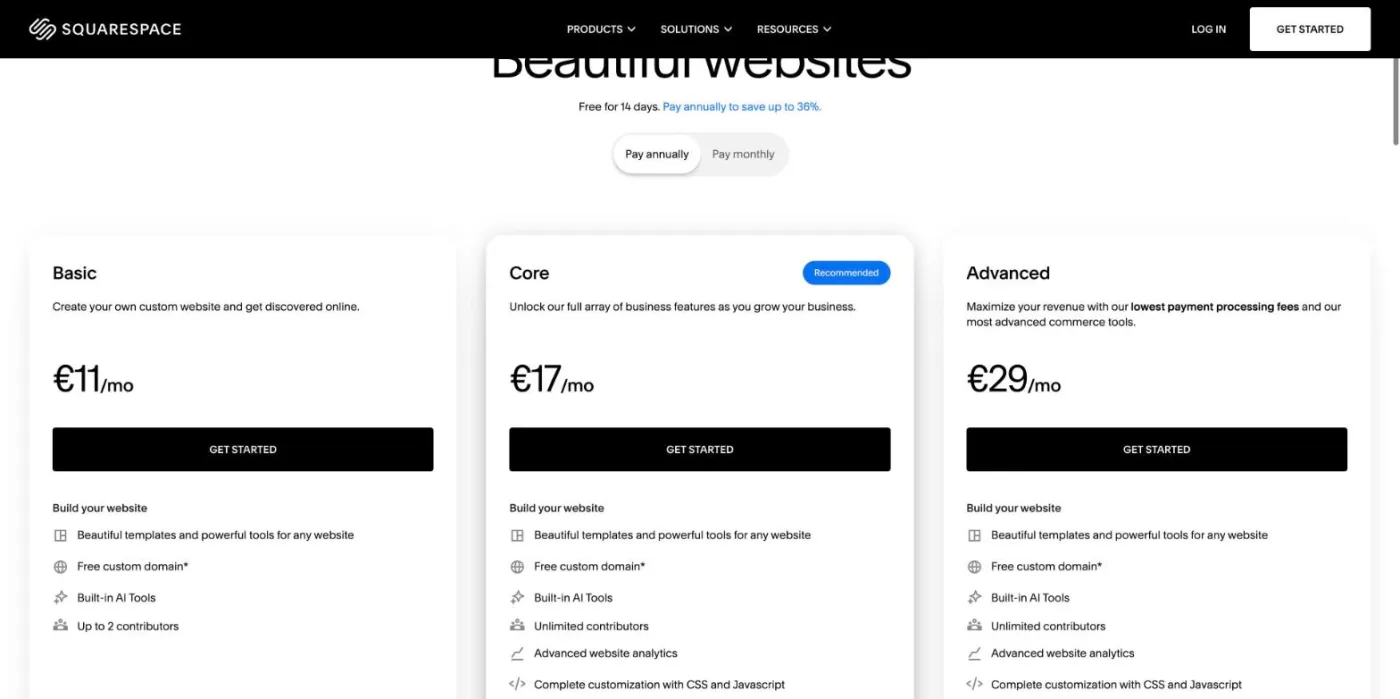
Wix の料金ページには、Free から Business Elite まで5つのプランが並んでいます。Light はシンプルな紹介サイト向けですが、販売には使えません。オンライン決済は Core からです。Business と Business Elite では、容量、ネットショップ機能、自動化とマーケティングの上限が拡大します。
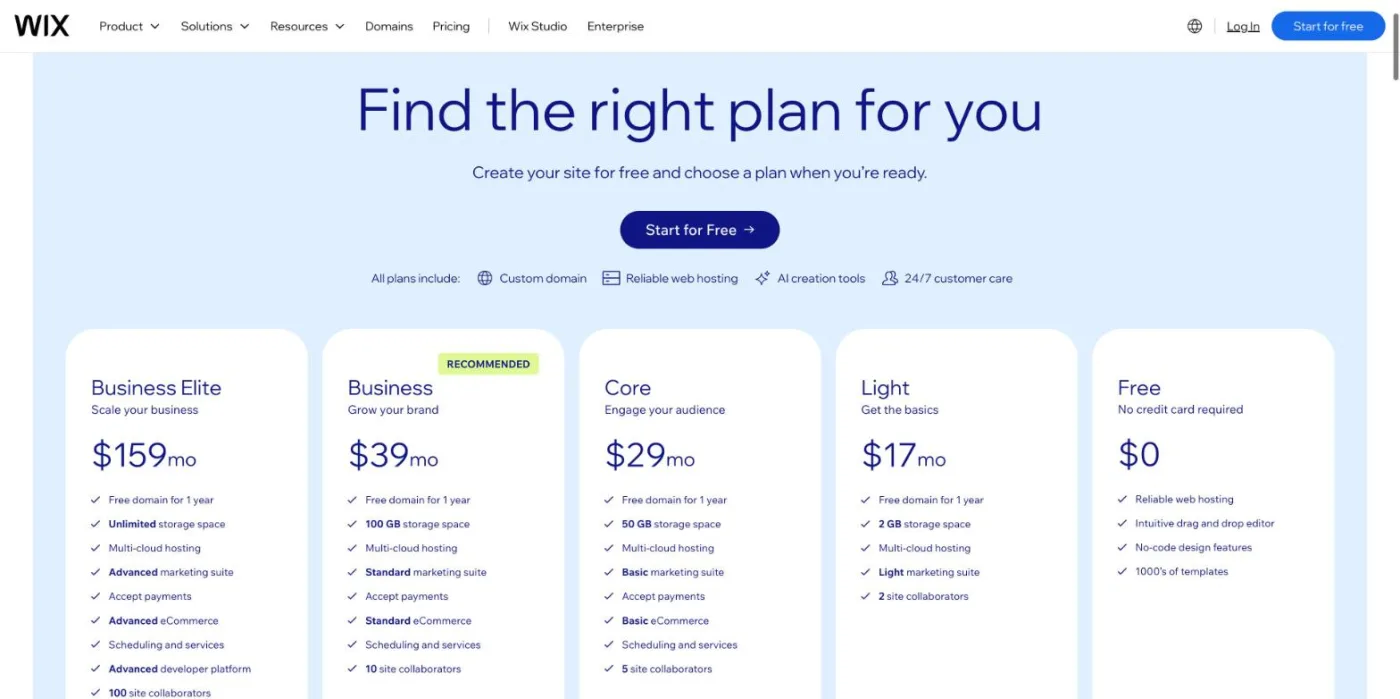
どちらのサービスでも、プラン料金は費用の一部にすぎません。比較する前に、次の項目を予算に入れておきましょう。
例
Squarespace Basic で月2000 $ を売り上げる小さなショップは、19 $ のプラン料金に加えて40 $ の取引手数料を Squarespace に払います。この規模なら、2%の手数料がなくなるため 29 $ の Core のほうが Basic より安くなります。
SEO だけで見れば、Wix のほうが細かく制御できます。Squarespace は少ない設定で基本を押さえています。どちらも、Google が小規模サイトに求める要素を備えています。編集できる title タグと meta ディスクリプション、わかりやすい URL、自動生成の XML サイトマップ、無料の SSL、画像の代替テキスト、自動の canonical タグ、301リダイレクトです。違いが出るのは、さらに踏み込みたいときです。項目ごとの比較は次のとおりです。
| SEO 設定 | Squarespace | Wix |
|---|---|---|
| URL(スラッグ) | スラッグは編集可能、/blog/ や /shop/p/ などコレクションの接頭辞は固定 | スラッグは編集可能、/post/ や /product-page/ などの接頭辞も変更可能 |
| title タグと meta ディスクリプション | ページごと、タイトルの書式設定あり | ページごと、コレクション全体の SEO パターンあり |
| 301リダイレクト | URL Mappings パネル(テキストでルールを記述) | URL Redirect Manager、一括インポート対応 |
| XML サイトマップ | 自動 | 自動、noindex のページは除外 |
| robots.txt | 自動生成、編集不可 | サイト所有者が編集可能 |
| 構造化データ | 基本のマークアップは自動、カスタム JSON-LD はコードインジェクション | 基本のマークアップは自動、ページごとのカスタム JSON-LD 欄 |
| canonical タグ | そのページ自身を指す自動タグ | 自動、ページごとにカスタム canonical |
| 表示速度(モバイルの LCP 合格率) | サイトの86.0% | サイトの94.2% |
| 多言語と hreflang | Weglot との連携 | Wix Multilingual、hreflang を自動追加 |
| ブログ | 全プランに標準搭載 | 全プランに標準搭載、編集権限の種類が多い |
| Bing のインデックス | Bing Webmaster Tools 経由 | 更新のたびに IndexNow で通知 |
5~10ページのサイトなら、これらの違いで順位が変わることはありません。200記事のブログ、絞り込みやバリエーションのあるショップ、多言語サイトでは、Wix の細かな制御が行き詰まりを防ぎます。重複ページをカスタム canonical で修正したり、robots.txt で特定のセクションをブロックしたり、コードに触れずに1ページだけに構造化データを追加したりできます。Squarespace サイトを Google と AI 向けに最適化するガイドとWix サイトの最適化ガイドでは、それぞれで確認すべき設定をまとめています。
Wix は長年かけて SEO に関する昔の評判を改善してきており、Google もそれに気づいています。同社は現在、SEO 機能のページで Google の Search Advocate の言葉を紹介しています。
「Wix はここ数年、素晴らしい取り組みを続けています。感心しています。自社のサービスだけでなく、業界全体の水準を引き上げてきました。」(英語からの翻訳)
John Mueller、Google の Search Advocate、Wix の SEO 機能ページより
この評価は、Squarespace が悪い選択だという意味ではありません。Squarespace のサイトもコンテンツが良ければ上位に表示されますし、設定項目が少ないぶん間違える余地も小さくなります。この2つ以外も比べたい場合は、SEO に強い CMS のランキングで WordPress、Webflow、Shopify なども取り上げています。
補足
古い比較記事には、Wix は Google がクロールできない「#!」付きの URL を使っていると書かれていることがあります。それは10年以上前の話です。現在の Wix の URL は通常のクロール可能なパスで、ページはサーバー側で生成されています。
実際の訪問者のスマートフォンでは、Wix のサイトのほうが平均してメインコンテンツを速く表示します。CoreWebVitals.io の State of Core Web Vitals エクスプローラー 2026年10月版(Chrome の実測データ、スマートフォン)では、Largest Contentful Paint に合格したのは Wix のサイトの94.2%(75パーセンタイルで1.6秒)で、Squarespace は86.0%(2.2秒)、WordPress は69.5%(2.7秒)でした。
残り2つの指標ではどちらも良好です。Interaction to Next Paint(INP)には Wix のサイトの96%、Squarespace のサイトの99%が合格し、Cumulative Layout Shift(CLS)には Wix の97%、Squarespace の91%が合格しています。Squarespace のレイアウトの安定性が低めなのは、大きな画像やバナーが遅れて読み込まれ、コンテンツを下に押し出すことが多いためです。
注意点が2つあります。これらの数字は平均的なサイトの値です。ヘッダーの重い動画1本や十数個の外部スクリプトがあれば、どちらのサービスでもページは合格圏から外れます。また、Core Web Vitals は Google の順位で決め手になるのは他の条件が同じときだけで、関連性の高いコンテンツの代わりにはなりません。効果の大きい改善策はどちらでも同じです。トップページの最初の画面には動画ではなく静止画を使いましょう。写真は表示される幅(全幅のバナーなら約2000ピクセルで十分)に合わせ、圧縮形式で書き出しましょう。チャット、レビューのバッジ、計測用スクリプトは必要なページだけで読み込みましょう。外部スクリプトはどれもページを遅くします。どちらのツールでも、画像はアップロード前に圧縮し、埋め込みのスクリプトやアプリを絞り、リニューアルのたびに無料のページ診断で主要ページを確認しましょう。
きれいに仕上げやすいのは Squarespace、自由にカスタマイズしやすいのは Wix です。Squarespace は吸着するグリッド上のセクションにコンテンツを配置するため、レイアウトが崩れることがなく、少ない手間でプロらしい見た目になります。写真家、飲食店、コンサルタント、クリエイティブスタジオに人気があるのはこのためです。バージョン7.1ではすべてのテンプレートが同じ構造なので、後からサイトを作り直さずにデザイン全体を変更できます。
Wix では、どの要素もページのどこにでも置けます。特定の見た目にこだわる人には向いていますが、スマートフォンで崩れるページや、アニメーションやアプリで重くなったページも作りやすくなります。Wix はその点を、ページごとにスマートフォン版を調整できる専用のモバイルエディターで補っています。
どちらも現在は、事業についていくつか質問に答えるだけで最初の下書きを作る AI サイト作成機能を備えています(Squarespace Blueprint AI、Wix の AI サイト作成機能)。どちらにもスマートフォンアプリがあり、ページの編集、メッセージへの返信、注文の確認ができます(Squarespace アプリと Wix アプリ)。AI の下書きは出発点と考えましょう。生成された文章は一般的な内容にとどまり、上位に表示されるのは、自社のサービス、価格、回答で書き直したページです。
注意
Wix では、サイトを公開した後に別のテンプレートへ切り替えることはできません。全面的なリニューアルには、新しいサイトを作り、コンテンツ、ドメイン、リダイレクトを移す必要があります。テンプレートは最初に慎重に選びましょう。
テンプレートの数は Squarespace のほうが少ないものの、どれも統一感があり、ポートフォリオ、飲食店、ショップ、ブログなど業種に合わせて作られています。Wix はテンプレートの数がはるかに多く、白紙から始めることもできるため、完成度は自分の判断に左右されやすくなります。どちらでも、デモ写真ではなく構造(セクションの数、ナビゲーション、商品ページ)でテンプレートを選びましょう。写真はどのみち差し替えることになります。
サポートについては、Wix は多くの国でチャットと電話の折り返しに対応し、充実したヘルプセンターもあります。Squarespace はメールとチャットで対応し、電話サポートはありません。どちらにも活発なコミュニティフォーラムがあります。
商品数が少なければどちらも十分に使え、販売を安く始められるのは Squarespaceです(Basic は19 $ で手数料2%、Wix は29 $ の Core が必要)。ショップが大きくなると Wix が有利になります。決済サービス、販売チャネル、アプリの選択肢が多く、商品ページやカテゴリーページの SEO も細かく制御できます。
ネット販売が本業なら、どちらも最適な選択とは言えません。大量の商品、絞り込み、越境販売は、専用のネットショップ構築サービスのほうが得意です。SEO に強いネットショップ構築サービスのランキングで比較しています。
Wix はプランに含まれるマーケティング機能が多く、Squarespace は完成度の高い追加機能として販売しています。どちらも、小規模事業者が訪問者を顧客に変えるための基本を備えています。フォーム、メールマガジン、SNS 投稿、予約、シンプルなアクセス解析です。
地域密着型の事業では、Google ビジネス プロフィールはサイトと同じくらい重要です。地図の検索結果に表示されるかどうかはプロフィールで決まります。どのツールを使う場合も、店名、住所、電話番号をサイトとプロフィールでそろえておきましょう。
どちらも全プランにブログが標準搭載され、カテゴリー、タグ、著者、予約投稿、コメント、RSS フィードに対応しています。自然検索からの集客を目的としたブログでは、サービスの違いよりも3つの習慣のほうが重要です。定期的に公開すること、関連記事を互いにリンクしてテーマを深く扱うこと、実際の疑問にわかりやすく答えることです。
Wix は大きな編集チームに向いています(ライターと編集者の権限、充実したブログ管理画面、記事ごとの SEO 設定とパターン)。/post/ という接頭辞も変更できます。Squarespace はよりシンプルで記事ページもすっきりしていますが、記事が数百本を超えると柔軟性に欠け、URL からコレクションの接頭辞を外すこともできません。数千本の記事があるメディアサイトには、どちらも専用の CMS の代わりにはなりません。ブログが中心となる場合は、おすすめのブログサービスのランキングで選択肢を比較しています。
ヒント
どのツールでも、新しい記事は同じテーマの過去記事2~3本にリンクしましょう。内部リンクは Google がサイト構造を理解する助けになり、AI アシスタントが質問に最も的確に答えるページを見つける助けにもなります。
どちらも初期設定で AI アシスタントによるページの読み取りを許可しており、ブロックする方法も用意しています。ChatGPT、Gemini、Perplexity、Claude に引用されるには、ページを読めるクローラーと、明確で引用しやすい答えを示すコンテンツの2つが必要です。1つ目について、両者のやり方は異なります。
AI クローラー向けの robots.txt ルールのガイドでは、どのボットを許可すべきかとその理由を解説しています。AI アシスタント向けのコンテンツは、どちらのツールでもいくつかのシンプルなルールに従います。各ページの冒頭に直接の答えを置くこと、人々が実際にする質問に合わせた疑問形の見出しにすること、数字には出典と日付を添えること、読者が選ぶ必要がある場面では比較表を使うことです。あいまいな宣伝文だけの短いページは、どのサービスでもほとんど引用されません。両者の設定で十分です。AI に引用されるかどうかを決めるのはコンテンツです。正確な答え、出典のある数字、比較表、テーマを網羅したページが鍵になります。成果は AI での言及トラッキングで測定でき、ChatGPT、Gemini、Claude があなたのブランドを引用しているか、代わりに誰を引用しているかがわかります。
Squarespace は一部可能、Wix はほぼ不可能です。どちらのホスティング型ツールでも、プラットフォームは借りているものです。デザイン、テンプレート、コードは運営会社のもので、本当に自分のものと言えるのはコンテンツとドメイン名だけです。
どちらでもリスクを抑える習慣が2つあります。ドメインは自分の名義で登録し(登録事業者のアカウントにアクセスできる状態を保ち)、文章と画像のコピーをツールの外に保存しておくことです。いつか乗り換えるときに作り直すのはデザインで、コンテンツではありません。
移行はできますが、どちらの方向でもワンクリックの移行機能はありません。どちらのサービスも、相手がインポートできる完全なサイトを書き出せないためです。新しいサービスでデザインを作り直し、ページ、商品、記事をコピーし、古い URL をすべて新しいアドレスにリダイレクトします。
数週間の順位変動は覚悟しておきましょう。リダイレクトが漏れていると、損失は長く続きます。3週間先ではなく、3年先を見据えて選びましょう。移行にかかる費用は、2つのプランの料金差より大きくなります。
最適なツールは、サイトで何をしたいかによって決まります。よくあるタイプ別のおすすめは次のとおりです。
Squarespace。大きな画像やギャラリーを美しく見せるテンプレートがそろい、グリッドがどのページも整った状態に保ち、後から作り直さずにデザイン全体を変えられます。表示速度を保つため、画像はアップロード前に圧縮しましょう。
どちらでもよく、少ない手間できれいに仕上げたいなら Squarespace、予約機能、特定のレイアウト、多言語サイトが必要なら Wix がやや有利です。どちらでも、中小企業の SEO の基本のほうが重要です。サービスごとに1ページ、タイトルに地域名、どこでも同じ連絡先、そして本物の口コミです。
扱う商品が少なく19 $ から始めたいなら Squarespace(2%の手数料が月10 $ を超えたら Core に切り替え)。バリエーションが多い、複数の販売チャネルやマーケットプレイスで売る予定があるなら Wix です。
Wix。商品 URL、SEO パターン、複数通貨、標準搭載の多言語機能を制御できるためです。商品が数百点を超えるなら、専用のネットショップ構築サービスとも比較しましょう。
複数のライターで育てていく編集型のブログなら Wix。ポートフォリオ、メールマガジン、有料コンテンツと並べて美しいブログを持ちたく、技術的な設定は避けたいクリエイターなら Squarespace です。
デザインの自由度と技術的な設定を重視するなら Wix(制作会社向けの Wix Studio も含む)。クライアントが自分でサイトを編集し、壊してしまうと困る場合は Squarespace です。
数千ページ規模のサイト、複雑な業務フロー、サーバーの完全な管理が必要なら、どちらも選ばないほうがよいでしょう。おすすめのサイト作成ツールの一覧でほかの選択肢を確認してください。
Squarespace でも Wix でも、アクセスは公開後に何を発信するかで決まります。顧客が Google で検索し、ChatGPT に尋ねる質問に答えるページです。小規模サイトの多くが伸び悩むのは、そうしたコンテンツを毎週書く時間が誰にもないからです。サービスごとに1ページ、購入前に顧客が抱く疑問に答える詳しいガイドをいくつか、そして定期的な記事の公開。これらのほうが、2つのツールの設定の違いよりも順位と AI での引用に大きく効きます。
Sorank は当社の製品です。autopilotで動く SEO と GEO のソフトウェアで、サイトが勝てるキーワードを見つけ、出典、内部リンク、画像付きの最適化された記事を書き、Wix(WordPress、Shopify、Webflow、または webhook 経由であらゆるサイト)に自動で公開するか、確認用の下書きとして保存します。時間のないサイト運営者にとって最も役立つのは、ブログ記事作成ツールです。プランは年払いで月49 $ からで、3日間の無料トライアルがあります。詳しくは Sorank の料金をご覧ください。
ツールが SEO の下限を決め、コンテンツが上限を決めます。設定が少なく完成度の高いサイトなら Squarespace、より細かな制御と安い入門価格なら Wix を選び、あとは顧客の疑問に答えるページづくりに力を注ぎましょう。

始めやすいのは Wix です。無料プランがあり、Light プランは年払いで月17 $ と、Squarespace Basic の19 $ より安くなっています。上位プランでは Squarespace が安く、Advanced は99 $、Wix Business Elite は159 $ です。ネット販売なら、Squarespace Basic(19 $、取引手数料2%)のほうが Wix Core(29 $)より安く始められます。料金は2026年10月に確認しました。
Squarespace 7.1 では可能です。すべてのテンプレートが同じ構造なので、サイトを作り直さずに新しいデザインを適用できます。Wix ではできません。サイトを公開した後はテンプレートを変更できず、リニューアルには新しいサイトを作ってコンテンツを移す必要があります。Wix のテンプレートは最初に慎重に選びましょう。
プラン料金のほかに、2年目以降のドメイン更新料、ビジネス用メール、有料のアプリや拡張機能、決済手数料を予算に入れておきましょう。Squarespace は Basic プランでネットショップの売上に2%の取引手数料がかかり、多言語サイトには多くの場合、有料の Weglot プランが必要です。Wix は独自の取引手数料を取りませんが、販売できるのは Core プランからです。
競合、あなたのサイト、AIでの可視性を分析し、あなた専用のコンテンツプランを無料で作成します。
 AI コンテンツブリーフ生成ツール
 FAQ スキーマ生成ツール
 AI ブログ記事アイデア生成ツール
 構造化データ検証ツール(スキーマバリデーター)
 代替テキストチェッカー
 内部リンク分析ツール
 被リンクチャレンジ
 AI メタディスクリプション生成ツール
 AI ブログタイトル生成ツール
 Google インデックス可否チェッカー
 AI 記事構成案生成ツール
 UTM リンク作成ツール
 キーワードのグループ化ツール
 canonical タグチェッカー
 XML サイトマップ生成ツール
 リンク切れチェッカー
 AI SEO タイトル生成ツール
 見出しアナライザー
 検索結果プレビューツール
 リダイレクトチェッカー
 hreflang タグ生成ツール
 見出し構造チェッカー
 HTTP ヘッダーチェッカー
 Favicon 抽出ツール
 SEO トラフィック・売上予測計算ツール
 SEO 予算計算ツール
 順位上昇シミュレーター
 キーワード機会スコア計算ツール
 GEO コンテンツ投資計算ツール
 顧客生涯価値計算ツール
 CTR 計算ツール
 AI トラフィック価値計算ツール
 AI シェア・オブ・ボイス計算ツール
 Gemini ランキングツール
 ROAS 計算ツール
 自然検索トラフィック価値計算ツール
 ローカル SEO ROI 計算ツール
 被リンク獲得コスト計算ツール
 キーワード密度計算ツール
 顧客獲得コスト計算ツール
 記事単価計算ツール
 直帰率計算ツール
 AI 引用率計算ツール
 LLM 向け構造化データ監査
 llms.txt ジェネレーター
 Sitemap チェッカー
 SERP 変動センサー
 文字数カウンター
 Schema マークアップ生成ツール
 キーワード調査ツール
 SEO 損益分岐点計算ツール
 読了時間計算ツール
 自然検索トラフィック予測ツール・サイトのアクセス数チェック
 ChatGPT 参照トラフィック予測ツール
 AI 可視性スコア計算ツール
 AI 可読性チェッカー
 SearchGPT 対応チェッカー
 ChatGPT が自社サイトを推薦しない理由
 URL 抽出ツール
 ウェブページ Markdown 変換ツール
 robots.txt 生成ツール
 Open Graph プレビュー
 オンページ SEO 監査:SEO チェッカーと SEO 分析ツール
 LTV:CAC 比率計算ツール
 GEO ROI 計算ツール
 コンバージョン率計算ツール
 AI クローラー巡回監査
 AI 検索可視性テスト
 ページサイズチェッカー
 URL スラッグ生成ツール
 メタタグ生成ツール
 画像圧縮ツール
 ファビコン生成ツール
 ドメインオーソリティチェッカー
 検索結果 CTR 計算ツール
 EC SEO ROI 計算ツール
 コンテンツマーケティング ROI 計算ツール
 AI での不可視コスト計算ツール
 AI Overviews チェッカーと AI Overviews 順位チェック
 robots.txt チェッカー
 SEO・AI 監査
 Perplexity ランキングチェッカー
 アンサーエンジン最適化の監査
 ChatGPT 可視性チェッカー
 被リンク分析ツール
 SEO とリスティング広告の節約額計算ツール
 SEO シェア・オブ・ボイス計算ツール
 SaaS SEO ROI 計算ツール
 被リンク ROI 計算ツール
 llms.txt バリデーター
 LLM 引用チェッカー
 GEO 監査
 SEO ROI 計算ツール
 キーワード価値計算ツール
先行導入企業のご紹介
 “2年間、クライアントの100%がLinkedIn経由でした。毎日の投稿、コメント、DMでのフォローアップ…完全にアルゴリズム頼みでした。SEOに取り組むべきだとわかっていても、時間がかかる、技術的すぎる、自分の仕事ではないと、いつも後回しにしていました。Sorankでようやく一歩を踏み出しました。4か月で、何も投稿しなくても毎月15件のオーガニックリードを獲得しています。まだLinkedInと半々ではありませんが、自動で育つ2つ目のリード源ができたことで安心して眠れるようになりました。”
 Valentin Thomyコールドメール専門エージェンシー“Sorankは、クライアントに提供する成果を大きく変えてくれました。AIが実際に使っているキーワードを特定し、特定の競合が引用される理由を理解し、以前は完全に見落としていたチャンスを見つけられるようになりました。クライアントは、より早い順位上昇、AIの回答での可視性向上、そしてすべての施策のROIがより明確になったことを実感しています。”
 Benjamin Rouxovirank.com
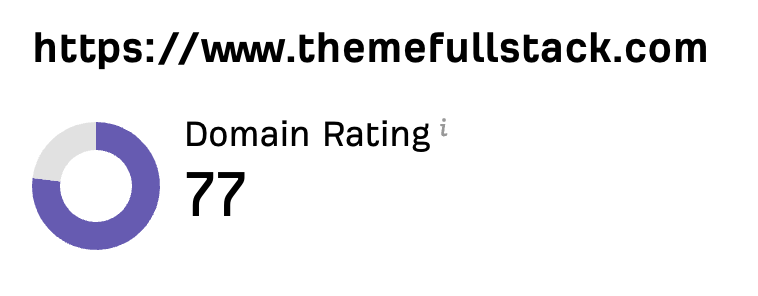 “私はマーケターではなく開発者です。私のShopifyテーマは口コミと広告だけで売れていました。Sorankのおかげで、SEOの組み立て方と上位表示される記事の書き方がようやくわかりました。監査で商品ページが遅すぎることも判明しました。2か月でオーガニックトラフィックは2倍になり、ShopifyテーマについてChatGPTで検索されたときの回答にも表示され始めています。しかも、週に約2時間の作業だけです。”
 Thème FullStackgo.themefullstack.com“Sorankのおかげで、私たちのSEOエージェンシーの働き方は大きく変わりました。すべてが一元化・自動化されたため、クライアント1社あたりにかける時間が大幅に減りました。以前は何時間もかかっていた作業が今では数分で終わり、ようやくビジネスの中で働くのではなく、ビジネスそのものに取り組めるようになりました。”
 Océane Bondismaison-leverage.com