आपकी गोपनीयता हमारे लिए महत्वपूर्ण है, इसलिए आपके पास कुछ प्रकार के स्टोरेज को बंद करने का विकल्प है जो वेबसाइट के बुनियादी कामकाज के लिए ज़रूरी नहीं हो सकते। कुछ श्रेणियों को बंद करने से वेबसाइट पर आपके अनुभव पर असर पड़ सकता है। अधिक जानकारी (कुकी नीति)
धन्यवाद! आपका फ़ॉर्म सफलतापूर्वक प्राप्त हो गया है!
Amazon advertising समझाया गया: Sponsored Products कैसे काम करता है, automatic और manual campaigns कैसे सेट करें, negative keywords कैसे इस्तेमाल करें और ACoS कैसे पढ़ें।
3 दिन मुफ़्त, फिर जब चाहें बंद करें। 90 दिन की परिणाम गारंटी, शर्तें लागू।
संक्षेप में: Amazon advertising, Amazon के सर्च नतीजों और प्रोडक्ट पेज पर पैसे देकर दिखाई जाने वाली जगह है। ज़्यादातर सेलर Sponsored Products से शुरू करते हैं, जिसकी बिलिंग प्रति क्लिक होती है। एक ऑटोमैटिक कैंपेन को लगभग दो हफ़्ते चलाएँ, search term report पढ़ें, जो queries बिक रही हैं उन्हें exact match वाले मैनुअल कैंपेन में ले जाएँ, और बेकार queries को negative keywords से ब्लॉक करें। नतीजे को किसी सामान्य target से नहीं, अपने margin से आँकें।
Amazon advertising क्या है
जब कोई खरीदार Amazon पर सर्च करता है, तो नतीजों के पेज पर organic लिस्टिंग और पेड लिस्टिंग दोनों मिले होते हैं। पेड प्लेसमेंट हर query पर होने वाली एक auction के ज़रिए बिकते हैं। Amazon के तीन मुख्य ad formats हैं, और हर एक का काम अलग है। कोई भी पैसा खर्च करने से पहले यह जान लेना कि आपके लक्ष्य के लिए कौन सा format सही है, आपका बजट बचाता है।
Format
किसे प्रमोट करता है
कहाँ दिखता है
किसके लिए इस्तेमाल करें
Sponsored Products
एक प्रोडक्ट लिस्टिंग
सर्च नतीजे और प्रोडक्ट पेज
उन खरीदारों को बेचना जो पहले से वही प्रोडक्ट खोज रहे हैं
Sponsored Brands
आपका ब्रांड, हेडलाइन और कई प्रोडक्ट के साथ
सर्च नतीजों के ऊपर
ब्रांड की पहचान और अपनी रेंज दिखाना
Sponsored Display
Amazon के अंदर और बाहर के प्रोडक्ट
Amazon पेज और partner साइट
उन लोगों तक पहुँचना जिन्होंने आपका प्रोडक्ट पहले देखा है
अगर आप शुरुआत कर रहे हैं, तो पहले Sponsored Products सीखें। यह मापने में सबसे आसान format है, और इस गाइड की ज़्यादातर बातें (bids, match types, search terms, negative keywords) बाकी formats पर भी लागू होती हैं।
Amazon advertising, Amazon SEO के बराबर नहीं है। SEO आपकी लिस्टिंग की organic position को title, backend keywords और reviews से बेहतर बनाता है। Advertising किसी खास query के लिए जगह खरीदता है। नए प्रोडक्ट को आम तौर पर दोनों चाहिए, पर उन्हें अलग तरीके से मापा जाता है। यह गाइड सिर्फ़ पेड हिस्से को कवर करता है।
पेड सर्च Google पर भी इसी तरह काम करता है, जहाँ auction और cost per click, Amazon पर दिखने वाली चीज़ों के काफ़ी करीब होते हैं। अगर आप पेड सर्च कैसे काम करता है यह जानते हैं, तो शब्दावली आपको परिचित लगेगी। फ़र्क डेटा में है, और इस बात में कि खरीदार पहले से एक शॉपिंग साइट पर है।
आप कैसे भुगतान करते हैं, और आपका विज्ञापन कहाँ दिखता है
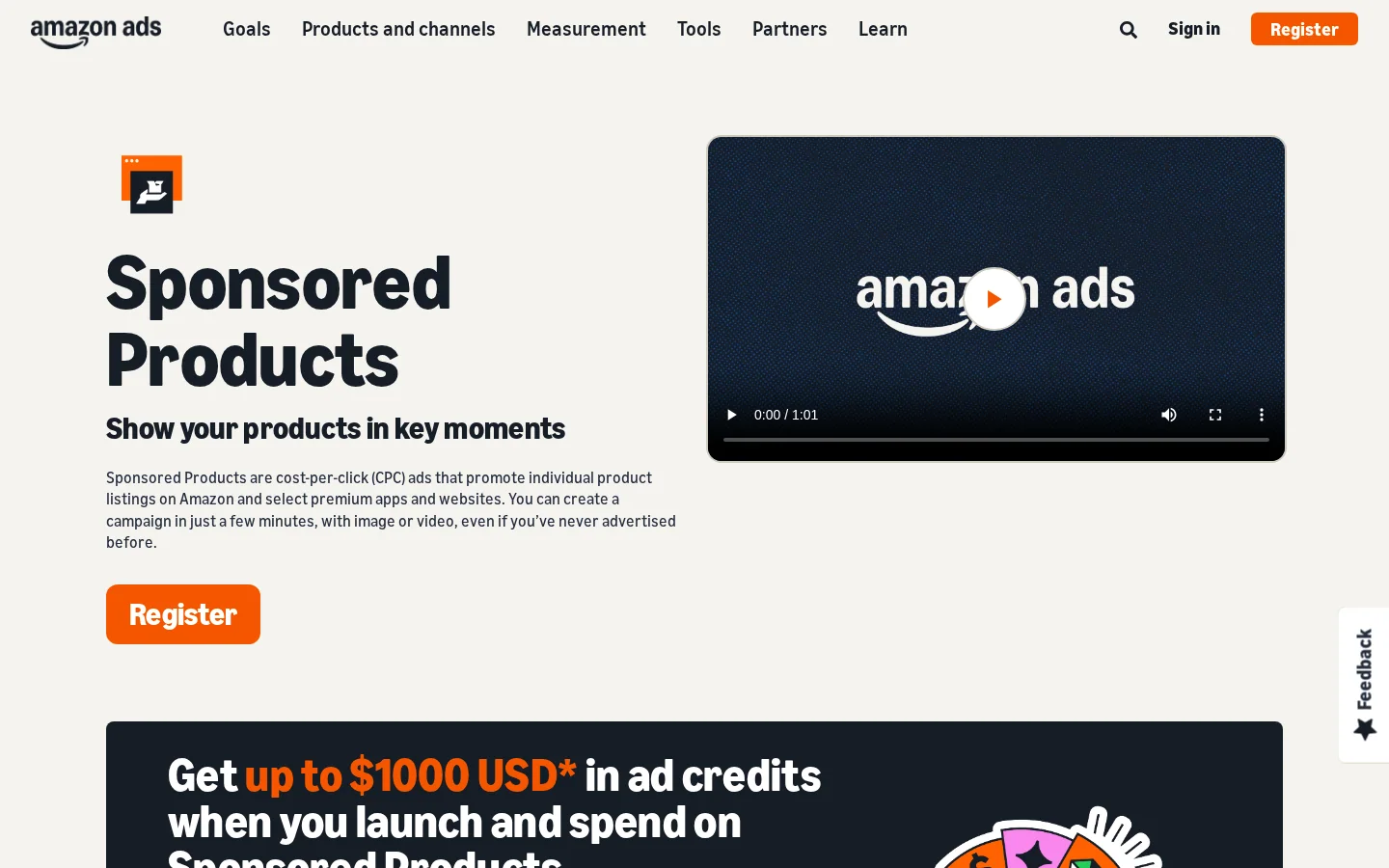
Sponsored Products एक cost-per-click format है। Amazon के Sponsored Products के प्रोडक्ट पेज के अनुसार इसमें कोई मासिक या अग्रिम शुल्क नहीं है, और जब कोई खरीदार आपके विज्ञापन पर क्लिक करता है, तभी आप भुगतान करते हैं। आप एक bid तय करते हैं, यानी किसी keyword पर एक क्लिक के लिए आप ज़्यादा से ज़्यादा जितना देने को तैयार हैं, और कैंपेन के लिए एक daily budget।
दो बातें दिखने से ज़्यादा अहम हैं। पहली, bid एक सीमा है, कीमत नहीं। आपकी असली cost per click, उस keyword पर प्रतिस्पर्धा और Amazon आपके विज्ञापन को कितना relevant मानता है, इस पर निर्भर करती है। ऊँची bid ऊपर की जगह की गारंटी नहीं देती। दूसरी, Amazon कहता है कि daily budget पूरे दिन में बराबर बाँटा नहीं जाता। छोटे budget वाला कैंपेन जल्दी खत्म हो सकता है, इसलिए शाम को जब आपके खरीदार ऑनलाइन होते हैं तब आपका विज्ञापन गायब हो सकता है।
विज्ञापन Amazon के shopping नतीजों के ऊपर, साथ में या उनके अंदर दिखता है, और Amazon की अपनी दूसरी साइटों व तीसरे पक्ष की साइटों पर भी। क्लिक खरीदार को प्रोडक्ट डिटेल पेज पर ले जाता है। यह आख़िरी बात सबसे ज़रूरी है: विज्ञापन उतना ही अच्छा है जितनी उसके पीछे की लिस्टिंग।
Sponsored Products का Amazon का अपना विवरण: प्रति क्लिक भुगतान, हर keyword पर bid, और रोज़ाना budget।
पहले दिन क्या जाँचें
इससे दो जाँचें निकलती हैं। पहली, कैंपेन रिपोर्ट में वह घंटा देखें जब आपका budget बंद होता है। अगर वह दोपहर में बंद होता है, तो आप सुबह का पैसा दे रहे हैं और शाम को छूट रहे हैं। दूसरी, प्रोडक्ट पेज को वैसे पढ़ें जैसे खरीदार पढ़ता है। हर पेड क्लिक उसी पेज पर आता है, इसलिए कमज़ोर पेज पेड ट्रैफ़िक को बेकार खर्च में बदल देता है।
जिस budget और bid से आप शुरू कर रहे हैं, उसे लिख लें। दो हफ़्ते बाद कैंपेन का आकलन करते समय आपको ये दोनों संख्याएँ चाहिए होंगी।
हर पेड क्लिक एक search query से शुरू होता है। queries पढ़ें, फिर तय करें कि budget कहाँ जाएगा।
कैंपेन का ढाँचा चुनें: ऑटोमैटिक, मैनुअल या दोनों
हर Sponsored Products कैंपेन या तो automatic targeting इस्तेमाल करता है या manual targeting, और कैंपेन बनाते समय आप प्रकार चुनते हैं। Automatic targeting में Amazon keywords और प्रोडक्ट खुद चुनता है। Amazon इसे "उन keywords और प्रोडक्ट्स का मिलान जो उस प्रोडक्ट से मिलते-जुलते हैं जिसका आप विज्ञापन कर रहे हैं" बताता है। Manual targeting में आप keywords या प्रोडक्ट खुद चुनते हैं।
Amazon की Sponsored Products की targeting गाइड एक साफ़ शुरुआती बिंदु देती है: मैनुअल कैंपेन बनाने से पहले ऑटोमैटिक कैंपेन को चलने दें। उस गाइड की संख्याएँ ये हैं:
Amazon की targeting गाइड की तीन संख्याएँ
2 हफ़्तेमैनुअल कैंपेन बनाने से पहले Amazon कितने समय तक ऑटोमैटिक कैंपेन चलाने का सुझाव देता है
4ऑटोमैटिक targeting के समूह: close match, loose match, substitutes और complements
3Keyword match types: broad, phrase और exact
स्रोत: Amazon Ads, Sponsored Products की targeting गाइड
चार ऑटोमैटिक समूह एक जैसे काम नहीं करते। Close match और loose match, आपके प्रोडक्ट के नज़दीक के search queries को कवर करते हैं। Substitutes और complements दूसरे प्रोडक्ट पेजों को निशाना बनाते हैं, इसलिए आपका विज्ञापन किसी प्रतिस्पर्धी की लिस्टिंग पर या उस प्रोडक्ट पर दिख सकता है जो आपके प्रोडक्ट के साथ खरीदा जाता है। यह discovery के लिए उपयोगी है, पर ज़्यादातर असंबंधित क्लिक यहीं से आते हैं। इन समूहों की रिपोर्ट अलग से पढ़ने की योजना बनाएँ।
ऑटोमैटिक या मैनुअल, एक नज़र में
ऑटोमैटिक
बिना keyword research के शुरू होता है
जल्दी search term डेटा देता है
इस पर कम नियंत्रण कि कौन आपका विज्ञापन देखता है
मैनुअल
सटीक keywords और bids आप चुनते हैं
हर keyword के हिसाब से मापना आसान है
पहले research चाहिए, और अंदाज़े बजट बर्बाद करते हैं
इन्हें मिलाने के तीन तरीके हैं। हर एक अलग स्थिति के लिए ठीक है। वह चुनें जो आपके प्रोडक्ट और समय के अनुकूल हो।
रणनीति 1: सिर्फ़ ऑटोमैटिक
सिद्धांत: Amazon queries खोजता है, और आप नतीजे पढ़ते हैं। कब इस्तेमाल करें: नया प्रोडक्ट जिसका कोई search डेटा नहीं है, या ऐसा प्रोडक्ट जिसके लिए आपके पास बारीकी से प्रबंधन का समय नहीं है। फ़ायदे: तेज़ शुरुआत, लॉन्च से पहले कोई research नहीं, और कुछ हफ़्तों बाद पूरी search term रिपोर्ट। सीमाएँ: negative keywords जोड़ने तक आप कमज़ोर queries पर भी पैसा देते हैं, और हर keyword के लिए bid तय नहीं कर सकते। उदाहरण: एक सेलर एक ऑटोमैटिक कैंपेन से किचन स्केल लॉन्च करता है, दो हफ़्ते बाद search term रिपोर्ट पढ़ता है, और फिर ब्लॉक किए गए terms जोड़ता है।
रणनीति 2: सिर्फ़ मैनुअल
सिद्धांत: आप keywords चुनते हैं और हर bid खुद तय करते हैं। कब इस्तेमाल करें: ऐसा प्रोडक्ट जिसके search terms आप पिछली बिक्री, अपनी साइट या keyword research से पहले से जानते हैं। फ़ायदे: पूरा नियंत्रण, हर keyword का साफ़ डेटा, और margin के हिसाब से bids। सीमाएँ: यह आपके research पर निर्भर है, उन queries को छूट जाता है जो आपने सोची नहीं थीं, और रिपोर्ट न देखें तो नए terms नहीं दिखते। उदाहरण: एक सेलर जानता है कि "digital kitchen scale" अच्छा convert करता है, तो वह उसी term पर exact match लगाकर bid करता है।
रणनीति 3: खोजने के लिए ऑटोमैटिक, बढ़ाने के लिए मैनुअल
सिद्धांत: ऑटोमैटिक कैंपेन terms खोजता है, और मैनुअल कैंपेन बजट को विजेता terms पर केंद्रित करता है। Amazon की गाइड इसी ढाँचे की ओर इशारा करती है। कब इस्तेमाल करें: लॉन्च के पहले कुछ हफ़्तों के बाद ज़्यादातर प्रोडक्ट। फ़ायदे: discovery चलती रहती है, जबकि साबित हुए terms को अपनी bids मिलती हैं। सीमाएँ: आप दो कैंपेन संभालते हैं, और ऑटोमैटिक कैंपेन नई queries पर भी खर्च करता है, इसलिए उसे negative keywords चाहिए। उदाहरण: जो term ऑटोमैटिक कैंपेन में बिकता है, वह exact match के साथ मैनुअल कैंपेन में जाता है, और उसकी bid आपके break-even से तय होती है।
रणनीति
सबसे अच्छी किसके लिए
नियंत्रण
डेटा की गति
मुख्य जोखिम
सिर्फ़ ऑटोमैटिक
नया प्रोडक्ट, कोई research नहीं
कम
तेज़
कमज़ोर queries पर खर्च
सिर्फ़ मैनुअल
जिन keywords को आप पहले से जानते हैं
ज़्यादा
आपकी सूची पर निर्भर
जो queries आपने सूची में नहीं डालीं, उन्हें छूटना
पहले ऑटोमैटिक, फिर मैनुअल
लॉन्च के बाद ज़्यादातर प्रोडक्ट
विजेताओं पर ज़्यादा
तेज़
दो कैंपेन संभालने पड़ते हैं
Match types और bids, विस्तार से
Match type यह तय करता है कि किसी खरीदार का query आपके keyword से कितना करीब होना चाहिए, तभी आपका विज्ञापन दिख सकता है। Amazon की गाइड तीन प्रकार बताती है। यह चुनाव बदलता है कि आप किन queries के लिए भुगतान करते हैं, इसलिए जब कैंपेन बिना बिक्री के पैसा खर्च कर रहा हो, तो यह पहला लीवर है जिसे छेड़ना चाहिए।
Broad match
Broad match आपके विज्ञापन को सबसे व्यापक एक्सपोज़र देता है। खरीदार के query में आपके keyword के शब्द किसी भी क्रम में हो सकते हैं, और keyword खुद query में न भी हो। "cooking के लिए scale" सर्च, "kitchen scale" जैसे keyword से मेल खा सकती है। Discovery के लिए broad match का इस्तेमाल करें, कम bid के साथ, और बहुत सारी queries को ब्लॉक करने के लिए तैयार रहें।
Phrase match
Amazon की गाइड के अनुसार phrase match के लिए ज़रूरी है कि "मेल खाने वाले search terms में निशाना बनाए गए keyword के सभी घटक उसी क्रम में हों।" Plurals भी शामिल होते हैं। Phrase बीच का रास्ता है: exact से चौड़ा, पर शब्दों का क्रम अब भी आपके नियंत्रण में है। इसे तब इस्तेमाल करें जब keyword साफ़ हो, पर आप कुछ variations भी चाहें।
Exact match
Exact match, search terms को "शब्द-दर-शब्द", उन्हीं शब्दों और उसी क्रम में मिलाता है। Plurals भी शामिल होते हैं। Amazon की गाइड कहती है कि exact match आम तौर पर सबसे ज़्यादा conversion rate देता है। इसे उन terms के लिए इस्तेमाल करें जो पहले बिक चुके हैं, और उन्हें अपनी अलग bid दें।
Match type
Query को क्या करना होगा
पहुँच
नियंत्रण
इस्तेमाल
Broad
शब्द शामिल हों, किसी भी क्रम में
व्यापक
कम
Discovery और testing
Phrase
पूरा phrase उसी क्रम में शामिल हो
मध्यम
मध्यम
साफ़ keywords, कुछ variations के साथ
Exact
शब्द उसी क्रम में मेल खाएँ
सीमित
ज़्यादा
साबित हुए terms
Match type के हिसाब से bids कैसे तय करें
Exact keyword की bid को अपने break-even ACoS से तय करें, जिसकी गणना आप नीचे के numbers वाले हिस्से में करेंगे। टेस्ट के दौरान broad bids कम रखें, और उन्हें तभी बढ़ाएँ जब कोई query स्वीकार्य लागत पर orders लाए। मकसद यह है कि जो queries साबित कर चुकी हैं कि वे खरीदती हैं, उन पर सबसे ज़्यादा पैसा दिया जाए।
नोट
Match type यह बदलता है कि कौन सी queries आपका विज्ञापन चला सकती हैं। यह बिलिंग का तरीका नहीं बदलता। दोनों ही स्थितियों में आप प्रति क्लिक भुगतान करते हैं, इसलिए broad कैंपेन की कुल लागत ज़्यादा हो सकती है, सिर्फ़ इसलिए कि उसे ज़्यादा क्लिक मिलते हैं।
कैंपेन सेट करें, चरण दर चरण
यह क्रम है। हर चरण में एक जाँच है जिसे आप अपने खाते पर चला सकते हैं, और हर चरण पिछले चरण पर निर्भर करता है।
लॉन्च और अनुकूलन का क्रम
पहले लिस्टिंग जाँचेंTitle, मुख्य image, कीमत और reviews। हर पेड क्लिक इसी पेज पर आता है, इसलिए खर्च करने से पहले इसे ठीक करें।
ऑटोमैटिक कैंपेन शुरू करेंDaily budget और शुरुआती bid तय करें। Budget इतना कम रखें कि सीखने के दौरान नुकसान सीमित रहे, और इतना ज़्यादा कि डेटा इकट्ठा हो सके।
लगभग दो हफ़्ते इंतज़ार करेंAmazon की गाइड मैनुअल कैंपेन बनाने से पहले यही सुझाती है। हर दिन bids न बदलें, क्योंकि डेटा को समय चाहिए।
Search term रिपोर्ट डाउनलोड करेंपहले orders के हिसाब से, फिर clicks के हिसाब से छाँटें। जिन queries से orders आए, वही आपकी keyword सूची बनती है।
Exact match के साथ मैनुअल कैंपेन बनाएँConverting queries को एक-एक करके जोड़ें, और हर एक को break-even से निकाली गई अपनी bid दें।
बेकार queries को ब्लॉक करेंजो queries convert नहीं हुईं, उन्हें ऑटोमैटिक कैंपेन में negative keywords के रूप में जोड़ें, ताकि वही query दोनों में न चले।
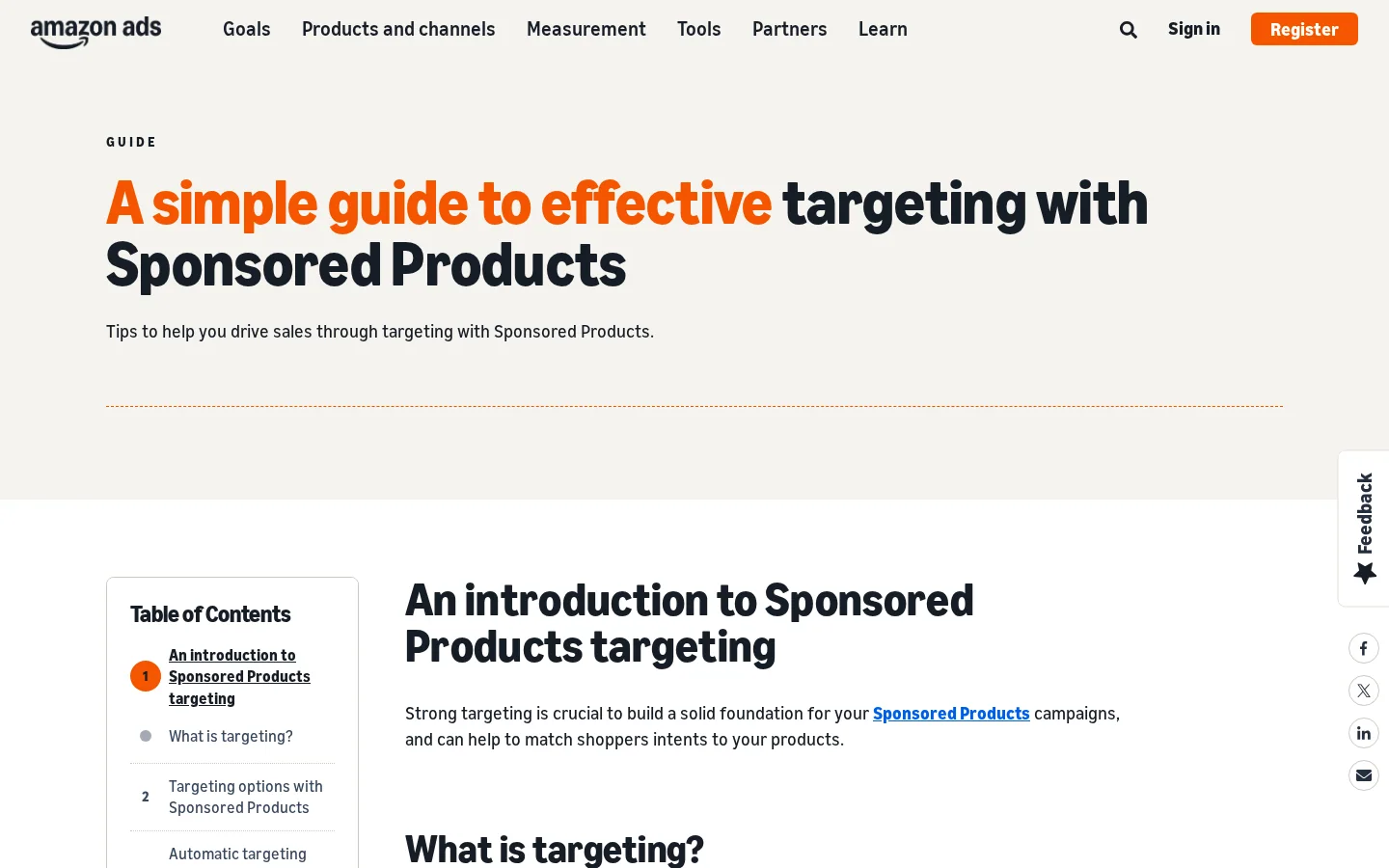
Targeting गाइड: automatic और manual targeting, match types और negative keywords।
इन सेटिंग्स के लिए Amazon की targeting गाइड मानक संदर्भ है, और ढाँचा बदलने से पहले उसे पढ़ना उपयोगी है। वह पेज हर targeting type और हर match type को समझाता है, उन्हीं शब्दों में जो यह लेख इस्तेमाल करता है।
सुझाव
लॉन्च से पहले तीन संख्याएँ लिख लें: प्रति यूनिट आपका margin, आपका target ACoS, और आपका daily budget। आने वाले दो हफ़्तों का हर फ़ैसला इन पर निर्भर करेगा, और बिना लिखे आपको इन्हें बदलने का मन करेगा।
Negative keywords और search term रिपोर्ट
Search term रिपोर्ट उन असली queries की सूची देती है जिन्होंने आपके विज्ञापन चलाए, हर query के लिए clicks, orders और spend के साथ। खाते में यह सबसे उपयोगी रिपोर्ट है। ज़्यादातर सेलर इसे बहुत कम खोलते हैं, और इसी तरह budget उन queries में रिसता है जो कभी नहीं खरीदतीं।
Negative keyword आपके विज्ञापन को किसी query पर दिखने से रोकता है। Amazon की गाइड negatives के लिए phrase या exact match की सिफ़ारिश करती है। Negative phrase उन queries पर विज्ञापन नहीं दिखने देता जिनमें पूरा phrase या करीबी variations हों। Negative exact, ठीक उसी phrase या करीबी variations पर विज्ञापन नहीं दिखने देता। जब कोई शब्द हमेशा समस्या हो, तो negative phrase इस्तेमाल करें। जब सिर्फ़ वह खास query समस्या हो, तो negative exact इस्तेमाल करें।
कारण के हिसाब से सूची बनाएँ
ब्लॉक की गई queries को उस कारण से समूह में रखें जिससे वे पैसा बर्बाद करती हैं। तीन कारण ज़्यादातर मामलों को कवर करते हैं। पहला है गलत प्रोडक्ट। अगर आप स्टेनलेस स्टील की केतली बेचते हैं, तो "kettle repair" query उन लोगों से क्लिक लाती है जो कभी नई केतली नहीं खरीदेंगे, इसलिए "repair" को negative phrase के रूप में ब्लॉक करें। दूसरा है गलत इरादा, जैसे प्रीमियम प्रोडक्ट बेचते समय "free", "used" या "cheap"। तीसरा है गलत variant, जैसे फ़ुल साइज़ बेचते समय "mini"। हर कारण को अलग समूह में रखें, ताकि देख सकें कि समय के साथ किस तरह की बर्बादी बढ़ रही है।
बहुत जल्दी ब्लॉक न करें
बिना बिक्री के एक-दो क्लिक के बाद query को ब्लॉक करना एक आम गलती है। क्लिक महँगे सबूत होते हैं, और छोटा सैंपल ज़्यादा नहीं बताता। तब तक इंतज़ार करें जब तक query इतना पैसा न खर्च कर ले कि break-even के मुकाबले साफ़ घाटे वाली हो, फिर उसे ब्लॉक करें। जो query एक बार अच्छी लागत पर बिकी हो, उसे सक्रिय रहने दें।
चेतावनी
किसी query को एक कैंपेन में negative keyword बनाकर दूसरे कैंपेन में active keyword के रूप में न रखें, बिना जाँचे। आप ऐसे कैंपेन पर पहुँच सकते हैं जो उसी term को ब्लॉक कर रहा हो जिसे जीतने के लिए आप पैसा दे रहे हैं। हर query का एक ही मालिक रखें।
साप्ताहिक search term समीक्षा
रिपोर्ट को spend के हिसाब से, फिर orders के हिसाब से छाँटें
हर उस query को जिसके orders हैं, exact match के साथ मैनुअल कैंपेन में ले जाएँ
असंबंधित queries को negative phrase के रूप में ब्लॉक करें
किसी दूसरे variant वाली queries को negative exact के रूप में ब्लॉक करें
जाँचें कि कोई query एक साथ दो कैंपेन में न चले
तारीख और क्या बदला, यह अपनी नोट्स में लिखें
संख्याएँ: ACoS, break-even और कब कदम उठाएँ
ACoS का मतलब है Advertising Cost of Sales, यानी बिक्री की लागत में विज्ञापन का हिस्सा। यह विज्ञापन से हुई बिक्री में से विज्ञापन पर गए खर्च का अनुपात है। फ़ॉर्मूला है:
ACoS = ad spend / ad sales x 100
यह एक गणना का उदाहरण है, कोई बेंचमार्क नहीं। अगर आपने 500 खर्च किए और विज्ञापनों से 2500 की attributed बिक्री हुई, तो ACoS 20% है। यानी विज्ञापन से हुई हर 1 डॉलर की बिक्री पर 20 सेंट विज्ञापन लागत।
अकेला ACoS यह नहीं बताता कि कैंपेन पैसा कमा रहा है या नहीं। जिस सीमा की आपको ज़रूरत है वह break-even ACoS है, और वह प्रोडक्ट के विज्ञापन से पहले के मुनाफ़े पर निर्भर करती है। फ़ॉर्मूला है:
अगर प्रोडक्ट लागत और Amazon fees के बाद बचा मुनाफ़ा कीमत का 30% है, तो 30% से ऊपर का ACoS मतलब है कि विज्ञापन से हुई हर बिक्री पर पैसा डूबता है। यह एक सरलीकरण है। यह repeat purchases और उन organic बिक्रियों को नज़रअंदाज़ करता है जिन्हें कैंपेन बढ़ा सकता है, इसलिए यह आपके फ़ैसले की निचली सीमा है, पूरी तस्वीर नहीं।
सुझाव
ROAS, ACoS का उलटा है: 25% ACoS का मतलब है ROAS 4। अपना break-even जल्दी जाँचने के लिए ROAS कैलकुलेटर इस्तेमाल करें, और फिर उसकी तुलना कैंपेन रिपोर्ट से करें।
Bid का फ़ैसला
पहले
किसी ब्लॉग पोस्ट से लिया गया सामान्य ACoS target करना
एक तय संख्या से ऊपर के हर keyword को बंद करना
बाद में
target अपने margin से तय करना
हर keyword को उसके break-even और उसके लाए orders से आँकना
TACoS: पूरी तस्वीर
TACoS, यानी total ACoS, कुल विज्ञापन खर्च को कुल बिक्री से भाग देता है, जिसमें organic बिक्री भी शामिल होती है। यह दिखाता है कि समय के साथ आपके विज्ञापन बाकी लिस्टिंग की बिक्री में मदद कर रहे हैं या नहीं। अगर ACoS ऊँचा रहे और TACoS गिरे, तो विज्ञापन organic बिक्री बढ़ा रहे हैं। अगर दोनों ऊँचे रहें, तो कैंपेन ऐसी बिक्री खरीद रहा है जो वह बिना विज्ञापन के नहीं पाता।
Attribution: जानें कि Amazon क्या गिनता है
Amazon किसी बिक्री का श्रेय विज्ञापन को तब देता है जब खरीदार क्लिक या व्यू के बाद एक attribution window के भीतर खरीदता है। यह window विज्ञापन के प्रकार और आपकी रिपोर्ट की सेटिंग्स पर निर्भर करती है। दो रिपोर्ट की तुलना करने से पहले अपने console में इसे जाँचें। अलग windows वाली दो रिपोर्ट मेल नहीं खाएँगी, और वह अंतर performance में बदलाव जैसा दिखेगा, जबकि वह सिर्फ़ गिनने के नियम का फ़र्क होगा।
Conversion rate, cost per click और जल्दी चेतावनी देने वाले metrics सहित पेड सर्च संकेतकों की पूरी सूची के लिए PPC metrics गाइड पढ़ें।
पैसा खर्च कराने वाली गलतियाँ, और उन्हें कैसे ठीक करें
नीचे हर गलती के तीन हिस्से हैं: वह क्या है, खाते में उसे कैसे पहचानें, और उसे कैसे ठीक करें। तालिका सार देती है, और सेक्शन विवरण देते हैं।
गलती
कैसे पहचानें
सुधार
बिना डेटा के मैनुअल कैंपेन
Bids अंदाज़े से तय, हफ़्तों तक कोई order नहीं
पहले ऑटोमैटिक कैंपेन चलाएँ, फिर बिके हुए queries से मैनुअल बनाएँ
जल्दी खत्म होने वाला budget
शाम से पहले spend रुक जाता है
रुकने का घंटा जाँचें, और budget तभी बढ़ाएँ जब कैंपेन convert करे
रिपोर्ट जो कोई नहीं पढ़ता
असंबंधित queries हफ़्तों से पैसा खर्च कर रहे हैं
search term रिपोर्ट हर हफ़्ते देखें
सामान्य ACoS से आँकना
मुनाफ़े की जाँच के बिना कैंपेन रोका या चालू रखा गया
target को break-even ACoS से तय करें
कमज़ोर लिस्टिंग
क्लिक ज़्यादा, orders कम
bids बढ़ाने से पहले title, images, कीमत और reviews ठीक करें
एक ही query दो कैंपेन में
आपकी अपनी bids आपस में होड़ करती हैं
ऑटोमैटिक कैंपेन में query को negative exact के रूप में जोड़ें
1. बिना डेटा के मैनुअल कैंपेन से शुरुआत
यह क्या है: अंदाज़े वाले keywords पर मैनुअल कैंपेन बनाना। कैसे पहचानें: कोई search term इतिहास नहीं है, bids एहसास से तय हुई हैं, और कैंपेन कई हफ़्तों बाद भी बहुत कम या बिल्कुल order नहीं ला रहा। कैसे ठीक करें: लगभग दो हफ़्ते ऑटोमैटिक कैंपेन चलाएँ, फिर बिकी हुई queries से exact match के साथ मैनुअल कैंपेन बनाएँ।
2. जल्दी खत्म होने वाला budget
यह क्या है: daily budget आपके खरीदारों के ऑनलाइन आने से पहले खत्म हो जाता है, क्योंकि Amazon daily budget को पूरे दिन में नहीं बाँटता। कैसे पहचानें: रिपोर्ट में spend जल्दी रुका हुआ दिखता है, और दिन के बाद के घंटों में impressions नहीं होते। कैसे ठीक करें: रुकने का घंटा खोजें, फिर budget तभी बढ़ाएँ जब कैंपेन convert करे। अगर वह convert नहीं करता, तो समस्या budget नहीं है, समस्या लिस्टिंग या bids है।
3. ऐसी search term रिपोर्ट जिसे कोई नहीं पढ़ता
यह क्या है: जो queries आपके विज्ञापन चलाती हैं, उनकी कभी समीक्षा नहीं होती। कैसे पहचानें: असंबंधित queries हफ़्तों से पैसा खर्च कर चुकी हैं। कैसे ठीक करें: साप्ताहिक समीक्षा को अपने calendar में डालें, और negative keywords वाले सेक्शन की checklist इस्तेमाल करें।
4. सामान्य ACoS पर कैंपेन का फ़ैसला
यह क्या है: किसी लेख की संख्या से तुलना करके कैंपेन को रोक देना या चालू रखना, इस आधार पर कि उसका ACoS अच्छा या बुरा दिखता है। कैसे पहचानें: आप बता नहीं सकते कि प्रोडक्ट का break-even ACoS क्या है। कैसे ठीक करें: प्रोडक्ट की कीमत, लागत और fees से break-even निकालें, और हर कैंपेन को उस संख्या से आँकें।
5. कमज़ोर लिस्टिंग की ओर पेड क्लिक भेजना
यह क्या है: विज्ञापन क्लिक लाते हैं, पर प्रोडक्ट पेज उन्हें convert नहीं करता। कैसे पहचानें: क्लिक हैं, orders नहीं हैं, और organic ट्रैफ़िक की तुलना में conversion कमज़ोर है। कैसे ठीक करें: पहले title, images, कीमत और reviews सुधारें। कमज़ोर पेज पर bids बढ़ाने से सिर्फ़ और कमज़ोर क्लिक खरीदे जाते हैं। इसके लिस्टिंग वाले हिस्से पर हमारी Amazon SEO गाइड है, और कॉपी वाले हिस्से पर ad copywriting गाइड।
6. एक ही query दो कैंपेन में चलना
यह क्या है: मैनुअल कैंपेन में गई query ऑटोमैटिक कैंपेन में भी चलती रहती है, और दोनों कैंपेन एक-दूसरे के खिलाफ bid करते हैं। कैसे पहचानें: वही query रिपोर्ट में दो बार अलग-अलग bids के साथ दिखती है। कैसे ठीक करें: query के स्थानांतरित होते ही, ऑटोमैटिक कैंपेन में उसे negative exact keyword के रूप में जोड़ें। Negative keywords वाला सेक्शन phrase और exact का फ़र्क समझाता है।
इस हफ़्ते क्या करें
एक प्रोडक्ट चुनें और ये काम क्रम से करें। कोई नया टूल नहीं चाहिए, बस Amazon console और एक spreadsheet।
आपका पहला हफ़्ता
अपना margin, break-even ACoS और daily budget लिखें
लिस्टिंग का title, images, कीमत और reviews जाँचें
अगर कोई कैंपेन नहीं चल रहा तो ऑटोमैटिक Sponsored Products कैंपेन शुरू करें
दो हफ़्ते बाद की तारीख तय करें, जब search term रिपोर्ट पढ़नी है
नोट करें कि daily budget किस घंटे खत्म हो जाता है
नोट
Sorank Amazon के विज्ञापन कैंपेन नहीं चलाता। यह आपकी अपनी वेबसाइट के सर्च वाले हिस्से पर काम करता है: Google और AI सर्च के लिए keyword research, लेख, और यह ट्रैक करना कि AI assistants आपके ब्रांड को कैसे उद्धृत करते हैं। अगर आप मिले terms के आसपास कंटेंट लिख रहे हैं, तो हमारा automated keyword research पेज देखें।
छोटे से शुरू करें, रिपोर्ट पढ़ें, और आगे क्या होगा यह संख्याओं को तय करने दें।
अक्सर पूछे जाने वाले सवाल
क्या नए प्रोडक्ट के लिए Amazon advertising फ़ायदेमंद है?
हो सकता है, अगर आपका margin हर बिक्री की ad लागत को कवर करता है। एक छोटे automatic campaign से शुरू करें, लगभग दो हफ़्ते बाद search term report पढ़ें, और फ़ैसला अपने break-even ACoS से लें, एहसास से नहीं।
Amazon पर अच्छा ACoS कितना होता है?
कोई सार्वभौमिक अच्छा आँकड़ा नहीं है। अच्छा ACoS वह है जो उस प्रोडक्ट के break-even ACoS से कम हो, और break-even उसकी कीमत, लागत और Amazon की fees पर निर्भर करता है। उदाहरण के लिए, 30% ACoS 40% margin पर मुनाफ़ा देता है और 25% margin पर नुकसान।
Negative phrase और negative exact keyword में क्या फ़र्क है?
Negative phrase उन सभी queries को ब्लॉक करता है जिनमें वही phrase उसी क्रम में हो, साथ ही करीबी variations को भी। Negative exact सिर्फ़ ठीक उसी query और करीबी variations को ब्लॉक करता है। जो शब्द हमेशा समस्या हो उसके लिए phrase इस्तेमाल करें, और सीमित मामलों के लिए exact।
y!
30 दिनों का अपना कंटेंट प्लान मुफ़्त में पाएँ
हम आपके प्रतिस्पर्धियों, आपकी वेबसाइट और आपकी AI दृश्यता का विश्लेषण करते हैं, ताकि मुफ़्त में आपके लिए एक अनुकूल कंटेंट योजना बनाई जा सके।
“मैंने Sorank को एक असली क्लाइंट की साइट पर आज़माया और यह कमाल का है। यह वह सब कुछ करता है जिसके लिए एक एजेंसी आपसे हर महीने $1500 वसूलती है। अब उस क्लाइंट के लिए इसे प्रोडक्शन में डाला जा रहा है।”Guillaume Guersanguersanguillaume.com
“हम एक Ads एजेंसी हैं और हम अपने SEO को एक बार और हमेशा के लिए सही रास्ते पर लाना चाहते थे। Sorank ने हमें हमारी साइट की साफ तस्वीर दी, ऑप्टिमाइज़ेशन को प्राथमिकता देने में मदद की, और हमारे कंटेंट को सही तरीके से व्यवस्थित किया। टूल इस्तेमाल में आसान है, टीम के लिए अच्छी तरह डिज़ाइन किया गया है, और कई प्लेटफ़ॉर्म के बीच भागदौड़ किए बिना ट्रैकिंग को एक जगह रखने के लिए बहुत व्यावहारिक है। नए सिरे से SEO शुरू करने के लिए एक बहुत मज़बूत आधार।”Gaspard MadouiAds एजेंसी
“Sorank की बदौलत मैं GEO में विशेषज्ञ बन गई। GEO रैंकिंग मुझे ChatGPT पर क्लाइंट्स को उनकी प्रतियोगियों के मुकाबले उनकी पोज़िशन दिखाने देती है। यह एक असली व्यावसायिक अंतर है।”Mélanieफ्रीलांस SEO
“बेहतरीन सेवा है, हमारी वेबसाइट के लिए अच्छा काम करती है, और यह समझने में मदद करती है कि इसे कैसे सुधारें ताकि Google और दूसरी जगहों पर बेहतर रैंक हो। बधाई, ऐसे ही आगे बढ़ते रहिए। इसकी सिफ़ारिश है।”Hugo T.E-commerce व्यापारी