Preferências

A privacidade é importante para nós, então você tem a opção de desativar certos tipos de armazenamento que podem não ser necessários para o funcionamento básico do site. O bloqueio de categorias pode afetar sua experiência no site. Mais informações

Aceitar todos os cookies

MCP gratuito para conectar o Google Search Console à sua IA

Traga seu Google Search Console para o Claude, ChatGPT, Cursor e qualquer cliente MCP. Diagnóstico gratuito de SEO + visibilidade de IA (GEO), direto no seu chat.

claudelogo openailogo perplexity star composed of interconnected teal lines forming triangles and arrow shapes.

Conecte o Sorank à sua IA (MCP)

Sorank expõe um servidor MCP remoto para que seu assistente de IA possa ler seus dados do Google
Search Console em linguagem simples: otimizações rápidas, tendências de desempenho, status de indexação,
sitemaps, histórico de longo prazo mantido além do limite de 16 meses do Google e os
maiores movimentadores.

É somente leitura e usa sua própria conta Google. Sorank nunca altera
seu site ou sua conta Google.

URL do servidor MCP

https://mcp.sorank.com/functions/v1/mcp

Como a conexão funciona

Cada cliente abaixo usa o mesmo fluxo. Você cola o URL uma vez; o cliente abre
seu navegador para fazer login com o Google e conceder acesso somente leitura ao Search Console.
Não há mais nada para configurar: nenhuma chave de API, nenhum ID de cliente, nenhum
token. O servidor lida com o registro e a autorização automaticamente (OAuth
2.1 com registro dinâmico de cliente).

O que você pode perguntar

Exemplos de prompts:

  • "Listar minhas propriedades do Search Console."
  • "Quais são minhas principais otimizações rápidas de SEO em sorank.com?"
  • "Mostrar cliques e impressões dos últimos 3 meses, em comparação com o período anterior."
  • "Por que não está https://example.com/pricing indexado?"
  • "Quais páginas e consultas mais cresceram ou caíram desde o último trimestre?"

Passo 1: Abrir o menu de conectores

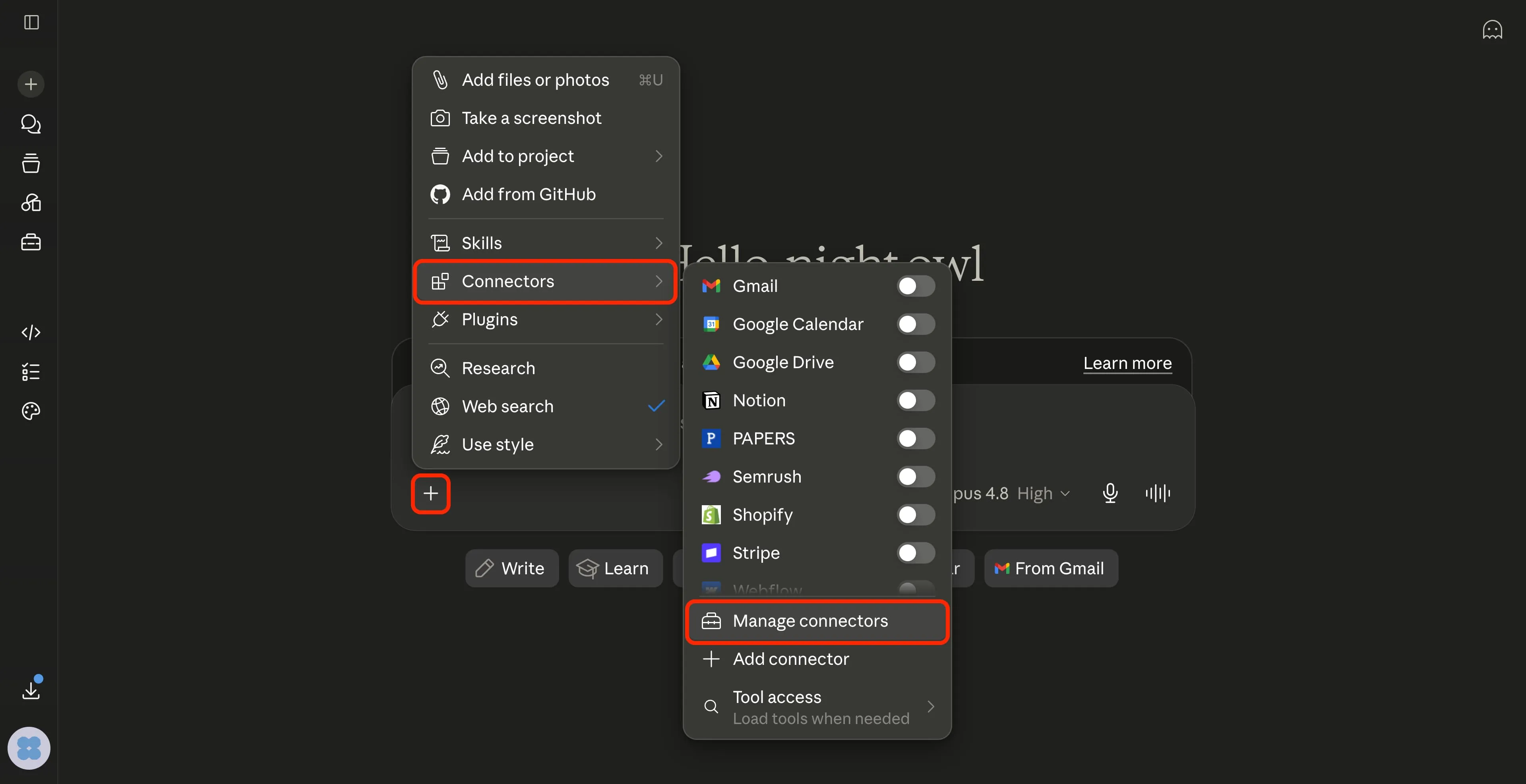
Na tela inicial do Claude, clique no botão + no canto inferior esquerdo da caixa de mensagem. No menu, passe o mouse sobre Conectores e, em seguida, clique em Gerenciar conectores na parte inferior.

Menu suspenso mostrando opções de conectores como Gmail, Google Agenda e Gerenciar conectores destacados.

Passo 2: Adicionar um conector personalizado

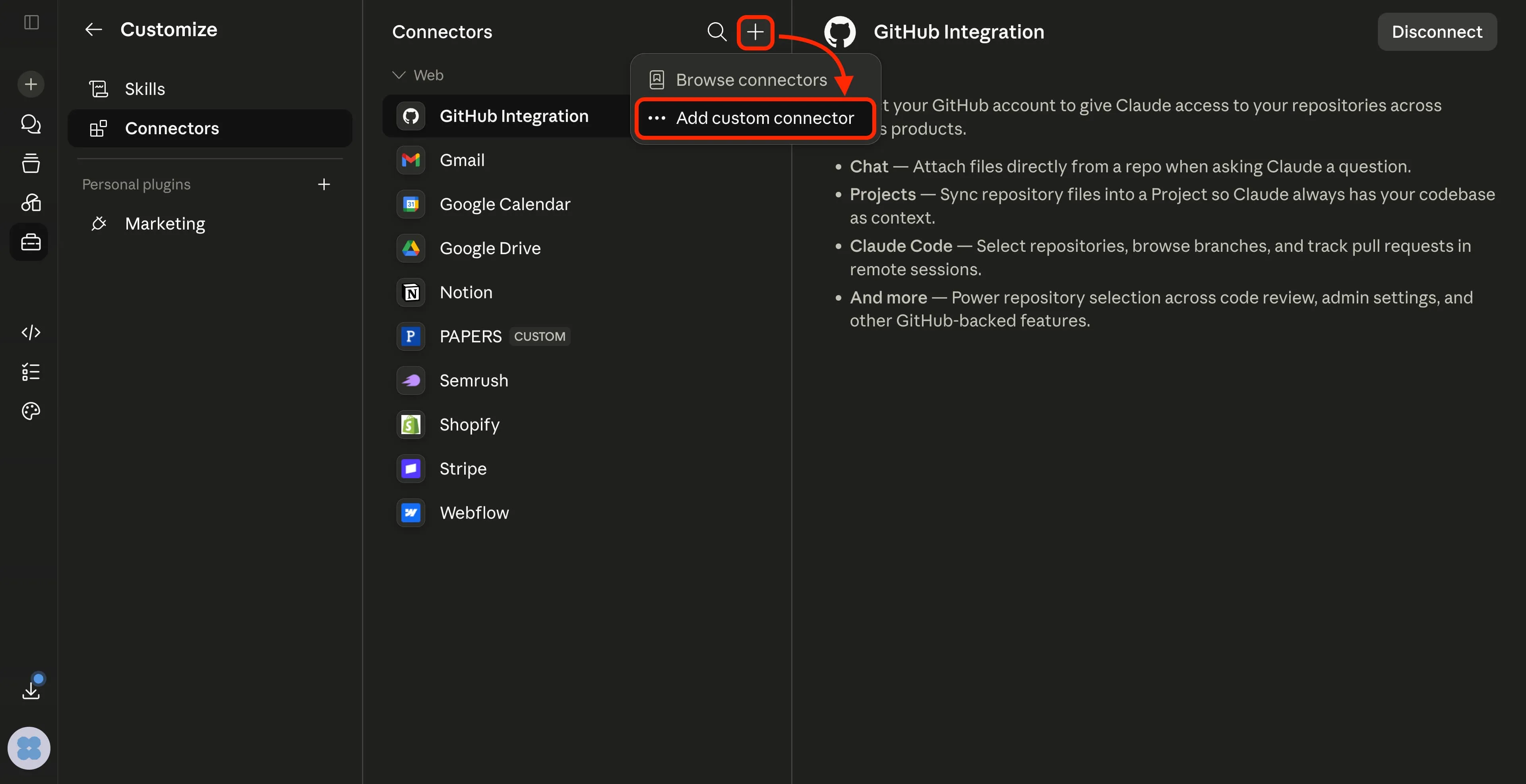
Você está agora em Personalizar → Conectores. Clique no + no canto superior direito da lista de Conectores e, em seguida, escolha Adicionar conector personalizado.

Interface do aplicativo mostrando a lista de conectores de plugin com a opção de adicionar um conector personalizado, destacando a integração com o GitHub.

Passo 3: Inserir os detalhes do Sorank

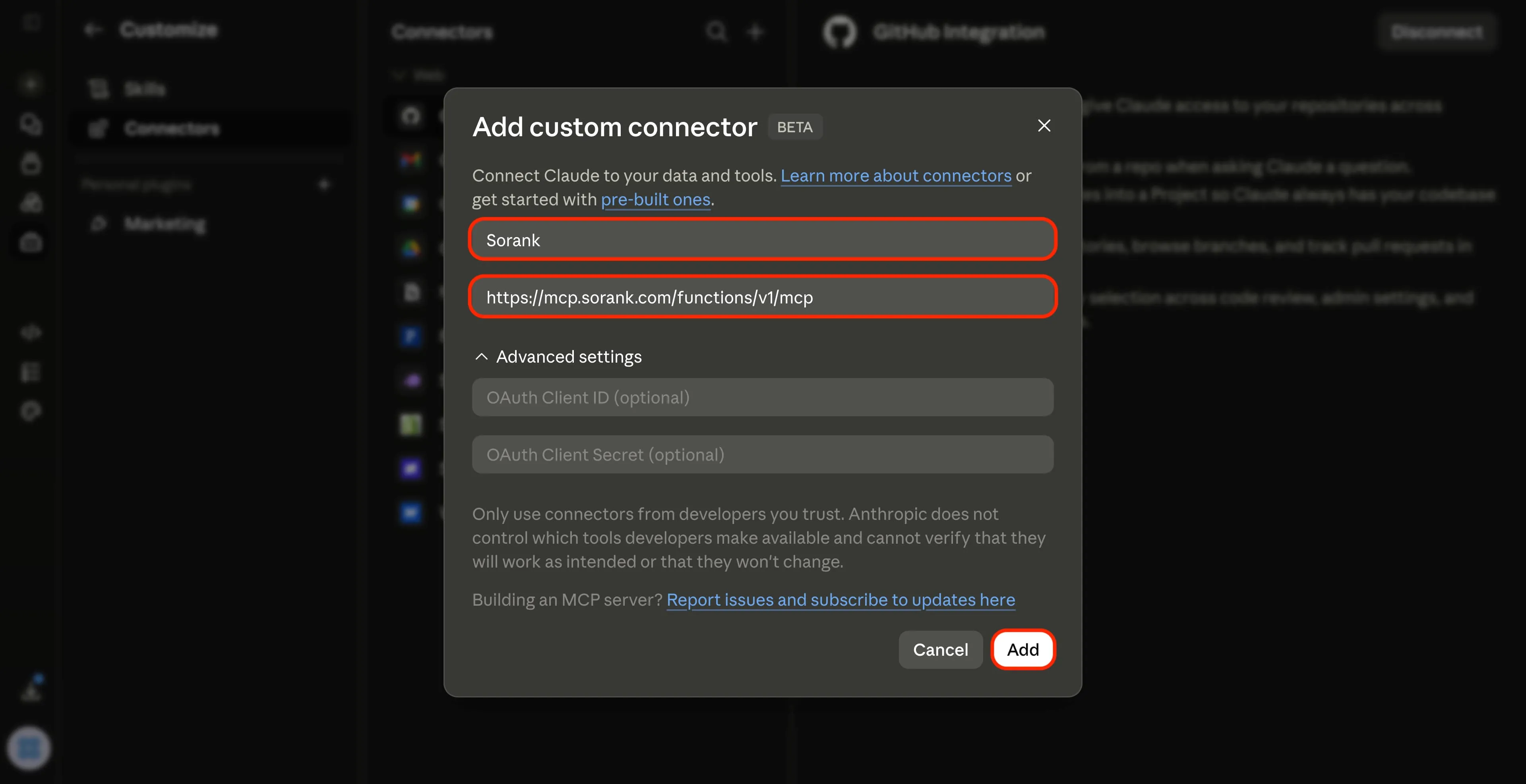
Na caixa de diálogo, preencha:

Nome : Sorank
URL : https://mcp.sorank.com/functions/v1/mcp

Deixe A ID do Cliente / Segredo OAuth em branco.

Clique em Adicionar.

Caixa de diálogo intitulada Adicionar conector personalizado mostrando campos preenchidos com Sorank e sua URL, além dos botões Cancelar e Adicionar.

Passo 4: Conectar

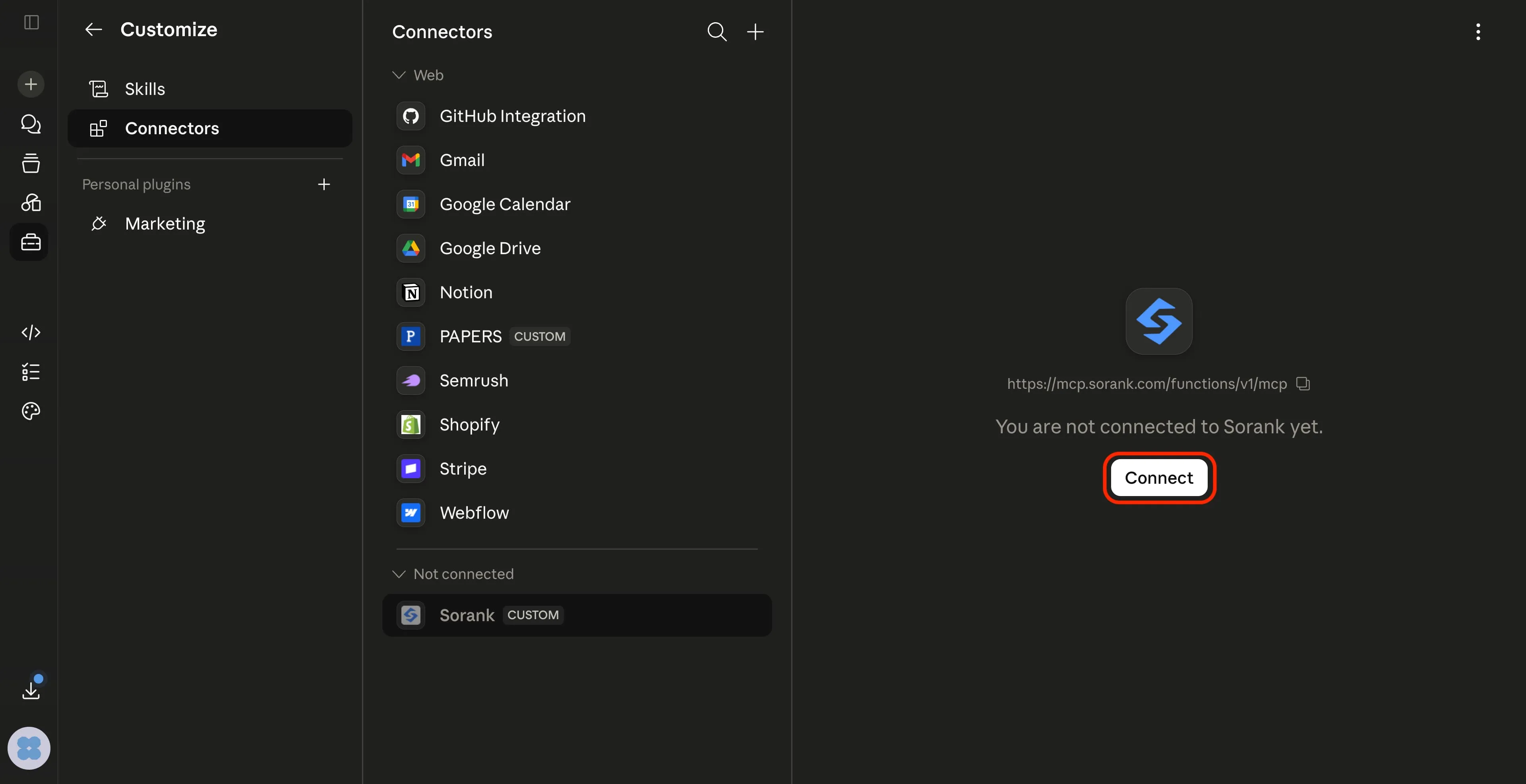
Sorank agora aparece em Não conectado.

Selecione-o e clique em Conectar.

Interface do aplicativo mostrando a lista de conectores web e o prompt para conectar ao Sorank com um botão Conectar.

Passo 5: Fazer login com o Google

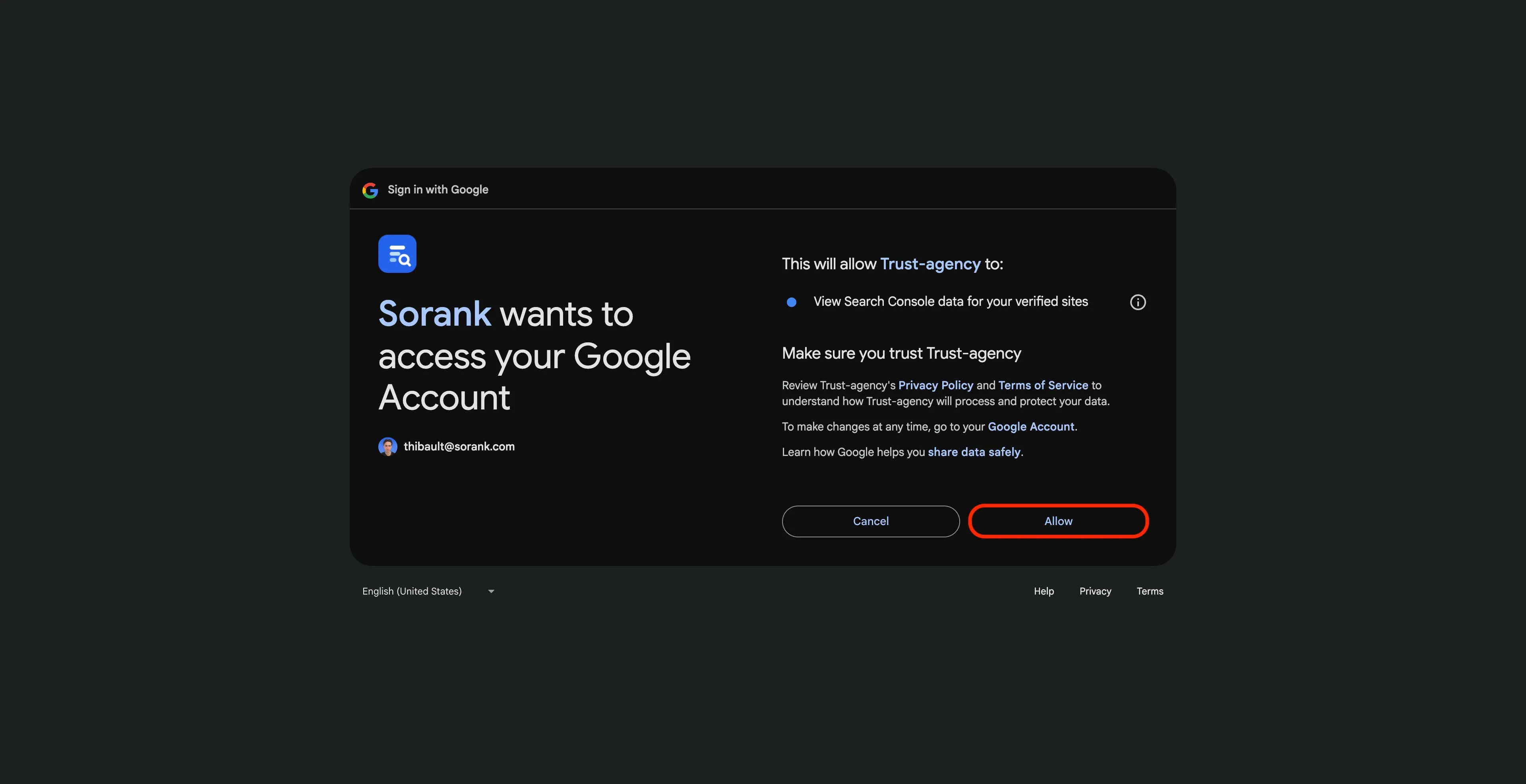
Uma janela do Google se abre. Escolha sua conta e aprove o acesso somente leitura ao seu Search Console.

(Somente leitura, o Sorank nunca modifica seu Search Console.)

Tela de consentimento de login do Google para o Sorank acessar sua Conta Google com botões Permitir e Cancelar.

Passo 6: Permitir as ferramentas

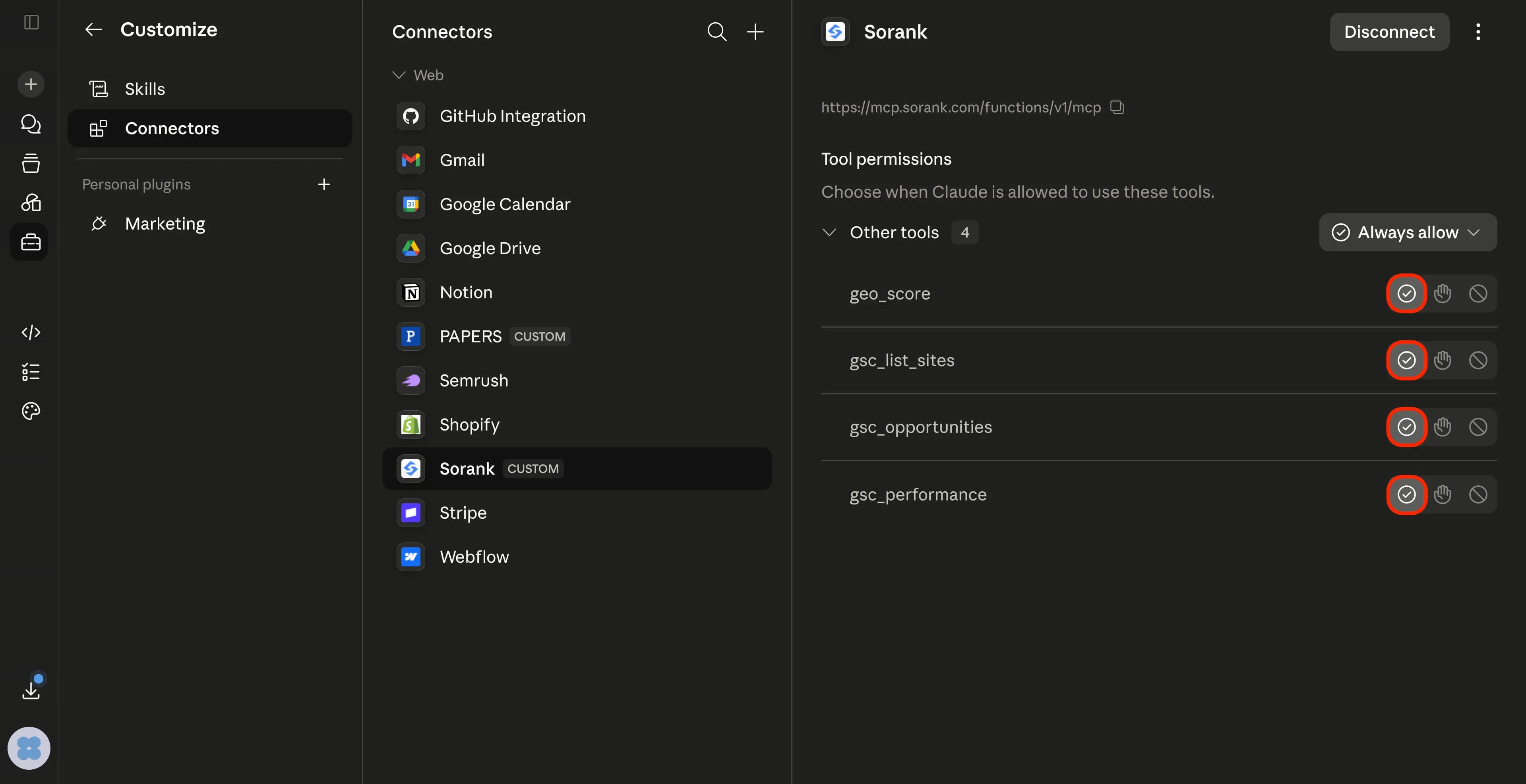
O Sorank está agora conectado.

Na sua página, você verá Permissões de ferramenta com quatro ferramentas: gsc_list_sites, gsc_performance, gsc_opportunities e geo_score.

Deixe-os em Sempre permitir para que Claude possa executá-los sem perguntar todas as vezes.

Interface do software mostrando a lista de conectores com Sorank selecionado e permissões de ferramenta associadas ativadas.

Passo 7: Use-o em um chat

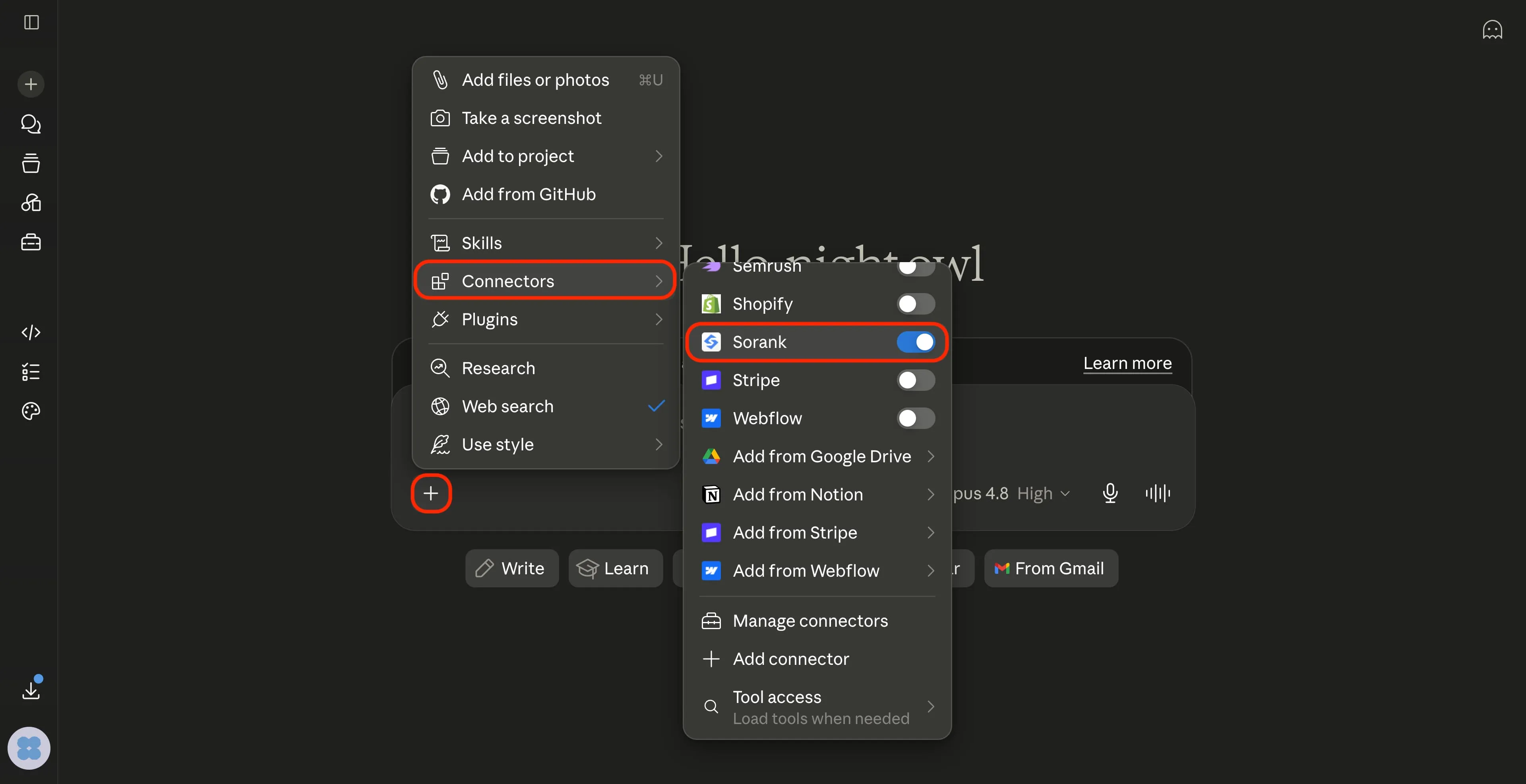
Em qualquer chat, clique em + → Conectores e certifique-se de que o botão Sorank esteja ativado. Em seguida, pergunte, por exemplo:

"Com o Sorank, liste meus sites do Search Console e depois mostre minhas principais palavras-chave de ganho rápido."

Você terá seus insights do Search Console ao vivo diretamente na conversa.

Menu do aplicativo em modo escuro mostrando o submenu Conectores com o botão Sorank ativado e outros conectores listados.

VS Code (GitHub Copilot)

Requer VS Code 1.102 ou mais recente, GitHub Copilot com sessão iniciada e modo Agente
no Copilot Chat.

Um clique:

  1. Paleta de Comandos (Ctrl/Cmd + Shift + P) -> MCP: Adicionar Servidor.
  2. Escolha HTTP.
  3. Cole o URL do servidor e nomeie-o Sorank. Escolha seu perfil de usuário (todos os
    projetos) ou este espaço de trabalho.
  4. O navegador abre para fazer login com o Google. Aprove o acesso somente leitura.

Ou com um arquivo - crie .vscode/mcp.json (por projeto) ou adicione o mesmo
bloco de servidores ao seu settings.json de usuário em mcp:

{
 "servers": {
   "sorank": {
     "type": "http",
     "url": "https://kcgtdxrygpvazuecnggt.supabase.co/functions/v1/mcp"
   }
 }
}

Clique em Iniciar acima da entrada, depois conclua o login do Google.

Use-o no modo Copilot Chat -> Agente (certifique-se de que Sorank esteja ativado no
seletor de ferramentas).

Cursor

  1. Configurações -> Ferramentas e MCP -> Novo Servidor MCP (ou edite ~/.cursor/mcp.json
    para todos os projetos, ou .cursor/mcp.json para um projeto):

{
 "mcpServers": {
   "sorank": {
     "url": "https://kcgtdxrygpvazuecnggt.supabase.co/functions/v1/mcp"
   }
 }
}

Windsurf (Cascade)

  1. Configurações -> Ferramentas -> Configurações do Windsurf -> Adicionar Servidor, ou clique Visualizar
    Configuração Bruta
    e edite ~/.codeium/windsurf/mcp_config.json:

{
 "mcpServers": {
   "sorank": {
     "serverUrl": "https://kcgtdxrygpvazuecnggt.supabase.co/functions/v1/mcp"
   }
 }
}

  1. Recarregue a lista de servidores e, em seguida, conclua o login do Google quando solicitado.
  2. Use Sorank do Cascade.

Lista de Ferramentas

Pontuação de SEO / GEO

geo_score

Retorna uma pontuação GEO (mecanismo generativo / pesquisa de IA) aproximada de 0 a 100 para uma URL específica, baseada em sinais que os mecanismos de IA favorecem (dados estruturados, blocos de perguntas e respostas, estatísticas concretas, títulos claros, atualidade). É uma aproximação leve do lado do servidor; o motor GEO completo reside na extensão Sorank.
Input: url (obrigatório)

Google Search Console: conta e configuração

gsc_list_sites

Lista as propriedades do Search Console que a conta Google conectada pode acessar (apenas propriedades verificadas). Este é o ponto de partida, já que a maioria das outras ferramentas precisa de uma site_url a partir daqui.
Input: nenhum

gsc_sitemaps

Lista os sitemaps enviados para uma propriedade e sua saúde: últimas datas de envio/download, contagens de erros e avisos, e contagens de URLs enviadas versus indexadas.
Input: site_url (obrigatório)

gsc_inspect_url

Inspeciona o status de indexação de uma URL no Google (API de Inspeção de URL): se está indexada ou não, última data de rastreamento, estado de cobertura, a URL canônica escolhida pelo Google, estado de robots/rastreamento, usabilidade móvel e tipos de resultados ricos. Ideal para diagnosticar por que uma página está (ou não está) no Google.
Input: site_url, url (ambos obrigatórios)

Desempenho e oportunidades

gsc_performance

Retorna o desempenho do Search Console para uma propriedade: cliques, impressões, CTR e posição média, detalhados por dimensões escolhidas (consulta, página, país, dispositivo, data, searchAppearance) ao longo de um período. Com , também retorna o período anterior de igual duração, mais as variações.
Input: site_url (obrigatório); opcionais days, start_date, end_date, dimensions, row_limit, compare

gsc_opportunities

Identifica oportunidades de SEO de ganho rápido: consultas que estão logo abaixo do topo (posições 4-20) com impressões reais, classificadas pelos cliques que poderiam obter ao alcançar o topo da página 1. (Diagnóstico gratuito; correções e conteúdo são parte do serviço pago da Sorank.)
Input: site_url (obrigatório); opcionais days, limit

gsc_movers

Retorna os maiores movimentadores do armazenamento de longo prazo da Sorank: as consultas (ou páginas) cujos cliques mais aumentaram ou diminuíram entre um mês recente e um anterior, incluindo comparações mais antigas do que o limite de 16 meses do Google. Entrada: site_url (obrigatório); opcional dimension (query/page), months_back, limit

Google Analytics (GA4)

ga_list_properties

Lista as propriedades do GA4 que a conta Google conectada pode acessar. Este é o ponto de partida para o Analytics, já que todas as outras ferramentas do GA precisam de um property_id daqui. Entrada: nenhuma

ga_performance

Retorna o desempenho de tráfego do GA4 para uma propriedade: usuários, novos usuários, sessões, sessões engajadas, taxa de engajamento, tempo médio de engajamento e visualizações, detalhados por dimensões escolhidas (data, página, canal, país, dispositivo) em um período. Com compare=true, também retorna o período anterior de igual duração mais as variações. Entrada: property_id (obrigatório); opcional days, start_date, end_date, dimensions, metrics, compare

ga_traffic_sources

Detalha o tráfego por canal de aquisição, origem e meio (pesquisa orgânica, direto, referência, pago, social, e-mail e assistentes de IA), para que você possa ver de onde os usuários realmente vêm e como cada fonte se comporta. Entrada: property_id (obrigatório); opcional days, limit

ga_conversions

Relata eventos chave e conversões (conclusões de metas, inscrições, compras e receita) por canal e página de destino, para que você possa vincular o tráfego de SEO/GEO a resultados reais, em vez de sessões de vaidade. Entrada: property_id (obrigatório); opcional days, event_name

ga_audience

Visão geral de público e comportamento: usuários novos vs. recorrentes, dispositivos, países / idiomas e principais páginas de destino e saída com engajamento e taxa de rejeição. Uma leitura rápida sobre quem são seus visitantes e como eles se comportam. Entrada: property_id (obrigatório); opcional days

PageSpeed Insights (Core Web Vitals)

psi_analyze_url

Executa uma análise do Google PageSpeed Insights para um único URL: a pontuação geral de desempenho do Lighthouse, além das auditorias chave (LCP, Tempo Total de Bloqueio, CLS, Speed Index) e as principais oportunidades para tornar a página mais rápida, para dispositivos móveis e/ou desktop. Entrada: url (obrigatório); opcional strategy (mobile/desktop)

psi_core_web_vitals

Retorna os Core Web Vitals para um URL - LCP, INP e CLS - usando dados de laboratório (Lighthouse) e de campo (usuário real CrUX) quando disponíveis, com um veredito claro de aprovação / precisa de melhoria / falha em relação aos limites do Google. Entrada: url (obrigatório); opcional strategy (mobile/desktop)

psi_site_audit

Executa o PageSpeed em um conjunto de páginas chave (página inicial mais seus principais modelos) e agrega uma visão de velocidade de todo o site: pontuações médias, os piores infratores e as oportunidades que mais se repetem, para que você saiba o que corrigir primeiro. Entrada: site_url ou urls (obrigatório); opcional strategy, limit

Nosso blog para empresas ambiciosas