Preferencias

La privacidad es importante para nosotros, por lo que tiene la opción de deshabilitar ciertos tipos de almacenamiento que pueden no ser necesarios para el funcionamiento básico del sitio web. El bloqueo de categorías puede afectar a su experiencia en el sitio web. Más información

Aceptar todas las cookies

MCP gratis para conectar Google Search Console a tu IA

Lleva tu Google Search Console a Claude, ChatGPT, Cursor y cualquier cliente MCP. Diagnóstico gratuito de SEO + visibilidad con IA (GEO), directamente en tu chat.

claudelogo openailogo perplexity star composed of interconnected teal lines forming triangles and arrow shapes.

Conecta Sorank a tu IA (MCP)

Sorank expone un servidor MCP remoto para que tu asistente de IA pueda leer tus datos de Google
Search Console en lenguaje sencillo: mejoras rápidas, tendencias de rendimiento, estado de indexación,
sitemaps, historial a largo plazo más allá del límite de 16 meses de Google y los
mayores cambios.

Es de solo lectura y utiliza tu propia cuenta de Google. Sorank nunca modifica
tu sitio ni tu cuenta de Google.

URL del servidor MCP

https://mcp.sorank.com/functions/v1/mcp

Cómo funciona la conexión

Cada cliente a continuación utiliza el mismo flujo. Pegas la URL una vez; el cliente abre
tu navegador para iniciar sesión con Google y conceder acceso de solo lectura a Search Console.
No hay nada más que configurar: ninguna clave API, ningún ID de cliente, ningún
token. El servidor gestiona el registro y la autorización automáticamente (OAuth
2.1 con registro dinámico de cliente).

Qué puedes preguntar

Ejemplos de preguntas:

  • "Enumera mis propiedades de Search Console."
  • "¿Cuáles son mis principales mejoras rápidas de SEO en sorank.com?"
  • "Muestra los clics y las impresiones de los últimos 3 meses, en comparación con el período anterior."
  • "¿Por qué no está " https://example.com/pricing indexada?"
  • "¿Qué páginas y consultas crecieron o disminuyeron más desde el último trimestre?"

Paso 1: Abrir el menú de conectores

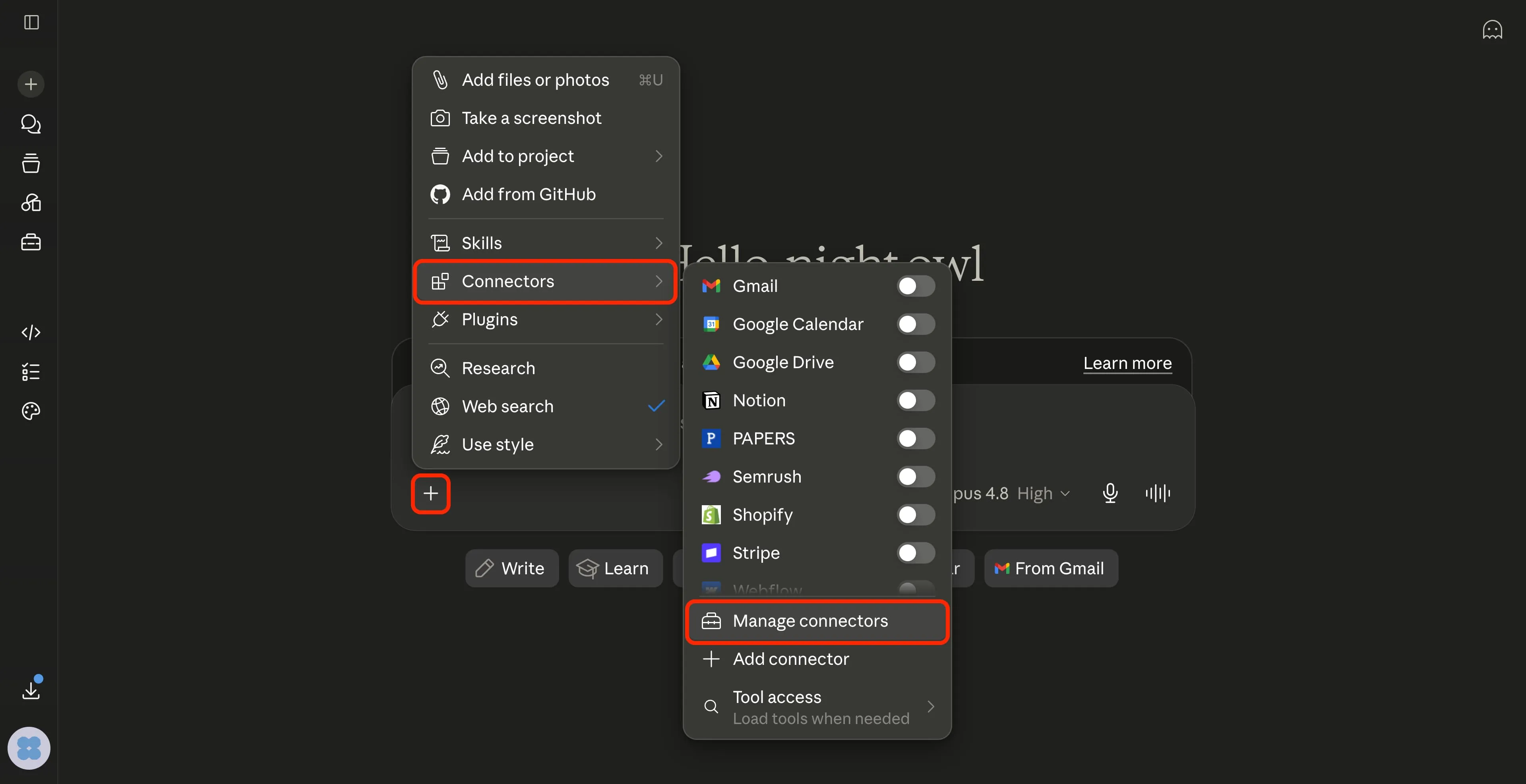
En la pantalla de inicio de Claude, haz clic en el botón + en la parte inferior izquierda del cuadro de mensaje. En el menú, pasa el ratón por Conectores y luego haz clic en Gestionar conectores en la parte inferior.

Menú desplegable que muestra opciones de conectores como Gmail, Google Calendar y "Gestionar conectores" resaltado.

Paso 2: Añadir un conector personalizado

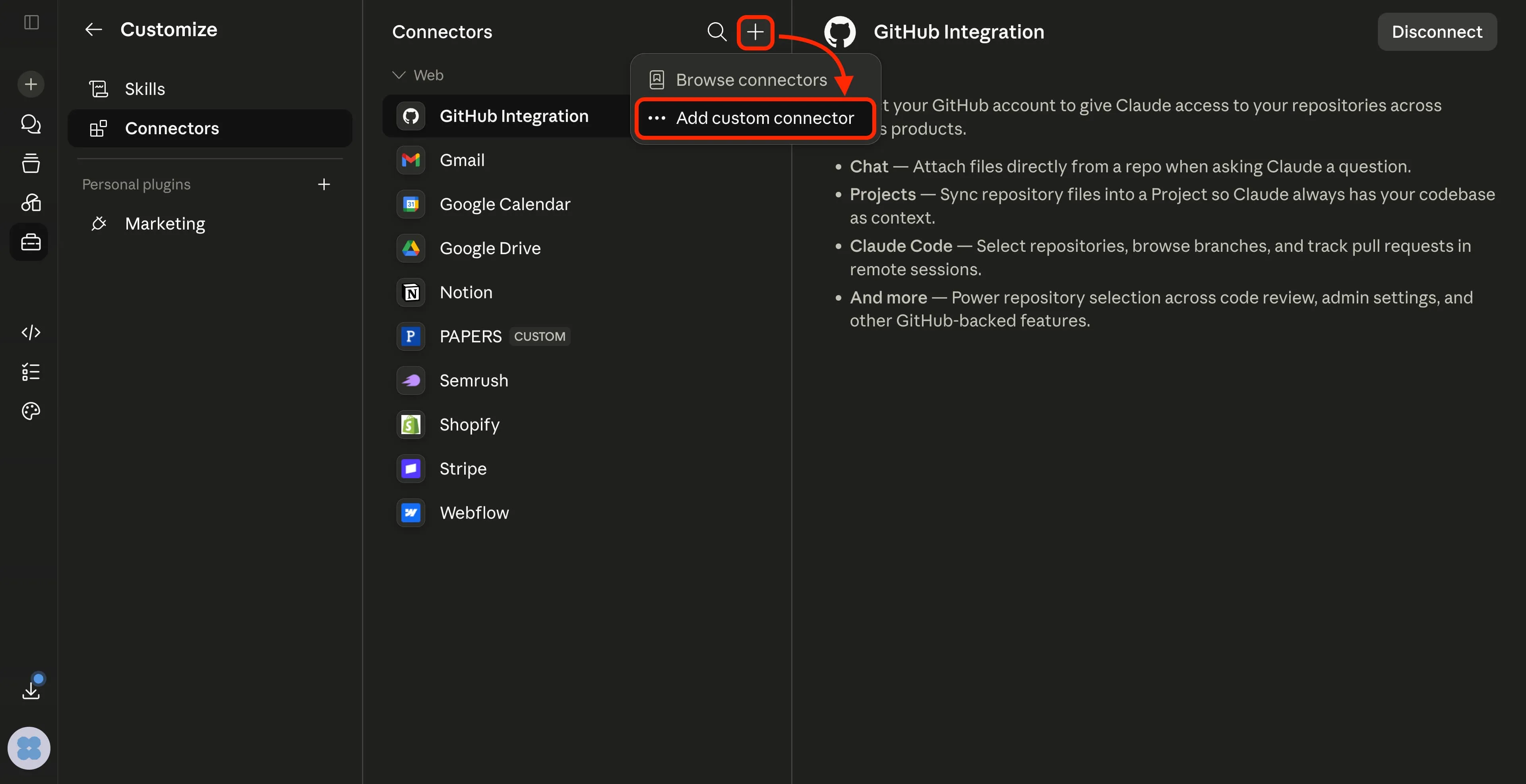
Ahora estás en Personalizar → Conectores. Haz clic en el + en la parte superior derecha de la lista de Conectores y luego elige Añadir conector personalizado.

Interfaz de la aplicación que muestra la lista de conectores de plugins con la opción de añadir un conector personalizado, destacando la integración con GitHub.

Paso 3: Introduce los detalles de Sorank

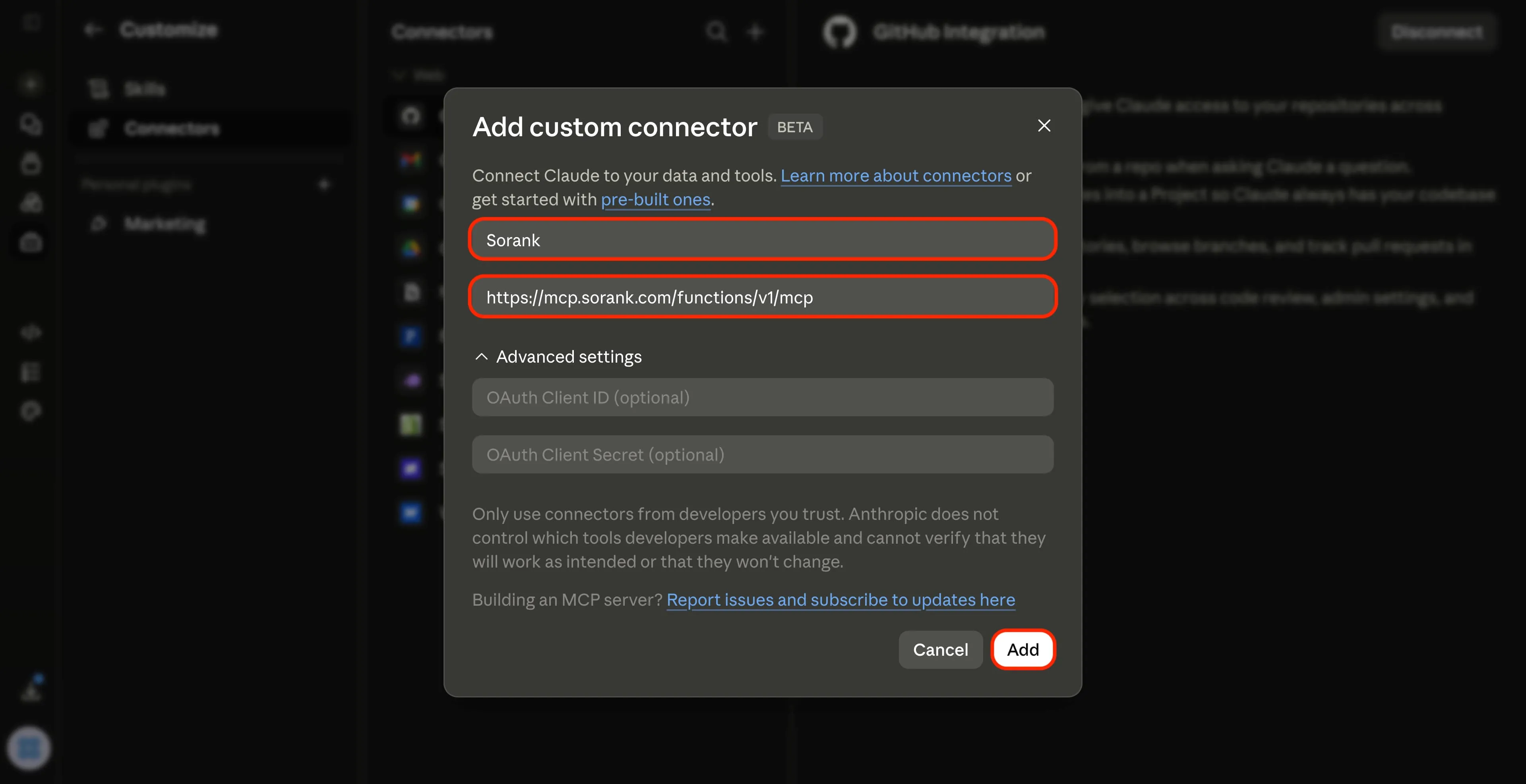
En el cuadro de diálogo, rellena:

Nombre : Sorank
URL : https://mcp.sorank.com/functions/v1/mcp

Deja AOAuth Client ID / Secret vacío.

Haz clic en Añadir.

Cuadro de diálogo titulado "Añadir conector personalizado" que muestra los campos rellenados con Sorank y su URL, además de los botones "Cancelar" y "Añadir".

Paso 4: Conectar

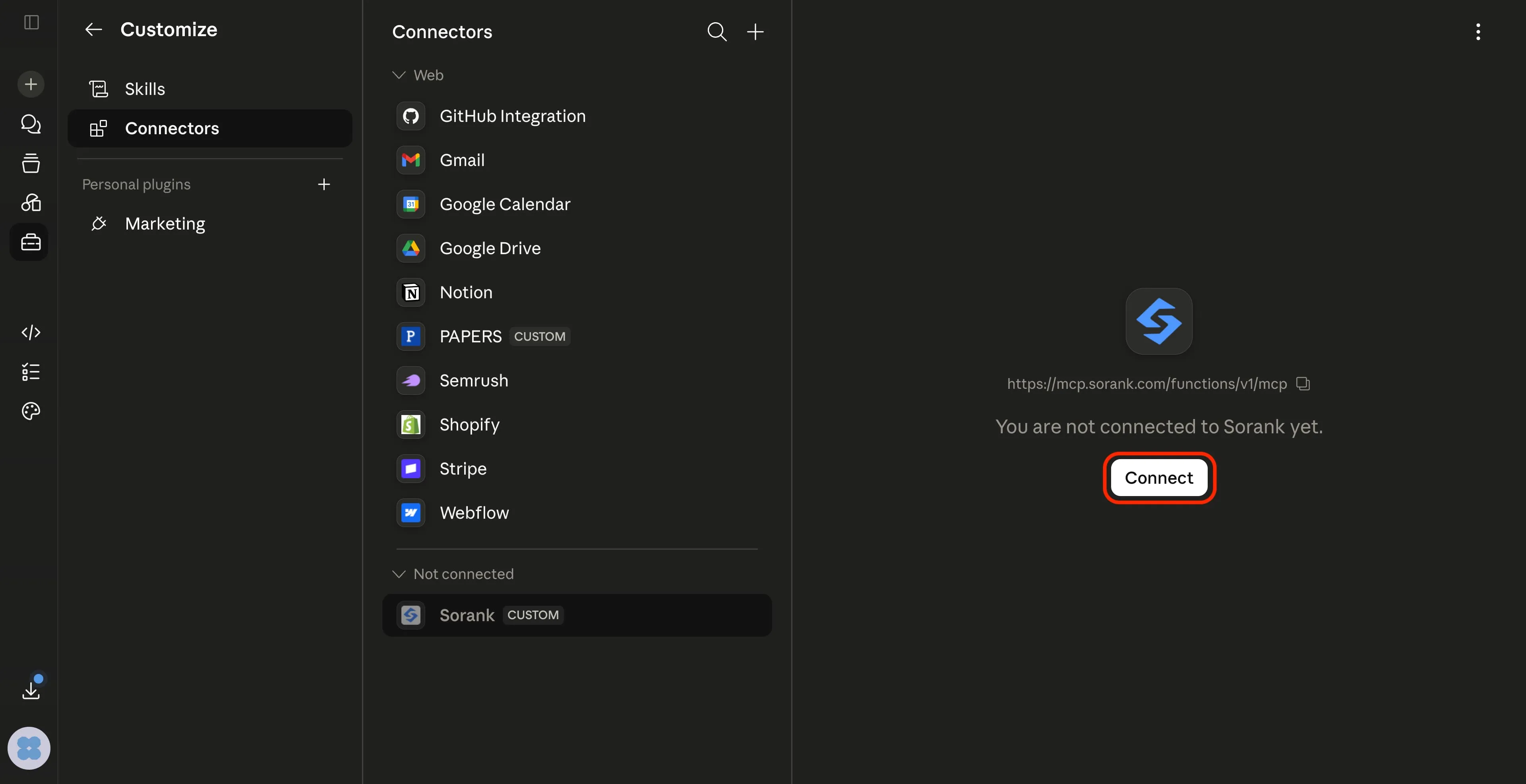
Sorank ahora aparece en No conectado.

Selecciónalo y haz clic en Conectar.

Interfaz de la aplicación mostrando la lista de conectores web y un aviso para conectar con Sorank con un botón Conectar.

Paso 5: Iniciar sesión con Google

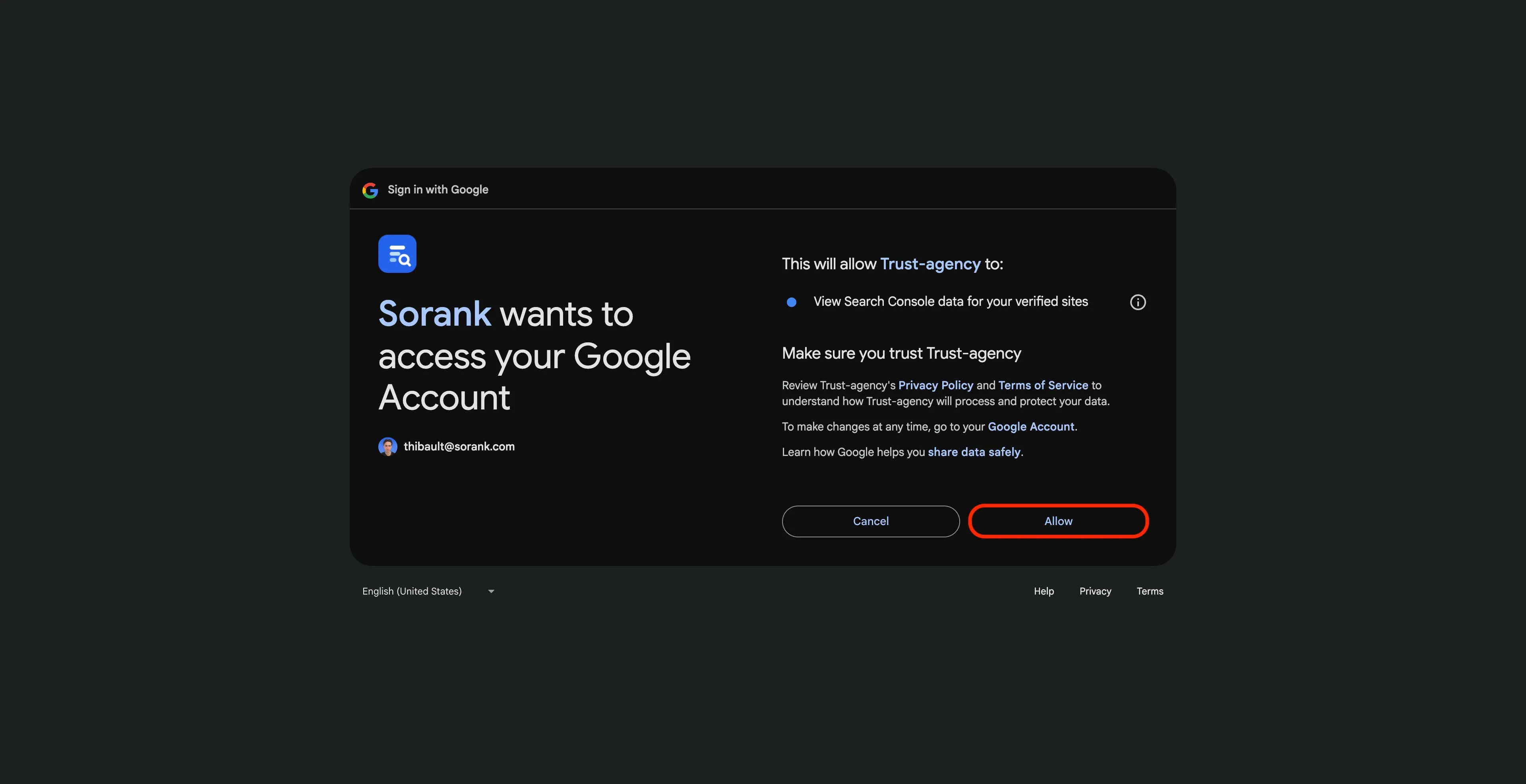
Se abre una ventana de Google. Elige tu cuenta y aprueba el acceso de solo lectura a tu Search Console.

(Solo lectura, Sorank nunca modifica tu Search Console).

Pantalla de consentimiento de inicio de sesión de Google para que Sorank acceda a tu cuenta de Google con los botones Permitir y Cancelar.

Paso 6: Permitir las herramientas

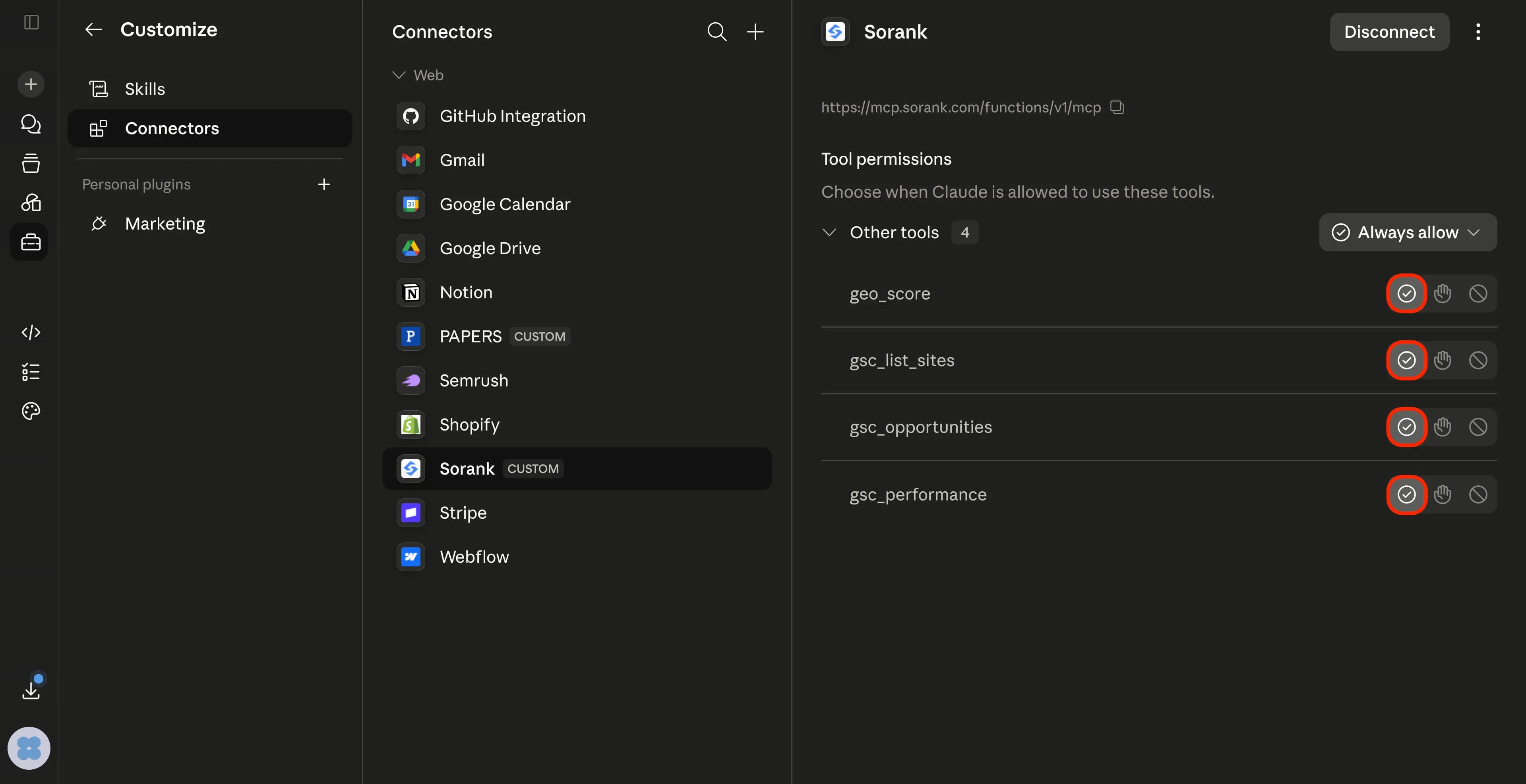
Sorank ya está conectado.

En su página verás Permisos de herramientas con cuatro herramientas: gsc_list_sites, gsc_performance, gsc_opportunities y geo_score.

Déjalos en Permitir siempre para que Claude pueda ejecutarlos sin preguntar cada vez.

Interfaz del software mostrando la lista de conectores con Sorank seleccionado y los permisos de herramientas asociados habilitados.

Paso 7: Úsalo en un chat

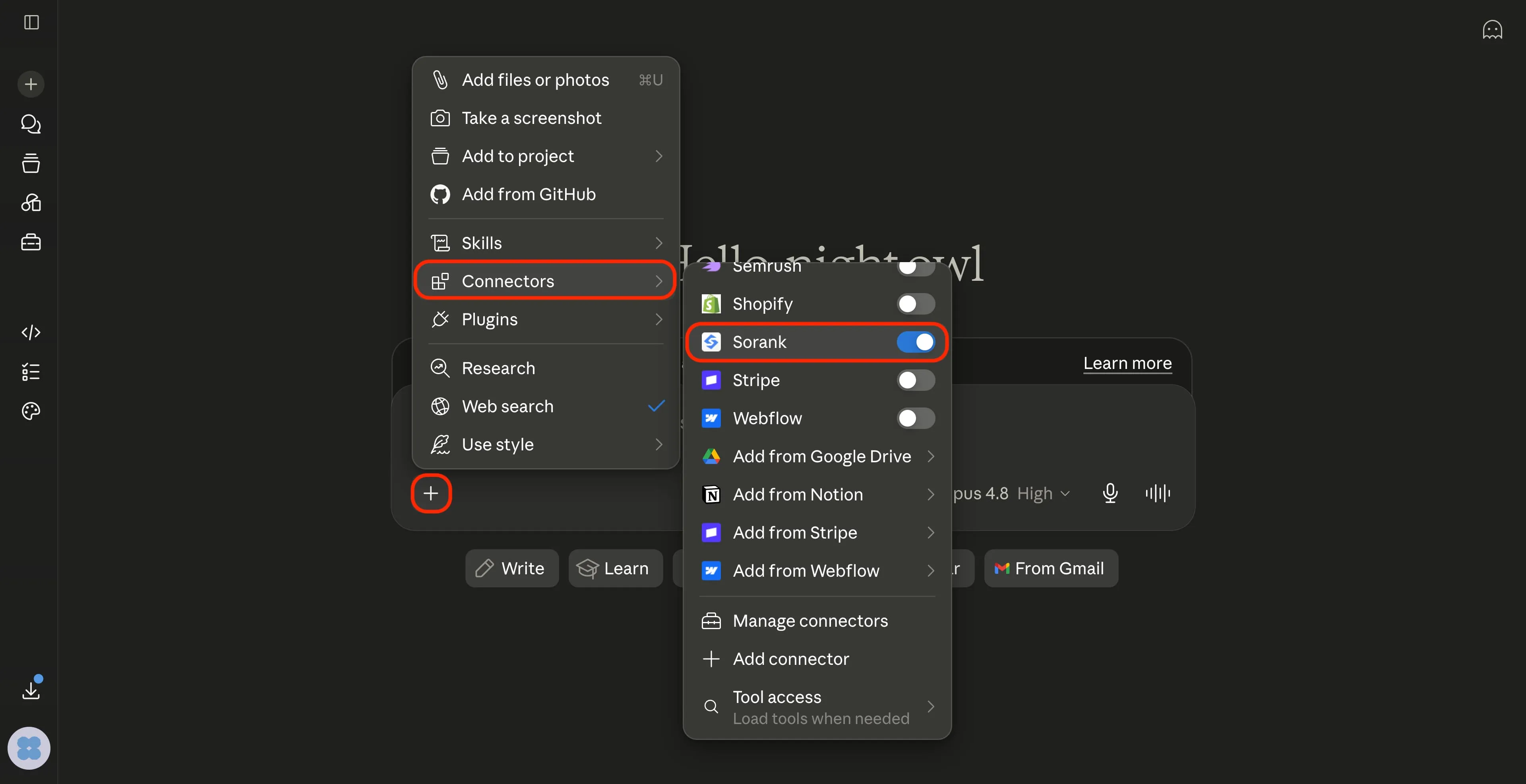
En cualquier chat, haz clic en + → Conectores y asegúrate de que el interruptor de Sorank esté activado. Luego pregunta, por ejemplo:

"Con Sorank, enumera mis sitios de Search Console y luego muestra mis palabras clave principales para resultados rápidos."

Obtendrás tus datos en tiempo real de Search Console directamente en la conversación.

Menú de la aplicación en modo oscuro que muestra el submenú Conectores con el interruptor de Sorank activado y otros conectores listados.

VS Code (GitHub Copilot)

Requiere VS Code 1.102 o posterior, GitHub Copilot con sesión iniciada y el modo Agente
en Copilot Chat.

Un clic:

  1. Paleta de comandos (Ctrl/Cmd + Shift + P) -> MCP: Añadir servidor.
  2. Elige HTTP.
  3. Pega la URL del servidor y nómbralo Sorank. Elige tu perfil de usuario (todos los
    proyectos) o este espacio de trabajo.
  4. El navegador se abre para iniciar sesión con Google. Aprueba el acceso de solo lectura.

O con un archivo: crea .vscode/mcp.json (por proyecto) o añade el mismo
bloque de servers a tu settings.json de usuario bajo mcp:

{
 "servers": {
   "sorank": {
     "type": "http",
     "url": "https://kcgtdxrygpvazuecnggt.supabase.co/functions/v1/mcp"
   }
 }
}

Haz clic en Iniciar encima de la entrada y luego completa el inicio de sesión de Google.

Úsalo en el modo Copilot Chat -> Agente (asegúrate de que Sorank esté habilitado en el
selector de herramientas).

Cursor

  1. Ajustes -> Herramientas y MCP -> Nuevo servidor MCP (o edita ~/.cursor/mcp.json
    para todos los proyectos, o .cursor/mcp.json para un proyecto):

{
 "mcpServers": {
   "sorank": {
     "url": "https://kcgtdxrygpvazuecnggt.supabase.co/functions/v1/mcp"
   }
 }
}

Windsurf (Cascade)

  1. Ajustes -> Herramientas -> Ajustes de Windsurf -> Añadir servidor, o haz clic en Ver
    Configuración en bruto
    y edita ~/.codeium/windsurf/mcp_config.json:

{
 "mcpServers": {
   "sorank": {
     "serverUrl": "https://kcgtdxrygpvazuecnggt.supabase.co/functions/v1/mcp"
   }
 }
}

  1. Vuelve a cargar la lista de servidores y, a continuación, completa el inicio de sesión de Google cuando se te solicite.
  2. Usa Sorank de Cascade.

Lista de Herramientas

Puntuación SEO / GEO

geo_score

Devuelve una puntuación GEO aproximada (motor generativo / búsqueda por IA) de citabilidad de 0 a 100 para una URL determinada, basada en las señales que los motores de IA favorecen (datos estructurados, bloques de preguntas y respuestas, estadísticas concretas, encabezados claros, frescura). Es una aproximación ligera del lado del servidor; el motor GEO completo reside en la extensión de Sorank.
Input: url (obligatorio)

Google Search Console: cuenta y configuración

gsc_list_sites

Enumera las propiedades de Search Console a las que puede acceder la cuenta de Google conectada (solo propiedades verificadas). Este es el punto de partida, ya que la mayoría de las otras herramientas necesitan una site_url de esta lista.
Input: ninguna

gsc_sitemaps

Enumera los sitemaps enviados para una propiedad y su estado: últimas fechas de envío/descarga, recuentos de errores y advertencias, y recuentos de URL enviadas frente a indexadas.
Input: site_url (obligatorio)

gsc_inspect_url

Inspecciona el estado de indexación en Google de una URL (API de inspección de URL): si está indexada o no, última fecha de rastreo, estado de cobertura, la URL canónica elegida por Google, estado de robots/rastreo, usabilidad móvil y tipos de resultados enriquecidos. Ideal para diagnosticar por qué una página está (o no está) en Google.
Input: site_url, url (ambos obligatorios)

Rendimiento y oportunidades

gsc_performance

Devuelve el rendimiento de Search Console para una propiedad: clics, impresiones, CTR y posición media, desglosado por las dimensiones elegidas (consulta, página, país, dispositivo, fecha, searchAppearance) en un rango de fechas. Con compare=true, también devuelve el período anterior de igual duración más las diferencias.
Input: site_url (obligatorio); opcional days, start_date, end_date, dimensions, row_limit, compare

gsc_opportunities

Identifica oportunidades SEO de mejora rápida: consultas que se clasifican justo por debajo de los primeros puestos (posiciones 4-20) con impresiones reales, ordenadas por los clics que podrían obtener al alcanzar la primera posición de la página 1. (Diagnóstico gratuito; las correcciones y el contenido son parte de la capa de pago de Sorank).
Input: site_url (obligatorio); opcional days,

gsc_movers

Devuelve los mayores cambios del almacenamiento a largo plazo de Sorank: las consultas (o páginas) cuyos clics aumentaron o disminuyeron más entre un mes reciente y uno anterior, incluyendo comparaciones más allá del límite de 16 meses de Google.
Input: site_url (obligatorio); opcional dimension (consulta/página), months_back, limit

Google Analytics (GA4)

ga_list_properties

Enumera las propiedades de GA4 a las que puede acceder la cuenta de Google conectada. Este es el punto de partida para Analytics, ya que todas las demás herramientas de GA necesitan un property_id de aquí.
Input: ninguna

ga_performance

Devuelve el rendimiento del tráfico de GA4 para una propiedad: usuarios, usuarios nuevos, sesiones, sesiones con interacción, tasa de interacción, tiempo medio de interacción y vistas, desglosado por las dimensiones elegidas (fecha, página, canal, país, dispositivo) durante un rango de fechas. Con compare=true, también devuelve el período anterior de igual duración más las diferencias.
Input: property_id (obligatorio); opcional days, start_date, end_date, dimensions, metrics, compare

ga_traffic_sources

Desglosa el tráfico por canal de adquisición, fuente y medio (búsqueda orgánica, directo, referencia, pago, social, correo electrónico y asistentes de IA), para que puedas ver de dónde provienen realmente los usuarios y cómo rinde cada fuente.
Input: property_id (obligatorio); opcional days, limit

ga_conversions

Informa sobre eventos clave y conversiones (finalización de objetivos, registros, compras e ingresos) por canal y página de destino, para que puedas vincular el tráfico SEO/GEO a resultados reales en lugar de sesiones vanidosas.
Input: property_id (obligatorio); opcional days, event_name

ga_audience

Resumen de audiencia y comportamiento: usuarios nuevos frente a recurrentes, dispositivos, países/idiomas, y las principales páginas de destino y salida con interacción y rebote. Una lectura rápida sobre quiénes son tus visitantes y cómo se comportan.
Input: property_id (obligatorio); opcional days

PageSpeed Insights (Core Web Vitals)

psi_analyze_url

Ejecuta un análisis de Google PageSpeed Insights para una única URL: la puntuación general de rendimiento de Lighthouse más las auditorías clave (LCP, Total Blocking Time, CLS, Speed Index) y las principales oportunidades para acelerar la página, para móvil y/o escritorio.
Input: url (obligatorio); opcional strategy (móvil/escritorio)

psi_core_web_vitals

Devuelve las Core Web Vitals para una URL (LCP, INP y CLS) utilizando datos de laboratorio (Lighthouse) y de campo (usuarios reales de CrUX) cuando estén disponibles, con un veredicto claro de aprobado / necesita mejora / fallido según los umbrales de Google.
Input: url (obligatorio); opcional strategy (móvil/escritorio)

psi_site_audit

Ejecuta PageSpeed en un conjunto de páginas clave (la página de inicio más tus plantillas principales) y agrega una imagen de la velocidad de todo el sitio: puntuaciones promedio, los peores infractores y las oportunidades que se repiten con mayor frecuencia, para que sepas qué arreglar primero.
Input: site_url o urls (obligatorio); opcional strategy, limit

Nuestro blog para empresas ambiciosas