Innstillinger
Personvern er viktig for oss, så du kan velge å slå av enkelte typer lagring som ikke er nødvendig for at nettstedet skal fungere grunnleggende. Blokkering av kategorier kan påvirke opplevelsen din på nettstedet. Mer informasjon
Personvern er viktig for oss, så du kan velge å slå av enkelte typer lagring som ikke er nødvendig for at nettstedet skal fungere grunnleggende. Blokkering av kategorier kan påvirke opplevelsen din på nettstedet. Mer informasjon

Lær hvilke oppgaver i sosiale medier du kan automatisere, hvilke plattformregler som kan begrense kontoen din, og hvordan du setter det opp steg for steg.


Kort fortalt
Automatisering av sosiale medier betyr at programvare tar seg av det repeterende arbeidet: køing av innlegg, deling av nye artikler når de publiseres, gjøring av ett innhold til flere innlegg og utkast til bildetekster. Automatiser kalenderen og distribusjonen. La svarene, meningene og vurderingen av hva som skal sies, bli hos et menneske. Sjekk reglene til hvert nettverk før du kobler til noe, for reglene avgjør hva kontoen din trygt kan gjøre.
Vil du vite mer? Spør
Rask quiz
Hvilket sosialt nettverk bør du satse på?
Sorank passer til svarene dine


Prøv det i 3 dager på ditt eget nettsted, og se hvor du står på Google, ChatGPT og de andre AI-assistentene.
Start en gratis prøveperiode på 3 dager3 dager gratis, deretter kan du stoppe når du vil. 90 dagers resultatgaranti, vilkår gjelder.
Når folk hører "automatisering av sosiale medier", ser de ofte for seg en bot som legger ut innlegg for dem mens de sover. Den versjonen finnes, og det er den mest risikable. I praksis dekker automatisering en rekke oppgaver. Noen er rutinepregede og trygge å overlate. Andre berører publikum direkte og krever et menneske.
Still ett spørsmål om hver oppgave: Hva skjer hvis programvaren gjør feil, selv litt? Et innlegg som går ut en time for sent, koster deg ingenting. Et svar som misforstår en kundeklage, står offentlig. Jo høyere prisen for en feil er, desto mer menneskelig gjennomgang krever oppgaven.
Mesteparten av tiden du sparer, kommer fra tre rutineoppgaver: publisering fra en kalender, deling av nytt innhold når det går live, og deling av ett innhold i flere innlegg. Ingen av dem krever en ny idé. De krever at de samme trinnene gjøres i tide, hver gang, og det gjør programvare godt.
Valg av emner, meningen bak et innlegg og alle svar til en ekte person forblir menneskelige. Programvare kan skrive et utkast til svar på en kommentar, men et svar er en samtale. En bot som svarer en frustrert kunde med en blid mal, gjør problemet verre, og svaret blir stående på siden for alle å lese.
| Oppgave | Automatisere? | Hvorfor |
|---|---|---|
| Køing av innlegg fra en innholdskalender | Ja | Tidspunktet er mekanisk når planen finnes. |
| Deling av en ny artikkel når den publiseres | Ja, med en kontroll | Fjerner et manuelt steg du lett glemmer. Sjekk bildeteksten én gang. |
| Dele en artikkel opp i flere innlegg | Ja, som utkast | Programvare kan kutte teksten, men et menneske sjekker hvert påstand. |
| Skrive bildetekster med KI | Ja, som utkast | Farten er nyttig. Generiske utkast er det ikke. |
| Velge emner og budskap | Nei | Krever kunnskap om kundene dine og posisjonen din. |
| Svare på kommentarer og meldinger | Delvis | Bruk det til bekreftelser, ikke til svar som krever skjønn. |
| Like, følge eller kommentere i stor skala | Nei | Plattformene regner det som spam, og det kan koste deg kontoen. |
Bruk tabellen som utgangspunkt. Endre en rad først når du har testet endringen i noen uker.
"Automatisering" skjuler minst fem ulike metoder. De skiller seg i oppsettsinnsats, risiko og hva de er gode til. De fleste team bør starte med to av dem, den planlagte køen og deling ved publisering, og legge til de andre senere.
Prinsipp: du skriver eller godkjenner innlegg på forhånd, og verktøyet publiserer hvert innlegg på et fastsatt tidspunkt.
Når du bruker den: du skriver allerede innlegg selv og mister tid på å publisere dem ett og ett.
Fordeler: jevn timing, batcharbeid i én økt og ingen hull når uken blir full.
Begrensninger: innlegg i køen blir utdaterte. Et innlegg skrevet for tre uker siden kan gå ut dagen etter en produktendring eller en nyhet som gjør det feil. Gå gjennom køen minst én gang i uken.
Eksempel: på mandag skriver du ti innlegg for uken, sjekker dem mot den nåværende artikkellisten på 45 minutter, og setter tidspunktene for tirsdag til fredag.
Prinsipp: når en ny artikkel går live, lager verktøyet et innlegg med tittel og lenke og sender det, enten med en gang eller etter en forsinkelse du velger.
Når du bruker den: du publiserer ofte og glemmer å dele. For en blogg er dette metoden som sparer mest arbeid.
Fordeler: ingen artikkel blir uten deling, og delingen skjer mens innholdet fortsatt er ferskt.
Begrensninger: bildeteksten blir generisk med mindre du skriver en mal med varianter. Bildet og tittelen hentes fra sidens metadata, så en svak tittel blir til et svakt innlegg. Hvis du sender gamle artikler gjennom den samme utløseren, lager du støt og gjentakelser.
Eksempel: en artikkel går live klokken 9.00. Verktøyet legger ut på LinkedIn klokken 9.00 med tittelen, en setning som krok hentet fra metabeskrivelsen og lenken.
Prinsipp: én artikkel blir en kort serie: ett innlegg per hovedseksjon, en karusellskisse eller et kort videomanus.
Når du bruker den: du har lange artikler som får én deling og deretter forsvinner fra feeden.
Fordeler: mer rekkevidde fra arbeid du allerede har gjort, og hvert innlegg kan lenke tilbake til artikkelen.
Begrensninger: en oppdelt artikkel leses som fragmenter. Hvert innlegg trenger et poeng av sitt eget, ikke en setning kopiert ut av sammenhengen.
Eksempel: en artikkel med seks H2-seksjoner gir seks innlegg. Hvert innlegg tar ett funn fra sin seksjon, sier det med enkle ord og lenker til artikkelen.
Prinsipp: en språkmodell skriver bildeteksten eller innlegget for hvert nettverk ut fra artikkelen, og et menneske redigerer det før det går ut.
Når du bruker den: du trenger volum, og du har en stemmeguide modellen kan følge.
Fordeler: første utkast tar sekunder, og modellen kan tilpasse lengde og tone til hvert nettverk.
Begrensninger: utkast høres like ut, og de kan fremsette påstander artikkelen ikke støtter. Et feil tall i et innlegg når folk før noen oppdager det.
Eksempel: du gir modellen artikkelen, en grense på 120 ord og tre regler. Den returnerer et utkast. Du kutter ett adjektiv, sjekker tallet mot teksten og godkjenner.
Prinsipp: verktøyet overvåker merkenavnet ditt, nøkkelordene dine eller konkurrentene dine, og varsler deg når noe nytt dukker opp.
Når du bruker den: du vil svare raskt på en omtale, eller oppdage en klage tidlig.
Fordeler: du ser hva folk sier uten å åpne hvert nettverk hver dag.
Begrensninger: varslene er støyende. Juster nøkkelordene først, ellers hoper varslene seg opp ulest.
Prinsipp: roboter som liker, følger, kommenterer eller sender meldinger på dine vegne, i stort volum.
Hvorfor ikke: plattformene regner det som spam eller uautorisert automatisering. LinkedIns regler, som dekkes i plattformdelen under, forbyr tredjepartsroboter og nettleserutvidelser helt. Kontoen er et av de få aktivaene du ikke raskt kan bygge opp igjen, så den kortsiktige rekkevidden er aldri verdt risikoen.
| Metode | Oppsettsinnsats | Risiko | Best for |
|---|---|---|---|
| Planlagt kø | Lav | Lav, men innlegg blir utdaterte | Jevn publisering |
| Deling ved publisering | Middels | Lav til middels, generiske bildetekster | Blogger og nyheter |
| Gjenbruk av innhold | Middels | Lav, hvis hvert innlegg har et poeng | Lange artikler |
| KI-utkast | Lav | Middels, ukontrollerte påstander | Volum med en redaktør |
| Lytting og varsler | Middels | Lav | Omdømme og raske svar |
| Engasjement i stor skala | Lav | Høy, tap av kontoen | Ingenting vi ville anbefalt |
Hvis du trenger programvare for å kjøre køen, sammenlign alternativene i de beste verktøyene for administrasjon av sosiale medier før du kjøper. Sammenlign dem på hvilke regler de følger, ikke bare på pris.

Start med ett nettverk og én utløser. Legg til flere først når det første oppsettet har gått feilfritt i to uker. De fleste automatiseringsproblemer oppstår når man setter opp fem ting samtidig og ikke vet hvilken som røk.
Oppsett av deling ved publisering i seks steg
Advarsel
Gi aldri en sosial konto passordet ditt til et verktøy. Et verktøy som ber om passordet ditt, kan lese alt i kontoen og handle på dine vegne. Bruk nettverkets egen innloggingsside, og trekk tilbake tilgangen når du slutter å bruke verktøyet.
Hver automatiske deling trenger en lenke du kan måle. Legg til UTM-parametere i artikkelens nettadresse før verktøyet sender den. Parameterne forteller analysen hvor besøket kom fra, og hvilken kampanje det tilhører.
https://www.example.com/blog/your-article?utm_source=linkedin&utm_medium=social&utm_campaign=blog-autoshareBruk utm_source for nettverket, utm_medium=social for kanalen og ett utm_campaign-navn for alle automatiske delinger. Da kan du sammenligne automatiske og manuelle delinger i samme rapport. Hold navnene med små bokstaver og like hver gang, for analyseverktøy teller ofte "LinkedIn" og "linkedin" som to ulike kilder.
Tips
Før automatiseringen sender en lenke, sjekk hvordan den ser ut som kort. Lim inn nettadressen i det gratis forhåndsvisningsverktøyet for Open Graph, og fiks tittelen og bildet i sidens metadata først. Et manglende bilde er den vanligste grunnen til at en delt lenke ser tom ut.
Del rett etter publisering hvis du vil at lenken skal bli sett mens emnet er nytt. Vent noen timer hvis du vil sjekke den publiserte siden først, både på mobil og på desktop. Velg én standard, og hold fast i den i en måned. Å endre forsinkelsen hver uke gjør resultatene umulige å lese.
Publiser én testartikkel og se hva verktøyet gjør. Sjekk tekst i innlegget, beskjæringen av bildet, lenkeforhåndsvisningen og UTM-parameterne. Les innlegget slik en fremmed ville gjort, og vent deretter på analysedata før du går videre. Et oppsett som består én test, kan likevel feile på en lang tittel eller på en artikkel uten bilde, så test én av hver.
Hvert nettverk setter egne grenser og forbud. Reglene betyr mer enn noen funksjon, for en begrensning stopper alt, også arbeidet du gjør for hånd. Les hver regel før du kobler til et verktøy, og sjekk den igjen hver få måned, for nettverkene endrer dem.
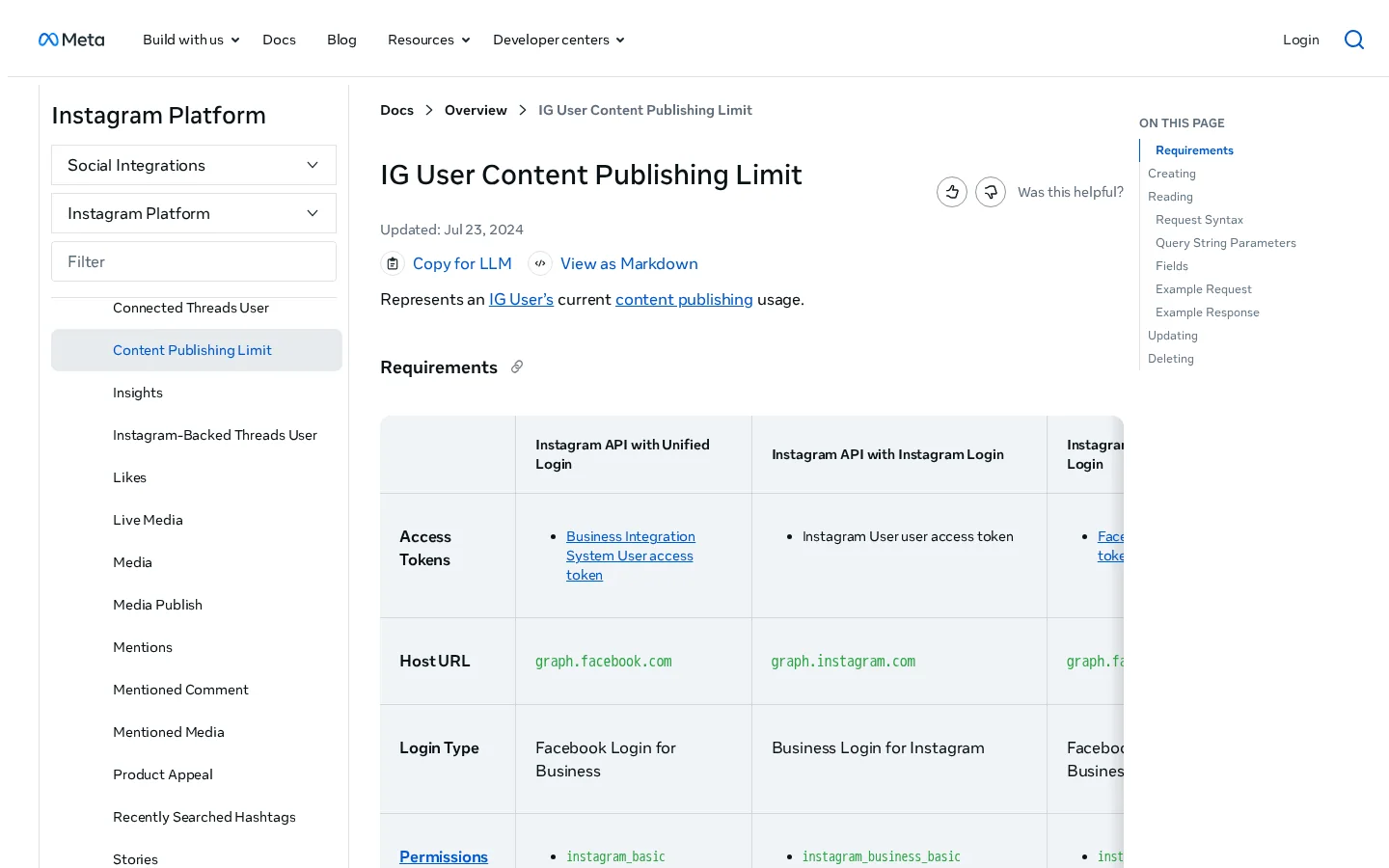
Instagram-kontoer som publiserer via Metas API, har en kvote. Metas referanse for IG User Content Publishing Limit setter for tiden maksimum til 50 containere i et vindu på 86400 sekunder (24 timer), og den teller containerne som er laget de siste 24 timene. Siden sier ikke hvordan en karusell telles, så test en karusell før du planlegger en batch. Du kan sjekke forbruket ditt med denne forespørselen:
GET /<IG_USER_ID>/content_publishing_limitInstagram-kvoten i korte trekk
Kilde: Meta for Developers, referanse for IG User Content Publishing Limit (siden viser ingen dato)
Grensen er et tak, ikke et mål. Spre innleggene utover dagen, også når kvoten tillater flere, og sjekk forbruksendepunktet før en stor batch, slik at du ikke treffer grensen midtveis.
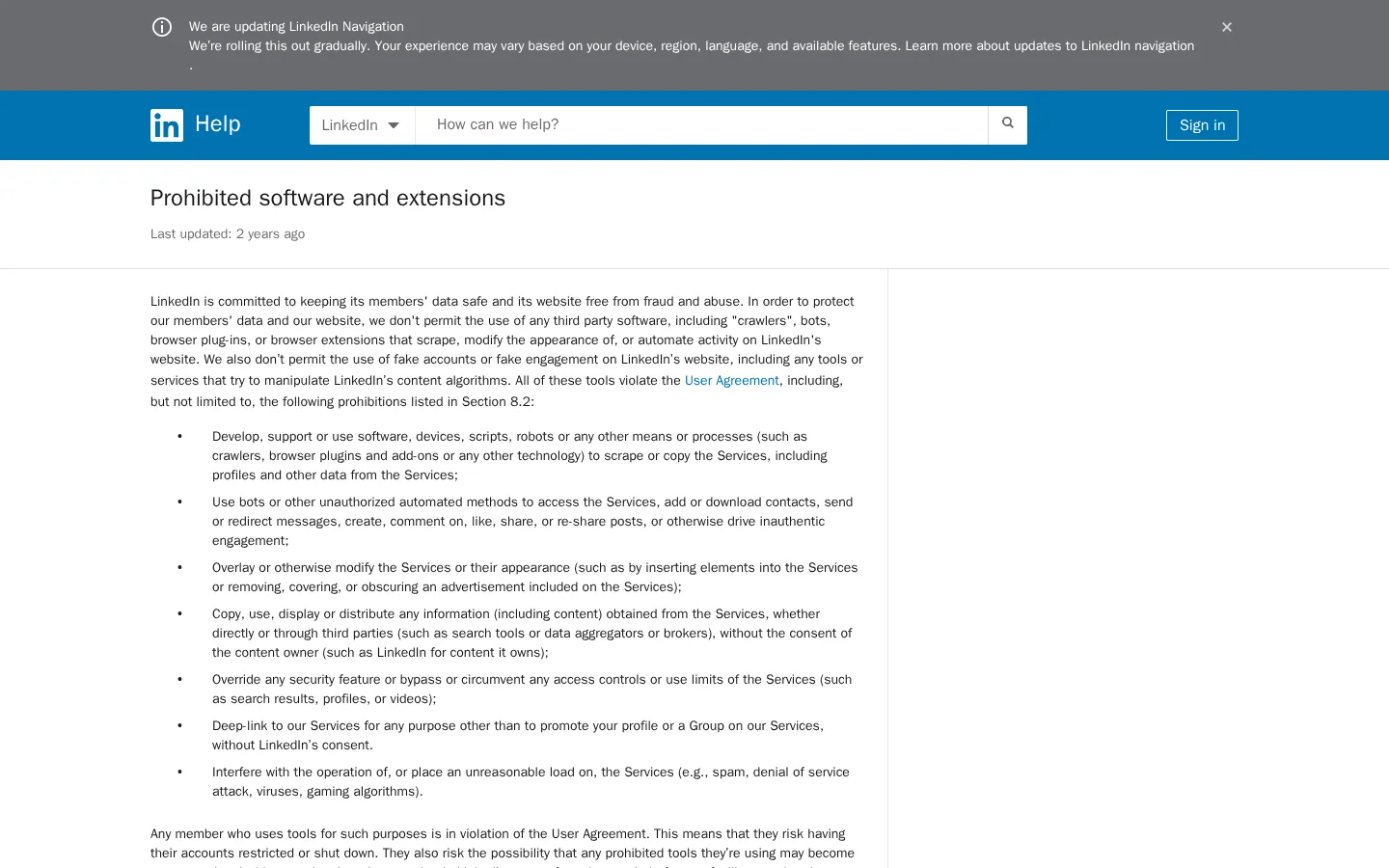
LinkedIn er det strengeste av de vanlige nettverkene når det gjelder automatisering. Deres hjelpesenterside om forbudt programvare og utvidelser sier: "we don't permit the use of any third party software, including 'crawlers', bots, browser plug-ins, or browser extensions." Der står også at den som bruker slike verktøy bryter brukeravtalen og risikerer at kontoen blir begrenset eller stengt.
I praksis er spørsmålet du skal stille leverandøren, hvordan verktøyet kommer inn i LinkedIn. Et verktøy som kobler til via godkjent, offisiell tilgang, er noe annet enn en nettleserutvidelse som klikker, skriver og blar for deg. Spør leverandøren hvilket av disse det er, og få svaret skriftlig. Hvis leverandøren ikke kan forklare det, koble det ikke til en bedriftsside eller til din personlige profil.
Utenom de navngitte reglene reagerer nettverkene på mønstre som ser automatiske ut: samme tekst postet om og om igjen, mange innlegg på kort tid, og innlegg der det eneste innholdet er en lenke. Du trenger ikke de nøyaktige grensene for å unngå dem. Varier formuleringene i malene dine, spre innleggene utover dagen, og bland lenkeinnlegg med innlegg som står på egne ben.
For LinkedIn spesifikt, sammenlign alternativene i de beste verktøyene for LinkedIn-automatisering, og sjekk så hver leverandørs fremgangsmåte mot reglene over før du kjøper.
Den automatiske delen av en bildetekst er den kjedelige delen: lenken, datoen, emneknaggen. Setningen som får noen til å slutte å scrolle, er ikke kjedelig, og programvare vet ikke hva som er interessant i artikkelen din med mindre du forteller det. Gi verktøyet fakta fra artikkelen og en stemme å følge, ikke bare en lenke.
For mye volum uten verdi er også en risiko for artikler. Googles retningslinjer for generativ KI sier at "using generative AI tools or other similar tools to generate many pages without adding value for users may violate" retningslinjene deres for skalert innholdsmisbruk, slik Google Search Centrals side om bruk av generativt KI-innhold forklarer. Den samme logikken gjelder for bildetekster: en feed full av utskiftbare linjer lærer folk å scrolle forbi.
Samme innlegg, før og etter redigering
En god prompt gir modellen artikkelen, lengden, reglene og én ting å unngå. Lagre malen i en fil, slik at hvert innlegg følger de samme reglene. Denne fungerer som utgangspunkt:
Skriv ett LinkedIn-innlegg på 80 til 120 ord om artikkelen nedenfor. Åpne med ett konkret funn fra artikkelen. Bruk bare et tall hvis det står i artikkelen. Ingen emneknagger, ingen emojis, ingen buzzwords. Avslutt med ett spørsmål til leseren.Skriv tre til fem bildetekstvarianter for hver type artikkel, og roter mellom dem. Rotasjonen hindrer at feeden gjentar én linje, og den lar deg lære hvilken krok som fungerer. Skriv ikke femti varianter av samme setning. Leserne legger merke til mønsteret, og variantene slutter å hjelpe etter noen få.
Bildetekster er bare én del av planen, for kalenderen bestemmer hvilket emne som går ut og når. For en fullstendig metode for å bygge kalenderen, les Sosiale medier-innhold: pilarer, formater, kalender og ideer som fungerer. For KI-bruk utover utkast, les KI for markedsføring i sosiale medier. Denne artikkelen handler om oppsett og regler, ikke om disse bruksområdene.
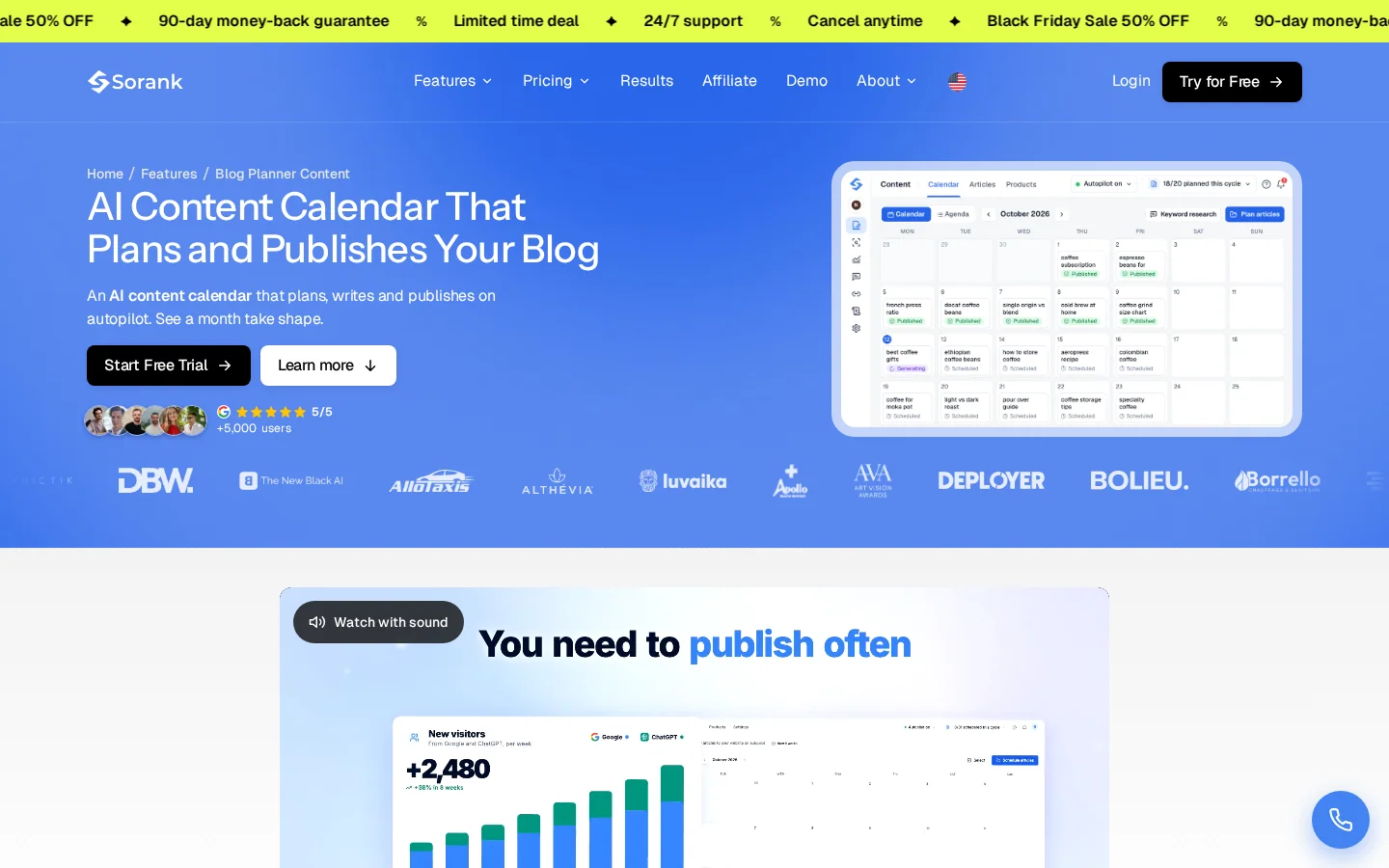
Sorank er en SEO- og GEO-plattform, og den publiserer ikke til sosiale nettverk. Vi sier det tydelig, for ellers ville du oppdaget det når du kobler til. Det Sorank automatiserer, er bloggdelen. Dens bloggplanlegger fyller en innholdskalender med nøkkelord, skriver hver artikkel på sin dag og publiserer den til CMS-et ditt, eller sender den som utkast hvis du vil gå gjennom den først.
Planleggerens egen side sier det slik: "Set your time zone and publish time once. Each slot is written and published on its day, or sent as a draft." Målplattformene siden lister opp er WordPress, Shopify, Webflow og Wix.
Delingssteget kommer etterpå. Når artikkelen er live i CMS-et ditt, kan en utløser for deling ved publisering (metode 2 over) eller et sosialt verktøy legge den ut. Kjeden fungerer slik: planleggeren publiserer artikkelen, utløseren sender innlegget med UTM-parametere, og analysen viser hvilke automatiske delinger som ga besøk.
Hvem gjør hva i kjeden
Hvis du vil ha det større bildet av automatiserte blogger, inkludert hva som fortsatt rangerer, og hvor risikoene ligger, les Auto Blogging.
Disse seks feilene koster mest tid eller kontoen. Hver har de samme tre delene: hva den er, hvordan du oppdager den, og hvordan du retter den.
Hva det er: en nettleserutvidelse eller et skript som liker, følger, kommenterer eller sender meldinger fra kontoen din.
Hvordan du oppdager det: verktøyet ber om passordet ditt, eller det fungerer ved å klikke i et nettleservindu mens du er borte.
Hvordan du retter det: fjern det, og les deretter nettverkets regler for programvare fra tredjepart. Behold bare offisielle koblinger. Hvis kontoen blir begrenset, følg nettverkets prosess for klage. Åpne ikke en ny konto for å komme rundt begrensningen.
Hva det er: utløseren for deling bruker den samme setningen for hvert innlegg.
Hvordan du oppdager det: feeden din viser den samme linjen fem ganger på en uke, og ingen svarer på den.
Hvordan du retter det: skriv tre til fem varianter per artikkeltype, og roter mellom dem. Gi utløseren en regel for hvilken variant som skal brukes, slik at valget ikke avhenger av hukommelsen.
Hva det er: artikkelen mangler et bilde for sosiale medier, eller tittelen er svak, slik at den delte lenken viser et tomt eller generisk kort.
Hvordan du oppdager det: lim inn nettadressen i et verktøy for lenkeforhåndsvisning, og se på kortet. Et manglende bilde eller feil tittel synes med en gang.
Hvordan du retter det: sett Open Graph-tittel, beskrivelse og bilde i sidens metadata, og forhåndsvis lenken på nytt. Gjør det før den første automatiske delingen, ikke etter.
Hva det er: verktøyet deler hele arkivet på én dag for å fylle feeden.
Hvordan du oppdager det: tjue lenker til eldre sider på én time, og ingen nytt innhold resten av uken.
Hvordan du retter det: del bare nye artikler som standard. For gammelt innhold, planlegg to eller tre i uken, hver med en bildetekst skrevet for i dag.
Hva det er: modellen skriver et tall, en dato eller et påstand inn i innlegget som ikke finnes i artikkelen.
Hvordan du oppdager det: søk gjennom hvert utkast etter tall, datoer og navn, og sjekk deretter hvert mot kildeartikkelen.
Hvordan du retter det: gjør menneskelig godkjenning obligatorisk for alle innlegg som har et tall, en dato eller et navn. Hvis et utkast inneholder et tall som ikke står i artikkelen, slett det. Å fjerne et tall koster sekunder. Å rette det etter at folk har delt det, koster langt mer.
Hva det er: en ødelagt regel eller en dårlig mal fortsetter å publisere, og ingen ser på køen på en uke.
Hvordan du oppdager det: den siste gjennomgangen din er mer enn sju dager gammel, eller ingen kan si hvilke automatiseringer som er aktive.
Hvordan du retter det: sett av 10 minutter hver uke til å gå gjennom køen og de aktive reglene. Behold én bryter som setter all automatisering på pause samtidig, og test den én gang, slik at du vet at den virker før du trenger den.
Før du slår på automatiseringen
Automatisering gjør det lett å publisere mer og lære mindre. Et dashbord fullt av visninger kan skjule at ingen klikket. Følg resultatene etter metode, ikke etter innlegg, og sammenlign metodene over samme periode.
| Måleparameter | Hvor du finner det | Hva det forteller deg |
|---|---|---|
| Andel innlegg sendt av automatisering | Verktøyets rapport | Hvor mye av feeden som avhenger av reglene |
| Klikk på UTM-merkede lenker | Analysen din | Om lenkene fungerer og når folk |
| Besøk fra sosiale medier de 7 dagene etter publisering | Analysen din | Om en deling gir flere besøkende til artikkelen |
| Begrensninger, advarsler eller mislykkede innlegg | Varsler fra nettverket og verktøyets logg | Om en regel blir brutt |
| Svar som krever et menneske | Innboksen din | Om en person svarer dem som svarer |
Kjør én metode i fire uker før du legger til neste. Sammenlign klikk per innlegg, ikke totalt antall innlegg, mellom de automatiske og de manuelle delingene. Hvis en metode ikke gir noen klikk etter fire uker, se på bildeteksten og lenkeforhåndsvisningen før du skylder på metoden.
Hvis et måltall faller to uker på rad, og du ikke kan forklare fallet, sett metoden på pause. Ikke vent på neste rapport. En rask pause koster noen få innlegg. En begrensning kan koste kontoen, og publikummet som følger med den.
Velg ett punkt fra listen, og fullfør det i dag. Oppsettsproblemer vokser når de får vente.
Din første time
For strategien bak disse innleggene, les Plan for markedsføring i sosiale medier: 10 steg, en mal og et utarbeidet eksempel. Den artikkelen handler om planen. Denne handler om oppsettet og reglene, så de to passer sammen.
Planlegging via et verktøy som bruker nettverkets offisielle tilgang, er den vanlige veien. Roboter og nettleserutvidelser som handler på kontoen din, er ikke tillatt, og LinkedIn sier det i hjelpesenteret sitt. Sjekk hvert nettverks regler før du kobler til et verktøy, og sjekk dem igjen hver få måned.
Google forbyr ikke KI-innhold som sådan. Retningslinjene deres sier at å generere mange sider uten verdi for brukeren kan bryte spampolicyen for skalert innholdsmisbruk. Bruk KI til utkast, og legg deretter til det bare du vet, for eksempel data, eksempler og din egen vurdering.
Metas referanse for Instagrams grense for publisering av innhold setter for tiden en kvote på 50 containere i et vindu på 24 timer. Sjekk forbruket ditt med endepunktet content_publishing_limit før du planlegger en stor batch. Grenser kan endres, så sjekk den gjeldende dokumentasjonen.
Vi analyserer konkurrentene dine, nettstedet ditt og synligheten din i AI for å lage en skreddersydd innholdsplan, gratis.
 KI-generator for innholdsbrief
 Generator for FAQ-schema
 Generator for blogg-ideer med AI
 Validator for strukturerte data (schema-validator)
 Sjekk av alt-tekst
 Analyse av interne lenker
 Lenkeutfordringen
 KI-generator for metabeskrivelser
 KI-generator for bloggtitler
 Indekserbarhetssjekker for Google
 KI-generator for bloggdisposisjon
 Generator for UTM-lenker
 Verktøy for gruppering av søkeord
 Sjekk av kanonisk tagg
 XML-sitemap-generator
 Sjekk av ødelagte lenker
 KI-generator for SEO-tittel
 Overskriftsanalyse
 SERP-forhåndsvisning
 Kontroll av omdirigeringer
 Generator for hreflang-tagger
 Analyse av overskriftsstruktur
 Kontroll av HTTP-headere
 Favikon-henter
 SERP CTR-kalkulator
 Sparekalkulator: SEO mot betalt søk
 Kalkulator for SEO-synlighetsandel
 ROI-kalkulator for SEO
 SEO-prognosekalkulator for trafikk og inntekter
 SEO-budsjettkalkulator
 SEO-nullpunktkalkulator
 ROI-kalkulator for SaaS-SEO
 ROAS-kalkulator
 Lesetidskalkulator
 Simulator for rangeringsgevinst
 Kalkulator for verdien av organisk trafikk
 Estimator for organisk trafikk og sjekk av nettstedstrafikk
 Kalkulator for LTV til CAC-forhold
 Kalkulator for avkastning på lokal SEO
 Kalkulator for kostnad ved lenkebygging
 Kalkulator for søkeordverdi
 Kalkulator for poengsum for søkeordmuligheter
 Kalkulator for tetthet av søkeord
 Kalkulator for GEO-avkastning
 Kalkulator for investering i GEO-innhold
 Kalkulator for SEO-avkastning i netthandel
 Kalkulator for kundens levetidsverdi
 Kalkulator for kundeanskaffelseskostnad
 CTR-kalkulator
 Kalkulator for kostnad per artikkel
 Kalkulator for konverteringsrate
 Kalkulator for ROI i innholdsmarkedsføring
 Estimator for ChatGPT-trafikk
 Kalkulator for avvisningsrate
 Kalkulator for backlink-ROI
 Kalkulator for AI-synlighetspoeng
 Kalkulator for verdien av AI-trafikk
 Kalkulator for AI-synlighetsandel
 Kalkulator for kostnaden av AI-usynlighet
 Kalkulator for AI-siteringsrate
 llms.txt-validator
 AI Overview-sjekker og rangeringssjekker for AI Overviews
 Robots.txt-sjekker
 KI-SEO-revisjon
 Sjekk av lesbarhet for LLM
 Sjekk av klargjøring for SearchGPT
 Revisjon av strukturerte data for LLM
 KI-revisjon av crawlbarhet
 Hvorfor ChatGPT ikke anbefaler nettstedet mitt
 Gemini-rangeringsverktøy
 Sjekk av rangering i Perplexity
 Sjekk av LLM-sitater
 AEO-revisjon
 GEO-revisjon
 Test av synlighet i AI-søk
 Sjekk av synlighet i ChatGPT
 llms.txt-generator
 URL-uttrekker
 Nettside til Markdown
 Sjekk av sitemap
 Sensor for SERP-volatilitet
 Sidestørrelsessjekk
 Ordteller
 Slug-generator
 Schema-generator
 Robotgenerator
 OG-forhåndsvisning
 Generator for metatagger
 Bildekomprimerer
 Favicon-generator
 Revisjon av on-page SEO: SEO-sjekk og SEO-analyse
 Verktøy for analyse av tilbakelenker
 Verktøy for søkeordforslag
 Sjekk av domeneautoritet
 “Jeg testet Sorank på et ekte kundenettsted, og det er helt utrolig. Det gjør alt et byrå ville tatt deg $1500 i måneden for. Nå går det i produksjon på den kunden.”

 Guillaume Guersanguersanguillaume.com“Vi er et annonsebyrå, og vi ville få SEO-en vår på rett spor en gang for alle. Sorank ga oss en tydelig oversikt over nettstedet vårt, hjalp oss å prioritere optimaliseringene og å strukturere innholdet vårt på riktig måte. Verktøyet er enkelt å bruke, godt utformet for et team, og veldig praktisk for å samle oppfølgingen på ett sted uten å jonglere med flere plattformer. Et veldig solid grunnlag for å starte på nytt med SEO.”
 Gaspard MadouiAnnonsebyrå
 “Jeg lot bare Sorank-programvaren gjøre jobben sin, og nå er DR-en min 25, og siden min rangerer høyere.”
 Lucas Flandrefoundertrace.fr“Jeg spesialiserte meg på GEO takket være Sorank. GEO-rangeringen lar meg vise kundene mine hvor de står mot konkurrentene på ChatGPT. Det er en reell kommersiell fordel.”
 MélanieSEO-frilanser“Kjempebra service, den fungerer godt for nettstedet vårt og hjelper oss å forstå hvordan vi kan forbedre det for å rangere bedre på Google og andre steder. Gratulerer, fortsett slik, jeg anbefaler det.”
 Hugo T.Netthandler