La confidentialité est importante pour nous. Vous avez donc la possibilité de désactiver certains types de stockage qui peuvent ne pas être nécessaires au fonctionnement de base du site Web. Le blocage des catégories peut avoir un impact sur votre expérience sur le site Web. Plus d'informations (Politique de cookies)
Merci ! Vos choix ont bien été enregistrés.
Oups ! Une erreur s'est produite lors de l'envoi du formulaire.
Sessions dans Google Analytics : définition et calcul dans GA4
Une session Google Analytics est une visite de votre site. Découvrez comment GA4 la démarre, la termine, la compte, et sa différence avec un utilisateur.
Vous êtes inscrit à la newsletter !
Oups ! Une erreur s'est produite lors de l'envoi du formulaire.
Une session dans Google Analytics est une période pendant laquelle un utilisateur interagit avec votre site ou votre application. Elle commence à la première page vue ou à l'ouverture de l'application et se termine par défaut après 30 minutes d'inactivité. GA4 compte les sessions en estimant le nombre d'identifiants de session uniques : un même utilisateur peut donc générer plusieurs sessions.
Les sessions dans Google Analytics sont l'unité qui transforme une suite de clics en visites. Chaque page vue, défilement, clic ou achat appartient à une session. Quand vous lisez « sessions » dans un rapport, vous lisez le nombre de visites distinctes reçues par votre site, pas le nombre de personnes venues. Cette page explique comment une session commence et se termine, comment Google Analytics 4 (GA4) la compte, en quoi elle diffère d'Universal Analytics et des utilisateurs, et quelles erreurs faussent le chiffre.
Qu'est-ce qu'une session dans Google Analytics ?
Une session est un ensemble d'interactions d'un utilisateur avec votre site sur une période donnée. L'ancienne documentation de Google la décrit comme le conteneur des actions d'un utilisateur : une seule session peut contenir plusieurs pages vues, événements et transactions e-commerce (Aide Analytics, définition d'une session Web dans Universal Analytics).
Dans GA4, la définition reprend la même idée avec un modèle fondé sur les événements. Une session commence quand un utilisateur ouvre votre application au premier plan ou consulte une page alors qu'aucune session n'est active. Elle se termine après une période d'inactivité. Sa durée n'a pas de limite, tant que l'utilisateur continue d'interagir.
Retenez ceci : un utilisateur est une personne (plus exactement un navigateur ou un appareil), une session est une visite de cette personne, et un événement est une action pendant la visite.
Quand une session commence-t-elle et se termine-t-elle dans GA4 ?
Une session GA4 commence à la première page ou au premier écran vu quand aucune session n'est active, et se termine après 30 minutes sans interaction. Chaque nouvelle interaction relance le compte à rebours de 30 minutes.
L'exemple de Google rend la règle concrète. Un utilisateur arrive à 14 h 01, la session expirerait donc à 14 h 31. Il interagit à 14 h 02, et l'expiration passe à 14 h 32. S'il fait ensuite une pause de 29 minutes, la session continue comme s'il n'était jamais parti. Si la pause dure 31 minutes, la première session se termine et une nouvelle commence à son retour (Aide Analytics, exemple de session dans l'ancienne version).
Une session GA4 ne se termine donc que dans un seul cas : une inactivité plus longue que le délai d'expiration. Fermer l'onglet ne la termine pas immédiatement. Ouvrir un second onglet ne crée pas de seconde session.
Note
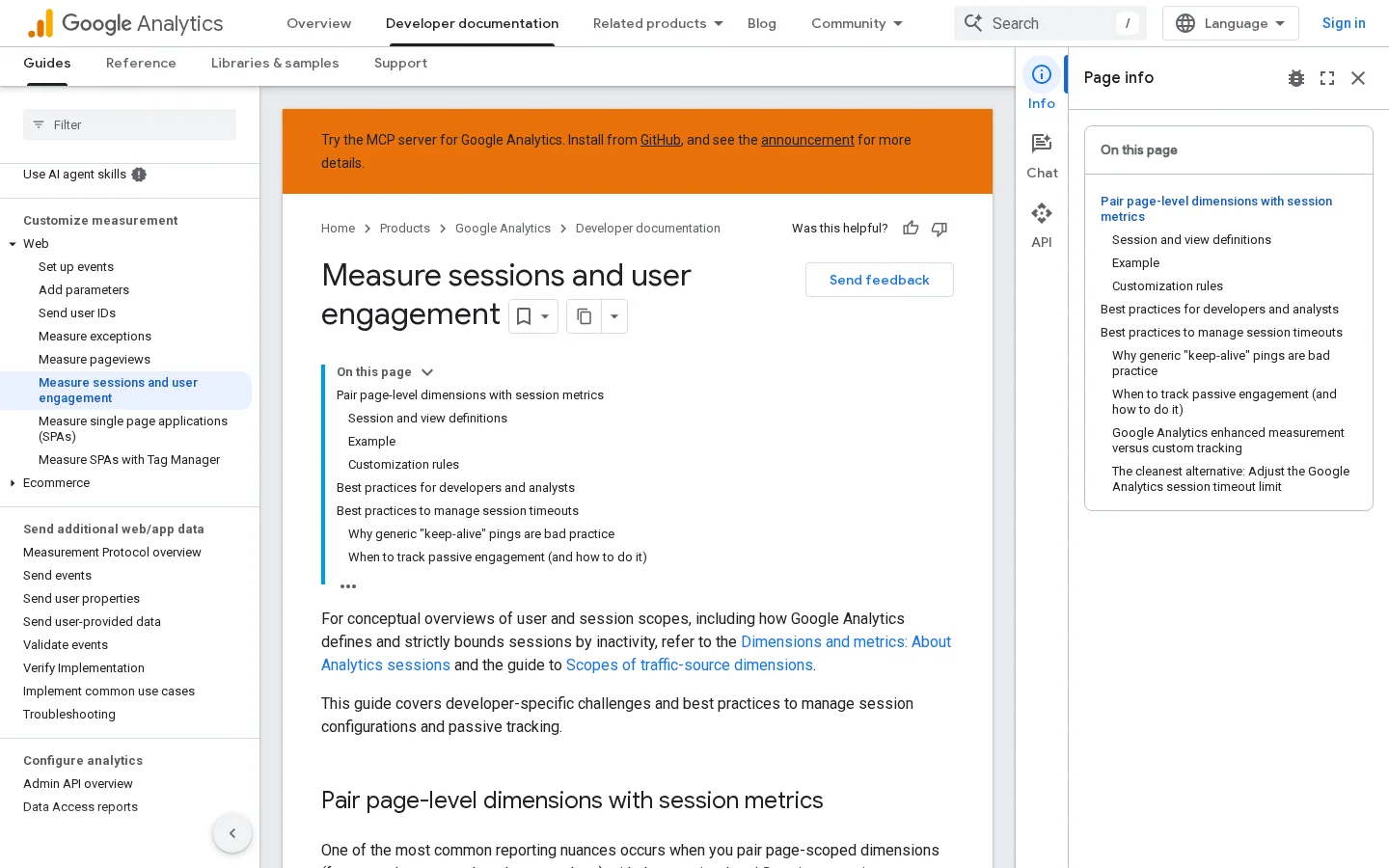
Le délai de 30 minutes par défaut est un réglage, pas une loi. Sur le Web, vous pouvez le modifier pour chaque flux de données. Le guide de Google pour les développeurs sur les sessions GA4 fixe un maximum de 7 heures et 55 minutes.
Comment GA4 compte-t-il les sessions ?
GA4 compte les sessions en estimant le nombre d'identifiants de session uniques qu'il a reçus. Au début d'une session, Analytics collecte un événement session_start et génère deux valeurs, jointes à tous les événements suivants :
ga_session_id : l'horodatage, en secondes, du moment où la session a commencé.
ga_session_number : le nombre de sessions que cet utilisateur a commencées jusqu'ici (1 pour la première visite, 2 pour la deuxième, et ainsi de suite).
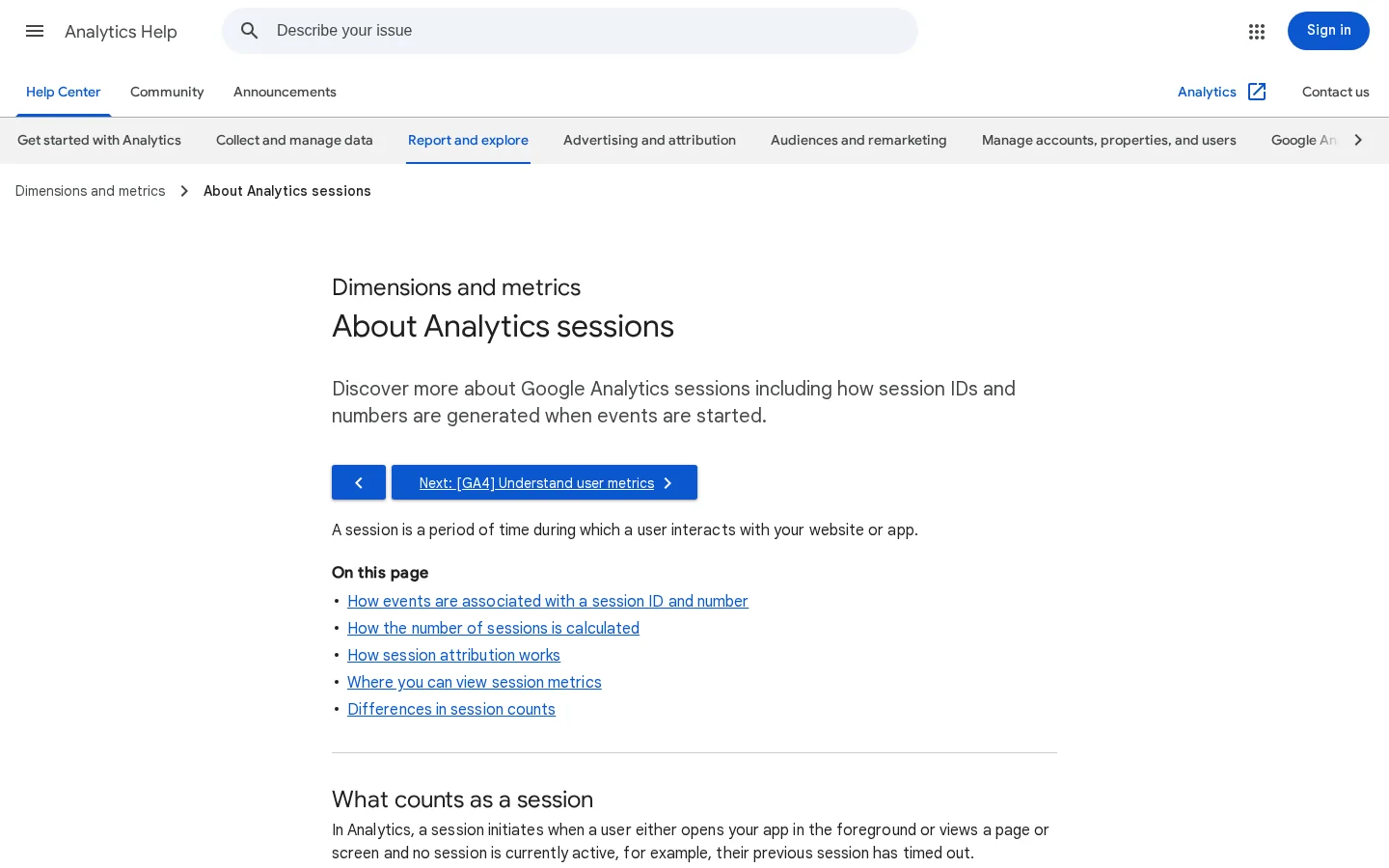
Google explique que les sessions sont estimées en comptant les identifiants de session uniques, et que depuis octobre 2021 ce comptage utilise HyperLogLog++ (HLL++), un algorithme qui estime un nombre de valeurs distinctes (Aide Analytics, À propos des sessions Analytics). Le résultat est très proche du nombre réel, sans être identique. L'exemple de Google montre 1463 sessions dans les rapports contre 1501 dans BigQuery pour la même semaine, et les deux sources affichent la même croissance de 25 % d'une semaine sur l'autre.
Capture d'écran de support.google.com
Comme ga_session_id n'est qu'un horodatage, deux utilisateurs peuvent commencer une session à la même seconde. Dans BigQuery, vous obtenez une clé de session unique en le combinant avec l'identifiant de l'utilisateur :
SELECT COUNT(DISTINCT CONCAT(user_pseudo_id, CAST((SELECT value.int_value FROM UNNEST(event_params) WHERE key = 'ga_session_id') AS STRING))) AS sessions FROM `your-project.analytics_123456789.events_*`
Notez aussi que les événements envoyés par le Measurement Protocol ou par l'importation de données ne portent pas automatiquement d'identifiant de session. Si vous envoyez des événements côté serveur, ajoutez-le vous-même, sinon ils ne seront rattachés à aucune session.
Quelles différences entre les sessions de GA4 et d'Universal Analytics ?
GA4 ne termine une session que sur inactivité, alors qu'Universal Analytics la coupait aussi à minuit et à chaque changement de campagne. La page de comparaison de Google indique que dans GA4, les sessions « ne sont pas redémarrées à minuit ni lorsque de nouveaux paramètres de campagne sont détectés », et que GA4 utilise une estimation statistique, contrairement à Universal Analytics (Aide Analytics, comparer les métriques de Google Analytics et d'Universal Analytics).
Règle
Universal Analytics
GA4
Délai d'inactivité
30 minutes par défaut
30 minutes par défaut
Nouvelle session à minuit
Oui, dans le fuseau horaire de la vue
Non
Nouvelle session à chaque changement de campagne
Oui (nouvelle source, nouveau gclid, nouveau site référent)
Non
Calcul du total
Comptage exact
Estimation (HLL++)
Taux de rebond
Sessions d'une seule page sans interaction
Sessions sans engagement
Effet concret : un utilisateur qui arrive à 23 h 50 et repart à 0 h 10, ou qui revient par une annonce payante pendant une visite organique, faisait deux sessions dans Universal Analytics et n'en fait qu'une dans GA4. C'est pourquoi GA4 affiche souvent moins de sessions que l'ancienne propriété pour le même trafic. Universal Analytics a été arrêté : cette différence compte surtout quand vous comparez d'anciens rapports à de nouveaux.
Quelle différence entre sessions et utilisateurs ?
Les utilisateurs comptent des personnes (des navigateurs ou des appareils, en pratique), les sessions comptent des visites. Un utilisateur qui vient trois fois dans la semaine compte pour un utilisateur et trois sessions. Dans GA4, le libellé « Utilisateurs » de la plupart des rapports désigne les utilisateurs actifs, c'est-à-dire le nombre d'utilisateurs distincts qui ont visité votre site ou votre application.
Métrique
Ce qu'elle compte
Rapport habituel
Utilisateurs
Personnes distinctes (identifiants de navigateur ou d'appareil)
Le plus petit nombre
Sessions
Visites distinctes de ces utilisateurs
Égal ou supérieur aux utilisateurs
Vues
Chaque chargement de page ou d'écran, répétitions comprises
Égal ou supérieur aux sessions
Événements
Chaque action enregistrée
Le plus grand nombre
Le rapport entre sessions et utilisateurs indique à quelle fréquence les gens reviennent. Un rapport en hausse signale des visiteurs qui reviennent. Pour la première visite, lisez notre définition des nouveaux utilisateurs dans l'analytics.
Sessions et vues diffèrent aussi page par page. Le guide de Google pour les développeurs prend l'exemple d'une visite qui va de /home à /products puis revient à /home : /home obtient 2 vues mais 1 session, /products obtient 1 vue et 1 session. Si vous additionnez la colonne des sessions, vous obtenez 2, alors que la visite ne comptait qu'une session (Google for Developers, sessions GA4).
Où trouver les sessions dans GA4 et comment modifier le délai d'expiration ?
Vous trouvez les sessions dans les rapports Acquisition et Engagement, et dans les explorations. Le rapport Acquisition de trafic est le plus utile : il présente les sessions par source de session, support et groupe de canaux par défaut, pour voir combien de visites viennent de la recherche organique, des sites référents ou de l'accès direct. Pour les détailler davantage, utilisez des dimensions GA4 de niveau session, comme la source de session ou la page de destination.
Pour modifier le délai d'expiration des sessions d'un site Web :
Allez dans Administration, puis Flux de données, et ouvrez votre flux Web.
Ouvrez Configurer les paramètres de la balise, puis Ajuster le délai d'expiration de la session.
Saisissez la nouvelle durée et enregistrez. Le changement s'applique aux données collectées à partir de ce moment, pas aux données passées.
Ne le modifiez que si vos visiteurs restent vraiment inactifs longtemps avec la page ouverte : longs cours vidéo, documentation lue à côté d'un éditeur de code. Pour un blog classique ou une boutique en ligne, gardez la valeur par défaut.
Les erreurs courantes dans le suivi des sessions
La plupart des conclusions fausses sur les sessions viennent de quelques erreurs évitables.
Additionner les sessions de plusieurs pages. Ce que c'est : faire la somme de la colonne Sessions d'un rapport par page pour obtenir le total du site. Comment la repérer : votre somme dépasse le total affiché en haut du rapport. Comment la corriger : prenez le total dédoublonné, ou utilisez la dimension page de destination, où chaque session n'a qu'une ligne.
Comparer les chiffres de GA4 et d'Universal Analytics comme s'il s'agissait de la même métrique. Ce que c'est : lire une baisse des sessions après la migration comme une perte de trafic. Comment la repérer : les utilisateurs sont stables alors que les sessions ont baissé. Comment la corriger : comparez les tendances dans un même outil, et rappelez-vous les règles de minuit et de campagne.
Envoyer des pings de maintien en vie. Ce que c'est : un script qui déclenche un événement toutes les quelques minutes pour garder les sessions ouvertes. Comment la repérer : des durées moyennes de session très longues et un taux d'engagement trop beau pour être vrai. Comment la corriger : le guide de Google pour les développeurs déconseille ces « sessions zombies », envoyez plutôt de vrais événements déclenchés par l'utilisateur, comme la progression d'une vidéo.
Attendre une correspondance exacte entre les rapports et BigQuery. Ce que c'est : prendre un petit écart entre l'interface et l'export pour un bug. Comment la repérer : un écart de quelques pour cent avec des tendances identiques. Comment la corriger : acceptez l'estimation HLL++ pour le reporting, et utilisez BigQuery quand vous avez besoin de chiffres exacts.
Traiter les sessions comme des personnes. Ce que c'est : présenter les sessions comme des « visiteurs ». Comment la repérer : votre nombre de « visiteurs » dépasse celui des utilisateurs. Comment la corriger : utilisez les utilisateurs pour la taille de l'audience et les sessions pour le volume de visites.
Pourquoi les sessions comptent-elles pour le SEO et le GEO ?
Les sessions sont le chiffre qui vous dit si votre visibilité dans les moteurs de recherche se transforme en visites. La Search Console montre les clics venus de Google, GA4 montre les sessions que ces clics déclenchent et ce qui se passe ensuite. Filtrer les sessions sur le canal Organic Search est la méthode standard pour mesurer la croissance du trafic organique, et notre guide pour mesurer le trafic organique et le trafic des IA avec GA4 montre la configuration étape par étape.
Pour le GEO, les sessions sont aussi le moyen de voir les visites venues des assistants IA. Un utilisateur qui clique sur un lien source dans ChatGPT, Gemini ou Perplexity démarre une session avec ce site référent : vous pouvez donc compter ces visites et comparer leur engagement à celui des visites venues de Google. Si vous voulez réunir le trafic Google et le trafic des IA au même endroit sans construire de rapports, le tableau de bord GEO et SEO de Sorank rassemble la Search Console, Analytics et les visites venues des assistants IA.
Conclusion
Une session dans Google Analytics, c'est une visite : elle commence à une première interaction et se termine par défaut après 30 minutes d'inactivité. GA4 ne coupe pas les sessions à minuit ni lors d'un changement de campagne, estime le total avec HLL++, et ajoute les sessions avec engagement pour distinguer les vraies visites des départs rapides. Lisez les sessions à côté des utilisateurs et des vues, ne les additionnez jamais d'une page à l'autre, et suivez-les par canal pour voir ce que votre SEO et votre visibilité dans les IA apportent vraiment. Pour voir comment toutes les sources de visites s'articulent, lisez notre panorama des sources de trafic d'un site web.
Combien de temps dure une session dans Google Analytics ?
Une session n'a pas de durée maximale : elle dure tant que l'utilisateur continue d'interagir. Elle se termine par défaut après 30 minutes d'inactivité, et vous pouvez modifier ce délai dans les paramètres de votre flux de données Web.
Pourquoi y a-t-il plus de sessions que d'utilisateurs dans Google Analytics ?
Les utilisateurs comptent des personnes distinctes (navigateurs ou appareils), les sessions comptent leurs visites. Une personne qui revient plusieurs fois compte pour un utilisateur et plusieurs sessions, si bien que les sessions sont en général égales ou supérieures aux utilisateurs.
Une nouvelle session commence-t-elle à minuit dans GA4 ?
Non. Universal Analytics démarrait une nouvelle session à minuit et à chaque changement de campagne, mais GA4 ne termine une session qu'après le délai d'inactivité. C'est l'une des raisons pour lesquelles GA4 affiche souvent moins de sessions qu'Universal Analytics.
“J'ai testé Sorank sur un vrai site client et c'est dingue. Il fait tout ce qu'une agence facture 1'500€ par mois. Là, ça part en production sur ce client.”Guillaume Guersanguersanguillaume.com
“Nous sommes une agence Ads et nous voulions remettre notre SEO sur les rails une bonne fois pour toutes. Sorank nous a donné une vue claire de notre site, nous a aidés à prioriser les optimisations et à structurer correctement notre contenu. L'outil est facile à utiliser, bien pensé pour une équipe et très pratique pour centraliser le suivi sans avoir à jongler entre plusieurs plateformes. Une base très solide pour repartir à zéro avec notre SEO.”Gaspard MadouiAgence Publicitaire
Dominiqueflight-sensations-idf.comLoisirs et aviation
“J'ai simplement laissé le logiciel Sorank faire son travail, et aujourd'hui mon DR est de 25 et ma page se positionne mieux.”Lucas Flandrefoundertrace.fr
“Je me suis spécialisée en GEO grâce à Sorank. Le GEO Leaderboard me permet de montrer à mes clients leur positionnement vs leurs concurrents sur ChatGPT. C'est un vrai différenciateur commercial.”MélanieSEO indépendant
“Excellent service, fonctionne bien pour notre site web et nous aide à comprendre comment l'améliorer pour mieux nous positionner sur Google et ailleurs. Félicitations, continuez, je vous le recommande.”Hugo T.Marchand en ligne