La confidentialité est importante pour nous. Vous avez donc la possibilité de désactiver certains types de stockage qui peuvent ne pas être nécessaires au fonctionnement de base du site Web. Le blocage des catégories peut avoir un impact sur votre expérience sur le site Web. Plus d'informations (Politique de cookies)
Merci ! Vos choix ont bien été enregistrés.
Oups ! Une erreur s'est produite lors de l'envoi du formulaire.
Le design responsive est une façon de construire un site web pour qu'un seul jeu de HTML et de CSS adapte sa mise en page à toute taille d'écran, du téléphone au moniteur de bureau. Au lieu de créer un site mobile et un site de bureau séparés, la page utilise des grilles fluides, des images flexibles et des media queries pour réorganiser son contenu quand l'écran change.
Le design responsive est l'approche de mise en page que Google recommande pour les sites adaptés au mobile. La même URL sert le même HTML sur chaque appareil, et le CSS décide de la façon dont ce contenu est disposé. Un menu peut devenir une rangée de liens sur un ordinateur portable et un seul bouton sur un téléphone, sans second site à maintenir. Le terme a été créé par Ethan Marcotte en 2010, comme l'explique MDN Web Docs.
Comment fonctionne le design responsive ?
Il repose sur trois briques. Chacune résout une partie différente du problème de mise en page, et la plupart des sites réels les utilisent toutes ensemble.
Les grilles fluides utilisent des pourcentages, Flexbox ou CSS Grid, pour que les colonnes s'élargissent et se rétrécissent avec l'écran au lieu de garder des largeurs fixes en pixels.
Les images flexibles rétrécissent pour tenir dans leur conteneur, donc une grande photo ne force jamais la page à défiler sur le côté.
Les media queries appliquent des règles CSS différentes selon la largeur de l'écran, donc une mise en page à trois colonnes peut passer à une seule colonne sur un téléphone.
Ensemble, elles permettent à une seule feuille de style de gérer tous les écrans. Vous n'avez pas besoin d'un gabarit distinct pour chaque appareil, et vous pouvez modifier la mise en page plus tard en éditant le CSS une seule fois.
Pourquoi la balise meta viewport est-elle importante ?
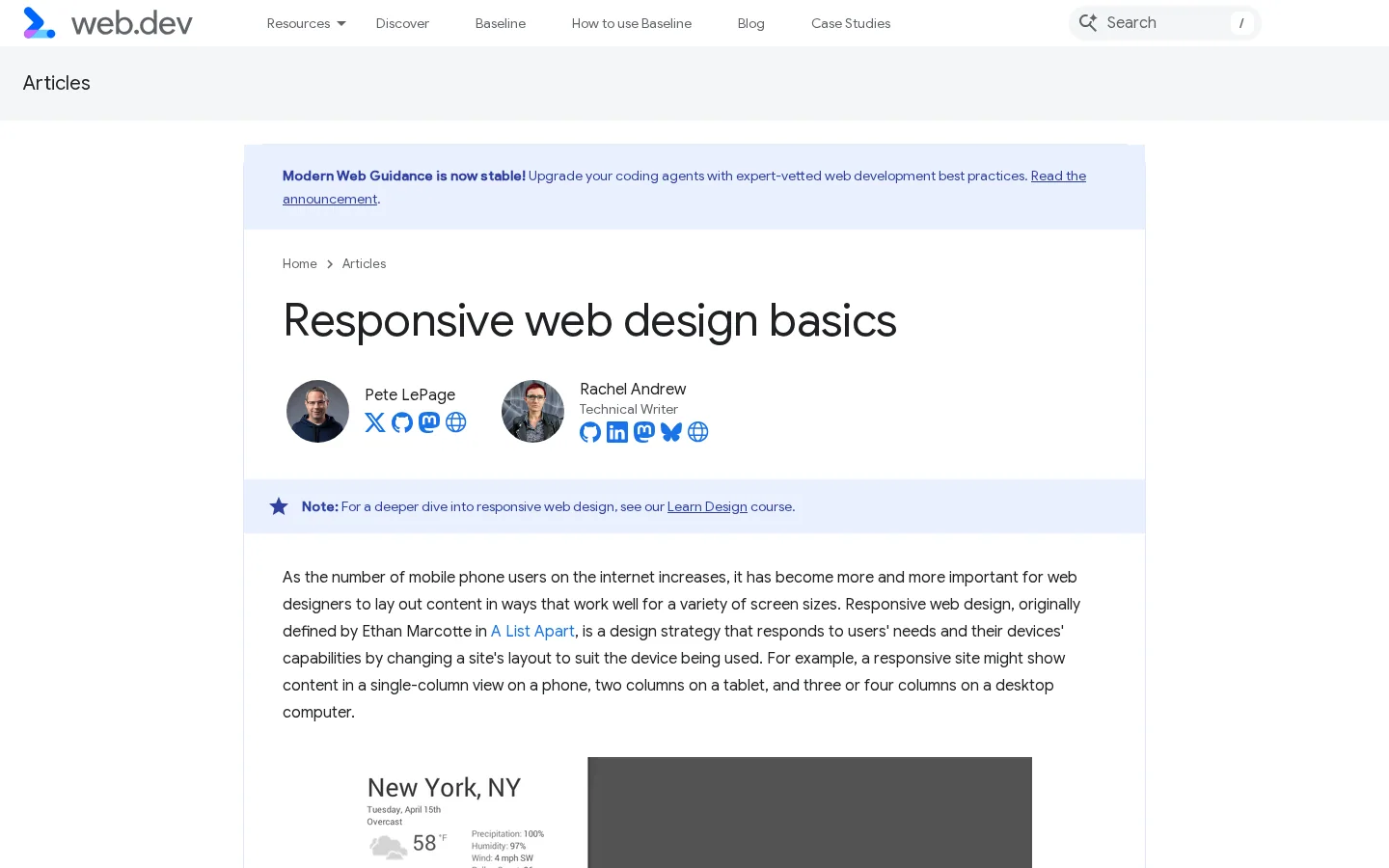
Les navigateurs mobiles ont besoin d'une seule ligne de HTML pour utiliser la largeur réelle du téléphone. Sans elle, beaucoup de navigateurs affichent la page à une largeur de bureau puis la réduisent pour qu'elle tienne, si bien que vos media queries ne se déclenchent peut-être jamais. Le guide web.dev sur les bases du design responsive recommande d'inclure cette balise sur chaque page.
Testez la mise en page sur un vrai téléphone quand vous le pouvez. Les émulateurs aident, mais ils ne montrent pas toujours comment un téléphone gère le zoom et le tactile.
Comment fonctionnent les media queries et les points de rupture ?
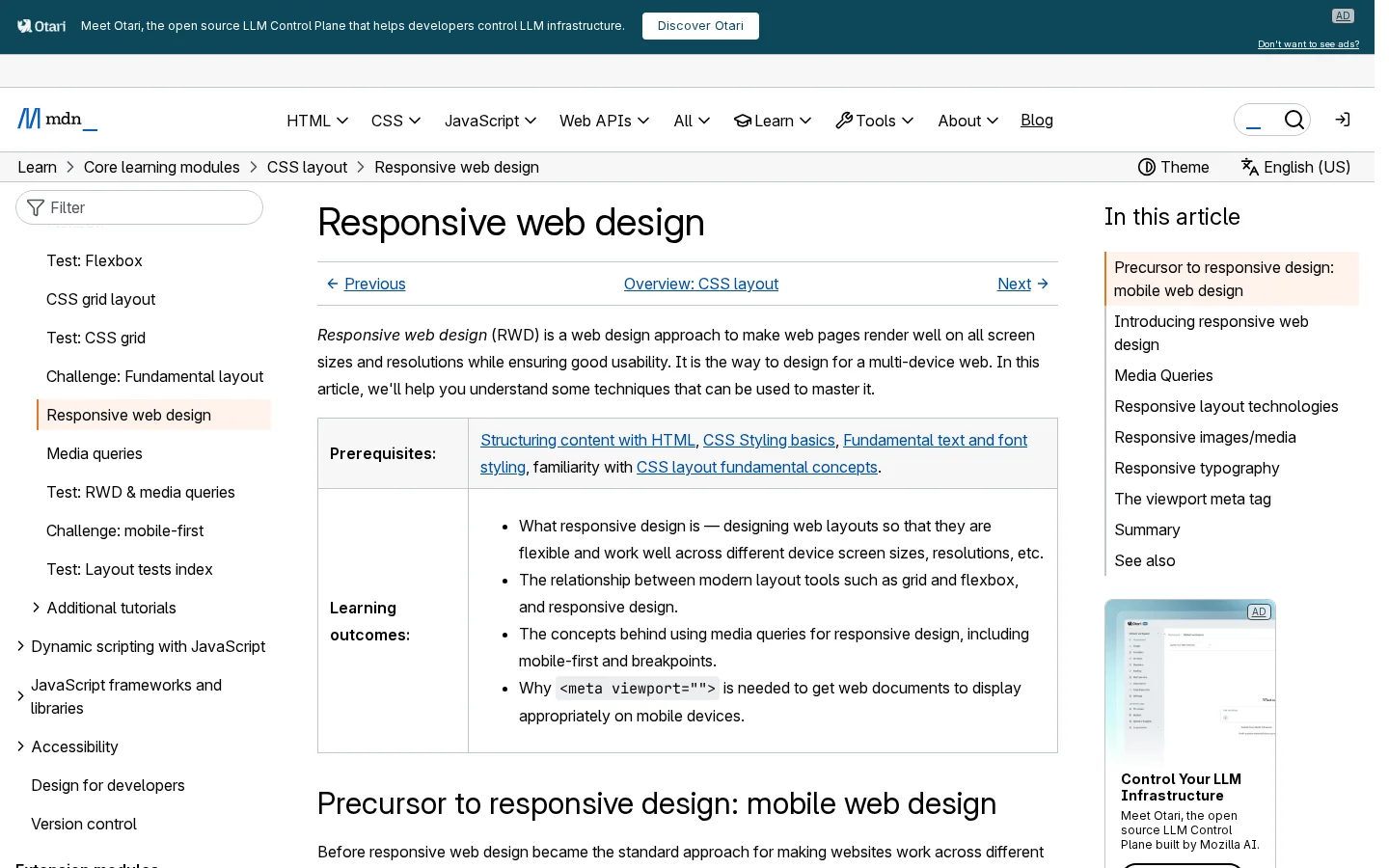
Une media query vérifie une condition, le plus souvent la largeur de la fenêtre du navigateur, et n'applique le CSS que si cette condition est vraie. La largeur à laquelle la mise en page change s'appelle un point de rupture. MDN Web Docs recommande une approche mobile-first : écrivez d'abord la mise en page à une colonne, puis ajoutez des colonnes aux points de rupture plus larges.
Définissez les points de rupture en unités relatives, comme rem ou em quand c'est possible, pour que la taille du texte et les espaces suivent les réglages du lecteur. Les media queries ne sont pas toujours nécessaires, car les grilles flexibles et les valeurs min ou max peuvent gérer seules beaucoup de mises en page.
Capture d'écran de developer.mozilla.org
Quelles techniques CSS rendent une mise en page responsive ?
La plupart des mises en page responsives combinent les techniques ci-dessous. Choisissez celle qui convient à la tâche, pas la plus récente.
Technique
Ce qu'elle contrôle
Usage courant
Flexbox
Les éléments sur une ligne ou une colonne
Barres de navigation, rangées de cartes
CSS Grid
Lignes et colonnes ensemble
Mises en page de pages, galeries
Media queries
Règles qui changent à une largeur donnée
Passer d'une colonne à trois
Unités relatives (%, rem, em)
Tailles qui s'adaptent au texte ou au conteneur
Largeurs, espacements, tailles de police
max-width: 100%
Empêche les images et vidéos de déborder
Photos, vidéos intégrées
Comment rendre les images responsives ?
Définissez max-width: 100% sur les images, vidéos et intégrations, pour qu'elles rétrécissent pour tenir mais ne dépassent jamais leur conteneur. Définissez aussi les attributs width et height, pour que le navigateur réserve l'espace avant le chargement du fichier. Cela réduit les décalages de mise en page, qui font partie des Core Web Vitals, les scores de vitesse et de stabilité que Google utilise pour évaluer l'expérience de page.
img,
picture,
video {
  max-width: 100%;
  height: auto;
}
Pour les grandes photos, l'optimisation des images couvre les formats et les tailles de fichiers qui gardent les téléphones rapides. Pour servir un fichier plus petit aux petits écrans, MDN décrit les attributs srcset et sizes.
Comment le design responsive influence-t-il le SEO ?
Google Search Central décrit le design responsive comme la diffusion du même HTML sur la même URL pour chaque appareil, le contenu pouvant s'afficher différemment selon la taille de l'écran. Il indique aussi que Google recommande cette configuration parce que c'est le modèle le plus simple à mettre en place et à maintenir. Avec l'indexation mobile-first, Google utilise la version mobile de votre contenu comme version principale pour l'indexation, donc une page qui casse sur téléphone peut perdre du terrain, même dans les résultats sur ordinateur.
La vitesse fait partie de la même vérification. Les images et scripts lourds ralentissent surtout les pages sur téléphone, donc vérifiez la vitesse de page en même temps que la mise en page.
Comment tester un design responsive ?
Testez sur au moins deux tailles d'écran, puis vérifiez la vitesse pour les deux. Les étapes ci-dessous couvrent les contrôles les plus importants.
Ouvrez la page sur un écran de la taille d'un téléphone, puis sur un ordinateur portable. Vérifiez le menu, la taille du texte et les boutons.
Redimensionnez lentement la fenêtre du navigateur, de large à étroite. Repérez le point où un texte, une image ou un bouton est coupé ou force un défilement horizontal.
Vérifiez la balise viewport dans le code source de la page, puis confirmez que le pincement pour zoomer fonctionne toujours sur un téléphone.
Mesurez la vitesse et les Core Web Vitals sur mobile et sur ordinateur. L'extension Chrome gratuite de Sorank affiche en un clic les performances mobile et bureau ainsi que les Core Web Vitals de n'importe quelle page. Pour un rapport ligne par ligne, lisez comment lire PageSpeed Insights.
Erreurs courantes en design responsive
Ces quatre erreurs reviennent souvent. Vérifiez chacune avant de publier.
Balise viewport absente
La page n'a pas de balise meta viewport, donc un téléphone affiche une mise en page de bureau réduite, avec un texte minuscule. Vous la repérez quand les media queries ne changent jamais rien sur un téléphone. Pour la corriger, ajoutez la balise de la section sur le viewport dans le head de chaque gabarit.
Largeurs fixes en pixels
Les conteneurs, tableaux ou images ont une largeur figée, par exemple 900px. Vous la repérez quand une barre de défilement horizontale apparaît sur un téléphone. Corrigez-la avec des pourcentages, max-width ou une grille fluide, pour que l'élément puisse rétrécir.
Zoom bloqué par la balise viewport
La balise contient maximum-scale, minimum-scale ou user-scalable. Vous la repérez quand le pincement pour zoomer ne fait rien sur un téléphone. Corrigez-la en retirant ces paramètres, car web.dev déconseille de les utiliser : ils peuvent bloquer le zoom et nuire à l'accessibilité.
Texte dimensionné uniquement en unités viewport
Les tailles de police n'utilisent qu'une unité comme vw, donc le texte ne s'adapte pas bien quand le lecteur zoome. Vous la repérez en agrandissant le texte dans votre navigateur : la mise en page se casse ou le texte grandit à peine. Corrigez-la en combinant une unité fixe et une unité viewport, par exemple calc(1.5rem + 4vw), comme le suggère MDN.
Pourquoi le design responsive compte-t-il pour le SEO et le GEO ?
Une page responsive a une seule URL et une seule version HTML, donc il n'y a qu'une page à écrire, vérifier et maintenir. Les moteurs de recherche lisent le même contenu que celui que voient les visiteurs, ce qui garde votre message cohérent d'un appareil à l'autre. Comme Google indexe la version mobile de votre contenu, c'est la mise en page qui fonctionne sur téléphone qui compte. Pour le volet classement sur smartphone, lisez le guide SEO mobile sur le classement sur smartphones. Cette page traite du code de mise en page, tandis que ce guide traite des résultats de recherche. Si vous voulez la vue d'ensemble, la fiche sur l'expérience utilisateur explique comment la mise en page est liée au classement et à la visibilité dans les IA.
Conclusion
Le design responsive vous donne une seule page qui fonctionne sur tous les écrans, construite avec des grilles fluides, des images flexibles, des media queries et une balise viewport. Commencez par la balise viewport, puis testez vos principaux gabarits sur un téléphone et un ordinateur portable. Corrigez d'abord les largeurs fixes et le zoom bloqué, car ce sont eux qui causent les dégâts les plus visibles.
Le design responsive est-il la même chose que d'être adapté au mobile ?
Pas tout à fait. Le design responsive est une façon d'être adapté au mobile, et c'est l'approche que Google recommande. Une mise en page responsive fonctionne bien sur téléphone sans imposer un second site à maintenir.
Ai-je besoin d'une balise meta viewport pour un design responsive ?
Oui. Sans elle, beaucoup de téléphones affichent la page à la largeur d'un ordinateur et la réduisent, si bien que vos media queries ne s'exécutent peut-être jamais. Ajoutez width=device-width et initial-scale=1 dans le head de chaque page.
Le design responsive aide-t-il directement mon SEO ?
Indirectement. Google recommande le design responsive, et avec l'indexation mobile-first il utilise la version mobile de votre contenu pour indexer et classer les pages. Une mise en page qui fonctionne sur téléphone protège la version que Google lit.
“J'ai testé Sorank sur un vrai site client et c'est dingue. Il fait tout ce qu'une agence facture 1'500€ par mois. Là, ça part en production sur ce client.”Guillaume Guersanguersanguillaume.com
“Nous sommes une agence Ads et nous voulions remettre notre SEO sur les rails une bonne fois pour toutes. Sorank nous a donné une vue claire de notre site, nous a aidés à prioriser les optimisations et à structurer correctement notre contenu. L'outil est facile à utiliser, bien pensé pour une équipe et très pratique pour centraliser le suivi sans avoir à jongler entre plusieurs plateformes. Une base très solide pour repartir à zéro avec notre SEO.”Gaspard MadouiAgence Publicitaire
Dominiqueflight-sensations-idf.comLoisirs et aviation
“J'ai simplement laissé le logiciel Sorank faire son travail, et aujourd'hui mon DR est de 25 et ma page se positionne mieux.”Lucas Flandrefoundertrace.fr
“Je me suis spécialisée en GEO grâce à Sorank. Le GEO Leaderboard me permet de montrer à mes clients leur positionnement vs leurs concurrents sur ChatGPT. C'est un vrai différenciateur commercial.”MélanieSEO indépendant
“Excellent service, fonctionne bien pour notre site web et nous aide à comprendre comment l'améliorer pour mieux nous positionner sur Google et ailleurs. Félicitations, continuez, je vous le recommande.”Hugo T.Marchand en ligne