Datenschutz ist uns wichtig. Deshalb können Sie bestimmte Speicherarten deaktivieren, die für die grundlegende Funktion der Website nicht erforderlich sind. Das Blockieren einzelner Kategorien kann Ihr Erlebnis auf der Website beeinträchtigen. Weitere Informationen (Cookie-Richtlinie)
Vielen Dank! Ihre Auswahl wurde gespeichert.
Hoppla! Beim Absenden des Formulars ist ein Fehler aufgetreten.
Responsive Design ist eine Methode, eine Website so zu bauen, dass ein einziger Satz aus HTML und CSS sein Layout an jede Bildschirmgröße anpasst, vom Smartphone bis zum Desktop-Monitor. Statt eine separate mobile Seite und eine Desktop-Seite zu bauen, nutzt die Seite flexible Raster, flexible Bilder und Media Queries, um ihre Inhalte bei jeder Änderung der Bildschirmgröße neu anzuordnen.
Responsive Design ist der Layout-Ansatz, den Google für mobilfreundliche Websites empfiehlt. Dieselbe URL liefert auf jedem Gerät dasselbe HTML, und CSS bestimmt, wie dieser Inhalt angeordnet wird. Ein Menü kann auf einem Laptop eine Reihe von Links und auf einem Smartphone einen einzigen Button darstellen, ohne dass eine zweite Seite gepflegt werden muss. Den Begriff hat Ethan Marcotte 2010 geprägt, wie MDN Web Docs erklärt.
Wie funktioniert Responsive Design?
Es beruht auf drei Bausteinen. Jeder löst einen anderen Teil des Layout-Problems, und die meisten echten Websites nutzen alle drei gemeinsam.
Flexible Raster verwenden Prozentwerte, Flexbox oder CSS Grid, damit sich Spalten mit dem Bildschirm dehnen und zusammenziehen, statt feste Pixelbreiten beizubehalten.
Flexible Bilder schrumpfen, um in ihren Container zu passen, sodass ein großes Foto die Seite nie zum seitlichen Scrollen zwingt.
Media Queries wenden bei unterschiedlichen Bildschirmbreiten unterschiedliche CSS-Regeln an, sodass ein dreispaltiges Layout auf einem Smartphone einspaltig werden kann.
Zusammen erlauben sie, dass ein einziges Stylesheet jeden Bildschirm abdeckt. Sie brauchen keine eigene Vorlage für jedes Gerät, und Sie können das Layout später ändern, indem Sie das CSS einmal bearbeiten.
Warum ist das Viewport-Meta-Tag wichtig?
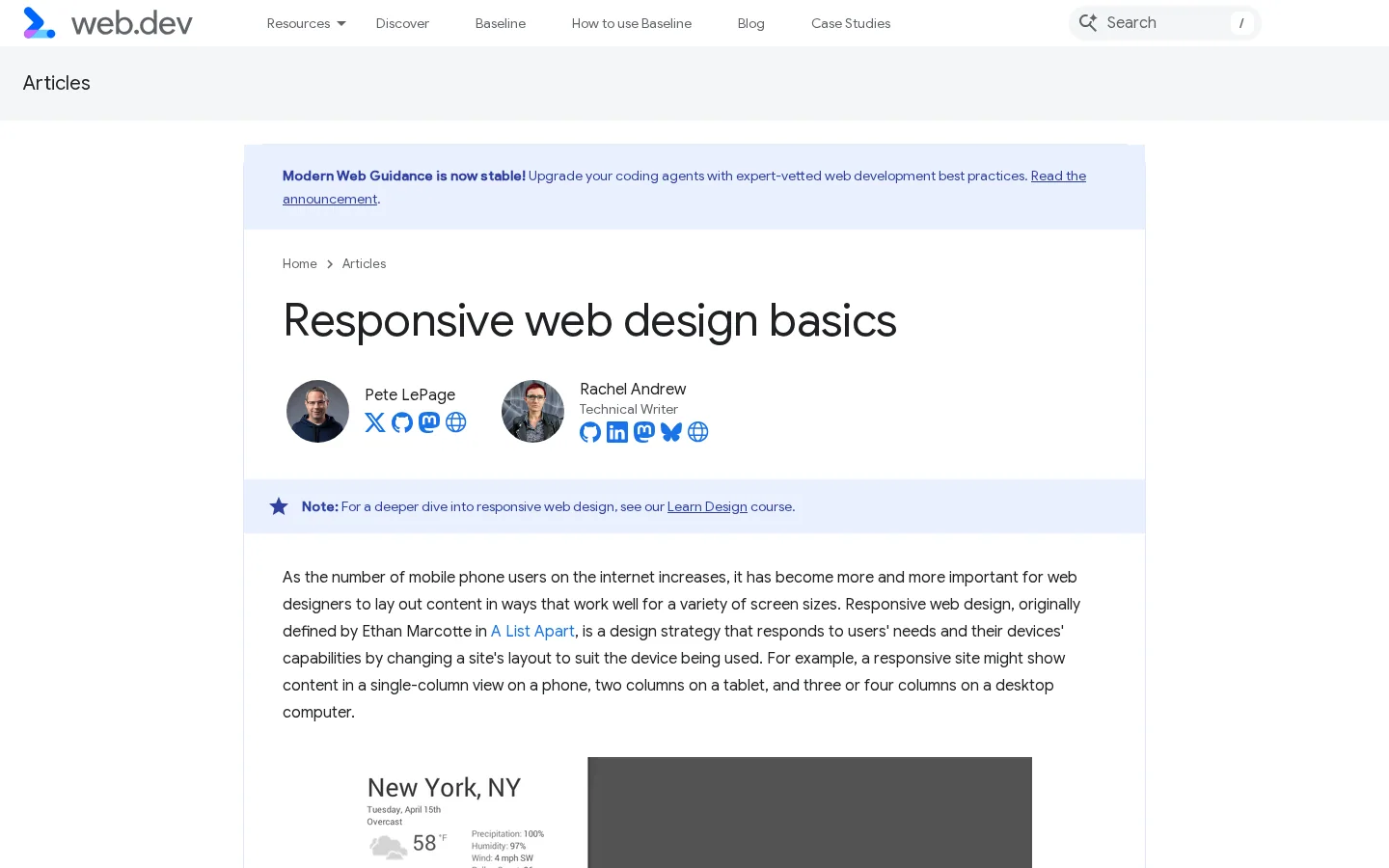
Mobile Browser brauchen eine einzige Zeile HTML, um die tatsächliche Breite des Smartphones zu nutzen. Ohne sie zeichnen viele Browser die Seite in Desktop-Breite und verkleinern sie dann, sodass Ihre Media Queries möglicherweise nie greifen. Der web.dev-Leitfaden zu den Grundlagen des Responsive Designs empfiehlt, dieses Tag auf jeder Seite einzubinden.
Prüfen Sie das Layout nach Möglichkeit auf einem echten Smartphone. Browser-Emulatoren helfen, zeigen aber nicht immer, wie ein Smartphone mit Zoom und Touch umgeht.
Wie funktionieren Media Queries und Breakpoints?
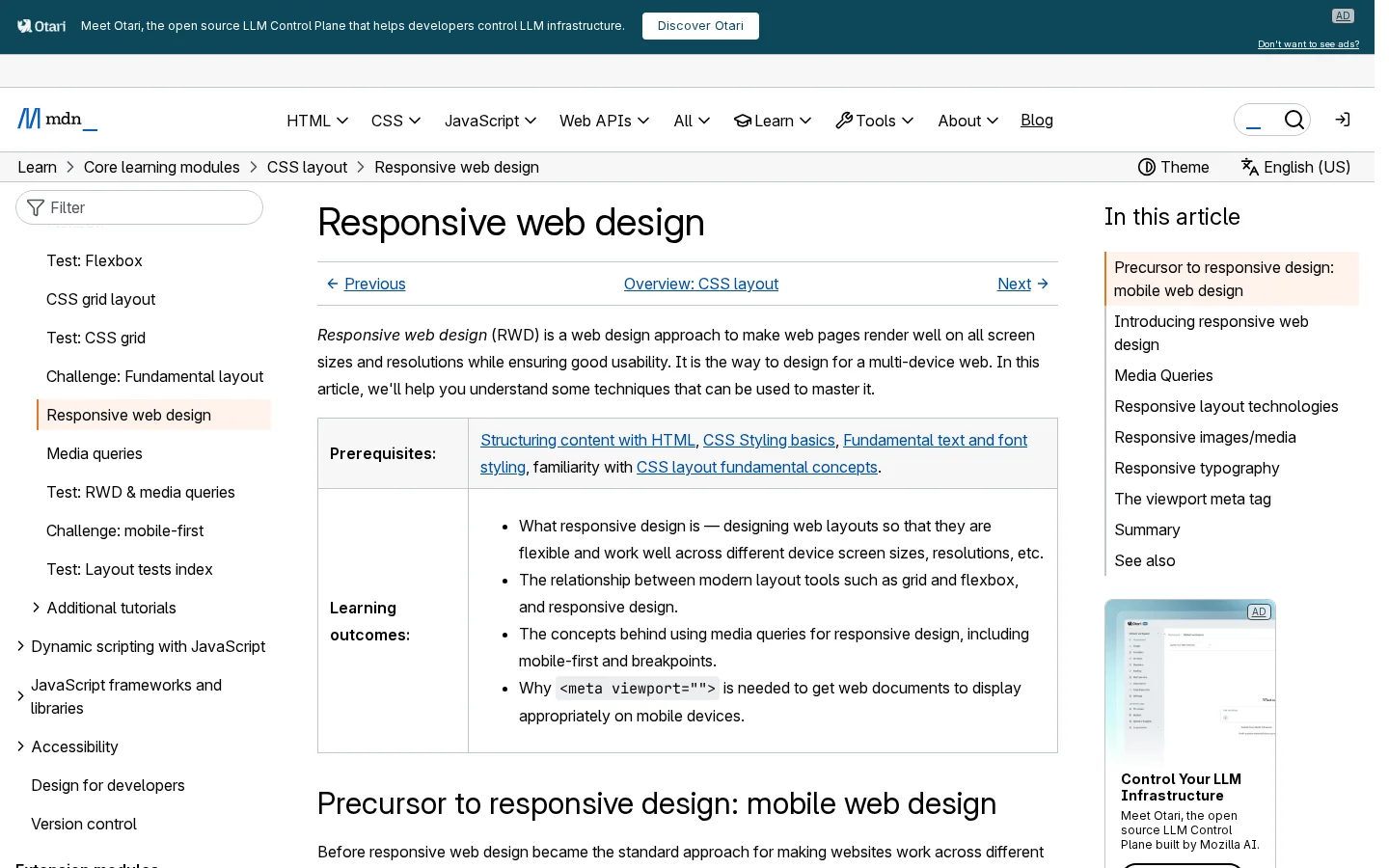
Eine Media Query prüft eine Bedingung, meist die Breite des Browserfensters, und wendet CSS nur an, wenn diese Bedingung erfüllt ist. Die Breite, bei der sich das Layout ändert, heißt Breakpoint. MDN Web Docs empfiehlt einen Mobile-First-Ansatz: Schreiben Sie zuerst das einspaltige Layout und fügen Sie dann bei größeren Breakpoints Spalten hinzu.
Definieren Sie Breakpoints nach Möglichkeit in relativen Einheiten wie rem oder em, damit Textgröße und Abstände den Einstellungen der Leser folgen. Media Queries sind nicht immer nötig, denn flexible Raster sowie Min- und Max-Werte können viele Layouts schon allein bewältigen.
Screenshot von developer.mozilla.org
Welche CSS-Techniken machen ein Layout responsiv?
Die meisten responsiven Layouts kombinieren die folgenden Techniken. Wählen Sie diejenige, die zur Aufgabe passt, nicht die neueste.
Technik
Was sie steuert
Typischer Einsatz
Flexbox
Elemente in einer Zeile oder einer Spalte
Navigationsleisten, Reihen von Karten
CSS Grid
Zeilen und Spalten zusammen
Seitenlayouts, Galerien
Media Queries
Regeln, die ab einer bestimmten Breite greifen
Wechsel von einer auf drei Spalten
Relative Einheiten (%, rem, em)
Größen, die mit Text oder Container skalieren
Breiten, Abstände, Schriftgrößen
max-width: 100%
Verhindert, dass Bilder und Videos überlaufen
Fotos, eingebettete Videos
Wie macht man Bilder responsiv?
Setzen Sie max-width: 100% bei Bildern, Videos und Einbettungen, damit sie schrumpfen, um zu passen, aber nie über ihren Container hinauswachsen. Setzen Sie außerdem die Attribute width und height, damit der Browser den Platz reserviert, bevor die Datei geladen ist. Das verringert Layoutverschiebungen, die Teil der Core Web Vitals sind, also der Werte für Geschwindigkeit und Stabilität, mit denen Google die Seitenerfahrung bewertet.
img,
picture,
video {
  max-width: 100%;
  height: auto;
}
Bei großen Fotos behandelt die Bildoptimierung die Dateiformate und Größen, die Smartphones schnell halten. Um auf kleinen Bildschirmen eine kleinere Datei auszuliefern, beschreibt MDN die Attribute srcset und sizes.
Wie beeinflusst Responsive Design die SEO?
Google Search Central beschreibt Responsive Design so, dass auf jedem Gerät dasselbe HTML unter derselben URL ausgeliefert wird, während der Inhalt je nach Bildschirmgröße unterschiedlich dargestellt werden kann. Außerdem heißt es, Google empfehle diesen Aufbau, weil er das einfachste Designmuster ist, das sich umsetzen und pflegen lässt. Bei der Mobile-First-Indexierung verwendet Google die mobile Version Ihres Inhalts als Hauptversion für die Indexierung. Eine Seite, die auf Smartphones nicht funktioniert, kann daher auch in den Desktop-Ergebnissen an Boden verlieren.
Die Geschwindigkeit gehört in dieselbe Prüfung. Schwere Bilder und Skripte bremsen Seiten vor allem auf Smartphones, prüfen Sie also Ihre Ladegeschwindigkeit zusammen mit dem Layout.
Wie testen Sie ein responsives Design?
Testen Sie mindestens auf zwei Bildschirmgrößen und prüfen Sie danach die Geschwindigkeit für beide. Die folgenden Schritte decken die wichtigsten Kontrollen ab.
Öffnen Sie die Seite auf einem Bildschirm in Smartphone-Größe und auf einem Laptop. Prüfen Sie das Menü, die Textgröße und die Schaltflächen.
Verkleinern Sie das Browserfenster langsam von breit auf schmal. Achten Sie auf den Punkt, an dem Text, ein Bild oder eine Schaltfläche abgeschnitten wird oder seitliches Scrollen erzwingt.
Prüfen Sie das Viewport-Tag im Quelltext und bestätigen Sie dann, dass Zoomen per Pinch-Geste auf dem Smartphone noch funktioniert.
Messen Sie die Geschwindigkeit und die Core Web Vitals für Mobil und Desktop. Die kostenlose Sorank-Chrome-Erweiterung zeigt mit einem Klick die Leistung für Mobil und Desktop sowie die Core Web Vitals jeder Seite. Für einen Bericht Zeile für Zeile lesen Sie wie Sie PageSpeed Insights lesen.
Typische Fehler bei Responsive Design
Diese vier Fehler treten oft auf. Prüfen Sie jeden davon, bevor Sie veröffentlichen.
Fehlendes Viewport-Tag
Die Seite hat kein Viewport-Meta-Tag, daher zeigt ein Smartphone eine verkleinerte Desktop-Ansicht mit winzigem Text. Sie erkennen den Fehler, wenn Media Queries auf dem Smartphone nie etwas ändern. Beheben Sie ihn, indem Sie das Tag aus dem Abschnitt zum Viewport in den Head jeder Vorlage einfügen.
Feste Pixelbreiten
Container, Tabellen oder Bilder haben eine feste Breite, etwa 900px. Sie erkennen den Fehler, wenn auf einem Smartphone eine horizontale Scrollleiste erscheint. Beheben Sie ihn mit Prozentwerten, max-width oder einem flexiblen Raster, damit das Element schrumpfen kann.
Zoom durch das Viewport-Tag blockiert
Das Tag enthält maximum-scale, minimum-scale oder user-scalable. Sie erkennen den Fehler, wenn Zoomen per Pinch-Geste auf dem Smartphone nichts bewirkt. Entfernen Sie diese Parameter, denn web.dev rät davon ab: Sie können das Zoomen blockieren und die Barrierefreiheit beeinträchtigen.
Text nur in Viewport-Einheiten bemessen
Schriftgrößen nutzen nur eine Einheit wie vw, daher skaliert der Text beim Zoomen des Lesers schlecht. Sie erkennen den Fehler, wenn Sie den Text im Browser vergrößern und das Layout bricht oder der Text kaum wächst. Beheben Sie ihn, indem Sie eine feste Einheit mit einer Viewport-Einheit kombinieren, zum Beispiel calc(1.5rem + 4vw), wie MDN vorschlägt.
Warum ist Responsive Design für SEO und GEO wichtig?
Eine responsive Seite hat eine URL und eine HTML-Version, also gibt es nur eine Seite zu schreiben, zu prüfen und zu pflegen. Suchmaschinen lesen denselben Inhalt, den Besucher sehen, und so bleibt Ihre Botschaft auf allen Geräten konsistent. Da Google die mobile Version Ihres Inhalts indexiert, zählt das Layout, das auf dem Smartphone funktioniert. Zur Rankingseite bei Smartphones lesen Sie den Leitfaden zu Mobile SEO und dem Ranking auf Smartphones. Diese Seite behandelt den Layout-Code, der Leitfaden die Suchergebnisse. Wenn Sie das größere Bild suchen, erklärt der Eintrag zur User Experience, wie das Layout mit Rankings und der Sichtbarkeit in KI-Systemen zusammenhängt.
Fazit
Responsive Design gibt Ihnen eine Seite, die auf jedem Bildschirm funktioniert, gebaut mit flexiblen Rastern, flexiblen Bildern, Media Queries und einem Viewport-Tag. Beginnen Sie mit dem Viewport-Tag, dann testen Sie Ihre wichtigsten Vorlagen auf einem Smartphone und einem Laptop. Beheben Sie zuerst feste Breiten und blockiertes Zoomen, denn sie verursachen den sichtbarsten Schaden.
Ist Responsive Design dasselbe wie mobilfreundlich zu sein?
Nicht ganz. Responsive Design ist eine Möglichkeit, mobilfreundlich zu sein, und genau dieser Ansatz wird von Google empfohlen. Ein responsives Layout funktioniert gut auf dem Smartphone, ohne dass Sie eine zweite Seite pflegen müssen.
Brauche ich ein Viewport-Meta-Tag für Responsive Design?
Ja. Ohne es zeigen viele Smartphones die Seite in Desktop-Breite und verkleinern sie, sodass Ihre Media Queries möglicherweise nie greifen. Fügen Sie width=device-width und initial-scale=1 im Head jeder Seite ein.
Hilft Responsive Design meinem SEO direkt?
Indirekt. Google empfiehlt Responsive Design, und bei der Mobile-First-Indexierung nutzt Google die mobile Version Ihres Inhalts, um Seiten zu indexieren und zu ranken. Ein Layout, das auf Smartphones funktioniert, schützt die Version, die Google liest.
“Ich habe Sorank auf einer echten Kundenwebsite getestet, und es ist der Wahnsinn. Es macht alles, wofür eine Agentur 1.500 € im Monat berechnet. Jetzt geht es bei diesem Kunden in den Produktivbetrieb.”Guillaume Guersanguersanguillaume.com
“Wir sind eine Ads-Agentur und wollten unser SEO endgültig wieder auf Kurs bringen. Sorank hat uns eine klare Übersicht über unsere Website verschafft, uns geholfen, Optimierungen zu priorisieren und unsere Inhalte richtig zu strukturieren. Das Tool ist einfach zu bedienen, gut für ein Team konzipiert und sehr praktisch, um das Tracking zu zentralisieren, ohne zwischen mehreren Plattformen jonglieren zu müssen. Eine sehr solide Grundlage, um mit unserem SEO neu zu starten.”Gaspard MadouiWerbeagentur
“Ich habe mich dank Sorank auf GEO spezialisiert. Das GEO Leaderboard ermöglicht es mir, meinen Kunden ihre Position im Vergleich zu ihren Wettbewerbern auf ChatGPT zu zeigen. Das ist ein echter kommerzieller Differenzierungsfaktor.”MélanieFreelancer im Bereich SEO
“Hervorragender Service, funktioniert gut für unsere Website und hilft uns zu verstehen, wie wir sie verbessern können, um auf Google und anderswo besser zu ranken. Herzlichen Glückwunsch, machen Sie weiter, ich empfehle es.”Hugo T.E-Commerce-Händler