Datenschutz ist uns wichtig. Deshalb können Sie bestimmte Speicherarten deaktivieren, die für die grundlegende Funktion der Website nicht erforderlich sind. Das Blockieren einzelner Kategorien kann Ihr Erlebnis auf der Website beeinträchtigen. Weitere Informationen (Cookie-Richtlinie)
Vielen Dank! Ihre Auswahl wurde gespeichert.
Hoppla! Beim Absenden des Formulars ist ein Fehler aufgetreten.
Eine .htaccess-Datei ist eine Konfigurationsdatei im Klartext, die der Webserver Apache in einem Verzeichnis liest, um sein Verhalten für diesen Ordner und seine Unterordner zu ändern, ohne die Hauptkonfiguration des Servers anzufassen. Website-Betreiber nutzen sie für Weiterleitungen, erzwungenes HTTPS, eigene Fehlerseiten, Zugriffsbeschränkungen und Caching-Regeln.
Mit der .htaccess-Datei (kurz für „hypertext access“) geben Sie Apache Anweisungen, wenn Sie keinen Zugriff auf den Server selbst haben. Beim Shared Hosting ist sie oft Ihr einziger Hebel: Sie schreiben ein paar Zeilen in eine Textdatei, laden sie hoch, und Apache wendet sie bei der nächsten Anfrage an. Für SEO stehen hier auf Apache-Websites die meisten Weiterleitungen, HTTPS-Regeln und Regeln für den kanonischen Host.
Wofür wird eine .htaccess-Datei verwendet?
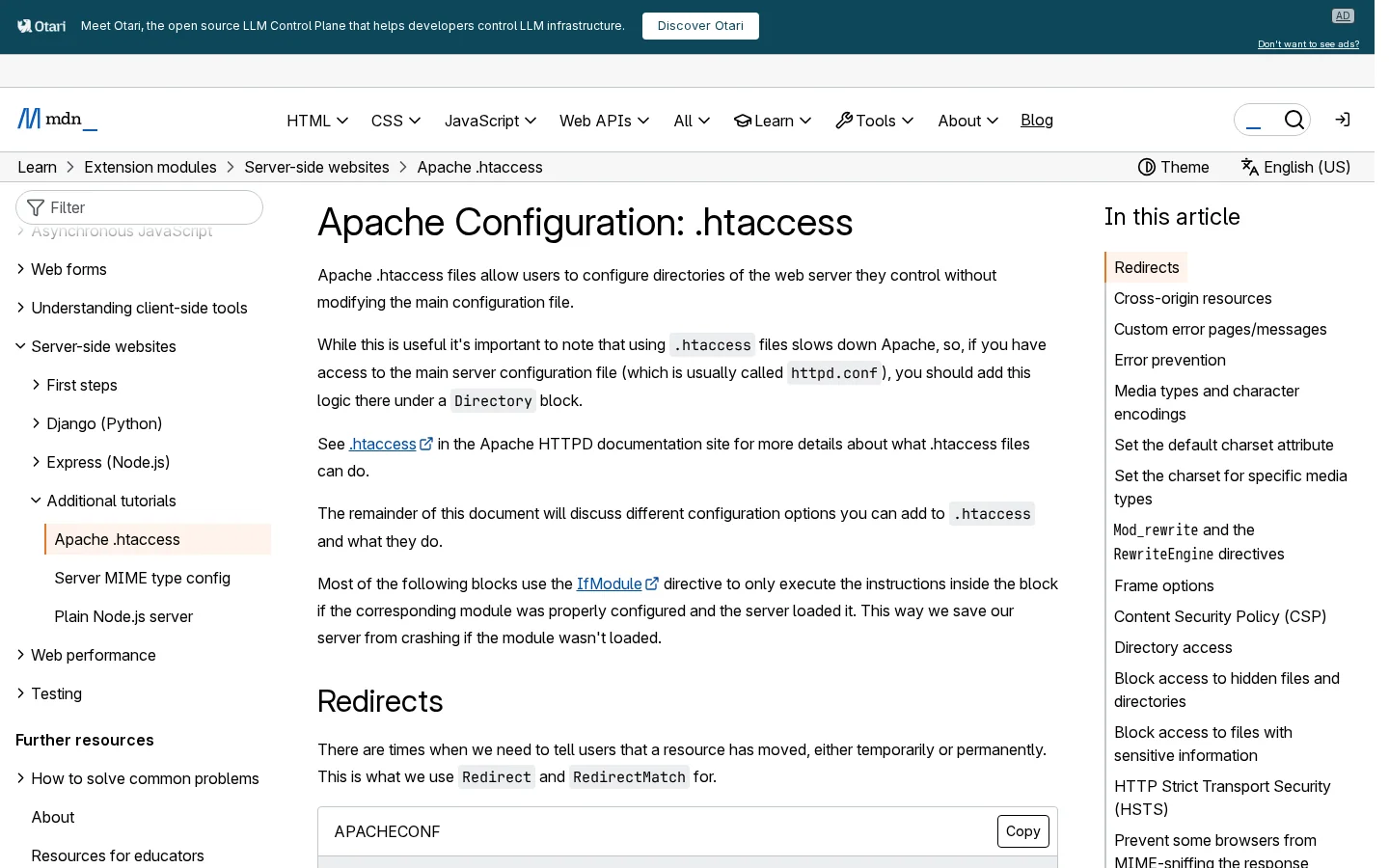
Mit einer .htaccess-Datei ändern Sie, wie Apache die Dateien eines Verzeichnisses ausliefert. MDN beschreibt sie als Möglichkeit, „die Verzeichnisse des Webservers, die man kontrolliert, zu konfigurieren, ohne die Hauptkonfigurationsdatei zu ändern“ (MDN Web Docs, Apache configuration: .htaccess). Die häufigsten Aufgaben:
Weiterleitungen: eine alte URL mit einer dauerhaften 301-Weiterleitung oder einer temporären 302 auf eine neue schicken.
HTTPS- und Host-Regeln: die sichere Version der Website erzwingen und einen einzigen Host festlegen, wie bei der Wahl zwischen www und ohne www erklärt.
Eigene Fehlerseiten: Ihre eigene 404- oder 500-Seite statt der Standardseite des Servers anzeigen.
Zugriffskontrolle: einen Ordner mit einem Passwort schützen oder eine IP-Adresse sperren.
URL-Rewriting: aus /index.php?p=42 eine saubere Adresse machen. WordPress nutzt das für seine Permalinks.
Header, Komprimierung und Caching: Sicherheits-Header setzen, Textdateien komprimieren und Browsern sagen, wie lange sie sie speichern sollen.
Wo befindet sich die .htaccess-Datei?
Die Haupt-.htaccess-Datei liegt im Stammverzeichnis Ihrer Website, meist public_html oder www, neben index.php oder index.html. Ihre Regeln gelten für diesen Ordner und alle Unterordner. Sie können in einem Unterordner, zum Beispiel /wp-admin/, eine weitere .htaccess-Datei anlegen, deren Regeln nur dort gelten.
Der Name beginnt mit einem Punkt, deshalb blenden die meisten Dateimanager und FTP-Programme die Datei aus. Aktivieren Sie die Anzeige versteckter Dateien (im Dateimanager von cPanel unter Settings), um sie zu sehen. Gibt es keine Datei, können Sie eine anlegen: eine reine Textdatei mit genau dem Namen .htaccess, ohne Endung.
Screenshot von developer.mozilla.org
Wie liest Apache die .htaccess-Datei?
Apache liest .htaccess-Dateien bei jeder Anfrage, nicht beim Start. Jedes Mal, wenn ein Besucher oder ein Bot eine Seite anfordert, sucht Apache im angefragten Ordner und in jedem übergeordneten Ordner nach einer .htaccess-Datei und wendet die gefundenen Regeln an. Deshalb wirkt eine Änderung sofort, ohne Neustart.
Deshalb hat die Datei aber auch ihren Preis. MDN weist darauf hin, dass „die Verwendung von .htaccess-Dateien Apache verlangsamt“, und empfiehlt, dieselbe Logik in die Hauptkonfigurationsdatei (meist httpd.conf) in einen Directory-Block zu schreiben, wenn Sie Zugriff darauf haben. Der Serveradministrator legt außerdem mit der Einstellung AllowOverride fest, was eine .htaccess-Datei ändern darf. Werden Ihre Regeln scheinbar ignoriert, fragen Sie Ihren Hoster zuerst nach dieser Einstellung.
.htaccess-Datei
Hauptkonfiguration des Servers
Wer sie bearbeiten kann
Jeder mit FTP- oder Dateimanager-Zugang
Der Serveradministrator
Wann Änderungen greifen
Bei der nächsten Anfrage
Nach einem Neuladen des Servers
Geltungsbereich
Ein Ordner und seine Unterordner
Der ganze Server oder jeder von Ihnen definierte Block
Geschwindigkeit
Bei jeder Anfrage gelesen
Einmal beim Start gelesen
Typischer Einsatz
Shared Hosting, CMS-Regeln
VPS, dedizierte Server
Nutzt jeder Server .htaccess?
Nein. Die .htaccess-Datei ist eine Apache-Funktion, kompatible Server (etwa LiteSpeed) lesen sie ebenfalls. Nginx nicht: Dort gehören die Regeln in die Serverkonfiguration. Verwaltete Plattformen wie Shopify, Wix oder Vercel bieten Ihnen ebenfalls keine .htaccess-Datei; Weiterleitungen legen Sie dort im Dashboard oder in einer Konfigurationsdatei fest. Prüfen Sie vor jeder Änderung, welcher Server bei Ihnen läuft, zum Beispiel mit dem kostenlosen HTTP-Header-Checker, der den Antwort-Header Server anzeigt, sofern der Hoster ihn sendet.
Wie schreibt man eine Weiterleitung in die .htaccess?
Für eine einzelne Seite nutzen Sie die Direktive Redirect aus dem Apache-Modul mod_alias. Google Search Central nennt diese zwei Zeilen als einfachste Form einer serverseitigen Weiterleitung (Google Search Central, Weiterleitungen und die Google Suche):
Die erste ist dauerhaft (301), die zweite temporär (302). Dieselbe Seite erklärt, warum die Wahl wichtig ist: Google wertet eine dauerhafte Weiterleitung als Signal, dass das Ziel die kanonische URL sein soll, und zeigt das Ziel in den Ergebnissen, während eine temporäre Weiterleitung die Ausgangsseite in den Ergebnissen behält. Unser vollständiger Leitfaden zu 301-, 302-, 307- und 308-Weiterleitungen behandelt jeden Fall.
Für Muster nutzen Sie mod_rewrite. Diese Regel von MDN leitet jede HTTP-Anfrage auf ihre HTTPS-Version um:
RewriteEngine On
RewriteCond %{HTTPS} !=on
RewriteRule ^/?(.*) https://%{SERVER_NAME}/$1 [R,L]
Das Flag [R] allein liefert eine 302. Für einen dauerhaften Umzug auf HTTPS schreiben Sie [R=301,L]. Bevor Sie HTTPS erzwingen, brauchen Sie außerdem ein gültiges SSL-Zertifikat für die Domain, sonst landen Besucher auf einer Browserwarnung.
Tipp
Sie müssen Dutzende alte URLs umziehen? Fügen Sie die alten und neuen Adressen in den kostenlosen Redirect-Generator von Sorank ein: Er schreibt die Apache-Regeln für Ihre .htaccess und meldet Schleifen und Ketten, bevor Sie live gehen.
Was kann man sonst noch mit einer .htaccess-Datei machen?
Neben Weiterleitungen decken vier Code-Schnipsel die meisten Bedürfnisse ab. Jeder kommt in die .htaccess-Datei des Ordners, für den er gelten soll.
Eigene Fehlerseiten
Die Direktive ErrorDocument sagt Apache, welche Seite bei einem Fehlercode angezeigt wird:
Verwenden Sie einen lokalen Pfad, keine vollständige https://-Adresse: Mit einer vollständigen URL leitet Apache den Besucher weiter, und die Fehlerseite liefert nicht mehr den echten Fehlercode.
Passwortschutz
Um einen Staging-Ordner zu sperren, verweisen Sie Apache auf eine Passwortdatei außerhalb des öffentlichen Ordners:
Unter Apache 2.4 regelt Require, wer hineindarf. Require all denied sperrt einen ganzen Ordner; Require not ip 203.0.113.5 in einem RequireAll-Block sperrt eine einzelne Adresse.
Komprimierung und Caching
Das Beispiel von MDN komprimiert Textantworten mit AddOutputFilterByType DEFLATE und legt mit mod_expires die Cache-Dauer im Browser fest, zum Beispiel ExpiresByType text/css "access plus 1 year". Beides verbessert die Ladegeschwindigkeit der Seite, sofern die Module auf Ihrem Server aktiviert sind.
Was steht in der .htaccess-Datei von WordPress?
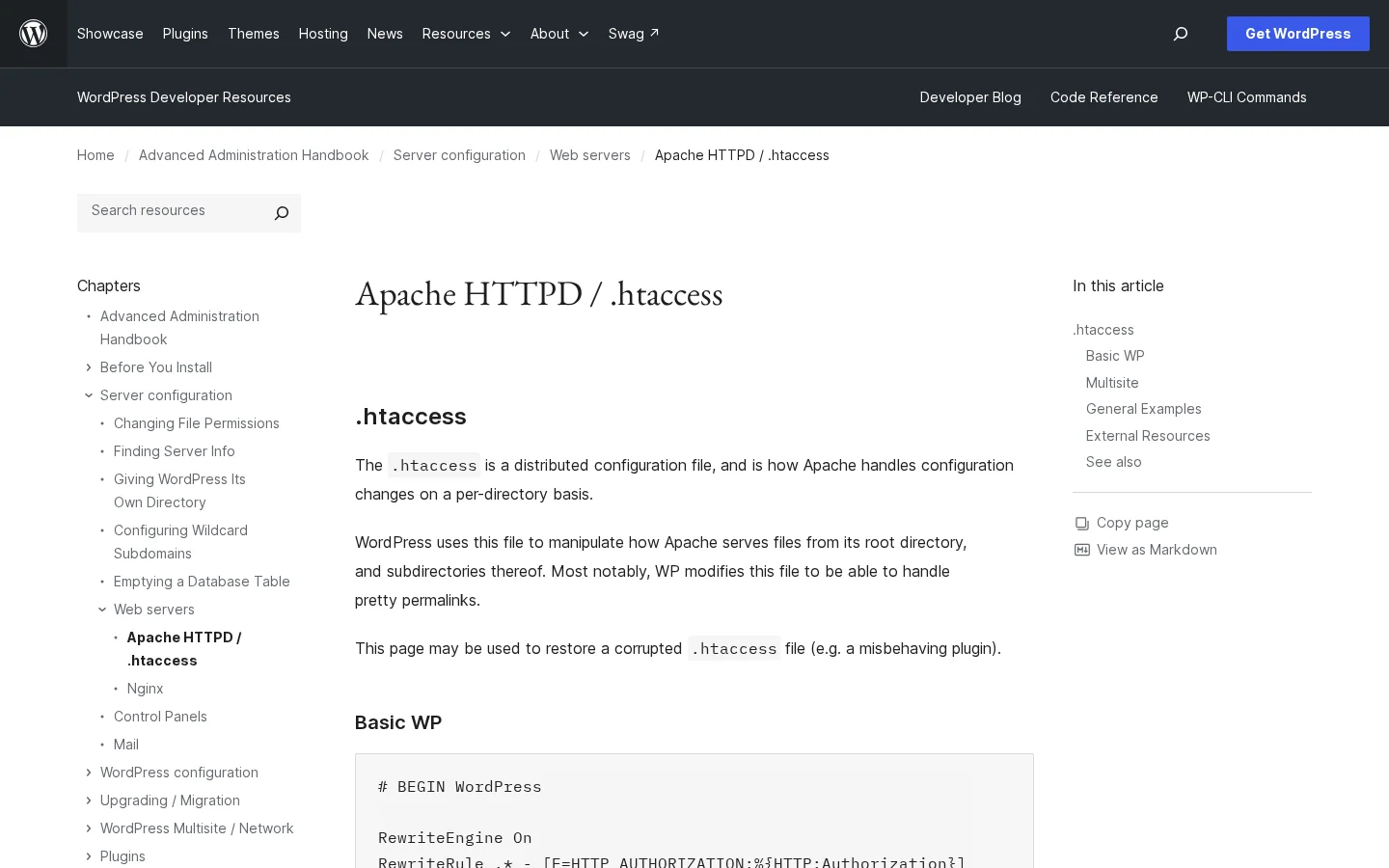
WordPress schreibt einen eigenen Block in die .htaccess-Datei, um sprechende Permalinks zu verwalten. Die Entwicklerdokumentation von WordPress nennt die Datei „eine verteilte Konfigurationsdatei“ und veröffentlicht den Standardblock, mit dem Sie eine beschädigte Datei wiederherstellen (WordPress Developer Resources, Apache HTTPD / .htaccess):
# BEGIN WordPress
RewriteEngine On
RewriteRule .* - [E=HTTP_AUTHORIZATION:%{HTTP:Authorization}]
RewriteBase /
RewriteRule ^index\.php$ - [L]
RewriteCond %{REQUEST_FILENAME} !-f
RewriteCond %{REQUEST_FILENAME} !-d
RewriteRule . /index.php [L]
# END WordPress
Einfach gesagt: Existiert die angeforderte Datei oder der Ordner nicht, bearbeitet die index.php von WordPress die Anfrage. WordPress kann alles zwischen den Markierungen BEGIN und END neu schreiben, wenn Sie die Permalinks speichern. Setzen Sie Ihre eigenen Regeln deshalb über diesen Block, nie hinein.
Screenshot von developer.wordpress.org
Häufige Fehler bei der .htaccess-Datei
Ein einziges falsches Zeichen in der .htaccess kann die ganze Website lahmlegen. Diese Fehler schaden SEO am häufigsten.
Ein Syntaxfehler, der auf jeder Seite 500 liefert. Sie bemerken ihn direkt nach dem Speichern: Die Website zeigt „Internal Server Error“. Beheben Sie ihn, indem Sie Ihre Sicherungskopie wiederherstellen, und prüfen Sie dann die geänderte Zeile. Ein 5xx-Serverfehler, der anhält, lässt Google langsamer crawlen.
Weiterleitungsschleifen und -ketten. Eine HTTPS-Regel und eine www-Regel, die sich gegenseitig hin- und herschicken, erzeugen eine Schleife; gestapelte Regeln erzeugen Ketten mit mehreren Sprüngen. Sie finden sie, indem Sie einige alte URLs im Checker für Weiterleitungsketten testen. Beheben Sie sie, indem Sie jede alte URL in einem Sprung direkt auf ihre endgültige Adresse leiten.
302 für einen dauerhaften Umzug.[R] ohne Code oder Redirect temp hält die alte Seite in den Google-Ergebnissen. Sie erkennen es an den Statuscodes im Checker. Beheben Sie es mit [R=301,L] oder Redirect permanent.
Versehentlich Bots blockieren. Eine aus einem Forum kopierte User-Agent- oder IP-Regel kann den Googlebot oder die KI-Crawler blockieren, die ChatGPT und Claude versorgen. Sie erkennen es in Ihren Server-Logs (403-Antworten an Bots). Beheben Sie es, indem Sie die Regel entfernen, und steuern Sie das Crawling stattdessen über die robots.txt-Datei.
Eine Datei bearbeiten, die der Server ignoriert. Unter Nginx oder wenn AllowOverride auf None steht, passiert nichts. Sie merken es, wenn eine Test-Weiterleitung nicht greift. Beheben Sie es in der Serverkonfiguration oder im Dashboard des Hosters.
Regeln in der falschen Reihenfolge. Apaches mod_rewrite liest die Regeln von oben nach unten, und das Flag [L] beendet den Durchlauf. Eine gezielte Weiterleitung nach dem WordPress-Block greift nie. Setzen Sie sie darüber.
Achtung
Laden Sie vor jeder Änderung eine Kopie Ihrer .htaccess-Datei herunter. Geht die Website kaputt, stellen Sie sie durch Hochladen der Kopie in Sekunden wieder her.
Warum ist die .htaccess-Datei für SEO und GEO wichtig?
Auf einer Apache-Website entscheidet die .htaccess-Datei, was Suchmaschinen und KI-Crawler erhalten, wenn sie eine URL anfragen. Saubere 301-Weiterleitungen führen alte URLs zu ihrer neuen Adresse, und genau daran orientiert sich Google bei der Wahl der kanonischen Version nach einem Relaunch oder einem Umzug auf HTTPS (siehe unseren Leitfaden zur HTTPS-Migration und SEO). Schnelle Antworten mit nur einem Sprung schonen das Crawl-Budget großer Websites. Und eine vergessene Sperrregel kann Ihre Seiten vor den KI-Assistenten verbergen, die die Fragen Ihrer Kunden beantworten, selbst wenn Ihr Inhalt der beste zum Thema ist.
Die GEO-Optimierung von Sorank verfolgt, ob ChatGPT, Claude und Gemini Ihre Marke empfehlen. So taucht ein plötzlicher Einbruch nach einer Serveränderung an derselben Stelle auf wie Ihr Google-Traffic.
Fazit
Die .htaccess-Datei ist die Einstellungsdatei von Apache für einzelne Ordner: Weiterleitungen, HTTPS, Fehlerseiten, Zugriffsregeln und Caching, wirksam bei der nächsten Anfrage, ohne Neustart. Halten Sie sie kurz, sichern Sie sie vor jeder Änderung, nutzen Sie 301 für dauerhafte Umzüge und testen Sie jede Änderung mit einem Redirect-Checker. Wenn Sie Nginx oder eine gehostete Plattform nutzen, gibt es dieselben Regeln, nur an einer anderen Stelle.
Schauen Sie im Stammverzeichnis Ihrer Website nach, meist public_html oder www, neben index.php. Der Name beginnt mit einem Punkt, aktivieren Sie also in Ihrem Dateimanager oder FTP-Programm die Anzeige versteckter Dateien. Fehlt sie, können Sie eine reine Textdatei namens .htaccess ohne Endung anlegen.
Kann ein Fehler in der .htaccess meine Website lahmlegen?
Ja. Ein einziger Syntaxfehler führt meist dazu, dass Apache auf jeder Seite des Ordners einen 500 Internal Server Error liefert. Sichern Sie die Datei vor jeder Änderung und laden Sie die Kopie wieder hoch, wenn die Website ausfällt.
Nutzt Nginx eine .htaccess-Datei?
Nein. Die .htaccess-Datei ist eine Apache-Funktion, die auch kompatible Server wie LiteSpeed lesen. Unter Nginx gehören Weiterleitungen und Zugriffsregeln in die Serverkonfiguration, auf gehosteten Plattformen legen Sie sie im Dashboard fest.
“Ich habe Sorank auf einer echten Kundenwebsite getestet, und es ist der Wahnsinn. Es macht alles, wofür eine Agentur 1.500 € im Monat berechnet. Jetzt geht es bei diesem Kunden in den Produktivbetrieb.”Guillaume Guersanguersanguillaume.com
“Wir sind eine Ads-Agentur und wollten unser SEO endgültig wieder auf Kurs bringen. Sorank hat uns eine klare Übersicht über unsere Website verschafft, uns geholfen, Optimierungen zu priorisieren und unsere Inhalte richtig zu strukturieren. Das Tool ist einfach zu bedienen, gut für ein Team konzipiert und sehr praktisch, um das Tracking zu zentralisieren, ohne zwischen mehreren Plattformen jonglieren zu müssen. Eine sehr solide Grundlage, um mit unserem SEO neu zu starten.”Gaspard MadouiWerbeagentur
“Ich habe mich dank Sorank auf GEO spezialisiert. Das GEO Leaderboard ermöglicht es mir, meinen Kunden ihre Position im Vergleich zu ihren Wettbewerbern auf ChatGPT zu zeigen. Das ist ein echter kommerzieller Differenzierungsfaktor.”MélanieFreelancer im Bereich SEO
“Hervorragender Service, funktioniert gut für unsere Website und hilft uns zu verstehen, wie wir sie verbessern können, um auf Google und anderswo besser zu ranken. Herzlichen Glückwunsch, machen Sie weiter, ich empfehle es.”Hugo T.E-Commerce-Händler