

Os controles abaixo se aplicam aos artigos que você está gerando. Para alterar os padrões do site para artigos agendados, abra Redação e Imagens em Configurações no menu lateral principal. Configure a conexão do YouTube em YouTube. Configure as chamadas para ação, incluindo a captura da página inicial, e a inserção de vídeos do YouTube em Redação.
O seu painel de controlo de Artigos
Quando abre SEO Content > Articles, vê a lista de todos os artigos que gerou. Cada entrada indica a palavra-chave alvo, o estado de geração, a data de criação e as ações disponíveis.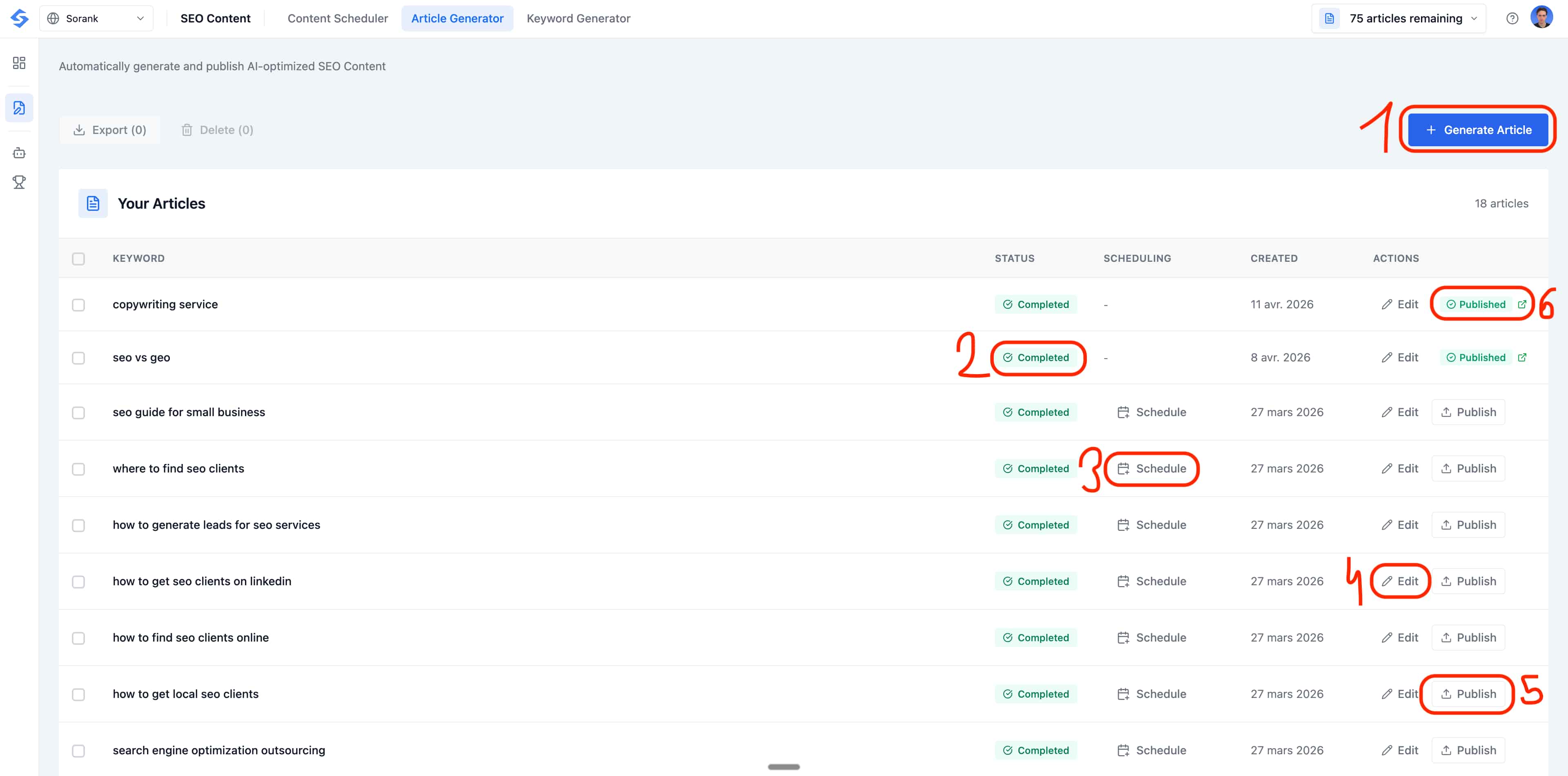
- Generate Article (Gerar artigo): clique no botão azul no canto superior direito para abrir a janela de criação de artigo e iniciar um novo lote.
- Status (Estado): de relance, veja se cada artigo está Completed (Concluído), em espera ou já Published (Publicado). Clique no badge para filtrar a lista.
- Schedule (Agendar): abra o seletor de agendamento em qualquer artigo concluído para o colocar em fila de espera e publicá-lo automaticamente num dia e hora precisos.
- Edit (Editar): abra o editor de artigo completo para rever, reescrever e aperfeiçoar o conteúdo gerado pela IA antes de o colocar online.
- Publish (Publicar): envie um artigo concluído diretamente para o seu CMS ligado com um clique.
- Published (Publicado): assim que o artigo estiver online, o badge transforma-se num atalho: clique nele para abrir o artigo publicado no seu site num novo separador.
Passo 1: Criar um novo artigo
Clique no botão + Generate Article no canto superior direito da página Articles. Isto abre a janela Generate New Article (Gerar novo artigo), onde configura tudo antes de a IA começar a redigir.Passo 2: Adicione as suas palavras-chave alvo
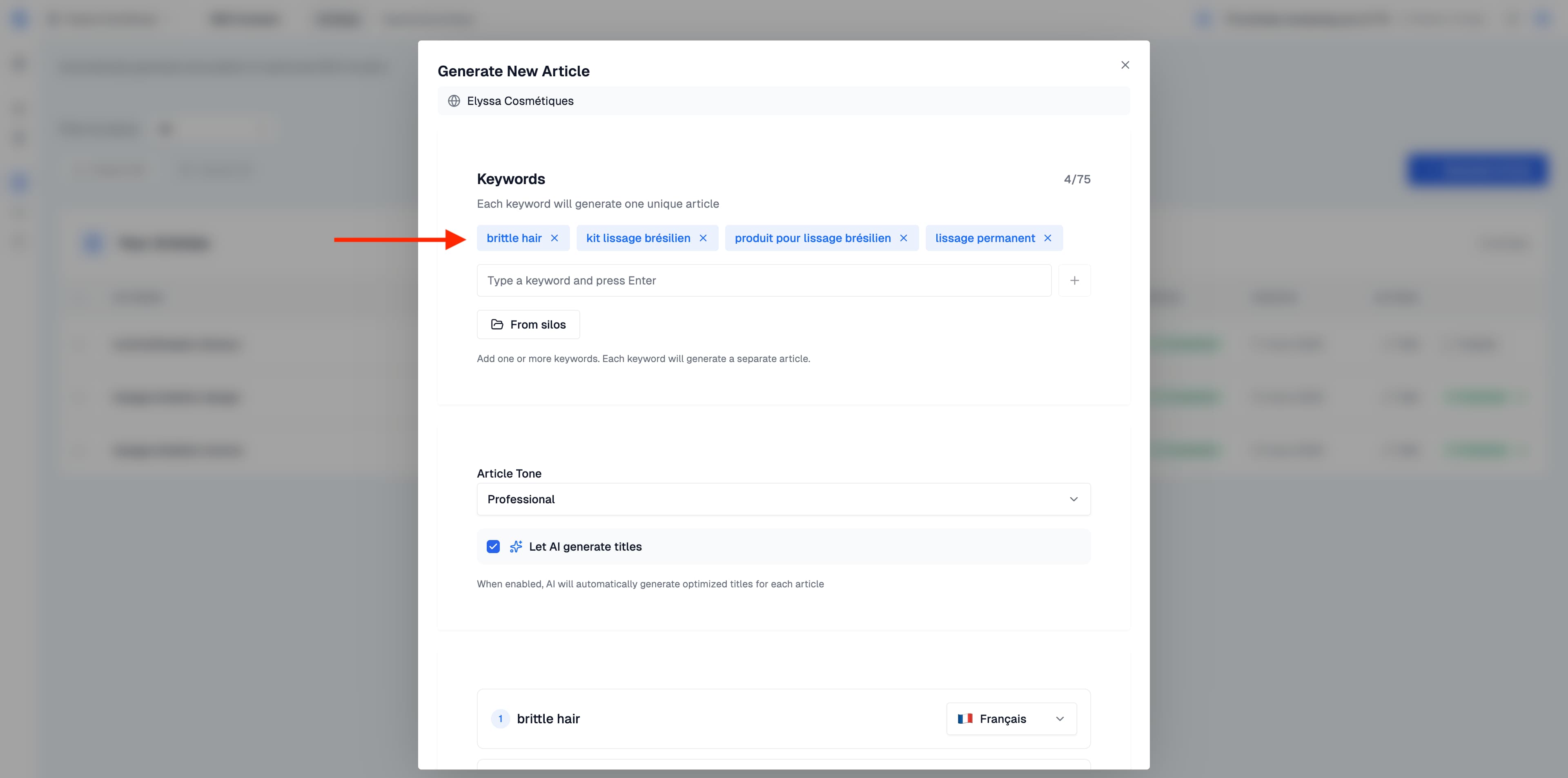
A primeira coisa a fazer é introduzir as palavras-chave que pretende segmentar. Escreva uma palavra-chave no campo de introdução e prima Enter ou clique no botão + para a adicionar. Cada palavra-chave gera um artigo distinto. Pode adicionar várias palavras-chave de uma só vez, o que lhe permite gerar dezenas de artigos num único lote. Depois de adicionadas, as suas palavras-chave aparecem sob a forma de etiquetas acima do campo de introdução.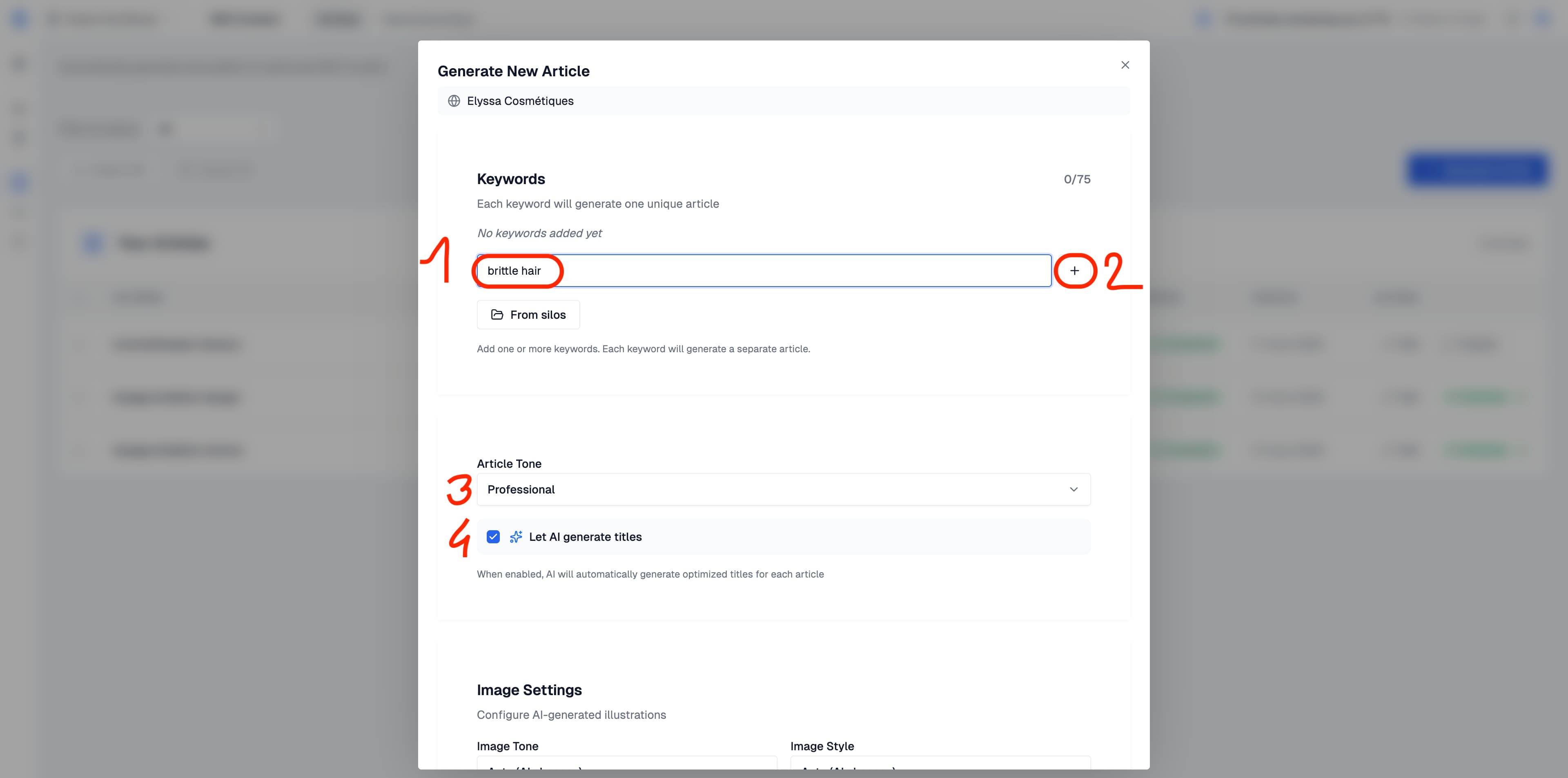
Importar palavras-chave a partir dos seus silos
Se já configurou silos de palavras-chave na secção Keywords & Silos (Palavras-chave e silos), não precisa de introduzir nada manualmente. Clique no botão From silos (A partir dos silos) para navegar pelos seus silos e selecionar palavras-chave diretamente.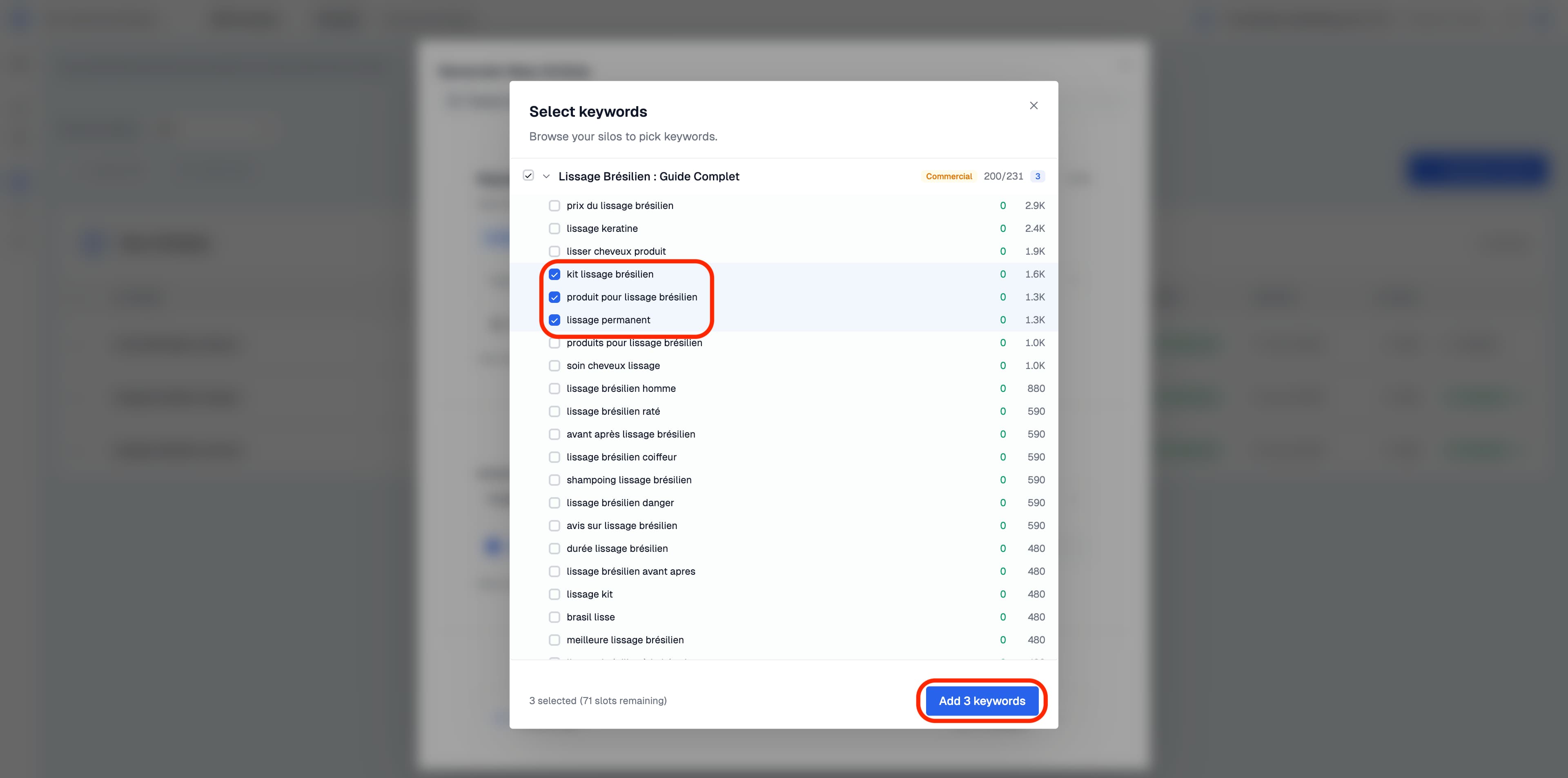
Passo 3: Configure os parâmetros do artigo
Abaixo da secção de palavras-chave, dispõe de várias opções para personalizar a forma como os seus artigos serão gerados.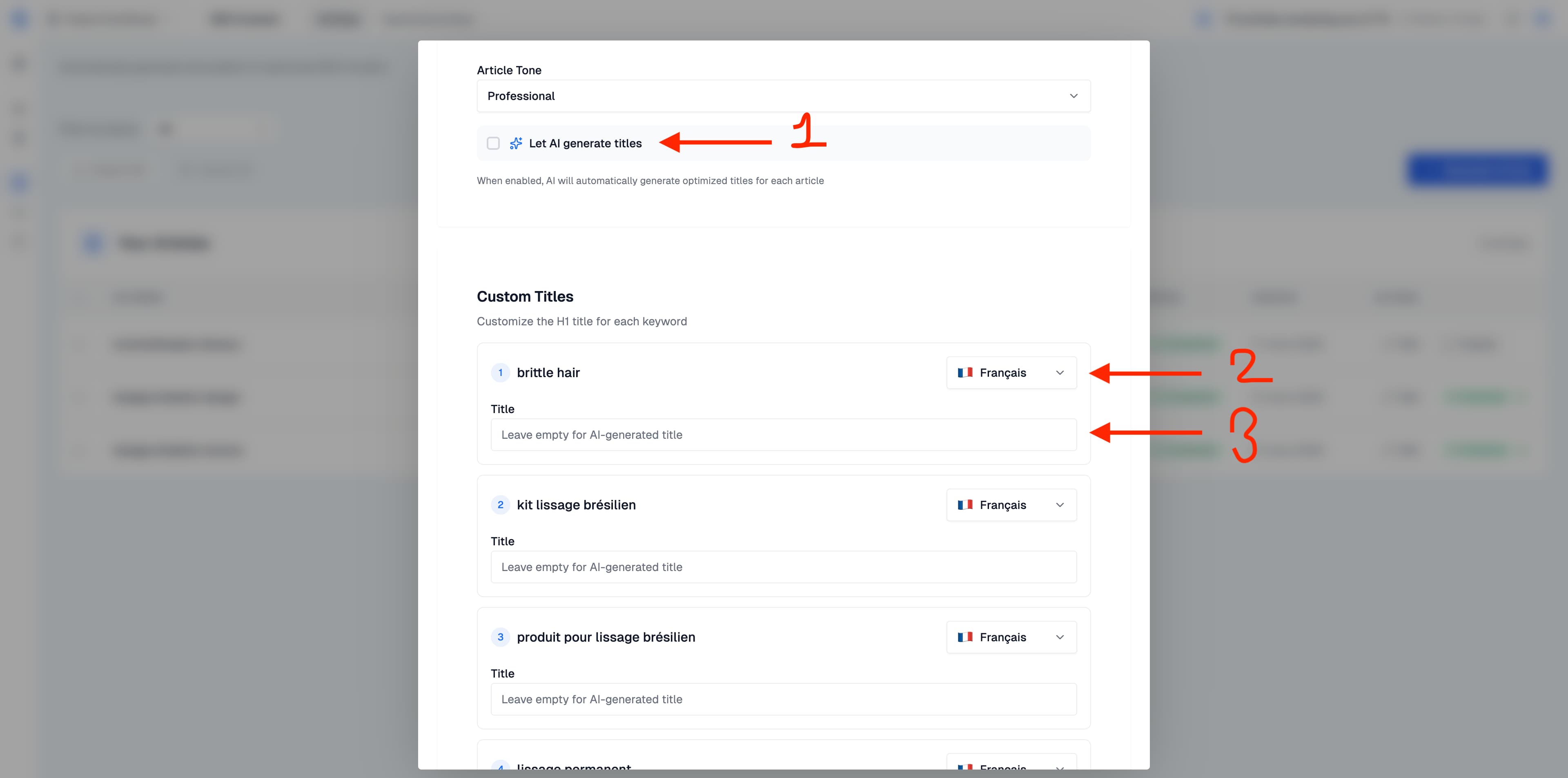
Article Tone (Tom do artigo)
Escolha o estilo de escrita que corresponde à sua marca. O valor predefinido é Professional (Profissional), mas pode mudar para outros tons consoante o seu público e a sua estratégia de conteúdo.Let AI Generate Titles (Deixar a IA gerar os títulos)
Quando esta caixa está marcada, a IA cria automaticamente um título H1 otimizado para cada artigo, com base na análise competitiva e nas boas práticas de SEO. Se preferir gerir o título você mesmo, desmarque esta opção: aparece então um campo Title (Título) para cada palavra-chave, onde pode introduzir o seu próprio título.Language per Keyword (Língua por palavra-chave)
Cada palavra-chave dispõe do seu próprio seletor de língua. Pode assim gerar artigos em diferentes línguas dentro do mesmo lote. Por exemplo, um artigo em português e outro em inglês, tudo de uma só vez.Passo 4: Configure os parâmetros de imagem
Desloque-se até à secção Image Settings (Definições de imagem) para controlar as ilustrações geradas pela IA que serão incluídas no seu artigo.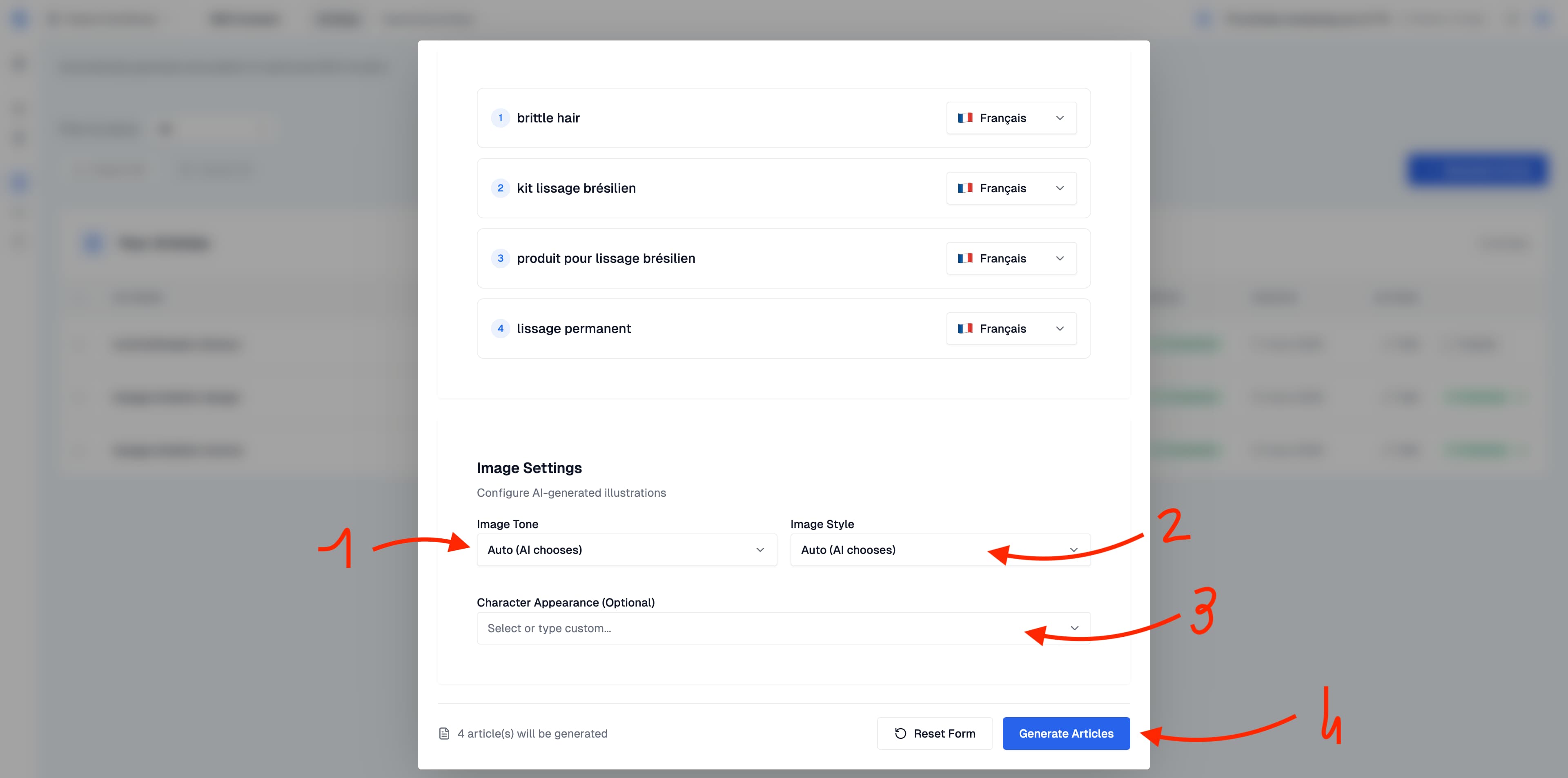
- Image Tone (Tom da imagem): controla o ambiente dos visuais gerados (por exemplo, quente, clínico, vibrante). Defina como “Auto” para deixar a IA decidir com base no tema do artigo.
- Image Style (Estilo de imagem): controla o estilo artístico (por exemplo, fotorrealista, ilustrado, minimalista). “Auto” é adequado para a maioria dos casos.
- Character Appearance (Optional) (Aparência das personagens, opcional): permite-lhe descrever a aparência das pessoas presentes no seu artigo, o que ajuda a manter uma coerência visual em todo o seu conteúdo.
Utilizar as suas próprias imagens
Quando a biblioteca de imagens está disponível na sua conta, abra-a a partir das definições de imagens do site ou da geração. Importe os visuais que pretende utilizar nos seus artigos. A capacidade restante e os formatos autorizados são apresentados na biblioteca. Escolha o modo que corresponde à sua necessidade:
Personalize as suas ilustrações com os visuais da sua marca e as suas instruções de imagens. Estas definições aplicam-se às próximas gerações.