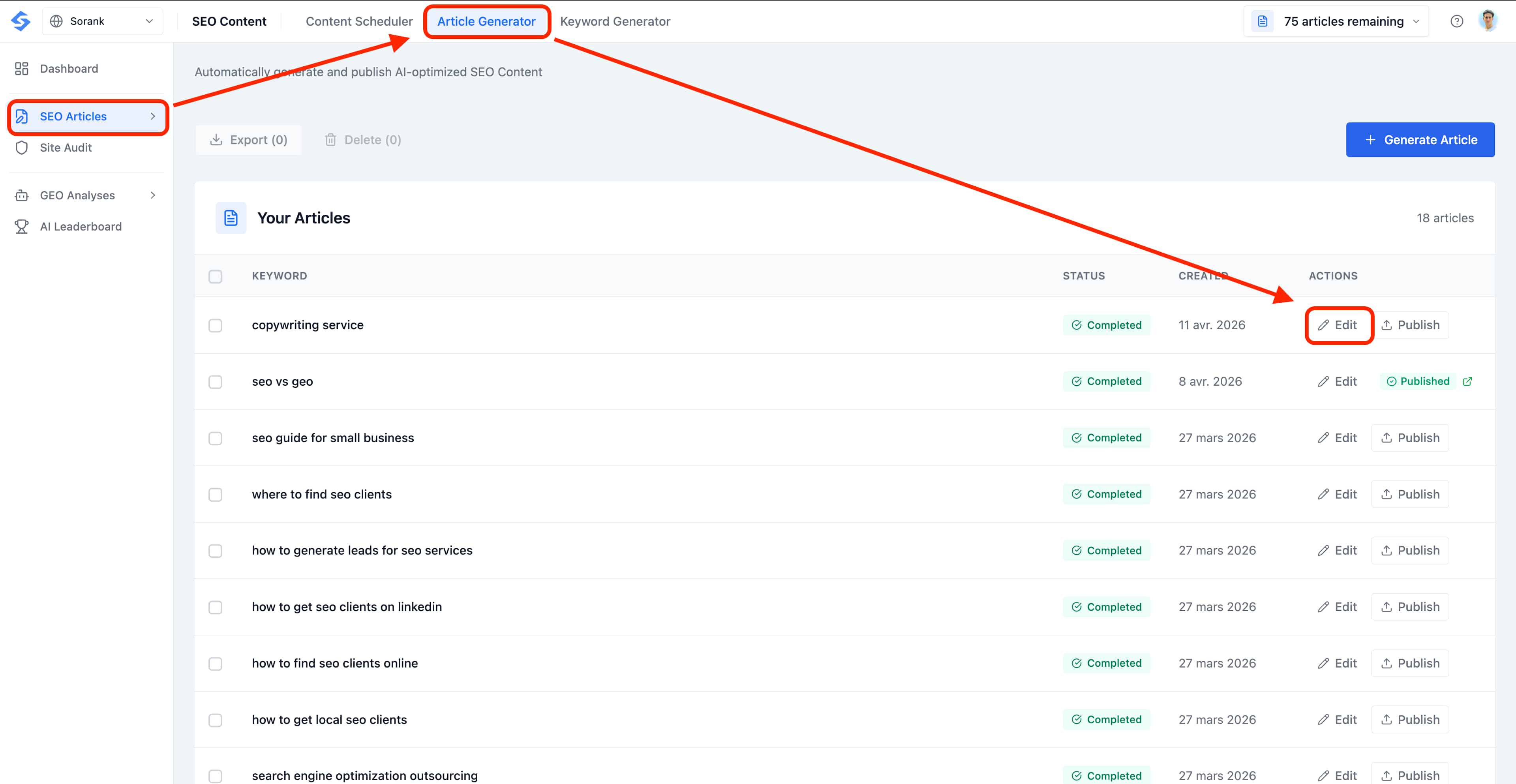
Verifique as fontes, os metadados, o conteúdo e as imagens antes da publicação. Após a conclusão da geração, o estado do artigo passa para Completed. Clique em Edit para abrir o editor de artigo completo, onde pode rever cada parte do conteúdo gerado pela IA antes de o colocar online. __wf_reserved_inherit O editor está dividido em três áreas de trabalho: a Competitor Analysis (Análise da concorrência) no topo, as Generated Meta Tags (Meta tags geradas) no meio e o Article Content (Conteúdo do artigo) na parte inferior. Pode navegar livremente entre elas, e cada alteração é guardada como rascunho até à publicação.

Competitor Analysis

No topo do editor, encontrará a secção Competitor Analysis. Esta mostra-lhe exatamente o que a IA estudou antes de redigir o seu artigo, permitindo-lhe verificar as fontes e controlar os dados por detrás de cada recomendação. __wf_reserved_inherit
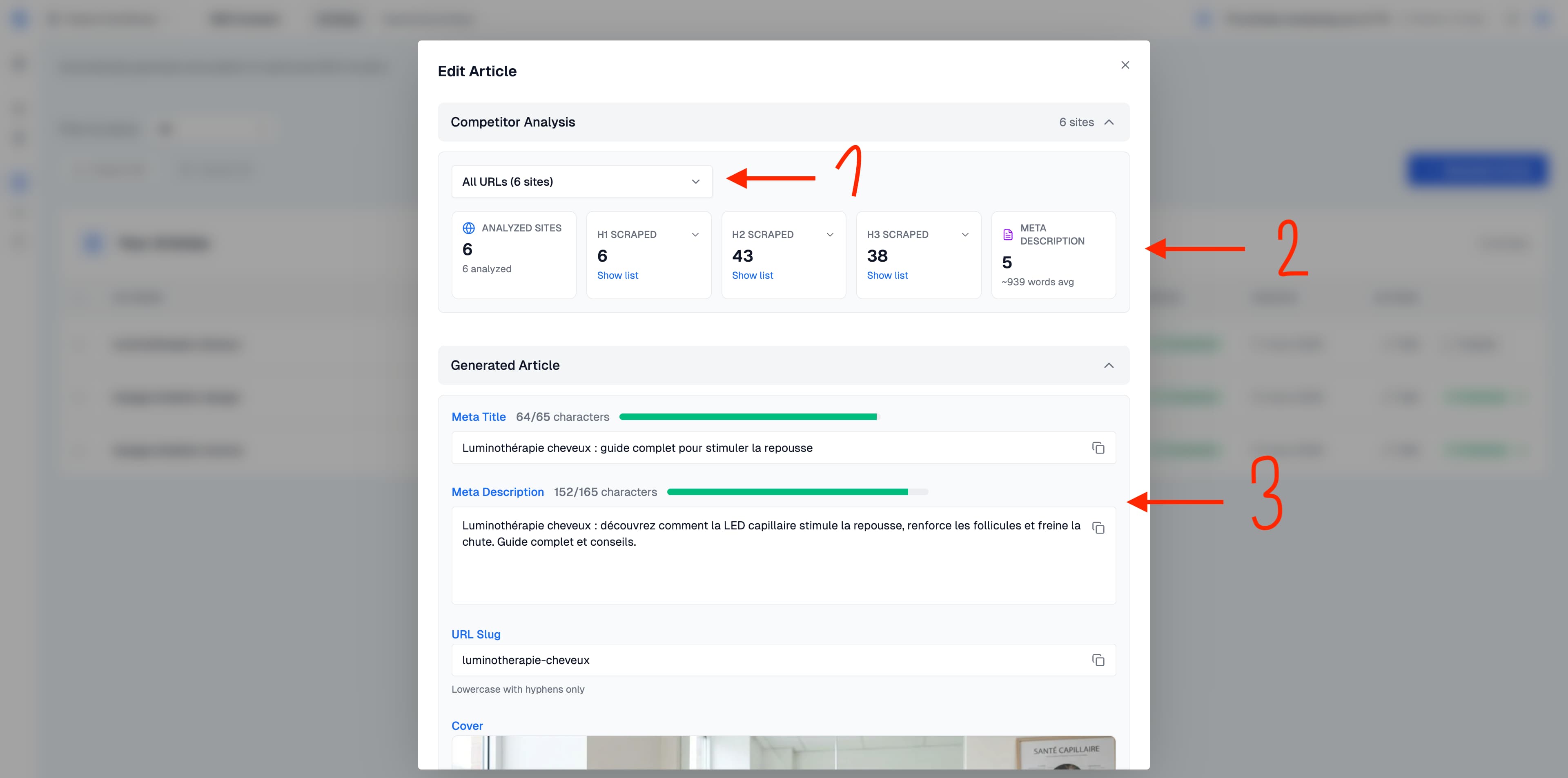
  • O menu pendente All URLs (Todos os URLs) indica quais as páginas concorrentes que foram analisadas. Pode filtrar para ver os dados de cada concorrente.
  • A secção Scraped data (Dados extraídos) apresenta os elementos retirados das páginas analisadas, nomeadamente os seus títulos e descrições. Estes dados servem para preparar a estrutura do artigo.

Generated Meta Tags

Abaixo da análise da concorrência, verá os elementos de SEO gerados:
  • Meta Title (Título meta): otimizado em comprimento (apresentado com um contador de caracteres e uma barra de progresso, por exemplo 64/65 caracteres).
  • Meta Description (Meta descrição): um resumo apelativo com o objetivo de atingir entre 120 e 165 caracteres para uma apresentação ideal nos resultados de pesquisa.
  • URL Slug (Slug do URL): um caminho de URL limpo, em minúsculas e separado por hífenes, pronto para publicação.
  • Cover Image (Imagem de capa): uma imagem de capa gerada pela IA e adaptada ao tema do seu artigo.
Todos estes campos são editáveis. Pode ajustar tudo antes da publicação, e um pequeno ajuste aqui faz muitas vezes a diferença entre um clique e uma simples passagem nos SERP.

Editar o conteúdo do seu artigo

O corpo do artigo abre-se num verdadeiro editor de texto enriquecido concebido para redatores de SEO. Pode reescrever qualquer parágrafo, reestruturar o plano, aperfeiçoar o tom ou verificar uma informação, tudo diretamente na página, sem nunca sair do SORANK. __wf_reserved_inherit A barra de ferramentas acima do conteúdo fornece tudo o que é necessário para formatar o artigo exatamente como pretende publicá-lo:
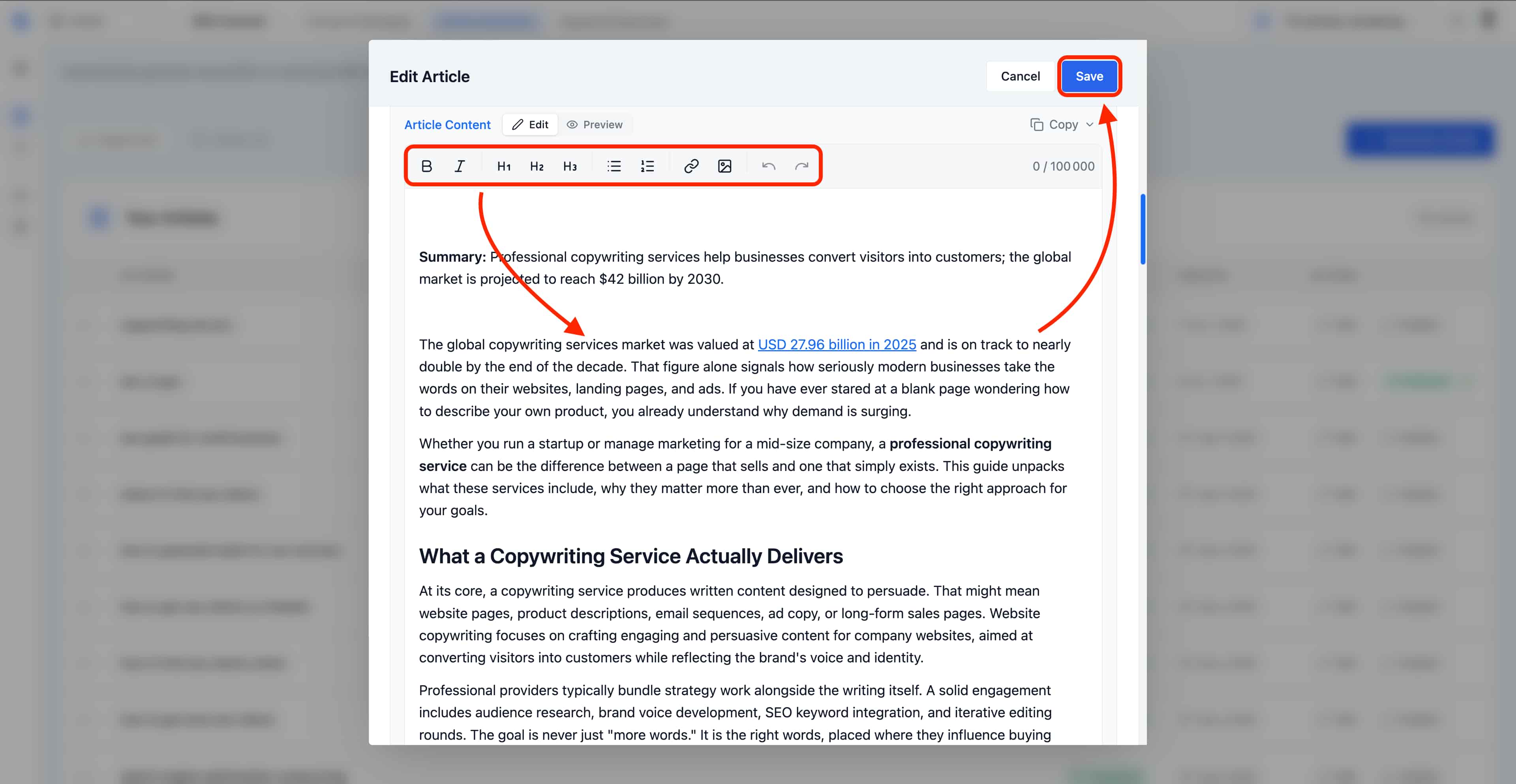
  • Formatação de texto: negrito, itálico e hiperligações integradas para adicionar citações ou ligações internas para as suas outras páginas.
  • Níveis de títulos: H1, H2 e H3 para manter uma estrutura semântica clara que os motores de pesquisa conseguem explorar.
  • Listas: listas ordenadas e não ordenadas para detalhar etapas, funcionalidades ou comparações.
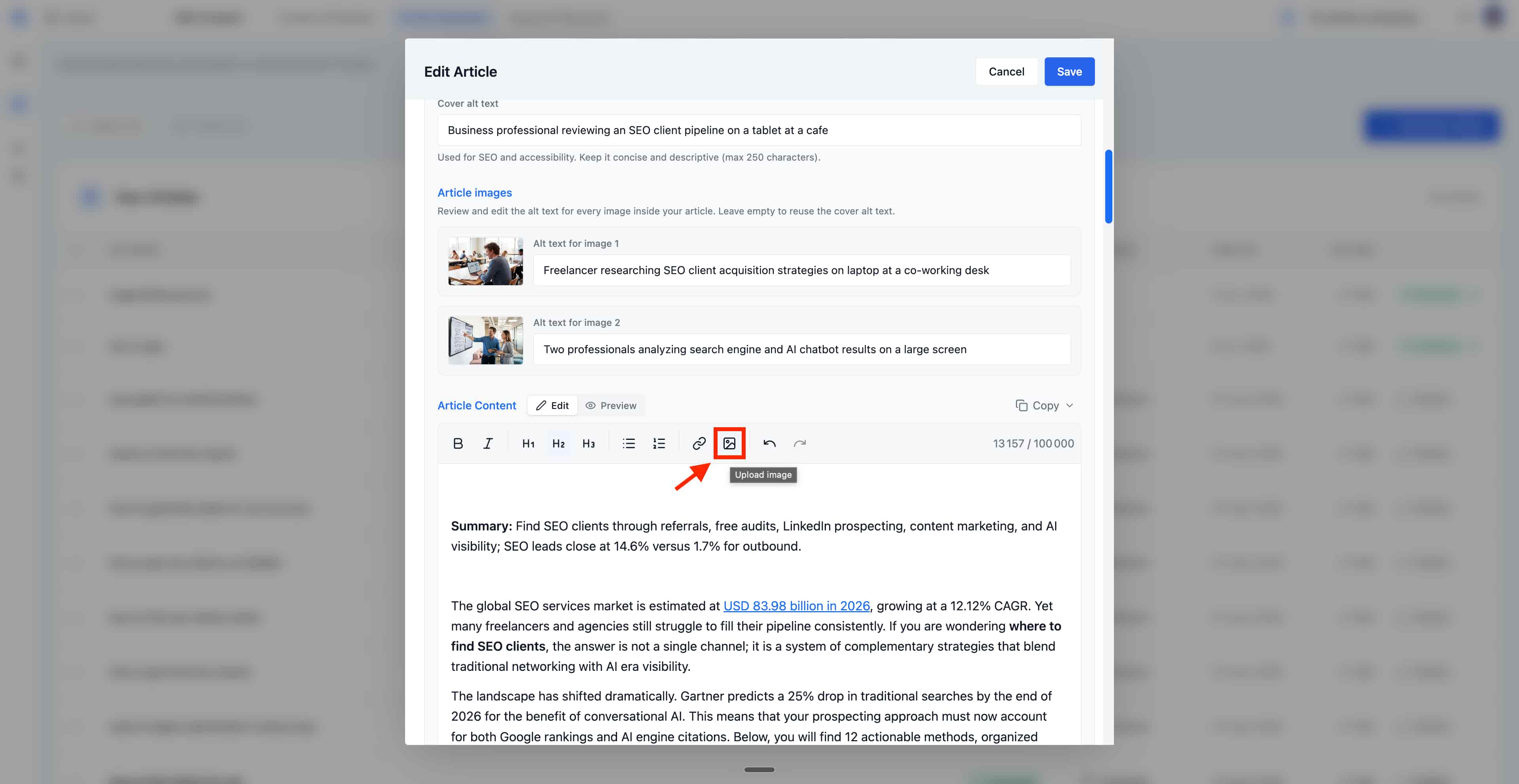
  • Imagens incorporadas: insira elementos visuais adicionais entre os parágrafos para ilustrar um ponto ou aligeirar secções longas.
Utilize o comutador Edit / Preview (Pré-visualização) no topo do editor para alternar entre a vista de redação e uma vista de leitura do conteúdo. O tema do seu site determina a apresentação final após a publicação. Quando o resultado for do seu agrado, o botão Copy (Copiar) exporta a totalidade do conteúdo (HTML ou texto simples) para que o possa colar em qualquer lugar fora do SORANK. Os artigos podem ter até 100 000 caracteres, o que é mais do que suficiente para redigir páginas pilares aprofundadas, guias comparativos ou tutoriais em formato longo.

Como alterar as imagens dos seus artigos

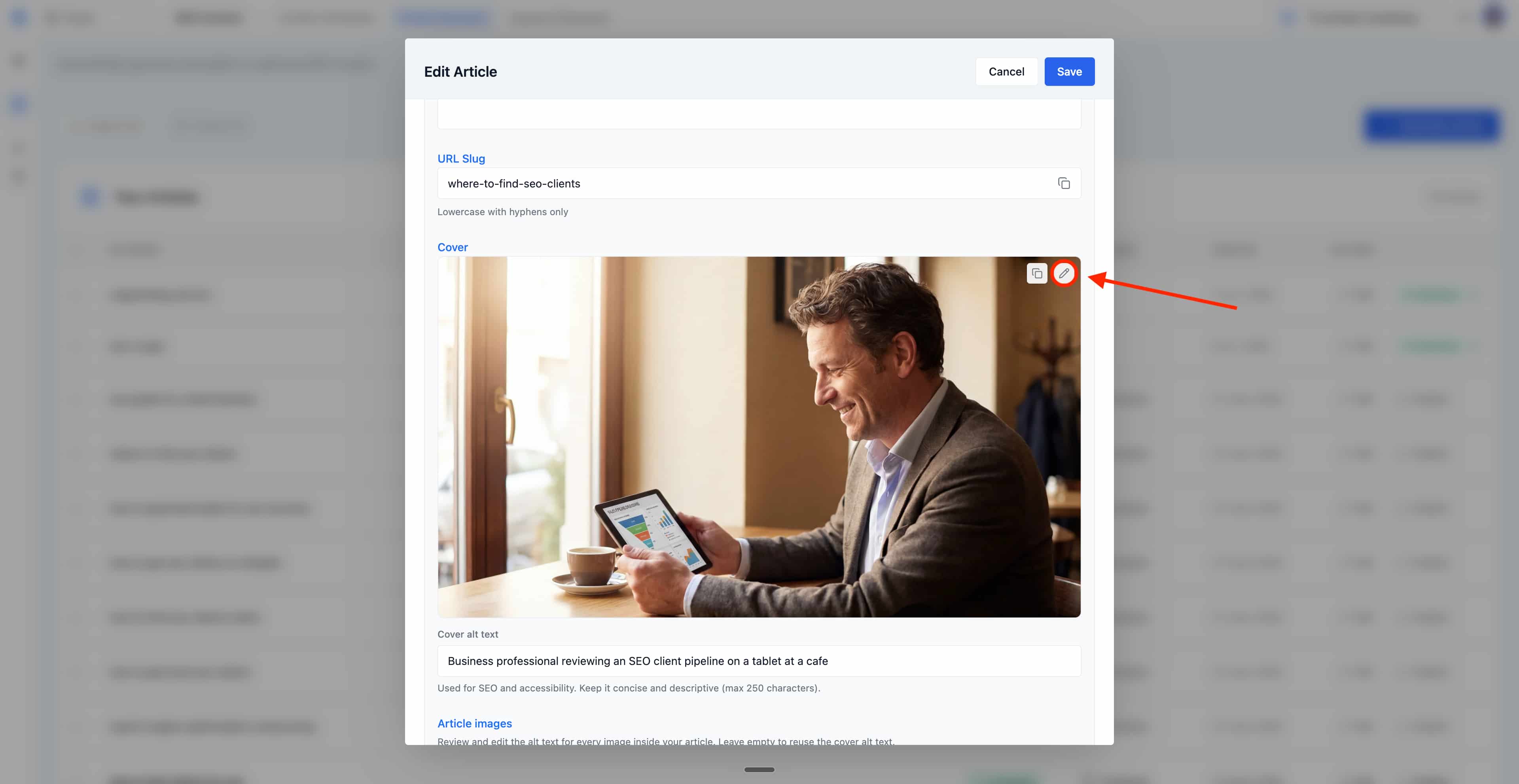
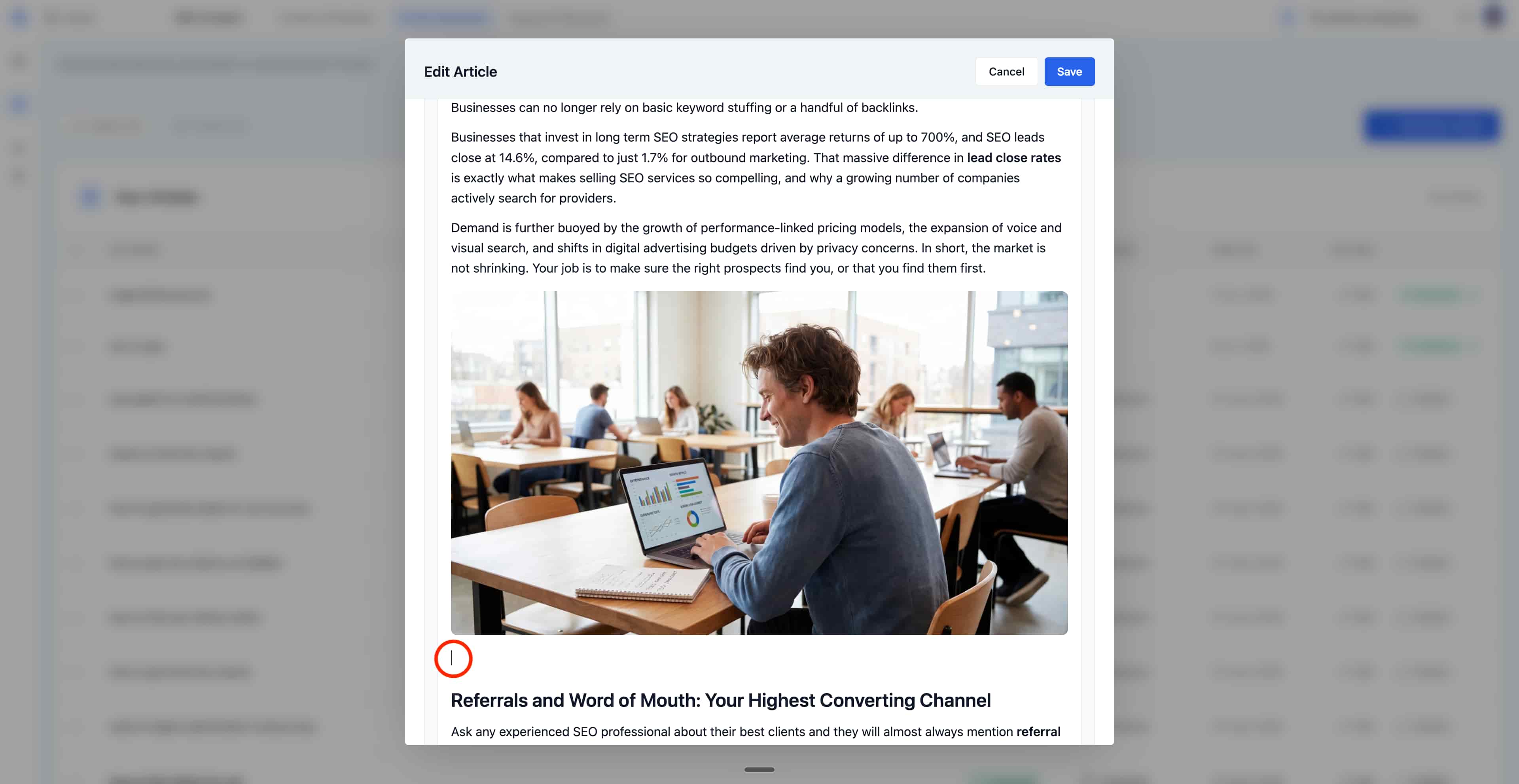
As imagens dos seus artigos dependem da fonte escolhida: galeria, IA ou uma combinação de ambas. Pode personalizar os elementos visuais de acordo com a sua marca ou preferências. A imagem de capa e as imagens incorporadas podem ser alteradas diretamente no editor de artigos. Para a imagem de capa, basta passar o cursor por cima e clicar no ícone de edição (botão de lápis) no canto superior direito para a substituir. __wf_reserved_inherit Para todas as outras imagens incorporadas no conteúdo do seu artigo, coloque o cursor no editor de texto e elimine-as como eliminaria texto normal: selecione a imagem e prima Delete. __wf_reserved_inherit Após eliminar a imagem, pode importar uma nova através do botão de importação de imagem da barra de formatação, ou manter essa passagem sem ilustração. __wf_reserved_inherit
Formatação e tema do site

O editor permite personalizar os títulos, as listas, as imagens e o conteúdo. Na publicação, o tema do seu CMS aplica a sua apresentação: tipos de letra, cores e espaçamentos.

Imagem de capa e ilustrações

A imagem de capa acompanha a apresentação do artigo. As ilustrações do corpo aparecem ao longo do texto. Pode personalizar estes elementos visuais no editor. Para enviar as suas alterações num artigo já publicado, consulte publicar e exportar.

Personalizar um artigo sem alterar as definições do site

O editor atua sobre o artigo aberto. Alterar a sua introdução, um título ou uma ilustração não muda as instruções predefinidas das gerações futuras. Para fazer evoluir o tom ou os elementos visuais de todos os próximos artigos, utilize antes as definições de conteúdo. Exemplo: adiciona uma precisão sobre um serviço num artigo existente. Esta alteração enriquece esse artigo. Para que as próximas gerações também tenham em conta a sua oferta, indique esse contexto no briefing ou nas instruções do site.

Guardar, publicar e atualizar

Para um artigo não publicado, o editor permite-lhe preparar a versão a enviar posteriormente para o seu site. Para um artigo já publicado, a página pública mantém a sua versão enquanto não enviar a atualização. Após as suas alterações, utilize Enviar atualização do artigo quando a ação estiver disponível. O destino recebe então a versão preparada no SORANK. Uma alteração realizada diretamente no CMS não é automaticamente refletida na cópia guardada no SORANK. Escolha a versão a conservar antes de um novo envio para o CMS: enviar a versão do SORANK pode substituir as alterações feitas diretamente no site. Consulte publicar e exportar para os modos de publicação e exportação.