환경 설정
개인정보 보호는 저희에게 중요합니다. 웹사이트의 기본 기능에 반드시 필요하지 않은 특정 유형의 저장소는 사용자가 직접 비활성화할 수 있습니다. 카테고리를 차단하면 웹사이트 이용 경험에 영향을 줄 수 있습니다. 더 보기
개인정보 보호는 저희에게 중요합니다. 웹사이트의 기본 기능에 반드시 필요하지 않은 특정 유형의 저장소는 사용자가 직접 비활성화할 수 있습니다. 카테고리를 차단하면 웹사이트 이용 경험에 영향을 줄 수 있습니다. 더 보기

사용자 에이전트는 브라우저가 사용 중인 브라우저, 버전, 운영체제를 웹사이트에 알리려고 보내는 텍스트입니다. 무엇을 드러내는지, 왜 위조할 수 있는지 알아보세요.







Sorank 설립자, SEO 경력 7년 이상.
요약
사용자 에이전트(User Agent)는 브라우저나 다른 클라이언트가 요청할 때마다 함께 보내는 문자열로, 페이지를 요청한 소프트웨어가 무엇인지 웹사이트에 알려 줍니다. 보통 브라우저 이름, 버전, Windows나 macOS 같은 운영체제가 포함됩니다. 스스로 밝히는 정보이므로 위조할 수 있습니다.
더 알아보고 싶다면 물어보세요
사용자 에이전트는 브라우저가 웹사이트에 무언가를 요청할 때마다 보내는 텍스트 헤더입니다. 사이트는 페이지를 보내기 전에 누가 요청하는지 읽습니다. MDN Web Docs 용어집은 사용자 에이전트를 "웹 환경에서 사용자를 대신하는 컴퓨터 프로그램, 예를 들어 브라우저"라고 정의합니다. 브라우저 외에도 봇, 다운로드 관리자, 웹에 접속하는 다른 앱이 사용자 에이전트가 될 수 있다고 덧붙입니다.
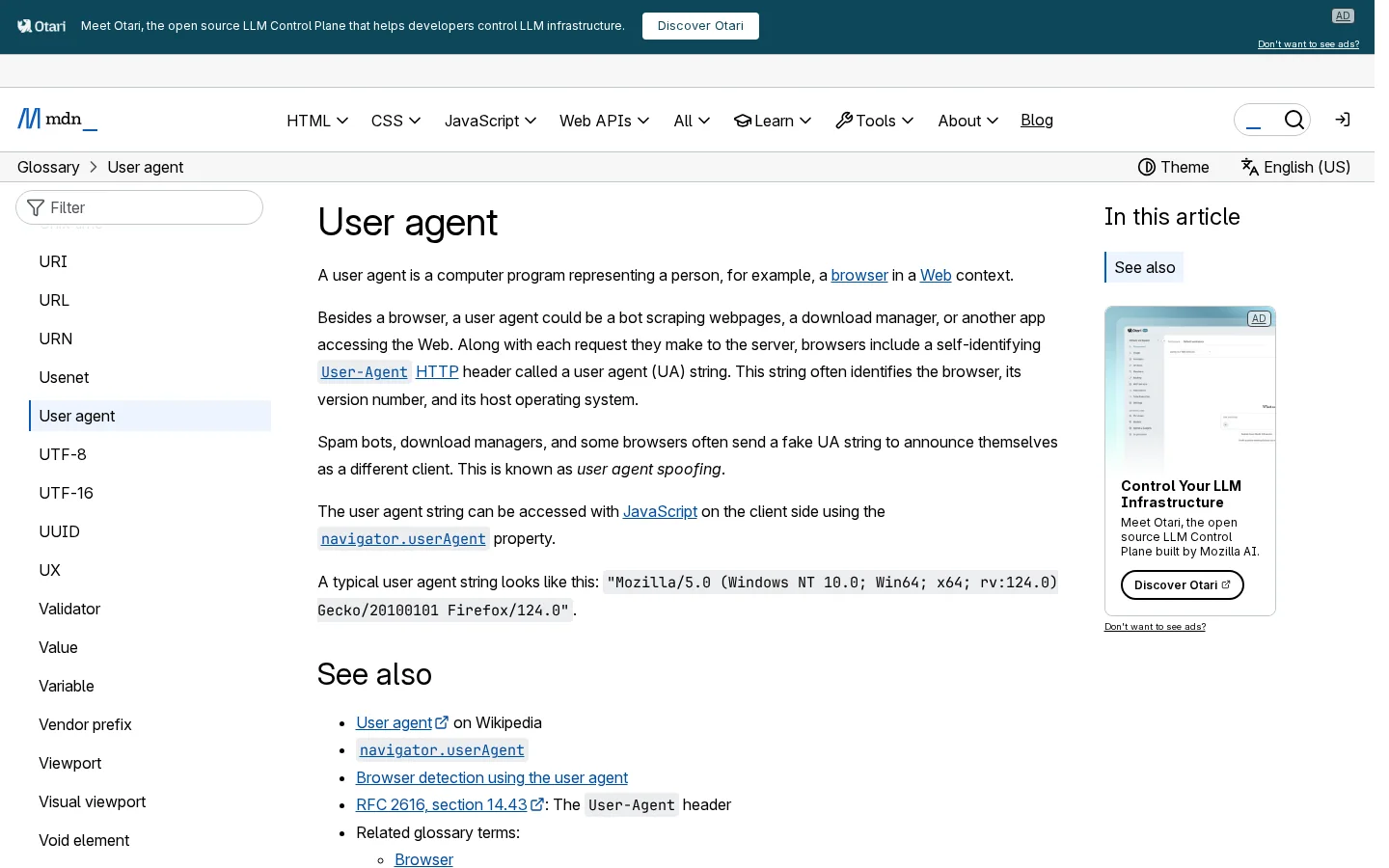
사용자 에이전트 문자열은 한 줄의 텍스트입니다. 다음은 64비트 Windows 10에서 실행되는 Firefox 124의 예입니다.
Mozilla/5.0 (Windows NT 10.0; Win64; x64; rv:124.0) Gecko/20100101 Firefox/124.0한 부분씩 읽어 보겠습니다.
MDN은 이 문자열이 "보통 브라우저, 그 버전 번호, 호스트 운영체제를 식별한다"고 설명합니다. "보통"이라는 말이 중요합니다. 이 문자열은 힌트일 뿐, 방문자가 실제로 무엇을 쓰는지 보장하는 보고서가 아닙니다.
대부분의 경우 웹사이트는 이 문자열에서 세 가지를 알게 됩니다. 브라우저, 버전, 운영체제입니다. 사이트는 이를 이용해 휴대폰이나 데스크톱에 맞는 레이아웃을 보내거나, 사용자의 시스템에 맞는 다운로드 링크를 보여 줄 수 있습니다.
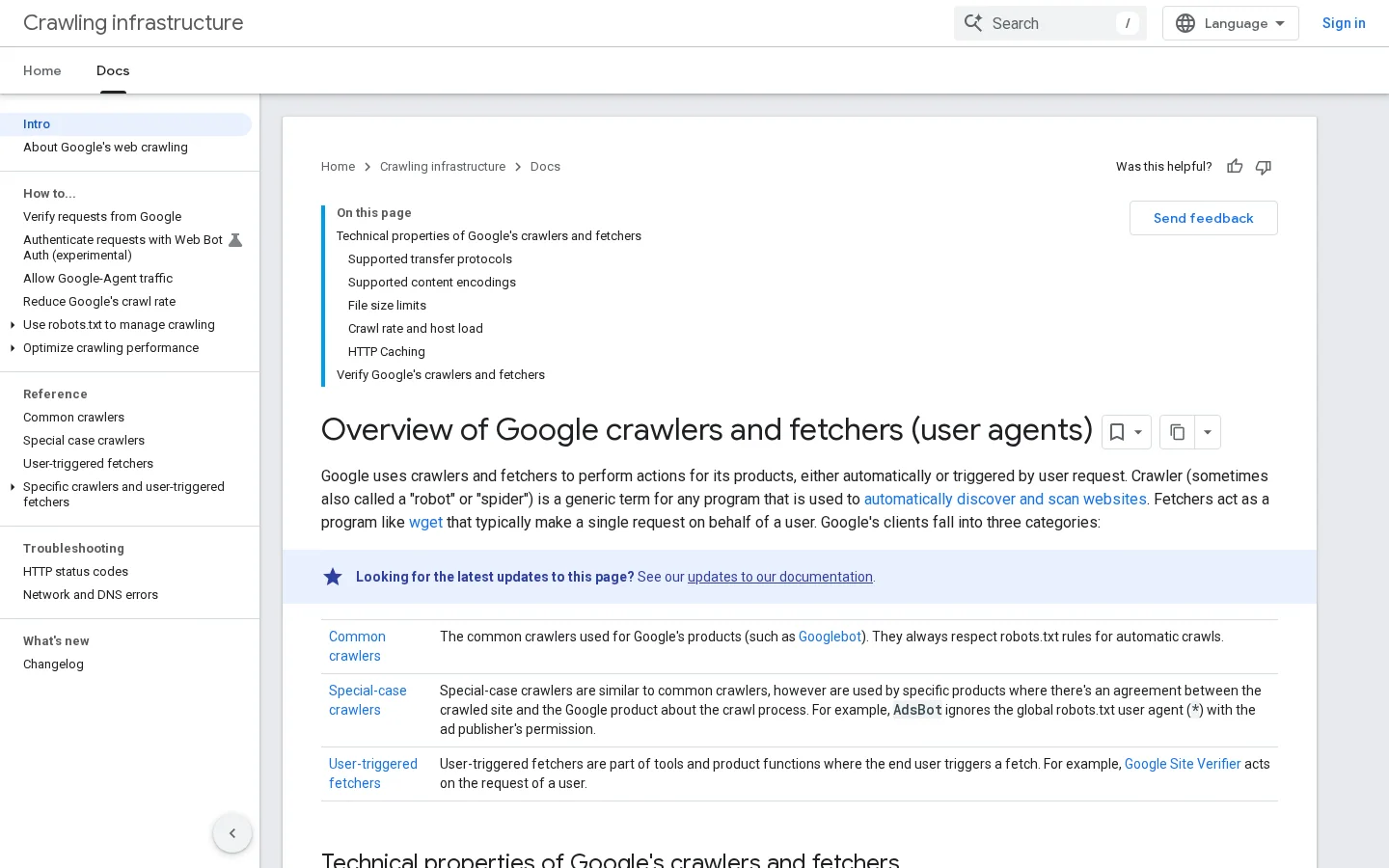
같은 원리가 봇에도 적용됩니다. 크롤러는 자신의 이름을 밝히므로, 사이트는 어떤 프로그램이 페이지를 읽고 있는지 알 수 있습니다. Google 크롤러 개요에 따르면 Google의 크롤러는 세 가지 방법으로 자신을 식별합니다. HTTP 사용자 에이전트 요청 헤더, 요청의 출발지 IP 주소, 그리고 그 IP 주소의 역방향 DNS 호스트 이름입니다.
브라우저는 이 문자열을 요청 헤더에 추가합니다. 헤더는 페이지가 돌아오기 전에 요청과 함께 전달되는 짧은 표식입니다. MDN은 이렇게 설명합니다. 브라우저는 서버로 보내는 모든 요청에 자신을 식별하는 User-Agent HTTP 헤더를 포함하며, 이를 사용자 에이전트(UA) 문자열이라고 부릅니다.
페이지의 스크립트도 같은 값을 읽을 수 있습니다. MDN에 따르면 JavaScript는 navigator.userAgent 속성을 통해 이 값을 읽습니다. 다음 줄이 그 예입니다.
console.log(navigator.userAgent);아무 페이지에서나 브라우저 콘솔을 열고 위의 줄을 실행하세요. 브라우저가 요청과 함께 보내는 문자열이 출력됩니다. 브라우저 개발자 도구의 네트워크 패널을 열고 아무 요청이나 클릭하면, 요청 헤더에서 User-Agent 줄을 찾을 수도 있습니다.
네, 가능합니다. MDN은 스팸 봇, 다운로드 관리자, 일부 브라우저가 다른 클라이언트인 척하려고 가짜 사용자 에이전트 문자열을 보내는 경우가 많다고 경고합니다. 이를 사용자 에이전트 스푸핑이라고 합니다. 봇은 잘 알려진 크롤러의 이름을 베낄 수 있으므로, 이름만 믿는 사이트는 가짜 방문자를 들일 수 있습니다.
그래서 이 문자열은 여러 신호 중 하나로 쓸 때 가장 잘 작동합니다. IP 주소, 방문자의 행동, 서버에 설정한 규칙과 함께 판단하세요.
모든 클라이언트가 같은 종류의 정보를 보내는 것은 아닙니다. 아래 표는 흔한 세 가지 경우를 보여 줍니다.
| 클라이언트 | 보내는 내용 | 사이트가 알게 되는 것 |
|---|---|---|
| 사람이 쓰는 브라우저 | 브라우저 이름, 버전, 운영체제 | 방문자가 쓰는 브라우저와 시스템 |
| 검색 엔진 크롤러 | 자신의 봇 이름과 요청의 IP 주소 | 어떤 크롤러가 페이지를 읽고 있는지 |
| 스크립트나 다운로드 관리자 | 작성자가 정한 이름, 대개 일반적인 이름 | 자동화된 프로그램이 페이지를 요청하고 있다는 사실 |
사이트 운영자는 대상으로 삼을 봇의 이름을 적어 규칙을 씁니다. robots.txt 파일에서는 규칙 그룹마다 User-agent 줄로 시작합니다. 예를 들면 다음과 같습니다.
User-agent: GPTBot
Disallow: /drafts/
이 규칙은 GPTBot이라고 자신을 밝히는 크롤러가 초안 폴더에 들어가지 않도록 요청합니다. 규칙이 적용되려면 크롤러가 정확히 그 이름을 보내야 합니다. robots.txt에서 허용할 AI 크롤러에 대한 가이드는 이 이름들을 고르는 방법을 설명하고, AI 크롤러 항목은 이들을 누가 보내는지 설명합니다.
크롤러마다 고유한 이름이 있습니다. AhrefsBot 가이드는 하나의 SEO 크롤러가 자신을 어떻게 식별하는지, 그리고 어떻게 차단하거나 속도를 늦추거나 허용하는지 보여 줍니다. 페이지를 읽는 프로그램이라는 더 넓은 개념은 크롤러 봇 항목을 참고하세요. 이런 프로그램 중 일부는 연구나 학습용으로 페이지를 수집하기도 하며, 이것이 같은 이야기 속의 웹 스크래핑 측면입니다.
실제 파일을 확인하려면 Sorank의 무료 robots.txt 검사기를 사용하세요. 도메인의 robots.txt 파일을 읽고 주요 AI 크롤러가 허용되는지 차단되는지 보여 줍니다.
검색 엔진과 AI 시스템은 사용자 에이전트로 자신을 밝히므로, 사이트는 이들을 구분할 수 있습니다. SEO에서는 잘못된 규칙 하나가 Googlebot이 순위를 원하는 페이지를 읽지 못하게 만들 수 있습니다. GEO에서는 AI 크롤러를 차단하는 규칙이 AI 모델이 답변을 쓸 때 사용하는 자료에서 여러분의 콘텐츠를 빼 버릴 수 있습니다.
서버 로그에는 각 방문의 사용자 에이전트도 기록됩니다. 이를 읽으면 어떤 봇이 페이지를 얼마나 자주 읽는지 알 수 있습니다. 무엇을 허용하고 무엇을 차단할지 정하는 기초가 됩니다.
사용자 에이전트는 브라우저나 봇이 자신이 누구인지 밝히려고 보내는 텍스트입니다. 보통 브라우저, 버전, 운영체제를 알려 주지만 스스로 밝히는 정보라서 위조할 수 있습니다. 힌트로 사용하고, 다른 신호와 대조하며, 크롤러가 실제로 보내는 정확한 이름으로 robots.txt 규칙을 작성하세요.
출처
사용자 에이전트는 브라우저나 다른 클라이언트가 요청할 때마다 보내는 텍스트로, 어떤 소프트웨어를 실행 중인지 알려 줍니다. 보통 브라우저, 버전, 운영체제가 포함됩니다.
아무 페이지에서나 브라우저 콘솔을 열고 navigator.userAgent를 실행하세요. 개발자 도구의 네트워크 패널을 열어 요청 헤더의 User-Agent 줄을 읽을 수도 있습니다.
네. 스팸 봇과 일부 브라우저는 다른 클라이언트인 척하려고 가짜 문자열을 보내며, 이를 사용자 에이전트 스푸핑이라고 합니다. 이 문자열은 방문자가 누구인지 증명하는 것이 아니라 힌트로만 보세요.
 “2년 동안 제 고객의 100%는 LinkedIn에서 왔습니다. 매일 게시물을 올리고, 댓글을 달고, DM으로 후속 연락을 하고… 알고리즘에 완전히 의존하는 방식이었습니다. SEO를 해야 한다는 것은 알았지만 늘 미뤘습니다. 시간이 오래 걸리고, 너무 기술적이며, 제 일이 아니라고 생각했기 때문입니다. Sorank와 함께 드디어 첫걸음을 내디뎠습니다. 4개월 만에 아무것도 게시하지 않고도 매달 15건의 오가닉 리드를 확보하고 있습니다. 아직 LinkedIn과 50 대 50은 아니지만, 자동 운영으로 성장하는 두 번째 리드 채널이 생겼다는 사실에 훨씬 마음이 놓입니다.”

 Valentin Thomyoffbound.fr“Sorank는 저희가 고객사에 제공하는 성과를 완전히 바꿔 놓았습니다. 이제 AI가 실제로 사용하는 키워드를 파악하고, 특정 경쟁사가 인용되는 이유를 이해하며, 이전에는 전혀 보지 못했던 기회를 발견합니다. 고객사는 더 빠른 순위 상승, AI 답변에서의 더 나은 가시성, 그리고 실행하는 모든 작업에 대한 더 명확한 ROI를 확인합니다.”

 Benjamin Rouxovirank.com
 “저는 마케터가 아니라 개발자입니다. 제 Shopify 테마는 입소문과 광고로만 팔리고 있었습니다. Sorank 덕분에 드디어 SEO를 어떻게 구조화하고 상위에 노출되는 글을 어떻게 써야 하는지 이해했습니다. 진단 결과 제품 페이지가 너무 느리다는 사실이 드러났습니다. 2개월 만에 오가닉 트래픽이 두 배가 되었고, 사람들이 Shopify 테마를 검색할 때 ChatGPT 답변에 등장하기 시작했습니다. 그 모든 것을 주당 약 2시간으로 해냈습니다.”
 Thème FullStackgo.themefullstack.com“Sorank는 저희 SEO 대행사의 운영 방식을 완전히 바꿔 놓았습니다. 모든 것이 한곳에 모이고 자동화되어 고객사마다 들이는 시간이 훨씬 줄었습니다. 예전에 몇 시간씩 걸리던 작업이 이제 몇 분이면 끝나고, 덕분에 드디어 사업 안에서 일하는 것을 멈추고 사업 위에서 일하기 시작할 수 있게 되었습니다.”

 Océane Bondismaison-leverage.com