

Choisir votre méthode
Configurez les réglages communs dans Rédaction. Les guides ci-dessous expliquent comment les adapter pour un article ou un créneau particulier.
Le choix de publication détermine la destination de vos articles, pas leur sujet ni leur ton. Les réglages de rédaction se trouvent dans la génération et le calendrier.
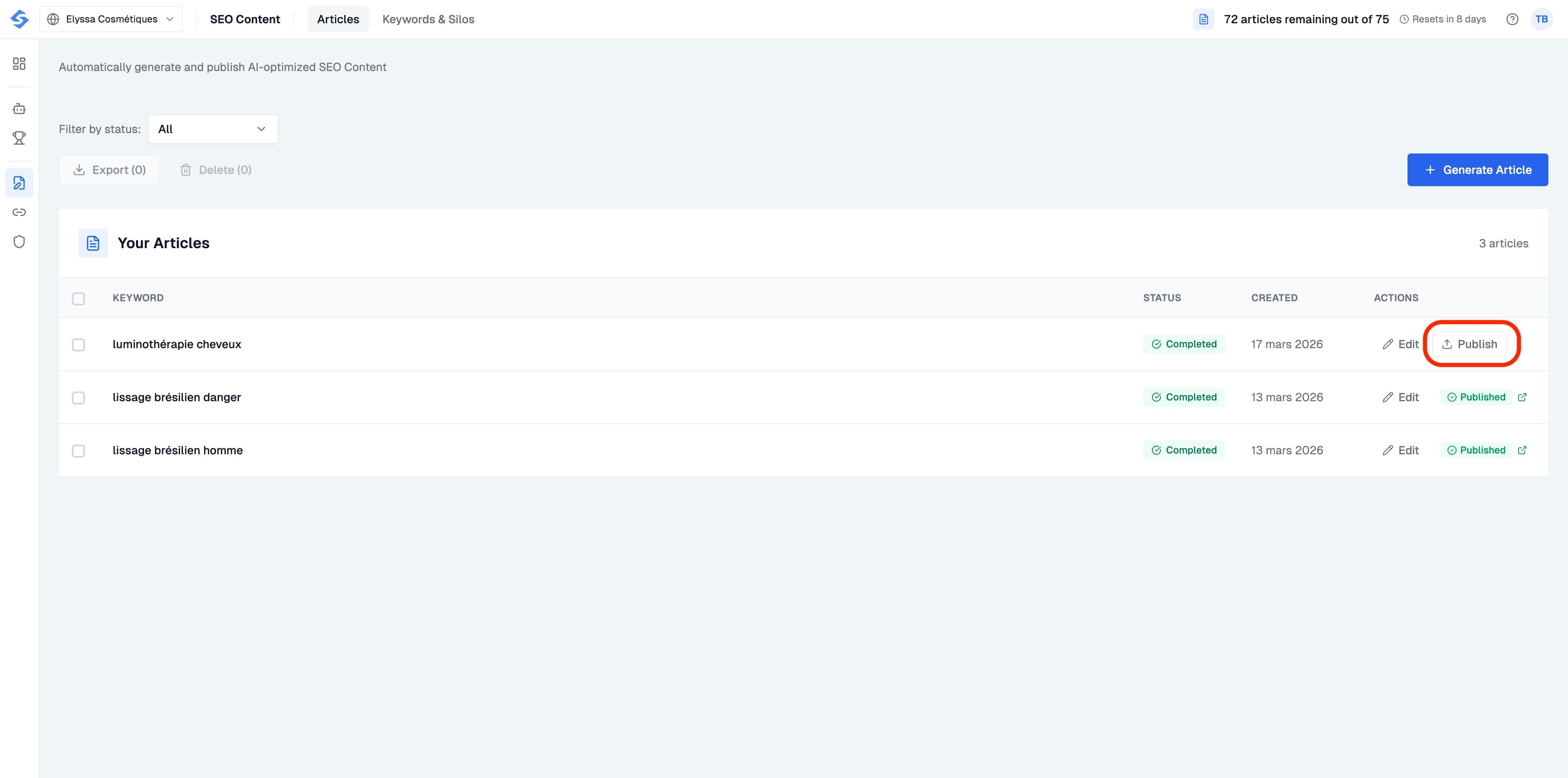
Publier directement vers votre CMS
Depuis la liste Articles, cliquez sur le bouton Publish à côté de n’importe quel article terminé. Si vous n’avez pas encore connecté de CMS, vous serez invité à le faire. Cliquez sur Connect your CMS (Connecter votre CMS) et sélectionnez votre fournisseur. Nous prenons actuellement en charge la publication directe vers Webflow, Shopify, WordPress, Wix et WordPress.com. Chaque fournisseur dispose d’un guide de configuration accessible directement depuis la fenêtre de connexion.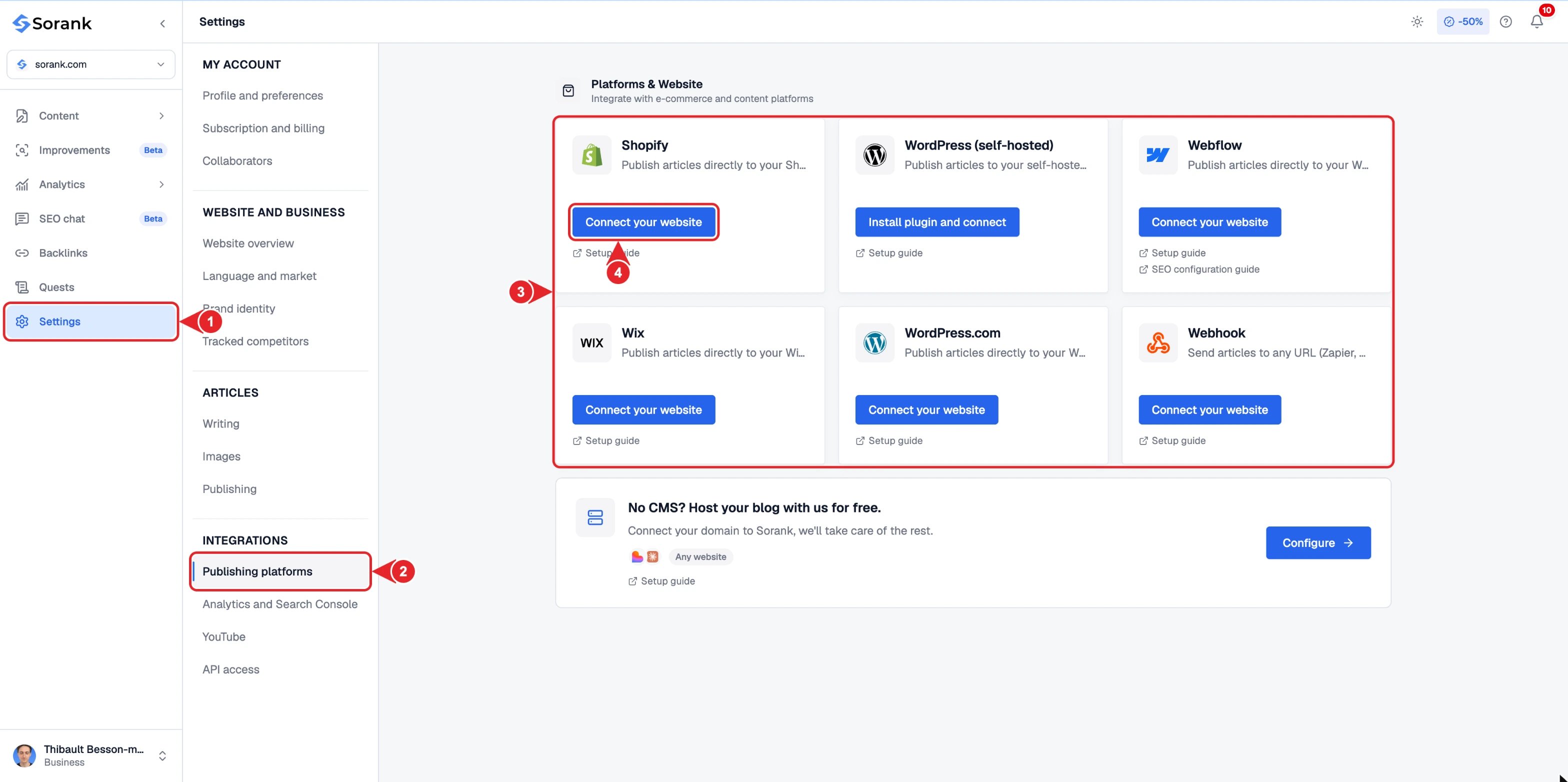
Exporter manuellement
Dans la liste des articles, sélectionnez les articles à récupérer, puis cliquez sur Export (Exporter). Sorank télécharge un fichier CSV qui rassemble les données des articles sélectionnés : mot-clé, titre, langue, slug, description, contenu et références des images, ainsi que leurs informations de publication. Le fichier contient les URL des images ; ce n’est pas une archive de fichiers image. Vous pouvez utiliser cet export pour préparer un import dans votre CMS. L’import et la mise en ligne dépendent alors de l’outil de destination. L’export seul ne publie pas les articles. Pour un article unique, vous pouvez aussi copier le contenu depuis l’éditeur.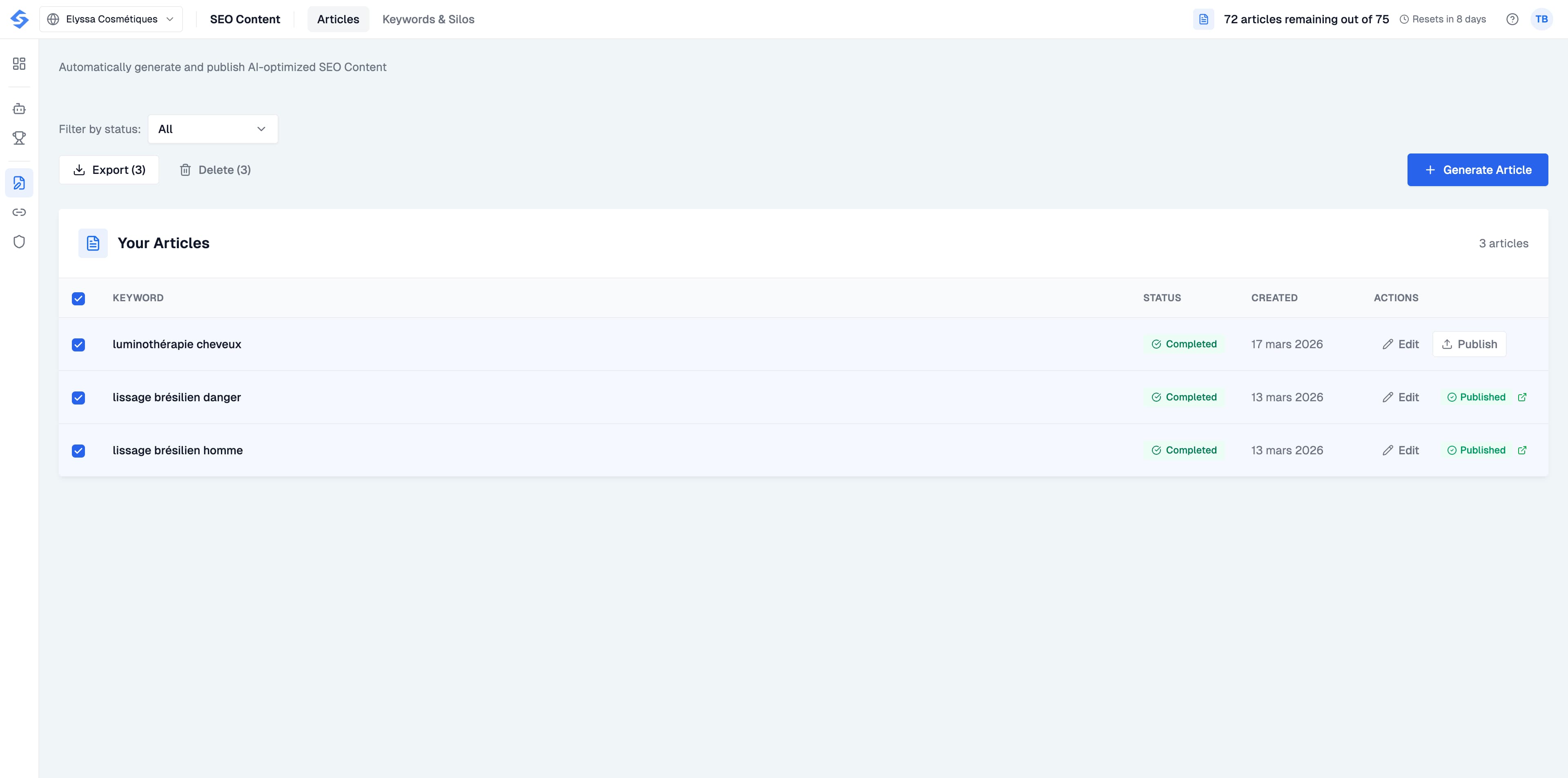
Choisir la destination de publication
Choisissez le connecteur correspondant à votre installation : WordPress auto-hébergé utilise le parcours WordPress.org ; WordPress.com dispose de son propre parcours. Pour Shopify, renseignez l’adresse de votre boutique pendant la connexion et sélectionnez votre blog. Pour Wix, autorisez l’application sur le bon site. IONOS MyWebsite Creator et Framer ne disposent pas d’un connecteur natif dédié dans Sorank. Utilisez les possibilités décrites dans les guides IONOS, Framer, webhook ou blog hébergé, selon votre installation.Mettre à jour un article existant
Pour personnaliser un article publié, ouvrez-le dans l’éditeur, modifiez son contenu, puis utilisez Envoyer la mise à jour de l’article lorsque cette action est disponible. Sorank envoie alors la nouvelle version à la page existante. L’enregistrement dans l’éditeur et l’envoi vers le site sont deux actions distinctes : tant que la mise à jour n’est pas envoyée, la page publique conserve sa version précédente. Vous pouvez donc préparer des changements dans Sorank avant de les mettre en ligne. Avant cet envoi, vérifiez les modifications réalisées directement dans le CMS : une mise à jour depuis Sorank peut les remplacer. Pour un webhook, la disponibilité de cette action dépend de la prise en charge des mises à jour par votre intégration. Consultez le guide webhook.Programmer la publication
Pour un article déjà généré, utilisez Planifier dans la liste des articles et choisissez sa date de publication. Pour organiser des sujets qui ne sont pas encore rédigés, utilisez le calendrier éditorial : Sorank prend en charge leur génération et leur publication selon les créneaux prévus. Exemple : vous pouvez créer un article aujourd’hui, le personnaliser dans l’éditeur et programmer sa publication vendredi. Si vous préférez automatiser toute une série, ajoutez directement ses mots-clés au calendrier.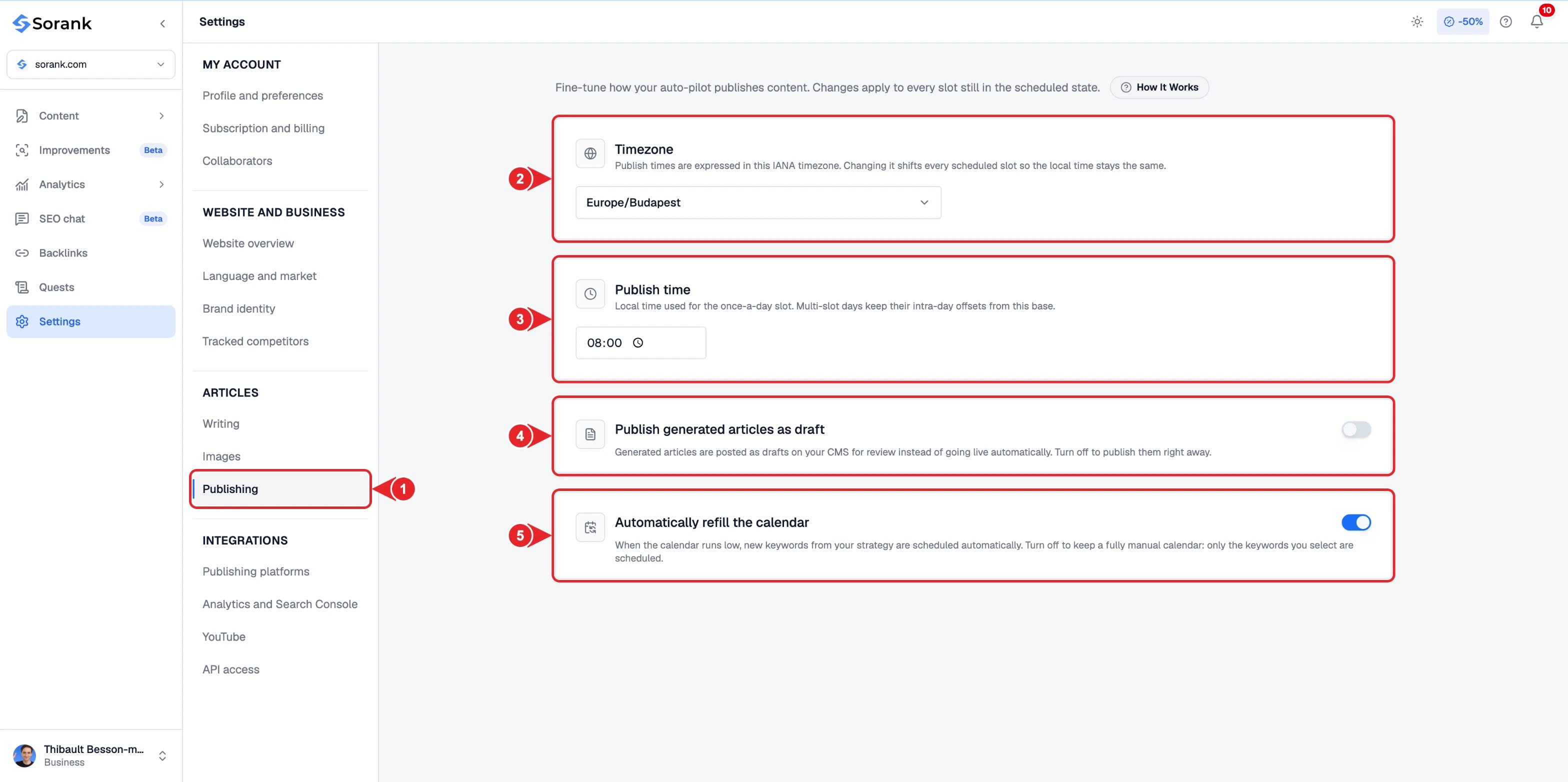
- Publication dans le menu des paramètres.
- Fuseau horaire de vos publications.
- Heure de publication quotidienne.
- Publier les articles générés en brouillon pour les relire d’abord dans votre CMS.
- Remplir automatiquement le calendrier avec de nouveaux mots-clés de votre stratégie.