Competitor Analysis
En haut de l’éditeur, vous trouverez la section Competitor Analysis. Elle vous montre exactement ce que l’IA a étudié avant de rédiger votre article, ce qui vous permet de vérifier les sources et de contrôler les données derrière chaque recommandation.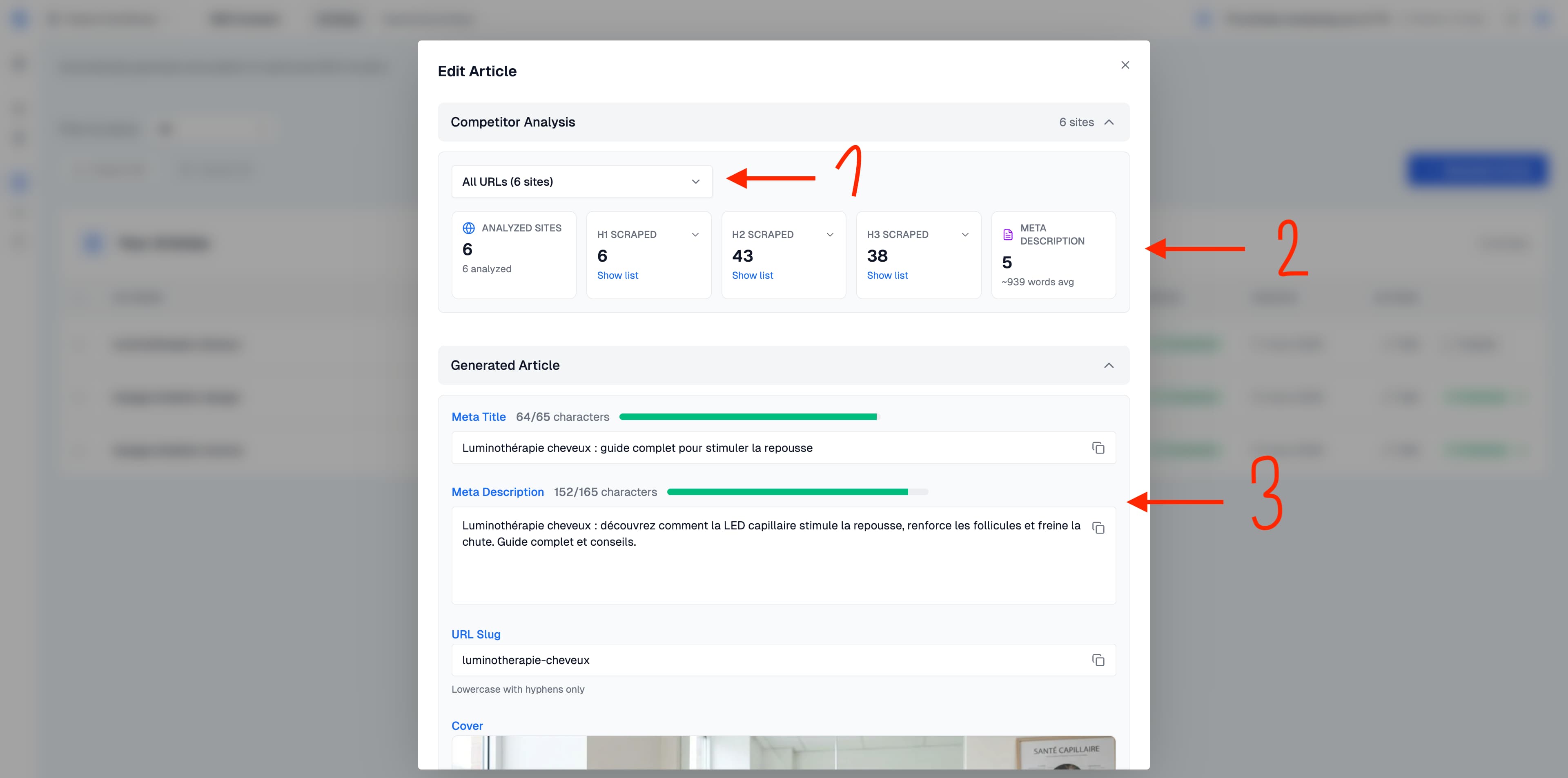
- Le menu déroulant All URLs (Toutes les URL) indique quelles pages concurrentes ont été analysées. Vous pouvez filtrer pour voir les données de chaque concurrent.
- La section Scraped data (Données extraites) présente les éléments extraits des pages analysées, notamment leurs titres et descriptions. Ces données servent à préparer la structure de l’article.
Generated Meta Tags
Sous l’analyse concurrentielle, vous verrez les éléments SEO générés :- Meta Title (Titre meta) : optimisé en longueur (affiché avec un compteur de caractères et une barre de progression, par exemple 64/65 caractères).
- Meta Description (Meta description) : un résumé accrocheur visant 120 à 165 caractères pour un affichage optimal dans les résultats de recherche.
- URL Slug (Slug d’URL) : un chemin d’URL propre, en minuscules et séparé par des traits d’union, prêt à être publié.
- Cover Image (Image de couverture) : une image de couverture générée par l’IA et adaptée au sujet de votre article.
Modifier le contenu de votre article
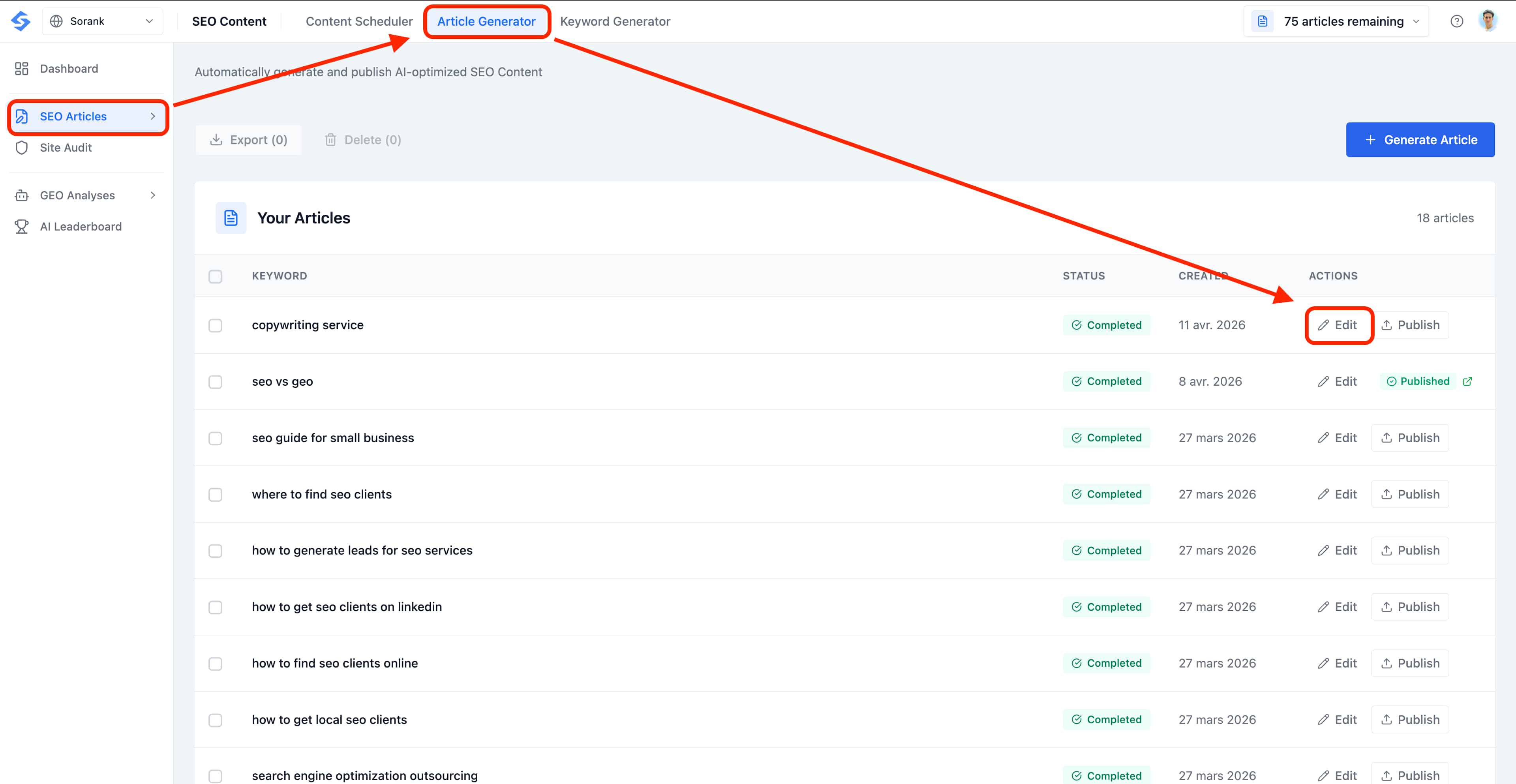
Le corps de l’article s’ouvre dans un véritable éditeur de texte enrichi conçu pour les rédacteurs SEO. Vous pouvez réécrire n’importe quel paragraphe, restructurer le plan, peaufiner le ton ou vérifier une information, le tout directement dans la page, sans jamais quitter Sorank.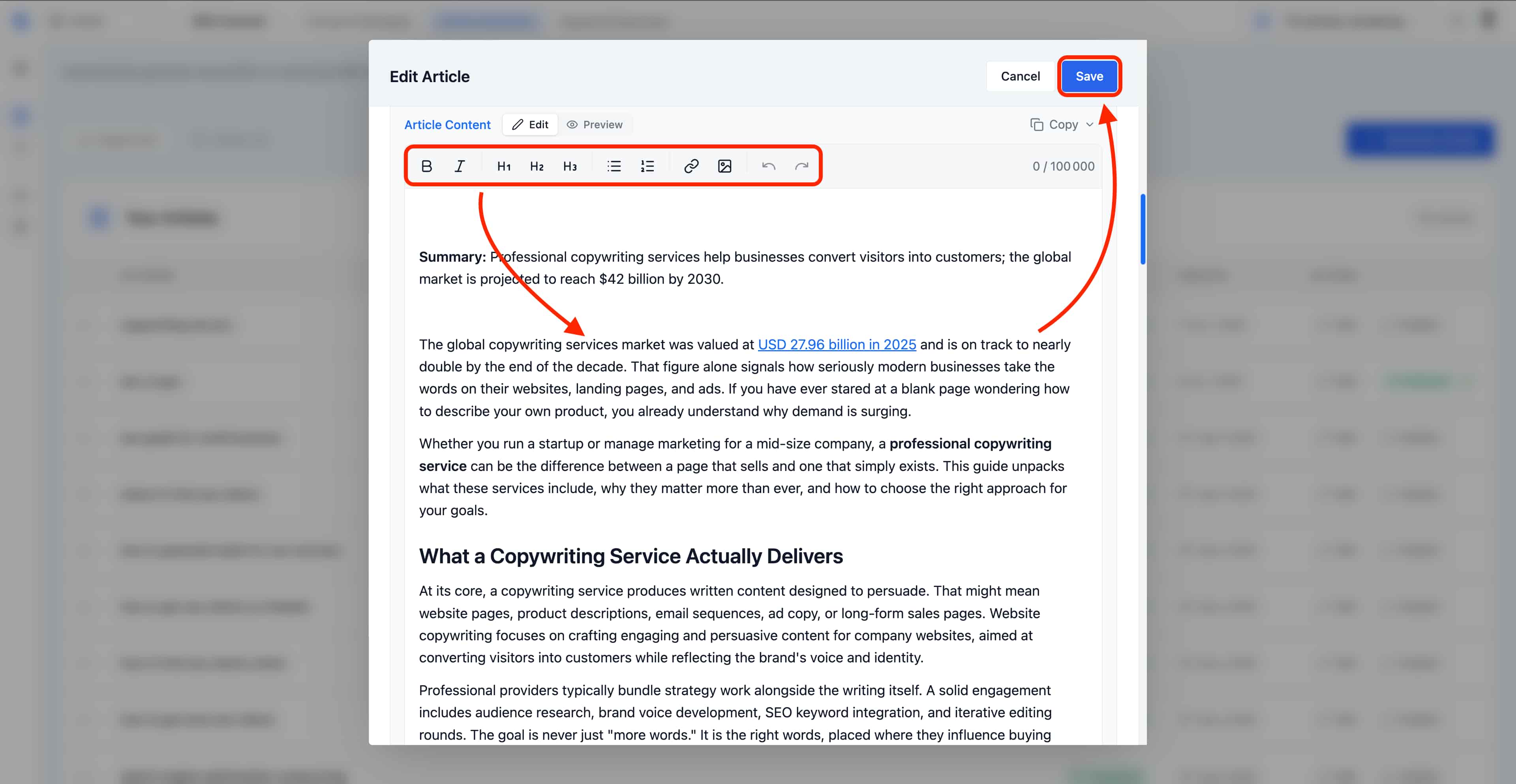
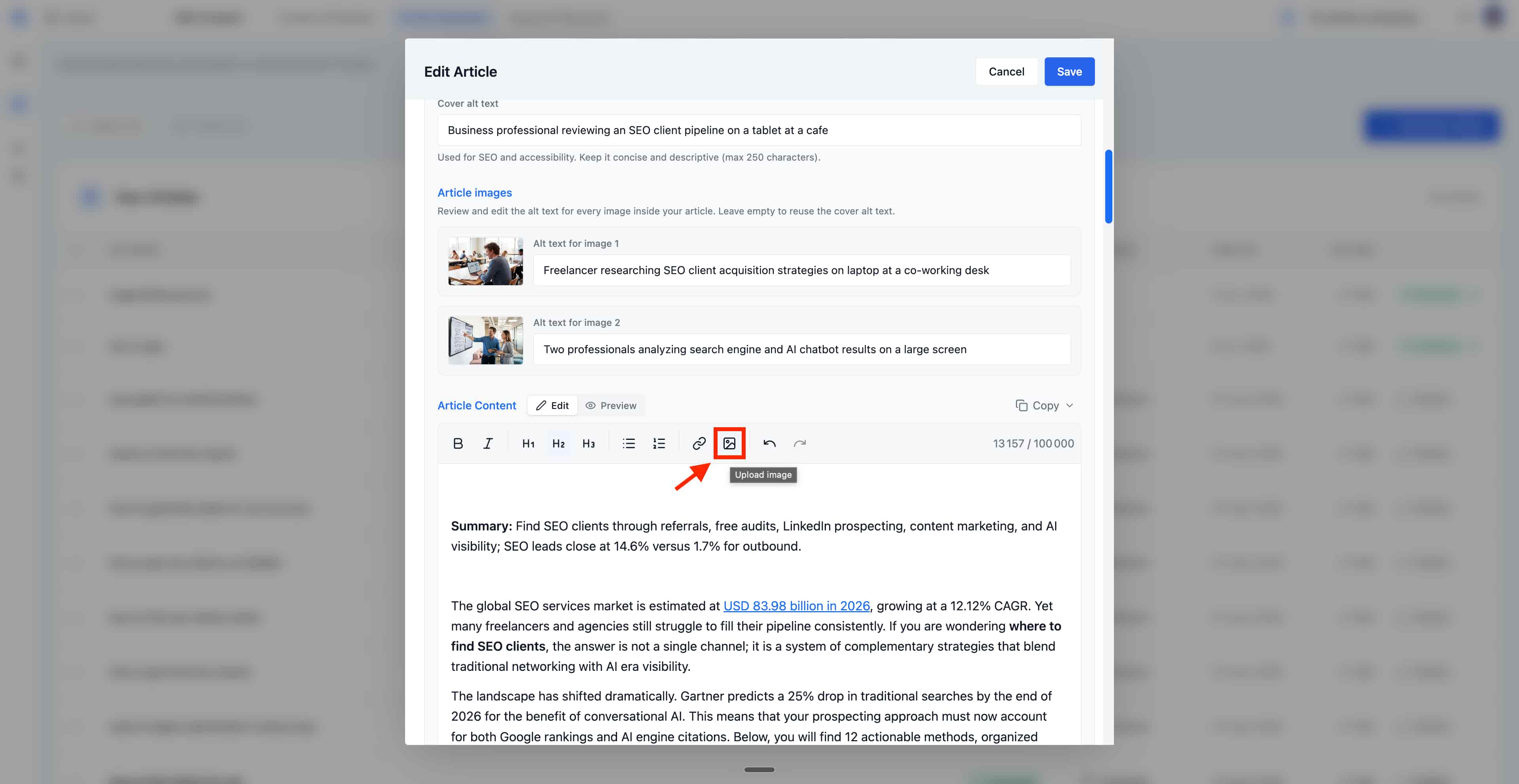
- Mise en forme du texte : gras, italique et liens intégrés pour ajouter des citations ou des liens internes vers vos autres pages.
- Niveaux de titres : H1, H2 et H3 pour conserver une structure sémantique claire que les moteurs de recherche peuvent explorer.
- Listes : listes ordonnées et non ordonnées pour détailler des étapes, des fonctionnalités ou des comparaisons.
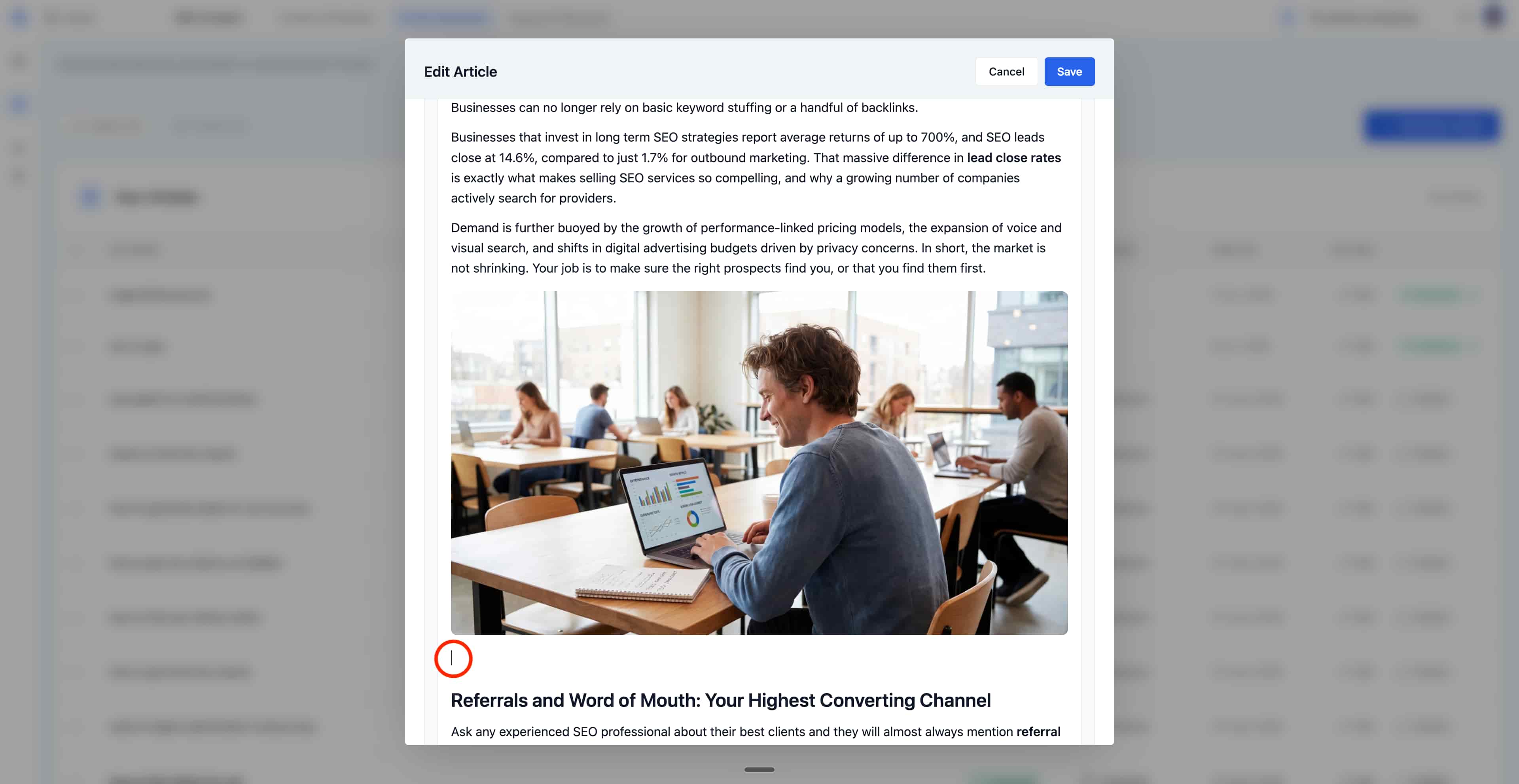
- Images intégrées : insérez des visuels supplémentaires entre les paragraphes pour illustrer un point ou aérer les longues sections.
Comment changer les images de vos articles
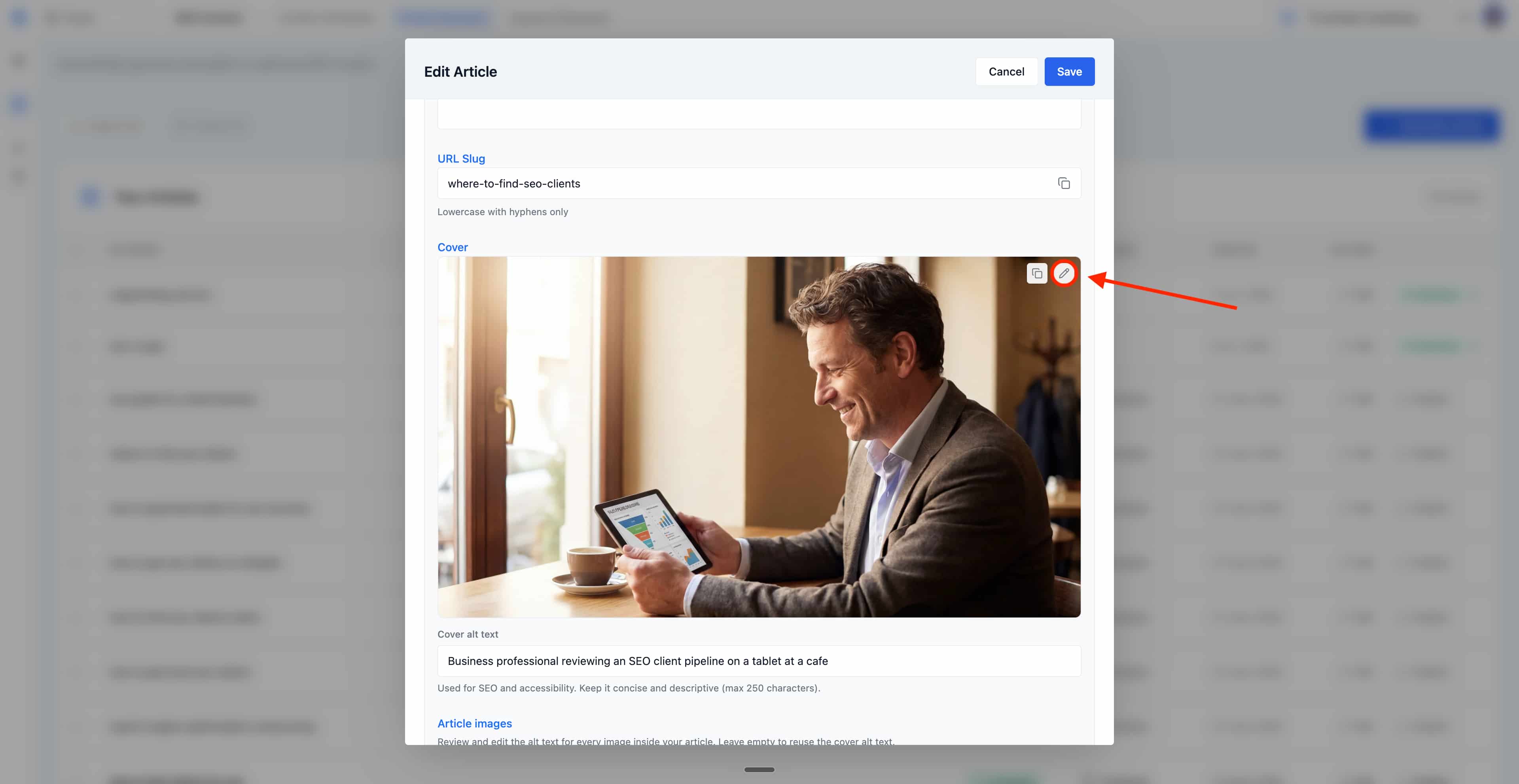
Les images de vos articles dépendent de la source choisie : galerie, IA ou combinaison des deux. Vous pouvez personnaliser les visuels selon votre marque ou vos préférences. L’image de couverture et les images intégrées se modifient directement dans l’éditeur d’article. Pour l’image de couverture, survolez-la simplement et cliquez sur l’icône de modification (bouton crayon) en haut à droite pour la remplacer.