

Les contrôles ci-dessous concernent les articles que vous générez. Pour modifier les réglages par défaut du site pour les articles planifiés, ouvrez Rédaction et Images depuis Paramètres dans le menu latéral principal. Configurez la connexion YouTube dans YouTube. Configurez les appels à l’action, y compris la capture de la page d’accueil, et l’insertion de vidéos YouTube dans Rédaction.
Votre tableau de bord Articles
Lorsque vous ouvrez SEO Content > Articles, vous voyez la liste de tous les articles que vous avez générés. Chaque entrée indique le mot-clé cible, le statut de génération, la date de création et les actions disponibles.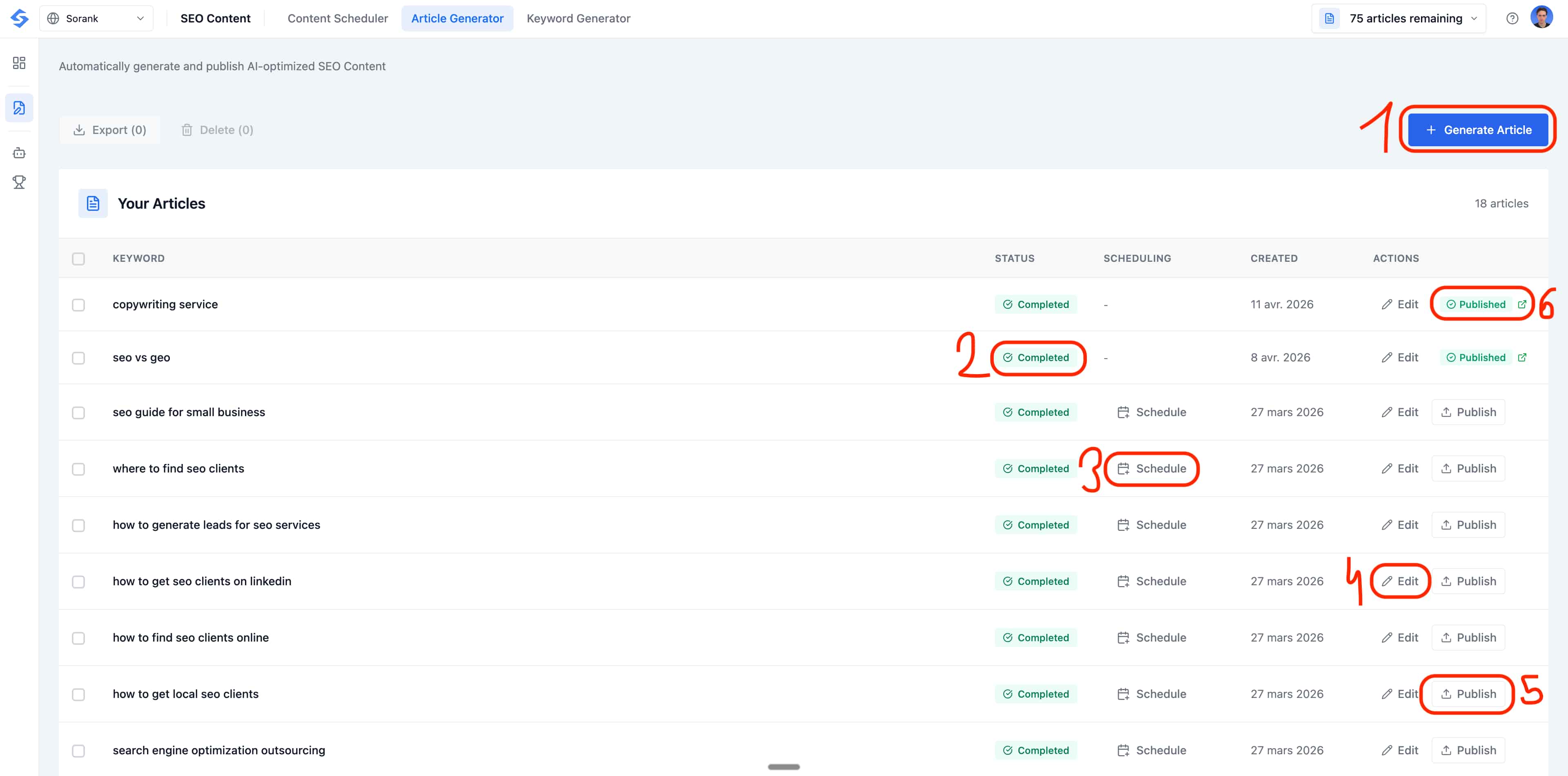
- Generate Article (Générer l’article) : cliquez sur le bouton bleu en haut à droite pour ouvrir la fenêtre de création d’article et lancer un nouveau lot.
- Status (Statut) : d’un coup d’œil, voyez si chaque article est Completed (Terminé), en attente ou déjà Published (Publié). Cliquez sur le badge pour filtrer la liste.
- Schedule (Planifier) : ouvrez le sélecteur de planification sur n’importe quel article terminé pour le mettre en file d’attente et le publier automatiquement à un jour et une heure précis.
- Edit (Modifier) : ouvrez l’éditeur d’article complet pour relire, réécrire et peaufiner le contenu généré par l’IA avant sa mise en ligne.
- Publish (Publier) : envoyez un article terminé directement vers votre CMS connecté en un clic.
- Published (Publié) : une fois l’article en ligne, le badge se transforme en raccourci : cliquez dessus pour ouvrir l’article publié sur votre site dans un nouvel onglet.
Étape 1 : Créer un nouvel article
Cliquez sur le bouton + Generate Article en haut à droite de la page Articles. Cela ouvre la fenêtre Generate New Article (Générer un nouvel article), où vous configurez tout avant que l’IA ne commence à rédiger.Étape 2 : Ajoutez vos mots-clés cibles
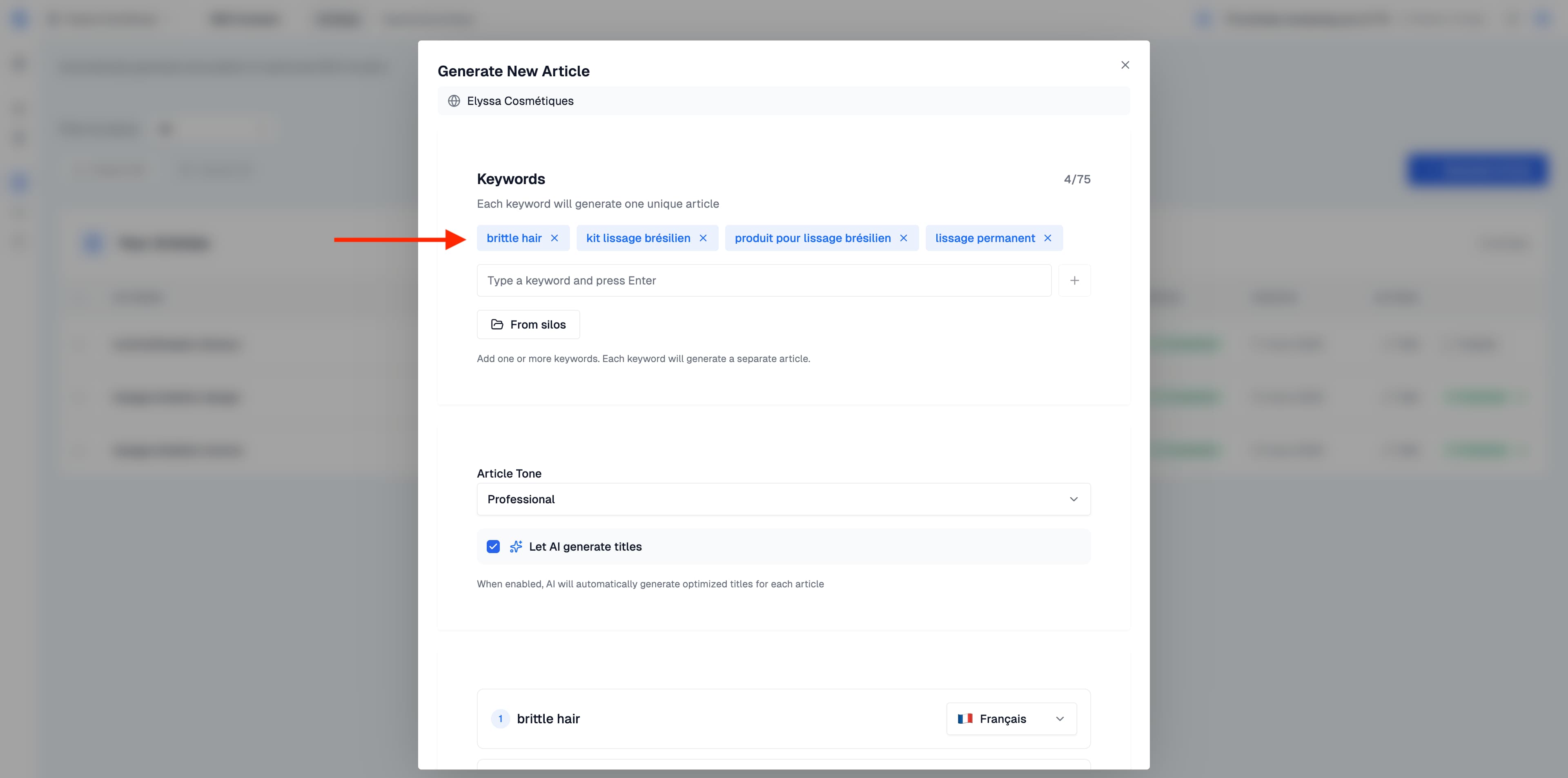
La première chose à faire est de saisir les mots-clés que vous souhaitez cibler. Tapez un mot-clé dans le champ de saisie et appuyez sur Entrée ou cliquez sur le bouton + pour l’ajouter. Chaque mot-clé génère un article distinct. Vous pouvez ajouter plusieurs mots-clés à la fois, ce qui vous permet de générer des dizaines d’articles en un seul lot. Une fois ajoutés, vos mots-clés apparaissent sous forme d’étiquettes au-dessus du champ de saisie.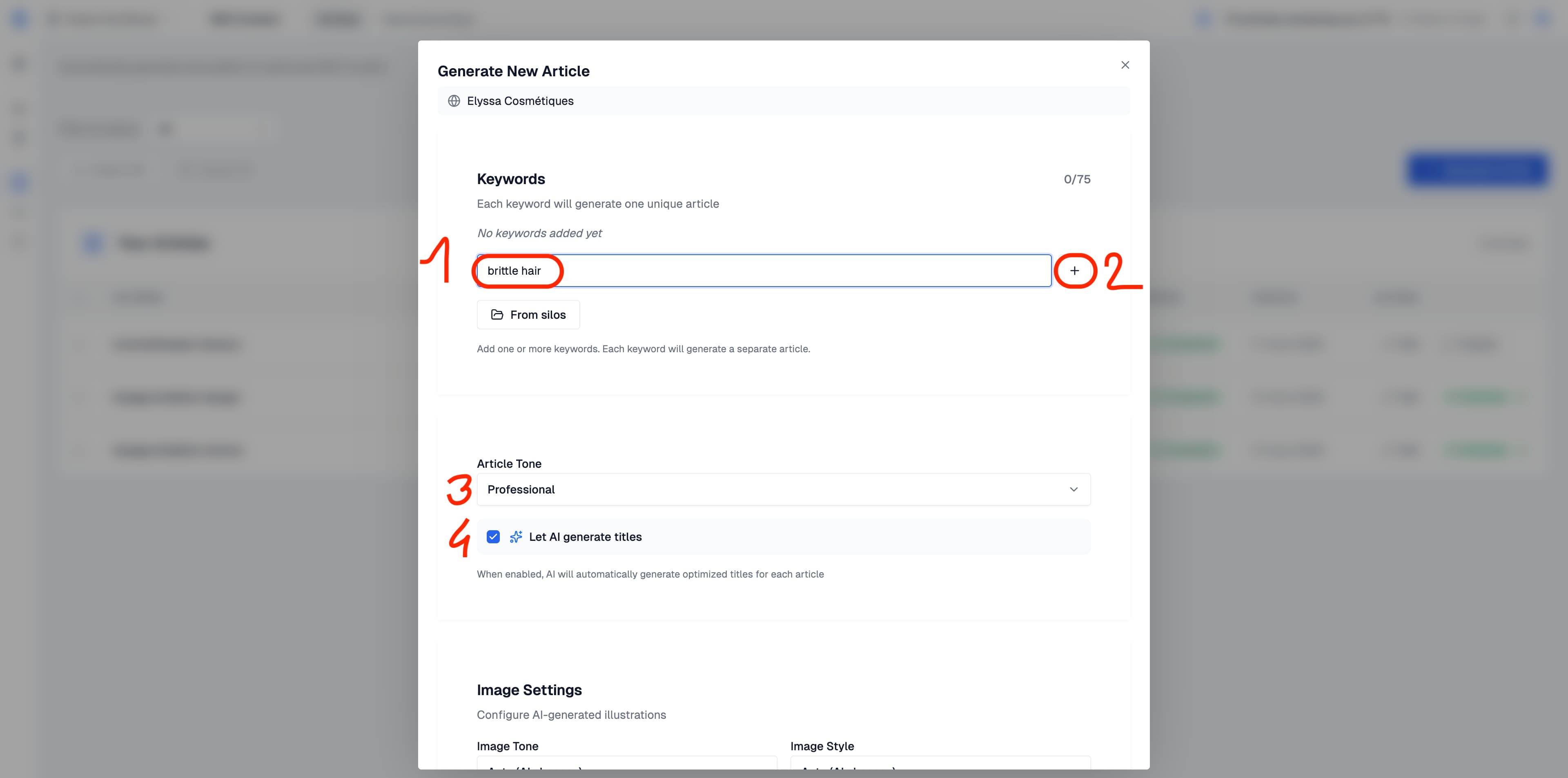
Importer des mots-clés depuis vos silos
Si vous avez déjà configuré des silos de mots-clés dans la section Keywords & Silos (Mots-clés et silos), vous n’avez rien à saisir manuellement. Cliquez sur le bouton From silos (Depuis les silos) pour parcourir vos silos et sélectionner directement des mots-clés.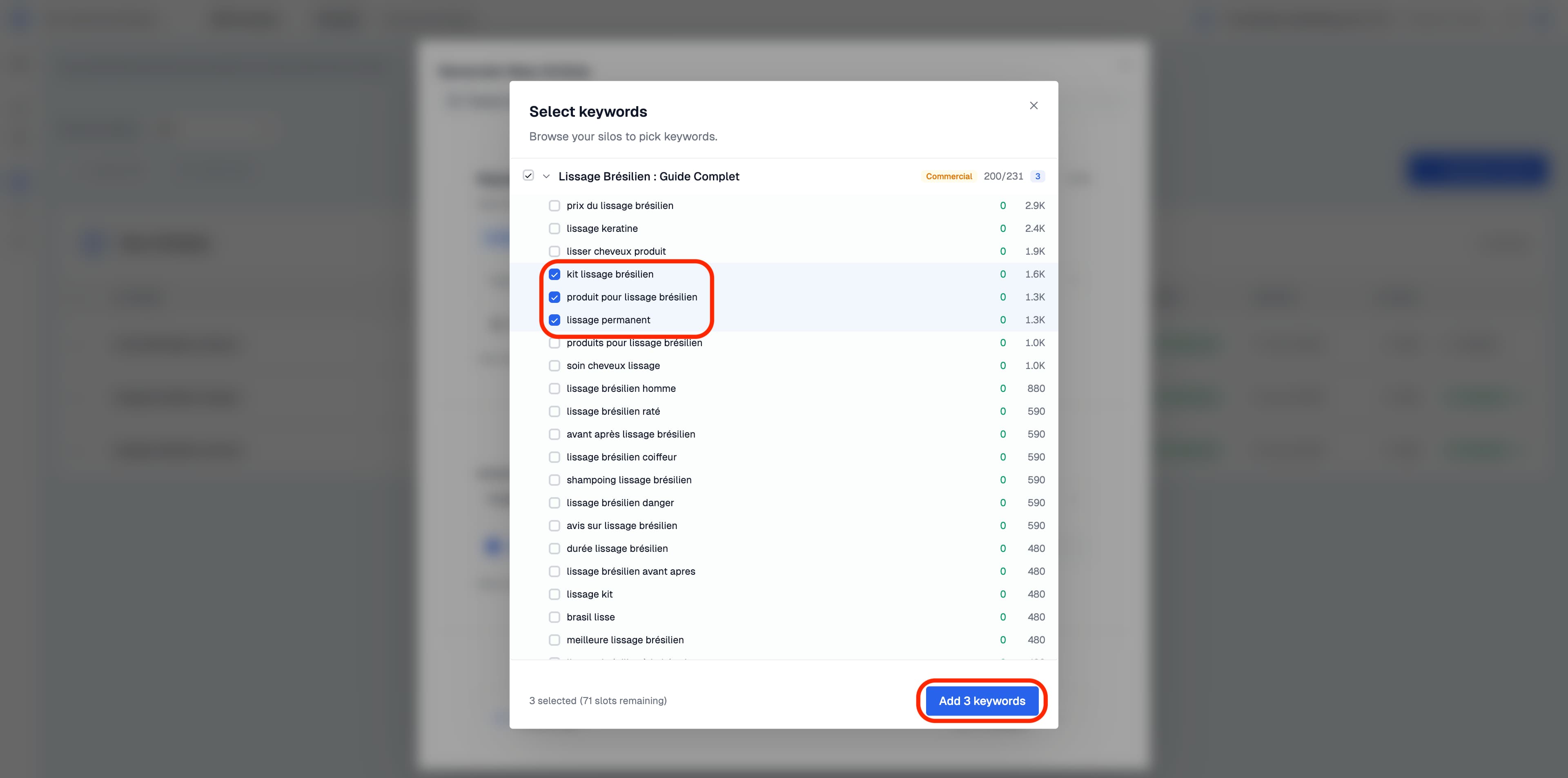
Étape 3 : Configurez les paramètres de l’article
Sous la section des mots-clés, vous disposez de plusieurs options pour personnaliser la façon dont vos articles seront générés.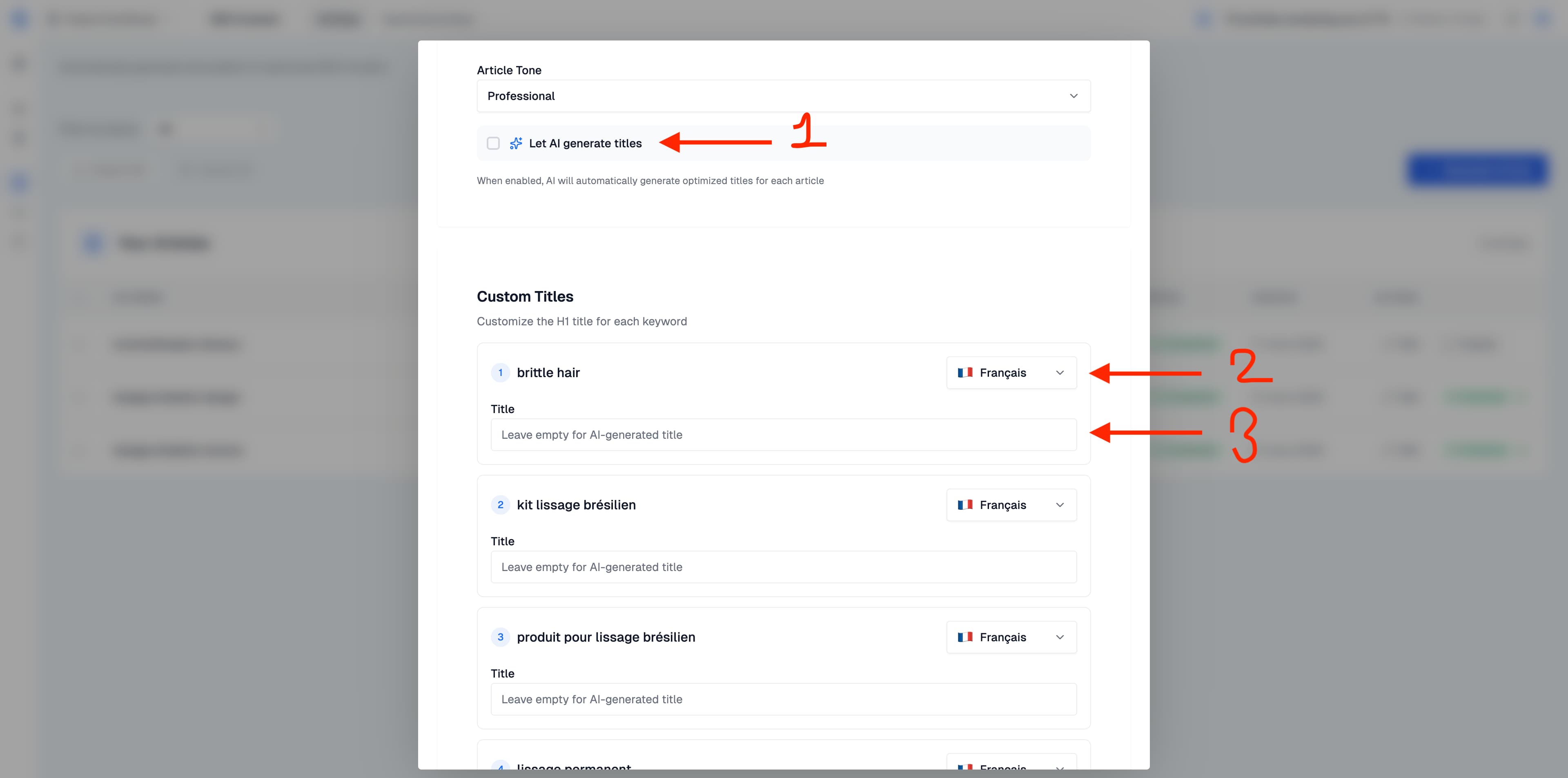
Article Tone (Ton de l’article)
Choisissez le style d’écriture qui correspond à votre marque. La valeur par défaut est Professional (Professionnel), mais vous pouvez passer à d’autres tons selon votre audience et votre stratégie de contenu.Let AI Generate Titles (Laisser l’IA générer les titres)
Lorsque cette case est cochée, l’IA crée automatiquement un titre H1 optimisé pour chaque article, à partir de l’analyse concurrentielle et des bonnes pratiques SEO. Si vous préférez gérer le titre vous-même, décochez cette option : un champ Title (Titre) apparaît alors pour chaque mot-clé, où vous pouvez saisir le vôtre.Language per Keyword (Langue par mot-clé)
Chaque mot-clé dispose de son propre sélecteur de langue. Vous pouvez ainsi générer des articles dans différentes langues au sein d’un même lot. Par exemple, un article en français et un autre en anglais, le tout en une seule fois.Étape 4 : Configurez les paramètres d’image
Faites défiler jusqu’à la section Image Settings (Paramètres d’image) pour contrôler les illustrations générées par l’IA qui seront incluses dans votre article.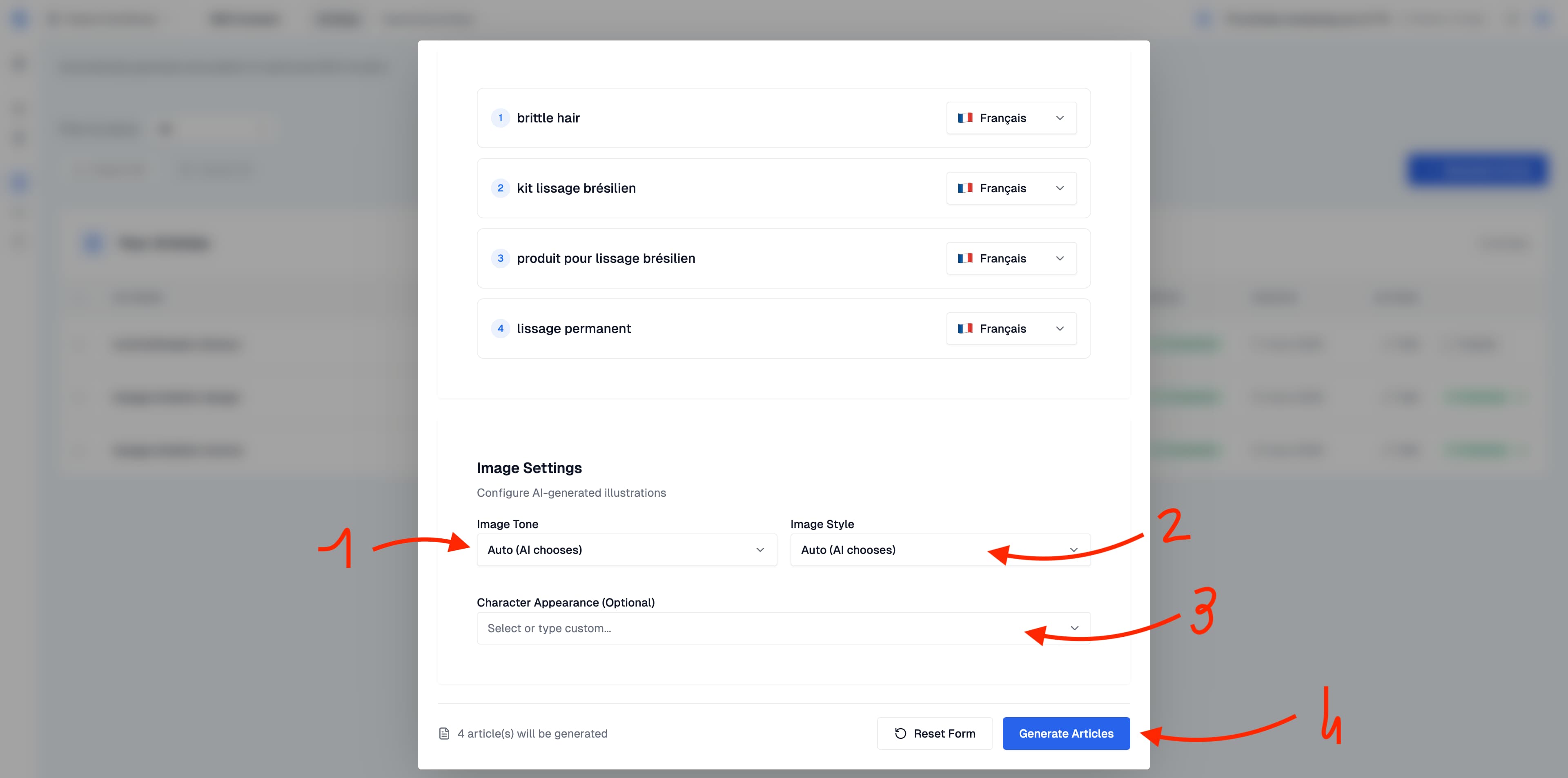
- Image Tone (Ton de l’image) : contrôle l’ambiance des visuels générés (par exemple chaleureux, clinique, vibrant). Réglez sur « Auto » pour laisser l’IA décider en fonction du sujet de l’article.
- Image Style (Style d’image) : contrôle le style artistique (par exemple photoréaliste, illustré, minimaliste). « Auto » convient à la plupart des cas.
- Character Appearance (Optional) (Apparence des personnages, optionnel) : vous permet de décrire l’apparence des personnes présentes dans votre article, ce qui aide à conserver une cohérence visuelle sur l’ensemble de votre contenu.
Utiliser vos propres images
Lorsque la bibliothèque d’images est disponible sur votre compte, ouvrez-la depuis les réglages d’images du site ou de la génération. Importez les visuels que vous souhaitez utiliser dans vos articles. La capacité restante et les formats autorisés sont affichés dans la bibliothèque. Choisissez le mode correspondant à votre besoin :
Personnalisez vos illustrations avec les visuels de votre marque et vos consignes d’images. Ces réglages s’appliquent aux prochaines générations.