

Le calendrier de planification
Le calendrier est au cœur de l’Automatic Schedule. Chaque cellule représente un créneau de publication pour un jour donné. Ajouter un mot-clé prépare l’article à produire pour ce créneau. Sorank prend ensuite en charge la génération et l’envoi vers votre destination selon les réglages du calendrier. Depuis le coin supérieur droit de la page, vous pouvez :- Schedule keywords (Planifier des mots-clés) en masse depuis vos silos existants.
- Generate (Générer) des articles immédiatement pour les créneaux actuels.
Planifier des mots-clés depuis vos silos
Cliquez sur Schedule keywords pour ouvrir le sélecteur de mots-clés. Vous pouvez parcourir vos silos existants, voir le volume de recherche mensuel de chaque mot-clé et cocher ceux sur lesquels vous souhaitez publier. C’est le moyen le plus rapide de planifier tout un sprint de contenu en quelques secondes.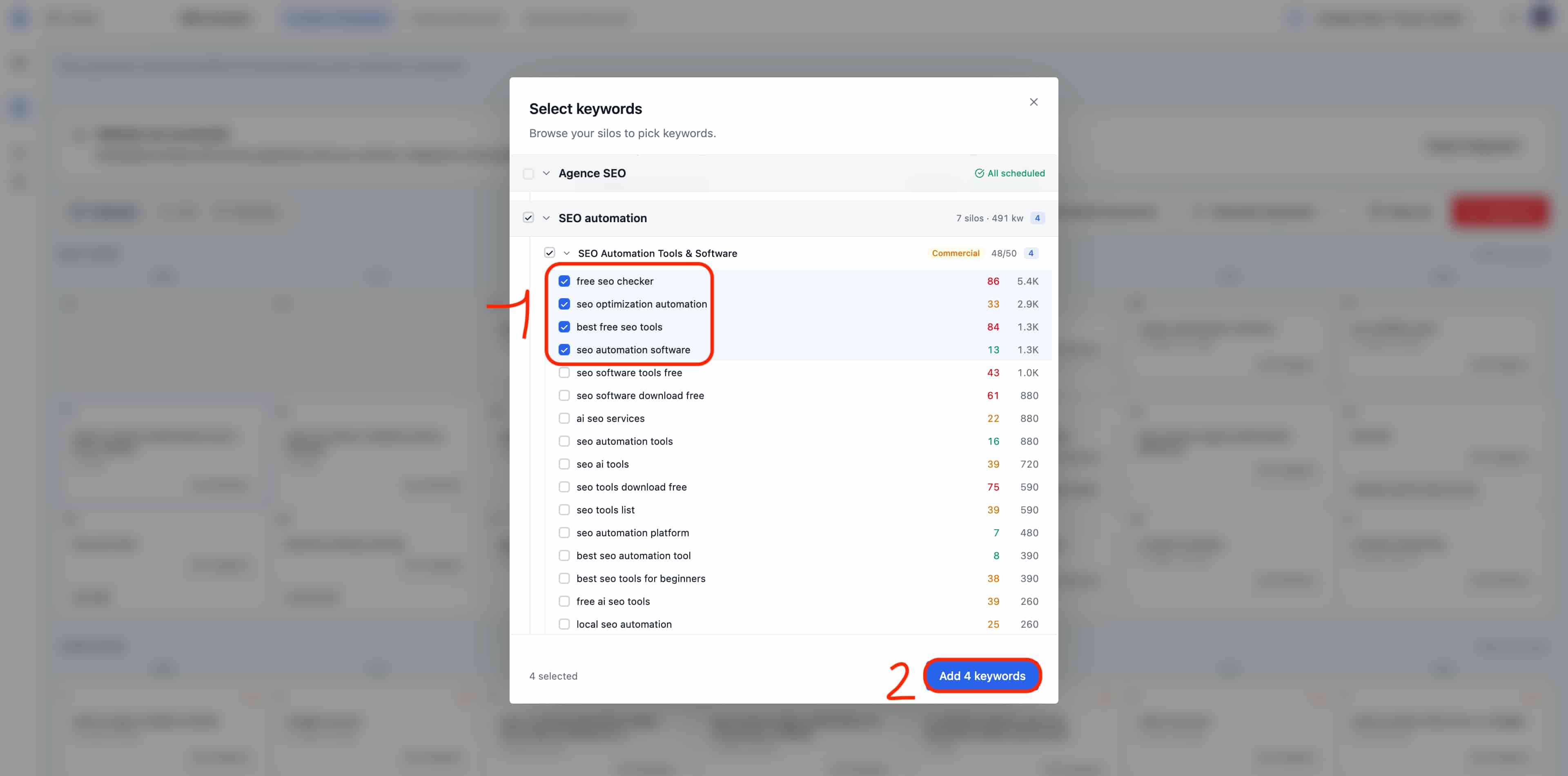
Configurer les paramètres de planification
Sélectionnez votre site, puis ouvrez Paramètres dans le menu latéral principal. Configurez chaque rubrique séparément et enregistrez vos modifications :- Publication: Choisissez le fuseau horaire et l’heure de publication des articles planifiés.
- Rédaction: Ajoutez vos consignes par défaut et activez les réglages avancés pour personnaliser le ton et la rédaction. Configurez les appels à l’action, y compris la capture de la page d’accueil, et l’insertion de vidéos YouTube dans Rédaction.
- Images: Gérez ici votre galerie et votre image de couverture. Pour personnaliser les styles des images générées par IA, activez d’abord les réglages avancés dans Rédaction.
Articles manuels et créneaux du calendrier
Un article créé depuis Générer un article n’est pas nécessairement un créneau planifié. Retrouvez-le dans la liste des articles et vérifiez sa date de publication si vous souhaitez le programmer. Le quota de votre formule détermine votre capacité de génération. Les créneaux du calendrier définissent les sujets et les dates de publication.Modifier les sujets et les consignes
Vous pouvez retirer un sujet du calendrier avant sa génération. Une modification des instructions par défaut s’applique aux prochaines générations ; les articles déjà créés restent modifiables dans l’éditeur. Supprimer un article déjà généré ne rend pas automatiquement son quota. Voir crédits et quotas.Comprendre les réglages communs et les réglages d’un créneau
Utilisez Calendrier et Agenda dans Contenu pour planifier vos sujets. Gérez les réglages communs dans Rédaction, Images et Publication depuis le menu latéral principal. Ils s’appliquent aux prochaines générations des créneaux encore planifiés. Les Instructions par défaut sont utilisées lorsqu’un créneau n’a pas d’instructions personnelles. Si vous renseignez des instructions pour un créneau, elles sont utilisées pour ce sujet. Les réglages avancés permettent aussi d’adapter le ton, les images et l’appel à l’action. Exemple : votre instruction commune demande des explications pour débutants. Pour un seul créneau destiné à des professionnels, renseignez une instruction spécifique. Les autres créneaux conservent les paramètres communs.Générer en avance ou publier immédiatement
Depuis un créneau, les actions répondent à des besoins différents :
La génération anticipée utilise le quota de génération disponible au moment où elle est lancée. Elle ne crée pas une seconde copie uniquement parce que la date planifiée arrive ensuite.
Exemple : un article est prévu vendredi. En choisissant Générer maintenant mardi, vous pouvez disposer du contenu mardi tout en conservant sa publication prévue vendredi.